Как отключить уведомления из чата Вайбер

Соседи по дому несколько лет бездействовали. Но в ноябре решили создать инициативную группу и вплотную заняться развитием придомовой инфраструктуры. Ну там, камеры навесить, знаки установить, облагородить детскую площадку, разобраться с подвалом. Дело вроде бы полезное, – скажет читатель и конечно же будет прав. Однако, есть и недостаток – для общественного контроля и разного рода просьб, советов и рационализаций был создан домовой чат в Вайбер. К нему присоединился и я.
По странному стечению обстоятельств значительная часть жильцов решила что группа в Вайбере – это смесь чат болталки и доски объявлений. По мере роста группы росла и наглость ее отдельных участников. Уведомления в Вайбере чате стали приходить в 3 часа ночи и порой на какие-то совершенно отстраненные темы.
После недели наблюдений и нескольких неудачных попыток уговорить несознательных участников группы уменьшит свой пыл, мной было принято решение – отключить уведомления в Вайбер чате нашего дома на своем телефоне.
По правде говоря вначале «психанул» и отключил звук для всего Вайбера. Но это затруднило мой быт – стал пропускал важные сообщения от друзей т. д. И тогда меня осенила гениальная идея – нужно выключить уведомления группы Вайбер отдельно от других контактов. Быстрое гугление по запросу: «как в Вайбере отключить звук в группе» ничего не дало. Я стал рыться в настройках программы.
Как оказалось, отключить уведомления одного чата Вайбера даже проще чем для всего приложения. И все делается в два клика.
Нажимаем на название группового чата Вайбер, затем передвигаем ползунок возле пункта «Без звука».
Что такое умные уведомления в Вайбере или как отключить уведомления контакта
Я было подумал что так же можно отключить и звук отдельного надоедливого контакта, но оказалось что не все так просто. Такой функции как у групповых чатов для отдельных собеседников не предусмотрено. Зато на этот случай в Вайбере есть «Умные уведомления». Я ниже поэтапно отобразил алгоритм их включения.
Открываем чат с нужным контактом, затем в правом верхнем углу нажимаем на троеточие. Выбираем пункт «Информация» и следом передвигаем ползунок напротив «Умные уведомления».
Все, теперь Вайбер будет присылать уведомления от этого контакта гораздо реже, только по мере их накопления. Пользуйтесь. Успехов.
Как отключить всплывающие уведомления в Viber

Всплывающие уведомления в мессенджере Viber могут быть полезными, но иногда они могут быть просто раздражающими и отвлекающими. Если вы хотите избавиться от этих всплывающих уведомлений, то вам нужно знать некоторые простые шаги.
Первый шаг в отключении всплывающих уведомлений в Viber — открыть приложение и перейти в настройки. Для этого нажмите на иконку «Настройки», которая находится в правом нижнем углу экрана.
Далее вам нужно выбрать раздел «Уведомления». В этом разделе вы найдете различные настройки связанные с уведомлениями в Viber.
Найдите опцию «Всплывающие уведомления» и переключите ее в положение «Выключено». Это отключит всплывающие уведомления в Viber.
Итак, мы рассмотрели пошаговую инструкцию о том, как отключить всплывающие уведомления в Viber. Следуя этим простым шагам, вы сможете избавиться от раздражающих, отвлекающих уведомлений и сосредоточиться на важных задачах.
Всплывающие уведомления в Viber: как отключить их
Всплывающие уведомления в мессенджере Viber могут быть удобными, но иногда они могут быть нежелательными или мешающими. Если вы хотите отключить всплывающие уведомления в Viber, следуйте этой пошаговой инструкции:
Шаг 1: Откройте приложение Viber на своем устройстве.
Шаг 2: Нажмите на гамбургер-меню в верхнем левом углу экрана. Обычно это три горизонтальные линии или точки.
Шаг 3: В открывшемся меню выберите «Настройки».
Шаг 4: В настройках выберите «Уведомления».
Шаг 5: Отключите опцию «Всплывающие уведомления».
Примечание: В зависимости от вашей версии Viber и операционной системы, названия и расположение опций могут отличаться. Однако, принцип работы должен быть примерно таким же — выбрать «Настройки» и найти опцию «Уведомления».
После выполнения этих шагов всплывающие уведомления в Viber будут отключены. Вы все равно будете получать обычные уведомления, но без всплывающих окон на экране вашего устройства.
Теперь, когда вы знаете, как отключить всплывающие уведомления в Viber, вы можете настроить мессенджер в соответствии с вашими предпочтениями и комфортом использования.
Шаг 1: Откройте приложение Viber
Для того чтобы отключить всплывающие уведомления в Viber, первым делом откройте приложение на своем устройстве. Найдите иконку Viber на главном экране или в меню приложений и нажмите на нее.
Шаг 2: Перейдите в «Настройки»
Чтобы отключить всплывающие уведомления в Viber, вам необходимо перейти в настройки приложения. Вот как это сделать:
- Откройте приложение Viber на своем устройстве.
- Нажмите на иконку «Меню», обычно это третья иконка внизу экрана.
- В открывшемся меню выберите «Настройки».
Теперь вы находитесь в разделе «Настройки» Viber и можете продолжить настройку уведомлений по своему усмотрению.
Шаг 3: Выберите «Уведомления»
Откройте приложение Viber на своем устройстве и авторизуйтесь, если необходимо.
Нажмите на иконку главного меню, расположенную в левом верхнем углу экрана.
В открывшемся меню выберите «Настройки».
Прокрутите список опций до раздела «Уведомления» и нажмите на него.
В этом разделе вы можете настроить различные параметры уведомлений в Viber, такие как звуковое сопровождение, всплывающие окна и мигание светодиодного индикатора.
Шаг 4: Отключите всплывающие уведомления
1. Откройте приложение Viber на своем устройстве.
2. Нажмите на значок «Настройки» в правом нижнем углу экрана.
3. Выберите пункт «Уведомления».
4. На странице «Уведомления» найдите опцию «Всплывающие уведомления» и переключите ее в положение «Выключено».
5. После этого всплывающие уведомления в приложении Viber будут отключены.
Теперь вы можете получать уведомления от Viber только в виде обычных сообщений, без всплывающих окон.
Оцените статью
Свежие записи
- Эксель 2020: где найти настройки
- Настройка интерфейса Word: как изменить внешний вид программы
- Лучшие плагины для развертки в Blender
- Установка стилей в SketchUp
- Как узнать пароль от защиты Excel
Свежие комментарии
Нет комментариев для просмотра.
Архивы
Рубрики
Как отключить всплывающие уведомления в Viber
На чтение 6 мин Опубликовано 02.09.2023 Обновлено 02.09.2023
Вайбер — одно из популярных приложений для обмена сообщениями и проведения голосовых и видеозвонков. Иногда уведомления от Вайбера могут быть раздражающими и отвлекающими, особенно если вы находитесь важное дело или просто хотите насладиться несколькими часами спокойствия. А счастливо, есть способы отключить уведомления Вайбера на разных устройствах, чтобы быть более фокусированным и продуктивным.
В этой статье мы представим вам подробную инструкцию о том, как выключить уведомления Вайбера на различных платформах и устройствах. Мы расскажем вам о настройках, которые доступны в самом приложении Вайбер, а также поделимся советами, как правильно управлять уведомлениями для вашего удобства и комфорта.
Отключение уведомлений Вайбера может значительно улучшить вашу концентрацию и помочь вам быть более продуктивным. Прочтите нашу инструкцию ниже, чтобы узнать, как это сделать на вашем устройстве.
Далее мы предоставляем пошаговые инструкции для отключения уведомлений Вайбера на Android, iOS и компьютере. Если вы хотите научиться контролировать навязчивые уведомления и получать только те, которые вам действительно нужны, необходимо ознакомиться с нашими советами и рекомендациями по настройке уведомлений Вайбера.
Отключение уведомлений Вайбера: зачем нужна эта инструкция?
Уведомления Вайбера могут быть удобными для многих пользователей, поскольку они позволяют быстро узнавать о новых сообщениях и вызовах. Однако, для некоторых пользователей уведомления Вайбера могут быть раздражающими или приводить к отвлечению во время работы или отдыха. В таких случаях может понадобиться отключить уведомления.
Эта инструкция призвана помочь пользователям Вайбера отключить уведомления и получать сообщения и вызовы только при активной сессии в приложении. Отключение уведомлений Вайбера может быть полезным в следующих ситуациях:
- Когда вы заняты работой или занятиями, и уведомления Вайбера приводят к отвлечению и ухудшению продуктивности;
- Когда вы хотите установить определенные часы или периоды времени, в течение которых вы не хотите получать уведомления Вайбера;
- Когда вы находитесь в режиме отдыха или сна и не хотите быть разбуженным уведомлениями Вайбера;
- Когда вы хотите сократить количество уведомлений, которые поступают на ваше устройство, для экономии энергии или снятия стресса;
- Когда у вас есть другие способы получения сообщений или вызовов, например, через другое приложение или мессенджер.
Следуя этой инструкции, вы сможете легко отключить уведомления Вайбера и настроить желаемый режим приема сообщений и вызовов. Это поможет вам быть более фокусированным, продуктивным и избежать нежелательного отвлечения в нужный момент.
Шаг 1: Откройте настройки Вайбера
Чтобы отключить уведомления Вайбера, вам необходимо открыть настройки приложения. Для этого выполните следующие действия:
- Откройте приложение Вайбер на вашем устройстве.
- Найдите и нажмите на иконку с тремя горизонтальными линиями, расположенную в верхнем левом углу экрана.
- В появившемся меню выберите «Настройки».
Теперь вы находитесь в настройках Вайбера и готовы приступить к следующему шагу по отключению уведомлений.
Шаг 2: Найдите раздел «Уведомления»
После того, как вы открыли приложение Вайбер, следует найти раздел «Настройки», чтобы отключить уведомления. Для этого выполните следующие действия:
- Откройте главное меню приложения, нажав на иконку меню в верхнем левом углу экрана.
- Прокрутите список опций вниз до тех пор, пока не увидите раздел «Настройки».
- Коснитесь раздела «Настройки», чтобы открыть его.
На этом этапе вы уже находитесь в разделе настроек приложения Вайбер. Теперь нужно найти и выбрать раздел «Уведомления». Чтобы найти данный раздел:
- Прокрутите список настроек вниз до тех пор, пока не увидите опцию «Уведомления».
- Коснитесь опции «Уведомления», чтобы открыть её.
Теперь вы находитесь в разделе «Уведомления» приложения Вайбер, где можно управлять настройками уведомлений. В следующем шаге мы рассмотрим, как отключить уведомления полностью либо настроить их по своему усмотрению.
Шаг 3: Отключите уведомления по своему усмотрению
Вайбер предлагает различные опции для настройки уведомлений, чтобы вы могли выбрать подходящий вариант для себя. Вам необязательно полностью отключать уведомления, вы можете настроить их таким образом, чтобы они были менее мешающими или меньше отвлекали вас.
Вот несколько основных опций настройки уведомлений:
- Звук уведомления: Вы можете выбрать, хотите ли вы, чтобы Вайбер издавал звук при получении нового сообщения.
- Вибрация: Можно включить или выключить вибрацию, которая происходит при получении нового сообщения.
- Уведомления на экране блокировки: Решите, хотите ли вы видеть уведомления от Вайбера на экране блокировки.
- Появление уведомлений: Выберите, какие уведомления вы хотите получать: только когда приложение Вайбер открыто, или даже когда оно закрыто.
Чтобы настроить эти опции, выполните следующие действия:
- Откройте приложение Вайбер на своем телефоне или компьютере.
- Перейдите в меню настроек или параметров (обычно оно находится в правом верхнем углу экрана).
- Найдите раздел, связанный с уведомлениями (например, «Уведомления» или «Настройки уведомлений»).
- Настройте каждый параметр по вашему усмотрению, выбрав нужные значения или переключатели.
- После завершения настройки сохраните изменения и закройте меню.
Теперь уведомления Вайбера будут работать согласно вашим предпочтениям! Не стесняйтесь изменять эти настройки в любое время, если ваши потребности или предпочтения изменятся.
Проверьте, что уведомления успешно отключены
После выполнения всех предыдущих шагов у вас должны быть отключены уведомления от Вайбера. Чтобы убедиться в этом, вы можете выполнить следующие проверки:
- Проверьте настройки уведомлений в самом Вайбере. Откройте приложение и перейдите в его настройки, обычно доступные через меню приложения или нажав на иконку шестеренки. Просмотрите все разделы настроек, связанные с уведомлениями, и убедитесь, что все переключатели установлены в положение «Выключены» или «Без звука».
- Проверьте настройки уведомлений в системных настройках вашего устройства. Откройте меню настроек вашего устройства (обычно доступно через иконку шестеренки на рабочем столе) и найдите раздел, связанный с уведомлениями. Просмотрите все опции, связанные с Вайбером, и убедитесь, что все переключатели установлены в положение «Выключены» или «Без звука».
- Попросите друга или коллегу отправить вам тестовое сообщение в Вайбере, чтобы убедиться, что у вас действительно отключены уведомления. Если вы не получаете никаких уведомлений о входящих сообщениях, значит, вы успешно отключили уведомления.
Если после выполнения всех указанных шагов вы все равно продолжаете получать уведомления от Вайбера, возможно, вы пропустили какой-то этап или у вас используются сторонние приложения или настройки, которые переопределяют установки Вайбера. В таком случае рекомендуется обратиться за помощью к специалисту технической поддержки.
Как отключить уведомления в вайбере

Вайбер
Опубликовано 16.04.2019 Обновлено 16.04.2019
Привет! Сегодня я покажу вам как отключить уведомления в вайбере. Вы можете очень просто и быстро выключить любые уведомления чата, контакта, в группе, о сообщениях, всплывающие. Можно отключить звук уведомлений. Смотрите инструкцию далее и пишите комментарии, если у вас есть вопросы. Поехали!)
Откройте приложение Viber. На главной странице, внизу справа нажмите на кнопку Ещё.

Далее, нажмите здесь на вкладку Настройки.

В настройках нажмите на вкладку Уведомления.

Здесь вы можете отключить или включить следующие уведомления:
- Предпросмотр сообщений;
- Контакт присоединился к Viber;
- Всплывающие окна;
- Включение экрана;
- Разблокировка экрана;
- Звуки исходящих сообщений;
- Использовать системные звуки;
- Выбрать мелодию звонка;
- Звук уведомления;
- Вибрация при звонке.

Также вы можете отключить уведомления вайбер в настройках вашего телефона.

Остались вопросы? Напиши комментарий! Удачи!
Уведомления на часах Apple Watch
Можно настроить время и способ получения уведомлений на Apple Watch, чтобы быстро на них реагировать или просматривать их в удобных для вас обстоятельствах.
Где появляются уведомления
Уведомления появляются на Apple Watch или iPhone, но не на обоих устройствах.

Если iPhone разблокирован, вы будете получать уведомления на iPhone, а не на Apple Watch.
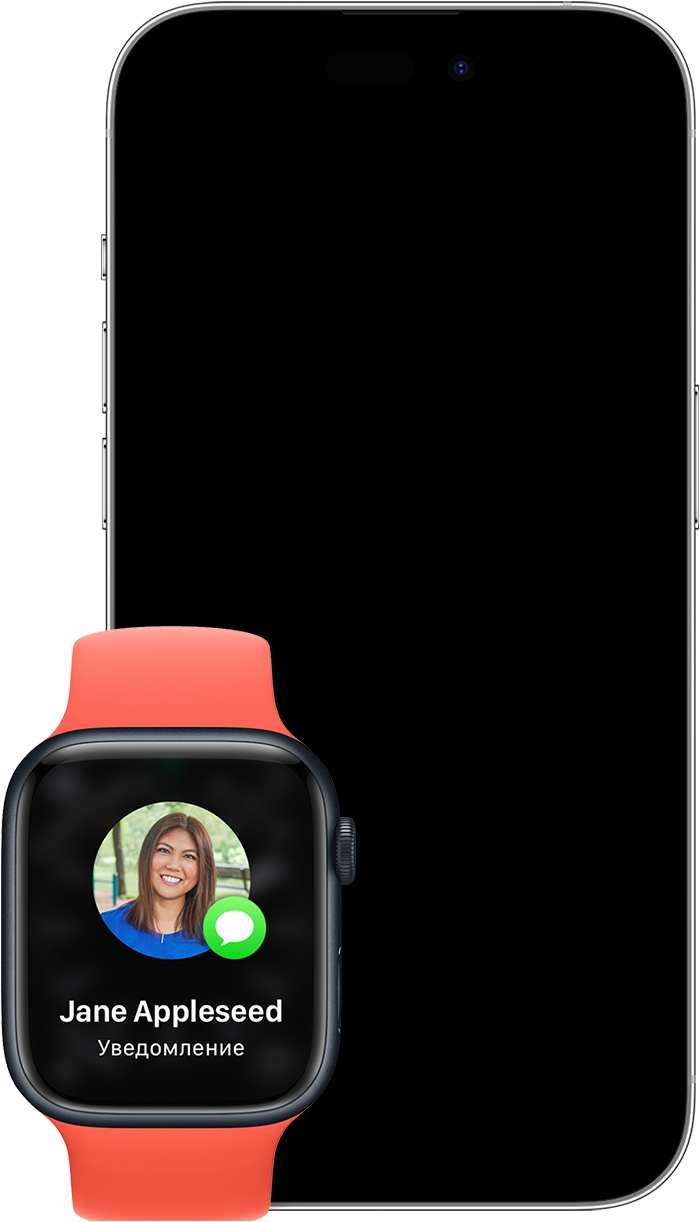
Если iPhone заблокирован или находится в спящем режиме, вы будете получать уведомления на Apple Watch, если только Apple Watch не заблокированы.

Некоторые приложения, такие как «Шум», есть только на часах Apple Watch. Уведомления для этих приложений не отображаются на iPhone. Если у вас непрочитанные уведомления, в верхней части циферблата появляется красный значок уведомления . Если вы хотите скрыть значок уведомления, откройте приложение Apple Watch на iPhone, нажмите «Уведомления», а затем отключите индикатор уведомлений. Уведомления, прочитанные или закрытые на Apple Watch, также будут закрыты на iPhone.

Просмотр уведомления и взаимодействие с ним
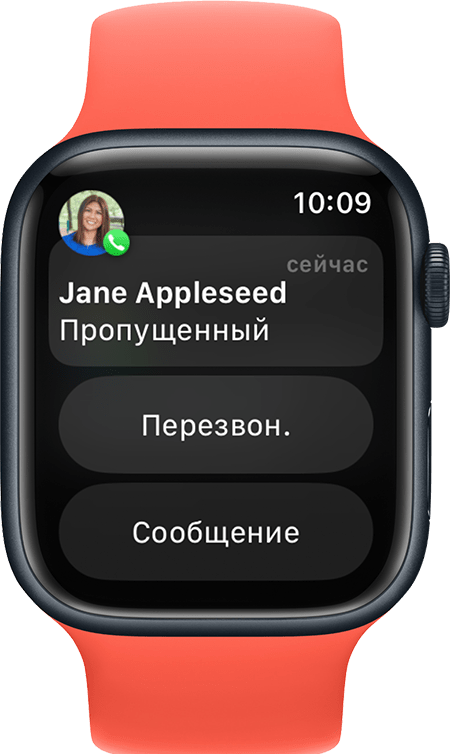
Когда появляется уведомление, можно нажать на него, чтобы увидеть варианты дополнительных действий. В зависимости от приложения, которое отправило уведомление, можно ответить на сообщение, перезвонить кому-то, отправить сообщение электронной почты в архив и выполнить многое другое. Если экран Apple Watch неяркий и неактивен, уведомления выводятся на весь экран. Если вы пользуетесь Apple Watch, уведомления отображаются в виде баннера в верхней части дисплея.
Просмотр всех непрочитанных уведомлений на Apple Watch

- Коснитесь и удерживайте верхнюю часть циферблата, чтобы открыть Центр уведомлений. Это можно сделать на любом экране.
- Подождите, пока откроется Центр уведомлений, и смахните вниз.
- Поверните колесико Digital Crown для прокрутки или проведите пальцем вверх и вниз по циферблату.
- Нажмите на уведомление, чтобы прочитать его. Чтобы прочесть уведомление из стопки, коснитесь ее и выберите уведомление.
- Чтобы удалить уведомление, смахните влево, а затем нажмите кнопку удаления .
Очистка всех непрочитанных уведомлений на Apple Watch

- Коснитесь и удерживайте верхнюю часть циферблата, чтобы открыть Центр уведомлений.
- Поверните колесико Digital Crown или смахните с циферблата вниз до верхней части экрана.
- Коснитесь «Очистить все».
Временное или окончательное отключение уведомлений приложений на Apple Watch
- Коснитесь и удерживайте верхнюю часть циферблата.
- Подождите, пока откроется Центр уведомлений, и смахните вниз.
- Проведите пальцем влево на уведомлении, которое вы хотите отключить, затем нажмите кнопку «Еще»
 .
- Выберите один из вариантов, доступных для этого приложения. В зависимости от приложения можно отключить уведомления до конца дня, отключить их на час или отключить навсегда.

Вы можете включить уведомления приложения, если хотите увидеть их снова:
- Откройте приложение Apple Watch на iPhone и перейдите на вкладку «Мои часы».
- Нажмите «Уведомления».
- Прокрутите вниз до списка установленных приложений, затем включите приложение, от которого нужно получать уведомления.
Настройте параметры уведомлений на Apple Watch
- Откройте приложение Apple Watch на iPhone и перейдите на вкладку «Мои часы».
- Нажмите «Уведомления».
- Нажмите на приложение, чтобы увидеть его параметры. Чтобы использовать одинаковые настройки уведомлений для приложений на Apple Watch и iPhone, коснитесь «Повтор iPhone». В некоторых приложениях уведомления можно изменять. Нажмите «Настроить», затем выберите вариант:
- «Допуск уведомлений»: уведомления отображаются в Центре уведомлений и сопровождаются сигналом на Apple Watch.
- «Отправка в Центр уведомлений»: уведомления отправляются непосредственно в Центр уведомлений без сопровождения сигналом на Apple Watch.
- «Уведомления выкл.»: приложение не отправляет уведомления.
- При настройке уведомлений для того или иного приложения их можно также объединять в группы. Нажмите «Группировка», затем выберите один из вариантов: «Выключено», «Автоматически» или «По приложению».
Некоторые приложения поддерживают дополнительную настройку, в то время как другие позволяют только полностью отключить уведомления на Apple Watch. Прокрутите экран до раздела «Повторять уведомления iPhone от» и выключите соответствующее приложение.
Обеспечение конфиденциальности уведомлений
При появлении уведомления вы видите краткий обзор, а через несколько секунд подробности. Чтобы выключить отображение краткого обзора и подробностей в уведомлении, выполните указанные ниже действия.
- Откройте приложение Watch на iPhone и перейдите на вкладку «Мои часы».
- Нажмите «Уведомления», затем включите параметр «Раскрытие уведомления касанием».
- При получении уведомления коснитесь его, чтобы просмотреть подробности.
Независимо от того, заблокированы ли часы Apple Watch или разблокированы, по умолчанию отображаются обзоры уведомлений или краткие уведомления. В кратком уведомлении отображается экран с названием и значком приложения, а также заголовок уведомления. Можно выключить показ кратких уведомлений, когда Apple Watch заблокированы.
- Откройте приложение Watch на iPhone и перейдите на вкладку «Мои часы».
- Нажмите «Уведомления» и отключите параметр «Только обзор при блокировке».
На часах Apple Watch не отображаются уведомления
Если соединение между устройствами разорвано, уведомления приходят на iPhone, а не на Apple Watch. Чтобы проверить соединение в Пункте управления, нажмите боковую кнопку (в случае watchOS 9 или более ранней версии нажмите и удерживайте нижнюю часть экрана, затем смахните вверх). Если соединение между устройствами разорвано, может отображаться красный значок iPhone  , красный значок X
 или значок Wi-Fi
 . Попробуйте подключить iPhone и Apple Watch друг к другу.
Когда часы Apple Watch заблокированы или включен режим «Не беспокоить», уведомления поступают на iPhone:
- Когда часы Apple Watch заблокированы, на циферблате отображается значок замка
 .
- Когда включен режим «Не беспокоить», на циферблате отображается значок «Не беспокоить»
 . Чтобы выключить эту функцию, смахните с циферблата вверх, затем нажмите кнопку «Не беспокоить»
 .
Уведомления из приложений сторонних разработчиков отображаются, только если объединенный в пару с часами iPhone также подключен к сети.