Как сделать iPhone черно-белым: пошаговая инструкция

Считается, что при использовании устройства с черно-белым экраном заметно меньше устает зрение, и пользователь за таким устройством проводит меньше времени. Кроме того, некоторые пользователи из-за специфики своего зрения могут нормально воспринимать информацию только с черно-белого экрана. Компания Apple реализовала в iPhone функцию черно-белого экрана. В нашей статье о том, как ее включить.
Оглавление: 1. Как сделать iPhone черно-белым 2. Зачем делать экран iPhone черно-белым?
Как сделать iPhone черно-белым
Функция доступна на любых iPhone, но ее расположение в настройках различается, в зависимости от версии iOS. Рассмотрим подробно способ сделать iPhone черно-белым для устройств на iOS 13 и выше:
-
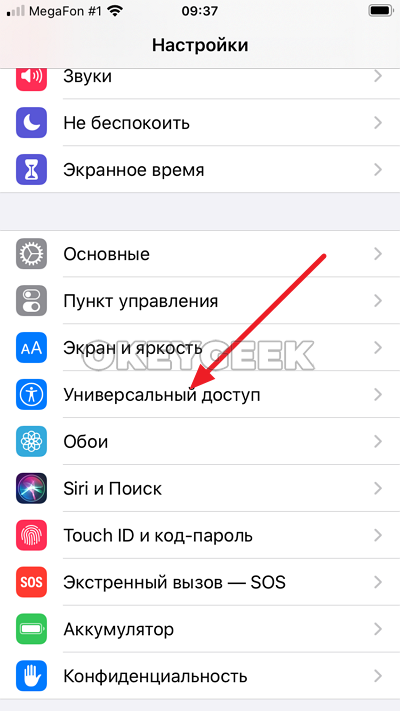
Необходимо зайти в приложение «Настройки» и далее перейти к разделу «Универсальный доступ».
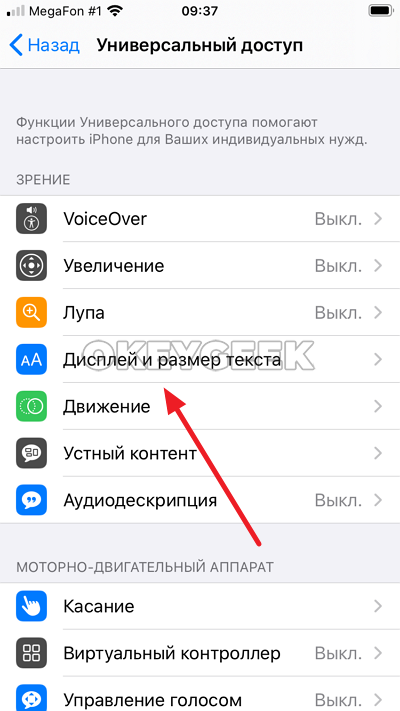
Следующий шаг – переход к пункту «Дисплей и размер текста».
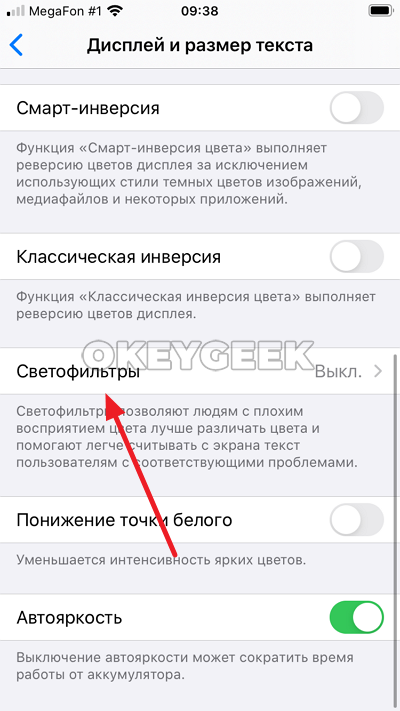
Здесь зайдите в параметр «Светофильтры», чтобы произвести рассматриваемую настройку.
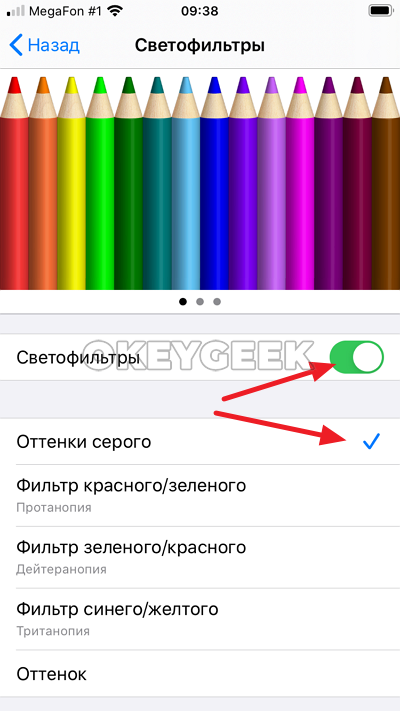
Под графическим отображением цветов нажмите на переключатель «Светофильтры» и снизу выберите фильтр «Оттенки серого».
Рекомендуем для лучшего восприятия опробовать следующие настройки в разделе «Дисплей и размер текста»:
- «Увеличение контраста» (сделает текст, пункты меню и различные элементы более контрастными, при черно-белом отображении поможет лучше различать, где кончается тот или иной элемент)
- «Смарт-инверсия» или «Классическая инверсия» (сделают реверсию цветов)
Если вам необходимо сделать iPhone черно-белым, который не обновлен до iOS 13, в настройках перейдите в пункт «Основные», далее зайдите в «Универсальный доступ» — «Адаптация дисплея» и в разделе «Светофильтры» выполните необходимые настройки.
Зачем делать экран iPhone черно-белым?
Есть несколько причин подобным образом настроить свое устройство. Рассмотрим наиболее распространенные из них:
- Вы слишком много времени проводите за экраном смартфона, рассматривая красивые яркие фотографии в Инстаграм, видео на Youtube и другой контент в мессенджерах и приложениях. Активация черно-белого режима значительно снизит время вашего взаимодействия с подобным контентом, поскольку в двух цветах он вызывает меньше интереса;
- У вас часто болят глаза после взаимодействия со смартфоном. При просмотре черно-белых цветов глаза меньше напрягаются, особенно при использовании устройства в темноте.
- Батарея iPhone в черно-белом режиме разряжается медленнее, и это связано не только с тем, что вы меньше взаимодействуете с устройством.
Стоит напомнить, что в iPhone есть инструмент «Экранное время», который показывает, как много времени вы взаимодействуете с устройством. Установите черно-белый режим и спустя несколько дней посмотрите, сократилось ли ваше время взаимодействия со смартфоном.
Как сделать чёрно-белый экран на iPhone и убрать монохромный режим
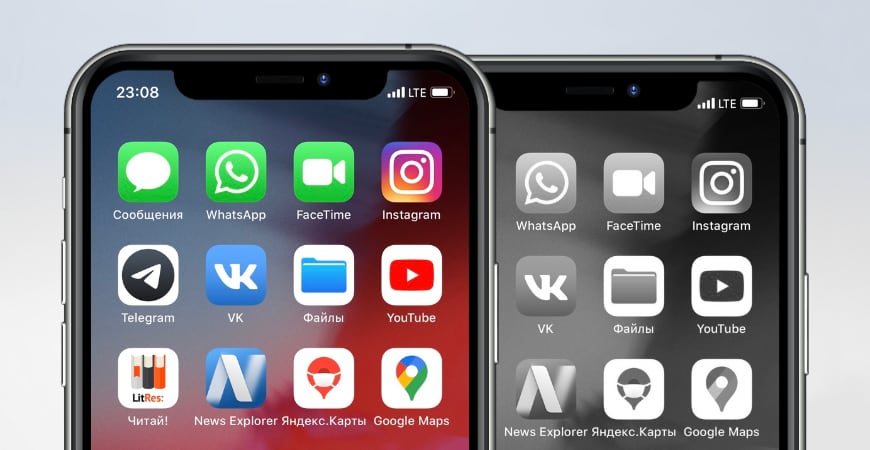
Возможность сделать iPhone чёрно-белым впервые появилась с выходом iOS 8. Монохромный режим имеет несколько градаций серого, он облегчает использование смартфона людям имеющим проблемы со зрением.
Вместе с тем, многие сознательно убирают цвета, дабы снизить зависимость от Айфона, соцсетей и проводить больше времени вне устройства. Попробуйте на себе.
Настройка светофильтров помогает тем, кому трудно различасть некоторые цвета на телефоне. Но иногда случается так, что неожиданно дисплей становится нецветным сам по себе.
Все решения, которые я описываю в этой статье, одинаково хорошо работают на iPhone, iPad и iPod, потому что бесцветным дисплей делает программное обеспечение, а не аппаратные компоненты устройства. Если дисплей вашего iPad или iPod стал чёрно-белым, эта статья поможет.
Как включить чёрно-белый режим
Для начала расскажу как сделать чёрно-белый экран на iPhone. Для этого откройте «Настройки», пройдите в меню Универсальный доступ → Дисплей и размер текста → Светофильтры и переключите ползунок в активное положение.
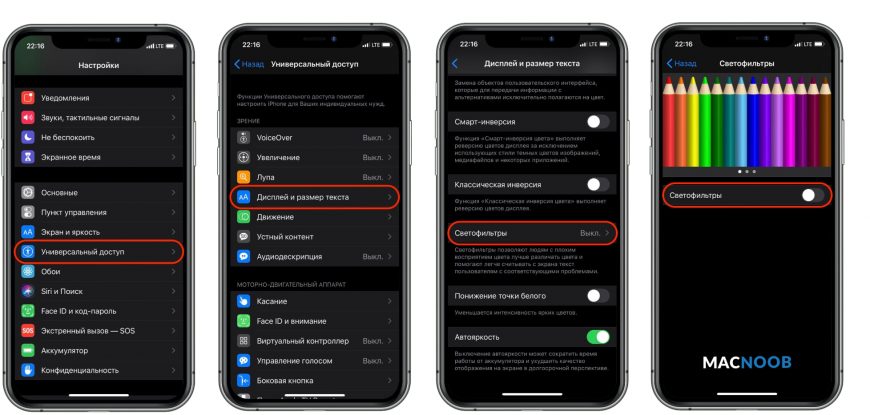
Дисплей iPhone мгновенно изменит цвет с полного красок на монохромный, включив режим «Оттенки серого».
Несмотря на то что изображение выглядит бесцветным, скриншоты всё равно будут делаться цветными.
Как включить режим «Оттенки серого» мы разобрались. Теперь расскажу что делать, если экран iPhone стал чёрно-белым сам по себе.
Как сделать цветной экран
Самый очевидный способ как убрать чёрно-белый экран на iPhone — отключить светофильтры вернув дисплею цвет.
Для этого перейдите в «Настройки», откройте Универсальный доступ → Дисплей и размер текста → Светофильтры и деактивируйте ползунок.
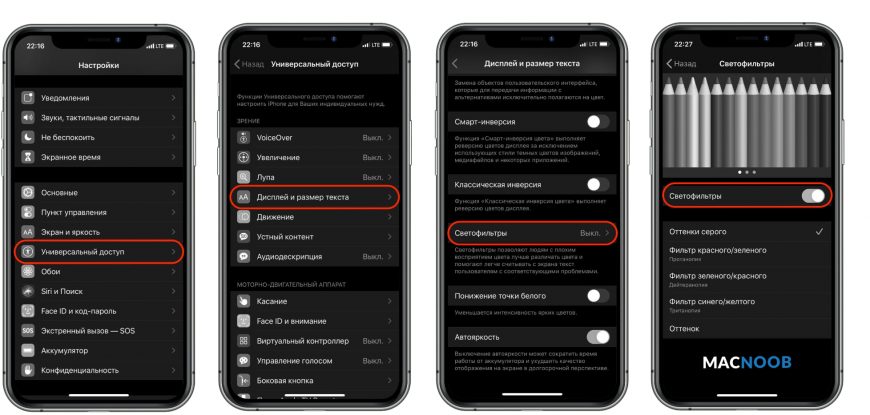
После отключения светофильтров смартфона вновь заиграет цветами и красками.
Если ваш iPhone всё ещё чёрно-белый, откройте «Настройки», перейдите в Универсальный доступ → Увеличение → Фильтр и выберите значение «Без фильтра».
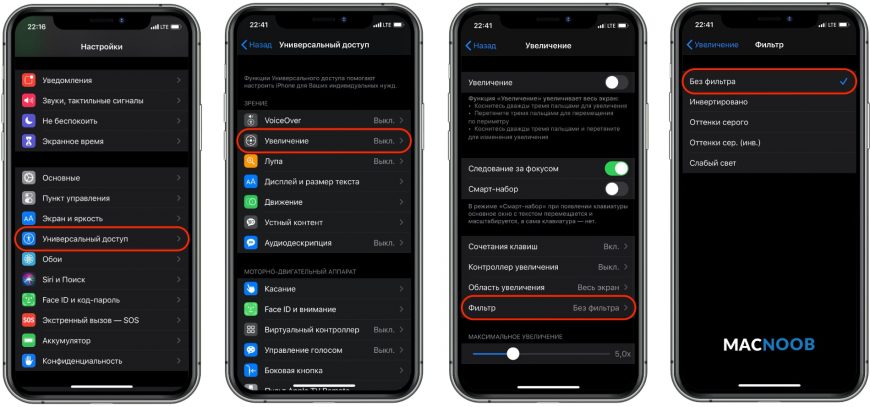
Может случиться так, что обойдя меню светофильтров и увеличения, вы увидите их отключёнными, но проблема с цветом всё равно остаётся. Не отчаивайтесь — решение есть!
Случайное включение
Прежде чем объявить проблему полностью решённой, важно указать ещё одну настройку, которая может приводить к включению или выключению оттенков серого без вашего ведома.
Вернитесь в «Настройки», откройте Универсальный доступ , прокрутите до пункта Быстрая команда в самом низу.
Быстрые команды — это удобная функция, которая позволяет включать и выключать функции универсального доступа тройным нажатием боковой кнопки Айфона (либо кнопки «Домой» в более ранних моделях).
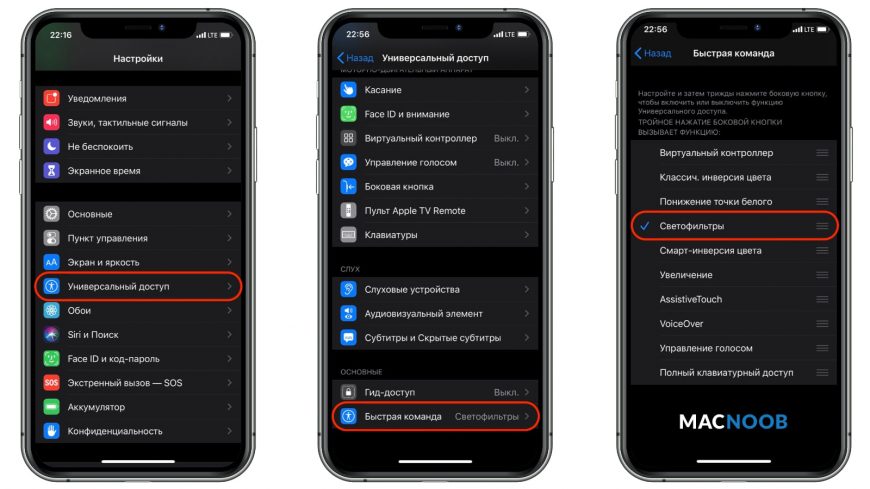
Если слева от названия функции «Светофильтры» стоит галочка, это означает, что вы можете включать чёрно-белый режим трижды щёлкнув боковую кнопку либо кнопку «Домой».
Снимите галочку, чтобы стало невозможно случайно включать или выключить монохромный режим и больше не удивляться тому, что экран телефона стал чёрно-белым. Теперь вы хотя бы знаете как отключить монохромный режим сделав цветной экран на iPhone.
Почему изображение на экране iPhone стало черно-белым
На iPhone пропали все цвета, экран показывает черно-белую картинку. Отправляла скриншот подруге, он у нее цветной. Как исправить эту проблему?
Физической поломки, при которой дисплей iPhone работает исправно, но при этом отображает черно-белую картинку, не существует.
Самой простой проверкой работоспособности смартфона является снимок экрана, который нужно переслать на другой гаджет. Там он будет цветным.
Все дело в настройках системы и включенных параметрах из раздела Универсальный доступ. Параметр мог быть включен случайно или в качестве розыгрыша был активирован друзьями. Данная особенность может использоваться мошенниками.
Для включения/отключения черно-белого режима на iPhone сделайте следующее:
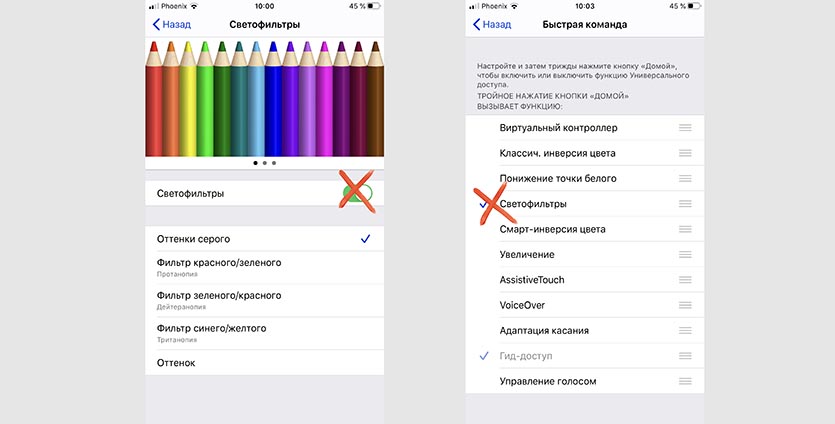
1. Перейдите в Настройки – Универсальный доступ – Дисплей и размер текста.
2. Откройте раздел Светофильтры.
3. Отключите главный тумблер в этом меню.
После этого следует проверить еще одну настройку, чтобы светофильтры случайно не включались при использовании iPhone.
Откройте меню Настройки – Универсальный доступ – Быстрая команда и снимите пометку со строки Светофильтры. Так черно-белый режим не будет включаться после тройного нажатия на кнопку Домой или боковую клавишу на iPhone с Face ID.
Что делать, если экран iPhone стал черно-белый или неправильно отображает цвета

В закладки
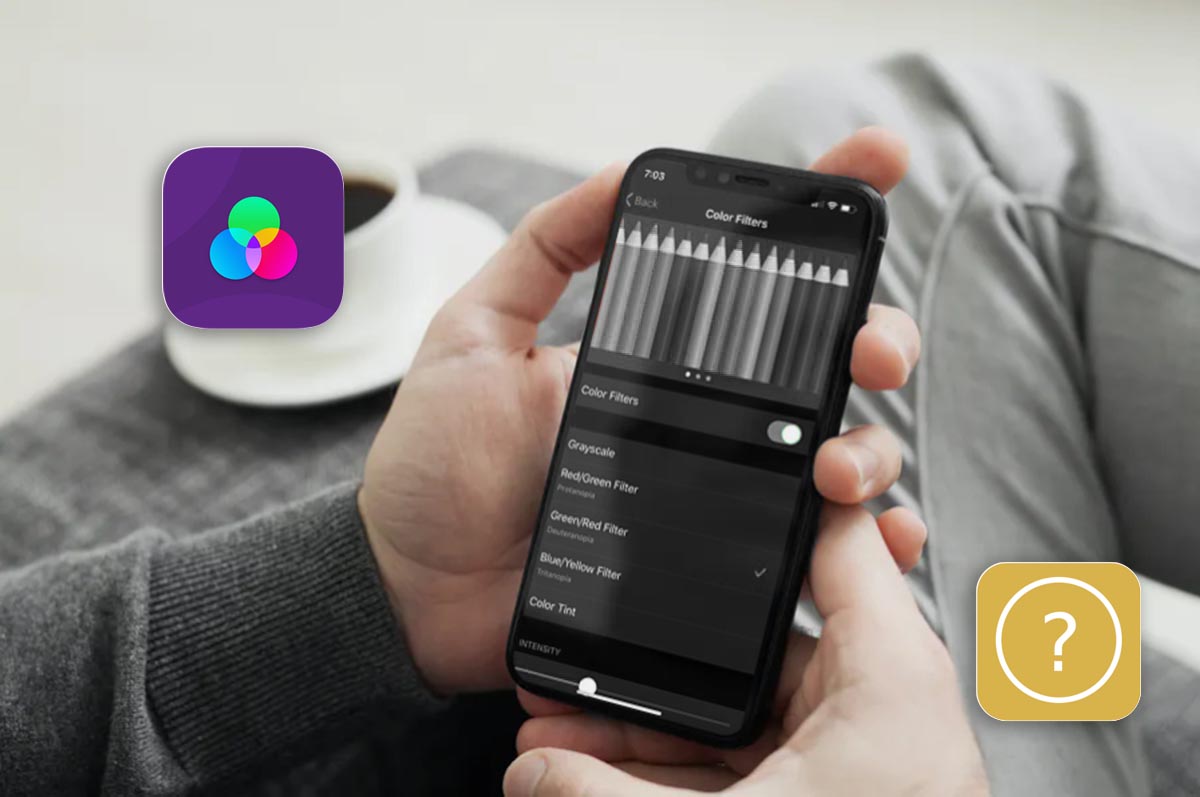
Многие пользователи iPhone жалуются на неправильную цветопередачу дисплея, отображение слишком контрастной картинки или вовсе на черно-белый режим работы смартфона, из которого не могут выйти. Мы регулярно получаем подобные вопросы от читателей и подписчиков.
Неудивительно, ведь всевозможные “эксперты” рекомендуют подобным способом повышать яркость дисплея iPhone, экономить заряд батареи или улучшать качество картинки на экране. Вот один из подобных “советов”:
Данная опция, разумеется, не имеет ничего общего с калибровкой матрицы или автономностью работы смартфона. Возможность применять для экрана iPhone светофильтры предназначена исключительно для пользователей с ограниченными возможностями. Люди с нарушением зрения таким способом могут подстроить экран для более комфортного просмотра.
Как отключить светофильтры в iOS
Для отключения светофильтров нужно сделать следующее:
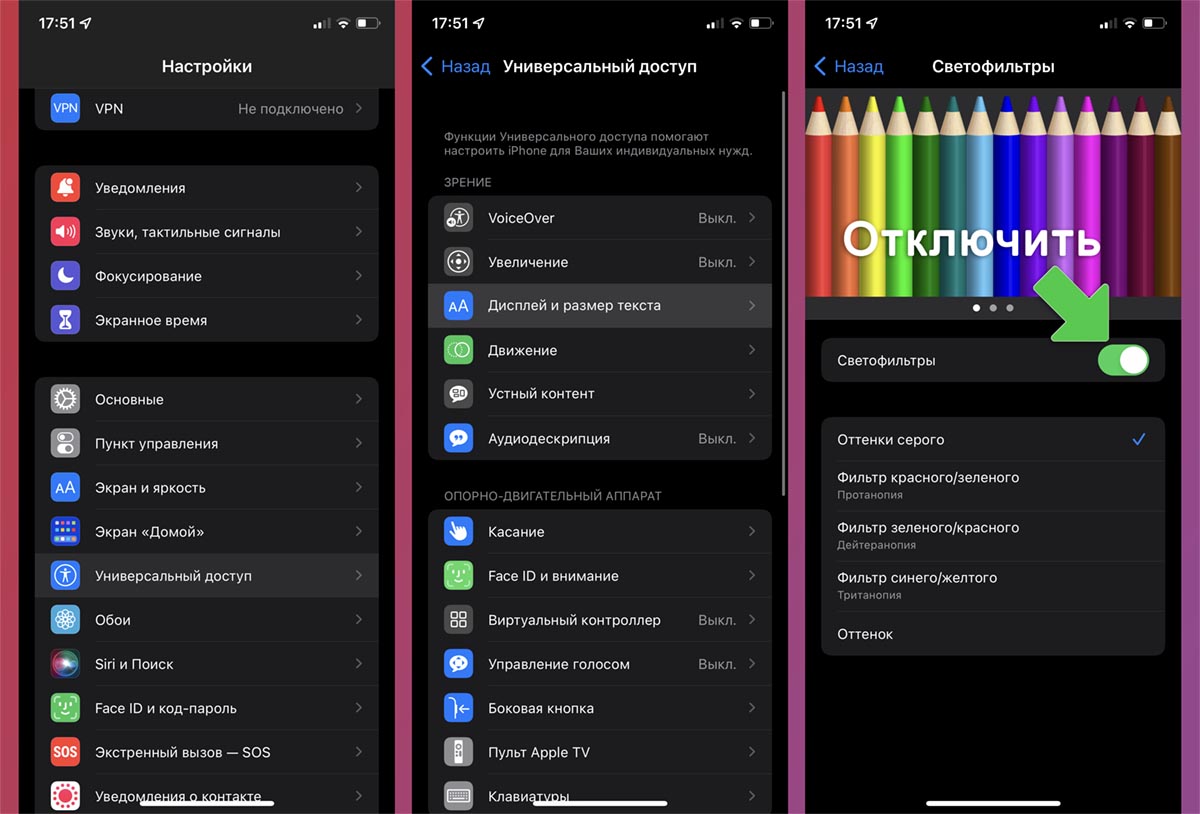
1. Перейдите в Настройки – Универсальный доступ – Дисплей и размер текста.
2. Найдите раздел Светофильтры и отключите главный переключатель. Если был выбран режим замены цвета, картинка вернется к прежнему виду.
Здесь же отключается черно-белый режим (оттенки серого).
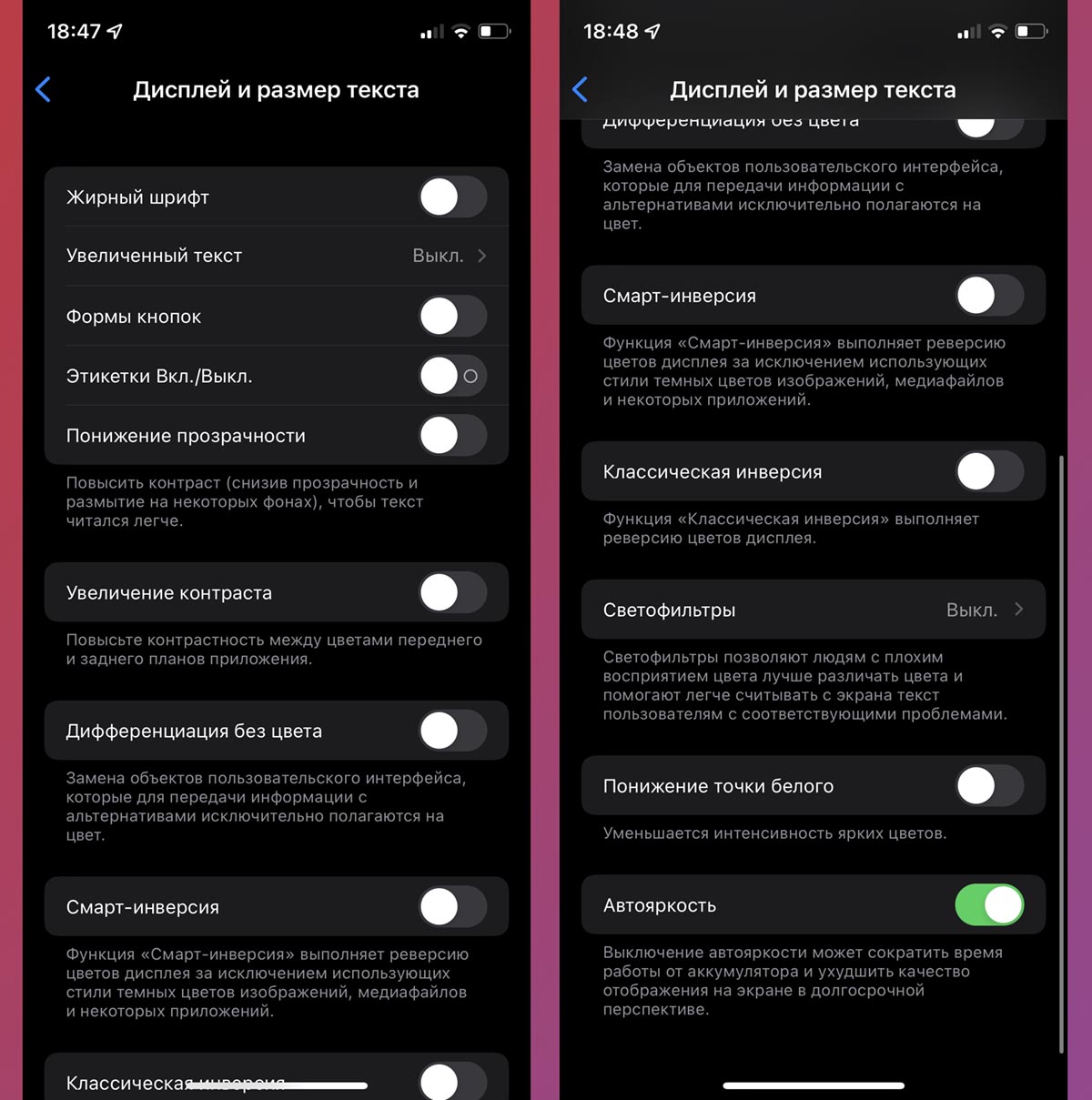
3. Кроме этого в разделе настроек Дисплей и размер текста есть опции, которые меняют контрастность картинки и могут влиять на цветопередачу. Рекомендуем отключить тумблеры: Увеличение контраста, Дифференциация без цвета, Смарт-инверсия, Классическая инверсия и Понижение точки белого.
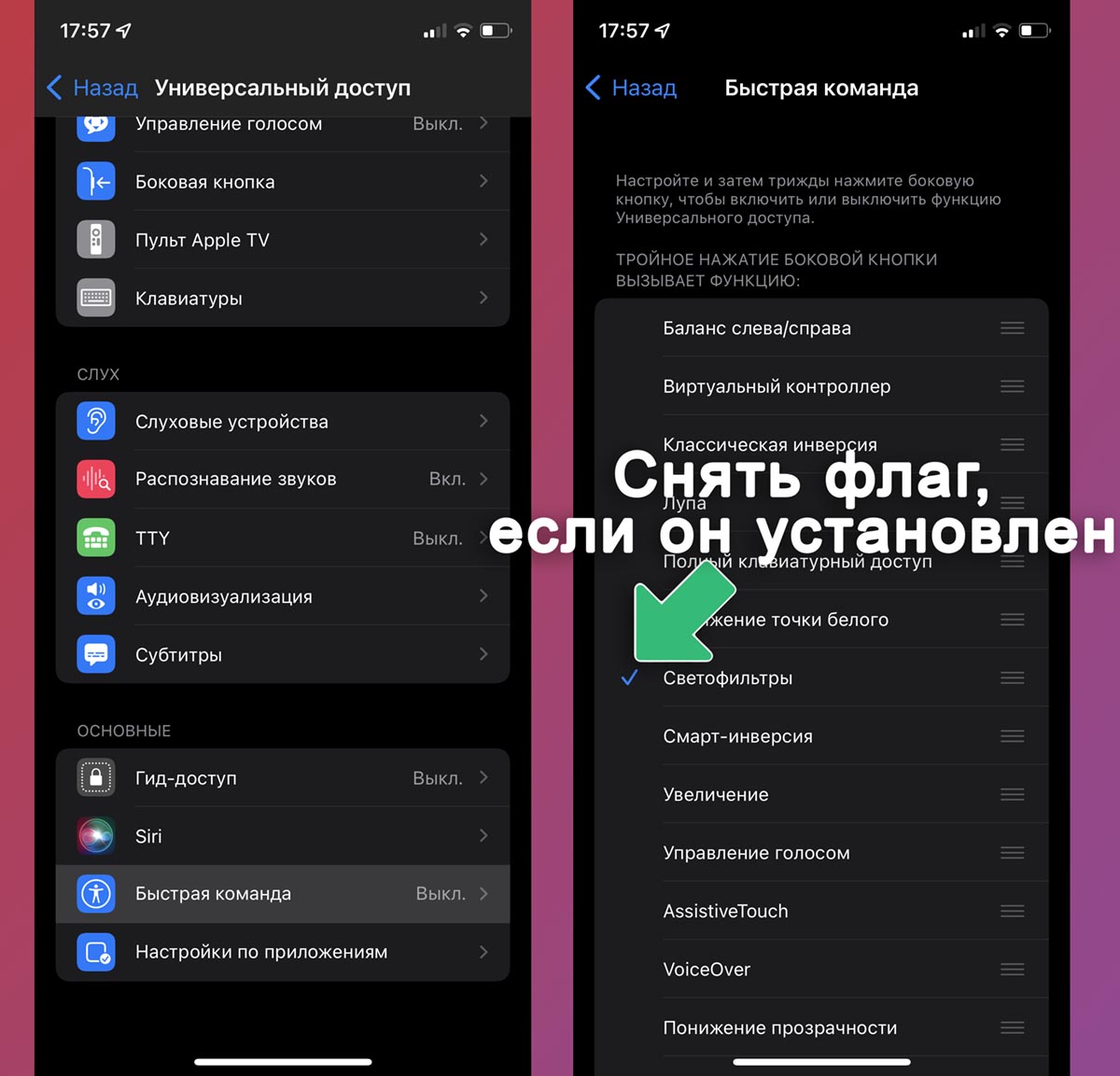
4. Откройте раздел Настройки – Универсальный доступ – Быстрая команда и убедитесь, что там не настроена активация светофильтров тройным нажатием на кнопку Домой (на iPhone с Touch ID) или боковую кнопку (на iPhone с Face ID).
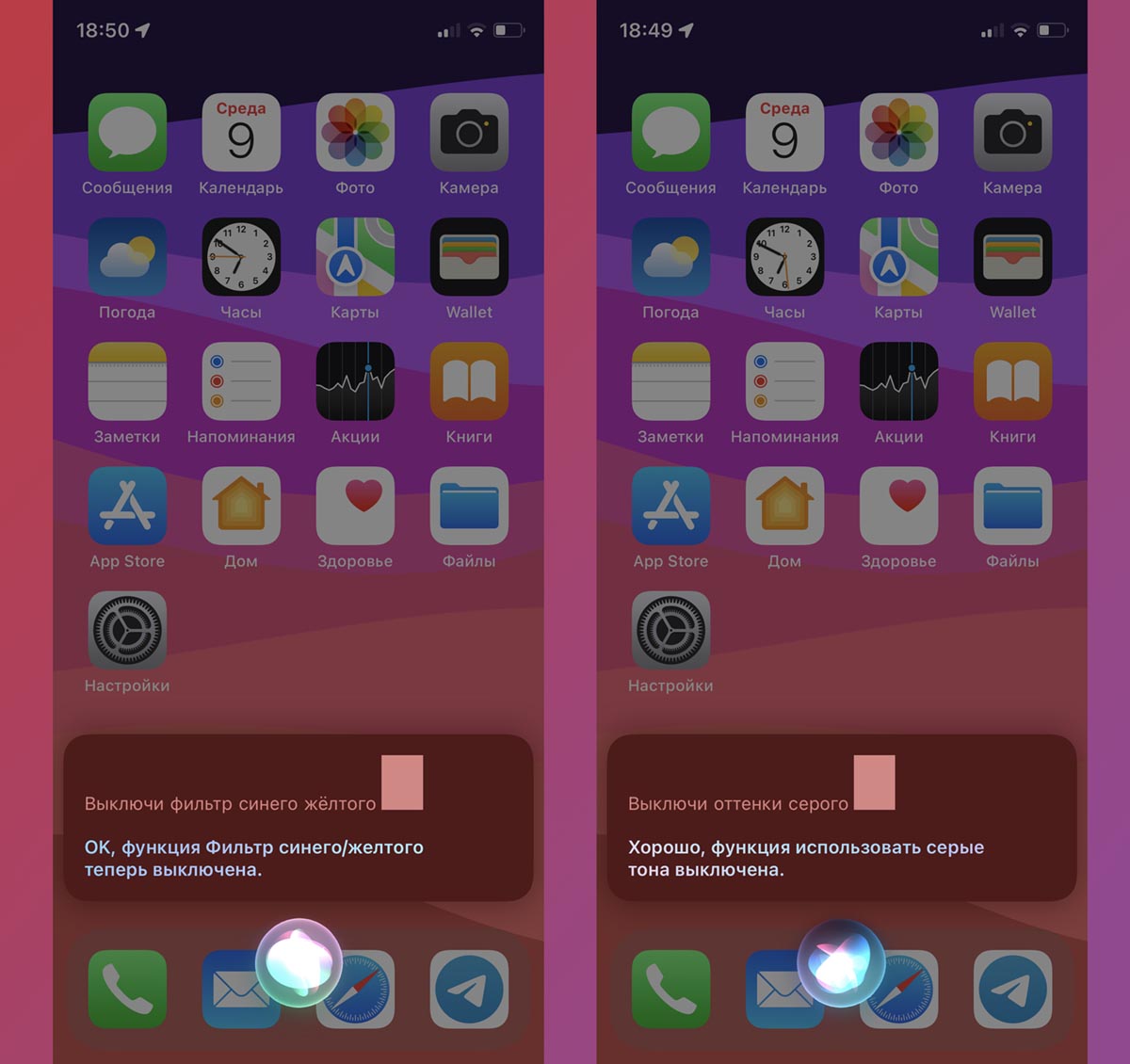
5. Выключить активный светофильтр или оттенки серого можно и при помощи голосового ассистента.
Теперь вы знаете, что за фишку вам пытаются выдать за калибровку экрана iPhone и как её быстро отключить на своем смартфоне.