Условное форматирование текста

Используйте средство быстрого анализа для условного форматирования ячеек в диапазоне с повторяющимся текстом, уникальным текстом и текстом, который совпадает с указанным текстом. Можно даже условно отформатировать строку на основе текста в одной из ячеек в строке.
Применение условного форматирования на основе текста в ячейке
- Выберите ячейки, к которым нужно применить условное форматирование. Щелкните первую ячейку в диапазоне и перетащите ее в последнюю ячейку.
- Щелкните ГЛАВНАЯ >условное форматирование >выделение правил ячеек >текст, который содержит. В поле Текст, содержащий слева, введите текст, который нужно выделить.
- Выберите цветовый формат текста и нажмите кнопку ОК.
Как раскрасить строки в excel по условию
Argument ‘Topic id’ is null or empty
Сейчас на форуме
© Николай Павлов, Planetaexcel, 2006-2023
info@planetaexcel.ru
Использование любых материалов сайта допускается строго с указанием прямой ссылки на источник, упоминанием названия сайта, имени автора и неизменности исходного текста и иллюстраций.
| ООО «Планета Эксел» ИНН 7735603520 ОГРН 1147746834949 |
ИП Павлов Николай Владимирович ИНН 633015842586 ОГРНИП 310633031600071 |
Поделиться: закрасить строку и ячейки в шаблоне Excel по условию
Создаем шаблон в Excel с выделением строк и ячеек цветом.
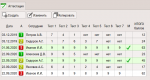
ОПИСАНИЕ ПРОЕКТА
На определенную дату вносится результат аттестации сотрудника в соответствии с пройденным уровнем:
1 уровень — 3 теста,
2 уровень — 5 тестов,
3 уровень – 7 тестов.
За каждый тест начисляются баллы (итоговая сумма рассчитывается автоматически). Тесты, в которых набрано максимальное количество баллов, выделяются цветом и рисунком (галка).
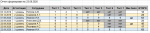
ОПИСАНИЕ ШАБЛОНА
1. Выделить цветом всю строку в соответствии с уровнем аттестации.
2. Выделить цветом ячейки, в которых нет результата теста /тест не проводится/.
ШАБЛОН В EXCEL
1. Выделить цветом всю строку в соответствии с уровнем аттестации.
1 уровень — стандартный цвет (белый).
2 уровень выделяем цветом.
В шаблоне выделяем весь диапазон данных (всю таблицу, кроме шапки). 
Открываем на главной вкладке функцию Условное форматирование – Правила выделения ячеек – Другие правила… 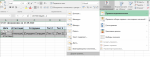
В Другие правила… выбираем последний пункт Использовать формулу для определения форматируемых ячеек и записываем выражение =$B4=»2 уровень»
Справка: $B4 – первая ячейка в столбце, содержащем уровень аттестации. Таким образом проверяется весь столбец В на условие «2 уровень». 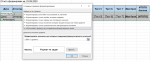
Далее открываем Формат… — Заливка и выбираем нужный цвет.
Сохраняем правило.
3 уровень.
Выделяем цветом всю строку аналогично второму уровню, только в выражении записываем условие для третьего уровня =$B4=»3 уровень»
2. Выделить цветом ячейки, в которых нет результата теста /тест не проводится/ (слово «нет»).
В шаблоне выделяем весь диапазон данных (кроме шапки).
Открываем на главной вкладке функцию Условное форматирование – Правила выделения ячеек – Текст содержит… 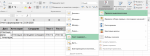
Вписываем слово «нет» и выбираем цвет заливки. 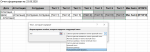
Сохраняем правило.
Применение цвета к чередующимся строкам или столбцам
Применив цвет к чередующимся строкам или столбцам (это часто называют цветными полосами), можно облегчить восприятие данных на листе. Чтобы отформатировать чередующиеся строки или столбцы, можно быстро применить один из встроенных форматов таблицы. Если воспользоваться этим методом, то при добавлении новых строк или столбцов к ним автоматически будет применяться соответствующая заливка.
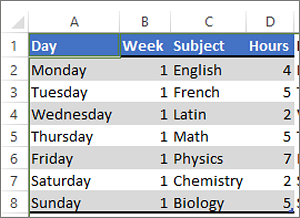
Вот как это сделать:
- Выделите диапазон ячеек, которые нужно отформатировать.
- Перейдите в раздел Главная >Форматировать как таблицу.
- Выберите стиль таблицы, в котором применяется заливка с чередованием строк.
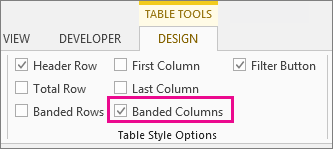
- Чтобы изменить заливку со строк на столбцы, выберите таблицу в разделе Конструктор таблиц, а затем снимите флажок Чередующиеся строки и проверка поле Столбцы с полосами.
Совет: Если вы хотите сохранить стиль с чередованием, но убрать функциональность таблицы, выберите команду Преобразовать в диапазон. В этом случае при добавлении строк и столбцов к ним не будет автоматически применяться форматирование с цветными полосами, но его можно применять вручную с помощью команды Формат по образцу.
Применение полос к строкам или столбцам с помощью условного форматирования
Применить особый формат к определенным строкам или столбцам можно также с помощью правила условного форматирования.
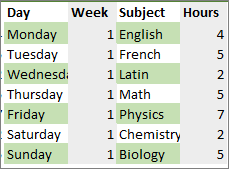
Вот как это сделать:
- На листе выполните одно из указанных ниже действий.
- Чтобы применить затенение к определенному диапазону ячеек, выберите ячейки, которые необходимо отформатировать.
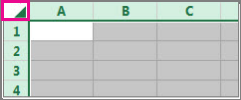
- Чтобы применить заливку ко всему листу, нажмите кнопку Выбрать все .
- Перейдите на главную страницу >условное форматирование >новое правило.
- В поле Выбор типа правила выберите Использовать формулу, чтобы определить, какие ячейки следует форматировать.
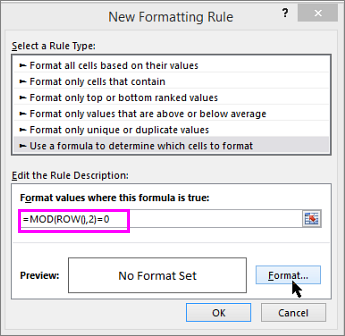
- Чтобы применить цвет к чередующимся строкам, в поле Форматировать значения, для которых следующая формула является истинной введите формулу =ОСТАТ(СТРОКА();2)=0. Чтобы применить цвет к чередующимся столбцам, введите формулу =ОСТАТ(СТОЛБЕЦ();2)=0. Эти формулы определяют, является ли строка (или столбец) четной или нечетной, чтобы можно было применить соответствующий цвет.
- Выберите Формат.
- В поле Формат ячеек выберите Заполнить.
- Выберите цвет и нажмите кнопку ОК.
- Вы можете просмотреть выбранный вариант в разделе Пример и выбрать ОК или выбрать другой цвет.
Советы:
- Чтобы изменить правило условного форматирования, щелкните одну из ячеек, к которым применено правило, перейдите в раздел Главная >Условное форматирование >Управление правилами >Изменить правило, а затем внесите изменения.
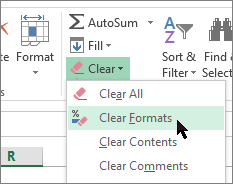
- Чтобы удалить условное форматирование из ячеек, выделите их, перейдите в раздел Главная >Очистить и выберите Очистить форматы.
- Чтобы скопировать условное форматирование в другие ячейки, щелкните одну из ячеек, в которой применено правило, перейдите в раздел Главная >Формат по образцу
 , а затем выберите ячейки, которые требуется отформатировать.