Значок Мой компьютер на рабочий стол Windows 10

Вопрос о том, как вернуть значок «Мой компьютер» (Этот компьютер) на рабочий стол Windows 10 с момента выхода системы задавался на этом сайте чаще чем любой другой вопрос, имеющий отношение к новой ОС и он имеет очень простой ответ.
В этой инструкции несколько способов вернуть значок компьютера в Windows 10 — с помощью параметров системных значков, доступ к которым можно получить различными методами, а также с помощью редактора реестра. Отмечу, что не следует создавать простой ярлык «Мой компьютер» на рабочем столе — по сравнению с системным значком он имеет ограниченную функциональность и не равнозначен ему.
- Включить значок Мой компьютер в параметрах Windows 10
- Видео инструкция
- Как вернуть значок компьютера через реестр
Как включить значок Мой компьютер в параметрах Windows 10
В Windows 10 для отображения значков рабочего стола (Этот компьютер, Корзина, Сеть и папка пользователя) присутствует тот же апплет панели управления, что и раньше, однако запускается он из другого места. Шаги для включения значка компьютера на рабочем столе выглядят следующим образом:
- Нажмите правой кнопкой мыши в любом пустом месте рабочего стола, выберите пункт «Персонализация», а затем откройте пункт «Темы» слева.
- В разделе «Сопутствующие параметры» вы найдете необходимый пункт «Параметры значков рабочего стола», сопутствующие параметры могут отображаться внизу списка или справа окна (если окно параметров широкое).

- Открыв этот пункт, вы можете указать, какие значки отображать, а какие — нет. В том числе включить «Мой компьютер» (Этот компьютер) на рабочем столе или убрать корзину с него, проделать то же самое с другими значками и, при необходимости изменить внешний вид значка компьютера или других значков.
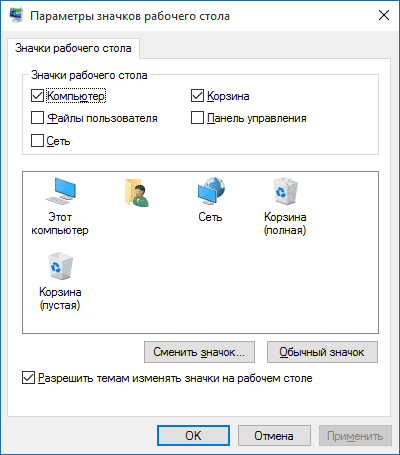
Есть и другие способы быстро попасть в те же самые настройки для возврата значка компьютера на рабочий стол, которые подходят не только для Windows 10, но и для всех последних версий системы.
Видео инструкция
Как вернуть значок компьютера Windows 10 на рабочий стол с помощью редактора реестра
Windows Registry Editor Version 5.00 [HKEY_CURRENT_USER\Software\Microsoft\Windows\CurrentVersion\Explorer\HideDesktopIcons\NewStartPanel] ""=dword:00000000 [HKEY_CURRENT_USER\Software\Microsoft\Windows\CurrentVersion\Explorer\HideDesktopIcons\ClassicStartMenu] ""=dword:00000000
После добавления изменений в реестр, перезапустите проводник или перезагрузите компьютер — значок появится на рабочем столе.
А вдруг и это будет интересно:
- Лучшие бесплатные программы для Windows
- Ноутбук тормозит на зарядке или без неё — причины и варианты решения
- 403 Forbidden — что это за ошибка и как исправить?
- Непредвиденная ошибка компонента службы теневого копирования томов — как исправить?
- Ошибка 0x00000005 в Microsoft Store — как исправить?
- Как добавить папку в панель навигации Проводника Windows
- Windows 11
- Windows 10
- Android
- Загрузочная флешка
- Лечение вирусов
- Восстановление данных
- Установка с флешки
- Настройка роутера
- Всё про Windows
- В контакте
- Одноклассники
-
Вячеслав 22.01.2019 в 18:48
Отображение значков на рабочем столе в Windows
Значки на рабочем столе можно скрыть. Для их просмотра щелкните правой кнопкой мыши рабочий стол, выберите Вид, а затем щелкните Отображать значки рабочего стола. Чтобы добавить значки, например «Этот компьютер», «Корзина» и т. д., на рабочий стол:
- Выберите Начните , откройте Параметры , а затем в области Персонализация выберите Темы .
- В разделе Темы прокрутите вниз и выберите Параметры значков на рабочем столе.
- Выберите значки, которые должны отображаться на рабочем столе, а затем нажмите кнопки Применить и ОК.

Значки на рабочем столе можно скрыть. Для их просмотра щелкните правой кнопкой мыши рабочий стол, выберите Вид, а затем щелкните Отображать значки рабочего стола. Чтобы добавить значки, например «Этот компьютер», «Корзина» и т. д., на рабочий стол:
- Нажмите кнопку Пуск и выберите Параметры >Персонализация >Темы.
- В разделе Темы >Связанные параметры выберите Параметры значков рабочего стола.
- Выберите значки, которые должны отображаться на рабочем столе, а затем нажмите кнопки Применить и ОК.
Как вернуть значок компьютера на рабочий стол Windows 11
Как и в предыдущей версии системы, в Windows 11 значок «Мой компьютер» или, точнее — «Этот компьютер» по умолчанию после чистой установки отсутствует на рабочем столе, однако при желании его можно вернуть.
В этой простой инструкции подробно о том, как включить значок компьютера на рабочем столе Windows 11, а при необходимости — и другие системные значки, а также видео, где все необходимые шаги показаны наглядно.
Включение значка «Этот компьютер» или «Мой компьютер» в Windows 11
Для того, чтобы включить значок компьютера на рабочий стол, выполните следующие простые шаги:
- Нажмите правой кнопкой мыши в любом пустом месте рабочего стола и выберите пункт «Персонализация». Либо зайдите в Пуск — Параметры — Персонализация.
- Откройте пункт «Темы».
- В разделе «Сопутствующие параметры» откройте пункт «Параметры значков рабочего стола». Внимание: если пункт недоступен, далее в инструкции приведено решение.

- В разделе «Значки рабочего стола» включите пункт «Компьютер», а при необходимости — и другие пункты.

- Примените настройки, значок «Этот компьютер» появится на рабочем столе.
В случае, если Windows 11 не активирована, то перейти к настройкам значков рабочего стола через «Параметры» не получится, однако если вы нажмёте клавиши Win+R на клавиатуре (Win — клавиша с эмблемой Windows), введёте desk.cpl ,5 (перед запятой пробел) и нажмёте Enter, нужное окно откроется, и вы сможете вернуть нужную иконку.
И два дополнительных нюанса, которые может быть полезным знать:
- Некоторым пользователям не нравится название «Этот компьютер». Вы можете нажать по значку компьютера правой кнопкой мыши и переименовать его в «Мой компьютер».
- Среди советов на других сайтах можно встретить предложение просто создать ярлык компьютера на рабочем столе. Тут важно отметить, что у ярлыка не будет таких возможностей, как у системного значка: например, открытие свойств компьютера или переход в консоль «Управление компьютером» через контекстное меню по правому клику мышью.
Как включить значок Мой компьютер Windows 11 на рабочий стол с помощью редактора реестра
Windows Registry Editor Version 5.00 [HKEY_CURRENT_USER\Software\Microsoft\Windows\CurrentVersion\Explorer\HideDesktopIcons\NewStartPanel] ""=dword:00000000 [HKEY_CURRENT_USER\Software\Microsoft\Windows\CurrentVersion\Explorer\HideDesktopIcons\ClassicStartMenu] ""=dword:00000000
Для добавления в реестр, просто дважды нажмите по файлу и подтвердите внесения изменений. Чтобы изменения вступили в силу и Мой компьютер появился на рабочем столе, перезапустите проводник или выйдите из учетной записи и снова зайдите.
Надеюсь, всё сработало именно так, как требовалось. Другие полезные инструкции по Windows 11 для начинающих, и не только вы всегда можете найти в соответствующем разделе этого сайта.
А вдруг и это будет интересно:
- Лучшие бесплатные программы для Windows
- Ноутбук тормозит на зарядке или без неё — причины и варианты решения
- 403 Forbidden — что это за ошибка и как исправить?
- Непредвиденная ошибка компонента службы теневого копирования томов — как исправить?
- Ошибка 0x00000005 в Microsoft Store — как исправить?
- Как добавить папку в панель навигации Проводника Windows
- Windows 11
- Windows 10
- Android
- Загрузочная флешка
- Лечение вирусов
- Восстановление данных
- Установка с флешки
- Настройка роутера
- Всё про Windows
- В контакте
- Одноклассники
-
кос 09.12.2021 в 05:26
- Dmitry 09.12.2021 в 14:21
Ну, мы можем создать такой ярлык:
explorer /e,root.
Приветствую.
Для создания «такого ярлыка» (без полного функционала) наверное проще так:
%SystemRoot%\explorer.exe
Или сразу чтоб открывал (любимый) диск «Ц» —
%SystemRoot%\explorer.exe /n,c:\
Как добавить значок Мой компьютер на рабочий стол в Windows 10
Если вы привыкли использовать операционную систему Windows 7, то с переходом на Windows 10 у вас могут возникнуть трудности с выполнением некоторых простых операций. Ведь с приходом Windows 10 многие стандартные действия стали выполнятся немного по-другому.
Например, в Windows 10 изменилось окно «Персонализация», которое вызывается с рабочего стола. Из-за чего у пользователей не получается добавить значок Мой компьютер на рабочий стол.
В данной короткой статье мы и разберем данную ситуацию. Сейчас вы узнаете о том, как добавить Мой компьютер на рабочий стол в Windows 10.
Шаг № 1. Откройте окно «Персонализация» с помощью контекстного меню на рабочем столе.
Для начала нужно открыть контекстное меню на рабочем столе. Для этого кликните правой кнопкой мышки по пустому месту на вашем рабочем столе.
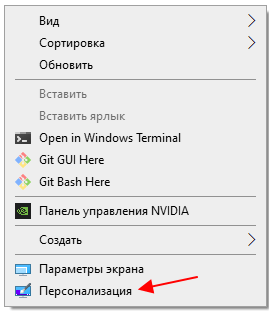
После появления контекстного меню нужно выбрать пункт « Персонализация ».
Шаг № 2. Перейдите в раздел «Темы».
Дальше нужно перейти в раздел « Темы », ссылка на который расположена в левой части окна.
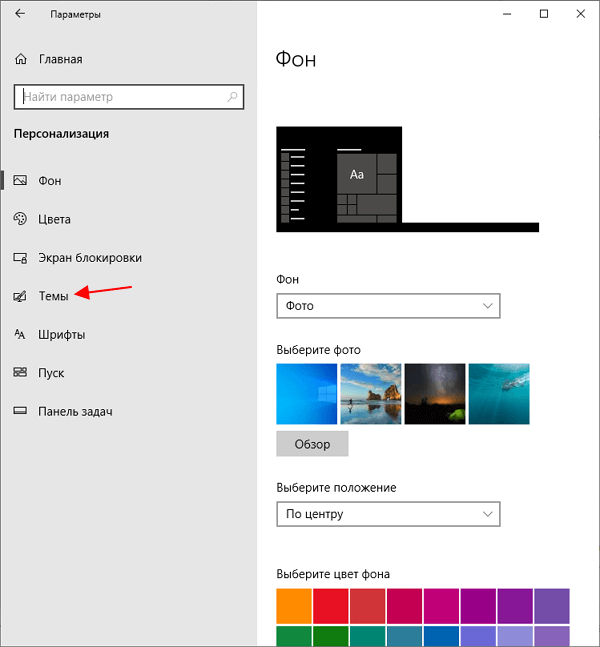
В случае каких-то проблем, раздел « Темы » также можно открыть с помощью команды. Для этого нужно нажать Win-R и в появившемся окне выполнить команду « ms-settings:themes ».
Шаг № 3. Перейдите по ссылке «Параметры значков рабочего стола».
В разделе « Темы » нужно пролистать настройки в самый низ и кликнуть по ссылке «Параметры значков рабочего стола». Данная ссылка находится в разделе « Сопутствующие параметры » в самом низу страницы.
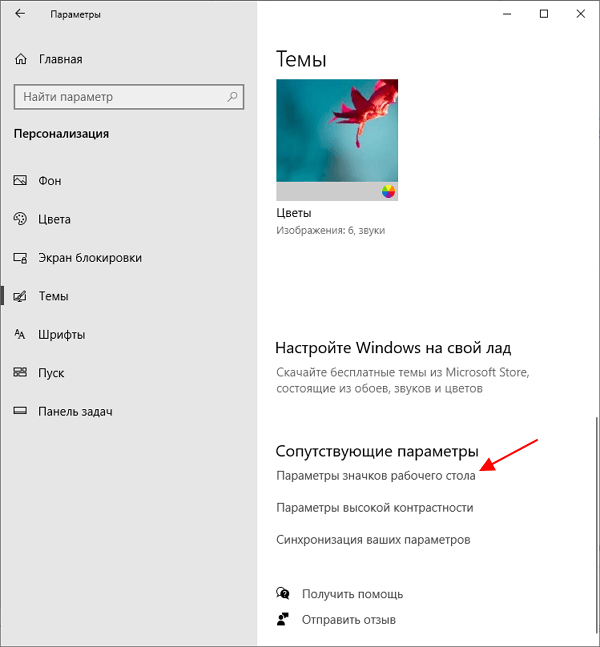
Окно « Параметры значков рабочего стола » также можно открыть с помощью команды. Для этого нажмите комбинацию клавиш Win-R и в открывшемся окне выполните указанную ниже команду:
Rundll32 shell32.dll,Control_RunDLL desk.cpl,,5
Шаг № 3. Добавьте значок Мой компьютер на рабочий стол.
Дальше откроется окно « Параметры значков рабочего стола ». Здесь нужно установить галочку напротив пункта « Компьютер » и сохранить настройки нажатием на кнопку « ОК ».

После этого на рабочем столе появится значок с названием « Этот компьютер ». Данный значок полностью соответствует значку « Мой компьютер », который использовался в старых версиях Windows.
Также с помощью окна « Параметры значков рабочего стола » на рабочий стол можно добавить значки корзины, панели управления, сети и файов пользователя.
- Как создать ярлык Мой компьютер на рабочем столе Windows 7
- Как создать ярлык сайта на рабочем столе
- Подключение к удаленному рабочему столу Windows 10
- Как быстро очистить рабочий стол Windows не удаляя файлы
- Как переключаться между рабочими столами в Windows 10
Создатель сайта comp-security.net, автор более 2000 статей о ремонте компьютеров, работе с программами, настройке операционных систем.
Остались вопросы?
Задайте вопрос в комментариях под статьей или на странице «Задать вопрос» и вы обязательно получите ответ.
3 комментария — Добавьте свой
сергей 04.02.2019
У меня не открывается персонализация.
admin 04.02.2019
Странно, должно открываться. Попробуйте открыть меню «Пуск», нажать на шестеренку и открыть «Персонализация». Также можно нажать комбинацию клавиш Win-i и перейти в «Персонализация». Дальше все как в статье.
Аноним 10.09.2020
Оставить комментарий
Также в рубрике
- Как установить Windows 10
- Как переустановить Windows 10
- Как отключить обновление Windows 10
- Как изменить цвет окон в Windows 10
- Как создать загрузочную флешку Windows 10
- Как создать загрузочный диск Windows 10
- Как записать на флешку Windows 10
- Как отключить слежку в Windows 10
- Как откатить Windows 10 до Windows 8.1 или Windows 7
- Как вернуться на Windows 7 с Windows 10
- Оценка производительности в Windows 10
- Как сделать загрузочную флешку Windows 10
- Как отключить Защитник Windows 10
- Как улучшить производительность компьютера на Windows 7 или Windows 10
- Как настроить яркость экрана на ноутбуке с Windows 7 или Windows 10
Похожие статьи
- Как создать ярлык Мой компьютер на рабочем столе Windows 7
- Как убрать корзину с рабочего стола Windows 11 и Windows 10
- Виртуальные рабочие столы Windows 10
- Как сделать значки на рабочем столе Windows 10 меньше
- Виджет заметок на рабочий стол Windows 10
- Как удалить лишние папки из окна «Этот компьютер» в Windows 10
- Как переключаться между рабочими столами в Windows 10
- Как быстро очистить рабочий стол Windows не удаляя файлы
- Подключение к удаленному рабочему столу Windows 10
- Как создать ярлык сайта на рабочем столе
Самое популярное
- Как сделать шпоры в Word 800 просмотров
- Как сделать текст в две колонки в Word 800 просмотров
- Как в Word развернуть горизонтально только один лист 700 просмотров
- Как включить Secure Boot в BIOS на Gigabyte и AORUS 600 просмотров
- Как перейти в папку или на другой диск в командной строке 600 просмотров
Самое обсуждаемое
- Как открыть Диспетчер Realtek HD на Windows 11 или Windows 10 2 комментария
- Как сделать разные колонтитулы для каждой страницы в Word 2 комментария
- Как определить размер кулера для корпуса 1 комментарий
- Как пользоваться Victoria HDD 1 комментарий
- Маркировка процессоров Intel: что означают буквы в названиях процессоров 1 комментарий