Как отключить подписку на Яндекс 360
Как отключить Яндекс 360 Премиум? Перейдите на страницу Тарифы Яндекс 360, затем нажмите «Отключить Премиум» и подтвердите отключение. При этом тариф продолжит действовать до конца оплаченного периода. Если вы покупали тариф в приложении Яндекс Почта или Яндекс Диск, отключить его можно только в этом же приложении.
- Отключение Яндекс 360 Премиум: перейдите на страницу Тарифы Яндекс 360, нажмите «Отключить Премиум» и подтвердите отключение. Тариф будет действовать до конца оплаченного периода. В приложении Яндекс Почта или Яндекс Диск отключение доступно только в соответствующем приложении.
- Полная отмена подписки Яндекс: в разделе Коллекция в верхнем правом углу экрана нажмите значок, в профиле выберите строку «Настроить подписку Плюс» и нажмите ссылку «Управление подпиской» в блоке Плюс — подписка на сервисы Яндекса. Нажмите ссылку «Отменить подписку».
- Отмена списания за подписку Яндекс: откройте настройки учетной записи в одном из приложений Яндекса или перейдите на страницу Плюса. После авторизации нажмите «Управлять» на вкладке «Плюс активен». Пролистайте страницу вниз и нажмите «Отменить подписку».
- Отмена автоматической подписки Яндекс: перейдите на страницу управления подписками и выберите активную подписку. Нажмите «Отменить подписку» в следующих случаях: после оформления подписки Яндекс Плюс, после оплаты подписки на видеосервисы или после активации промопериода.
- Полное отключение Яндекс подписки: войдите в аккаунт, на котором подключен Плюс. Нажмите на баннер «Плюс активен» на главной странице Плюса. Пролистайте страницу до самого низа и нажмите «Отменить подписку» в нижней части страницы.
- Отписка от подписок Яндекс: отмена Плюс осуществляется путем входа в аккаунт, на котором подключен Плюс, нажатия на баннер «Плюс активен» на главной странице Плюса, пролистывания страницы до самого низа и нажатия «Отменить подписку» в нижней части страницы. Затем следует следовать инструкциям на экране.
- Отключение подписки Яндекс 360: для отключения Премиума необходимо отключить его автоматическое продление. Перейдите на страницу Тарифы Яндекс 360, нажмите «Отменить» напротив соответствующего тарифа и подтвердите отключение.
- Удаление подписки Плюс в Яндекс: зайдите в аккаунт с цветной обводкой, на котором оформлен Плюс. Пролистайте личный кабинет до конца и нажмите «Отменить подписку».
- Как полностью отменить подписку Яндекс
- Как отменить списание за подписку Яндекс
- Как отменить автоматическую подписку Яндекс
- Как отключить Яндекс подписку навсегда
- Как отписаться от подписок Яндекс
- Как отписаться от подписки Яндекс 360
- Как убрать подписку плюс в Яндекс
Как полностью отменить подписку Яндекс
В разделе Коллекция в правом верхнем углу экрана нажмите значок. В профиле нажмите строку Настроить подписку Плюс. В Яндекс ID внизу блока Плюс — подписка на сервисы Яндекса нажмите ссылку Управление подпиской. Нажмите ссылку Отменить подписку.
Как отменить списание за подписку Яндекс
Откройте настройки учетной записи в одном из приложений Яндекса или перейдите на страницу Плюса. После прохождения авторизации нажмите кнопку «Управлять» во вкладке «Плюс активен». Пролистайте страницу в самый низ. Нажмите кнопку «Отменить подписку».
Как отменить автоматическую подписку Яндекс
Перейдите на страницу управления подписками. Выберите активную подписку. Нажмите Отменить подписку:
1. после оформления подписки Яндекс Плюс (при подключении пробного периода на сайте или в подарок при покупке колонки);
2. после оплаты подписки на видеосервисы;
3. после активации промопериода.
Как отключить Яндекс подписку навсегда
Войдите в аккаунт, на котором подключен Плюс. Нажмите на баннер с надписью Плюс активен на главной странице Плюса. Пролистайте открывшуюся страницу до самого низа. Нажмите Отменить подписку в нижней части страницы.
Как отписаться от подписок Яндекс
Как отменить Плюс:
1. Войдите в аккаунт, на котором подключен Плюс.
2. Нажмите на баннер с надписью Плюс активен на главной странице Плюса.
3. Пролистайте открывшуюся страницу до самого низа.
4. Нажмите Отменить подписку в нижней части страницы.
5. Следуйте инструкциям, которые появятся на экране.
Как отписаться от подписки Яндекс 360
Чтобы отключить Премиум, отключите его автоматическое продление:
1. Перейдите на страницу Тарифы Яндекс 360.
2. Нажмите Отменить напротив нужного тарифа.
3. Подтвердите отключение.
Как убрать подписку плюс в Яндекс
Зайдите в аккаунт с цветной обводкой — на него оформлен Плюс:
1. Пролистайте страницу личного кабинета до конца.
2. Нажмите Отменить подписку.
3. Подтвердите отмену.
04.07.2023 Как отключить подписку на Яндекс 360
Подписка на Яндекс 360 является одним из самых популярных способов получения дополнительных функций и возможностей от Яндекса. Однако, в определенных ситуациях, пользователю может потребоваться отключить подписку, по каким-либо причинам.
Для начала, давайте рассмотрим, как полностью отменить подписку Яндекс. Как было упомянуто выше, необходимо перейти в раздел Коллекция и нажать на значок в правом верхнем углу экрана. Затем в профиле пользователя следует найти строку «Настроить подписку Плюс» и нажать на нее. Далее, внизу блока «Плюс — подписка на сервисы Яндекса» будет находиться ссылка «Управление подпиской», по которой нужно перейти. На последнем этапе нужно нажать на ссылку «Отменить подписку», и подписка будет полностью отменена.
Кроме того, для отмены списания за подписку Яндекс необходимо открыть настройки учетной записи в одном из приложений Яндекса или перейти на страницу Плюса. После прохождения процедуры авторизации, следует нажать на кнопку «Управлять» во вкладке «Плюс активен». После этого, необходимо проскроллить страницу до самого низа и нажать на кнопку «Отменить подписку». Таким образом, список списания за подписку будет отменен.
Если вопрос заключается в отмене автоматической подписки Яндекс, то следует обратиться на страницу управления подписками. Затем необходимо выбрать активную подписку и нажать на ссылку «Отменить подписку». Подобные действия можно выполнить после оформления подписки Яндекс Плюс, после оплаты подписки на видеосервисы, а также после активации промопериода.
Если необходимо отключить подписку на Яндекс 360, важно отключить автоматическое продление Премиум-подписки. Для этого нужно перейти на страницу Тарифы Яндекс 360 и нажать на кнопку «Отменить» напротив нужного тарифа. После этого, подтвердите отключение, и тариф будет отключен.
Также есть возможность убрать подписку плюс в Яндекс путем входа в аккаунт с цветной обводкой и пролистывания страницы личного кабинета до конца. Там нужно нажать на кнопку «Отменить подписку» и следовать инструкциям, которые появятся на экране.
Надеемся, что эта информация будет полезна для отключения подписки на Яндекс 360 и упростит процесс отмены и управления подписками. Желаем вам успехов в вашем опыте использования Яндекс сервисов!
Как отменить подписку Яндекс.Плюс и вернуть деньги
Рекламу Яндекс.Плюс сейчас можно увидеть везде. В связи с этим многие оформили один из тарифов с бесплатным пробным периодом. По условиям пользователь получает доступ сразу к нескольким сервисам от поисковика. О том, как отключить подписку Яндекс и вернуть деньги будет рассказано далее.
Как убрать подписку Яндекс.Плюс на сайте
Платные услуги могут быть оформлены разными способами. Но у пользователя есть единый аккаунт, где он может управлять сервисами, в том числе подпиской. 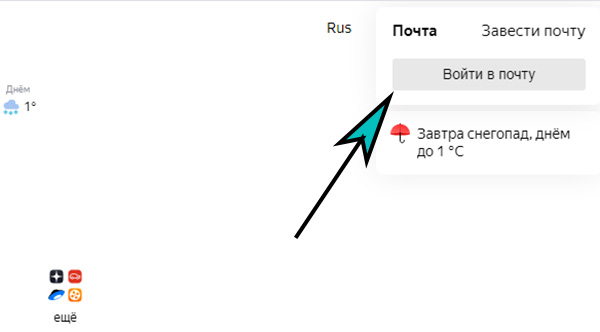 Для этого нужно авторизоваться в Яндекс.Паспорте доступным способом (например, перейти по адресу https://yandex.ru и нажать вверху кнопку Войти в почту).
 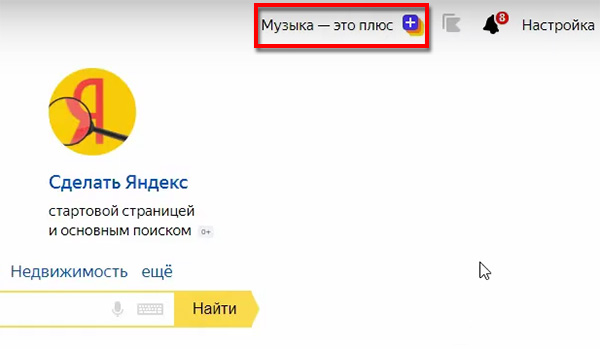 На странице поисковика можно перейти к управлению подпиской Плюс, нажав кнопку вверху.
- На странице с Яндекс.Плюс нажмите на ссылку Подписка активна и в выпадающем окошке — Управление подпиской.
- Возле названия нажмите на кнопку Управлять.
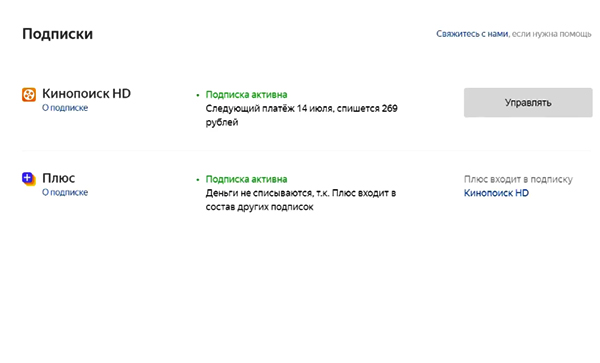
- На следующем этапе нажмите кнопку Отменить.
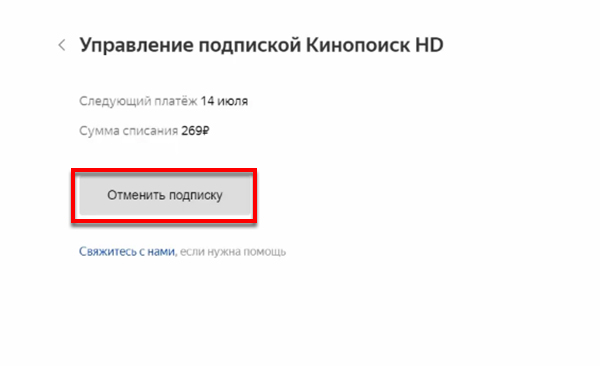
Как утверждает поддержка Яндекс, если вы уже заплатили за услуги Плюс, отключить их нельзя. Вы можете остановить автопродление. И, таким образом, предотвратить последующую автоматическую оплату с карты. Если успеть воспользоваться этой инструкцией до завершения пробного периода, деньги не будут сняты. В данный момент бесплатный период доступен на 3 месяца.
Если вы отключите автопродление на первом месяце её использования, то действие завершится в конце текущего месяца. Также если вы подключали плюс при помощи своего аккаунта Google или Apple, то и останавливать действия подписки нужно этим же способом.
Можно ли вернуть деньги за подписку
Есть условия Яндекс.Плюс, при которых пользователь мог ранее вернуть свои средства, потраченные на подписку. Но на данный момент они уже не актуальны. Когда Яндекс.Деньги ещё принадлежали бывшему владельцу (компании Яндекс) можно было оформить бесплатную банковскую карту. После чего привязать её к аккаунту. Но теперь кошелёк Яндекс (ЮMoney) принадлежит Сбербанку. А ссылка в поддержке для получения карты ведёт на несуществующую страницу.
Обязательным условием было – потратить 10 000 рублей с привязанной карты Яндекс. После чего подписка на любой срок будет возвращена на счёт карты, с которой была произведена оплата. С этим способом можно было получить подписку бесплатно навсегда. Пока вопрос о возврате средств с карты остаётся открытым. Известно, что компания готовит новое платёжное средство под своим брендом. В связи с этим могут быть новые условия для подключения услуг, скидок и возврата денег.
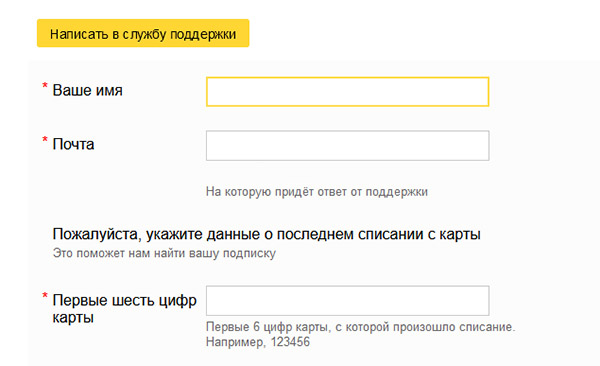
Несмотря на это, в определённых условиях пользователи могут попытаться вернуть средства. Для этого нужно написать в поддержку со своего аккаунта. В нижней части страницы выберите жёлтую кнопку Написать.
Сколько стоит подписка Плюс
Яндекс предлагает несколько тарифов на выбор. Каждый из них имеет свою стоимость и доступ к определённому контенту.
| Название | Стоимость | Количество устройств | Контент More.TV | Контент Amediateka |
| Плюс | 169 руб./месяц | 1 | Нет | Нет |
| Плюс с More.TV | 199 руб./месяц | 1 | Да | Нет |
| Плюс Мульти | 299 руб./месяц | До 4 | Нет | Нет |
| Плюс Мульти с More.TV | 369 руб./месяц | До 4 | Да | Нет |
| Плюс Мульти с Amediateka | 649 руб./месяц | До 4 | Да | Да |
Кроме уже описанных услуг в таблице, есть и дополнительные. Например, можно будет слушать Яндекс.Музыку без рекламы и без подключения к сети Интернет. А также:
- Получение кешбэка на заправках, если купить на сумму более 1500 рублей;
- Скидки на Яндекс.Драйв;
- Кешбэк на поездки в Яндекс.Такси разных тарифов;
- Доставка товаров и продуктов из Яндекс.Маркета при покупках на сумму от 699 рублей;
- Дополнительное место на Яндекс.Диске (10 Гб);
- Кешбэк на покупки в Яндекс.Еде (до 7%) и продуктов в Яндекс.Лавке.
Все эти сервисы будут доступны после выбора и подключения любого тарифа Яндекс.Плюс. Есть возможность получить скидку на подписку. Более подробная информация о подписке Яндекс.Плюс, в том числе инструкция для отключения, находится на странице поддержки Яндекс.
Как отключить функцию Яндекс Плюс
Яндекс Плюс – это дополнительный сервис, предоставляемый Яндексом, который предлагает расширенные возможности для пользователей, но занимает дополнительное место на вашем диске. Если вы хотите вернуть прежний объем памяти и освободить место на диске, вы можете отключить функцию Яндекс Плюс.
Для отключения функции Яндекс Плюс необходимо выполнить несколько простых шагов. Войдите в свой аккаунт Яндекс и откройте раздел «Настройки». Затем найдите вкладку «Платные сервисы» и выберите в ней «Яндекс Плюс». Нажмите на кнопку «ОТКЛЮЧИТЬ».
После выполнения этих действий функция Яндекс Плюс будет отключена, и вы освободите место на своем диске. Обратите внимание, что при отключении Яндекс Плюс вы потеряете все функции и преимущества, предоставляемые этим сервисом, поэтому перед отключением внимательно оцените свои потребности.
Отключение функции Яндекс Плюс – это простой способ вернуть прежний объем дискового пространства. Если вы не пользуетесь дополнительными функциями этого сервиса от Яндекса, отключение Яндекс Плюс может быть для вас разумным решением.
Как отключить функцию Яндекс Плюс
Если вы решили отказаться от использования функции Яндекс Плюс и освободить место на диске, следуйте простым инструкциям:
- Откройте сайт Яндекса и войдите в свой аккаунт.
- Перейдите на страницу управления настройками аккаунта.
- На странице настройки аккаунта найдите раздел «Подписки» или «Сервисы».
- В разделе «Подписки» или «Сервисы» найдите функцию Яндекс Плюс и нажмите на кнопку отключения.
- Подтвердите отключение функции.
- После выполнения этих действий функция Яндекс Плюс будет отключена, а ваше место на диске освободится.
Учтите, что после отключения функции Яндекс Плюс вы можете потерять доступ к некоторым дополнительным возможностям и сервисам, предоставляемым данным функционалом.
Если вам потребуется в будущем использовать функцию Яндекс Плюс, вы сможете включить ее снова на странице управления настройками аккаунта.
Методы отключения функции Яндекс Плюс
1. Отключение через настройки аккаунта Яндекс
Чтобы отключить функцию Яндекс Плюс, войдите в свой аккаунт на Яндексе. Затем перейдите в настройки аккаунта, где найдите раздел «Почта и диск». В этом разделе вы сможете найти опцию «Яндекс Плюс» и отключить ее. Для этого просто снимите флажок с соответствующего пункта.
2. Отключение через приложение Яндекс Диск
Если у вас установлено приложение Яндекс Диск на компьютере или мобильном устройстве, откройте его и выполните следующие действия:
- Перейдите в настройки приложения.
- Найдите раздел «Яндекс Плюс».
- Выключите или отключите эту функцию, следуя инструкциям в приложении.
3. Отключение через веб-интерфейс Яндекс Диска
Если вы предпочитаете пользоваться веб-интерфейсом Яндекс Диска, выполните следующие шаги:
- Откройте веб-браузер и перейдите на страницу disk.yandex.ru.
- Войдите в свой аккаунт.
- Нажмите на иконку шестеренки или перейдите в настройки диска.
- Найдите раздел, отвечающий за «Яндекс Плюс».
- Отключите эту функцию, выполнив указанные инструкции.
После выполнения одного из этих способов функция Яндекс Плюс будет отключена, и вы освободите место на диске для своих файлов и папок. Будьте внимательны при выполнении этих действий, чтобы не отключить другие важные функции или настройки.
Подробное описание процесса отключения функции Яндекс Плюс
- Откройте браузер и введите адрес «https://disk.yandex.ru» в адресной строке.
- Войдите в свою учетную запись Яндекс и перейдите на страницу Яндекс Диска.
- В верхнем правом углу страницы найдите и кликните на свою фотографию или иконку профиля.
- В выпадающем меню выберите пункт «Настройки».
- На странице настроек прокрутите вниз до раздела «Подписка Яндекс Плюс».
- Нажмите на кнопку «Отказаться» рядом с названием Яндекс Плюс.
- Система попросит вас подтвердить отключение подписки. Нажмите на кнопку «Отказаться» еще раз.
- Подписка Яндекс Плюс будет отключена, и функции, связанные с ней, больше не будут доступны.
После отключения подписки Яндекс Плюс все функции и привилегии, связанные с ней, будут сняты, и ваш дополнительный дисковый объем, предоставленный по подписке, будет освобожден. У вас останется доступ только к основным бесплатным функциям Яндекс Диска.
Плюсы и минусы отключения функции Яндекс Плюс
Плюсы:
1. Освобождение дополнительного места на диске – отключение функции Яндекс Плюс позволит освободить место на диске и использовать его для хранения других файлов и данных.
2. Экономия денежных средств – отключив функцию Яндекс Плюс, пользователь перестает платить ежемесячную плату за использование данной услуги, что позволяет сэкономить деньги.
3. Улучшение безопасности – некоторые пользователи могут опасаться приватности своих данных и файлов на серверах Яндекса. Отключение функции Яндекс Плюс поможет избежать возможных утечек информации и повысит уровень безопасности.
Минусы:
1. Ограничения функционала – при отключении функции Яндекс Плюс пользователь теряет доступ к дополнительным возможностям, таким как расширенные функции поиска файлов, увеличенное пространство для хранения и т.д.
2. Потенциальная потеря данных – перед отключением функции Яндекс Плюс необходимо убедиться в наличии резервных копий всех важных данных, так как после отключения функции может произойти удаление файлов без возможности их восстановления.
3. Невозможность использования дополнительных сервисов – при отключении Яндекс Плюс пользователь также теряет доступ к дополнительным сервисам, таким как скидки на покупки, привилегированный доступ к мероприятиям и т.д.
Возможные проблемы при отключении функции Яндекс Плюс
Отключение функции Яндекс Плюс может привести к некоторым проблемам, с которыми стоит быть готовым столкнуться. Вот некоторые из них:
1. Потеря дополнительных возможностей: Яндекс Плюс предоставляет ряд дополнительных функций, таких как отсутствие рекламы на страницах Яндекса, расширенный доступ к сервисам и т.д. При отключении эти возможности исчезнут. Поэтому перед отключением следует тщательно подумать о потерях, которые вы можете понести.
2. Ограничение доступа к некоторым услугам: Некоторые услуги Яндекса могут быть недоступны без учетной записи Яндекс Плюс. Например, некоторые функции Яндекс.Диска могут быть недоступны или иметь ограниченный доступ.
3. Удаление данных: При отключении Яндекс Плюс вы можете столкнуться с удалением некоторых данных, которые зависят от функций и сервисов Яндекса. Например, ваши настройки, сохраненные запросы и другие настройки могут быть удалены без возможности восстановления.
4. Потеря бонусов и привилегий: Отключение Яндекс Плюс может привести к потере подписки на определенные сервисы или привилегий, которые вы получали в рамках этой подписки. Поэтому перед отключением стоит оценить, какие привилегии вы теряете и стоит ли вам это.
5. Ограничение синхронизации данных: Если вы использовали синхронизацию данных между различными устройствами через Яндекс Плюс, то при отключении будет нарушена эта функция. Ваши данные могут перестать синхронизироваться, что может быть неудобно и даже нанести вред вашей работе и организации.
В завершении стоит отметить, что перед отключением функции Яндекс Плюс стоит тщательно взвесить все плюсы и минусы данного шага. Если вы все-таки решите отключить Яндекс Плюс, будьте готовы к указанным возможным проблемам и потерям функциональности и доступа к некоторым сервисам.
Дополнительные способы освободить место на диске
Кроме отключения функции Яндекс Плюс, существуют и другие способы освободить место на диске и уменьшить его загрузку. Рассмотрим несколько полезных методов:
1. Удаление ненужных файлов
Периодически проверяйте папки на наличие файлов, которые больше не являются актуальными. Удаляйте дубликаты файлов, временные файлы и ненужные документы. Это поможет освободить место на диске и ускорить его работу.
2. Очистка кэша
Кэш используется для хранения временных данных и файлов, которые позволяют быстрее загружать веб-страницы и приложения. Очистка кэша поможет освободить место на диске и улучшить производительность компьютера.
3. Архивирование файлов
Если у вас есть большое количество файлов, которые вы хотите сохранить на диске, но не часто используете, попробуйте архивировать их. Архивирование позволяет упаковать несколько файлов в один, что поможет снизить их размер и освободить место.
4. Использование облачного хранилища
Если у вас недостаточно места на диске, можно воспользоваться облачными хранилищами, такими как Dropbox, Google Drive или Яндекс.Диск. Загрузите файлы на облачное хранилище и освободите место на диске для других файлов.
«Яндекс.Диск» ограничил размер файла при загрузке на бесплатном тарифе до 1 ГБ
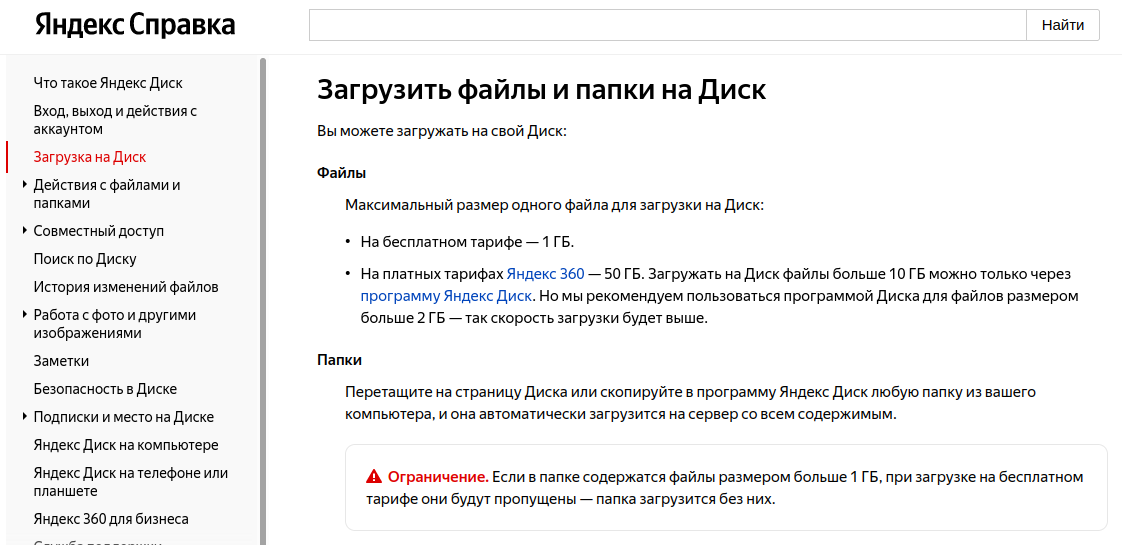
7 июля 2022 года без предварительного уведомления «Яндекс.Диск» ограничил размер файла при загрузке на бесплатном тарифе до 1 ГБ.
Теперь для загрузки файлов до 50 ГБ пользователю необходимо оформить подписку на «Яндекс 360».
Ранее максимальный размер файла на «Яндекс.Диске» составлял 50 ГБ при ограничении в 10 ГБ при загрузке через браузер.

В настоящее время при загрузке файлов более 1 ГБ на бесплатном тарифе через клиентское приложение «Яндекс.Диск» в Windows действительно выдается ошибка при загрузке и предупреждение, что файл более 1 ГБ и необходимо для его загрузки активировать подписку «Яндекс 360», например, с планом «Премиум».
Примечательно, что в веб-интерфейсе из Linux загрузка файлов более 1 ГБ на бесплатном тарифе (20 ГБ) работает при оформлении подписки «Яндекс Плюс».
6 июля и ранее в подписке «Яндекс 360» не было упоминания про ограничение на файлы более 1 ГБ.
Пункт «Загрузка больших файлов — от 1 ГБ» появился 7 июля «как опция» в подписках «Яндекс 360»:

Хабр запросил у «Яндекса» комментарий по поводу введения ограничения на загрузку на бесплатном тарифе.
«Тарифы „Яндекс 360 Премиум“ включают больше места на Диске от 200 ГБ до 3 ТБ, пользователи этих тарифов смогут загружать в свое дополнительное пространство файлы весом более 1 ГБ.
При загрузке больших файлов мы предупреждаем пользователя в приложении или веб-версии сервиса. Все ранее загруженные файлы будут храниться без изменений.
На тарифах „Яндекс 360 Премиум“ пользователи получают и другие дополнительные функции для работы и решения важных задач: красивый адрес электронной почты, безлимитную автозагрузку видео со смартфона, подтверждение рассылок в почтовом ящике и другие. И их число будет расти»,
— пояснили для Хабра в «Яндексе».
- Хранение данных
- Облачные сервисы
- IT-компании