Как можно создать поле с раскрывающимся списком в access
Поле со списком позволяет выбирать значение из перечня предложенных вариантов, а не делать это вручную. Эти элементы управления очень удобны при необходимости указания часто повторяющихся значений. Например, если книги в магазине разделены по тематике или жанру на 10-15 разделов, то при добавлении новой книги в базу, эти значения необходимо постоянно указывать для каждой записи. Проще создать таблицу Разделы, содержащую поле код раздела (счетчик) и название раздела (текстовое поле). Туда будут заносится все доступные разделы. Это будет выполняться всего один раз, при наполнении таблицы. Затем на форме, предназначенной для добавления новой книги, можно разместить раскрывающийся список, содержащий все названия разделов, перечисленные в таблице Разделы. При выборе одного из возможных вариантов, код выбранного раздела будет добавляться в таблицу Книги, в поле КодРаздела. Таким образом экономится время и достигается максимальное удобство при заполнении формы. Дополнительно это позволяет добавлять новые разделы, без оповещения всех работающих с базой о таком нововведении. Они просто увидят название нового раздела в списке, при следующем сеансе работы с базой данных.
-
Этап первый — выбор источника. В этом окне необходимо указать, откуда будут поступать значения отображаемые в списке. Нас интересует пункт: поле со списком использует значения из таблицы или запроса (он выбран по умолчанию). Это удовлетворяет поставленной задаче, поэтому нажимаем Далее.
Результатом проделанной работы станет появление не форме выпадающего списка. Его работоспособность можно проверить в режиме заполнения формы. Внешнее оформление элемента настраивается под свой вкус с помощью панели форматирования (см. «Шаг 15 — Надписи на форме»).
Поисковое поле со списком в Access
Поле со списком в access может стать полем для поиска. Поисковое поле со списком в Access может сильно облегчить вам работу с данными.
Существует несколько способов создания поискового поля, самый распространённый из них – при помощи мастера для элемента управления «Поле со списком».
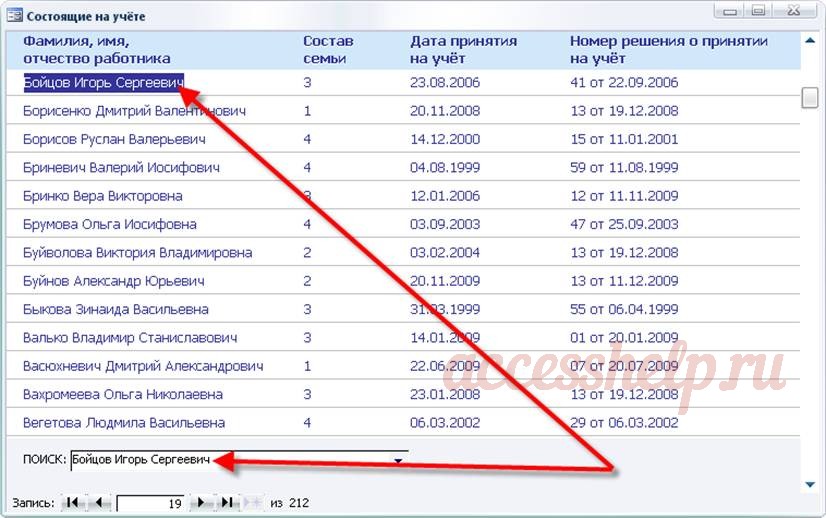
Рассмотрим способ создания поля для поиска вручную. В режиме конструктора формы добавим свободное поле в примечание формы (кнопка «Мастера» должна быть отжата):
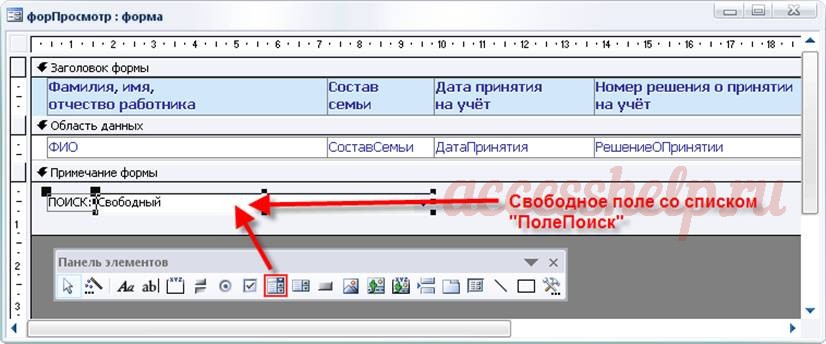
Зададим следующие свойства для свободного поля «ПолеПоиск» (для этого надо выделить его в режиме конструктора и нажать клавишу F4):
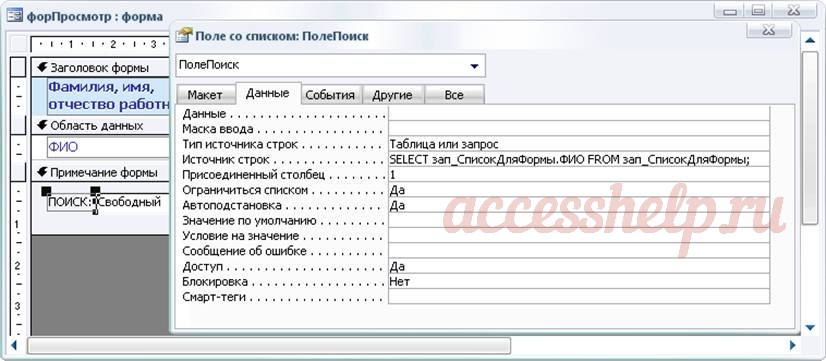
Перейдём на вкладку «Данные» свойств поля со списком. Значения свойства «Данные» оставим пустым. В «Источнике строк» мы выбираем подстановку из поля «ФИО» базового запроса «зап_СписокДляФормы» (этот же запрос «даёт» данные для текущей формы и поле «ФИО» запроса является базовым для поля «ФИО» формы). Свойства «Ограничиться списком», «Автоподстановка» и «Доступ» принимают значение «да».
На вкладке «События» определяем для свойства «После обновления» макрос «МакросПоиск».
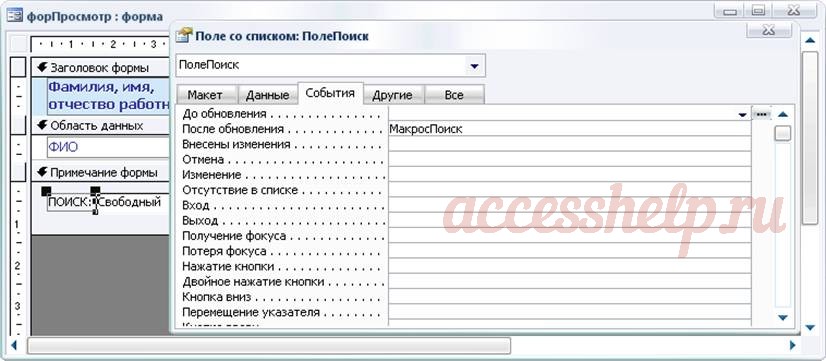
Макрос состоит всего из двух команд:

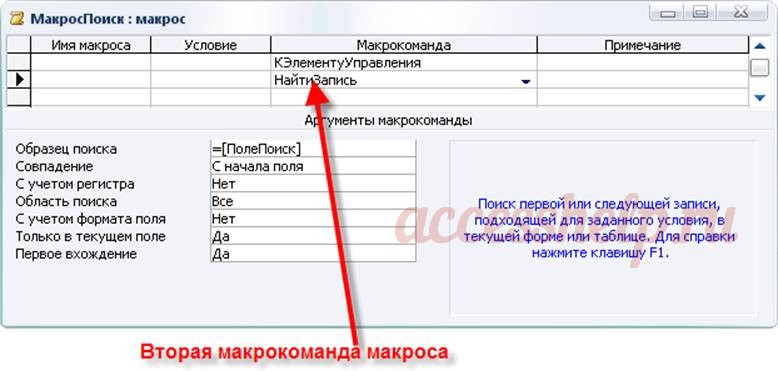
Форма с полем для поиска готова. Для того, чтобы найти нужную нам запись с конкретным человеком, надо щёлкнуть мышкой внутри поля поиска. Потом можно вводить фамилию, имя и отчество.
По мере введения символов программа будет автоматически предлагать подходящие записи. Когда выбрана нужная запись, можно нажать клавишу «Enter» или «Tab». Курсор будет автоматически переведён в область данных формы на нужную запись.
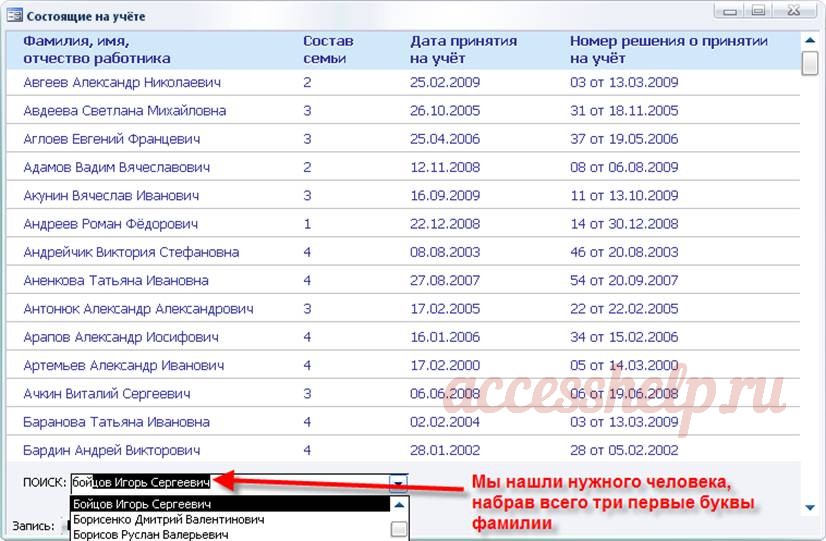
Теперь нажимаем «Enter» или «Tab» и фокус ввода перейдёт на нужную нам запись в область данных формы:
Добавление поля со списком в представление в приложении Access
Важно Службы Access 2010 и 2013 удаляются из следующего выпуска SharePoint. Рекомендуется не создавать новые веб-приложения, а перенести существующие приложения на другую платформу, например Microsoft Power Apps.
Вы можете поделиться данными Access с Dataverse, облачной базой данных, на основе которой можно создавать приложения Power Platform, автоматические рабочие процессы, виртуальные агенты и т. д. для Интернета, телефона или планшета. Дополнительные сведения см. в разделе Начало работы: перенос данных Access в Dataverse.
В веб-приложение Access можно добавить поле со списком, чтобы пользователи могли выбирать значения из раскрывающегося списка. С помощью раскрывающегося списка можно гораздо быстрее и точнее вводить данные, чем с помощью пустого текстового поля.
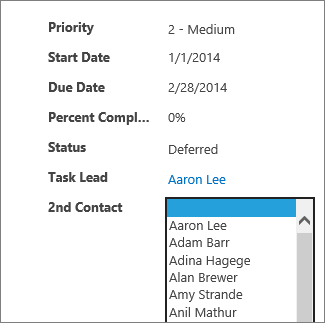
В данном примере при щелчке поля со списком 2-й контакт раскрывается список имен.
Примечание: Эта статья не относится к классическим базам данных Access. Дополнительные сведения о создании элементов управления в формах в классических базах данных см. в статье Создание формы Access.
Примечание: В раскрывающихся списках веб-приложений Access может выводиться не более 500 элементов.
Добавление к представлению поля со списком
Чтобы добавить поле со списком, измените представление в Access и добавьте элемент из коллекции элементов управления.
- Запустите Access и откройте веб-приложение.
- Щелкните заголовок таблицы в левой области средства выбора таблицы и выберите представление в средстве выбора представления. В этом примере «Задачи» — это таблица, а «Список» — это ее представление, к которому вы добавите поле со списком.
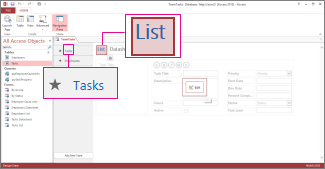
- Нажмите кнопку Изменить в центре экрана, чтобы открыть представление в режиме конструктора.
- В разделе Представление щелкните Конструктор >Поле со списком.
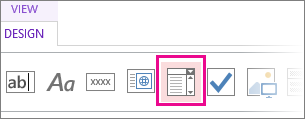
- Расположите поле со списком в нужном месте.
- При необходимости добавьте элемент управления «Подпись», нажав кнопку подписи в коллекции элементов управления, и расположите подпись рядом с полем со списком. Введите заголовок, который поможет объяснить использование элемента управления «Поле со списком».
- Щелкните поле со списком, добавленное на бланк, и щелкните значок Данные рядом с ним, чтобы отобразить его свойства. Здесь можно привязать его к источнику данных.
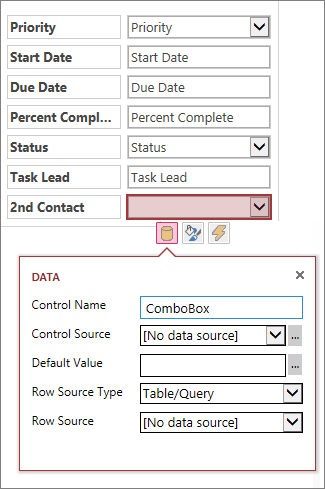
- Чтобы привязать поле со списком к полю, в котором будет содержаться выбранное значение, щелкните Данные и выберите нужное поле.
- Щелкните Тип источника строк и выберите Таблица или запрос. Если вместо этого выбрать Список значений, вам придется вводить каждое значение, которое должно отображаться, в поле свойства «Источник строк» в отдельной строке.
- Щелкните Источник строк и выберите таблицу или запрос со значениями, содержащие значения для раскрывающегося списка. После выбора таблицы или запроса Access отображает дополнительные свойства.
- В поле Связанное поле выберите поле, содержащее значения из списка, которые вы хотите хранить. Связанное поле — это значение, которое Access хранит в поле «Данные», определенном ранее. В некоторых случаях значением является идентификатор (в зависимости от настройки таблиц и полей подстановки). В других случаях это могут быть значения в определенном поле. В поле Поле отображения выберите поле, содержащее значения из связанной таблицы или запроса, которые вы хотите отобразить. Это значения, которые пользователи будут видеть при использовании этого элемента управления в браузере.
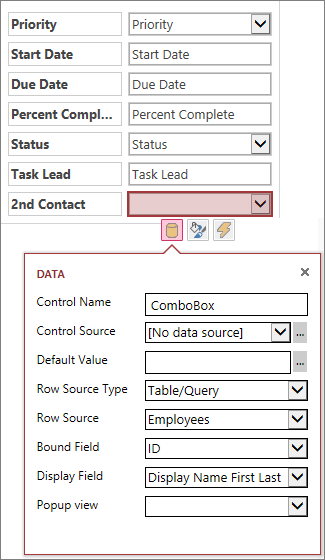
- Чтобы сохранить изменения представления, нажмите кнопку Сохранить на панели быстрого доступа.
Установка дополнительных параметров поля со списком
- В строке Значение по умолчанию вы можете ввести значение, которое будет по умолчанию использоваться для новых записей. Если вы используете значение идентификатора в качестве связанного поля, необходимо указать соответствующее значение из связанной таблицы.
- В окне всплывающего окна можно выбрать представление, которое «всплывающее» в новом окне, если щелкнуть значение, отображаемое в поле со списком в браузере (за исключением представления таблицы). При добавлении имени представления в виде всплывающего окна отображаемые значения форматируются как гиперссылка в браузере, чтобы показать, что это можно щелкнуть. Например, щелкнув имя человека в представлении списка, можно отобразить список всех сведений для этого человека— вы загружаете представление списка для этого пользователя в новом окне. Если представление также содержит список связанных элементов, этот список также отображается во всплывающем окне.
Альтернативный вариант полю со списком — это элемент управления с автозаполнением, в котором возможные совпадения предлагаются по мере ввода символов. Чем больше знаков введено, тем меньше список совпадений. Рекомендуется использовать такой способ вместо поля со списком, если пользователи знают значения, которые они ищут, или необходимо получать данные из источника, в котором более 500 значений.
MS Access – поле со списком
Когда вы вводите данные в любой форме, выбор значения из списка может быть быстрее и проще, чем запоминание значения для ввода. Список вариантов также помогает убедиться, что значение, введенное в поле, является подходящим. Элемент управления списком может подключаться к существующим данным или отображать фиксированные значения, которые вы вводите при создании элемента управления. В этой главе мы расскажем, как создать поле со списком в Access.
Поле со списком
Поле со списком – это объект или элемент управления, который содержит раскрывающийся список значений, из которых пользователь может выбрать.
- Элемент управления combo box предоставляет более компактный способ представления списка вариантов.
- Список скрыт, пока вы не нажмете стрелку раскрывающегося списка.
- Поле со списком также дает вам возможность ввести значение, которого нет в списке.
- Таким образом, элемент управления комбинированного окна объединяет функции текстового поля и списка.
пример
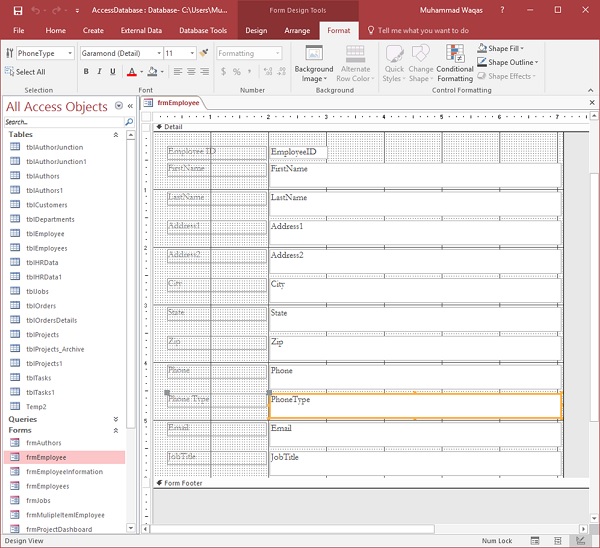
Давайте теперь возьмем простой пример создания поля со списком. Мы создали форму для сотрудника, как показано на следующем снимке экрана.
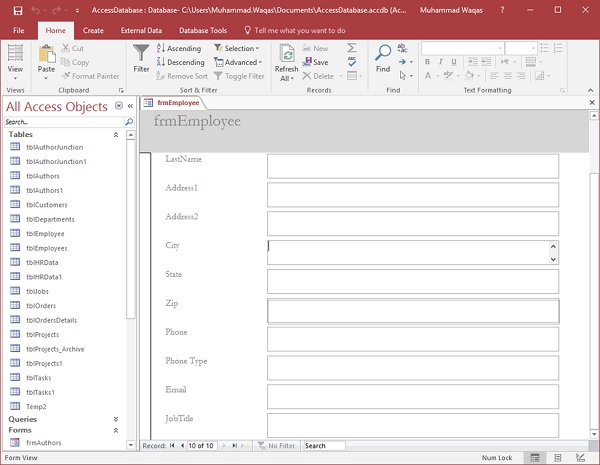
Теперь мы хотим создать поле со списком для типа телефона, потому что мы знаем, что тип телефона должен быть домашним , сотовым или рабочим . Эта информация должна быть доступна в раскрывающемся списке, и пользователю не нужно вводить эту информацию.
Теперь перейдем к представлению « Дизайн» для этой формы. Выберите поле « Тип телефона» и нажмите «Удалить».
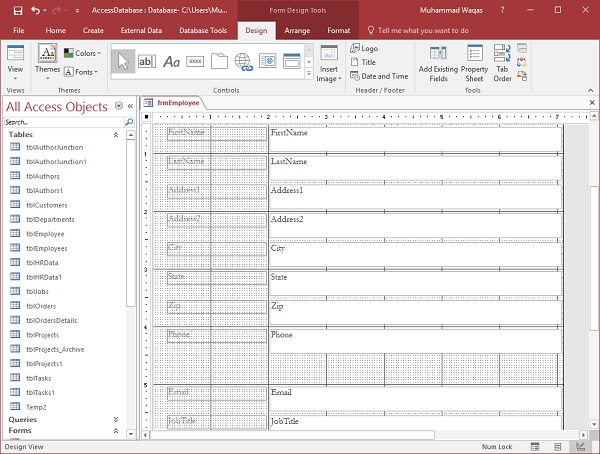
Как только поле «Тип телефона» будет удалено, перейдите на вкладку «Дизайн».
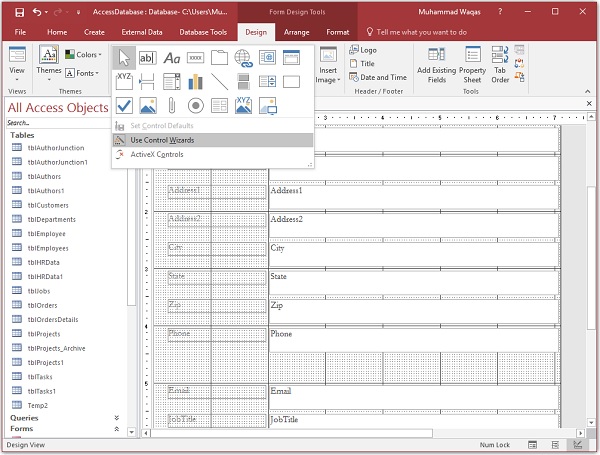
Теперь давайте выберем опцию Use Wizards в меню Controls и затем выберите Combo Box Control из меню, как показано на следующем скриншоте.
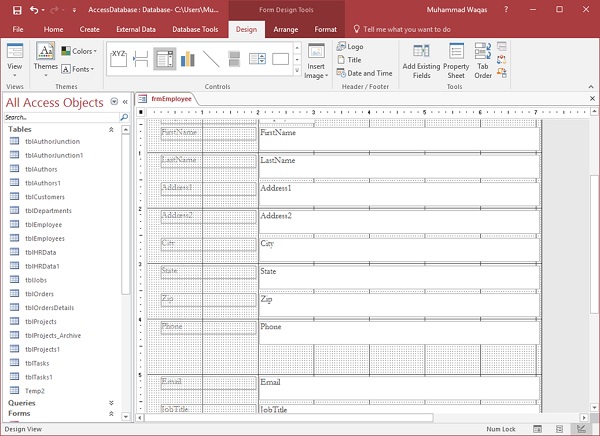
Теперь нарисуйте поле со списком, где вы хотите, и когда вы отпустите кнопку мыши, вы увидите диалоговое окно мастера со списком.
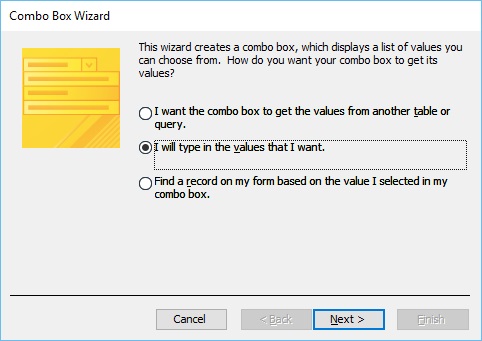
Здесь у вас есть другой вариант для данных; давайте выберем второй вариант, в котором мы добавим значения и нажмите Далее.
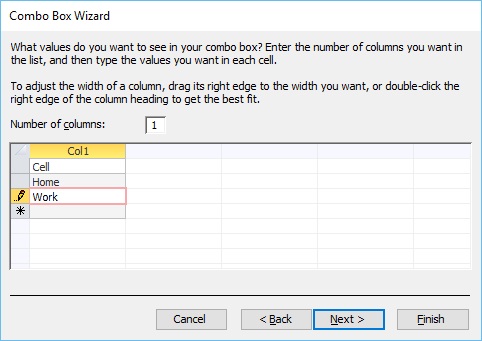
Введите значения, которые вы хотите отобразить в раскрывающемся списке, и нажмите Далее .
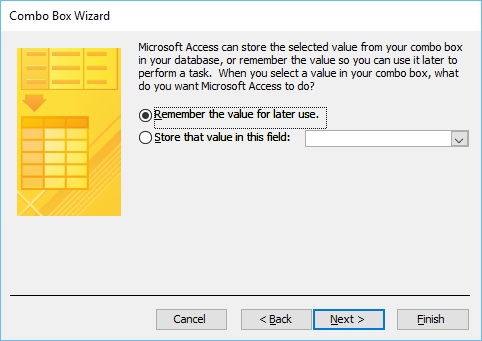
Нажмите Далее еще раз.
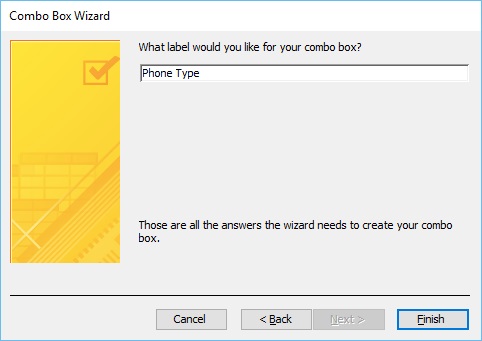
Введите метку для вашего поля со списком и нажмите « Готово» .
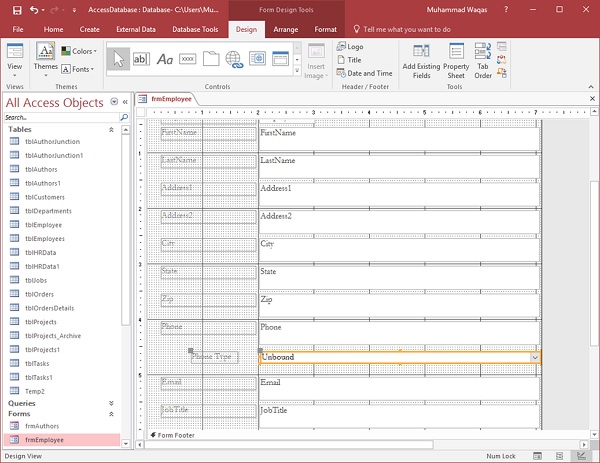
Вы можете видеть, что поле со списком создано, но оно не выровнено с другим полем. Давайте сделаем это сначала, выбрав все поля, а затем перейдем на вкладку «Упорядочить».
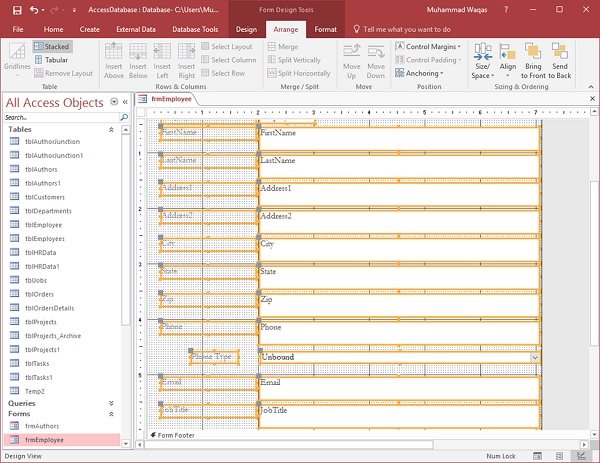
Слева вы увидите опцию Stacked . Нажмите эту кнопку.
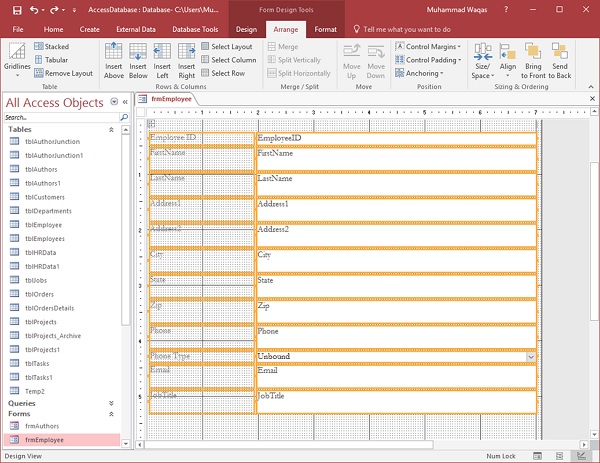
Теперь вы можете увидеть поля выровнены.
Чтобы сделать размер каждого поля одинаковым, у нас есть разные варианты, давайте нажмем кнопку «Размер / Пространство».
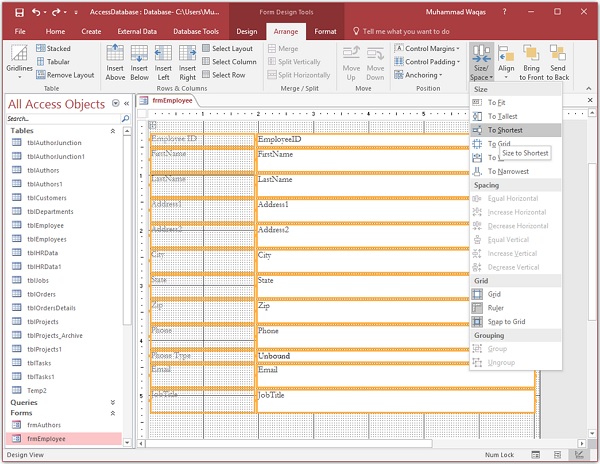
В раскрывающемся списке нажмите « Наименьший» .
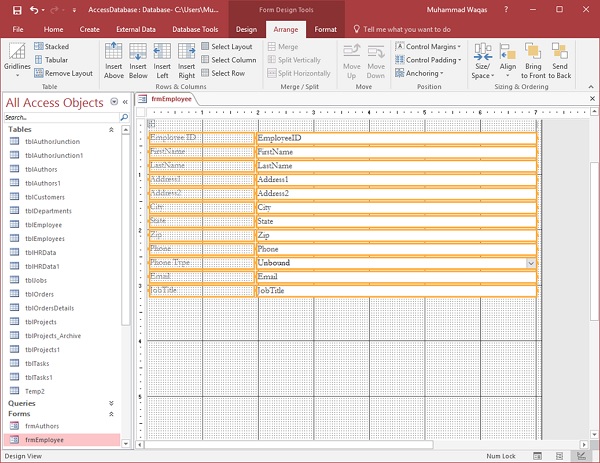
Теперь перейдите к представлению формы .
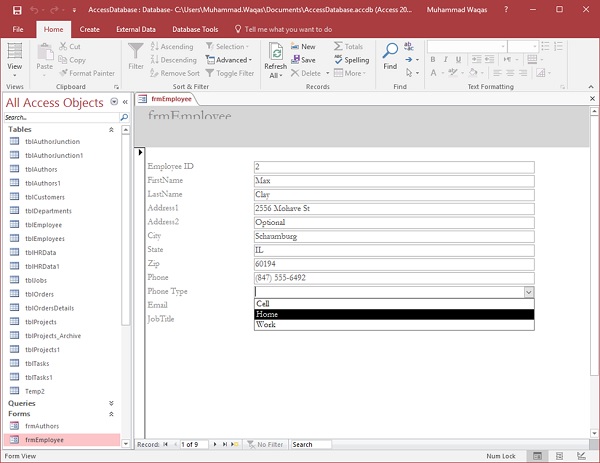
Теперь пользователь может легко выбрать любую опцию для типа телефона.