Установить изображение в качестве фона новой вкладки в Microsoft Edge

Microsoft Edge Chromium позволяет установить собственное изображение в качестве фона страницы новой вкладки, заменяя изображение дня Bing. Страница новой вкладки в Microsoft Edge Chromium включает три предварительно настроенных макета:
- Сконцентрированный.

- Вдохновляющий.


- Пользовательский, который позволяет включать и отключать отдельные элементы страницы новой вкладки, такие как быстрые ссылки, изображение дня, изменять языковые параметры и настраивать новостные ленты.

Установить пользовательское изображение в качестве фона новой вкладки
1. Откройте Microsoft Edge.
2.Откройте новую вкладку (Ctrl + T).
3. Нажмите на значок “Параметры страницы” (смотрите рисунок).

4. Нажмите на “Пользовательская”.

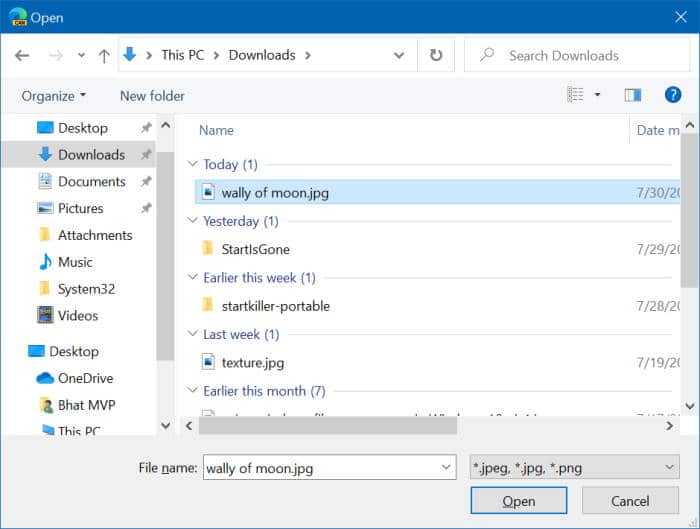
5. Нажмите на “Собственное изображение” и на “Загрузить”.

6. Выберите нужное изображение и нажмите на “Открыть”. Все, вы установили нужное изображение.

На сегодня все, удачи Вам ��
Разнорабочий в области IT. Занимается поддержкой пользователей, сопровождением программного обеспечения.
Как изменить фоновое изображение новой вкладки Edge
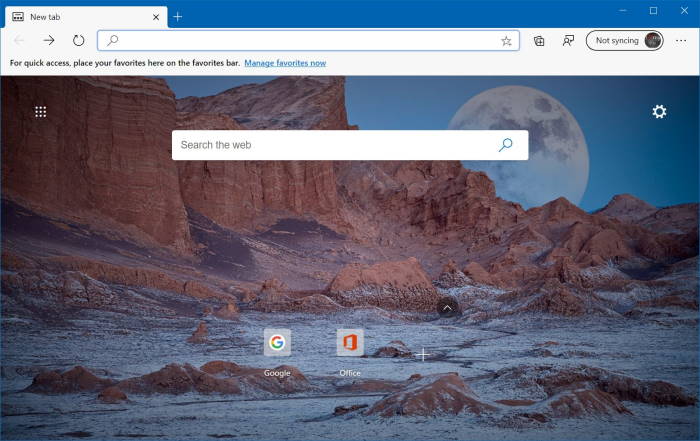
Новый браузер Microsoft Edge (на основе Chromium) отображает фоновое изображение на странице новой вкладки при использовании вдохновляющего или информационного макета страницы.
В версии 86 Microsoft Edge предлагает способ установить собственное фоновое изображение для новой вкладки. Это означает, что теперь вы можете изменить фоновое изображение по умолчанию для новой вкладки Edge.
Выполните приведенные ниже инструкции, чтобы изменить фон страницы новой вкладки Edge.
ПРИМЕЧАНИЕ. У вас должен быть Edge версии 86 или более поздней, чтобы иметь возможность изменять фон страницы новой вкладки. Чтобы проверить версию, введите в адресной строке edge://settings/help и нажмите клавишу Enter.
Установить пользовательское изображение в качестве фона страницы новой вкладки Edge
Шаг 1. Откройте новую вкладку в браузере Edge.
Шаг 2: Нажмите значок настроек/шестеренки, расположенный в правом верхнем углу страницы, чтобы увидеть всплывающее меню макета страницы.
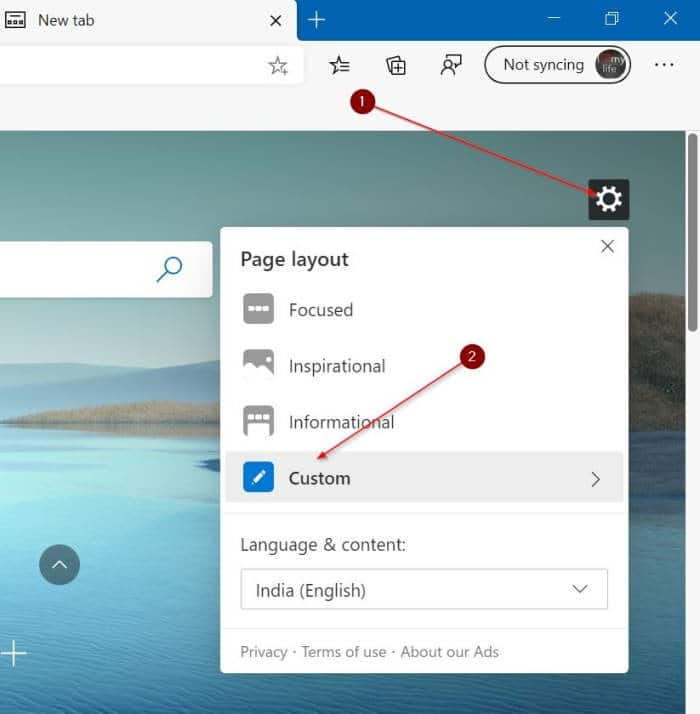
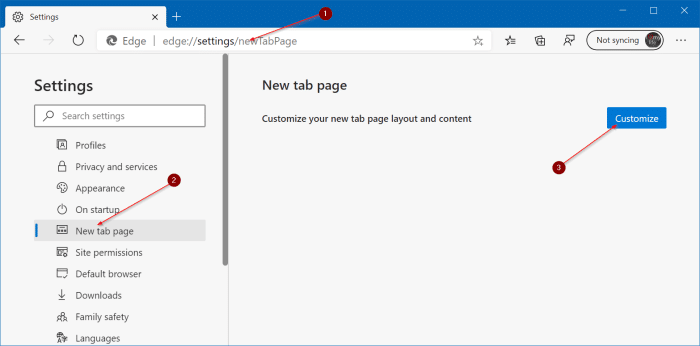
ПРИМЕЧАНИЕ. Если настройки/шестеренка не отображаются, введите в адресной строке edge://settings/newTabPage и нажмите клавишу Enter, чтобы открыть страницу настроек новой вкладки. Здесь нажмите кнопку «Настроить».
Шаг 3: Затем нажмите на опцию Custom.
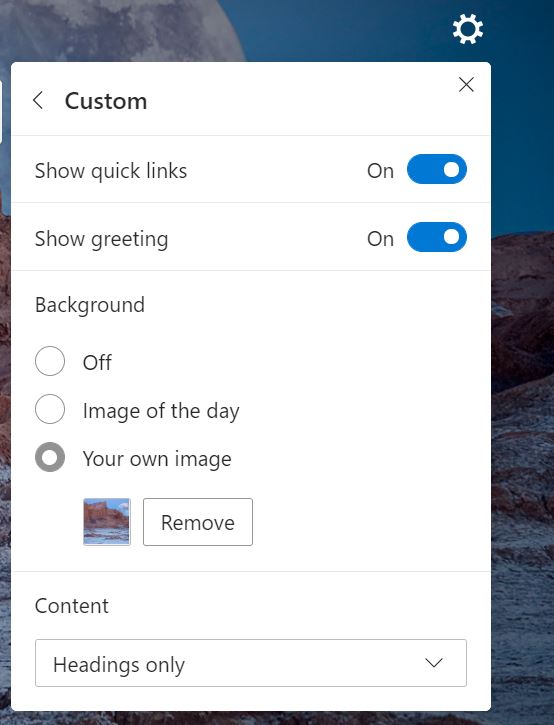
Шаг 4: Наконец, в разделе «Фон» выберите переключатель «Ваше собственное изображение», чтобы открыть скрытую кнопку «Загрузить». Нажмите кнопку «Загрузить», выберите нужное изображение, а затем нажмите кнопку «Открыть», чтобы установить его в качестве фона страницы новой вкладки.
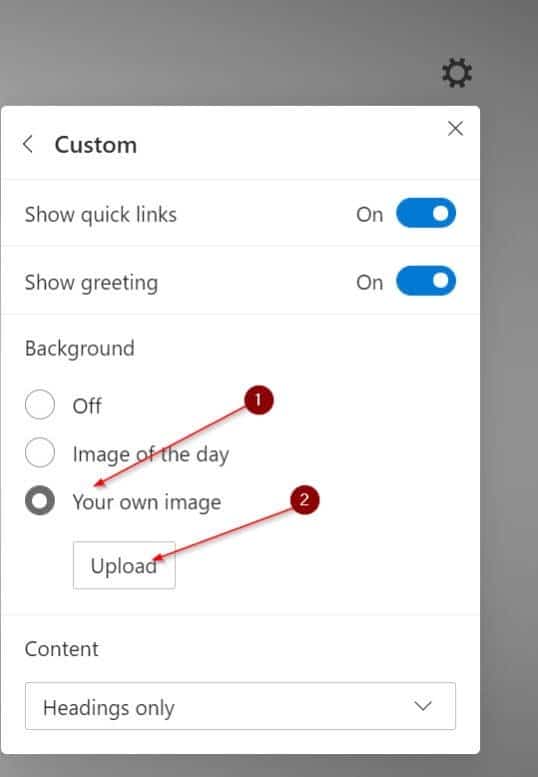
Чтобы восстановить фон по умолчанию или установить другой, нажмите кнопку «Удалить». Снова выберите переключатель «Пользовательский», нажмите кнопку «Загрузить» и затем выберите изображение, если вы хотите установить другое изображение.
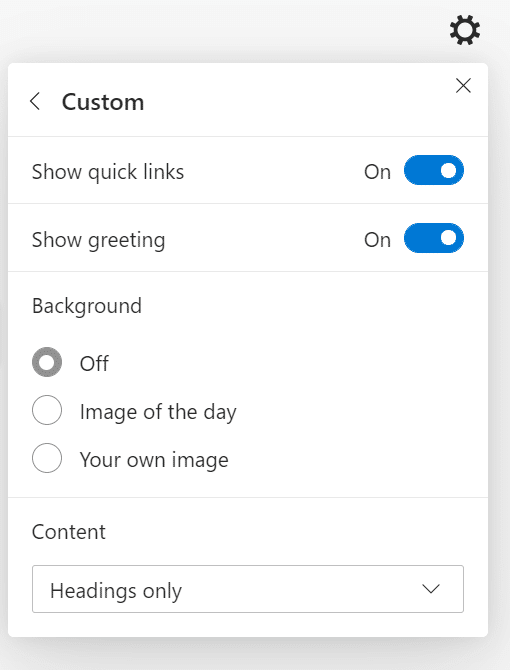
Отключить фоновое изображение страницы новой вкладки Edge
Шаг 1. На новой вкладке Edge щелкните значок шестеренки/настроек. Это откроет всплывающее окно макета страницы.
Шаг 2: Нажмите на опцию Custom.
Шаг 3. Наконец, в разделе « Фон » установите переключатель «Выкл.», Чтобы Edge не отображал изображение в качестве фона страницы новой вкладки.
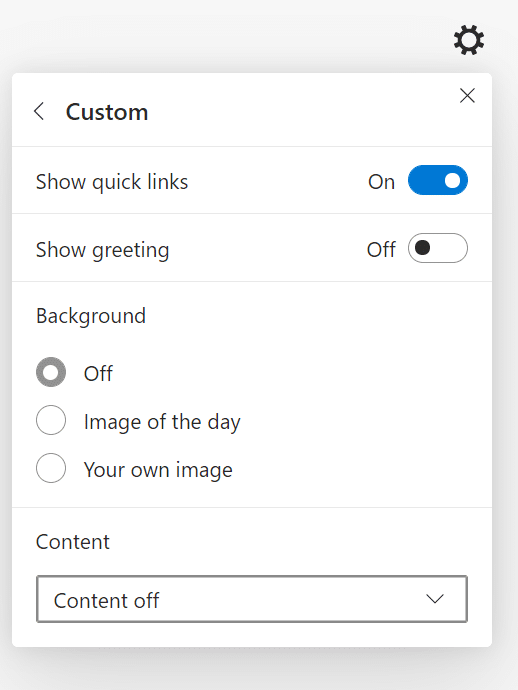
Отключить ленту новостей на новой вкладке Edge
Шаг 1. Выполните первые два шага описанного выше метода, чтобы открыть всплывающее меню «Пользовательский».
Шаг 2. В разделе «Содержимое» выберите параметр «Отключить содержимое». Если вам нужен минимальный контент, выберите вариант Только заголовки.
Насколько публикация полезна?
Нажмите на звезду, чтобы оценить!
Средняя оценка / 5. Количество оценок:
Оценок пока нет. Поставьте оценку первым.
Как изменить фоновое изображение новой вкладки Edge
Новый Браузер Microsoft Edge (Edge на основе Chromium) отображает фоновое изображение на странице новой вкладки при использовании вдохновляющего или информационного макета страницы.
В версии 86 Microsoft Edge предлагает способ установить собственное фоновое изображение для новой вкладки. Это означает, что теперь вы можете изменить фоновое изображение по умолчанию для новой вкладки Edge.

Выполните приведенные ниже инструкции, чтобы изменить фон страницы новой вкладки Edge.
ПРИМЕЧАНИЕ: У вас должен быть Edge версии 86 или более поздней, чтобы иметь возможность изменять фон страницы новой вкладки. Чтобы проверить версию, введите edge: // settings / help в адресной строке и нажмите клавишу Enter.
Установить пользовательское изображение в качестве фона страницы новой вкладки Edge
Шаг 1: Откройте новую вкладку в браузере Edge.
Шаг 2: Нажмите на настройки/шестеренку значок, расположенный в правом верхнем углу страницы, чтобы увидеть всплывающее меню макета страницы.

ПРИМЕЧАНИЕ: Если настройки / передача не отображаются, введите edge: // настройки / newTabPage в адресной строке и нажмите Enter , чтобы открыть страницу настроек новой вкладки. Здесь нажмите на Настройки кнопку.

Шаг 3: Затем нажмите на кнопку На заказ опцию.
Шаг 4: Наконец, в проверка данных раздел, выберите Ваш собственный образ переключатель, чтобы показать скрытую кнопку загрузки. Нажми на Загрузить кнопку, выберите изображение по вашему выбору, а затем нажмите кнопку Откройте кнопку, чтобы установить его в качестве фона страницы новой вкладки.


Чтобы восстановить фон по умолчанию или установить другой, нажмите кнопку «Удалить». Снова выберите переключатель «Пользовательский», нажмите кнопку «Загрузить» и затем выберите изображение, если вы хотите установить другое изображение.

Отключить фоновое изображение страницы новой вкладки Edge
Шаг 1: На новой вкладке Edge нажмите на шестеренку/настройки значок. Это откроет всплывающее окно макета страницы.
Шаг 2: Нажмите на На заказ опцию.
Шаг 3: Наконец, в проверка данных выберите от переключатель, чтобы запретить Edge отображать изображение в качестве фона страницы новой вкладки.

Отключить ленту новостей на новой вкладке Edge
Шаг 1: Выполните первые два шага описанного выше метода, чтобы открыть всплывающее меню Custom.
Шаг 2: В Содержание выберите Контент отключен вариант. Если вам нужен минимальный контент, выберите Только заголовки опцию.

Похожие посты:
- Как начать премиальный блог WordPress (пошаговое руководство)
- Полное исправление: проблемы с расположением окна Microsoft Edge
- Советы и хитрости для Samsung Galaxy S20: инсайдерское руководство по S20FE, S20, S20 + и S20 Ultra
- Советы и хитрости Samsung Galaxy S20: Руководство для S20, S20 + и S20 Ultra
- Советы и рекомендации по Samsung Galaxy S22: освойте S22, S22+, S22 Ultra
- Советы и рекомендации по Samsung Galaxy S22: освойте S22, S22+, S22 Ultra
- Советы и хитрости Samsung Galaxy S21: освоите S21, S21 + и S21 Ultra
- Не хватает хранилища? Попробуйте эти советы, чтобы освободить место на Windows 10
- Полное руководство по решению проблем с обновлением от мая 2020 года
- Обзор видеокарт MSI GeForce RTX 3090 SUPRIM X и RTX 3080 SUPRIM X — премиальный дизайн и все остальное!
[Windows 10 Совет] Изменение цвета фона и изображения заставки в Microsoft Edge
Если вы используете Microsoft Edge веб-браузер в Windows 10, вот небольшой трюк для вас. При запуске веб-браузера Microsoft Edge отображается синий цвет заставки содержащий небольшой логотип Microsoft Edge, как показано на следующем снимке экрана:

Сегодня в этом руководстве мы расскажем вам о настройке реестра для настроить интерфейс интерфейса заставки Microsoft Edge. С помощью этой настройки вы сможете изменить цвет фона и фоновое изображение заставки в Microsoft Edge, Вы можете заменить синий цвет любым из ваших любимых цветов и заменить логотип Microsoft Edge в заставке с любым желаемым изображением.
Следующий снимок экрана показывает настраиваемый заставку в веб-браузере Microsoft Edge:

Как вы можете видеть на скриншоте выше, мы изменили цвет фона на белый и заменили логотип Microsoft Edge на разные обои в заставке.
Если вы также хотите настроить внешний вид заставки Microsoft Edge, ознакомьтесь с следующими простыми шагами:
1. Нажмите WIN + R, ключи для запуска диалогового окна RUN. Теперь введите regedit в поле RUN и нажмите Enter. Это откроется Редактор реестра.
2. Теперь перейдите к следующему ключу:
HKEY_CURRENT_USERSOFTWAREClassesЛокальные настройкиПрограммное обеспечениеMicrosoftWindowsCurrentVersionAppModelSystemAppDataMicrosoft.MicrosoftEdge_8wekyb3d8bbweSplashScreenMicrosoft.MicrosoftEdge_8wekyb3d8bbwe!MicrosoftEdge
3. В правой панели найдите следующие строки 2:
- Фоновый цвет
- Фото товара

Фоновый цвет”Строка содержит шестнадцатеричный код цвета фона заставки. По умолчанию его значение установлено на #0078D7 который представляет собой шестнадцатеричный код для сильного цвета.
Фото товараСтрока содержит путь к фоновому изображению, отображаемому на заставке. По умолчанию его значение установлено на @ который является контуром логотипа Microsoft Edge, отображаемого на всплывающем экране.
4. Чтобы изменить цвет фона экрана-заставки, дважды щелкните «Фоновый цвет»И измените ее значение на шестнадцатеричный код желаемого цвета. Например, мы установили его значение на #FFFFFF который представляет собой шестнадцатеричный код белого цвета. Вы можете получить правильный шестнадцатеричный код любого желаемого цвета из Интернета или любого программное обеспечение для редактирования изображений таких как Adobe Photoshop, GIMP, MS Paint и т. д.

5. Чтобы изменить фоновое изображение экрана-заставки, дважды щелкните «Фото товара»И установите в качестве значения полный путь к желаемому изображению. Например, если имя файла желаемого изображения img0.jpg и он хранится в E: Обои , затем установите значение Фото товара строка в E: Wallpapersimg0.jpg
Вот и все. Вы можете поэкспериментировать и поиграть с фоновым изображением и цветом экрана-заставки, используя эти 2 строки, имеющиеся в редакторе реестра.
Источник
Похожие посты:
- Google Messages готовит сквозное шифрование для RCS, интеграцию с Google Fi, ручное восстановление облака
- Новое обновление патча Minecraft: Bedrock Edition распространяется на всех игроков
- Полное исправление: проблемы с расположением окна Microsoft Edge
- Google Assistant готовится добавить функцию «Память» и оповещения о доходах.
- Все, что вы можете сделать с помощью Voice Control на iPhone и iPad
- Как установить программное обеспечение из исходного кода . и затем удалить его
- Обзор Lenovo Legion Y530 (экран i7-8570H, GTX 1050 Ti, FHD 60 Гц)
- Обзор Asus TUF Gaming FX705 (экран FX705GM — i7-8750H, GTX 1060, 144 Гц)
- Как создать справочную страницу в Linux
- Как включить или отключить синхронизацию в новом Microsoft Edge