Initiate Graphic Adapter
Большинство компьютеров несут «на борту» одну единственную видеокарту либо используют интегрированное в чипсет графическое ядро. Естественно, в этом случае не возникает никаких вопросов, на какой монитор следует выводить информацию при загрузке. Другое дело, когда в компьютере установлено две и более видеокарты для обеспечения многомониторной конфигурации (или помимо интегрированного графического ядра используется дискретная видеокарта). Данная опция как раз и определяет, какая из видеокарт будет проинициализирована первой и станет использоваться для вывода сообщений при загрузке компьютера: либо подключенная к специализированной шине PCI Express 16x (значение PEG/PCI), либо первая из подключенных к шине PCI (значение PCI/PEG).
При наличии интегрированной графики выбор вариантов заметно шире. Установив IGD, вы предпишите использовать только интегрированное графическое ядро. Выбрав PEG/IGD или PCI/IGD, вы заставите первой инициализироваться видеокарту, подключенную к специализированной шине PCI Express 16x или первую из подключенных к шине PCI соответственно, после чего будет проинициализировано и встроенное графическое ядро (этого не происходит при выборе PEG/PCI или PCI/PEG).
Обычно используется единственная видеокарта, подключенная к специализированной шине (в данном случае — PCI Express 16x) или, при ее отсутствии, интегрированное графическое ядро.
Internal Graphics Mode Select
Указывает, какой объем системной памяти выделить под нужды интегрированного графического ядра чипсета. Возможные значения зависят от технологии резервирования. Для графических ядер, использующих UMA, в большинстве случаев допустимо выделить от 32 до 128 Мбайт (реже от 16, 8, 4 или, даже, от 1 Мбайта). Поскольку интегрированное графическое ядро мало подходит для ресурсоемких игр, можно ограничиться значением в 32MB или 64MB, оставив таким образом как можно больше оперативной памяти для операционной системы и прикладных программ. Более современные решения DVMT заранее резервируют память только для двухмерного режима, поэтому опция обычно ограничена значениями в 1 или 8 Мбайт (изредка — до 32 Мбайт). Учитывая разрешение современных дисплеев, оптимальным будет резерв 8 Мбайт (8MB). Если интегрированная графика вообще не используется, установите значение Disabled (или None) при его наличии.
Интегрированные графические ядра, поддерживающие технологию UMA (Unified Memory Architecture), сразу резервируют под свои нужды некий объем памяти, который становится недоступен операционной системе и прикладным программам вне зависимости от того, запускаете вы трехмерные игры или нет. Более прогрессивные решения DVMT (Dynamic Video Memory Technology) относятся к системной памяти гораздо бережнее. На постоянной основе им выделяется лишь минимально необходимый объем, достаточный для работы в двухмерном режиме (этапы загрузки и работа в устаревших операционных системах типа MS-DOS). Далее управление памятью берет на себя драйвер интегрированного графического ядра и выделение дополнительного объема системной памяти происходит только тогда, когда это действительно необходимо (например, вы запустили игру, использующую функции трехмерного ускорения), причем потом эта память снова возвращается операционной системе.
Современный вариант реализации технологии DVMT позволяет зарезервировать под нужды графического ядра некий постоянный объем системной памяти — аналогично технологии UMA. Это гарантирует, что в распоряжении драйвера всегда окажется минимальный объем видеопамяти, необходимый для запуска трехмерных приложений. В дальнейшем необходимая под нужды драйвера интегрированной графики память будет выделяться динамически, исходя из имеющихся на данный момент ресурсов. Таким образом обеспечивается некий компромисс между запросами трехмерных игр и потребностями операционной системы с прикладными программами.
В некоторых конфигурациях с интегрированной графикой UMA при установке разных значений для данной опции и опции, аналогичной Graphics Aperture Size, наблюдаются зависания и неустойчивая работа компьютера. Решить эту проблему может установка одинакового объема памяти для этих опций.
Учимся настраивать БИОС
Многие считают BIOS отдельной микросхемой на материнской плате. На самом деле базовая система ввода/вывода представляет собой набор микропрограмм, записанный на постоянное запоминающее устройство (ПЗУ). Именно его часто называют «биосом».

В момент включения компьютера программы, содержащиеся в ПЗУ, обеспечивают возможность работы и первичной настройки всех компонентов компьютера. Они задают параметры и передают на контроллеры соответствующие команды для управления компонентами. Некоторые детали компьютеров имеют собственные BIOS, и связь с ними обеспечивается через подобную систему на материнской плате. Поэтому взаимодействие с жестким диском, Flash-накопителем или sdd возможно еще до запуска операционной системы (ОС).
Кратко подытожив, базовая система выполняет следующие функции:
- Оценка работоспособности оборудование в момент включения питания;
- Последующая загрузка ОС;
- Настройка базовых параметров оборудования пользователем;
- Первичные драйвера для работы устройств также входят в систему BIOS, ОС пользуется ими до полной своей загрузки.
Во время предварительной загрузки информацию о состоянии компьютера можно оценить по звуковому сигналу. Ошибки загрузки обозначаются разными сигналами.
Базовые настройки системы ввода-вывода
Для доступа к меню настройки BIOS необходимо зажать соответствующую клавишу при загрузке компьютера. Она зависит от производителя компьютера, но чаще всего Del, F2, F8 или F10. При этом дальнейшая загрузка ОС прекращается, и пользователь видит перед собой базовый интерфейс для настройки или получения информации.
Для входа в интерфейс на продукции компании ASUS используется клавиша F2, которая зажимается перед нажатием на кнопку включения. При работе с Windows 10 существует возможно вызвать интерфейс базовой системы перед перезагрузкой ОС. Shift+пункт «Перезагрузка» в меню выключения. В сервисном меню ОС необходимо выбрать пункт «возврат к заводским настройкам и дополнительные», далее дополнительные возможности и «запуск интерфейса UEFI после перезагрузки».
Навигация в режиме настройки BIOS осуществляется с помощью клавиш стрелок, выбор пункта Enter, а изменение значения +/-. При нажатии F1 появляется помощь, F9 возвращает первоначальные настройки, а F10 вызывает выход из интерфейса с сохранением настроек. Для выхода без сохранения настроек необходимо нажать Esc.
Главное меню (Main)
Этот экран появляется после входа в настройки BIOS и содержит основную информацию о компьютере и базовой системе. Для изменения на нем доступны только системное время и дата (System time и system date), эти пункты подсвечены синим. Они даны в следующем формате: день недели месяц>число>год> и системное время часы>минуты>секунды>. В пунктах информации о «железе» доступны данные о производителе процессора, его наименовании и тактовой частоте в GHz (пункт Processor Information). Также указан размер установленной оперативной памяти в MB.
Кроме этого, для удобства пользователя, в правой части экрана в двух окнах указывается, в верхнем, краткая информация о пункте, на котором установлен курсор, а в нижнем – памятка о клавишах управления.
Последовательно на главном экране указана следующая информация о производителях и версиях:
- Производитель BIOS. Пункт Bios Vendor.
- Версия базовой системы, или Version.
- GOP Version. Версия первичного графического контроллера (GOP). Он помогает опознать дискретную видеокарту и предоставляет базовые микропрограммы для работы с ней со стороны материнской платы.
- Версия первичного контроллера (EC Version). Он выполняет простейшие действия при запуске персонального компьютера;
- Серийный номер операционной системы или Serial Number. Он необходим для использования лицензионной версии на данном компьютере;
- Уровень доступа пользователя интерфейсом (Access Level). Без изменения параметров безопасности обычно здесь обозначен администратор.
Полное отключение клавиатуры на Windows
Информация, указанная здесь, не имеет для большинства пользователей никакой пользы. Но во время апгрейда компьютера без замены материнской платы, она становится необходима. По ней можно узнать о совместимости оборудования с новыми комплектующими. Если новая видеокарта отказывается работать, существует возможность обновления BIOS до версии, поддерживающей новое «железо».
При сбросе настроек также происходит сброс системного времени, находясь на этом экране необходимо установить текущею дату и время.
Продвинутые настройки (Advanced)
Раздел меню, позволяющий выполнить тонкую настройку базовой системы. В него входит достаточно большое количество подпунктов, которые варьируются от версии к версии:
- Easy Flash. Начало обновления с Flash-накопителя. Полезный подпункт запускающий процедуру обновления BIOS непосредственно файлом на HDD компьютера
- Для включения/выключения сенсора на тачпаде предусмотрена строка Internal Pointing Device. Если установить значение Disable работа с ноутбуком без отдельной мышки станет невозможна.
- За активацию ноутбука при поднятии крышки отвечает строка Wake On Lid Open. При ее отключении придется постоянно нажимать клавишу включения.
- Для сохранения заряда батареи в выключенном состоянии пункт Power Off Energy Saving должен быть включен. Он отвечает за подачу электричества на порты USB во выключенном состоянии, это может привести к истощению заряда.
- Intel Virtualization Technology не совсем обычный подпункт, он связан с возможностью обработки графической информации процессором при создании виртуальной машины в операционной системе. Для обычных пользователей отключение или включение этой возможности ничего не изменит
- Защита данных при работе с процессором возможна при включенном Intel AES-NI. Это набор инструкций для шифрования, который помогает процессору защитить данные при хранении или при передаче в сети.
- VT-d или Virtualization technology for directed I/O этот пункт отвечает за использование технологии аппаратной виртуализации для устройств ввода/вывода. Сейчас эту функцию поддерживают все современные процессоры, она позволяет обрабатывать вычисления и информацию с устройств ввода/вывода виртуальных машин с помощью «железа» реального компьютера, на котором происходит эмуляция.
- Sata Configuration. В этом подпункте содержится информация о подключенных SATA устройствах, таких как жесткий диск и привод оптических дисков. При неполадках с этим оборудованием здесь можно получить необходимую информацию.

- Graphics Configuration содержит настройку внутреннего графического процессора Intel. Здесь можно изменить объем оперативной памяти, которая выделяется под нужды вычислений графической информации. За это отвечает пункт DVMT Pre-Allocated, он может принимать значения от 64 МБ до 512 МБ.

- Технология Anti-Theft от Intel позволяет защитить свой ноутбук от кражи на аппаратном уровне и сделать недоступными данные на жестком диске в случае их особой важности. Для этого в компьютере должен находится 3g модуль. Включение этой функции находится в подменю Intel(R) Anti-Theft Technology configuration.

- За конфигурацию портов USB и их работу отвечает соответствующее подменю (USB Configuration). При использовании клавиатуры, подключенной к этому порту, необходимо быть внимательным к пункту USB Legacy Support. При его отключении клавиатура не будет работать до загрузки ОС, а значит у пользователя не будет возможности управления загрузочными дисками и флешками или попасть в интерфейс BIOS. Изменение пункта XHCI приведет к прекращению поддержки устройств USB 0 или USB 3.0. Значение Auto позволяет базовой системе работать с обеими версиями интерфейса.

- Network Stack позволяет загружать ОС с помощью виртуального диска по локальной сети, даже если компьютер не имеет собственного HDD.

System Volume Information – что это за папка на компьютере или флешке
Меню загрузки (Boot)
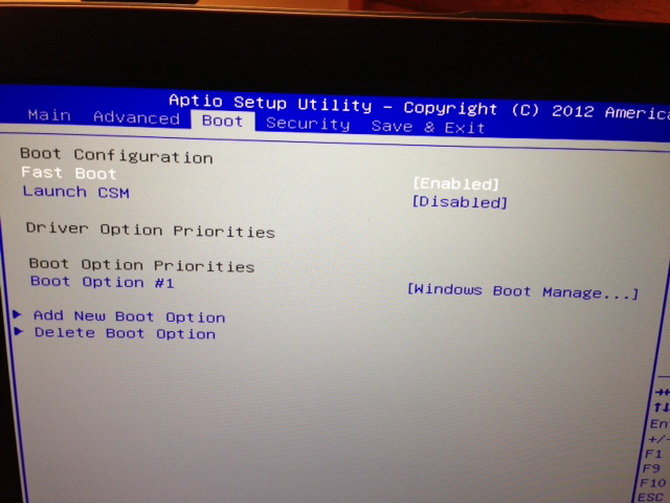
В нем пользователь устанавливает порядок загрузки информации с внешних запоминающих устройств. Здесь также можно выбрать приоритетную загрузку операционной системы при наличии в компьютере двух или более систем. До недавнего момента в этом пункте находилось только разрешение на загрузку с диска или флешки и подменю приоритетной загрузки систем. Два последних пункта отвечали за добавление к загрузочной схеме дополнительных устройств и удалении ненужных.
С постепенным переходом после выхода Windows 8 и 10 на UEFI появляется дополнительный пункт, называющийся Secure Boot, который не позволяет загружать программное обеспечение с неизвестных источников. Это может сильно осложнить запуск ОС с загрузочной флешки или загрузочного диска, даже если они полностью работоспособны. Поэтому при переустановке системы стоит отключить этот пункт.
Быстрой загрузке системы помогает функция Fast Boot, которая обычно всегда включена. За активацию режима совместимости отвечает подпункт Launch CSM, он необходим для тех пользователей, которые хотят переустановить ОС, возможно даже предыдущей версии.
Безопасность (Security)
Безопасность позволяет установить пароли различных уровней при загрузке базовой системы, после ее загрузки и при доступе к HDD-диску.
Первый подпункт отвечает за установку пароля на вход в интерфейс настройки BIOS, при этом возможно разделить заходящих на администраторов и пользователей. Администратор обладает правами изменять все настройки системы, в то время как пользователь сильно ограничен в правах.
За установку паролей отвечают строки Set Administrator Password и Set User Password. После их установки меняются соответствующие пункты Status. Для пароля к HDD принцип схож: строки Set Master Password и Set User Password устанавливают пароли, строка Status сообщает об их наличии.
Меню выхода из интерфейса (Save & Exit)
При окончании работы с интерфейсом настройки базовой системы или получении всей необходимой информации пользователь переходит в этот подпункт.
Далее необходимо выбрать из имеющегося:
- Выход без сохранения настроек (Discard Changes and exit);
- Возврат к первоначальным или заводским настройкам (Restore Defaults);
- Выход с сохранением всех изменений (Save Changes and Exit);
- Сохранение изменений, внесенных при последнем сеансе(Save Changes);
- Удаление изменений (Discard Changes).
Пункт Boot Override позволяет вручную выбрать загружаемую ОС, в случаях, когда их на одном жестком диске больше одной.
Телефон упал в воду – первые действия
Launch EFI shell from file позволяет загружать ОС на жесткий диск с внешних устройств. При этом необходимо использовать оболочку EFI, которая должна находиться на съемном носителе.
Устранение неполадок в BIOS
Большинство пользователей не могут навредить базовой системе своими действиями. Первые проблемы начинаются при попытке улучшения компьютера или ноутбука.
При наращивании количества оперативной памяти или установке новой видеокарты желательно обновить BIOS до самой новой версии. Это поможет избежать аппаратной несовместимости. Обычно в этом случае компьютер просто отказывается видеть новое устройство. После успешной «перепрошивки» ПЗУ данная проблема исчезает.
Для инициализации этой процедуры необходимо использовать либо внутренние подпрограммы, такие как Easy Flash, либо программы в ОС. На сайте производителя компьютера необходимо найти более современную версию БИОСа. Желательно также проверить, будет ли она поддерживать устанавливаемое оборудование, прочитав описание версии.
Обновление версии базовой системы может привести к несовместимости с уже установленным оборудованием, так как ПЗУ имеет ограниченный объем и поддержка новых устройств возможна только за счет удаления из нее информации об устаревших. По этой причине обновление BIOS показано только в случае установки нового оборудования, а при работе компьютера стабильно и отсутствии изменений «профилактическое» перепрограммирование не желательно.
Во время процедуры перезаписи не должно происходить отключения компьютера от сети. Если это произошло, восстановление информации в ПЗУ будет сильно затруднено, скорее всего невозможна и тогда необходима помощь специалиста. Работы по изменению программного обеспечения материнской платы являются ремонтом, поэтому пользователь проводит их на свой страх и риск, лишаясь гарантии при неправильно проведенном.

При установке пароля в базовой системе и невозможности ее настройки для восстановления работоспособности компьютера специально была оставлена возможность аппаратного сброса на заводские параметры. Эта возможность связана с особенностями хранения настроек BIOS. Сама система записана на ПЗУ, а ее настройки находятся в другой памяти, называемой CMOS. Для ее очистки следует найти перемычку или джампер около батарейки системного питания (для работы часов при выключенном компьютере). Также помогает извлечение этой батарейки, если она съемная.
Некоторые материнские платы позволяют настроить шум, издаваемый кулером благодаря регулированию числа оборотов вентилятора. Это полезно при использовании ПК в офисе, где достаточно высок уровень шума, а задачи, выполняемые компьютером, не приведут к перегреву процессора.
Для любителей разгона компонентов системы работа с параметрами BIOS/UEFI становится рутинным занятием. В продвинутых версиях можно настраивать тонкие параметры напряжения и частот прямо через интерфейс базовой системы. Подразумевается, что пользователь знает о последствиях грубой работы с этими параметрами. Обычно такие настройки доступны для дорогих моделей процессоров, материнских плат и видеокарт.
Поступление в продажу SSD-накопителей не решило проблемы работы с огромными объемами данных, которые необходимо быстро считывать с жестких дисков. В этом случае используется технология RAID. Для этого два и более диска объединяются, и информация распределяется по ним согласно специальным алгоритмам. Таким образом можно получить значительный рост скорости и чтения информации. Большая часть настройки происходит в интерфейсе BIOS.
Включаем интегрированную графику в BIOS
Чтобы включить внутренний адаптер видеопамяти, нужно использовать центральный процессор в качестве обработчика графической информации, и для этого в БИОС существует специальный параметр. Сложность в том, что в различных версиях базового меню он размещается в разных вкладках и подразделах.
Кроме того, он может иметь самые разные именования, но в общих чертах ему задаётся одно из следующих значений: только интегрированная графика; только внешняя видеокарта; автоматическое переключение графических устройств. Вам нужно будет выбрать интегрированную графику.
- Для этого запустите компьютер и откройте БИОС (обычно это осуществляется при помощи специальной клавиши, назначенной производителем вашего устройства). Подробнее: Как попасть в BIOS на компьютере / на ноутбуке
- После откройте вкладку, где в вашей версии БИОС находятся параметры видеопамяти (в Шаге 1 рассматриваются варианты названий таких вкладок).
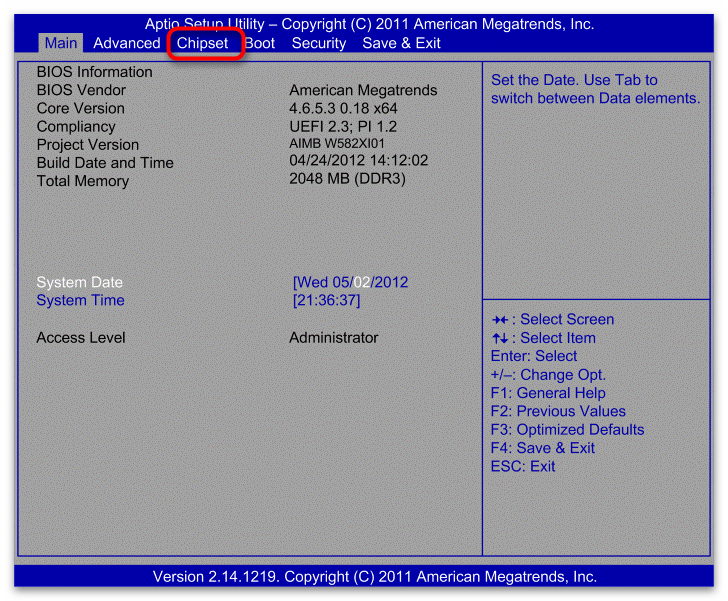
- Далее перейдите в подраздел, где может находиться данная опция (подробнее этот подраздел описывается в Шаге 2).
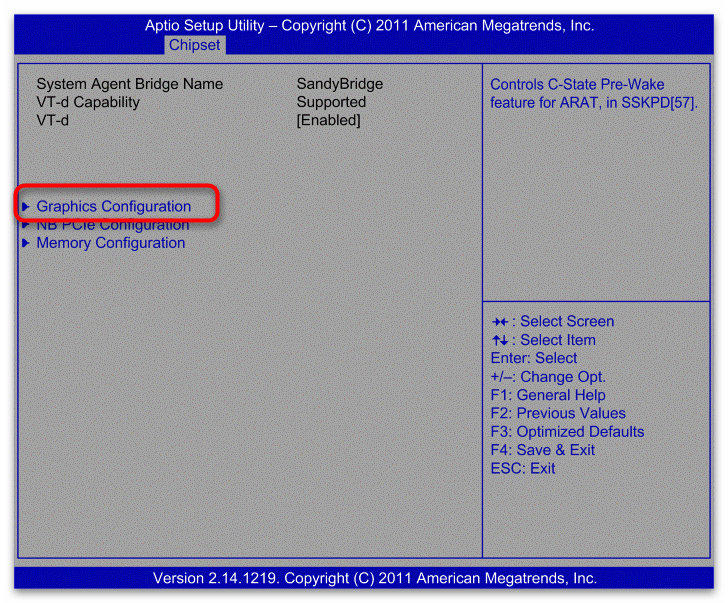
- Затем клавишей «Enter» активируйте строку с этим параметром (разновидности её наименований можно посмотреть в Шаге 3).
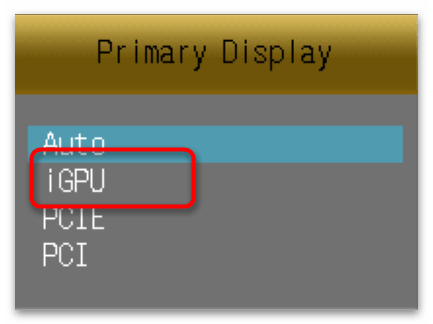
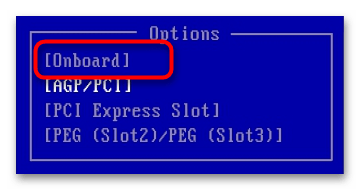
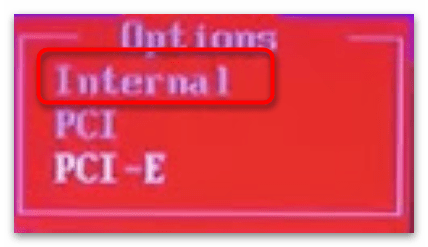
- Наконец, укажите встроенный графический адаптер в качестве основного видеоустройства (в Шаге 4 предложены варианты того, как он может выглядеть).
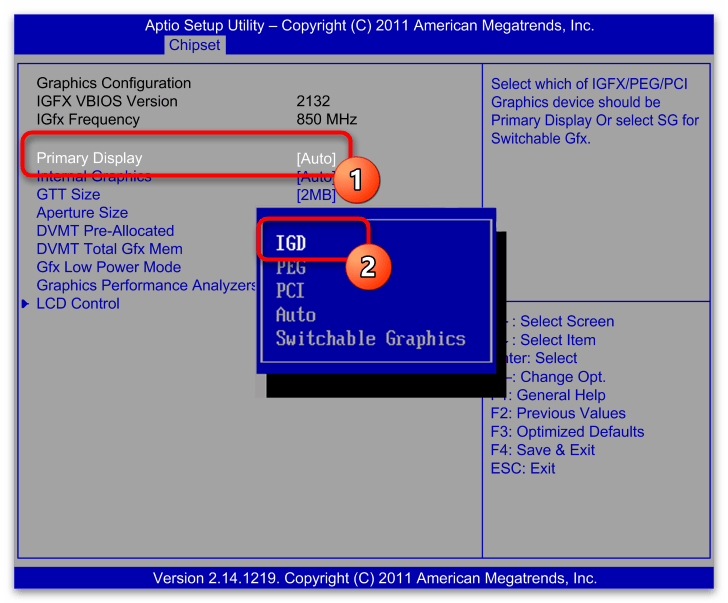
- Сохраните настройки и перезагрузите компьютер при помощи клавиши «F10». Читайте также: Сохранение настроек в BIOS
Стоит отметить, что в некоторых моделях базовых интерфейсов, вам нужно будет переходить в определённый подраздел сразу же (например, Award), в других сначала потребуется раскрыть вкладку с этими настройками. Часто данный подраздел выносится и в отдельные вкладки.
Если вам нужно наоборот отключить интегрированную видеокарту, просто активируйте внешний графический адаптер. В большинстве случаев это делается при помощи того же параметра, что и для встроенного устройства. По ссылкам ниже можно более детально ознакомиться с тем, как это делается.
Далее мы приводим все возможные вариации того, где можно найти опцию интегрированной видеопамяти, и как у вас она может выглядеть.
Внимание: иногда данные наименования могут немного отличаться, однако в общих чертах их смысл всегда сохраняется.
Шаг 1: Поиск вкладки
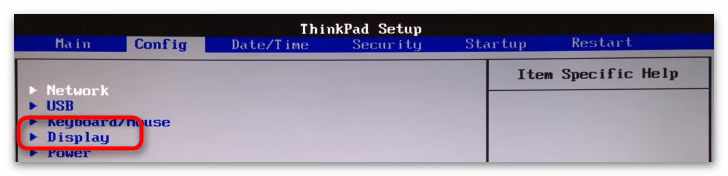
Обычно параметры переключения адаптера расположены на вкладке «Advanced». Реже эта вкладка может иметь немного другое название. В других случаях производитель помещает такие опции на отдельный экран конфигурации процессоров и/или графических устройств в частности. Подобные вкладки могут выглядеть следующим образом:
- «Advanced»;

- «Configuration»;

- «System Configuration»;

- «Config»;

- «Peripherals»;

- «Chipset».

Шаг 2: Выбор подраздела
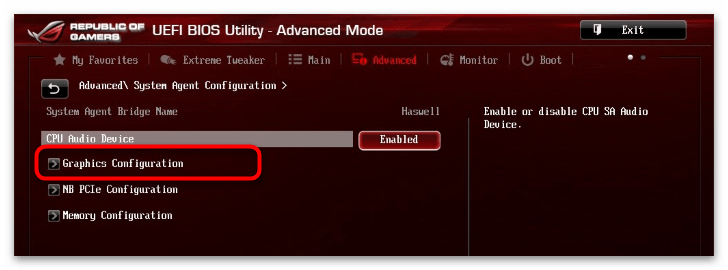
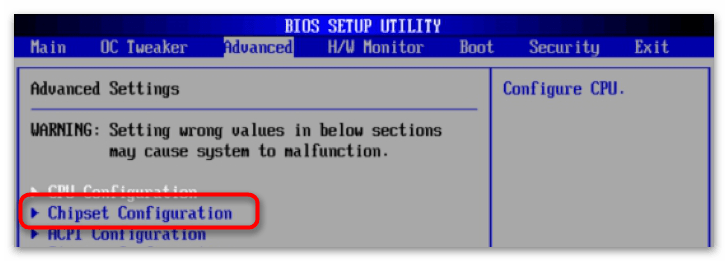
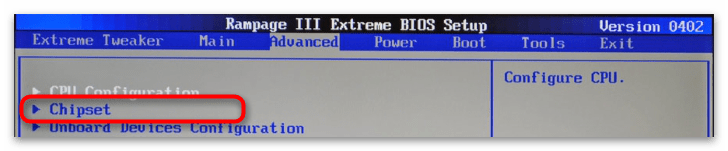
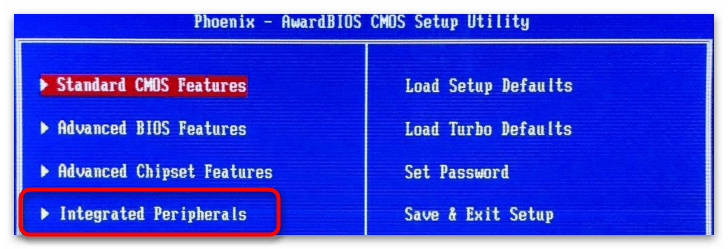
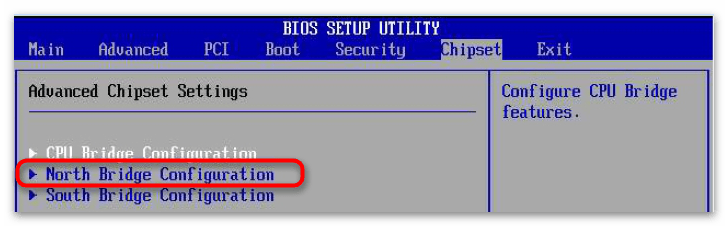
Подраздел, в котором скрыта функция переключения адаптера, тоже имеет несколько вариаций. По большей части он объединяет в себе настройки микросхем, чипов и устройств ввода-вывода. Может включать следующие слова: «Graphics», «Chipset», «Peripherals», «North Bridge» и т.п.
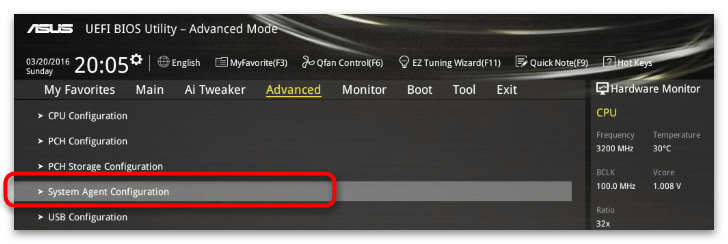
Иногда такой подраздел может иметь в себе целые блоки разномастных настроек. В подобном случае параметры графики зачастую стоят бок о бок с конфигурациями процессора и материнской платы. Далее представлены вариации этой опции:
-
«System Agent Configuration»;
Шаг 3: Поиск опции
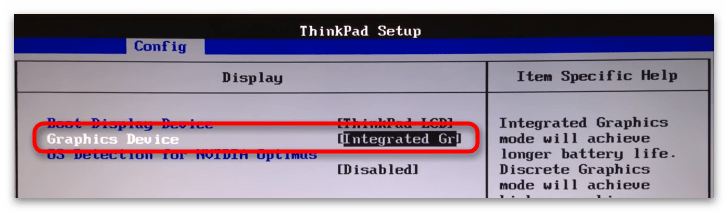
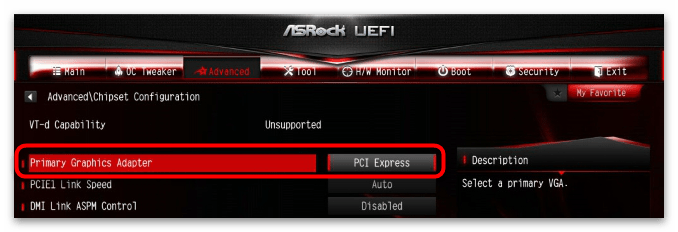
Непосредственно сама опция смены графики тоже довольно разнится от случая к случаю. В основном её наименование гласит о некоем первичном графическом адаптере или дисплее. К примеру, вы можете повстречать такие пункты меню как:


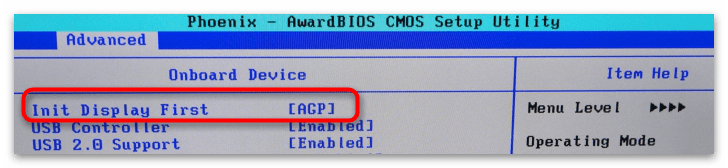
Шаг 4: Смена значения
Последним шагом нужно задать значение рассматриваемого видеопараметра. Здесь, опять-таки, существует несколько вариаций того, как он выглядит. Это может быть аббревиатура, в которой присутствуют слова «Integrated», «Graphic», «Device» и т. д., а могут и развёрнутые словосочетания, включающие в себя упомянутый текст. Отображены они будут примерно следующим образом: