Синхронизация в телефоне на Андроид: зачем нужна, как подключить и настроить
Смартфон стал частью жизни человека. В нем хранятся все памятные снимки, важные события, заметки, контакты, приложения и их данные. Все настройки сделаны так, чтобы пользоваться гаджетом было удобно. Но потом мы меняем аппарат на новый, вынуждены пользоваться другим смартфоном, и все настройки нужно делать заново. Стресс. Но если в устройстве включена синхронизация, стресса можно избежать. А если вы еще не успели определиться с новым смартфоном, помочь с выбором может наш магазин — на нашем сайте вы всегда найдете самые актуальные модели по низким ценам.
Что такое синхронизация в телефоне
Синхронизация — механизм, который позволяет сохранить в целостности данные, файлы, когда они используются несколькими аппаратами в разное время. Не имеет значения, происходят корректировки или нет — для всех устройств файл остается единым. Второй вариант определения синхронизации — использование одинаковой информации на разных гаджетах, между которыми есть связь. Третий вариант определения — это обмен данными без потерь между аппаратом и учетной записью.
Зачем нужна синхронизация в телефоне
- Резервное копирование. Копии в облаке создаются за счет синхронизации устройства с сервером в интернете. Благодаря резервным копиям человек сможет быстро восстановить нужную информацию;
- Доступ к материалам из интернета. Например, вы синхронизировали список контактов из телефона и теперь можете посмотреть его в Google Contacts;
- Работа через несколько устройств. Удобно тем, кто пользуется несколькими аппаратами. Достаточно их синхронизировать, и вся информация будет доступна на каждом устройстве.
Как работает синхронизация
Синхронизация происходит так:
- Создается и настраивается аккаунт, где он будет хранить данные. Для андроид-смартфонов это обычно Google-аккаунт. С ним не нужно использовать сторонние приложения;
- Запускается синхронизация. Выбранные пользователем данные сохраняются на сервисе и хранятся там под защитой;
- Другое устройство подключается и синхронизируется с сервисом. Вся информация, которая есть в облаке, переходит на этот гаджет;
- Выгруженные данные появляются на подключенном к аккаунту аппарате.
Какие данные можно синхронизировать
Синхронизации подлежит разная пользовательская информация:
- заметки и напоминания;
- настройки ОС и приложений;
- фотографии и аудиофайлы;
- список контактов;
- данные с веб-страниц — закладки, логины и пароли;
- документы и папки.
Типы синхронизации
Синхронизацию можно поделить на два типа: односторонний запуск и двусторонний обмен.
При одностороннем запуске всегда есть ведущий и ведомый аппарат, и их роли нельзя будет изменить. Например, смартфон и сервисы Google. Все изменения происходят в сервисах, а на смартфоне только копируются материалы. Смартфон подчинен серверу. При двустороннем обмене пользователь сам выбирает, какое устройство ведущее, а какое — ведомой, и роли аппаратов могут меняться.
По выполнению синхронизация делится на ручную и автоматическую. При ручной синхронизации пользователь сам копирует материалы в облако. Для автоматической синхронизации специально настраивается копирование данных. Пользователь указывает частоту, место копирования, какую информацию нужно переносить на сервер.
Как включить и настроить синхронизацию на телефоне
Нужно проделать ряд действий:
- Открыть настройки смартфона и перейти в меню “Аккаунт”;
- Выбрать сервер для работы. В андроидах это по умолчанию Google-аккаунт;
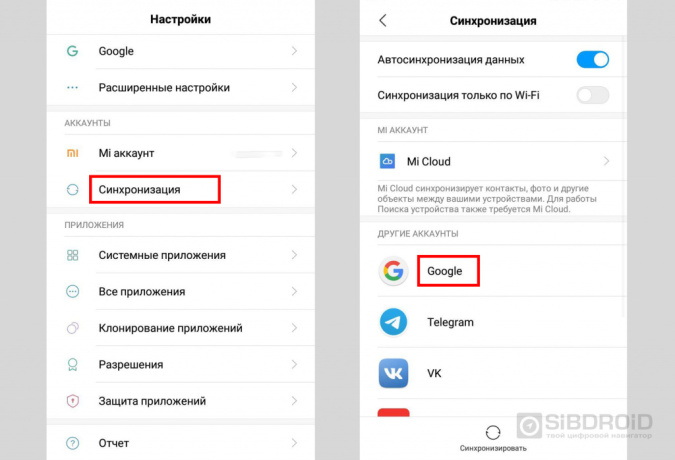
- Создайте учетную запись, если у вас ее нет. Если есть — войдите в нее;
- Отметьте в настройках пункты, которые нужно синхронизировать в дальнейшем;
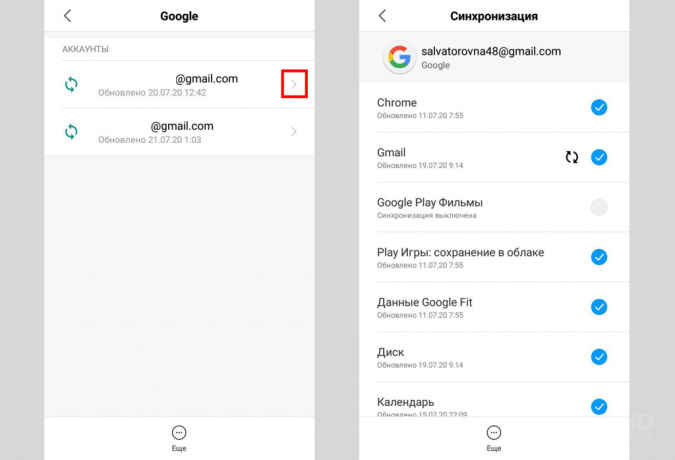
- Нажмите кнопку “Синхронизировать”. Если ее нет — копирование начнется автоматически, как только пользователь подключится к интернету;
- Дождитесь окончания копирования;
- Синхронизация завершена, вы можете восстанавливать данные на других аппаратах.
Можно настроить автоматическое сохранение. Тогда не придется каждый раз делать копирование вручную.
Нужно помнить, что для синхронизации нужен интернет, без него копирование не произойдет. Неважно, какая будет связь — Wi-Fi или мобильная сеть.
Вовремя включенная синхронизация на смартфоне может сохранить пользователю нервы и время. И если вы поменяете решите поменять телефон, или вам придется пользоваться чужим гаджетом — вы без проблем сможете восстановить все данные.
Лайк — лучшее спасибо! 🙂
Почему удаленные контакты снова появляются на Android Samsung

Если вы пользователь устройств на базе операционной системы Android от компании Samsung, вы, возможно, столкнулись с проблемой, когда удаленные контакты вдруг снова появляются в вашем телефоне. Эта проблема может быть достаточно раздражающей, особенно если контакты содержат устаревшую или ненужную информацию. Но почему это происходит и что можно сделать, чтобы решить эту проблему?
Одной из самых распространенных причин, по которой удаленные контакты появляются снова на устройствах Samsung, является синхронизация с учетной записью Google. Когда вы удаляете контакт с телефона, он также удаляется из аккаунта Google, связанного с вашим устройством. Однако, если включена опция автоматической синхронизации контактов, телефон будет автоматически синхронизироваться с облаком Google и восстановит удаленные контакты.
Другая возможная причина — это синхронизация с другими учетными записями, такими как учетная запись Samsung или учетная запись Exchange. Если вы используете несколько учетных записей на вашем устройстве и контакты сохраняются в разных аккаунтах, устройство может восстанавливать удаленные контакты из других источников.
Чтобы решить проблему с появлением удаленных контактов на устройствах Samsung, вы можете отключить автоматическую синхронизацию контактов, которая связана с вашими учетными записями. Для этого зайдите в настройки вашего телефона, найдите раздел «Учетные записи» и отключите синхронизацию контактов для каждой учетной записи, если это возможно.
Если вы все же хотите синхронизировать контакты, но не хотите восстанавливать удаленные, вы можете удалить контакты из облачного хранилища, связанного с вашей учетной записью. Для этого зайдите в свой аккаунт Google или Samsung и удалите контакты вручную.
В некоторых случаях может потребоваться перезагрузка устройства или очистка кэша приложения Контакты. Также, проверьте, используете ли вы сторонние приложения или синхронизацию с другими устройствами, которые могут быть причиной повторного появления удаленных контактов на вашем телефоне Samsung.
Периодическое возникновение удаленных контактов на Android Samsung
У многих пользователей Android Samsung возникает проблема периодического появления удаленных контактов в телефонной книге. Это может быть достаточно раздражающим, особенно если вы уже удалили ненужные контакты и они внезапно возвращаются.
Первая причина, по которой удаленные контакты могут снова появляться, — это синхронизация с аккаунтом Google. Если у вас включена автоматическая синхронизация контактов, то удаленные контакты могут восстанавливаться при следующей синхронизации. Чтобы решить эту проблему, вы можете отключить синхронизацию контактов с аккаунтом Google или удалить ненужные контакты из вашего аккаунта Google, чтобы они больше не появлялись на устройстве.
Вторая причина — это импорт контактов из других источников, таких как SIM-карта или другие приложения. Если вы импортировали контакты с SIM-карты или из других приложений, то удаленные контакты могут вернуться, если устройство будет обновлять список контактов с этих источников. Чтобы решить эту проблему, вам нужно удалить ненужные контакты с SIM-карты или из других приложений и проверить настройки синхронизации, чтобы убедиться, что они не импортируют эти контакты снова.
Третья причина — это наличие дублирующихся контактов. Если у вас есть несколько контактов с одинаковыми именами, номерами телефонов или адресами, то при синхронизации эти контакты могут быть объединены, что приводит к появлению удаленных контактов. Чтобы решить эту проблему, вам нужно объединить дублирующиеся контакты или удалить ненужные дубликаты, чтобы избежать их повторного появления.
Выводящиеся контакты после их удаления могут вызвать раздражение и неудобство. Однако, с помощью этих решений, вы сможете избавиться от этой проблемы и установить полный контроль над вашей телефонной книгой на Android Samsung.
Причины и способы устранения проблемы
1. Синхронизация с аккаунтом Google: Если ваши контакты синхронизированы с аккаунтом Google, возможно, они снова загружаются из облака. Чтобы исправить эту проблему, вам необходимо отключить синхронизацию контактов с аккаунтом Google или удалить нежелательные контакты из облачного хранилища.
2. Синхронизация с другими сервисами: Если ваш Android-устройство синхронизируется с другими сервисами, например, социальными сетями или почтовыми клиентами, возможно, контакты загружаются из этих источников. Проверьте настройки синхронизации и отключите синхронизацию с ненужными сервисами.
3. Кэширование данных: Иногда удаленные контакты сохраняются в кэше устройства и восстанавливаются после перезагрузки. Для решения этой проблемы вы можете очистить кэш приложения Контакты или воспользоваться специальными инструментами для очистки кэша.
4. Обновление программного обеспечения: Некоторые пользователи сообщают, что проблема с возникновением удаленных контактов решается после обновления операционной системы Android и приложения Контакты. Убедитесь, что у вас установлена последняя версия операционной системы и приложения.
5. Программные сбои: В редких случаях причина проблемы может быть связана с программными сбоями или ошибками. Попробуйте перезагрузить устройство или выполнить сброс до заводских настроек (предварительно сделав резервную копию данных).
Если ни один из вышеуказанных способов не помогает, рекомендуется обратиться в службу поддержки Samsung или проконсультироваться с квалифицированным специалистом.
Синхронизация с аккаунтом Google
Если вы удалите контакты с вашего устройства, но включена синхронизация с аккаунтом Google, контакты могут восстановиться после синхронизации данных. Это может произойти, если вы используете функцию «Восстановление контактов» или если включена автоматическая синхронизация данных.
Чтобы предотвратить восстановление удаленных контактов, вы можете отключить синхронизацию с аккаунтом Google на вашем устройстве. Для этого:
- Откройте «Настройки» на вашем устройстве Samsung.
- Найдите и выберите «Аккаунты и синхронизация».
- Выберите ваш аккаунт Google.
- Отключите опцию «Синхронизировать контакты».
После отключения синхронизации с аккаунтом Google, удаленные контакты уже не будут восстанавливаться на вашем устройстве. Однако помните, что это может привести к потере контактов при смене устройства или восстановлении данных после сброса.
Почему контакты удаляются на смартфонах Samsung на Android?
Андроид-смартфоны Samsung стали популярными устройствами, благодаря своей функциональности и удобству использования. Однако, многие пользователи сталкиваются с проблемой пропадания контактов на своих устройствах. Пропажа контактов может повлечь за собой потерю важной информации и создать множество неудобств в повседневной жизни.
Основные причины пропадания контактов обычно связаны с неправильной синхронизацией данных, обновлением операционной системы или ошибкой в настройках устройства. Кроме того, некачественные приложения, вирусы или случайное удаление также могут привести к потере контактов.
Важно отметить, что контакты не пропадают без возможности их восстановления. Существуют несколько решений, которые помогут вернуть потерянные контакты на андроид-смартфоне Samsung.
Прежде всего, необходимо убедиться, что контакты синхронизированы с аккаунтом Google. Для этого нужно зайти в «Настройки» — «Аккаунты» — «Google» и проверить, активирована ли синхронизация контактов. Если нет, следует активировать эту опцию, чтобы восстановить потерянные контакты через аккаунт Google.
Основные причины пропадания контактов на андроид-смартфонах Samsung
Потеря контактов на андроид-смартфонах Samsung может быть вызвана несколькими причинами. Рассмотрим основные из них:
| 1 | Непреднамеренное удаление |
| Возможно, вы случайно удалили контакты при просмотре или редактировании списка контактов. | |
| 2 | Синхронизация с аккаунтом Google |
| Если вы включили синхронизацию контактов с аккаунтом Google, то возможно, пропажа контактов связана с проблемами в этом процессе. | |
| 3 | Обновление программного обеспечения |
| Некоторые обновления программного обеспечения могут повлиять на список контактов и привести к их удалению или несоответствиям. | |
| 4 | Сбой системы или сброс настроек |
| Системные сбои или сброс настроек могут привести к потере данных, включая контакты. |
При возникновении проблем с контактами на андроид-смартфонах Samsung, можно попробовать решить проблему, выполнив несколько действий:
1. Проверьте корзину в приложении Контакты на вашем устройстве. Если контакты были случайно удалены, есть шанс их восстановления.
2. Если вы используете синхронизацию контактов с аккаунтом Google, проверьте настройки синхронизации и убедитесь, что они включены. Попробуйте отключить и заново включить синхронизацию контактов.
3. При необходимости можно воспользоваться функцией восстановления контактов из резервной копии, если такая была создана ранее.
4. Если ничто из вышеперечисленного не помогло, возможно, будет полезно обратиться в службу поддержки Samsung для получения дополнительной помощи.
Убедитесь, что регулярно делаете резервную копию важных данных, включая контакты, чтобы в случае проблем можно было их восстановить.
Ошибки при синхронизации данных
Синхронизация данных, включая контакты, между устройствами может вызвать ошибки. Это может быть вызвано различными причинами, которые следует учитывать, когда возникают проблемы с пропажей контактов на андроид-смартфонах Samsung.
Ниже приведены основные ошибки, которые могут возникнуть при синхронизации данных на смартфонах Samsung:
| 1. Отключенный аккаунт Google | Если аккаунт Google, с которым синхронизированы контакты, отключен или неактивен, контакты могут не отображаться. |
| 2. Проблемы с подключением к Интернету | Плохое или отсутствующее подключение к Интернету может привести к ошибкам синхронизации и потере контактов. |
| 3. Использование нескольких аккаунтов | Если на устройстве используется несколько аккаунтов Google, необходимо проверить, какой аккаунт используется для синхронизации контактов. |
| 4. Неправильные настройки синхронизации | Необходимо проверить настройки синхронизации и убедиться, что контакты включены для синхронизации. |
| 5. Сбой синхронизации | Иногда может произойти сбой синхронизации данных, который может привести к пропаже контактов. В таком случае, рекомендуется повторить синхронизацию или сбросить настройки синхронизации и перезагрузить устройство. |
Чтобы избежать потери контактов на андроид-смартфонах Samsung, рекомендуется регулярно делать резервные копии контактов и проверять настройки синхронизации данных.
Неправильные настройки синхронизации контактов
Если вы заметили, что к некоторым контактам пропадает информация или они исчезают полностью, то, возможно, проблема заключается в том, что синхронизация контактов с аккаунтом Google не настроена корректно.
Чтобы проверить и исправить настройки синхронизации контактов на устройстве, выполните следующие действия:
- Откройте «Настройки» на вашем смартфоне Samsung.
- Выберите вкладку «Аккаунты и резервное копирование».
- Перейдите в раздел «Аккаунты».
- Найдите и выберите аккаунт Google, с которым синхронизированы ваши контакты.
- Убедитесь, что опция «Синхронизация контактов» включена.
- Если опция была выключена, включите ее, чтобы синхронизация могла происходить автоматически.
После выполнения этих действий проблема с пропаданием контактов на Samsung-смартфоне должна быть решена.
Недостаток памяти на устройстве
Чтобы избежать потери контактов из-за недостатка памяти, можно выполнить следующие действия:
- Удалить ненужные приложения и файлы с устройства, освободив тем самым место в памяти.
- Перенести фотографии, видео и другие большие файлы на внешнюю SD-карту или на облачное хранилище.
- Очистить кэш приложений, так как они могут занимать большое количество места на устройстве.
- Использовать специальные приложения для оптимизации памяти и удаления мусора.
Следуя этим советам, вы сможете освободить место во внутренней памяти устройства и избежать потери контактов на андроид-смартфонах Samsung.
Удаление контактов по ошибке
Вот несколько причин, по которым контакты могут быть удалены по ошибке:
- Нажатие на кнопку удаления контакта внутри приложения «Контакты» без намерения его удаления;
- Ошибка при синхронизации контактов с аккаунтом Google или другими учетными записями;
- Различные сбои при работе с операционной системой, которые приводят к удалению контактов.
Если вы случайно удалили контакт с вашего андроид-смартфона Samsung, не отчаивайтесь. Вот несколько решений, которые могут помочь восстановить удаленные контакты:
- Использование функции «Отмена удаления» внутри приложения «Контакты». Обычно в подобных приложениях есть возможность вернуть контакт восстановлением его из корзины или нажатием на кнопку «Отмена удаления».
- Проверка аккаунтов синхронизации. Если ваши контакты были связаны с аккаунтом Google или другим учетной записью, проверьте их наличие и синхронизацию. Возможно, удаленные контакты были сохранены на сервере аккаунта и могут быть восстановлены.
- Использование специализированных программ восстановления данных. Существуют приложения для андроид-смартфонов, которые способны восстановить удаленные контакты с устройства, даже после удаления из корзины или форматирования. Попробуйте найти и установить такое приложение из Play Маркета и следуйте инструкциям по восстановлению данных.
В любом случае, регулярное создание резервных копий контактов является самым надежным способом избежать их потери. Лучше предупредить, чем лечить!
Обновление программного обеспечения
Чтобы избежать потери контактов при обновлении, рекомендуется перед началом процесса сделать резервную копию всех важных данных, включая контакты. Для этого можно воспользоваться встроенными средствами резервного копирования операционной системы или сторонними приложениями, доступными в Google Play.
Если контакты все же были удалены в процессе обновления, их можно попытаться восстановить с помощью резервной копии. Для этого необходимо открыть настройки устройства, найти раздел «Облако и учетные записи» или «Синхронизация», выбрать аккаунт Google и включить синхронизацию контактов.
Если резервная копия отсутствует или не содержит нужные контакты, можно попытаться восстановить их с помощью специальных программ для восстановления данных. Некоторые из них могут быть доступны для скачивания в Google Play или на официальном сайте производителя.
Однако стоит отметить, что восстановление контактов может быть не всегда успешным, особенно если прошло много времени с момента их удаления. Поэтому рекомендуется регулярно резервировать важные данные и обновлять программное обеспечение устройства, чтобы предотвратить потерю контактов в будущем.
Проблемы с аккаунтом Google
Чтобы проверить статус своего аккаунта Google, необходимо перейти в настройки устройства и найти раздел «Счета и синхронизация». Затем выберите аккаунт Google и проверьте его статус. Если аккаунт отключен или удален, вам необходимо восстановить его или создать новый аккаунт.
Если аккаунт Google в порядке, причина пропажи контактов может заключаться в неправильных настройках синхронизации. Убедитесь, что включена синхронизация контактов с аккаунтом Google. Для этого снова перейдите в настройки устройства, найдите раздел «Счета и синхронизация» и выберите аккаунт Google. Убедитесь, что опция «Синхронизировать контакты» включена.
Если проблема с аккаунтом Google не решается, рекомендуется обратиться в службу поддержки Google или Samsung для получения дополнительной помощи. Они смогут помочь восстановить аккаунт и восстановить потерянные контакты, если это возможно.
Способы синхронизации смартфонов Samsung с Samsung
Самый безопасный способ синхронизировать два Самсунга – это использование учетных записей, в которые осуществлен вход на смартфоне. Чаще всего – это аккаунты Samsung или Google. Способ сработает при условии, если функция синхронизации активна:
- На одном из смартфонов перейдите в системные «Настройки», затем выберите раздел «Учетные записи и архивация».
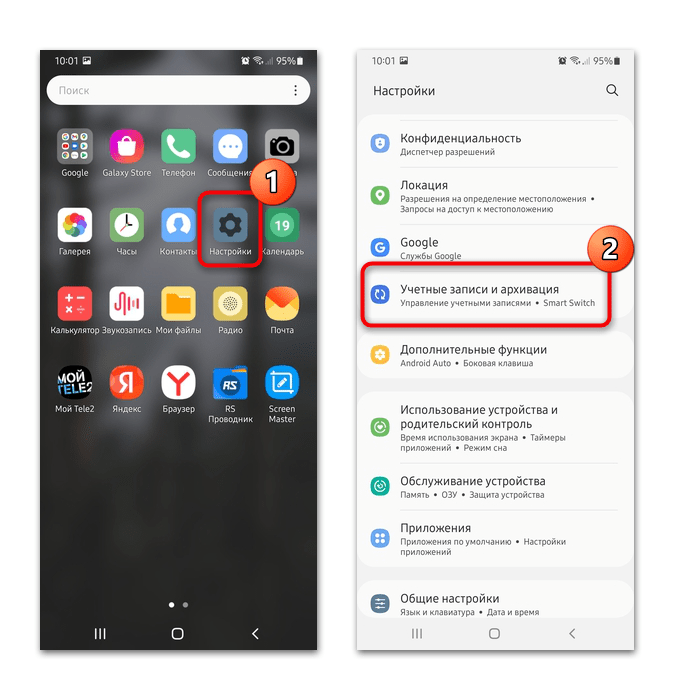
- Откройте «Управление учетными записями» и выберите аккаунт, который используется: Samsung или Google.
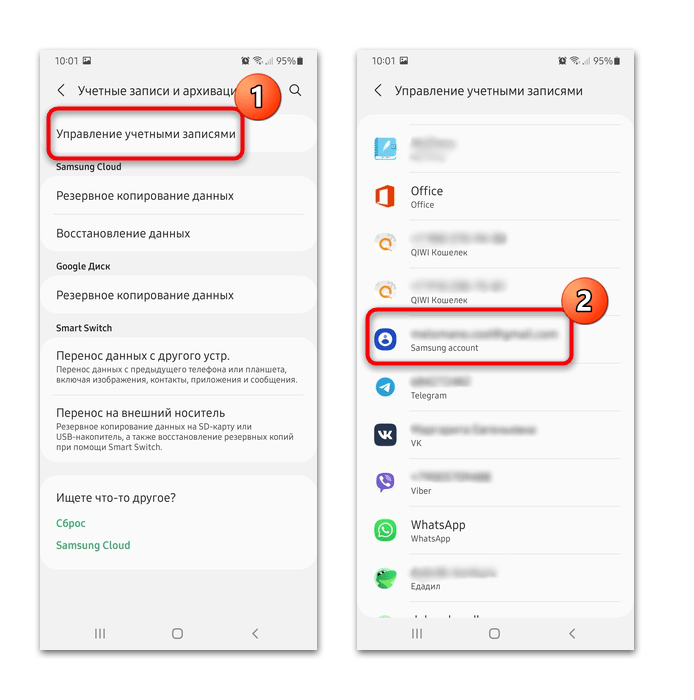
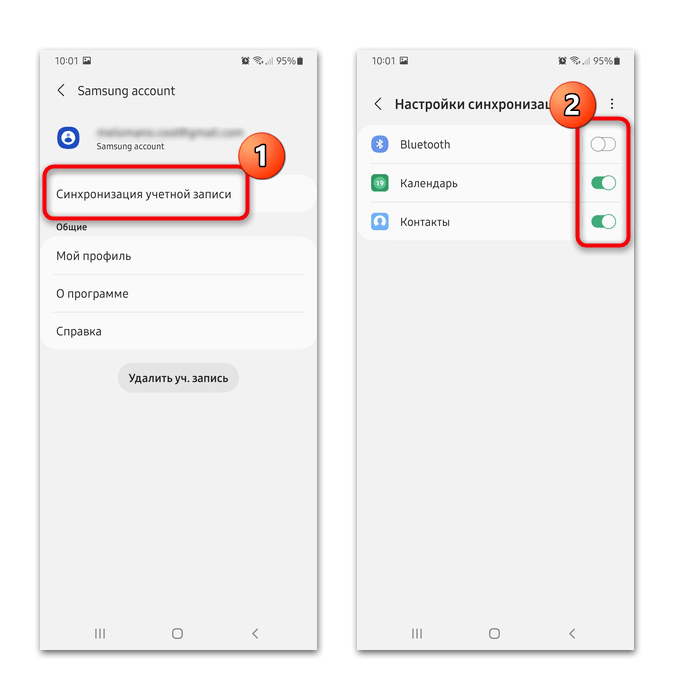
- Чтобы настроить синхронизацию, тапните по верхней строке в окне «Синхронизация учетной записи». Отметьте те данные, которые нужно переносить на другое устройство.
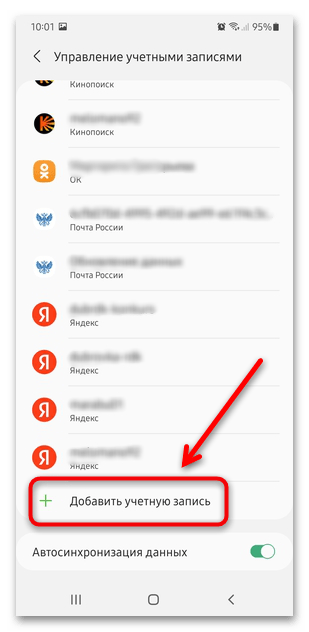
Чтобы синхронизировать данные с другим Самсунгом, в разделе «Управление учетными записями» пролистайте список профилей до конца, затем нажмите на строку «Добавить учетную запись». Останется выбрать сервис и ввести пользовательские данные от него.
После добавления аккаунта на другой смартфон все данные автоматически перенесутся туда. При синхронизации важные данные хранятся в облаке, которые автоматически передаются на любое другое устройство, подключенное к используемому профилю.
При проблемах с выбором файлов необходимо в окне управления аккаунтами внизу активировать опцию «Автосинхронизация данных».
Способ 2: NFC
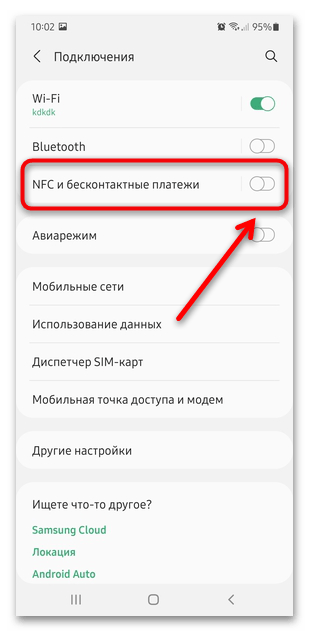
Если на обоих устройствах есть функция NFC, то синхронизировать Самсунг с Самсунгом можно через нее. С помощью контакта ближнего поля передаются мультимедийные файлы, приложения, контакты. Активируйте на обоих устройствах NFC через шторку или системные «Настройки»:
- Откройте раздел «Подключения».
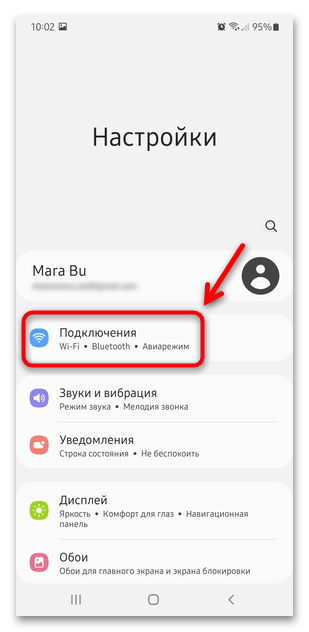
- Переключите тумблер опции «NFC и бесконтактные платежи» в активное состояние.
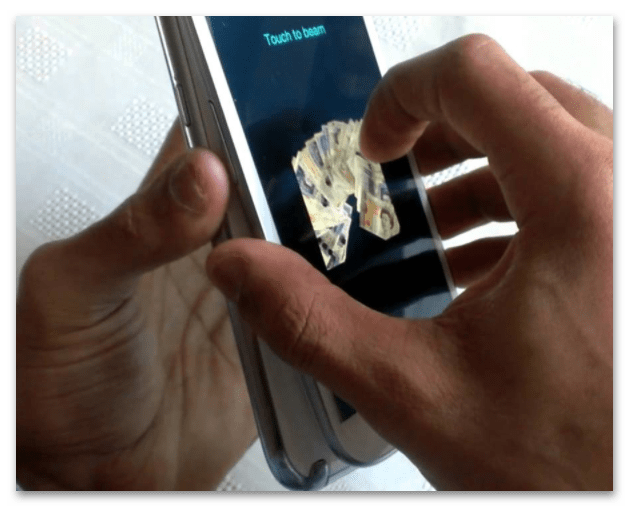
Поверните оба телефона задними крышками друг к другу. Через некоторое время прозвучит сигнал о том, что смартфоны синхронизированы, а на экранах отобразится новое окно с надписью «Touch to beam».
Читайте также: Как проверить NFC в телефоне на работоспособность
Способ 3: Smart Switch
Фирменное приложение Samsung Smart Switch предназначено для передачи данных и синхронизации мобильных устройств от производителя. Перенести информацию можно через беспроводное подключение по Wi-Fi или USB. Существует и десктопная версия, которая позволяет работать с телефонами через компьютер. Бесплатное скачивание доступно из официального магазина Google Play или Galaxy App. Установите приложение на обоа мобильных устройства, затем синхронизируйте их.
В Samsung серии S8 и выше приложение встроено.
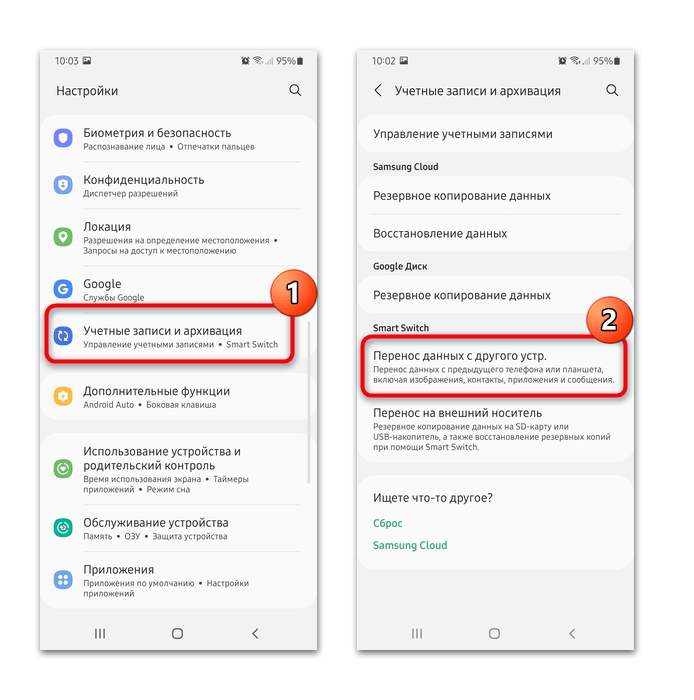
Воспользоваться им можно через системные «Настройки». В разделе «Учетные записи и архивация» найдите блок «Smart Switch» и тапните по строке «Перенос данных с другого устр.». Если средство еще не установлено, произойдет автоматическая инсталляция, и иконка приложения появится в главном меню.
- Откройте Smart Switch на одном из мобильных устройств через меню «Учетные записи и архивация» в системных «Настройках».
- Нажмите на кнопку «Отправить данные». Выберите тип подключения – «Беспроводное».
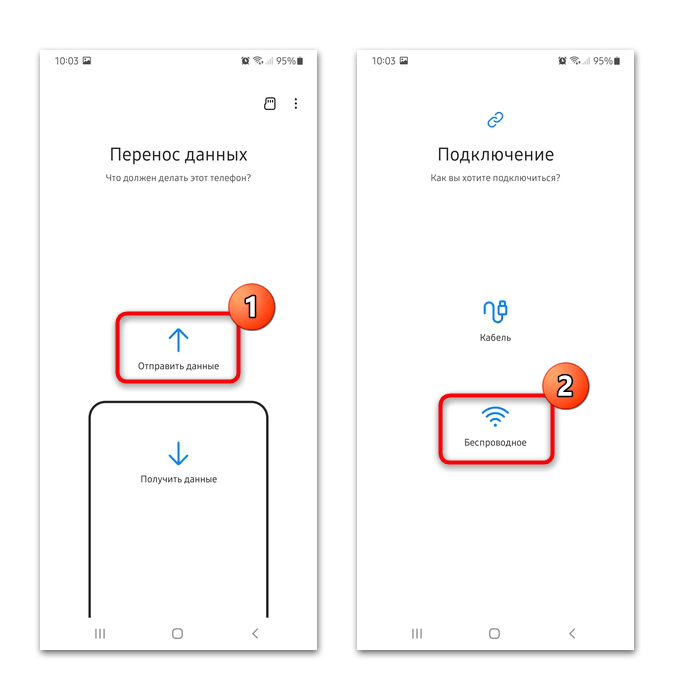
Запустите Smart Switch на другом устройстве. На экране первого телефона отобразится процесс синхронизации девайсов. После этого останется выбрать тип данных, которые нужно перенести, затем тапнуть по кнопке «Отправка». Оба мобильных телефона должны быть подключены к одной и той же беспроводной точке доступа, иначе синхронизация не произойдет.