1450g USB как настроить эмуляцию COM и работу с Супермагом? : Honeywell (Metrologic)
Имеем Honeywell 1450g USB — подключение
На кабеле маркировка CBL-500-150-S00
Хотим подключить для работы с Супермагом.
При первом включении, как я понимаю, включился режим эмуляции клавиатуры, т.к. при сканировании в ‘блокнот’ 1D и 2D коды считывает, циферки/буковки передаёт.
Решили попользовать на магазине в работе у оператора..
Но если как есть зайти в Супермаг, то в режиме проверки данные видим (циферки). Но как было с нормальными COM-сканерами, допустим, в картотеке на сканирование ШК ни как не реагирует.
Пока стоят везде обычные (разные) 1D ручные COM сканеры..
С их настройкой проблем не было..
А тут засада .
—————
Из доки отсканировал настройку USB Serial (TRMUSB130 USB Serial)
Нашёл драйвер эмуляции USB-COM с сайта производителя.
Установил. (пока win7 pro 64bit)
Появился порт Voyager 1450g (COM11)
В Супермаге COM11 после перезапуска в настройках Сканера не появился.
В Диспетчере Устройств Свойства/закладка FORCE COM Port установил галочку Force COM Port Feature enabled
После этого порт поменялся на Voyager 1450g (COM4)
В Супермаге COM4 увиделся .
галочку Force COM Port снял. COM4 остался . в Супермаге тоже COM4 виден.
Настройка сканера ШК в СМ добавляю в Последовательном порту. Указываю COM4.
Но проверку считывания не проходит — при сканировании пикает, но ничего не появляется .
Куда дальше копать?
Кто сталкивался?
Мысли кончились .
Помогайте
P.S.
С USB-сканерами не разу ещё не работал. Тем более с эмуляцией..
1450g honeywell как перевести в com port
Есть у кого штрихкод, найти не можем?
Спасибо.
В интернете? На сайте производителя?
нет, все обрезаное
(2) Инструкция — https://www.honeywellaidc.com/CatalogDocuments/VG1450-UG.pdf
+ (3) (4) По поводу перевода — к Волшебнику обращайся 🙂
(6) А зачем эмуляция? Там же есть com.
(6) Есть 24-25 страница
(8) Во-первых, «спасибо» я не ем. А подаренного рафаэлло уже нет.
Во-вторых, скажи, зачем тебе эмуляция? Там есть com.
TurboConf — расширение возможностей Конфигуратора 1С
Настройка сканера Honeywell Voyager 1450g для ЕГАИС
Для правильной работы сканер Honeywell 1450g его необходимо настроить, для этого необходимо считать настроечный штрихкод, расположенный ниже, в большинстве случаев, это можно сделать прямо с экрана вашего монитора.
Если считать настроечный штрихкод с экрана монитора не удается — распечатайте эту страницу на принтере и считайте штрихкод с печатной копии.
Нужно добавить суффикс возврата каретки


Следующий код переключает сканер в режим эмуляции клавиатуры и добавляет CR и LF
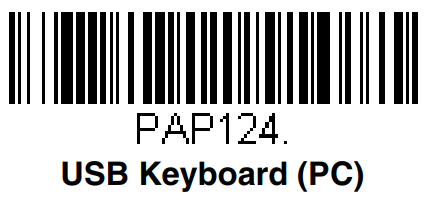
Следующий код переключает сканер в режим эмуляции COM порта

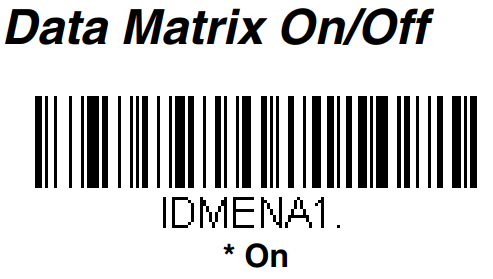
Включение считывания кода Data Matrix
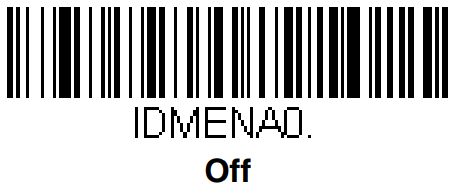
Отключение считывания кода Data Matrix
Курок
Следующие штрих-коды допускают использование сканера в режимах «Ручной запуск» (нормальный режим, при котором для считывания необходимо нажать на кнопку) или «Презентация» (сканер активируется при обнаружении штрих-кода).
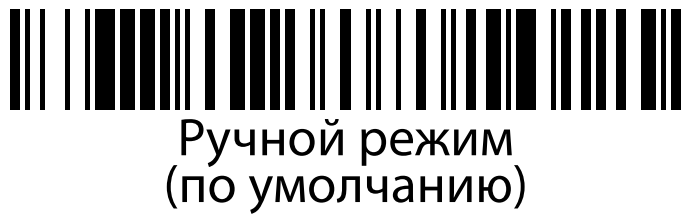

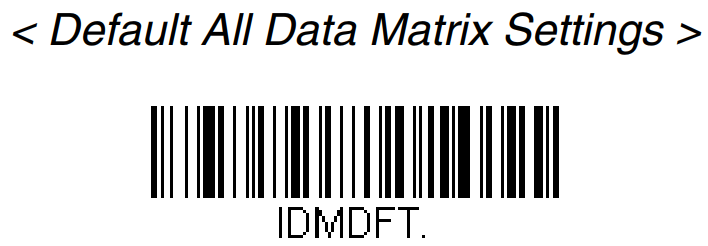
Стандартные настройки сканера Honeywell 1450g по-умолчанию
Перевод Honeywell 1450G в режим эмуляции СОМ-порта
В некоторых ситуациях появляется необходимость в переключении Honeywell 1450G в режим эмуляции СОМ-порта. Это может понадобится для работы в СБИС (платформа для обмена документами в электронном виде между государственными органами, юридическими и физическими лицами) и для работы в некоторых конфигурациях программы 1С Предприятие.
Устройство соединяется с компьютером посредством шнура через USB вход и определяется операционной системой как СОМ-устройство через порт RS-232.
Для того, чтобы настроить эмуляцию СОМ нужно выполнить следующие шаги:
- Зайти на официальный сайт Honeywell.
- Найти папку Honeywell Scanning and Mobility (HSM) и приступить к скачиванию программных продуктов для Honeywell Voyager 1450g.
- Оборудование к компьютеру не подключать. В операционной системе Windows, обязательно под полномочиями администратора, распаковать и запустить дистрибутив для установки программного обеспечения.
- Подсоединить устройство.
- Открыть руководство по эксплуатации и отсканировать комбинацию служебных штрих-кодов. Нужные штрих-коды есть в инструкции MetroSelect Single-Line Scanner Configuration Guide. При покупке инструкция находится в комплекте вместе со сканером. Если её нет, то можно скачать на официальном сайте производителя через форму поиска на стартовой странице.
После выполнения всех шагов виртуальный СОМ-порт появится в разделе диспетчер устройств ОС Windows. Voyager 1450g будет доступен через этот порт. Для виртуального СОМ-порта можно задать разные режимы работы, подробно об этом написано в инструкции, которая находится в комплекте с дистрибутивом установочного ПО в файле .pdf формата.
Для корректной настройки сканера штрих-кодов Honeywell 1450G лучше всего обратиться к квалифицированному специалисту.