Окно браузера

Браузер Opera состоит из пяти групп экранных элементов:
- Панель меню
- Панель вкладок
- Кнопки навигации («Назад», «Вперед», «Обновить/Остановить», «Начальная страница»)
- Объединенная адресная строка и строка поиска
- Область просмотра
На панели меню для Mac доступны следующие элементы:
| Menu (Меню) | Доступные действия |
|---|---|
| Opera | Просмотр информации о версии браузера Opera, доступ к настройкам, вход в учетную запись Opera, удаление личных данных, импорт данных просмотров, загрузка фонового рисунка и расширений, выход из браузера. |
| File (Файл) | Управление вкладками и окнами, открытие файлов и расположений, сохранение страниц на локальном диске или печать. |
| Edit (Правка) | Работа с текстом (копирование, вставка, выделение), поиск текста на страницах, проверка орфографии. |
| View (Вид) | Масштабирование, отображение или скрытие панели закладок или боковой панели расширений, просмотр в полноэкранном режиме, доступ к элементам начальной страницы (Экспресс-панель и новости), просмотр загрузок, управление расширениями и темами, доступ к менеджеру паролей и переключение инструментов разработчика. |
| History (История) | Переход назад и вперед, повторное отображение закрытых вкладок и окон, переход к недавно просмотренным страницам, просмотр всей истории работы в интернете. |
| Bookmarks (Закладки) | Отображение диспетчера закладок, создание закладки на текущую страницу, переход к страницам, добавленным в папки с закладками. |
| Developer(Разработчик) | Инструменты разработчика, просмотр исходного текста и диспетчер задач. |
| Window (Окно) | Сворачивание текущего окна, масштабирование или выбор открытых окон и вкладок. |
| Help (Справка) | Доступ к страницам справки Opera, просмотр сочетаний клавиш и возможность сообщить о проблеме. |
Для пользователей Windows и Linux главное меню содержит различные инструменты для работы с браузером. С его помощью можно открывать новые вкладки и окна, изменять масштаб страницы, выводить на экран служебные страницы Opera: Экспресс-панель, новости, закладки, загрузки, историю или настройки.

Панель вкладок позволяет переходить с одной страницы на другую при одновременном просмотре нескольких страниц. Нажмите на вкладку страницы, чтобы просмотреть ее содержимое. Чтобы открыть новую вкладку, нажмите кнопку + на панели вкладок.
С помощью кнопок навигации можно переходить на необходимые страницы браузера:
| Кнопка | Действие |
|---|---|
 |
Назад на одну страницу. |
 |
Вперед на одну страницу. |
 |
Перезагрузить текущую страницу. |
 |
Открыть начальную страницу. |
С помощью объединенной адресной строки и строки поиска можно переходить на сайты и выполнять поиск в интернете. Можно ввести адрес сайта, например, http://www.opera.com/ , или ключевые слова для поиска, например «браузер Opera». Подробнее об объединенной адресной строке и строке поиска можно прочитать здесь.
В области просмотра отображается содержимое страницы. Именно здесь вы взаимодействуете со страницей: читаете текст, просматриваете изображения, переходите по ссылкам и т.д.
Боковая панель
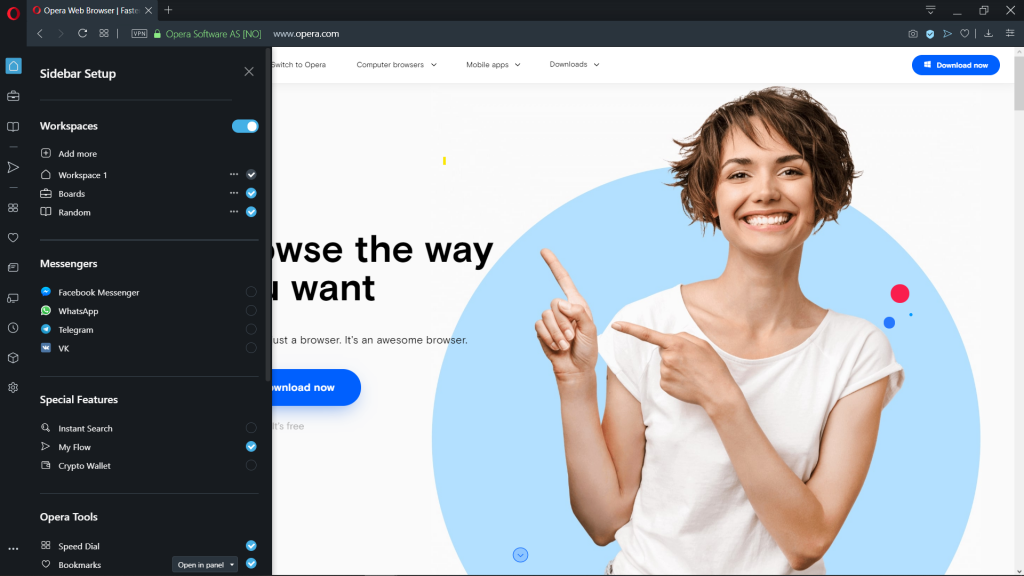
Боковая панель Opera – это быстрый доступ к пространствам, мессенджерам, закладкам, мой Flow, персональным новостям, вкладкам, истории, расширениям, загрузкам и настройкам.
Боковая панель может быть закреплена и видна на каждой странице браузера, или вы можете скрыть ее для удобства при просмотре других страниц. Сделать это можно через Easy Setup (Простые настройки).
Управление боковой панелью Opera
Боковую панель можно использовать для индивидуальной настройки отображаемых страниц, служб обмена сообщениями и функций.
Чтобы настроить боковую панель, щелкните значок с тремя точками внизу боковой панели. Откроется панель настроек боковой панели, позволяющая редактировать или удалять элементы на боковой панели, такие как пространства, мессенджеры, историю, расширения, а также другие функции и инструменты.
Для доступа к настройкам боковой панели перейдите в меню Settings (Настройки) (Preferences (Настройки) на Mac) > Basic (Основные) > Sidebar (Боковая панель).
Вкладки

Opera может организовать несколько страниц в одном окне с помощью вкладок, которые напоминают ярлыки папок для бумаг. Вкладки позволяют работать одновременно с несколькими страницами, не закрывая страницу, пока она нужна.
Чтобы открыть новую вкладку, нажмите кнопку + на панели вкладок.
Щелкните правой кнопкой мыши на вкладку, чтобы открыть ее контекстное меню. В этом меню доступны следующее действия для вкладки:
- Создать вкладку
- Обновить
- Обновить все вкладки
- Копировать адрес страницы
- Дублировать вкладку
- Зафиксировать вкладку
- Переместить вкладку в пространство
- Выключить звук на вкладке
- Выключить звук на остальных вкладках
- Закрыть вкладку
- Закрыть другие вкладки
- Закрыть вкладки справа
- Закрыть вкладки справа
- Закрыть повторяющиеся вкладки
- Сохранить все вкладки как папку на Экспресс-панели
- Открыть последнюю закрытую вкладку
Перемещение по вкладкам
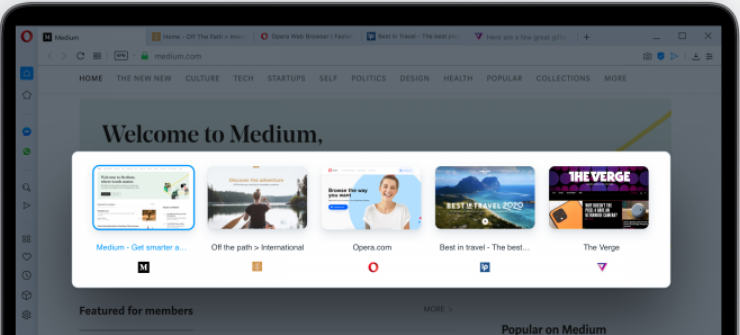
Функция перемещения по вкладкам – это всплывающее окно с предварительным просмотром вкладок, которое позволяет переключаться между миниатюрами открытых вкладок. Нажмите и удерживайте нажатой клавишу Ctrl, а затем нажмите клавишу «Tab», чтобы вызвать функцию. Нажмите на нужную вкладку или отпустите Ctrl, чтобы переключиться на выделенную в данный момент вкладку.
Предпросмотр содержимого вкладки
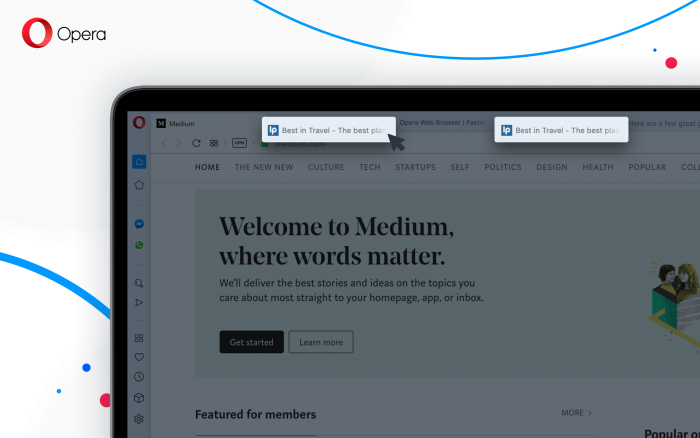
Чтобы просмотреть содержимое вкладки, не уходя с текущей страницы, можно навести указатель мыши на вкладку. Предпросмотр вкладок особенно удобен, если открыто много страниц. Включить предпросмотр вкладок можно в настройках Opera. Чтобы включить или выключить предпросмотр вкладок, выполните следующие действия:

- Перейдите в Settings (Настройки) (Preferences (Настройки) на Mac).
- Нажмите Browser (Браузер) на боковой панели.
- В разделе User interface (Интерфейс пользователя) установите флажок Show tab previews (Показывать миниатюры вкладок при наведении).
Закрытие вкладок
Чтобы закрыть вкладку, наведите на нее указатель мыши и нажмите кнопку x. Чтобы закрыть все вкладки, кроме текущей, удерживая Ctrl, нажмите левой кнопкой мыши (Mac) или правой кнопкой мыши (Win/Lin) по текущей вкладке и выберите Close Other Tabs (Закрыть остальные вкладки) . Кроме того, можно закрыть все вкладки справа от текущей вкладки, нажав Close Tabs to the Right (Закрыть вкладки справа).
Если вы закрыли вкладку случайно или хотите открыть недавно закрытую вкладку, удерживая Ctrl, нажмите левой кнопкой мыши (Mac) или правой кнопкой мыши (Win/Lin) по вкладке и выберите Reopen Last Other Tabs (Открыть последнюю закрытую вкладку).
Фиксация вкладок
Фиксация вкладок позволяет Opera предотвратить случайное закрытие вкладок или выделить важные страницы. Зафиксированная вкладка не может быть закрыта. Чтобы закрепить вкладку на панели вкладок или открепить ее, удерживая Ctrl, нажмите левой кнопкой мыши (Mac) или правой кнопкой мыши (Win/Lin) по вкладке и выберите Pin Tab / Unpin Tab (Зафиксировать вкладку/Отменить фиксацию вкладки) . Зафиксированная вкладка перемещается в левую часть панели вкладок, откуда ее можно быстро открыть.
Перемещение вкладок между пространствами
Рабочие области доступны в верхней части боковой панели и позволяют организовывать вкладки в разные группы. Например, у вас могут быть разные рабочие пространства для покупок, работы или учебы.
Чтобы переместить вкладку в другое пространство, щелкните левой кнопкой мыши (Mac) или правой кнопкой мыши (Win/Lin) на вкладку и выберите «Переместить вкладку в пространство», затем выберите нужную рабочую область во всплывающем окне.
Управление вкладками
Если вы хотите, чтобы открытая вкладка отображалась в отдельном окне, просто перетащите вкладку с панели вкладок. Вкладки также можно перетаскивать между открытыми окнами.
Если вы хотите открыть копию страницы в новой вкладке, удерживая Ctrl, нажмите левой кнопкой мыши (Mac) или правой кнопкой мыши (Win/Lin) по вкладке и выберите Duplicate Tab (Дублировать вкладку) .
Если вы работаете с большим количеством открытых вкладок, иногда они могут дублироваться. Наведите указатель мыши на одну из вкладок, и браузер Opera выделит повторяющиеся вкладки. Чтобы закрыть все повторяющиеся вкладки, щелкните правой кнопкой мыши одну из вкладок и выберите Закрыть повторяющиеся вкладки.
Все вкладки, открытые в окне, можно сохранить в качестве папки Экспресс-панели. Удерживая Ctrl, нажмите левой кнопкой мыши (Mac) или правой кнопкой мыши (Win/Lin) на панели вкладок и выберите Save Tabs as Speed Dial Folder (Сохранить вкладки группой на Экспресс-панели) . Внизу Экспресс-панели появится новая папка без названия.
Открытие закрытых вкладок и просмотр синхронизированных вкладок через меню вкладок
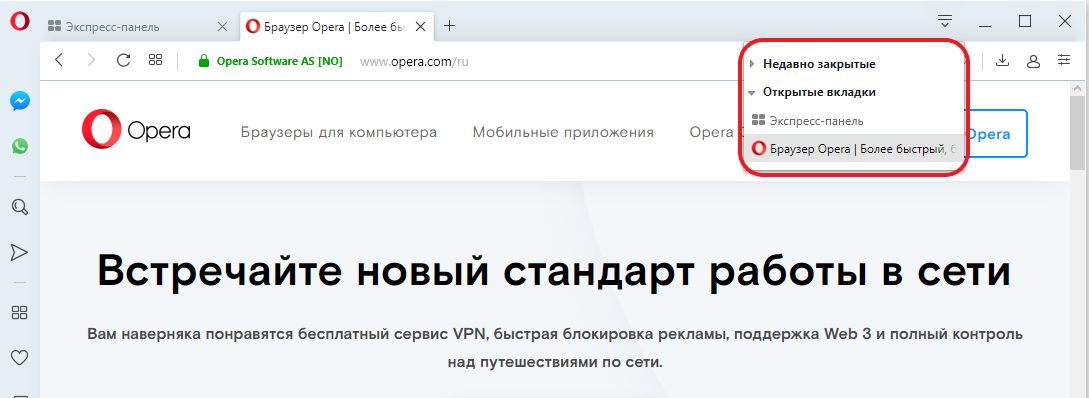
Если вы любите открывать сразу много вкладок, с помощью меню вкладок вам легче будет их упорядочивать, просматривать и открывать нужные.
Меню вкладок находится в правой части панели вкладок. Нажмите меню вкладок, чтобы увидеть список недавно закрытых вкладок и открыть вкладки со всех синхронизируемых устройств.
Взаимодействовать с меню вкладок можно с клавиатуры. Нажмите Ctrl + M, чтобы открыть или закрыть меню вкладок. Для перехода по списку вкладок нажимайте кнопки со стрелками. Нажмите Ввод, чтобы открыть вкладку из списка.
Чтобы пользоваться меню вкладок было еще удобнее, имеет смысл включить предпросмотр вкладок.
Контекстное меню
Контекстное меню появляется, когда вы, удерживая Ctrl, нажимаете левой кнопкой мыши (Mac) или правой кнопкой мыши (Win/Lin) на каком-либо элементе веб-страницы. Вид меню зависит от типа элемента (страница, текст, ссылка или картинка).
Контекстное меню страницы появляется, когда вы, удерживая Ctrl, нажимаете левой кнопкой мыши (Mac) или правой кнопкой мыши (Win/Lin) в любом месте страницы, где нет никаких ссылок, картинок или текста. В этом меню предлагаются различные варианты навигации (вернуться назад, перейти вперед или перезагрузить страницу), а также варианты сохранения страницы на Экспресс-панели или в закладках, просмотра исходного кода страницы, сохранения страницы в формате PDF и т.д.
Контекстное меню ссылки появляется, когда вы, удерживая Ctrl, нажимаете левой кнопкой мыши (Mac) или правой кнопкой мыши (Win/Lin) ссылку, и позволяет выбрать, как открыть или сохранить соответствующую страницу или адрес.
Контекстное меню изображения появляется, когда вы, удерживая Ctrl, нажимаете левой кнопкой мыши (Mac) или правой кнопкой мыши (Win/Lin) какую-либо картинку, и предлагает варианты открытия, копирования или сохранения этой картинки.
Если вы, удерживая Ctrl, нажимаете левой кнопкой мыши (Mac) или правой кнопкой мыши (Win/Lin) какое-либо изображение, с которым связана ссылка, в появившемся меню будут присутствовать пункты меню и для изображения, и для ссылки.
Изменение масштаба
Функция изменения масштаба в Opera позволяет упростить чтение мелкого шрифта. Чтобы изменить масштаб в Mac, выберите View (Вид) > Zoom In (Увеличить) / Zoom Out (Уменьшить) . Пользователям Windows или Linux следует перейти в меню O > Zoom (Масштаб). Таким образом вы установите масштаб только для страницы на которой актуально находитесь.
Для увеличения и уменьшения также можно использовать сочетания клавиш Ctrl или ⌘ + + / — .
Чтобы все просматриваемые страницы открывались в нужном масштабе, можно задать масштаб по умолчанию. Чтобы задать масштаб по умолчанию, выполните следующие действия:
- Перейдите в Settings (Настройки) (Preferences (Настройки) на Mac).
- Нажмите Basic (Основные) на боковой панели.
- В разделе Appearance (Оформление) вы найдете Page zoom (Масштаб страницы).
- Выберите, в каком масштабе вам хотелось бы просматривать страницы.
После установки масштаба страницы все открываемые вами страницы будут отображаться в заданном масштабе. Если у вас были открыты какие-либо вкладки, перезагрузите их, чтобы просмотреть страницы в только что заданном масштабе по умолчанию.
Если нужно вернуться к первоначальному формату, пользователям Mac следует нажать View (Вид) > Actual Size (Фактический размер). Пользователям Windows и Linux следует перейти в меню O > Zoom (Масштаб) и выбрать Reset zoom (Сброс масштабирования) справа от +.
Полноэкранный режим
Opera позволяет просматривать страницы в полноэкранном режиме. В полноэкранном режиме панель меню не видна, однако панель вкладок и объединенная адресная строка и строка поиска остаются на экране.
Чтобы включить или выключить полноэкранный режим, выберите View (Вид) > Enter/Exit Full Screen (Во весь экран/Выйти из полноэкранного режима) . Пользователи Windows и Linux могут перейти в меню O > Page (Страница) и выбрать Full screen (Во весь экран).
В любом из этих режимов пользователи Mac могут вызвать панель меню на экран, наведя курсор мыши на верхнюю границу экрана.
Для выхода из полноэкраннного режима на любой платформе нажмите Esc.
Поиск текста на странице

Opera может искать ключевые слова в тексте на странице. Чтобы найти слово или фразу на странице, нажмите клавиши Ctrl + F или ⌘ + F на клавиатуре. Введите текст в поле поиска.
В процессе поиска найденные слова выделяются зеленым цветом. Если слово встречается на странице неоднократно, найденные слова выделяются желтым цветом и в поле поиска указывается их количество. Для перехода от одного найденного слова к другому используйте правую или левую стрелку.
Загрузка и управление файлами
Когда вы загружаете файл с сайта, справа под объединенной адресной строкой и строкой поиска появляется сообщение о загрузке. Это сообщение включает индикатор выполнения загрузки и исчезает при ее завершении.
При этом справа от объединенной адресной строки и строки поиска появляется новый значок. Нажмите этот значок, чтобы просмотреть перечень недавно загруженных файлов или удалить их из истории загрузок.
Чтобы посмотреть подробный список загруженных файлов, запустить файлы из браузера или заново начать загрузку в случае обрыва соединения, выберите View (Вид) > Downloads (Загрузки) на Mac. В Windows и Linux перейдите в меню O > Downloads (Загрузки) .
Местоположение, где по умолчанию сохраняются загруженные файлы, можно изменить в настройках. Для этого выполните следующие действия:
- Перейдите в Settings (Настройки) (Preferences (Настройки) на Mac).
- Нажмите Browser (Браузер) на боковой панели.
- В разделе Downloads (Загрузки) нажмите кнопку Change… (Изменить…) .
- Выберите папку, в которой должны сохраняться загруженные файлы, и нажмите Select (Выбрать) .
Кроме того, в этом меню можно настроить браузер таким образом, чтобы он всегда спрашивал, куда необходимо сохранить загружаемые файлы.
- Как работать с браузером Opera ?
- Начало работы
- Простая настройка
- Настройка оформления
- Повседневные функции
- Настройки боковой панели
- Обмен данными
- Основы
- Боковая панель
- Вкладки
- Перемещение по вкладкам
- Контекстное меню
- Изменение масштаба
- Полноэкранный режим и режим презентации
- Поиск текста на странице
- Загрузка и управление файлами
- Объединенная строка поискаи адресная строка
- Поисковая система по умолчанию
- Всплывающее окно поиска
- Простая настройка
- Импорт закладок и настроек
- Браузер по умолчанию
- Поле поиска
- Экспресс-панель
- Блокировка рекламы
- VPN
- Конвертер валют
- Конвертер единиц
- Конвертер часовых поясов
- Поиск выделенного текста
- Экономия заряда батареи
- Всплывающие окна с видео
- Закладки
- Синхронизация
- Просмотр открытых вкладок
- Интегрированные мессенджеры
- Персонализированные новости
- Новости на начальной странице
- Снимок
- Мой Flow
- Поиск по вкладкам
- Crypto Wallet
- Пространства
- Улучшенная адресная строка (BABE)
- Темы оформления
- Фоновые рисунки
- Расширения
- Настройки при запуске браузера
- Боковая панель
- Блокировка рекламы
- VPN
- Приватное окно
- Очистка истории посещений
- Значки безопасности
- Небезопасный контент
- Сертификаты безопасности
- Отслеживание действий
- Автозаполнение
- Управление доступом к камере
- Управление файлами cookie
- Обработка ссылок
- Управление изображениями
- Управление JavaScript
- Управление данными о местонахождении
- Управление доступом к устройствам MIDI
- Управление уведомлениями
- Управление доступом к микрофону
- Управление сохраненными паролями
- Управление всплывающими окнами на страницах
- Управление браузером с помощью мыши
- Быстрая навигация с помощью сочетаний клавиш
- Дополнительные сочетаний клавиш
- Дополнительные настройки
- Инструменты разработчика
- Настройка прокси
- Экспериментальные функции
- Резервное копирование файлов Opera
- Проблема с браузером
- Сообщение о проблеме
Сочетания клавиш
Управление мышью Opera — это функция, которая позволяет управлять браузером с помощью быстрых и простых перемещений мыши.
Чтобы включить или выключить управление с помощью жестов мышью, выполните следующие действия.
- Перейдите в Settings (Настройки) (Preferences (Настройки) на Mac).
- Нажмите Browser (Браузер) на боковой панели.
- В разделе Shortcuts (Клавиши и жесты) установите флажок Enable mouse gestures (Включить жесты мышью).
Примечание. Если использовать жесты мышью при работе с Magic Mouse или трекпадом, браузер может работать некорректно.
Функция «жесты мышью» работает так: удерживая нажатой правую кнопку, переместите мышь в нужном направлении, затем отпустите кнопку. После некоторой практики навигация с помощью мыши станет быстрой и удобной.
Навигация с помощью жестов мышью
Следующие жесты мышью действуют при нажатии на пустом месте на страницах.
Действие Жест Назад на одну страницу Движение влево Вперед на одну страницу Движение вправо Открыть новую вкладку Движение вниз Перезагрузить страницу Движение вверх, потом вниз Закрыть текущую вкладку Движение вниз, потом вправо Переход по ссылкам с помощью жестов мышью
Следующие жесты мышью действуют при нажатии ссылок на странице.
Действие Жест Открыть ссылку в фоновой вкладке Движение вниз, потом вверх Открыть ссылку в новой вкладке Движение вниз Открыть ссылку в новом окне Shift ⇧ + Движение вниз при нажатой клавише Shift Переход вперед и назад по истории вкладки с помощью кнопочных жестов
Благодаря кнопочным жестам вы можете переходить вперед и назад по сайтам, нажимая пальцами по кнопкам мыши. Нажмите одну кнопку мыши, затем, удерживая ее, нажмите вторую, отпустите первую кнопку, а потом отпустите вторую. Потренируйтесь – и вы быстро освоите эту функцию.
Чтобы включить или выключить кнопочные жесты, выполните следующие действия.
- Перейдите в Settings (Настройки) (Preferences (Настройки) на Mac).
- Нажмите Browser (Браузер) на боковой панели.
- В разделе Shortcuts (Клавиши и жесты) установите флажок Enable rocker gestures (Включить сочетания кнопок мыши).
Используйте кнопочный жест справа налево для перехода назад по сайту и слева направо для перехода вперед.
Примечание. Если использовать кнопочные жесты при работе с Magic Mouse или трекпадом, браузер может работать некорректно.
Быстрая навигация с помощью сочетаний клавиш
С помощью клавиш навигация может быть значительно быстрее. В Opera вы можете назначить действиям навигации собственные сочетания клавиш. Чтобы настроить собственные сочетания клавиш, выполните следующие действия.
- Перейдите в Settings (Настройки) (Preferences (Настройки) на Mac).
- Нажмите Browser (Браузер) на боковой панели.
- В разделе Shortcuts (Клавиши и жесты) нажмите Configure shortcuts (Настроить сочетания клавиш).
Ниже приведен обзор сочетаний клавиш, предусмотренных в Opera по умолчанию.
Управление браузером
Действие Mac Windows/Linux Открыть страницу загрузок ⌘ + J Ctrl + J Открыть страницу расширений ⌘ + Shift ⇧ + E Ctrl + Shift ⇧ + E Открыть историю ⌘ + Shift ⇧ + H Ctrl + H Открыть локальный файл ⌘ + O Ctrl + O Открыть адрес ⌘ + L Ctrl + L Открыть страницу настроек ⌘ + , Alt + P Напечатать текущую страницу ⌘ + P Ctrl + P Завершить работу в Opera ⌘ + Q Ctrl + Shift ⇧ + X Сохранить страницу на диске ⌘ + S Ctrl + S Открыть справку F1 Поиск текста на странице
Действие Mac Windows/Linux Найти на странице ⌘ + F Ctrl + F Найти следующее ⌘ + G Ctrl + G Найти предыдущее ⌘ + Shift ⇧ + G Ctrl + Shift ⇧ + G Навигация по страницам
Действие Mac Windows/Linux Циклическое движение вперед по элементам страницы Tab ⇥ Tab ⇥ Циклическое движение назад по элементам страницы Shift ⇧ + Tab ⇥ Shift ⇧ + Tab ⇥ Вперед на одну страницу ⌘ + → Alt + → Назад на одну страницу ⌘ + ← Alt + ← В нижнюю часть страницы ⌘ + ↓ End В верхнюю часть страницы ⌘ + ↑ Home Страница вниз Пробел Пробел Страница вверх Shift ⇧ + Пробел Shift ⇧ + Пробел Перезагрузить текущую страницу ⌘ + R Ctrl + R Показать программный код текущей страницы ⌘ + U Ctrl + U Управление вкладками и окнами
Действие Mac Windows/Linux Активировать меню вкладок Ctrl + M Ctrl + M Закрыть текущую вкладку ⌘ + W Ctrl + W Закрыть текущее окно Alt + F4 Циклическое движение вперед по открытым вкладкам Ctrl + Tab ⇥ Ctrl + Tab ⇥ Циклическое движение назад по открытым вкладкам Shift ⇧ + Ctrl + Tab ⇥ Shift ⇧ + Ctrl + Tab ⇥ Циклический просмотр открытых окон ⌘ + ` Alt + Tab ⇥ Свернуть окно ⌘ + M Windows + M Открыть новую вкладку ⌘ + T Ctrl + T Открыть новое окно ⌘ + N Ctrl + N Открыть новое приватное окно ⌘ + Shift ⇧ + N Ctrl + Shift ⇧ + N Открыть последнюю закрытую вкладку ⌘ + Shift ⇧ + T Ctrl + Shift ⇧ + T Переключить меню вкладок Ctrl + M Ctrl + M Показать предыдущую активную вкладку Ctrl + ` Ctrl + ` Манипуляции с текстом
Действие Mac Windows/Linux Копировать ⌘ + C Ctrl + C Вырезать ⌘ + X Ctrl + X Вставить ⌘ + V Ctrl + V Выбрать все ⌘ + A Ctrl + A Отменить ⌘ + Z Ctrl + Z Вернуть ⌘ + Shift ⇧ + Z Ctrl + Shift ⇧ + Z Увеличение и уменьшение масштаба
Действие Mac Windows/Linux Перейти в полноэкранный режим Ctrl+⌘+F F11 Увеличить ⌘ + + Ctrl + + Уменьшить ⌘ + — Ctrl + — Установить масштаб 100% ⌘ + 0 Ctrl + 0 Использование и настройка дополнительных сочетаний клавиш
Вы можете использовать дополнительные сочетания клавиш, в том числе действия одной клавишей. Для этого выполните следующие действия.
- Как работать с браузером Opera ?
- Начало работы
- Простая настройка
- Настройка оформления
- Повседневные функции
- Настройки боковой панели
- Обмен данными
- Основы
- Боковая панель
- Вкладки
- Перемещение по вкладкам
- Контекстное меню
- Изменение масштаба
- Полноэкранный режим и режим презентации
- Поиск текста на странице
- Загрузка и управление файлами
- Объединенная строка поискаи адресная строка
- Поисковая система по умолчанию
- Всплывающее окно поиска
- Простая настройка
- Импорт закладок и настроек
- Браузер по умолчанию
- Поле поиска
- Экспресс-панель
- Блокировка рекламы
- VPN
- Конвертер валют
- Конвертер единиц
- Конвертер часовых поясов
- Поиск выделенного текста
- Экономия заряда батареи
- Всплывающие окна с видео
- Закладки
- Синхронизация
- Просмотр открытых вкладок
- Интегрированные мессенджеры
- Персонализированные новости
- Новости на начальной странице
- Снимок
- Мой Flow
- Поиск по вкладкам
- Crypto Wallet
- Пространства
- Улучшенная адресная строка (BABE)
- Темы оформления
- Фоновые рисунки
- Расширения
- Настройки при запуске браузера
- Боковая панель
- Блокировка рекламы
- VPN
- Приватное окно
- Очистка истории посещений
- Значки безопасности
- Небезопасный контент
- Сертификаты безопасности
- Отслеживание действий
- Автозаполнение
- Управление доступом к камере
- Управление файлами cookie
- Обработка ссылок
- Управление изображениями
- Управление JavaScript
- Управление данными о местонахождении
- Управление доступом к устройствам MIDI
- Управление уведомлениями
- Управление доступом к микрофону
- Управление сохраненными паролями
- Управление всплывающими окнами на страницах
- Управление браузером с помощью мыши
- Быстрая навигация с помощью сочетаний клавиш
- Дополнительные сочетаний клавиш
- Дополнительные настройки
- Инструменты разработчика
- Настройка прокси
- Экспериментальные функции
- Резервное копирование файлов Opera
- Проблема с браузером
- Сообщение о проблеме
Кнопка быстрого действия
Кнопка быстрого действия (FAB) разделена на две части: меню (нижняя строка) и вкладки (верхняя строка).
FAB использует вибрации или тактильную обратную связь при взаимодействии с элементами кнопки. Вибрации можно отключить в меню Settings (Настройки) .
Открытие и закрытие FAB
Чтобы открыть FAB, коснитесь кнопки и скользните вверх, удерживая палец на экране. Будет развернуто содержимое FAB. Вы также можете коснуться кнопки для открытия FAB с задержкой.
Чтобы закрыть FAB, скользните по затемненной области экрана и отпустите палец.
Меню вкладок
Меню вкладок в FAB содержит последние три открытые вами вкладки и ссылку на Экран вкладок. Последние открытые вами вкладки располагаются слева направо. Экран вкладок с указанием количества открытых вкладок расположен неподвижно в правой части.
Меню вкладок всегда доступно в FAB.
Меню FAB
Включены три набора меню FAB: один — для главного экрана, один — в области просмотра страниц и еще один — для страницы вкладок (только Android).

В меню FAB главного экрана можно начать новый веб-поиск. Он содержит:
 Scan QR code (Сканировать QR-код)
 Поиск
Поиск Голосовой поиск
При касании Scan QR code (Сканировать QR-код) включается ваша камера для сканирования кода. Команда поиска вызывает всплывающую пользовательскую клавиатуру. Голосовой поиск открывает выбранное вами приложение распознавания голоса.

В меню FAB в области просмотра страниц вы можете:
 Перезагрузить страницу (Android)
 Закрыть страницу
- Поиск
 Открыть новую вкладку
 Отправить в «Мой Flow»
 Назад на одну страницу

Меню FAB на странице вкладок содержит кнопку, чтобы close all tabs (закрыть все вкладки) и open a new tab (открыть новую вкладку).

FAB используется для переключения между главным экраном и текущей страницей
Вы можете вернуться в главный экран во время просмотра страницы, коснувшись кнопки быстрого действия. Текущая веб-страница при этом сворачивается в FAB и добавляется к вкладкам пользователя.
На главной странице коснитесь кнопки FAB для возврата на свою последнюю вкладку.
Предпросмотр вкладки

Чтобы увидеть предпросмотр вкладки через FAB в меню вкладки, проведите по FAB и задержите палец над вкладкой.
Изменение размещения FAB в iPad
Кнопка быстрого действия для Opera Touch в iPad может быть размещена в другом месте.
Для изменения размещения FAB в iPad:

- Коснитесь и Settings (Настройки).
- Коснитесь FAB Placement (Размещение FAB).
- Выберите размещение (по центру, слева или справа).
- Opera Touch
- Home
- Просмотр страниц
- Быстрый поиск
- Кнопка быстрого действия
- «Мой Flow»
- История
- Вкладки
- Режим приватного просмотра
- Менеджер загрузки
- Настройки
- Подключение устройств к сервису «Мой Flow»
- Report a problem
Как открыть консоль в Opera GX
Консоль используется разработчиками для отладки сайтов — с ее помощью можно проверить отображение страницы у пользователя и проверить работу всех предусмотренных функций. В браузере Opera GX такой инструмент тоже есть, и открыть его можно несколькими способами. А для загрузки собственных расширений необходимо включить режим разработчика. Вот обо всем этом я сегодня и расскажу.
Открываем консоль
Открыть инструмент разработчика можно тремя способами. Первый – нажать на комбинацию клавиш Ctrl + Shift + I. Второй – нажать на меню управления и настройки (иконка в левом верхнем углу с изображением логотипа браузера), перейти в раздел «Разработка» и открыть нужную утилиту.
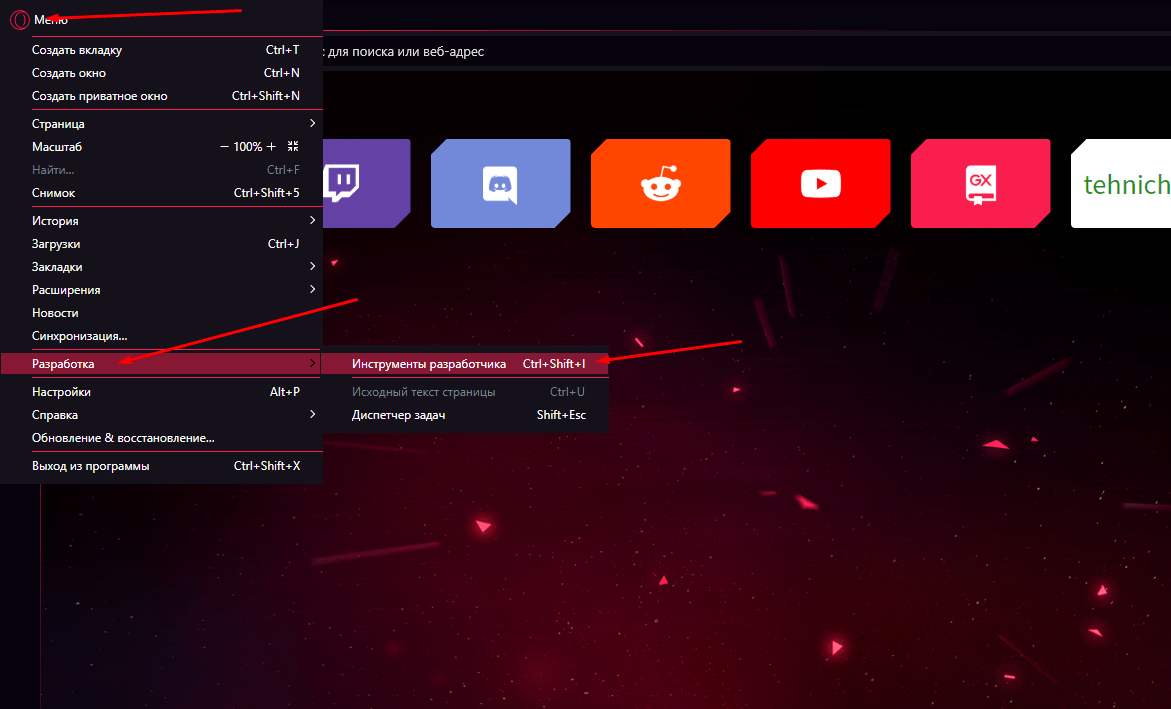
Открываю в меню раздел «Разработка» и нахожу в списке нужный мне инструмент
Третий способ – открыть любой сайт, кликнуть по любому месту на странице правой кнопкой мыши и выбрать элемент «Посмотреть код страницы». Можно, конечно, воспользоваться комбинацией клавиш Ctrl + Shift + C. В результате откроется вкладка «Elements», мне же нужна «Console». Жму на нее, чтобы открыть инструмент.
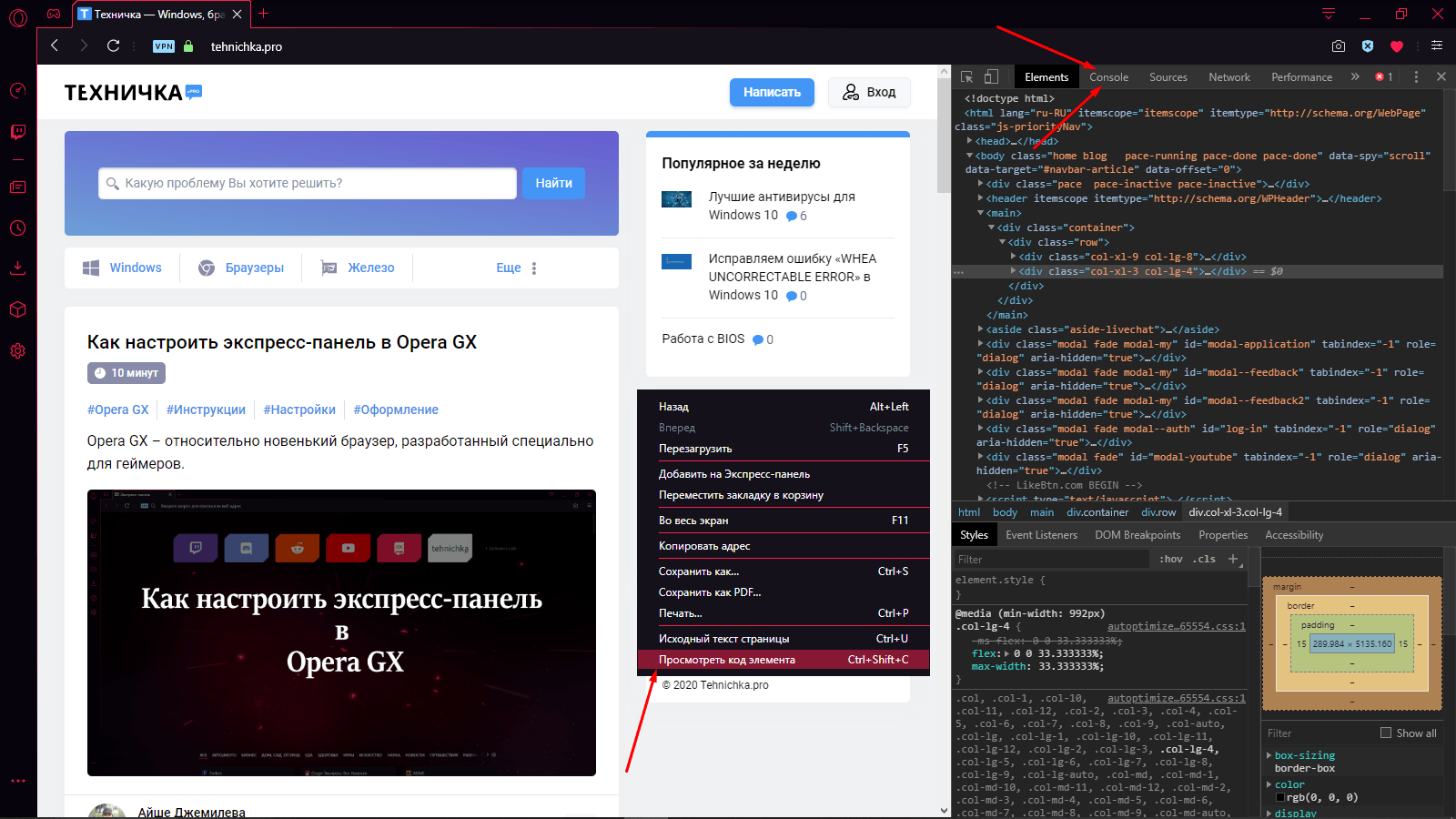
Можно также перейти к инструментам разработчика через контекстное меню страницы
Как включить режим разработчика для загрузки расширений
Для загрузки и скачивания собственных расширений сначала необходимо включить режим разработчика. Для этого захожу в раздел «Расширения» — можно через то же меню управления или нажатием на горячие клавиши Ctrl + Shift + E.
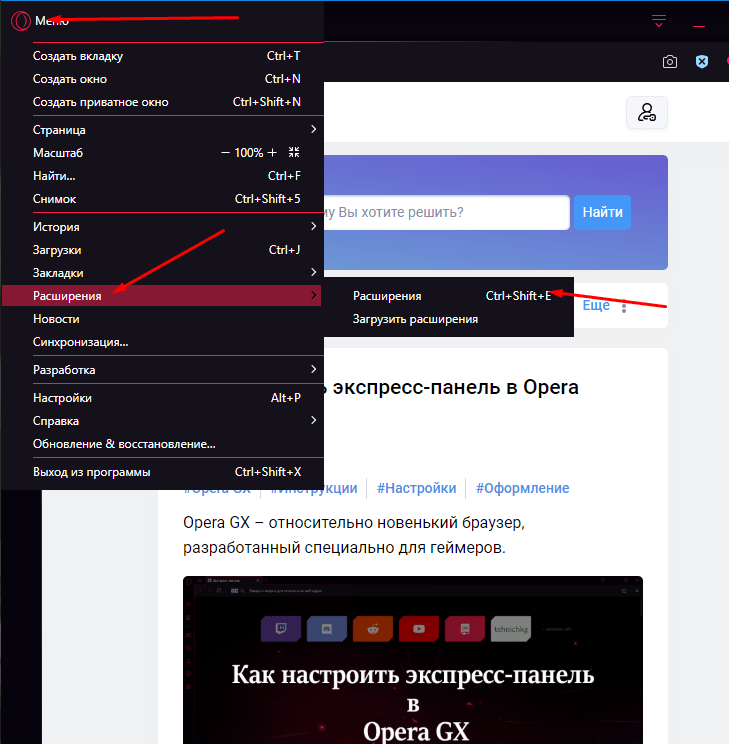
Для работы с расширениями необходимо перейти сначала в соответствующий раздел
В правом верхнем углу будет тумблер «Режим разработчика». Переключаю его для активации, после чего можно приступать к работе.
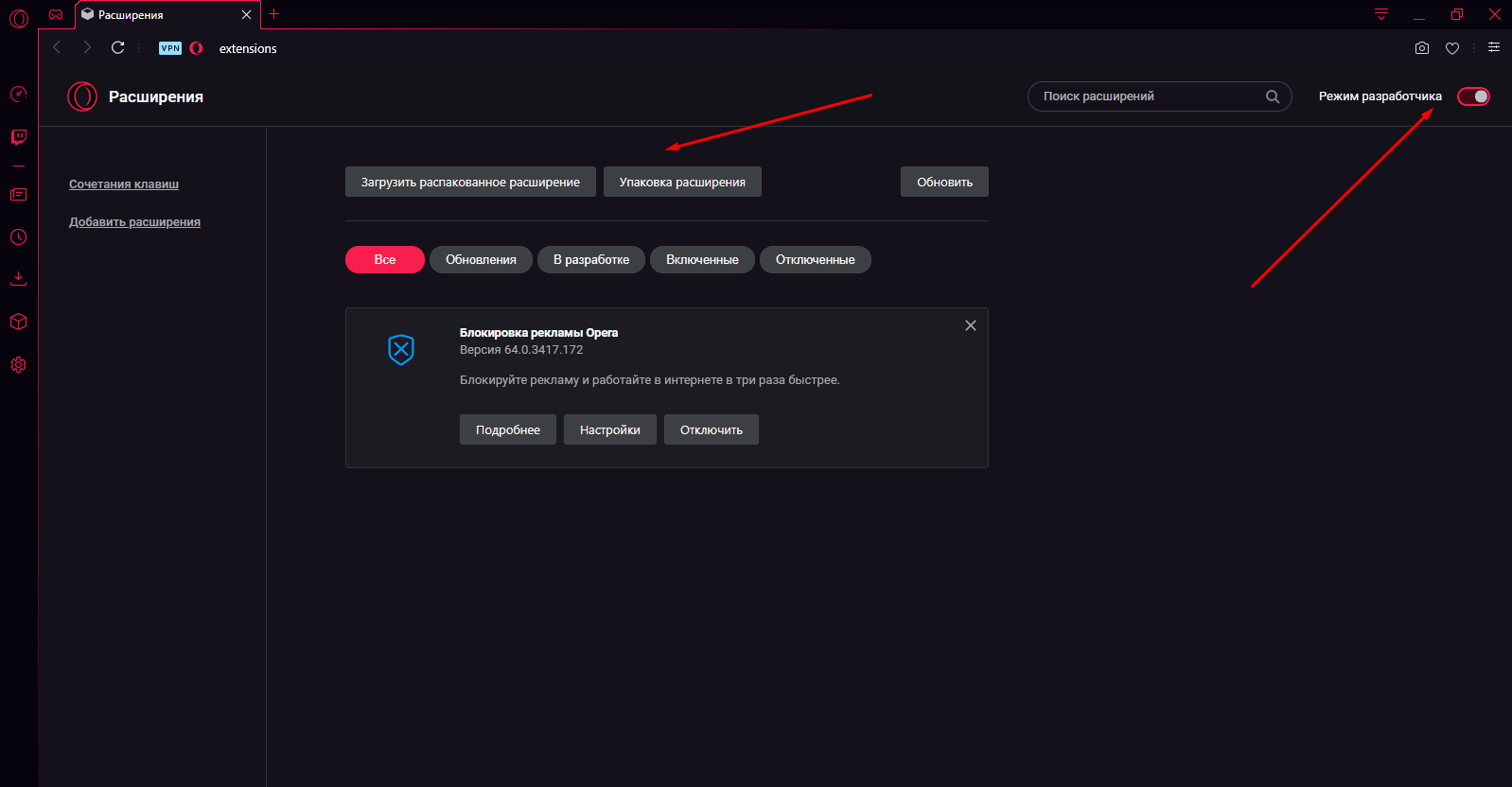
Переключаю в правом верхнем углу тумблер, и можно приступать к делу
Заключение
Для перехода к консоли в браузере Opera GX достаточно лишь сделать пару кликов мышью или воспользоваться горячими клавишами. В результате можно пользоваться всеми необходимыми функциями и инструментами разработчика, испытывать свои идеи на практике и постепенно воплощать их в жизнь.
- Начало работы
- Начало работы