Несущественная потеря точности excel что делать
Argument ‘Topic id’ is null or empty
Сейчас на форуме
© Николай Павлов, Planetaexcel, 2006-2023
info@planetaexcel.ru
Использование любых материалов сайта допускается строго с указанием прямой ссылки на источник, упоминанием названия сайта, имени автора и неизменности исходного текста и иллюстраций.
| ООО «Планета Эксел» ИНН 7735603520 ОГРН 1147746834949 |
ИП Павлов Николай Владимирович ИНН 633015842586 ОГРНИП 310633031600071 |
5 вариантов открытия поврежденных документов Microsoft Excel
Это не самая распространенная проблема при использовании Microsoft Excel, но потеря ценных данных, хранящихся в рабочем файле, не будет приятным событием. Поэтому заранее удобно знать несколько методов, как открывать поврежденные документы Excel.

Говоря об ошибках при открытии файла Excel, можно выделить основную угрозу, которая связана с сообщением: «Excel не может открыть файл, потому что он поврежден». И хотя кажется, что все уже потеряно, но вы можете исправить файлы Excel в течение некоторого времени. Можно попробовать различные варианты, чтобы попытаться устранить эти ошибки в Excel файлах.
Вариант 1: Откройте поврежденный документ в Microsoft Excel
Вы можете использовать инструмент, включенный в саму программу, чтобы попытаться открыть поврежденный документ Excel. Это самый простой способ восстановить поврежденные таблицы. Для этого вы должны:
- Запустить Microsoft Excel
- Перейти в меню и нажмите пункт «Файл»
- Выбрать пункт «Открыть».
- Когда появится форма открытия файлов, то выберите некорректный файл.
- Перейти в нижнюю часть формы и рядом со вкладкой «Инструменты» и выбрать пункт «Открыть и Восстановить», а не пункт «Открыть».
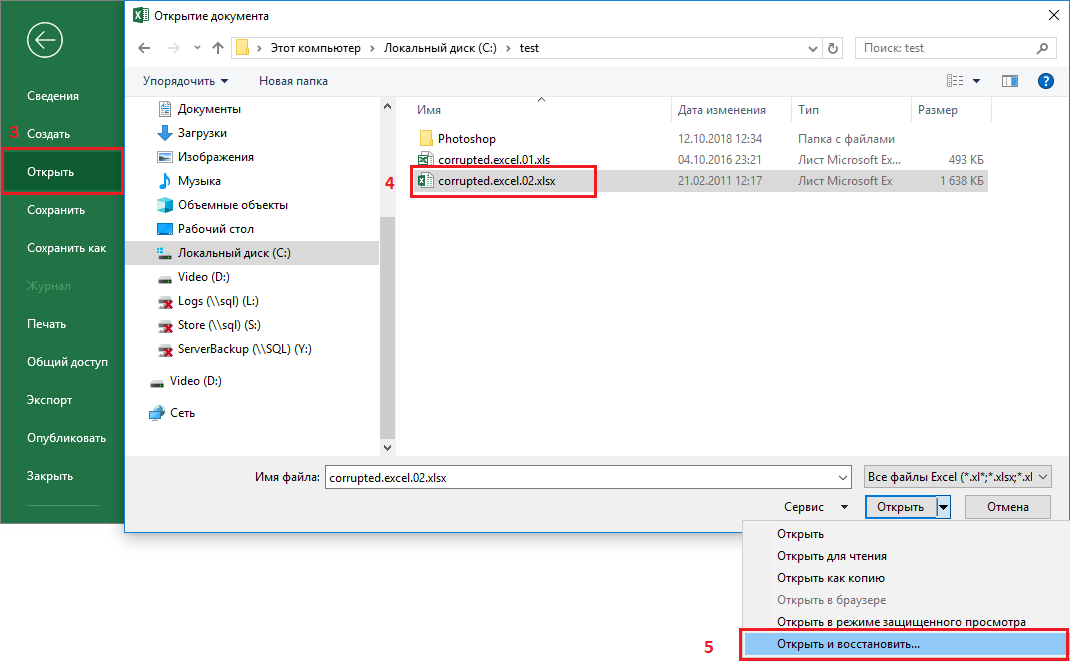
С помощью этого альтернативного инструмента Excel представляет возможность для ремонта документа или извлечения содержимого таблиц из файла. Однако мы должны уточнить, что этот метод не гарантирует полного восстановления документа, поэтому желательно попробовать и другие из предлагаемых ниже вариантов.
Вариант 2: Откройте поврежденный документ в Microsoft Excel: метод 2
Если вам не удалось открыть и восстановить файл с таблицами Excel предыдущим способом, то вы можете попытаться восстановить документ с помощью функции вычисления, так же включенной в Microsoft Excel. Для этого необходимо:
- Открыть пустой документ Excel
- Открыть меню «Файл»
- Выбрать пункт «Параметры»
- Выбрать пункт «Формулы»
- Выберите значение «Ручной» пункта «Параметры расчета»
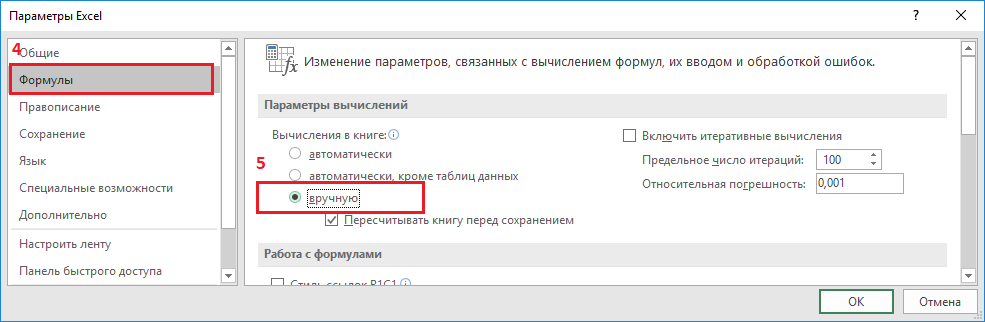
Причина внесения изменений в параметры расчет документа Excel заключается в том, что благодаря перерасчету вручную Excel иногда может открывать документы с некорректными данными.
Вариант 3: Откройте поврежденный документ в OpenOffice
Файлы Microsoft Office и OpenOffice начиная с версии Office 2007 имеют открытый общий формат. Соответственно, если поврежденный файл имеет расширение *.xlsx или *.xltx, то можно установить пакет программ с сайта http://www.openoffice.org/ и сделать попытку восстановления такого файла.
Вариант 4: Восстановление поврежденного документа сторонними утилитами
В случае, если проблема с поврежденным документом Excel по-прежнему сохраняется, то остается возможность использовать сторонние инструменты для восстановления файлов. Эти программы от различных разработчиков могут быть особенно полезны, если вы регулярно используете Excel в своей работе или обслуживаете компанию как системный администратор. Однако необходимо сказать, что инструменты, которые работают лучше всего в этих ситуациях, обычно платные. Эффективность этих инструментов замечательна, но требуется тестировать их ДЕМО версии, которые позволяют вам оценить возможности утилиты.
Recovery Toolbox for Excel
Наиболее известная утилита по ремонту поврежденных документов Excel в данном сегменте. Recovery Toolbox for Excel (https://excel.recoverytoolbox.com/ru/) позволяет восстанавливать файлы xls, xlsx, xlt, xlsm, xltm, xltx, xlam с электронными таблицами. Программа работает со всеми версиями и вариантами Excel файлов, начиная с версии Excel 97. Кроме того, у инструмента есть автоматический помощник, который ведет вас на протяжении всего процесса восстановления, поэтому вам не нужно дополнительных знаний для его использования.
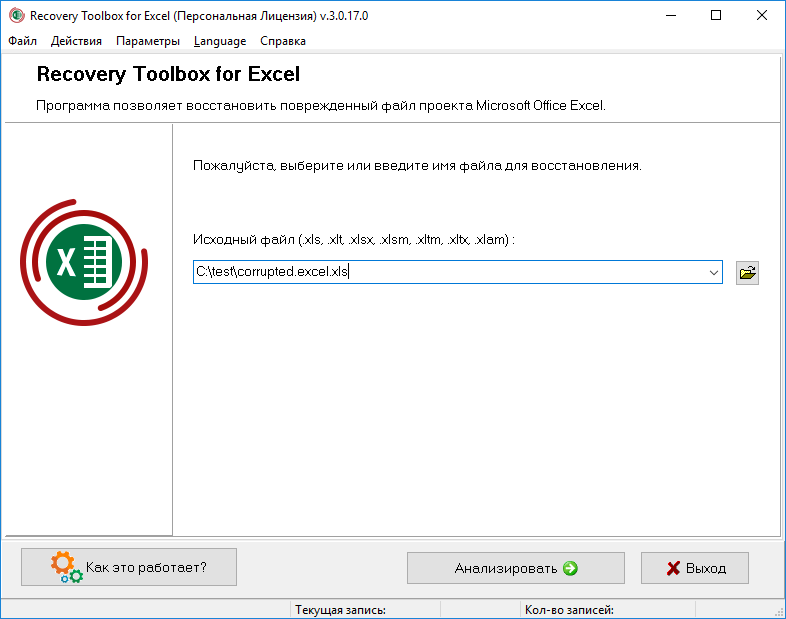
Recovery Toolbox for Excel пытается восстановить всю возможную информацию, а затем сохранить ее в новом файле. Вы можете восстановить содержимое своих файлов, включая таблицы, макеты, стили шрифтов и многое другое. Просто укажите поврежденные документы, чтобы программа попыталась их отремонтировать. Ограничением ДЕМО версии является невозможность сохранения восстановленных таблиц.
Следует отметить, что помимо Recovery Toolbox for Excel у компании есть инструменты, которые могут быть полезны для разрешения конфликтов с другими типами файлов, таких как Access, Word, Outlook и другие. Все программы от Recovery Toolbox работают только под ОС Windows.
Вариант 5: Восстановление поврежденного документа онлайн-сервисами
Альтернативой для Recovery Toolbox for Excel может служить любой онлайн-сервис восстановления данных, например от Recovery Toolbox: https://excel.recoverytoolbox.com/online/ru/
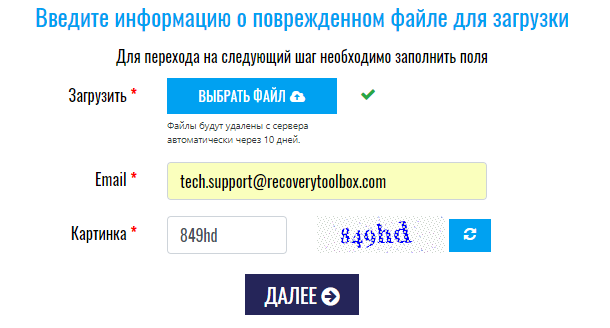
Или специализированный онлайн-сервис для многих типов файлов, в том числе Excel файлов: https://onlinefilerepair.com/ru/excel-repair-online.html
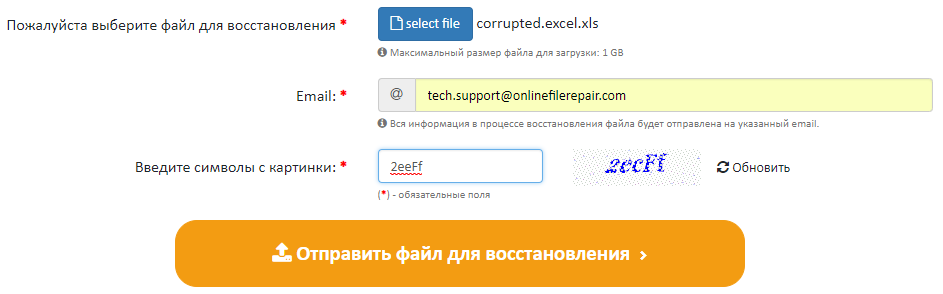
Использовать онлайн-сервисы можно с любых устройств (ПК, планшет, телефон) и под любой операционной системой (Windows, Android, MacOS, iOS). Сервисы также являются платными, но стоимость восстановления за один файл намного меньше стоимости Лицензии на покупку программы и составляет 5–10 долларов за файл.
Проблемы с совместимостью листов
Средство проверки совместимости запускается автоматически при попытке сохранить книгу в XLS-формате Excel 97–2003. Если возможные проблемы вас не беспокоят, средство проверки совместимости можно отключить.
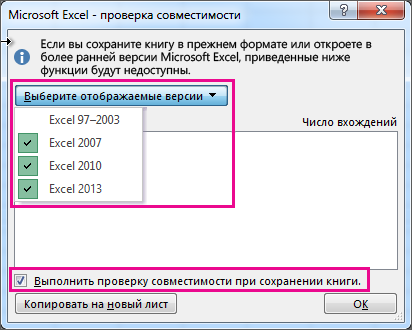
Дополнительные сведения о средстве проверки совместимости см. в статье Сохранение книги Excel для совместимости с более ранними версиями Excel.
В этой статье
- Проблемы, которые приводят к существенной потере функциональности
- Проблемы, которые приводят к небольшой потере точности
Проблемы, которые приводят к существенной потере функциональности
Эта книга с меткой, которая будет потеряна или не видна, если файл сохранен в формате более ранней Excel формате.
Что это означает Если сохранить книгу в .xls, метки будут окончательно потеряны. Если сохранить его в .xlsx, метки будут сохранены, но не будут отображаться в Excel 2016 или более ранних версиях.
Что необходимо сделать Чтобы сохранить наклейки, не сохраняем книгу в .xls формате. Если вам нужны люди, которые не могут открывать .xlsx файлы, откройте книгу в Excel для Интернета и отправьте им URL-адрес файла на адрес электронной почты, зарегистрированный как учетная запись Майкрософт.
Эта книга содержит автономные систеты, которые можно использовать для просмотра данных без таблицы на этом сайте. Автономные сбитые диаграммы будут сохранены в качестве статических диаграмм.
Что это означает Начиная с Excel 2013 г., для работы со сводными таблицами на одном и том же сайте не требуются систетные таблицы. В более ранних версиях сводные таблицы могут считышать данные только из таблицы на том же сайте. Если сохранить файл в более ранней версии, с помощью статических диаграмм будут сохранены семые диаграммы, которые не считыют данные из стеблей на том же сайте.
Что необходимо сделать Если это целесообразно, можно добавить в качестве источника данных сводная диаграмма таблицу на сводная диаграмма. Можно также заменить сводная диаграмма набором статических диаграмм по одной для каждой степной диаграммы. Если ни одно из этих вариантов не представляется возможным, подумайте, какие данные следует использовать в качестве источника статической диаграммы в сохраненных файлах.
Некоторые формулы содержат ссылки на таблицы в других книгах, которые сейчас не открыты в текущем экземпляре Excel. При сохранении в формате Excel 97–2003 эти ссылки будут преобразованы в значения #ССЫЛКА!, так как их невозможно преобразовать в адреса на текущем листе.
Что это означает. Книга содержит формулы со структурированными ссылками на таблицы, например =СУММ(SalesWorkbook.xlsx! SalesTable[Sales Amount]), которые не поддерживаются в версии, которую вы выбрали для сохранения файла. Книга, на которые ссылаются формулы, не открыта, поэтому если сохранить и закрыть файл, формулы будут преобразованы в =#REF!.
Действия Рекомендуется сохранить этот файл в современном формате, который поддерживает структурированные ссылки на таблицы. В противном случае перед тем как закрыть эту книгу, откройте связанную книгу. Затем сохраните и закроем эту книгу, пока открыта связанная книга, и Excel преобразует структурированные ссылки на таблицы в ссылки на ячейки. Например, =СУММ(SalesWorkbook.xlsx! SalesTable[Sales Amount]) будет преобразовано в =СУММ([SalesWorkbook.xlsx]Продажи! D2:D150). Дополнительные сведения о структурированных таблицах см. в этой Excel таблицах.
Один или несколько листов книги содержат представление листа. Эти представления будут удалены.
Что это означает. Представления листов доступны только в Excel для Интернета. Если открыть книгу с представлениями листа в Excel классических версий, представления будут недоступны. Если сохранить файл в формате Excel 97–2003, представления листа будут отменены.
Действия Если вам нужно сохранить представления листа, не сохраняйте файл как Excel 97–2003. Если вам нужно использовать представления листа, откройте файл в Excel для Интернета.
Декоративные параметры этого объекта будут потеряны.
Что это означает. Начиная с Excel 2019 г., вы можете пометить объект как декоративный, а не добавлять заметивный текст. Примерами объектов, которые должны помечаться как декоративные, служат стилистические границы. Люди, использующие средства чтения с экрана, будут слышать, что эти объекты являются декоративными, что позволит им понимать, что они не пропускают важные сведения. Параметр пометить как декоративный не доступен в Excel 2016 или более ранних версиях.
Действия Для каждого такого объекта добавьте заместь текст для людей, использующих чтения с экрана.
Книга содержит временные шкалы, которые можно использовать для фильтрации с помощью фильтров в книгах с помощью стеблей, сводных и кубов. Временные шкалы не будут работать в более ранних версиях Excel.
Что это означает. Временные шкалы были Excel 2013 и не работают в более ранних версиях.
Действия Если вы поделитесь файлом с людьми, которые используют более ранние версии Excel, сообщите им, что они не смогут использовать временные шкалы и будут использовать другие способы фильтрации данных по периодам времени.
Книга содержит временные шкалы, которые можно использовать для фильтрации с помощью фильтров в книгах с помощью стеблей, сводных и кубов. Временные шкалы не сохраняются. Формулы, ссылаясь на временные шкалы, возвращают #REF! .
Что это означает. Временные шкалы не поддерживаются форматом Excel 97–2003 (.xls). Если сохранить книгу в формате Excel 97–2003, все временные шкалы будут потеряны, а формулы, которые ссылаются на них, будут возвращать ошибку.
Действия Удалите все ссылки на формулы на временные шкалы и запланируйте использование обычных фильтров дат для фильтрации данных по периодам времени.
Книга содержит срезы, которые можно использовать для фильтрации таблиц в книге. Срезы таблиц не будут работать в более ранних версиях Excel.
Что это означает. Если вы поделитесь файлом с людьми, которые не используют Excel 2013 или более новой, они не смогут использовать срезы.
Действия Сообщите людям, с которыми вы поделились файлом, о том, что они не смогут использовать срезы, но смогут фильтровать таблицу другими способами.
Эта книга содержит трехd-модели, которые будут отображаться в качестве изображения в предыдущих версиях Excel.
Что это означает. Если вы поделитесь файлом с людьми, которые не используют Excel 365, они не смогут использовать трехd-модели — они будут отображаться как изображения.
Действия Если очень важно, чтобы люди могли использовать трехd-модели, им потребуется открыть файл в Excel 365. Если это не критически важно, сообщите о том, что 3D-модели будут отображаться как изображения, если они не будут Excel 365.
Эта книга содержит масштабируемую векторную графику (SVG), которая будет отображаться как переносная сетчатая графика в предыдущих версиях Excel.
Что это означает. SVG — это векторная графика, которая легко масштабироваться и выглядеть одинаково. PNG are raster graphics, and scale poorly — they will get jagged edges. Если файл откроется в Excel версии Excel 2019, вместо SVG они получат PNG.
Действия Если очень важно, чтобы изображения могли хорошо масштабироваться, их потребуется открыть в Excel 2019 или более поздней. Если их не очень важно масштабировать, сообщите людям, с помощью которых вы делитесь файлом, о том, что изображения не будут хорошо масштабироваться в Excel 2016 более ранних Excel 2016 файлах.
В этой книге существует сетная таблица или подключение к данным, поддерживаюная анализ нескольких таблиц, и она будет потеряна при их сохранении в более ранних форматах файлов.
Что это означает. Функции данных, такие как совые таблицы или подключения к данным, которые используют несколько таблиц, не будут сохранены, если вы сохраните книгу в формате Excel 97–2003. Если вы поделитесь файлом в текущем формате (XSLX) с людьми, которые используют Excel 2007 или 2010, они не смогут использовать функции данных.
Действия Для каждого функции данных создайте новый таблицу со всеми полями, необходимыми функцией функции данных, а затем измените источник данных для функции данных на новую таблицу или повторно создайте функцию данных, используя новую таблицу в качестве источника данных. Чтобы создать новую таблицу, можно сначала вставить одну из исходных таблиц, а затем создать оставшиеся поля с помощью функции ВLOOKUP для их получения из остальных исходных таблиц или создать в access модель данных для функции данных в качестве запроса, а затем импортировать данные запроса в книгу в качестве таблицы.
Excel функции данных (с помощью стеблей, подключений к книгам, таблиц, срезов, функций Power View и куба), которые поддерживают анализ нескольких таблиц, не поддерживаются в более ранних версиях Excel и будут удалены.
Что это означает. Функции данных, которые используют несколько таблиц, не будут сохранены при ее Excel формате 97–2003. Если вы поделитесь файлом в текущем формате (XSLX) с людьми, которые используют Excel 2007 или 2010, они не смогут использовать функции данных.
Действия Для каждого функции данных создайте новый таблицу со всеми полями, необходимыми функцией функции данных, а затем измените источник данных для функции данных на новую таблицу или повторно создайте функцию данных, используя новую таблицу в качестве источника данных. Чтобы создать новую таблицу, можно сначала вставить одну из исходных таблиц, а затем создать оставшиеся поля с помощью функции ВLOOKUP для их получения из остальных исходных таблиц или создать в access модель данных для функции данных в качестве запроса, а затем импортировать данные запроса в книгу в качестве таблицы.
Книга содержит данные, импортируемые с помощью Power Query. Более ранние версии Excel не поддерживают функции & преобразования данных (Power Query). Все данные книги, импортируемые с помощью запросов Power Query, невозможно обновить в более ранних версиях Excel.
Что это означает. Начиная с Excel 2016, вы можете использовать современные функции & преобразования данных (Power Query) для импорта, преобразования и объединения данных из нескольких источников. Эти возможности недоступны в Excel 97–2003.
Действия Если вы часто сохраняете книгу в формате Excel 97–2003 и вам нужно обновить данные, следует использовать один из устаревших мастеров импорта данных. Сведения о том, как восстановить устаревшие мастеры импорта данных, можно найти в параметрах импорта и анализа данных.
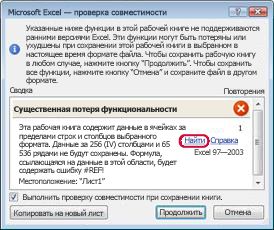
Книга содержит данные в ячейках за пределами допустимого для выбранного формата файла строки и столбца. Данные, которые выходят за пределы 65 536 строк и 256 столбцов, не будут сохранены. Данные в ячейках, выходящих за эти пределы, в более ранних версиях Excel будут потеряны. Ссылки формул на данные в этом диапазоне будут возвращать ошибку «#ССЫЛКА!».
Что это означает. Начиная с Excel 2007, размер листа составляет 1 048 576 строк в высоту и 16 384 столбцов в ширину, а в Excel 97–2003 всего 65 536 строк и 256 столбцов. Данные в ячейках за пределами этого диапазона строк и столбцов теряются в Excel 97–2003.
Что необходимо сделать. В средстве проверки совместимости щелкните элемент Найти для обнаружения ячеек и диапазонов за допустимыми пределами, выделите их, а затем поместите в допустимый диапазон столбцов и строк или на другой лист с помощью команд Вырезать и Вставить.
Книга содержит сценарии со ссылками на ячейки вне диапазона строк и столбцов выбранного формата файла. Такие сценарии не будут сохранены в выбранном формате файла.
Что это означает. Сценарий на листе ссылается на ячейку вне диапазона строк и столбцов Excel 97–2003 (65 536 строк на 256 столбцов) и не будет доступен после сохранения книги в формате более ранней версии Excel.
Что необходимо сделать. В диспетчере сценариев найдите сценарий, содержащий ссылку, которая выходит за пределы диапазона строк и столбцов более ранней версии Excel, а затем измените ее так, чтобы она входила в диапазон.
На вкладке Данные в группе Работа с данными выберите Анализ «что если» > Диспетчер сценариев. В поле Сценарии найдите сценарий, который вызывает проблему с совместимостью, и измените ссылку.
Книга содержит даты в формате календаря, не поддерживаемого выбранным форматом файла. Эти даты следует изменять как даты григорианского календаря.
Что это означает. Начиная с Excel 2007, вы можете создавать пользовательские международные форматы календарей, такие как еврейский лунный, японский лунный, китайский лунный, календарь эры Сака, китайский зодиакальный, корейский зодиакальный, японский (буддистский) лунный и корейский лунный. Однако эти форматы календарей не поддерживаются в Excel 97–2003.
Что необходимо сделать. Во избежание потери функциональности необходимо изменить формат календаря на соответствующий языку (или национальным настройкам), который поддерживается в Excel 97–2003.
Книга содержит даты в формате календаря, не поддерживаемого выбранным форматом файла. Эти даты следует изменять как даты григорианского календаря.
Что это означает. Начиная с Excel 2007, вы можете использовать календари, отличные от западного, например тайский (буддистский) или арабский (по хиджре). В Excel 97–2003 эти типы календарей могут быть заменены только на григорианский.
Что необходимо сделать. Во избежание потери функциональности необходимо изменить формат календаря на соответствующий языку (или национальным настройкам), который поддерживается в Excel 97–2003.
Число ячеек с данными в книге превышает поддерживаемое в более ранних версиях Excel. Открытие этой книги в более ранних версиях Excel будет невозможно.
Что это означает. Начиная с Excel 2007, общее количество доступных блоков ячеек ограничено доступной памятью. Однако в Excel 97–2003 общее количество доступных блоков ячеек ограничено 64 000 в одном экземпляре Excel.
Блок ячеек включает 16 строк листа. Если все строки листа содержат данные, в этом листе будет 4096 блоков ячеек, и в одном экземпляре Excel можно будет использовать только 16 таких листов (независимо от количества открытых книг в Excel).
Что необходимо сделать. Чтобы гарантировать, что в книге не превышен предел в 64 000 блоков ячеек и ее можно открыть в Excel 97–2003, после сохранения книги в формате Excel 97–2003 следует работать в Excel 2007 и более поздних версиях в режиме совместимости. В нем Excel отслеживает блоки ячеек в активной книге.
Одна или несколько ячеек книги содержат спарклайны. Спарклайны не будут сохранены.
Что это означает. В Excel 97–2010 спарклайны не отображаются на листе.
Однако все спарклайны остаются доступными в книге и применяются при повторном открытии книги в Excel 2010 и более поздних версиях.
Что необходимо сделать. В средстве проверки совместимости нажмите кнопку Найти, чтобы найти ячейки с инфокривыми, и внесите необходимые изменения. Например, можно применить условное форматирование вместо инфокривых или в дополнение к инфокривым, которые не будут отображаться в предыдущих версиях Excel.
Этот файл изначально содержал функции, не распознанные данной версией приложения Excel. Эти функции не будут сохранены.
Что это означает. Возможности, которые использовались в этой книге, недоступны в версиях до Excel 2007 (Excel 97–2003), поэтому они будут потеряны.
Что необходимо сделать. Если известно, какие именно функции вызывают эту проблему, по возможности удалите их или замените другими, а затем сохраните файл в нужном формате.
Этот файл изначально содержал функции, не распознанные данной версией приложения Excel. Эти функции не сохраняются при сохранении OpenXML-файла в формате XLSB (и наоборот).
Что это означает. Возможности, которые использовались в этой книге, не будут доступны в Excel 2007 при сохранении файла OpenXML как двоичной книги Excel (XLSB) и наоборот. Если продолжить сохранение этого файла, соответствующие возможности будут потеряны.
Что необходимо сделать. Если известно, какие именно функции вызывают эту проблему, по возможности удалите их или замените другими, а затем сохраните файл в нужном формате.
Книга содержит одну или несколько диаграмм (например, «дерево»), которые недоступны в более ранних версиях Excel. Они будут удалены.
Что это означает. Более новые типы диаграмм, например «дерево», впервые Excel 2016, используемые в этой книге, будут недоступны в более ранних версиях. После сохранения файла диаграммы будут потеряны.
Действия Excel удалит все новые типы диаграмм из книги, если вы продолжите сохранять файлы в более старых форматах. Если вы знаете, что книга понадобится пользователям в более старых версиях, лучше удалить из нее все новые типы диаграмм, а вместо них использовать стандартные типы диаграмм, доступные для всех версий. Затем можно сохранить файл в нужном формате.
Проблемы, которые приводят к небольшой потере точности
Одна или несколько диаграмм в этой книге содержат объекты, которые были отфильтровыты и теперь скрыты. Более ранние версии Excel не поддерживают возможность фильтрации объектов на диаграмме.
Что это означает. Начиная с Excel 2013 г., вы можете сохранить файл со скрытыми объектами диаграммы и сохранить возможность отрисовки скрытых объектов в сохраненном файле. В более ранних Excel, все отфильтрованные объекты диаграммы становятся недоступными после с сохраненного файла.
Действия Перед сохранением и открытием файла в Excel 2010 и более ранних версиях отрисовка затронутых объектов диаграммы.
Срез в этой книге содержит параметры, которых не существует в более ранних версиях Excel. Некоторые параметры среза не будут сохранены.
Что это означает. Начиная с Excel 2010 г., срезы предоставляют механизм фильтрации для отчетов в отчетах. Дополнительные параметры среза были введены в Excel 2013. Эти более новые параметры среза не будут сохранены, если вы откроете файл в Excel 2010, и срезы не будут работать в более ранних Excel версиях.
Действия Убедитесь, что все, кому нужны новые параметры среза, используют Excel 2013 или более новой версии. Не сохранения файла в формате Excel 97–2003.
Книга содержит фильтры дат с выбранным параметром «Целый день». Более ранние версии Excel не поддерживают ее. Пользователи этих версий не смогут обновлять подключение к данным.
Что это означает. Начиная с Excel 2013 г., в качестве параметра для многих фильтров дат можно выбрать параметр «Целый день». Если применить фильтр с помощью этого параметра к подключенным диапазонам или с помощью стеблицы, пользователи более ранних версий не смогут обновить подключение.
Действия Чтобы сделать файл совместимым, удалите параметр «Целые дни» из фильтров дат, на которые влияет эта возможность.
Одна или несколько диаграмм в этой книге содержат линии линейки, которые не поддерживаются в более ранних версиях. Эта функция будет удалена из диаграммы при просмотре в более ранних версиях Excel.
Что это означает. Начиная с Excel 2013 г., вы можете добавлять линии линейки, чтобы соединить значения меток диаграммы с соответствующими частями диаграммы. Эти визуальные подсказки не будут отображаться в более ранних версиях Excel.
Действия Чтобы диаграмма была одинаковой во всех поддерживаемых версиях Excel, замените каждую линию линии линией, вставив ее и разместив вручную (нажмите кнопку Вставить > Иллюстрации > Фигуры ивыберите линию из доступных параметров).
Одна или несколько диаграмм в этой книге содержат объекты, которые были отфильтровыты и теперь скрыты. Эти диаграммы будут полностью сохранены в выбранном формате файла, но отфильтрованные части диаграммы не будут сохранены.
Что это означает. Начиная с Excel 2007 г., отфильтрованные части диаграмм сохраняются и остаются скрытыми при сохранении файла в .xlsx формате. Однако скрытые фрагменты не будут сохранены, если файл сохранен в формате Excel 97–2003.
Действия Перед сохранением файла в формате Excel 97–2003 найдите затронутые диаграммы и отфильтруемые части.
Внедренный объект на этом Microsoft Office.
Что это означает. Начиная с Excel 2007 г., объекты внедряются более новым способом. Эти объекты будут только для чтения, если файл с ними открывается в Excel 97–2003.
Что необходимо сделать Удалите объект или сообщите людям, с которыми вы поделились файлом, о том, что им необходимо использовать Excel 2007 или более новой версии, если они хотят иметь возможность редактировать внедренный объект.
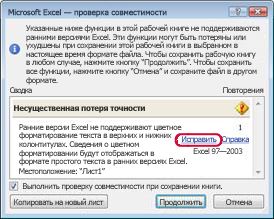
В более ранних версиях Excel отсутствует поддержка форматирования цветом для текста в колонтитулах. Текст в колонтитулах будет отображаться как обычный текст.
Что это означает. Начиная с Excel 2007, вы можете применять форматирование цветом к тексту колонтитулов. В Excel 97–2003 это невозможно.
Что необходимо сделать. В окне проверки совместимости щелкните Исправить, если требуется удалить форматирование цветом.
Книга содержит листы с even page или first page headers and footers. Эти страницы не могут отображаться в более ранних версиях Excel.
Что это означает. Начиная с Excel 2007, вы можете отображать другой текст верхнего и нижнего колонтитулов на четных страницах или на первой странице. В Excel 97–2003 колонтитулы четных страниц или первой страницы не отображаются, но остаются доступными при повторном открытии книги в Excel 2007 и более поздних версиях.
Что необходимо сделать. При частом сохранении книг в формате файла Excel 97–2003 в них лучше не задавать колонтитулы для четных страниц или первой страницы.
Некоторые ячейки или стили содержат форматирование, которое не поддерживается выбранным форматом файла. Эти форматы будут преобразованы в наиболее близкий формат из имеющихся.
Что это означает. Начиная с Excel 2007, доступны различные параметры форматирования и стилей ячеек, такие как особые эффекты и тени. В Excel 97–2003 эти параметры недоступны.
Что необходимо сделать. При сохранении книги приложение Excel применяет наиболее близкий из доступных форматов, причем в результате он может совпасть с форматом какого-либо другого объекта. Чтобы избежать повтора форматов, перед сохранением книги в формате файла Excel 97–2003 можно изменить или удалить неподдерживаемые форматы и стили ячеек.
Число уникальных форматов ячеек в этой книге превышает разрешенное выбранным форматом файла. Некоторые форматы ячеек не будут сохранены.
Что это означает. Начиная с Excel 2007, вы можете использовать 64 000 уникальных форматов ячеек, а в Excel 97–2003 — не более 4000. К уникальным форматам ячеек относятся любые сочетания параметров форматирования, примененные в книге.
Что необходимо сделать. Чтобы избежать потери определенных форматов ячеек в Excel 97–2003, можно удалить некоторые наименее важные из них.
Число уникальных форматов шрифтов в этой книге превышает разрешенное выбранным форматом файла. Некоторые форматы шрифтов не будут сохранены.
Что это означает. Начиная с Excel 2007, доступно 1024 глобальных типа шрифтов, из которых в одной книге можно использовать до 512. Excel 97–2003 поддерживает меньшее количество уникальных форматов шрифтов.
Что необходимо сделать. Чтобы избежать потери определенных форматов шрифтов в Excel 97–2003, можно удалить некоторые наименее важные из них.
Дополнительные сведения
Вы всегда можете задать вопрос эксперту в Excel Tech Community или получить поддержку в сообществах.

К первому сообщению темы должен быть прикреплен файл примера в формате xls*.
Приложив пример, Вы избавите себя и других от вопросов типа «А какой критерий?», «А куда выводить результат?», «А сколько строк?» и все тех же просьб выложить файл. Рисовать за Вас Ваши же таблички с заданиями, а затем и решение к ним, никто желанием не горит. Да и, как показывает практика, в большинстве случаев без файла решения не найти.
Главное меню
- Профессиональные приемы работы в Microsoft Excel
- ► Обмен опытом
- ► Microsoft Excel
- ► Совместимость версий