Какой регион лучше ставить на айфоне
Замена региона дает возможность доступа к App Store с бОльшим количеством приложений. Например приложения доступные в App Store США, могут быть недоступны для пользователей из России и наоборот. Если вам все-таки «жизненно необходимо» скачать недоступное приложение, то действуйте по плану ниже.
Что будет если поменять страну на айфоне
Смена региона не отражается. Специалисты Gizchina пришли к выводу, что политика Apple по замедлению своих смартфонов на эти устройства пока не распространяется. Смена региона сама по себе почти ни на что не влияет. Смартфон сохранит свою функциональность.
Какой регион поставить в Апстор
Откройте «Настройки» на своем iPhone, iPad или Mac. Нажмите на свое имя и фамилию Зайдите в «Медиаматериалы и покупки» → «Просмотреть» Здесь вам нужна строка «Страна или регион»: откройте е и выберите страну на свое усмотрение
На каком регионе лучше работает айфон
Исследователи опубликовали отчёт, в котором рассказали, как выявили эту закономерность. Они взяли iPhone 7 и замерили скорость CPU и GPU с помощью утилиты для тестирования смартфонов GeekBench 5. Оказалось, что когда на устройстве выставлен регион Франция, CPU работает быстрее.
Какой выбрать регион на айфон
Язык и регион можно выбрать во время первоначальной настройки iPhone. Если Вы путешествуете или переезжаете, настройки языка и региона можно изменить. Откройте «Настройки» > «Основные» > «Язык и регион».
Что будет если поставить не свой регион на айфоне
Смена региона не отражается. Специалисты Gizchina пришли к выводу, что политика Apple по замедлению своих смартфонов на эти устройства пока не распространяется. Смена региона сама по себе почти ни на что не влияет.
Для чего выбирать регион на айфоне
Смена региона нужна, чтобы пользоваться всеми необходимыми в другой стране приложениями, например, банковскими клиентами, утилитами для отслеживания COVID и т. п. Таких приложений может банально не быть в магазинах других стран.
Какой поставить регион в айфоне
Изменение региона с помощью iPhone или iPad:
1. Откройте приложение «Настройки».
2. Нажмите на свое имя, затем нажмите «Медиаматериалы и покупки».
3. Нажмите «Просмотреть».
4. Нажмите «Страна/регион».
5. Нажмите «Изменить страну или регион».
6. Выберите новые страну или регион, затем просмотрите положения и условия.
02.05.2023 Какой регион лучше ставить на айфоне
Ученые из MyDrivers провели исследование, которое показало, что смена региона в настройках iOS на Францию может ускорить работу iPhone примерно на 8%. Они использовали iPhone 7, чтобы замерить скорость CPU и GPU с помощью утилиты для тестирования смартфонов GeekBench 5. Оказалось, что когда на устройстве был установлен регион Франция, CPU работал быстрее.
Кроме того, смена региона дает возможность получить доступ к App Store с большим количеством приложений, которые могут быть недоступны в других странах. Например, приложения, доступные в App Store США, могут быть недоступны для пользователей из России и наоборот. Изменение региона позволяет использовать все необходимые приложения в другой стране, например, банковские клиенты, утилиты для отслеживания COVID и т. д., которых может не быть в магазинах других стран.
Если же пользователю нужно скачать недоступное приложение, следует выполнить следующие шаги. Сначала нужно открыть раздел «Настройки» на своем iPhone, iPad или Mac, затем нажать на свое имя и фамилию и перейти в раздел «Медиаматериалы и покупки». Здесь необходимо выбрать строку «Страна или регион» и выбрать страну на свое усмотрение.
Однако стоит отметить, что политика Apple по замедлению своих смартфонов на эти устройства пока не распространяется на смену региона, которая сама по себе практически ни на что не влияет. Таким образом, выбор региона на айфоне не должен оказывать большого влияния на само устройство.
Изменить регион можно в любое время, открыв «Настройки» и перейдя в раздел «Основные» -> «Язык и регион». Кроме того, при первоначальной настройке iPhone также можно выбрать нужный язык и регион.
Таким образом, выбор региона на айфоне в первую очередь важен для использования приложений, которые могут быть недоступны в других странах. Однако смена региона также может повысить скорость работы устройства, как показало исследование стекхолдеров. В любом случае, следует выбирать регион, который наиболее подходит личным потребностям пользователя.
Изменение страны или региона для идентификатора Apple ID
Перед обновлением информации о местоположении необходимо израсходовать средства на счете в магазине, отменить подписки и определить способ оплаты для использования в новой стране или регионе.
Подготовка к изменению страны или региона
- Израсходуйте остаток средств на счете идентификатора Apple ID. Для получения актуальных сведений о балансе проверьте остаток средств на счете учетной записи Apple.
- Отмените свои подписки и дождитесь окончания их действия.
- Дождитесь завершения всех подписок, предварительных заказов, прокатов фильмов или сезонных абонементов, а также обработки возврата средств. Вы можете отменить предварительный заказ.
- Убедитесь, что у вас задан способ оплаты для новой страны или региона. Узнайте, какие способы оплаты можно использовать.
- Повторно загрузите приложения, музыку, фильмы, телешоу и книги на все устройства, на которых вы собираетесь их воспроизводить или читать. В новой стране или регионе некоторые типы контента могут оказаться недоступны. Узнайте, какие типы контента и сервисов доступны в новой стране или регионе.

Изменение региона с помощью iPhone или iPad
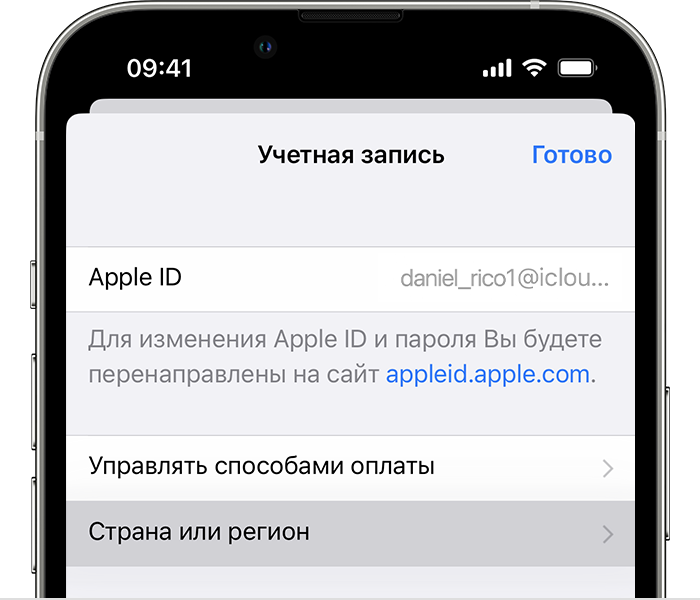
- Откройте приложение «Настройки».
- Нажмите на свое имя, затем нажмите «Медиаматериалы и покупки».
- Нажмите «Просмотреть». Может потребоваться выполнить вход.
- Нажмите «Страна/регион».
- Нажмите «Изменить страну или регион».
- Выберите новые страну или регион, затем просмотрите положения и условия.
- Нажмите «Принимаю» в верхнем правом углу, затем снова нажмите «Принимаю» для подтверждения.
- Выберите способ оплаты, введите новые платежные сведения, адрес выставления счетов и нажмите «Далее». Необходимо ввести действительный способ оплаты для новой страны или региона*.
Изменение региона с помощью компьютера
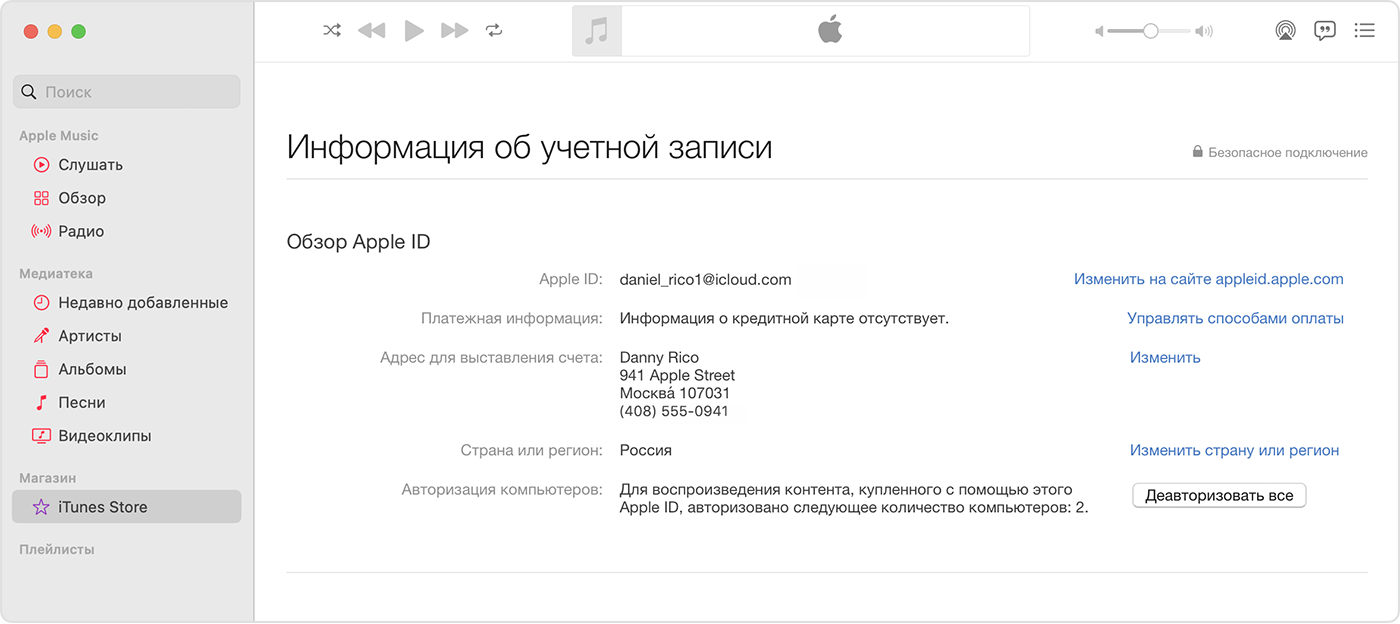
- Откройте приложение «Музыка» или iTunes.
- В строке меню в верхней части экрана или окна приложения iTunes выберите «Учетная запись», а затем — «Просмотреть мою учетную запись» или «Настройки учетной записи».
- Выполните вход с помощью идентификатора Apple ID.
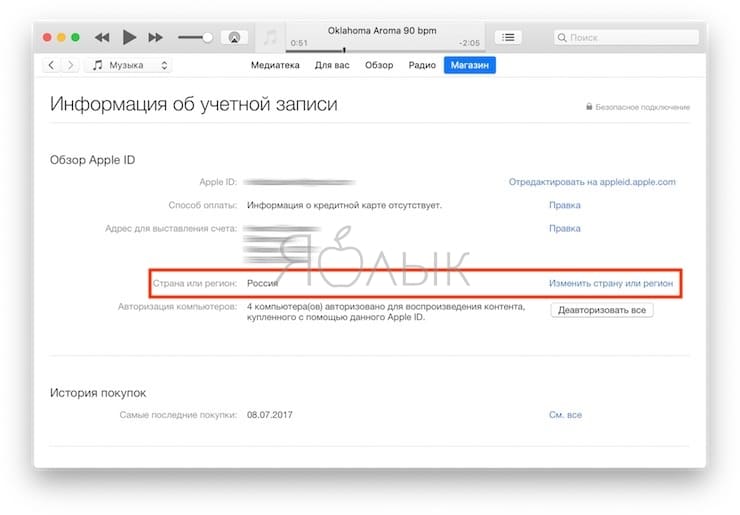
- На странице «Информация об учетной записи» нажмите «Изменить страну или регион».
- Выберите новую страну или регион.
- Просмотрите положения и условия, затем нажмите «Принимаю». Нажмите «Принимаю» еще раз для подтверждения.
- Введите новую платежную информацию* и адрес выставления счетов, затем нажмите «Продолжить».
Изменение региона с помощью веб-сайта
- Войдите в учетную запись на сайте appleid.apple.comappleid.apple.com.
- Нажмите «Персональные данные».
- Нажмите «Страна/регион».
- Следуйте инструкциям на экране. Необходимо ввести действительный способ оплаты для новой страны или региона*.
Если не удается изменить страну или регион
- Если вам не удается изменить страну или регион, убедитесь в том, что вы отменили подписки и израсходовали средства на счете в магазине. Перед изменением страны или региона выполните следующие действия.
- Если вы входите в группу Семейного доступа, это может препятствовать изменению страны или региона. Узнайте, как выйти из группы Семейного доступа.
- Если изменить страну или регион по-прежнему не удается либо остаток на счете в магазине меньше стоимости одного товара, обратитесь в службу поддержки Apple.
Дополнительная информация
- После обновления адреса выставления счетов и способа оплаты в учетной записи Apple ID можно обновить тарифный план iCloud по цене для новой страны или региона.
- Ознакомьтесь с Положениями и условиями мультимедийных сервисов Apple.
* Если вы не хотите вводить способ оплаты, дождитесь фактического переезда в новую страну или регион, а затем создайте новый идентификатор Apple ID.
Информация о продуктах, произведенных не компанией Apple, или о независимых веб-сайтах, неподконтрольных и не тестируемых компанией Apple, не носит рекомендательного или одобрительного характера. Компания Apple не несет никакой ответственности за выбор, функциональность и использование веб-сайтов или продукции сторонних производителей. Компания Apple также не несет ответственности за точность или достоверность данных, размещенных на веб-сайтах сторонних производителей. Обратитесь к поставщику за дополнительной информацией.
Хотите, чтобы ваш iPhone работал быстрее? Поменяйте регион на Францию

В закладки
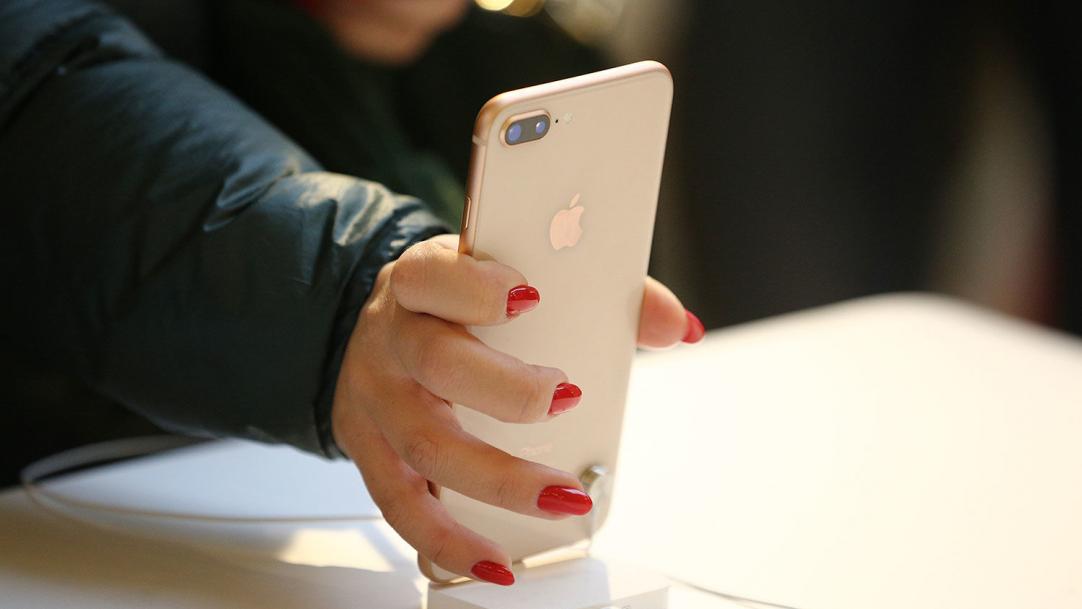
MyDrivers выяснили, что, если сменить регион в настройках iOS на Францию, iPhone будет работать быстрее примерно на 8%. Но доверять этим результатам не стоит.
Источник пишет, что в бенчмарке Antutu iPhone 7 с китайским регионом набирает 286 632 балла. А с французским — 298 321 балл.
Однако большинство пользователей, в том числе и наши читатели, сообщают, что разницы в производительности от смены региона нет.
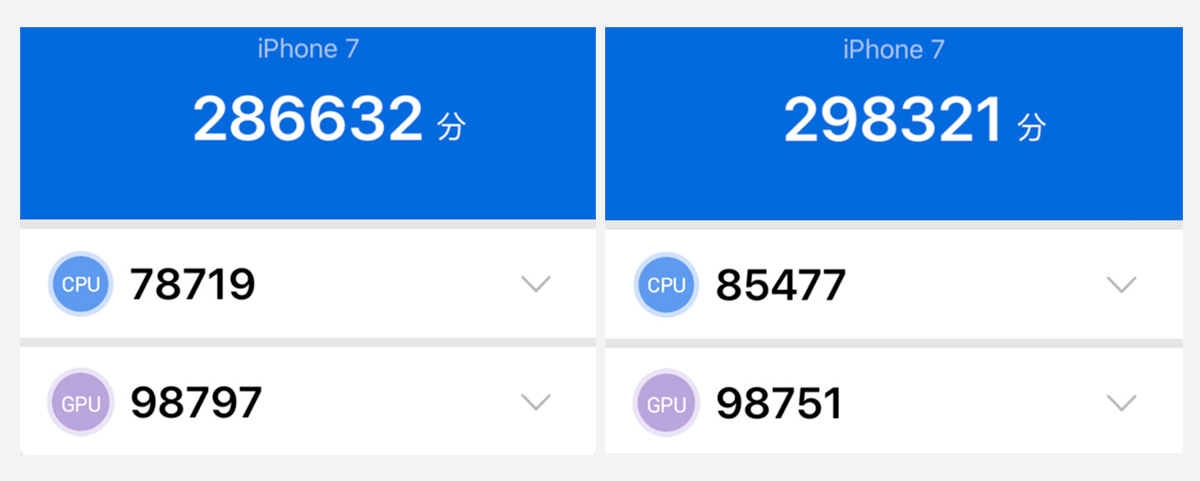
Предполагается, что разные значения при тестировании могли возникнуть из-за условий, не зависящих от пользователя. К тому же, стоит учитывать «капризность» бенчмарка Antutu.
Известно, что его показатели могут иметь погрешности, даже такие значительные.
При желании опцию снижения пиковой производительности можно отключить в настройках в разделе «Аккумулятор». Если всё-таки хотите попробовать смену региона, вот инструкция.
Как сменить регион на iPhone:
▪️ Откройте Настройки
▪️ Перейдите в раздел «Основные» ⟶ «Язык и регион»
▪️ Нажмите на пункт «Регион» и выберите «Франция»
После изменения настроек региона iPhone перезагрузится. [Gizchina]
Как изменить страну в Apple ID (App Store) на iPhone или iPad
Идентификатор Apple ID привязан к стране или региону. Это позволяет, как минимум, получать локализованные продукты. Но порой смена места жительства может потребовать и внесения изменений в идентификатор. В этом материале мы подробно расскажем, как изменить страну в учетной записи Apple ID на iPhone, iPad, в iTunes на компьютере или в любом браузере.
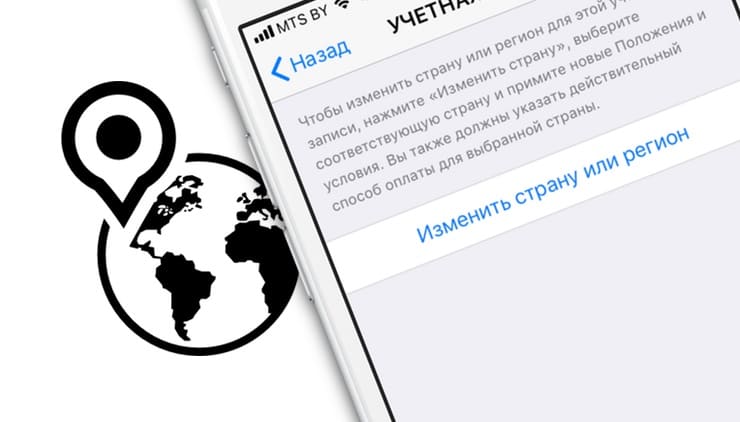
Надо понимать, что изменение адреса выставления счетов в учетной записи Apple ID или в iTunes Store, App Store приведет к автоматическому изменению во всех службах Apple, которые работают с данным идентификатором.
Видео:
Что нужно сделать перед изменением страны в Apple ID
1. Убедитесь, что баланс средств на Apple ID равен нулю
В данном случае имеется ввиду не баланс банковской карты, привязанной к Apple ID, а деньги, которые находятся именно на счету учетной записи. Обычно баланс Apple ID пополняют при помощи Подарочных карт (гифт карт) и кодов, при помощи прямого пополнения с банковской карты или при помощи мобильного оператора.
Для того чтобы проверить баланс учетной записи Apple ID на iPhone или iPad, откройте приложение App Store и нажмите на аватарку в правом верхнем углу. На открывшейся странице под именем и фамилией будет указан актуальный баланс.
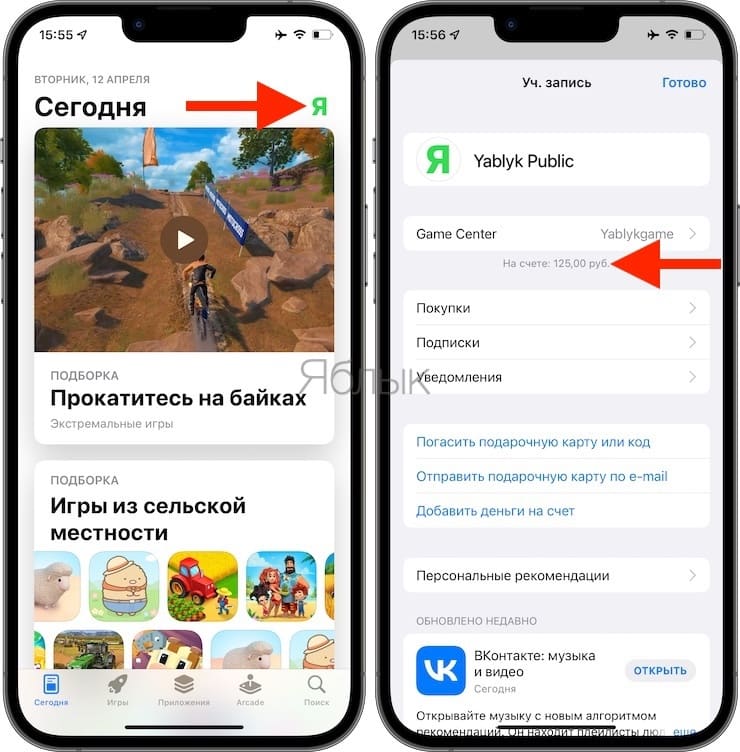
Необходимо потратить оставшиеся на счету Apple ID средства (чтобы было «0»).
Если баланс равен 0, то в этом месте ничего не указывается.
Если на балансе размещена сумма, за которую нельзя ничего купить в App Store, iTunes Store и т.д. (т.е. ее нельзя потратить), то придется пополнять счет до необходимой суммы. При этом необходимо учесть, что существуют лимиты на пополнение счета (например, для российского Apple ID – 500 рублей).
Пример. Если на вашем счету находится 3 рубля, то для полного погашения средств на счету можно сначала пополнить счет на 525 рублей, получится 528 руб. И на них купить две отличные игры для iOS стоимостью 379 руб + 149 руб = 528 руб (как правило, игры в российском App Store стоят: 15 руб, 29 руб, 75 руб, 149 руб, 379 руб и т.д).
2. Отмените все имеющиеся подписки
Отмените все имеющиеся подписки, в том числе на Apple Music, или дождитесь окончания их действия (в том числе заказы, проката фильмов на iTunes и годовых абонементов).
3. Приготовите способ оплаты для нового региона
Так, кредитные карты определенной страны можно использовать лишь для приобретения контента в разделах App Store этой страны, Apple Books или iTunes Store. Ваша привычная кредитка может не работать на территории другой страны.
4. Создайте резервную копию своего iPhone, iPad или iPod touch
Смена страны или региона может на какое-то время потребовать уменьшить размер купленного хранилища iCloud. Данные при этом потеряны не будут. После смены в процессе переезда учетной записи предстоит пройти повторную покупку тарифного плана для своего облачного хранилища iCloud.
5. Некоторые ранее сделанные покупки (это могут быть книги, фильмы, программы или музыка) могут быть недоступны в новом регионе
Есть страны, в которых определенный тип покупок контента вообще отсутствует. Для получения в новом регионе гарантированного доступа к своему ранее приобретенному контенту придется повторно загрузить эти покупки на каждом устройстве, на котором потом они могут впоследствии понадобиться.
6. Смене региона или страны может помешать нахождение в группе Семейного доступа
Покиньте семейный доступ самостоятельно, или попросите исключить вас организатором группы.
7. Процедуру смены страны можно проделать несколькими способами
Поменять страну в Apple ID можно прямо на iPhone, iPad и Mac или на специальной веб-странице (подробно ниже).
Как поменять страну в Apple ID прямо на iPhone или iPad
1. На своем устройстве с iOS надо перейти в раздел Настройки → → Контент и покупки.
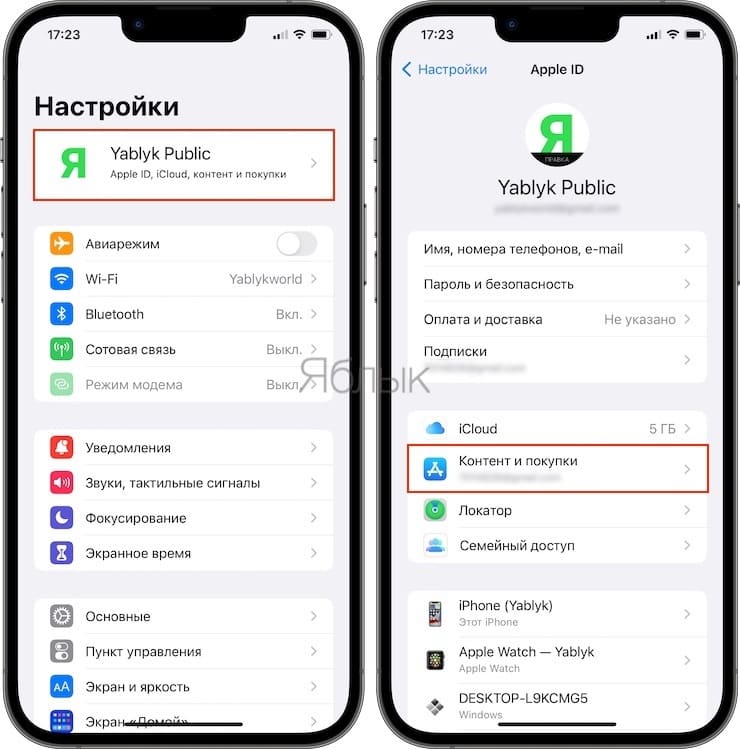
2. В появившемся меню выберите пункт «Просмотреть». Это может потребовать входа в свой аккаунт.
3. Потребуется выбрать вариант «Страна или регион», а потом меню «Изменить страну или регион».
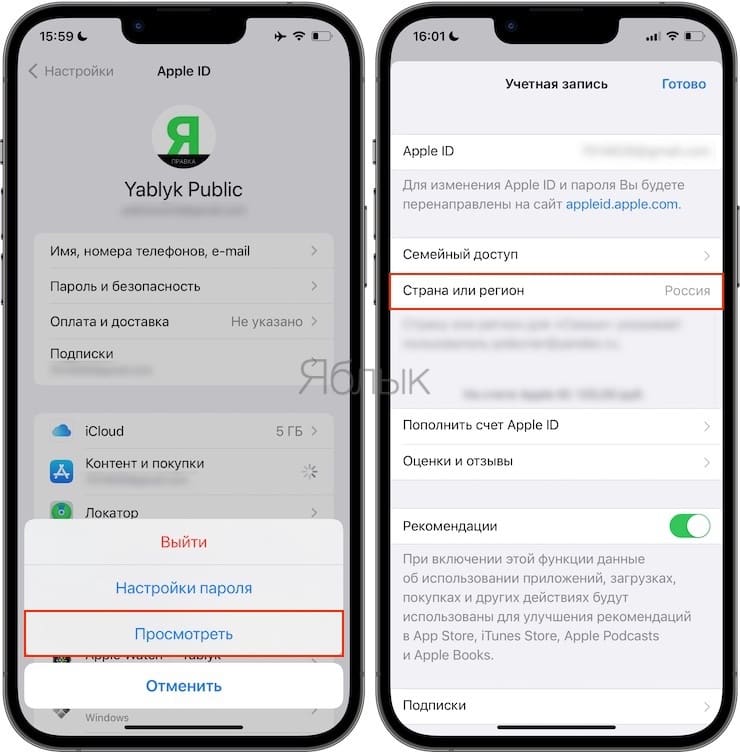
4. На этом шаге можно выбрать свой новый регион пребывания и ознакомиться с положениями и условиями.
5. Подтвердить свой выбор можно путем нажатия кнопки «Принимаю» в правом верхнем углу.
6. Теперь остается выбрать способ оплаты, ввести свои новые платежные данные и способ выставления счетов. После нажатия кнопки «Далее» понадобится добавить дополнительный способ оплаты для своего нового региона.
Заданная в идентификаторе Apple ID страна или регион будут заново привязаны ко всем службам на всех используемых продуктах Apple.
Как поменять страну Apple ID на компьютере Windows или Mac
Можно нажать на ссылку Просмотреть мою учетную запись, после чего откроется приложение Музыка на Mac или iTunes в Windows со страницей «Информация об учетной записи». Но есть и другой путь.
1. На компьютере Mac откройте приложение Музыка, на Windows запустите программу iTunes (скачать).
2. В верхнем меню перейдите по пути Учетная запись → Настройки учетной записи…
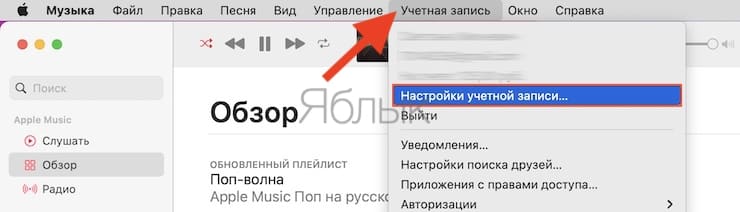
(в старых версиях Учетная запись → Просмотреть…)
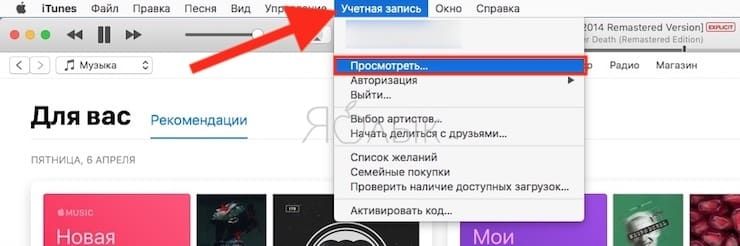
3. Введите свой идентификатор Apple ID и пароль.
4. В разделе со сведениями об учетной записи справа от пункта «Страна/регион» выберите меню «Изменить страну или регион».
5. В этом разделе и осуществляется выбор страны или региона.
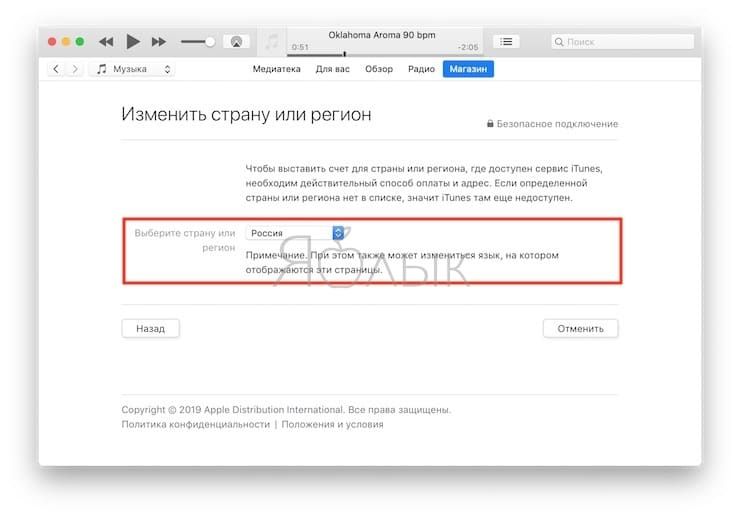
6. После просмотра всех положений и условий подтвердите согласие с ними, а затем еще раз нажмите «Принимаю» для подтверждения смены региона.
7. Остается лишь ввести свои новые платежные данные и адрес выставления счетов, после чего нажать «Продолжить». Способ оплаты должен быть актуальным для нового региона или страны.
Выбранная в идентификаторе страна или регион будет обновлена для всех фирменных сервисов Apple на продуктах компании.
Как поменять страну Apple ID в браузере
Этот способ является самым универсальным, так как позволяет добиться желаемого на любом устройстве, имеющем интернет-браузер.
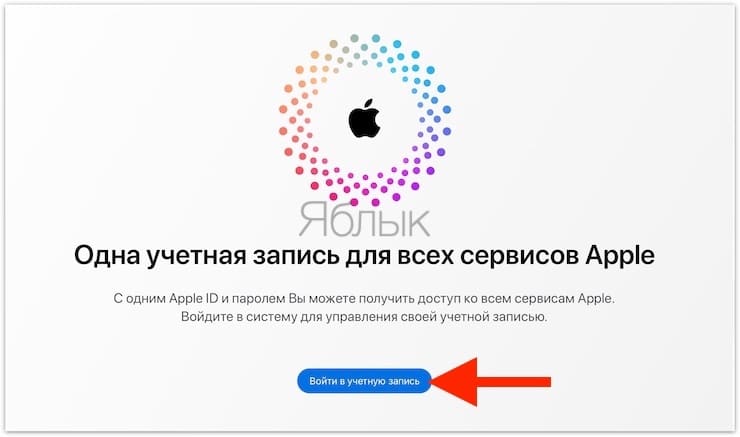
1. Зайдите на страницу учетной записи Apple ID и пройдите аутентификацию с помощью своего логина (Apple ID) с пароля.
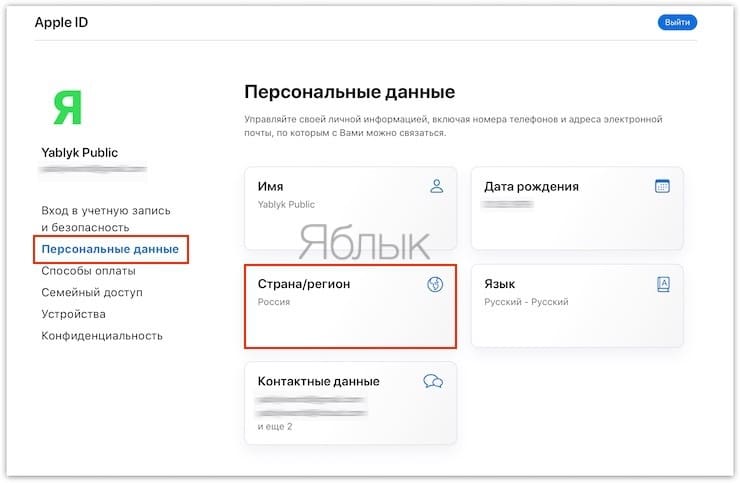
2. В разделе «Персональные данные» выберите «Страна/Регион».
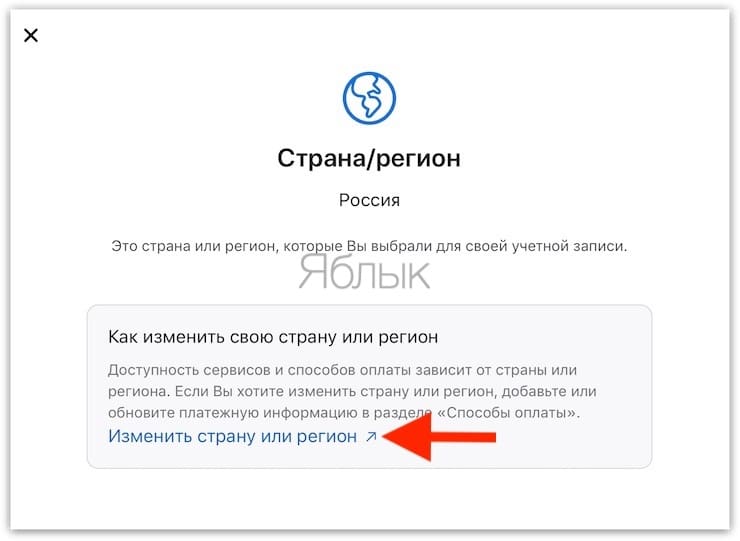
3. Нажмите «Изменить страну или регион».
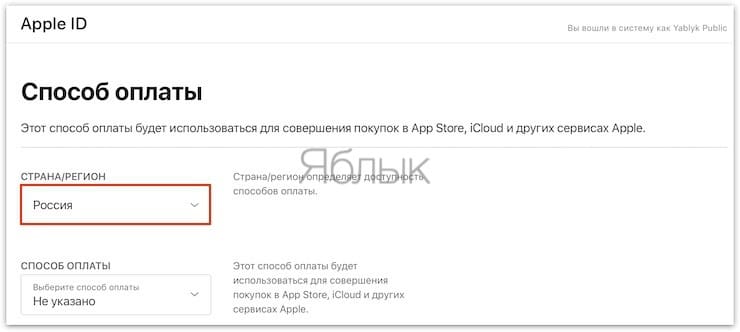
4. Выберите новое местоположение, новые платежные данные и адрес выставления счетов. Эту информацию остается лишь сохранить. Придется еще и ввести актуальный способ оплаты для своей новой страны.
Заданный в идентификаторе Apple ID регион обновится для всех сервисов Apple на всех продуктах компании.
�� Смотрите также:
- Как научить iPhone проговаривать имя того, кто вам звонит.
- Чем восстановленный (реф, refurbished, как новый, CPO) iPhone отличается от нового и б/у?
- Как отправить сообщение невидимыми чернилами на iPhone или iPad.
�� Мы в Telegram и YouTube, подписывайтесь!