Батарейка БИОСа на системной плате компьютера

Наверняка многие пользователи хорошо знают, что в системном блоке находится батарейка BIOS, но, возможно, далеко не все хорошо представляют себе, для чего она предназначена.
Батарейка BIOS — это небольшой элемент питания, дающий энергию памяти CMOS. Основное питание для компьютера или ноутбука, как известно, поступает из блока питания. Тем не менее, в те периоды, когда системный блок компьютера выключен, в нем должно храниться определенное количество данных. Прежде всего, это пользовательские параметры и настройки BIOS, содержащиеся в CMOS-памяти, а также время для системных часов. Именно для этой цели на материнской плате предусмотрено место для портативного элемента питания.
Многие пользователи считают, что эта батарейка является на самом деле аккумулятором, но это не так. Хотя её срок службы составляет несколько лет, а память CMOS, которую она питает, потребляет сравнительно мало энергии, тем не менее, в конечном итоге элемент питания разряжается и подлежит замене.
Типы элементов питания BIOS и их внешний вид
Как правило, в качестве батарейки БИОСА используется литиевый элемент питания диаметром 2 см с напряжением в 3 В. Её толщина может быть разной, и, как следствие может иметь различную емкость.

Сравнение пятикопеечной монеты и батарейки БИОС CR 2032
На сегодняшний день наиболее распространены батарейки трех типов:
- CR2016 (емкость 80 mAh)
- CR2025 (емкость 150 mAh)
- CR2032 (емкость 230 mAh)
Первая пара чисел в индексе батарейки обозначает ее диаметр в мм (20), а вторая толщину в 0,1 мм (соответственно 1,6; 2,5; и 3,2 мм). Тип любой батарейки написан на ее лицевой стороне в нижней строке.
Если батарейка для БИОСА в компьютере разрядится, а пользователь не успеет ее вовремя заменить, то это обычно не имеет фатальных для компьютера последствий. От сброса CMOS-памяти BIOS компьютер в целом не перестанет быть работоспособным, однако головной боли у пользователя может прибавиться. Во-первых, пользовательские настройки BIOS пропадут, и вам придется восстанавливать их вручную. Сброшенное системное время может отразиться на работоспособности многих программ. Вдобавок пользователь при загрузке будет каждый раз получать раздражающие сообщения, например, об ошибке контрольной суммы памяти CMOS.
Замена элемента питания БИОСА в настольном ПК
Как же заменить батарейку BIOS? Найти ее довольно легко – она имеет круглую форму, блестящий металлический корпус и хорошо заметна на фоне прочих элементов системной платы.
Батарейка сидит в специальном гнезде и удерживается на месте защелкой. При определенной сноровке батарейку можно вытащить пальцами, отогнув защелку, однако, если вы подобной сноровкой не обладаете, то для этой цели можно воспользоваться пинцетом или же небольшой плоской отверткой. Сначала вставляете отвертку в паз защелки и затем её отжимаете(поддеваете).

Пример извлечения батарейки BIOS при помощи тонкой плоской отвертки
Поставить же новую батарейку BIOS в гнездо гораздо проще – достаточно лишь посадить элемент в гнездо, немного надавить пальцем и защелка сама её зафиксирует.

Установка новой батарейки CR2032 в гнездо на метеринской плате
Нюансы расположения в ноутбуке
Вышесказанное в большей части справедливо не только для настольного компьютера, но и для ноутбука. В ноутбуке хранение данных памяти CMOS тоже обеспечивает специальная батарейка, но ее дизайн, как и дизайн гнезда для нее, отличаются от таковых для настольного компьютера. На практике часто можно заменить элемент питания и в ноутбуке, но это процесс более сложный, чем процесс замены на настольном компьютере. Очень часто батарейка ноутбука не находится в специальном гнезде, а может быть припаяна к материнской плате ноутбука или прицеплена к ней при помощи провода. В этом случае вам придется повозиться и пойти на определенный риск, самостоятельно отпаивая и снова припаивая провода или контакты на материнской плате ноутбука или обратиться для замены батарейки в сервисный центр.

Батарейка БИОСа прикрепленная при помощи провода
Заключение
Итак, из этой статьи вы узнали, что батарейка BIOS служит для питания памяти CMOS, в которой хранятся настройки BIOS компьютера. Своевременная замена батарейки может служить гарантией бесперебойной работы компьютера и сохранения пользовательских данных BIOS.
Как определить, что батарейка BIOS села
Доброго времени суток, дорогие читатели и посетители блога cho-cho.ru. Недавно мы рассматривали статью Как зайти в БИОС на Windows. А сегодня рассмотрим тему Как определить, что батарейка BIOS села. Начнем.
Это сложно представить, но истощение одной небольшой батарейки может серьезно нарушить работу компьютера. Когда батарейка БИОС садится, компьютер начинает сбоить и глючить, а затем и вовсе перестает включаться. Чтобы этого не допустить, необходимо вовремя замечать все симптомы севшей батарейки и оперативно производить замену.

Признаки севшей батарейки BIOS
- Самый верный признак того, что батарейку необходимо сменить – постоянный сбой времени и даты в вашей операционной системе. Это происходит потому, что за время и дату на ПК отвечает именно БИОС. А если у него истощается необходимая подпитка в виде батарейки, он перестает правильно считать время и дату и при очередном включении сбрасывает их до первоначальных параметров.
- Установки БИОС стали сбиваться на стандартные. Даже если вы никогда не заходили в настройки BIOS, вы можете легко это заметить — при загрузке компьютера на экране начнет появляться надпись, содержащая в себе фразу «CMOS checksum error», и предложение заново настроить ваш БИОС.
- Компьютер начинает серьезно тормозить, самопроизвольно перезапускаться или даже выключаться без причины, перестает загружать какие-либо приложения, драйвера.
- В некоторых компьютерах на материнской плате предусмотрен датчик батареи. Если она начинает садиться, датчик при включении ПК писком предупреждает об этом пользователя.
- Компьютер вовсе перестает включаться, то есть никак не реагирует на нажатие кнопки включения.
Запомните, что отдельно третий и пятый признаки могут и не относиться к севшей батарейке BIOS. Однако проверку лучше начать именно с нее.
Полезный совет : если у вас есть мультиметр или вольтметр, вы можете проверить напряжение на вашей батарейке. Для этого достаньте ее из материнской платы, предварительно отключив ПК от питания, и измерьте напряжение. Если оно намного меньше 3 В, значит батарейку пора менять.
Где находится батарейка и как она выглядит
Батарейка БИОС находится на материнской плате, в специальном разъеме. Она круглая, почти плоская, диаметром несколько сантиметров. Обычно ее несложно подцепить чем-нибудь острым и вытащить.

Где приобрести батарейку БИОС
Подобные батарейки повсеместно продаются в отделах с батарейками и аккумуляторами, а также в любом компьютерном салоне. Вы можете спросить батарейку CR2032 или, особо не заморачиваясь, батарейку БИОС. Вас точно поймут.
Цена за одну батарейку – от 20 до 60 рублей.
Как заменить батарейку
Сделать это несложно. Даже человеку, который особо с компьютерами не знаком. Вам понадобится стандартная крестовая отвертка и новая батарейка CR2032.
- Для начала полностью отсоедините ваш компьютер от сети;
- Затем снимите боковую панель системного блока с помощью отвертки;
- Найдите батарейку на материнской плате, аккуратно подцепите ее и вытащите;
- Как можно быстрее (чтобы не сбить настройки BIOS) вставьте новую батарейку;
- Поставьте назад боковую панель, подключите ПК к сети;
- Если настройки БИОС все-таки сбились, перенастройте БИОС.
Не так и сложно, правда? Это небольшое и очень полезное знание позволит сэкономить вам деньги на компьютерного мастера. Замена батарейки производится за 5 минут. И это легкое действие может значительно улучшить работу вашего ПК.
Не пренебрегайте заменой батарейки. Как только заметите первые симптомы, сразу же меняйте. Ведь если батарейка окончательно сядет, ваш компьютер просто перестанет включаться.
Стоит отметить, что такая же ситуация может произойти и с ноутбуком. Однако замена батарейки БИОС на ноутбуке – более трудоемкое и сложное занятие, которое лучше оставить компьютерному мастеру.
Поделитесь со своими друзьями:
Обязательно к ознакомлению:
sergey domashenko
Можете помоч? У меня сегодня при включении комп*ютера начал пишать динамик тот что всередине пк. А когда виндовс уже загрузился до входа в систему( значок админа и пароль) То строка где нужно писать пароль пропадает. А когда нажимаеш несколько раз мышкой то строка появляется то ищезает. потом когда на жмеш на клавиатуру то она не ищезает и можно писать пароль. После того как пороль нажал и уже начинается вход то етот маленький димнамик всередине несколько раз пищит где то 5-7 раз. Очень бистро и только потом загружаэтся до конца.
sergey domashenko
Может ето бить из-за батарейки? Компу где то лет 9-10. Батарейку ещо не менял. Время иногда тормозит.
Эдгар Максимов
батарейки на работоспособность не вляет , причина тормозов в том что компу 9-10 лет
Эдгар Максимов
скорее всего засрана винда, переустановите винду в ютубе есть много видео об этом, динамик должен пикуть 1 раз при включении
У меня компьютер сам перезагружается когда он захочет, это может быть батарейка? Надеюсь да.
Я бы для начала,вычистил бы всю пыль из системника и поменял термопасту на всех теплоотводах. Да и виндовс восстановить не помешает.
Какая батарейка стоит на материнской плате и как ее заменить — 4 важных нюанса
В ПК, а точнее, на материнке, есть специальная батарейка, что поддерживает работу CMOS-памяти ПК. Она редко выходит из строя, но такое иногда бывает. Сменить ее нетрудно: в статье есть инструкция.
Внимание! На заключительном этапе замены понадобится настраивать BIOS. Если опыта мало, лучше сразу обратиться к мастеру, чтобы ничего не испортить.
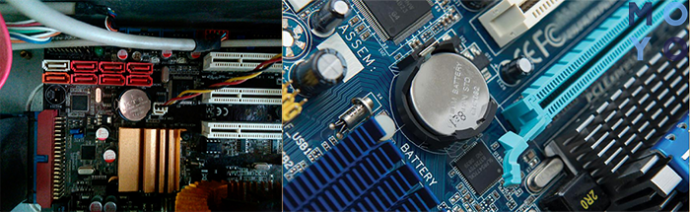
Для чего нужна батарейка в материнской плате
Батарейка для биоса (компьютерной подсистемы, которая располагается в материнке) нужна, чтобы запоминать параметры BIOS, даже если они меняются. Такое устройство отвечает за сохранность всех настроек даже при выключенном компе. Объем СМОС-памяти — всего 256 байт, поэтому она затрачивает минимум энергии: для питания ей хватает и одной батареечки.
Как выглядит батарейка
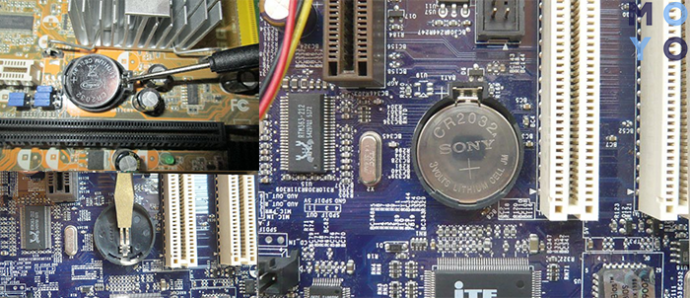
Внешне она похожа на монету или серебряную таблетку. Перепутать ее с другими элементами компьютера практически невозможно. Она стоит в специальном разъеме платы и надежно прижата фиксатором в виде защелки.
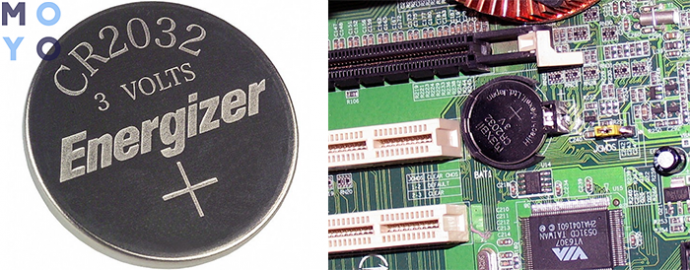
Как заменить батарейку
Зачем это нужно? Хотя на хранение настроек БИОСа уходит мало энергии, бывает, что батарейка садится. Выход — поменять ее. Иногда достать «кружочек» необходимо, чтобы сбросить параметры подсистемы.
Позаботиться о покупке нового элемента питания стоит заранее, как только появляются первые тревожные сигналы — сбивается время, дата или же всплывают сообщения об ошибках CMOS.
Совет: поскольку для нормального функционирования системы нужна идентичная батарейка, следует запомнить, сфотографировать или взять в магазин старый девайс.
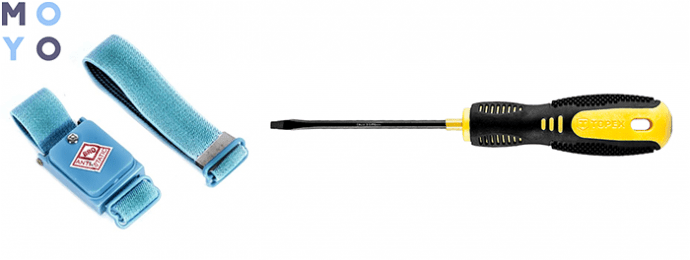
Необходимые инструменты
Запасаться комплектом разных приспособлений, чтобы заменить батарейку, не понадобится. Всего-то нужно:
- новое питающее устройство;
- пинцет или отвертка.
Также понадобится электростатический браслет или перчатки: даже небольшой разряд тока может повредить комплектующие.
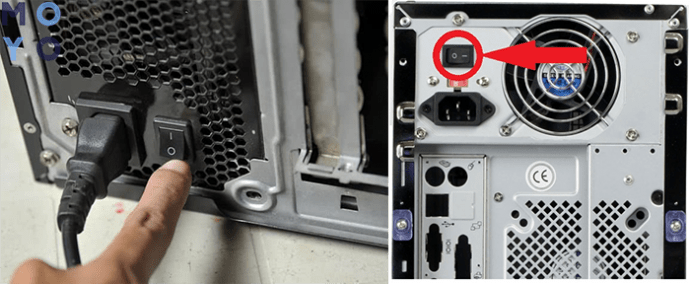
Разборка корпуса
- обесточить системный блок, вытащив кабель из розетки;
- отключить БП, переведя кнопку в положение «OFF»;
- подождать минут десять, пока накопленное электричество рассеется, и приступать к этапу замены.
Расположено устройство на плате, как правило, внизу. Впрочем, место может отличаться на разных моделях. Но это не страшно: найти батарейку нетрудно, а другие компоненты отсоединять от «матери» и доставать из ПК не нужно.
Замена батарейки
Основная работа проделана. Перед извлечением батареи лучше записать настройки BIOS: если они случайно сбросятся, параметры будет легко восстановить. Теперь можно спокойно поменять питающий девайс:
- Найти батарейку на материнском устройстве.
- Нажать на фиксатор или отодвинуть защелку: все зависит от модели платы.
- Снять старый «кругляшок».
- Установить новый.
- Собрать корпус, включить системник в сеть и запустить ПК.
- Нажать клавишу для входа в БИОС, пока PC включается, и установить дату и время.
Примечание: если успеть заменить девайс за 5-7 сек, BIOS вряд ли собьется.
- Если настройки слетели, нужно все вернуть обратно. Как уже было сказано выше, для этого надо предварительно переписать параметры.
Какая батарейка в компьютере на материнской плате
В платы устанавливают марганцево-диоксидные литиевые модели диаметром 20 мм. Их основные отличия — емкость и толщина. Какие бывают питающие элементы — в таблице.
Распространенные батарейки на материнских платах
Для всех них нужно определенное напряжение. Диапазон составляет 2,75-3,3 Вольт. Батарейки способны служить от двух до пяти лет. Особого значения производитель девайса не имеет, поскольку на работу системы это не влияет.
Как видно, сменить батарейку — несложно. Надо только подобрать подходящую замену, подготовить инструменты и записать параметры БИОСа. Дальше — легко: вставить питающий компонент, настроить подсистему. Надо только действовать аккуратно.
Какое напряжение должно быть на батарейке БИОС?
Замена батарейки CR2032 BIOS (SMOS) на плате — Настройка BIOS

Разберемся в начале в батарейках, хотя можно ставить любую из ниже представленных, все же есть некоторые нюансы. В магазинах, как правило, продают три вида батареек подходящих для SMOS BIOS материнских плат:
- CR2032: 210-230 mAh 3 V 20 x 3,2 мм (стандартно устанавливаемая производителями плат- толщина 3,1 мм)
- CR2025: 150-165 mAh 3 V 20 x 2,5 мм (толщина 2,4 мм, меньше стандартной на 0,7 мм)
- CR2016: 80 — 90 mAh 3 V 20 x 1,6 мм
- Тип батареи: литиевая (Lithium).
- Форма батарейки: таблетка.
- Диаметр у них одинаковый 20 мм -2 см.
- Толщина — различна.
Поставить батарейку меньшей толщины — и соответственно объема в материнскую плату компьютера можно, но тогда нужно чуть подохнуть к плате прижимную пластинку — являющийся одновременно и контактом — проводником. Емкость CR2016 в два с половиной раза меньше, чем у CR2032. Соответственно, она будет работать в 2,5 раза меньше времени, без учета того что качество батареек бывает разным. Стоимость батарейки CR2032 главным образом зависит от бренда — производителя и жадности продавца и колеблется в пределах 20-250р за шт.
Батарейка CR2032 в материнской плате:
Когда нужно менять батарейку БИОСа?
Верными признаками, что в скором времени батарейка помрет окончательно является:
Предварительные признаки:
время на компьютере c какого-то момента перестает соответствовать реальному времени — чаще всего оно начинает сильно отставать убегать вперед, и подводить приходиться раз в неделю, две.
Явные признаки:
- у компьютера сбрасываются дата и время (или/и при включении появляется ошибка – и для продолжение загрузки проходится каждый раз клавишу клавиши F1), при этом время сбрасывается на 0-00, а дата как правило на дату выпуска прошивки BIOS;
- измененные и сохраненные параметры работы BIOS сбрасываются;
- возникать ошибки при включении, т.е. «заглючил» компьютер в самом начале загрузки — до момента начала загрузки операционной системы, т.е. до момента, когда управление предалось загрузчику с жесткого диска.
Заменить батарейку в обычном компьютере — проще простого:
- Покупаем «батарейку — таблетку для материнской платы компьютера» в любом компьютерном магазине (обычно и желательно в свете вышесказанного это батарейка CR2032,)
- Достаем системный блок, отсоединяем кабеля (если позволяет запас проводов полностью комфортно выдвинуть системный блок для полного его доступа, то провода можно и не вынимать)
- Располагаем системный блок вертикально (менее удобно,), или ложим его на правый бок, если смотреть на него спереди (более удобно, но не всегда есть столько места).
Замена батарейки в BIOS (SMOS) на ноутбуке (нетбуке)
- В ноутбуках менять батарейку точно так же, но главной трудностью здесь возникает с разборкой ноутбуку — но здесь в большинстве случаев помогает предусмотрительность многих (но не всех) производителей ноутбуков.
В специальных легко доступных люках — прямоугольниках расположенных снизу для доступа к блокам памяти и жесткому диску (отщелкиваем простые защелки — или откручиваем 1-2 саморезика), и ищем там по краям этих люков вынесенную батарейку BIOS (в том числе и на гибком кабеле).
После замены батаейки SMOS (BIOS )
На заключительном этапе: включаем компьютер, входим в биоз устанавливаем дату и время, загружаем «оптимизированные настройки», устанавливаем ваши специфические настройки и опции (как правило обязательно нужно проверить порядок загрузки – жестких дисков, опции видео карты) затем выходим с сохранением (“F10» — «Y»). Все.
Можно ли менять на включенном компьютере?
Менять батарейку на включенном компьютере можно, и в таком случае настройки Биоса не слетят — не собьются, но когда вы будите поддевать батарейку например тонкой металлической отверточкой то далеко не факт что вы не закоротите что-нибудь на материнской плате, ну или палацы маленько не осушите об вентилятор.
В общем, я бы не рекомендовал данный вариант, если вы не обладаете определенной сноровкой.
Какая батарейка нужна для материнской платы и как ее установить

Материнская плата — центр управления компьютером. Она состоит из множества взаимосвязанных элементов. Как показывает практика, большинство пользователей знакомы лишь с базовыми элементами, установленными на материнку: южный и северный мост, гнездо процессора, слот под видеокарту. Продвинутые же пользователи смогу найти и другие, не менее значимые элементы системы: цепи питания, различные коннекторы, транзисторы и так далее. И лишь немногие юзеры знают, что в материнских платах находится специальная батарейка. В сегодняшней статье мы расскажем, что это за батарейка, для чего она нужна и как ее заменить.
Как выглядит батарейка на материнской плате
Для того, чтобы проверить, какая батарейка стоит в материнской плате компьютера, потребуется заглянуть внутрь системного блока.
Батарейка находится в соответствующем разъеме, который, обычно, расположен в правом нижнем углу материнки. Ориентиром послужит 20-pin или 24-pin коннектор для питания самой материнской платы. Зачастую именно под ним и находится батарейка. Очень часто длинные современные видеокарты закрывают доступ к батарейке, поэтому сначала рекомендуется снять графический ускоритель.
Бывают случаи, когда замена батарейки не предусматривается производителем. В основном такое встречается на очень старых материнских платах. Также может быть, что батарейка несъемная. В таких случаях рекомендуется прибегнуть к помощи специалистов сервисных центров.
Как вставить батарейку в материнскую плату
Сначала потребуется извлечь старую батарейку.
- Сначала нужно ослабить соответствующие зажимы по бокам от разъема. Если батарейка сидит очень плотно, то воспользуйтесь отверткой.
- Чтобы установить новую батарейку в гнездо, достаточно положить ее сверху и слегка надавить до характерного щелчка боковых фиксаторов. Затем проверьте плотность посадки батарейки. Правильное расположение — маркировкой вверх.
Учтите, что при извлечении старой батарейки, все настройки БИОСа сбрасываются до стандартных, поэтому предварительно подготовьте профиль с вашими настройками. А после замены батарейки — просто загрузите его.
В ноутбуках же процедура может быть значительно сложнее. В целом, порядок действий такой же, как и при любых других простых операциях. Отсоединяете аккумулятор и откручиваете нижнюю крышку для быстрого доступа к оперативной памяти и жесткому диску. Если такую крышку производитель не предусмотрел, то придется разбирать весь корпус, чтобы получить доступ ко всей поверхности материнской платы. И только затем вы сможете поменять батарейку. Если у вас нет опыта в таком деле, то лучше отдайте ноутбук квалифицированному мастеру. В противном случае вы рискуете получить нерабочий девайс из-за случайно задетых компонентов в процессе сборки.
Какая батарейка нужна для материнской платы
Существует несколько основных типов батареек, которые различаются, как размерами, так и техническими характеристиками, поэтому важно при покупке выбрать именно подходящую для вашей материнки.
Несмотря на производителя, маркировка на всех аккумуляторах одинаковая. Первые две буквы, встречающиеся в обозначении, определяют состав элемента питания. Насчитывается 4 основных типа:
- CR — литий
- SR — серебряно-цинковый элемент
- LR — щелочной элемент
- PR — воздушно-цинковый элемент
За буквами следует 4 цифры. Первые из них обозначают диаметр. Самый распространенный вариант — 20 мм. Независимо от диаметра, все батарейки имеют форму круга. Вторые две цифры обозначают толщину элемента, измеряемую в миллиметрах. Например, аббревиатура «CR2032», означает, что в основе устройства применяются литиевые элементы, диаметр устройства 20 мм, а толщина — 3,2 мм. Для стационарных компьютеров используются батарейки с CR элементами. Существуют и другие виды механизмов, в которых можно встретить такие батарейки. Например, в весах, автомобильных брелках и наручных часах.
Кстати толщина батарейки отображает ее емкость, а соответственно влияет на время выработки. Самые большие элементы питания (3,2 мм) в среднем служат около 5 лет. Соответственно, в случае если вы не смогли найти батарейку нужного вам формата, вы можете приобрести уменьшенную версию. Главное условие — то же самое напряжение.
Основные типы батареек:
- CR2032 имеет диаметр — 20 мм, толщину — 3,2 мм, емкость — 210–230 мАч;
- CR2025 имеет диаметр — 20 мм, толщину — 2,5 мм, емкость — 150 мАч;
- CR2016 имеет диаметр — 20 мм, толщину — 1,6 мм, емкость — 75–90 мАч.
Как проверить батарейку на материнской плате
Для этого вам потребуется мультиметр. Просто приложите щупы прибора следующим образом: красный к корпусу батарейки, а черный к корпусу материнской платы. Нижний рекомендуемый порог напряжения составляет 2,7 В. При значениях ниже — требуется замена батарейки. Также существует несколько признаков того, что батарейка села:
- Не сохраняются настройки БИОСа и при каждой загрузке операционной системы сбрасываются на стандартные.
- Настройки времени и даты не соответствуют реальным и так же скидываются после каждой перезагрузки ПК.
- Антивирусная программа жалуется на устаревшие базы данных, несмотря на то, что установлены свежие обновления.
- При загрузке системы, а так же в самой Windows появляются ошибки связанные с работой CMOS.
- В редких случаях система даже отказывается загружаться.
Батарейка для материнской платы: зачем нужна, характеристики и замена биос батареи

Большинство владельцев настольных компьютеров, планшетов и ноутбуков являются уверенными пользователями своей техники, знающими и применяющими все ее возможности для работы, отдыха или общения, но мало знакомыми с принципом работы и устройством гаджетов. В некоторых случаях при возникновении проблем с эксплуатацией устройства стоит не прибегать к услугам специалистов, а разобраться с вопросом самостоятельно с помощью минимального уровня знаний и навыков.
Примером одной из таких проблем может стать работа батарейки БИОС, о существовании и назначении которой знают не все обладатели оргтехники.
Батарейка BIOS – это небольшой элемент питания, дающий энергию памяти CMOS.
Большинство узлов компьютера получает энергоснабжение через блок питания, преобразующий сетевой переменный ток в постоянный.
Для одной из установленных на материнской плате микросхем предусмотрено автономное и независимое от БП питание, источником которого является стандартная батарейка в виде таблетки.
Для чего она нужна
Микросхема CMOS, или CMOS-память, предназначена для хранения аппаратно прошитого набора программ BIOS, который определяет конфигурацию компьютерных компонентов при включении, взаимодействие устройств компьютера и осуществление самых простых операций ввода и вывода данных. Российская аббревиатура устройства – КМОП (комплементарная структура металл-оксид-полупроводник). В CMOS также хранятся параметры оперативной памяти и работы процессора, типы жестких дисков и другие сведения, используемые при работе BIOS.
При включении компьютера BIOS в первую очередь запускает процесс тестирования оборудования для сравнения текущей конфигурации с хранящейся в CMOS-памяти. Некоторые специалисты для наглядности сравнивают BIOS со стартером автомобиля, запускающим в компьютере основную операционную систему. Объем CMOS-памяти составляет всего 256 байт, но она нуждается в постоянном круглосуточном питании, за которое отвечает батарейка BIOS даже при выключенном компе. Ее емкости достаточно для надежного электропитания микрочипа на протяжении 5-6 лет.
Батарейка БИОСа на системной плате компьютера.
Возможные реакции операционной системы на отсутствие аккумулятора или на его полный разряд зависят от производителя материнской платы и блока СМОС. Отсутствие питания приводит к сбросу пользовательских настроек, системного времени и отражается на работе многих программ и приложений. При сбое загрузки настроек BIOS могут возникнуть такие проблемы, как неправильный выбор диска для загрузки программы или сброс параметров работы центрального процессора.
Включение компьютера и загрузка операционной системы могут сопровождаться отображением сообщений как общего характера об ошибке в работе CMOS-памяти, так и уведомлений о состоянии батареи, например:
- CMOS Battery Failed (Has Failed; State Low ) – батарея не найдена (батарея вышла из строя; низкое состояние батареи);
- System Battery Is Dead (Replace And Run Setup) – системный аккумулятор неработоспособен (перезапустите программу установки).
В качестве источника питания микросхемы КМОП применяются литий-марганцевые батарейки, которые по сравнению с солевыми и щелочными отличаются более высоким запасом прочности, уровнем нагрузки и длительностью работы. Название «батарейка БИОС» закрепилось за ними из-за преимущественного использования в составе материнских плат. По этой же причине их часто называют компьютерными батарейками, также они используются и в другой цифровой технике – фотоаппаратах, переносных приборах, лабораторном и медицинском оборудовании.
Материалом электродов компьютерных батареек служат литий и диоксид марганца, в качестве электролита используется перхлорат лития. Электрохимический состав элемента обеспечивает следующие технические характеристики:
- рабочее напряжение – 3,0 В;
- конечное напряжение – 2,0 В;
- напряжение разомкнутой цепи – 3,5 В;
- диапазон рабочих температур – -20…+55°С;
- саморазряд – 2-2,5% в год.
Размер
Согласно классификации Международной электротехнической комиссии, литиевые батарейки маркируются индексом CR и цифровым обозначением, в котором две первые цифры – диаметр элемента (в мм), вторая пара цифр – десятикратное значение толщины (в мм). Для материнских плат используют элементы типа CR 2032 диаметром 20 мм, высотой 3,2 мм и весом 0,006 кг. Для питания CMOS-памяти можно использовать и более тонкие виды элементов CR 2016 и CR 2025 высотой 1,6 и 2,5 мм соответственно.
Батарейка BIOS довольно большая (около 2 см в диаметре), потому ее не сложно обнаружить.
Литий-марганцевые батарейки CR относятся к дисковым элементам питания, которые также называются кнопками или таблетками. На лицевой плюсовой стороне элемента указывается знак «+», производитель и марка батарейки.
Срок службы
Благодаря малому саморазряду и емкости 225 мАч литиевая батарейка CR2032 в составе системного блока безотказно служит в течение 10-12 лет.
Если использовать элементы питания CR2016 с емкостью 80 мАч или CR2025 с емкостью 150 мАч, срок их службы будет пропорционально меньше.
Где находится элемент питания
В большинстве устройств доступ к материнской плате и гнезду батарейки можно получить при снятой задней крышке. Блестящая таблетка диаметром 20 мм чаще всего находится на видном и удобном для замены месте. В некоторых компьютерах она может размещаться отдельно от материнской платы, но всегда рядом с нею, блоком оперативной памяти или видеокартой.
Когда надо менять
О необходимости замены прежде всего можно судить по внешнему виду элемента. Признаками севшей батарейки являются: потеря блеска, вздутие, появление на поверхности царапин и разводов.
Если подобные дефекты отсутствуют, критерием непригодности служит величина напряжения меньше 3,0 В или тусклое свечение светодиода. В этом случае батарейку стоит сразу поменять, тем более что они доступны как по стоимости (не более 300 руб.), так и по наличию.
Как заменить батарейку на материнской плате компьютера
Замену батарейки БИОС следует выполнять при выключенном и обесточенном компьютере. В гнезде элемент надежно фиксируется защелкой, чтобы извлечь его, потребуется небольшая отвертка с плоским шлицем, шило или пинцет. Новый элемент можно поставить на место и без инструмента. Достаточно вставить его в гнездо и слегка придавить до защелкивания.
Сколько вольт должно быть на батарейке биоса?
Там, как раз, и должно быть около 3-х Вольт. Но, обычно, BIOS не сбивается и при 2,5 Вольта. Первый признак, что батарею нужно проверить, это, если после длительного простоя, сбиваются часы.
Как измерить напряжение на батарейке биоса?
Полезный совет: если у вас есть мультиметр или вольтметр, вы можете проверить напряжение на вашей батарейке. Для этого достаньте ее из материнской платы, предварительно отключив ПК от питания, и измерьте напряжение. Если оно намного меньше 3 В, значит батарейку пора менять.
Какое напряжение в батарейке таблетке?
| Формат | Номенклатура/МЭК | Напряжение |
|---|---|---|
| 2016 | CR2016 | 3V |
| 1220 | CR1220 | 3V |
| 1616 | CR1616 | 3V |
| 2025 | CR2025 | 3V |
Что будет если сядет батарейка на материнской плате?
Севшая батарейка приводит к тому, что при каждом запуске параметры BIOS сбрасываются до заводских. Это значит, что при очередной попытке включить свой компьютер он может попросту не загрузиться из-за того, что параметры загрузки не соответствуют тем, которые выставлены при заводских значениях по умолчанию.
Какое напряжение батарейки на материнской плате?
Какая батарейка в компьютере на материнской плате
Для всех них нужно определенное напряжение. Диапазон составляет 2,75-3,3 Вольт. Батарейки способны служить от двух до пяти лет. Особого значения производитель девайса не имеет, поскольку на работу системы это не влияет.
Как определить села батарейка или нет?
Если заряд на батарейке есть, то она не подскочит, а сразу упадет на бок. Объяснение: алкалиновые батарейки заполнены желеобразной массой, которая абсорбирует энергию падения, поэтому батарейка падает на бок. Если же батарейка села, то желеобразная масса затвердевает, а батарейка подпрыгивает при падении.
Как проверить заряд батарейки с помощью мультиметра?
Чтобы выявить полностью неисправные элементы, достаточно произвести простую проверку:
- Выбрать режим мультиметра, соответствующий измерению величины постоянного напряжения.
- Установить предел измерения, равный 20В.
- Приложить щупы прибора к контактам проверяемой батареи и замерить напряжение.
- Снять показания тестера.
Что значит CR на батарейках?
Первые две буквы в маркировке дискового элемента питания обозначают его электрохимическую систему, где: CR — марганцево-литиевый элемент BR — фторуглеродно-литиевый элемент
Сколько вольт в батарейке для наручных часов?
Литиевые батарейки как правило имеют напряжение 3 Вольта (и большие размеры), в то время как оксид-серебряные и алкалиновые – 1.5 Вольта.
Чем заменить батарейки LR44?
Аналоги батарейки LR44
Один из самых распространенных — LR1154. Перечень вариантов замены следующий: А76. 357.
Что будет если села батарейка в компе?
Признаком севшей батарейки может стать и отсутствие вращение кулера процессора. Вентилятор обычно запускается сразу или через несколько секунд после включения ПК. И, если он подключен к 4-хконтактному разъёму CPU_Fan, за первую подачу питания отвечает именно батарейка.
Что будет если снять батарейку с биоса?
Элемент не является аккумулятором и поэтому не восстанавливает свой ресурс при подключении компьютера к сети. … начнет самопроизвольно перезагружаться либо перестанет запускаться компьютер; из-за нарушения параметров работы BIOS постоянно будет сбрасываться дата и время.
Для чего нужна батарейка в системном блоке?
Батарейка, известная как «батарейка для биоса», в материнской плате предназначена для поддержания работоспособности CMOS-памяти компьютера. CMOS-память в свою очередь хранит параметры конфигурации ПК (значения BIOS Setup) и системного таймера.
Как узнать какая батарейка на материнской плате?
Для того, чтобы проверить, какая батарейка стоит в материнской плате компьютера, потребуется заглянуть внутрь системного блока. Батарейка находится в соответствующем разъеме, который, обычно, расположен в правом нижнем углу материнки. Ориентиром послужит 20-pin или 24-pin коннектор для питания самой материнской платы.
Какая батарейка стоит в биосе?
В магазинах, как правило, продают три вида батареек подходящих для SMOS BIOS материнских плат: CR2032: 210-230 mAh 3 V 20 x 3,2 мм (стандартно устанавливаемая производителями плат- толщина 3,1 мм) CR2025: 150-165 mAh 3 V 20 x 2,5 мм (толщина 2,4 мм, меньше стандартной на 0,7 мм) CR2016: 80 — 90 mAh 3 V 20 x 1,6 мм
Как заменить батарейку BIOS на материнской плате компьютера
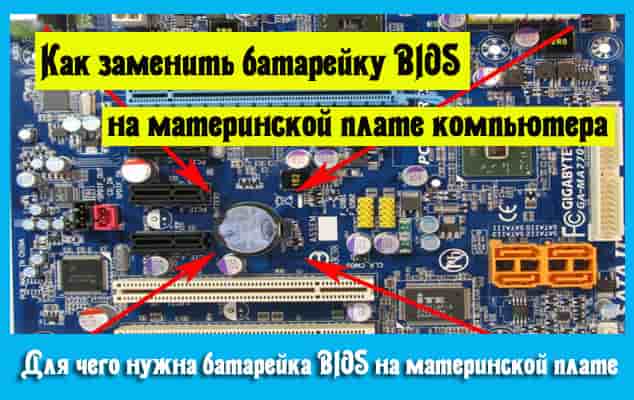
Мало кто знает, но в сборке любого персонального компьютера присутствует самая обычная батарейка. И, как любая часть сложной системы, она иногда выходит из строя, вызывая перепады напряжения и прочие проблемы, связанные в работоспособностью компьютера.
Бывают случаи, когда полная диагностика не дает результата о поломке, в то время как замена батарейки исправляет ситуацию.
Ее стоимость редко заходит за 50 рублей, а замена не требует специальных навыков. Потребуется только отвертка и ваше желание!
Для чего нужна батарейка BIOS на материнской плате?
Батарейка обязана запитывать микросхему памяти CMOS, которая содержит в себе настройки BIOS (основные конфигурации вашего ПК).
Также в ее функции входит поддержание работоспособности часов на ПК, именно поэтому они не отстают при отключении компьютера от сети.
4 признака севшей батарейки на материнской плате
Думаем, что не удивим вас, сказав, что батарейка рано или поздно садится. Тогда проявляются признаки, которые мы опишем ниже. Если вы замечаете их за работой ПК, то обязательно приступайте к замене батарейки!
Итак, 4 признака, свидетельствующие о севшей батарейке на материнской плате:
- Постоянно сбивающиеся встроенные часы на персональном компьютере. Они могут отставать от обычных часов или же замирать на моменте выключения ПК;
- Браузер на различных сайтах может выдавать уведомление об устаревших сертификатах безопасности;
- Антивирус (если у вас куплена платная версия), может сообщить об устаревшей лицензии, ведь время на компьютере не соответствует его сроку действия;
- Некоторые программы не будут корректно работать.
Также существует следующий признак севшей батарейки — сразу же после тестирования BIOS вы увидите характерное сообщение, а дальнейшая загрузка системы происходить не будет.
Надпись будет выглядеть следующим образом: «Press F1 to CMOS Setup». Возникает это из-за того, что конфигурация BIOS каждый раз возвращается к изначальной, ведь выключение ПК приводит к сбросу настроек.
Надписи могут быть и другими. Однако все они говорят о разряде батареи. Можно самостоятельно проверить напряжение, оно окажется значительно ниже положенного.
Где находится батарейка на материнской плате в компьютере?
Найти батарейку от BIOS очень и очень просто! Откройте системный блок, окиньте взглядом материнскую плату компьютера.
Белый круглый хромированный элемент сразу же бросится вам в глаза. Находится батарейка в зажиме, который может находится в любом положении. Вариантов конструкции материнской платы множество, поэтому универсального правила не существует.
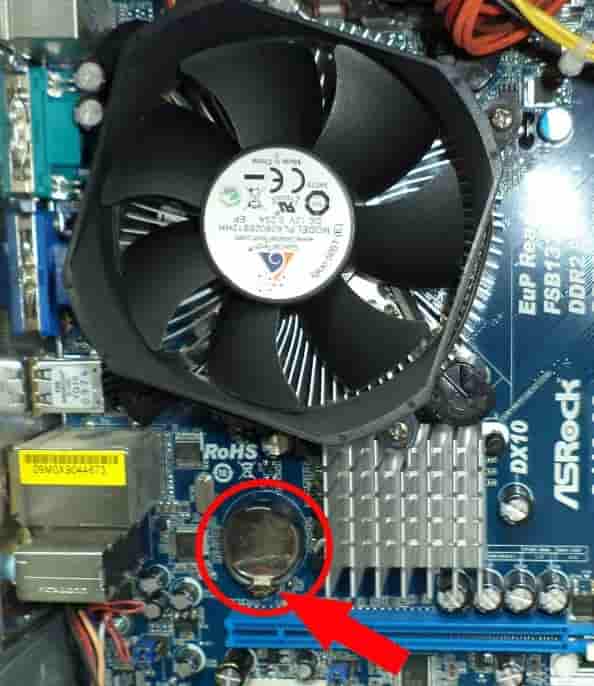
Многие ошибочно предполагают, что это аккумулятор, который подпитывается во время работы ПК. Однако это не так.
Батарейка — марганцево-диоксидная литиевая. Диаметр составляет 20 мм, напряжение около 3 Вольт. Вы наверняка часто видели подобные в настенных часах или другой технике.
Самая распространенная маркировка батареек — CR2032. Скорее всего, именно она находится в вашем системном блоке. Средний срок службы батарейки составляет от 3 до 6 лет.
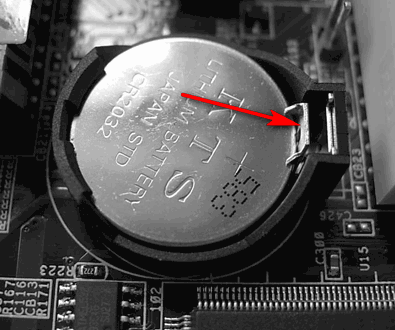
Далее наблюдается лишь падение напряжения и недостаток питания для нормального функционирования компьютера. Иного выхода, как ее замены, не наблюдается, поэтому тянуть с этом не стоит.
Где можно купить подобные батарейки и сколько они стоят?
Приобрести батарейку BIOS можно практически в любом магазине электроники, ведь они используются в устройстве многих электрических приборов, а также детских игрушек.
Также их можно найти в хозяйственном отделе. Будьте уверены, с поиском батареек у вас проблем не будет! Стоят они в районе 50 рублей.
Как правильно заменить батарейку в компьютере
Чтобы заменить батарейку персонального компьютера не обязательно быть техническим мастером. С данной процедурой справится даже рядовой пользователь ПК. Сама замена состоит из следующих действий:
- Отключите компьютер от сети. Не забудьте и о выключателе, находящемся сзади системного блока;
- Подождите некоторое время. Это позволит оставшемуся электричеству полностью покинуть системный блок;
- Снимайте крышку блока. Чаще всего она находится слева;
- Аккуратно переверните компьютер на бок, найдите батарейку;
- Пинцетом (или отверткой) отодвиньте защелку. После этого вытягивайте батарейку из крепления;
- Вставляйте новую батарейку, она обязательно должна защелкнуться и надежно зафиксироваться;
- Возвращайте крышку на место. Включайте компьютер и проверяйте результат. Все должно функционировать нормально.
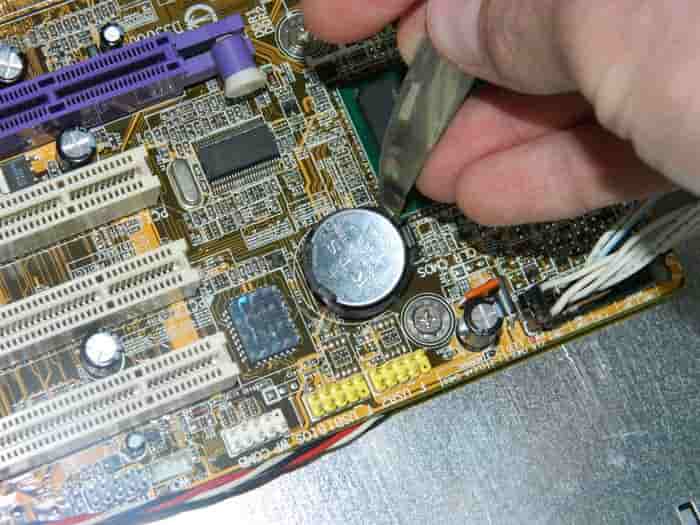
Достать батарейку в вертикальном положении сложно, но если вы не можете перевернуть системный блок, то делать это нужно максимально аккуратно. Именно поэтому рекомендуется использовать небольшую отвертку или пинцет.
Сразу же после замены зайдите в BIOS, настройте дату и время, верните свои прежние настройки. Ваши старые конфигурации были сброшены, поэтому отнеситесь к подобному моменту со всей серьезностью. Вот и все, вы справились с заменой батарейки на материнской плате персонального компьютера!
Теперь вы владеете мастерством замены батарейки BIOS. Главное помните, что персональный компьютер во многом подобен живому организму, ведь ему требуется нежность и аккуратность. Одно неловкое движение может привести к разрушению всей системы. Помните об этом!
Батарейка для материнской платы (cmos): какая стоит, как поменять, где находится
Приветствую всех, уважаемые читатели блога Pc-information-guide.ru! Открою секрет тем, кто еще не знает — абсолютно в любом компьютере есть небольшая батарейка, которая играет роль автономного источника питания для BIOS (биоса) после отключения ПК. Без этой батареи дата и время сбиваются, слетают все настройки bios, а в исключительных случаях компьютер просто отказывается запускаться из-за ошибки инициализации этого биоса.
Батарейку для материнской платы компьютера проще всего найти в компьютерных магазинах, магазинах радиодеталей и там, где торгуют батарейками. Однако, все вышеперечисленное далеко не полностью отвечает на вопрос — для чего нужна батарейка на материнских платах. «Не уж-то нельзя было обойтись без нее?» — справедливо скажет читатель. Действительно, кому охота следить за этими батарейками, периодически их менять, ведь они все же стоят денег.
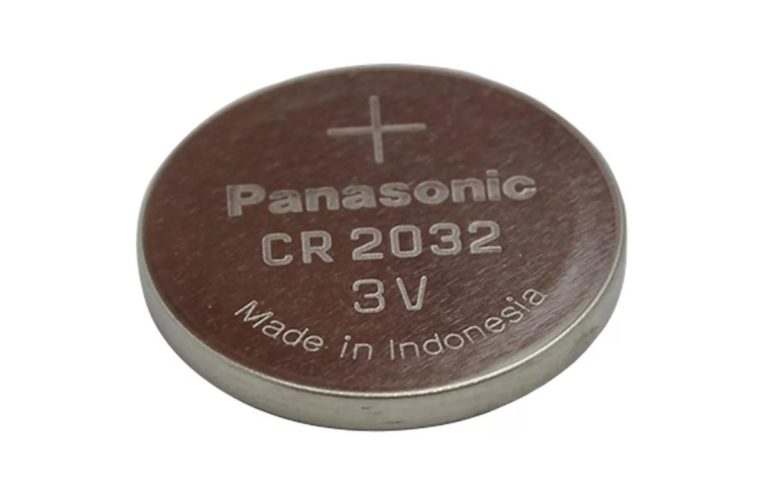
Но, обойтись без нее нельзя. Даже в самых современных системных платах она требуется для функционирования часов. К счастью, стоимость такой батарейки совсем не существенна, всего за 200–300 рублей можно приобрести даже не одну, а сразу несколько таких батареек. А средний срок работы составляет порядка 3–4 лет. Даже внутри ноутбуков, несмотря на скудные размеры их системных плат, стоит такой элемент. Его еще иногда называют CMOS. Единственное «но», на ноутбуках обычно применяются батарейки меньших размеров, другого типа.
Типы (виды) батареек для материнских плат
Чтобы понять, какая батарейка стоит в материнских платах компьютеров (ПК), а какая в ноутбуках — нужно научиться расшифровывать обозначения, которые присутствуют на самом элементе питания. Так, например, для использования в материнских платах стационарных ПК применяются батарейки с индексом cr2032. Этот вид (тип) батарейки имеет толщину 3,1 мм, напряжение 3В и емкость аж 230 миллиампер-час, это самая «толстая» батарейка из всех, поэтому именно ее ставят в материнские платы стандартных размеров.
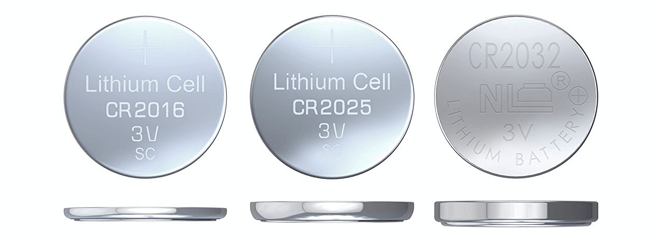
Число 20 в названии обозначает диаметр, поскольку любая батарейка для материнских плат, независимо от размера, имеет форму круга. Вторые две цифры (32) обозначают как раз толщину элемента. И тут есть небольшое разногласие, касаемо «cr2032». Ее толщина должна составлять 3,2 мм, однако в большинстве источников указывается значение 3,1 мм. Сам я не замерял, по причине отсутствия под рукой штангенциркуля, так что поверим на слово. В любом случае, разница не велика.
Идем дальше, первые две буквы в обозначении определяют состав самого элемента питания, вот самые часто встречающиеся из них:
- CR — литий — 3 В
- SR — серебряно-цинковый элемент — 1,55 В
- LR — Щелочной элемент — 1,5 В
- PR — Воздушно-цинковый элемент — 1,4 B
Так уж сложилось, что в компьютерах применяются CR элементы. Но, как ни странно, эти батарейки используются для питания наручных часов, напольных весов и другой техники. Например их можно встретить в некоторых автомобильных брелках. Итак, можно выделить следующие разновидности CR элементов питания:
И да, если уж так случилось, что вы не можете найти для своего компьютера нужную батарейку, можно поставить меньшую по высоте (напряжение должно быть одинаковым), но для этого придется слегка подогнуть пластину, которая прижимает ее. Минус такого «лайфхака» очевиден — более частая замена батарейки, по причине ее меньшей емкости. Следует отметить, что это именно батарейка, то есть она не перезаряжаемая! Тем не менее, многие до сих пор путают ее с аккумулятором, срок службы у которого намного больше.
Я сам тут недавно менял батарейку в стареньком ноутбуке — Acer Extensa 2010 года выпуска. Каково же было мое удивление, когда я обнаружил там никому не известную ML1220, которая к тому же еще и аккумулятор. То есть эта батарейка имеет очень маленькие размеры, а значит и емкость, но при всем при этом она перезаряжаемая. Естественно, что такой элемент питания требует замены гораздо реже. И в подтверждение этому могу сказать, что поменял я ее в первый раз за 8 лет.
ML1220 — очень редкий элемент питания, так просто найти его в свободной продаже у меня не получилось. Пришлось заказывать на всем известном «алике» (aliexpress).
А еще, как оказалось, марка батарейки для материнской платы играет важную роль. Так называемые «no name» элементы хоть и стоят дешевле, но работают намного меньше положенного срока, их приходится менять чаще — то есть никакой реальной экономии. На качественных батарейках можно прочитать название фирмы производителя, а также место производства. Так что обращайте внимание на цену, 8 штук качественных cr2032 не могут стоить 300 рублей, ну никак.
Вот список производителей более-менее качественных батареек:
- Maxell.
- Pkcel.
- Panasonic.
- Varta.
- Ergolux.
Где на материнской плате находится батарейка
Тут все просто — для того, чтобы узнать, какая батарейка установлена в вашем компьютере, необходимо ее вытащить и посмотреть обозначения. Вот только не каждый сможет так сразу определить, где конкретно в системном блоке компьютера эта батарейка прячется. Тем более, если человек с этим ни разу не сталкивался. Поэтому, для начала снимем крышку системного блока, чтобы добраться до комплектующих.
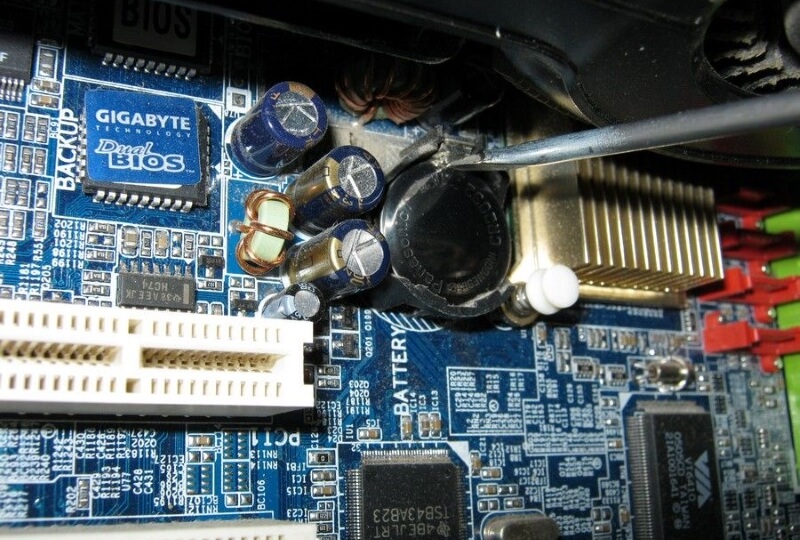
Сам элемент питания находится в нижней части материнской платы, внутри специального гнезда. Если вы делаете эту процедуру не первый раз, тогда мне не нужно напоминать вам о том, что перед тем, как снять батарейки с материнских плат, лучше всего вооружиться отверткой. Без подобного инструмента извлечь ее из гнезда не получится, уж слишком плотно она там сидит.
Но, есть и другой способ, как вытащить батарейки из материнских плат. Иногда прямо возле разъема можно встретить специальный рычажок, надавив на который батарея легко высвобождается из гнезда. Но, если его будет закрывать видеокарта, воспользоваться отверткой будет удобнее. Лучше даже подготовить не отвертку, а пинцет. Будет не очень хорошо, если отвертка вдруг соскочит и попадет в расположенные рядом конденсаторы, например.
Когда стоит менять батарейку
Батарейку биоса в компьютере нужно менять в тех случаях, когда становится очевидным наличие следующих признаков:
- Время на компьютере перестает соответствовать реальному. При каждой перезагрузке ПК настройки времени будут сбиваться. Такая же ситуация может наблюдаться и с датой.
- Настройки самого BIOS могут сбрасываться на параметры по умолчанию.
- В браузерах всплывает предупреждение о просроченных сертификатах.
- Система начинает показывать ошибки с упоминанием «CMOS».
- В исключительных случаях операционная система, установленная на вашем ПК, может просто не стартовать.
Одним из не самых очевидных признаков севшей батарейки на материнской плате является пониженное напряжение, выдаваемое элементом питания. Кстати, если на вид батарейка выглядит вздутой, либо на ней наблюдается какой-то налет, необходимо заменить такой элемент. Для проверки напряжения понадобится прибор — мультиметр.
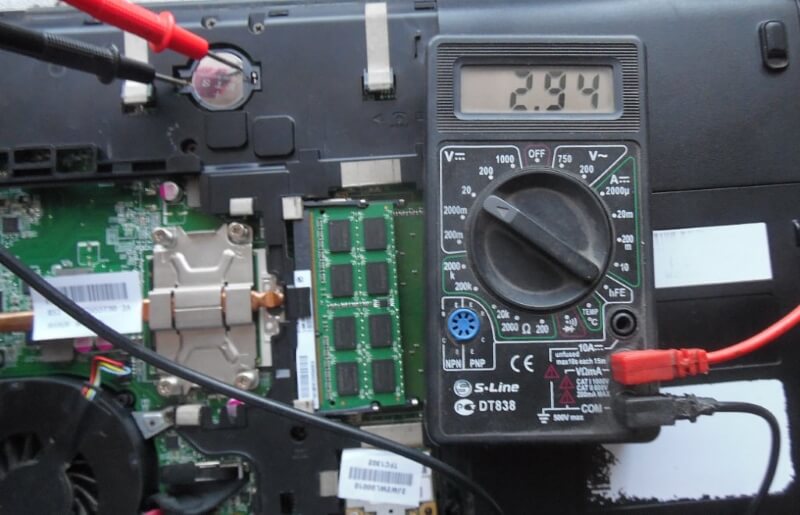
Переключите прибор на режим измерения напряжения постоянного тока. Приложите щупы прибора так, как показано на картинке — красный к корпусу батарейки, а черный (минус) на корпус материнской платы, либо на корпус разъема. Если прибор покажет значение ниже 2,7 В, тогда лучше заменить такой источник энергии.
Замена
Если срок службы батарейки в материнской плате вашего ПК подошел к концу и вы решили сделать замену, то перед этим лучше всего будет записать где-нибудь на листочке все настройки биоса, которые отличаются от стандартных. Особенно это касается настроек очередности загрузки жестких дисков и других устройств. Если лень записывать вручную, можно сфотографировать эти настройки.
Далее, последовательность действий такова:
- Нужно отключить ПК от источника питания, отсоединив все подходящие к нему провода и кабели.
- На этом шаге нужно открутить боковую крышку корпуса, которая обычно держится на двух винтах.
- Положите компьютер на один из боков так, чтобы у вас был свободный доступ к материнской плате.
- Теперь, вооружившись отверткой или пинцетом, извлеките старый элемент питания из гнезда, предварительно нажав на фиксатор сбоку.
- Вставьте в гнездо новую батарейку стороной «+» кверху. Затем, слегка надавите на нее так, чтобы она максимально глубоко вошла в разъем для надежной фиксации.
Также, рекомендую посмотреть данное видео, где человек очень хорошо объясняет:
На ноутбуке
А вот тут могут возникнуть некоторые сложности. Все дело в том, что на ноутбуках перед тем, как поменять батарейку, иной раз необходимо разобрать добрую половину этого самого ноутбука, чтобы добраться до его материнской платы. К счастью, многие производители ноутбуков весьма предусмотрительны, поэтому на таких ноутбуках для доступа к батарейке нужно всего лишь снять несколько пластиковых крышек. Тут уж — как повезет.
Через подобные технологические «люки» можно подобраться к ОЗУ, жесткому диску и даже видеокарте ноутбука. Если не повезло, и через люк до батарейки не добраться, спешу вас огорчить — придется разбирать весь ноутбук. Сразу скажу, если вы делаете это без опыта (впервые), тогда хотя бы найдите видеоролик, где показана подробная процедура разборки от опытного мастера.
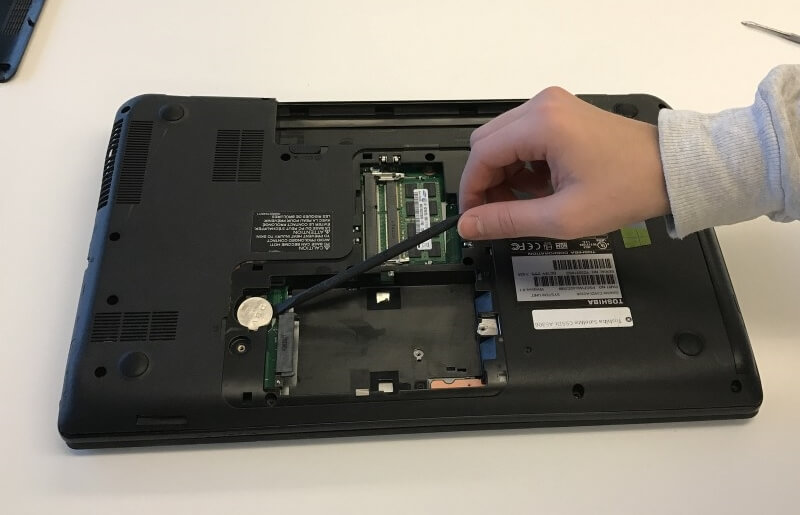
Я сам совсем недавно имел подобный опыт, разбирая старенький Acer для замены термопасты на процессоре, и вот что я вам скажу — это совсем не так просто, как может показаться на первый взгляд. Риск поломать какую-нибудь деталь корпуса, шлейф, оторвать проводок — крайне велик. И тут дело даже не в кривых руках, а в понимании — что с чем и как соединяется.
Причем, до некоторых узлов было совершенно не понятно как добраться, пока я не посмотрел видео, в котором человек разбирал конкретно этот ноутбук. И даже при всем при этом я умудрился оставить пару отметин на корпусе, когда пытался снять клавиатуру. Если никогда не имели подобного опыта и желаете сохранить внешний вид ноутбука и его работоспособность — лучше доверить разборку специалисту.
Для чего нужна батарейка в материнской плате
Соседка попросила вставить в ее компьютер новую батарейку.
Около года назад какой-то умелец ее вытащил.
Какая батарейка там используется?
Можно ли как-то узнать нужную маркировку?
Батарейка, известная как «батарейка для биоса», в материнской плате предназначена для поддержания работоспособности CMOS-памяти компьютера.

CMOS-память в свою очередь хранит параметры конфигурации ПК (значения BIOS Setup) и системного таймера.
Объем памяти CMOS составляет всего 256 байт, поэтому потребление энергии незначительное.
Некоторые полагают, что это аккумулятор, это не верно, т.к. подзарядка в материнской плате не предусмотрена.
В качестве батарейки в материнских платах используются марганцево-диоксидные литиевые батареи типов: CR2025, CR2025 и CR2035.
Различаются они по емкости и высоте (толщине).
В самой маркировке уже указаны их размеры: диаметр имеют одинаковый — 20 мм, CR2025 имеет высоту 2,5 мм (емкость — 160 мАч), CR2032 — высота 3,2 мм (емкость — 225 мАч), а CR2035 — высота 3,5 мм (емкость — 280 мАч).
Напряжение питания батареи должно быть в диапазоне 3,3 В — 2,75 В.
Производитель батареи существенной роли не играет, т.к. по качеству они все примерно одинаковы и новой батареи хватает на срок от 2 до 5 лет, но известные «бренды» более успокаивающе действуют на нервную систему пользователей.
Стоимость батарейки примерно 20-30 рублей.
О необходимости замены батарейки говорят такие симптомы:
— постоянно сбиваются время и дата или постоянно отстают от текущих.
— при попытке открыть некоторые сайты, браузер предупреждает о просроченных сертификатах этих сайтов.
— антивирус постоянно ругается на устаревшие антивирусные базы, а если антивирус платный, то может слететь лицензионный ключ, т.к. срок его еще не наступил.
— некоторые программы просто отказываются запускаться.
— на экран могут выводиться следующие сообщения:
• Press F1 to CMOS setup
• CMOS Battery Failed
• CMOS Battery State Low
• System Battery Is Dead
• System Battery Is Dead – Replace And Run Setup
• CMOS Battery Has Failed
• State Battery CMOS Low
• CMOS Checksum Bad
• CMOS Checksum Error
• CMOS Checksum Failure
• CMOS Checksum Error – Default Loaded
• System CMOS Checksum Bad
• CMOS Date/Time Not Set
• CMOS Time and Date Not Set
• Real Time Clock Error
• Real Time Clock Failure
• CMOS System Option Not Set
• EISA CMOS In operational
• EISA Configuration Checksum Error
Пора менять батарейку, бежим в магазин и покупаем новую.
Замена батарейки не представляет особого труда, только нужно выполнить определенные правила:
1. Перезапускаем компьютер и, удерживая клавишу «Delete» (Del), заходим в BIOS.
Необходимо переписать установки BIOSa на бумажку, т.к. при замене батарейки установки BIOS сбрасываются по-умолчанию.
2. Выключаем компьютер, переключатель питания на БП переводим в положение «Выкл» и вытаскиваем вилку шнура питания из розетки электросети.
Далее желательно не торопиться и сделать пятиминутный «перекур».
3. Затем снимаем боковую крышку системного блока и ищем батарейку на материнской плате. Там она одна, не перепутаете.
4. Аккуратно извлекаем батарейку, оттянув в сторону защелку, и устанавливаем новую.

5. Устанавливаем боковую крышку системного бока, подключаем к нему питание электросети.
6. Включаем компьютер и при загрузке жмем клавишу «Delete» (Del), откроется BIOS, устанавливаем текущие время и дату, а также данные, согласно вашим записям.
Далее переходим на вкладку «Exit» и сохраняем изменения — «Exit & Save Changes» — «ОК».
После перезагрузки компьютера все должно запуститься.
Зачем нужна батарейка на материнской плате?
З ачем нужна батарейка на материнской плате компьютера?

Батарейка на материнской плате. Описание. Предназначение.
Многие пользователи хоть раз слышали, а многие открывали и меняли настройки в BIOS компьютера. Однако не все понимают различие между BIOS и CMOS. Простыми словами, BIOS (базовая система ввода/вывода) — это программная оболочка, которая позволяет пользователю увидеть состояние своего компьютера и изменять некоторые настройки оборудования (например, установить диск, с которого должна загружаться система). Ещё проще, БИОС — это программа. Что же такое CMOS?
«Смос» — это память, в которой хранятся все настройки и параметры, установленные в BIOS. Физически, CMOS — это набор микросхем на материнской плате. Однако, память CMOS, в отличие от, например, памяти жёсткого диска, является энергозависимой. Это означает, что ей постоянно нужен электрический источник питания. В противном случае, все параметры установленные в ней сбрасываются (в том числе и системное время компьютера). В качестве такого источника питания и выступает небольшая плоская батарейка на материнской плате (смотрите на фото).
Характеристики батарейки CMOS:
- размер: 20мм в диаметре; 3,2мм — толщина

- номинальное напряжение: 3V (Вольт)
- маркировка по международному стандарту: CR2032
- маркировка по американскому стандарту: 5004LC
- тип элемента питания: литиевая
Когда и зачем менять батарейку
Вообще, литиевые элементы питания, к коим относится CR2032, считаются самыми долговечными. Кроме того, батарейки этого типа устойчивы к воздействию температурных перепадов, что особенно актуально для современных компьютеров. Срок хранения такой батарейки в заводской упаковке может достигать 20-ти лет. И если распечатать её, она будет служить как новая.

В зависимости от производителя (а, соответственно и от качества элемента) батарейка может служить около 10-лет. Однако, специалисты рекомендуют: замену батарейки на материнской плате компьютера необходимо производить не реже, чем каждые 5 лет. Нужно это для стабильной работы компьютера. Ведь батарейка в процессе эксплуатации теряет свою ёмкость и другие свойства. Со временем напряжение может стать нестабильным, что непременно скажется на работе всей системы. Это может произойти раньше или позже.
Так как понять, что батарейку на материнской плате пора менять?
- со времени покупки компьютера прошло 5 лет — менять однозначно
- компьютер стал медленно загружаться, очень долго определяются устройства на этапе начальной загрузки — стоит задуматься, возможно батарейка уже садится
- при включении компьютера, не идёт загрузка Windows, BIOS выдаёт сообщение о необходимости замены батарейки — слушаемся и меняем
- при каждом включении компьютера сбрасывается системное время — меняем незамедлительно
- при проведении профилактики системного блока или ноутбука, в случае подозрения на то, что батарейка села (или по истечении 5 лет эксплуатации) имеет смысл извлечь её и замерить напряжение мультиметром. Напряжение должно быть 3V. Однако, нормальным считается отклонение +/-10% от номинала, то есть от 3,3V до 2,7V. Если напряжение ниже, то однозначно меняем.

Порядок замены батарейки на материнской плате
- Перво-наперво нужно завершить работу компьютера и обесточить его, из ноутбука извлечь аккумулятор.
- Затем необходимо вскрыть системный блок или корпус ноутбука. С системным блоком сложностей не возникает — нужно просто снять левую крышку и весь компьютер будет как на ладони. С ноутбуками всё гораздо сложнее. В некоторых моделях на нижней стенке имеется специальная крышка для быстрого доступа к основным узлам (жесткому диску, оперативной памяти и т.п). В этом случае нет необходимости вскрывать корпус. Но есть ноутбуки, в которых, чтобы «добраться» до батарейки придётся разбирать весь корпус. Всё зависит от модели.
- Далее визуально находим батарейку на материнской плате. В большинстве случаев она находится в открытой пластиковой ячейке на плате. Чтобы её вытащить нужно аккуратно ослабить фиксатор и поддеть её отверточкой. Встречаются варианты крепления элемента питания в закрытом пластиковом кармашке. Он может располагаться как вертикально, так и горизонтально. В таком случае как правило батарейка извлекается путем надавливания на специальный рычажок сбоку от кармашка.
- Вставляем новую батарейку. При горизонтальном расположении в ячейке или кармашке (плоскостью к плате) батарея всегда устанавливается маркировкой (плюсом) вверх. При вертикальном креплении (ребром к плате) необходимо запомнить, как была расположена прежняя или смотреть обозначение на самой плате.


Примечание. Имейте ввиду, что при замене элемента питания на материнской плате сбрасываются все системные настройки к заводским (стандартным). Поэтому стоит заранее позаботиться о том, как производится вход в BIOS на Вашем устройстве и вспомнить изменения или записать текущие настройки (до замены). Скорее всего, компьютер сам предложит Вам зайти в BIOS, поскольку, наряду с остальными настройками, сбрасывается и системное время. Если у Вас нет опыта или Вы не знаете, какие изменения вносились в BIOS, то лучше доверить эту процедуру специалисту.
Батарейка БИОСа на системной плате компьютера
Наверняка многие пользователи хорошо знают, что в системном блоке находится батарейка BIOS, но, возможно, далеко не все хорошо представляют себе, для чего она предназначена.
Батарейка BIOS — это небольшой элемент питания, дающий энергию памяти CMOS. Основное питание для компьютера или ноутбука, как известно, поступает из блока питания. Тем не менее, в те периоды, когда системный блок компьютера выключен, в нем должно храниться определенное количество данных. Прежде всего, это пользовательские параметры и настройки BIOS, содержащиеся в CMOS-памяти, а также время для системных часов. Именно для этой цели на материнской плате предусмотрено место для портативного элемента питания.
Многие пользователи считают, что эта батарейка является на самом деле аккумулятором, но это не так. Хотя её срок службы составляет несколько лет, а память CMOS, которую она питает, потребляет сравнительно мало энергии, тем не менее, в конечном итоге элемент питания разряжается и подлежит замене.
Типы элементов питания BIOS и их внешний вид
Как правило, в качестве батарейки БИОСА используется литиевый элемент питания диаметром 2 см с напряжением в 3 В. Её толщина может быть разной, и, как следствие может иметь различную емкость.
На сегодняшний день наиболее распространены батарейки трех типов:
- CR2016 (емкость 80 mAh)
- CR2025 (емкость 150 mAh)
- CR2032 (емкость 230 mAh)
Первая пара чисел в индексе батарейки обозначает ее диаметр в мм (20), а вторая толщину в 0,1 мм (соответственно 1,6; 2,5; и 3,2 мм). Тип любой батарейки написан на ее лицевой стороне в нижней строке.
Если батарейка для БИОСА в компьютере разрядится, а пользователь не успеет ее вовремя заменить, то это обычно не имеет фатальных для компьютера последствий. От сброса CMOS-памяти BIOS компьютер в целом не перестанет быть работоспособным, однако головной боли у пользователя может прибавиться. Во-первых, пользовательские настройки BIOS пропадут, и вам придется восстанавливать их вручную. Сброшенное системное время может отразиться на работоспособности многих программ. Вдобавок пользователь при загрузке будет каждый раз получать раздражающие сообщения, например, об ошибке контрольной суммы памяти CMOS.
Замена элемента питания БИОСА в настольном ПК
Как же заменить батарейку BIOS? Найти ее довольно легко – она имеет круглую форму, блестящий металлический корпус и хорошо заметна на фоне прочих элементов системной платы.
Батарейка сидит в специальном гнезде и удерживается на месте защелкой. При определенной сноровке батарейку можно вытащить пальцами, отогнув защелку, однако, если вы подобной сноровкой не обладаете, то для этой цели можно воспользоваться пинцетом или же небольшой плоской отверткой. Сначала вставляете отвертку в паз защелки и затем её отжимаете(поддеваете).
Поставить же новую батарейку BIOS в гнездо гораздо проще – достаточно лишь посадить элемент в гнездо, немного надавить пальцем и защелка сама её зафиксирует.
Нюансы расположения в ноутбуке
Вышесказанное в большей части справедливо не только для настольного компьютера, но и для ноутбука. В ноутбуке хранение данных памяти CMOS тоже обеспечивает специальная батарейка, но ее дизайн, как и дизайн гнезда для нее, отличаются от таковых для настольного компьютера. На практике часто можно заменить элемент питания и в ноутбуке, но это процесс более сложный, чем процесс замены на настольном компьютере. Очень часто батарейка ноутбука не находится в специальном гнезде, а может быть припаяна к материнской плате ноутбука или прицеплена к ней при помощи провода. В этом случае вам придется повозиться и пойти на определенный риск, самостоятельно отпаивая и снова припаивая провода или контакты на материнской плате ноутбука или обратиться для замены батарейки в сервисный центр.
Заключение
Итак, из этой статьи вы узнали, что батарейка BIOS служит для питания памяти CMOS, в которой хранятся настройки BIOS компьютера. Своевременная замена батарейки может служить гарантией бесперебойной работы компьютера и сохранения пользовательских данных BIOS.
Батарейка для материнской платы и ее замена
Многим приходится поломать голову что бы в их руки попала батарейка для материнской платы. Прежде всего пользователи ПК задаются вопросом какого типа там должен быть источник питания. На самом деле существует несколько разновидностей батарей для этой платы. И в сегодняшней статье будут даны ответы на самые интересные вопросы.
Какая батарейка стоит в материнской плате компьютера?
Частенько пользователь после открытия отсека на системном блоке ПК или ноутбуке замечает круглый тип батарейки. Называется она обычно cr2032. Такой тип используется как на плате asus, так и на материнках других производителей.
Типы элементов питания, которые используются на материнских платах
- cr2032 – емкость около 230 мА. Данный номер распространен повсеместно.
- cr2025 – она тоньше, поэтому придется что-то подкладывать чтобы ее вставить. Емкость 150 мА. Лучше использовать первый тип.
- cr2016 – емкость 90 мА. Данная марка cmos батарейки для материнской платы слишком тонкая и поэтому подойдет ни ко всем.
Но самой подходящей для большинства компьютеров будет cr2032 для материнской платы. Ее замену вы можете посмотреть в статье батарейка cr2032 и ее аналоги.
Если вы не знаете, как выбрать батарею для материнской платы, то здесь все просто. Можно прийти в магазин с со старым источником питания. И попросить продавца чтобы тот дал именно такую какая у вас была.
Лучше всего свой выбор отдавать тому элементу, у которого высокая емкость.
Возможно кого-то мучает вопрос в материнской плате батарейка или аккумулятор? На 99% там установлен обычный элемент питания литиумного типа. Но можно отыскать и аккумулятор, который заряжается и используется многократно. Если он будет служить более 10 лет, то это очень даже выгодно.
Чтобы узнать какой тип источника энергии у вас стоит придется немного разобрать компьютер. С большими ПК все просто, открутил пару винтиков и снял крышку. В ноутбуках же все может быть упрятано глубоко.
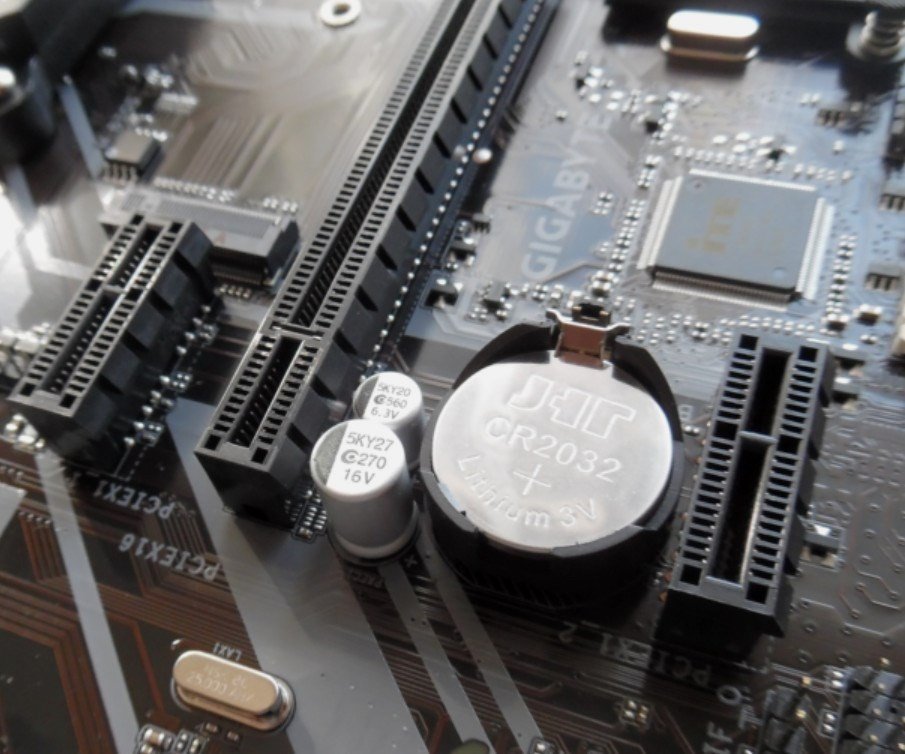
Порой бывает, что на материнской плате нет батарейки, это неприятный сюрприз. Видимо производитель забыл ее поставить или решил с экономить. Поэтому при покупке будьте внимательны. Но к сожалению, приобретая плату в интернет магазине проверить наличие элемента питания невозможно. Если выгода составляет 100-200 р, лучше взять мать в местном техно супермаркете.
Для чего нужна батарейка на материнской плате компьютера?
Она дает возможность специальной программе контролировать дату и время. Так же позволяет поддерживать работу Bios. В новых персональных компьютерах данный элемент применяется для того, чтобы не сбивалось время. Настройки биоса или UEFI не зависят от источника энергии. В прошлых версиях ПК имеется зависимость и поэтому нужен элемент питания для электронной памяти.
На сегодняшний день большинство производителей выпускают машины с энергонезависимой памятью. Благодаря этому память не стирается даже без АКБ. Но все же cr 2032 нужна для того, чтобы работали системные часы. Данные часы работают даже в тот момент, когда платы лежат на складе. Так что она влияет на время.
Теперь вы знаете зачем нужна батарейка на материнской плате.
Будет ли работать компьютер без батарейки на материнской плате?
Функционировать ПК в принципе будет, но не всегда, все зависит от платы. Порой он может не включиться. Время и дата собьется, выйдет ошибка. Каждый раз включая компьютер придется по новой настраивать временные критерии. Кроме этого могут наблюдаться сбои по типу подвисаний. Все настройки в биосе собьются, перейдут в установки по умолчанию. Пароль может слететь.
Система может не запуститься если она у вас установлена на диске «С». Придется ее запускать в ручном режиме. Нарушение даты и времени приведет к сбою лицензии на программах. И по этой причине они могут не запускаться. Так же в социальные сети попасть будет затруднительно.
Сколько вольт батарейка на материнской плате?
Вольтаж батарейки материнской платы равен 3 v. Подобное напряжение позволяет поддерживать устройство достаточно долго в рабочем состоянии.
Размер батарейки для материнской платы
Диаметр 20 мм, высота 3,2 миллиметра. Но все зависит от типа батареи.
Как выглядит батарейка на материнской плате?
Ниже представлено фото элемента питания.

Сколько служит батарейка в материнской плате?
Садиться данный источник питания не быстро. Она может протянуть до 5 – 10 лет.
Как проверить батарейку на материнской плате?
Для выполнения проверки элемента питания потребуется мультиметр. Это прибор для измерения сопротивления, напряжения, силы тока, целостности цепи, емкости и другого. Чтобы понять будет ли работать материнская плата от источника питания просто замерьте его напряжение. Если оно будет равно 2,5 вольта, то источник энергии лучше заменить.
Батарейка на материнской плате проверяется следующим образом.
Шаг №1.
Переведите измерительный прибор в положение измерения вольтажа.
Шаг №2.
Два щупа приложите к полюсам батарейки. Желательно красный прикрепить к положительному полюсу, а черный к отрицательному. Ну если вы сделаете все на оборот, ничего страшного. Прибор покажет напряжение, но только со значением «-».

Если батарейка в материнской плате имеет низкий вольтаж, например, 2,5-2,7, то лучше всего ее заменить.
Где находится батарейка на материнской плате в компьютере?
В материнке Asus Z170-K элемент питания сразу же бросается в глаза. На картинке ниже он обведен красным.

Как видите батарея надежно установлена в плату и уже готова к работе. В переносном ноутбуке после открытия крышки она так же будет виднеться. В редких случаях данный элемент может быть скрытым.
Обычно элемент питания устанавливается в правом нижнем углу, но в некоторых материнских платах он может быть и в левом. Так же по близости могут располагаться разъемы питания например 24 и 20 pin, а так же гнездо для видео карты. Но подобное расположение характерно не для всех плат.
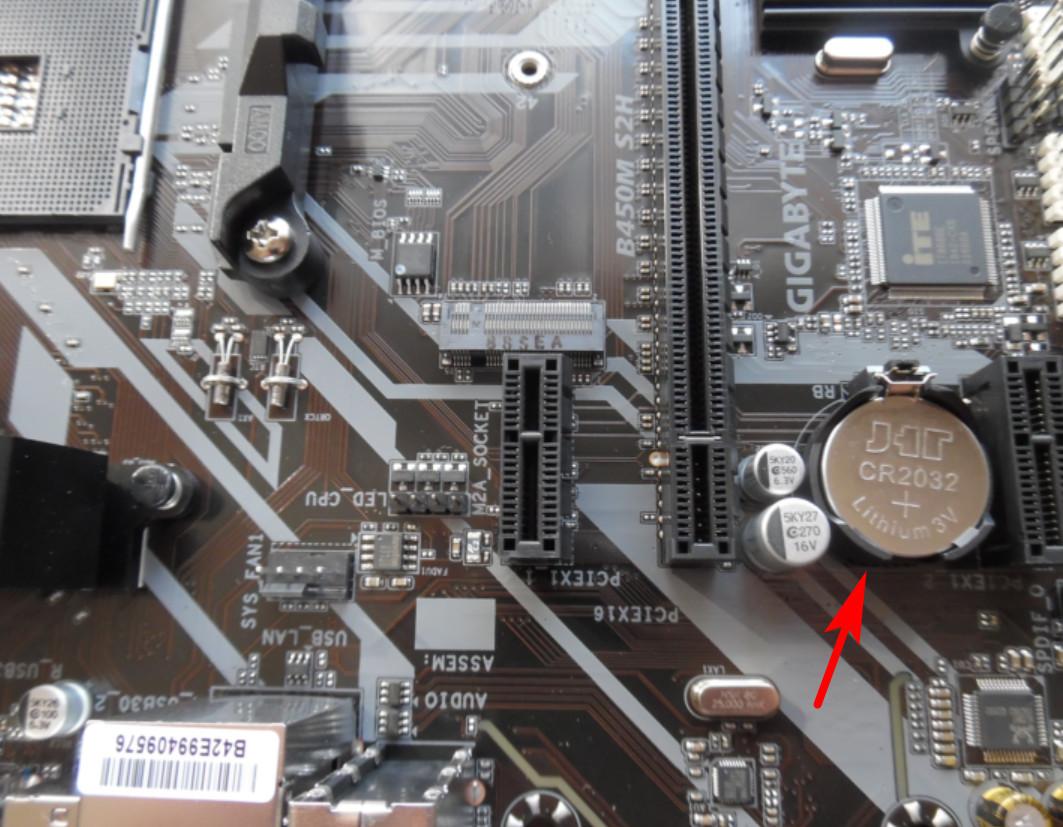
Установленная рядом видео карта может мешать, поэтому перед заменой придется ее снять.
Когда менять батарейку на материнской плате?
Нужно ли менять элемент питания на МП? Да, это делать необходимо в том случае если:
- Батарея вздулась.
- Напряжение упало меньше 2,7 – 2,8 вольт.
- При перезагрузке обнуляется дата и время.
- Не загружается система.
- Настройки в bios стали заводскими.
- При открытии браузеров всплывает предупреждение о том, что сертификат просрочен.
- Антивирусная программа жалуется на то, что стоят старые антивирусные базы.
- Разные программы не запускаются.
- Всплывают объявления об ошибках системы. Особенно CMOS.
- Видоизменяется внешний вид окна выгрузки.
- В момент загрузки появляется просьба нажать кнопку чтобы продолжить загрузку.
Но чаще всего характерным признаком выхода из строя батарейки является сбой даты и времени. В этом случай надо сменить батарейку на материнской плате. Как часто менять? Частота колеблется от 5-10 лет.
Как заменить батарейку на материнской плате компьютера?
Поменять элемент питания можно достаточно просто. Перед сменой источника питания зайдите в биос и запишите на листочек все настройки. Либо сфотографируйте их. Чтобы появился BIOS нажмите кнопку перезагрузки и удерживайте клавишу Delete. После вытаскивания батарейки они собьются.
7 шагов правильной установки:
- Отключите компьютер от сети, обесточьте его и отсоедините все провода. Это нужно чтобы лучше извлечь элемент.
- Для того чтобы вытащить батарейку из материнской платы возьмите крестцовую отвертку и открутите корпус.
- Желательно замену производить в антистатическом браслете, либо одной рукой прикасаться к корпусу.
- Если батарейка находится в трудно доступном месте, тогда придется достать материнскую плату.
- Чтобы вынуть батарею нажмите на фиксатор с боку. Пинцетом или рукой вытащите элемент питания.
- Установите новый источник энергии. Ставить стороной с «+» нужно к верху.
- Закрепите источник энергии легко нажав на него пальцем.
Таким образом так вы правильно вставите батарейку в материнскую плату.
Видео:
Сколько стоит батарейка для материнской платы?
В разных торговых точках расценки сильно колеблются. Но обычно подобный элемент питания можно приобрести за 50 – 100 рублей. Аккумуляторный тип будет стоить в несколько раз дороже. Но зато его можно перезаряжать и тем самым продлевать срок службы.
Похожие публикации:
- Как придумать название почты в gmail
- Как проверить хостинг для битрикс
- Как прошить биос в hive os
- Как сделать красивое письмо в gmail