Как пошагово заменить фон
у снимка в фотошопе


Учебник Как заменить фон снимка в Фотошопе
Как заменить фон в Adobe Photoshop
Даже при профессиональной съемке бывает сложно контролировать задний план фотографии, что уж говорить о любительской. Скучный фон может сделать хороший снимок блёклым, а слишком пёстрый — отвлечет внимание от главного объекта в кадре. Исправить эту проблему можно, заменив фоновую подложку в любом продвинутом фоторедакторе. В этой статье мы покажем, как пошагово заменить фон в фотошопе, а также расскажем о более простом и быстром способе — программе Фото на Документы.
Пошаговая инструкция по замене фона в фотошопе
Adobe Photoshop остается самым популярным фоторедактором уже многие годы. Объясняется это практически неограниченными возможностями программы. С ее помощью вы, в том числе, сможете размыть задний план или вставить вместо него любую картинку, даже если просто снимались дома.
Чтобы поменять цвет бэкграунда в ФШ, потребуется отделить основной объект от подложки. Следует отметить, что этот способ подходит для версий Photoshop CC 2019, 2020 и 2021. В более ранних сборках и в популярной CS6 нужной функции вы не обнаружите.
Шаг 1. Создайте проект
Запустите фотошоп и нажмите кнопку «Открыть». Загрузите изображение, у которого вы будете менять задний фон. В панели «Слои» выделите добавленное фото и разблокируйте его, если картинка защищена от изменений. Для этого нажмите на значок замка рядом с названием.

Шаг 2. Выделите объект
В левой боковой колонке найдите инструмент «Быстрое выделение», затем на верхней панели кликните «Выделить предмет». Дождитесь, когда софт проанализирует портрет и выделит пунктирной линией главный объект на снимке. После этого нажмите кнопку «Выделение и маска».

Шаг 3. Уточните границы выделения
В окне настроек скорректируйте края выделенной фигуры, чтобы она выглядела реалистично на новом фоне. Потяните влево ползунок «Сместить край», пока выделение не будет максимально аккуратным и «бесшовным». Чтобы применить изменение, нажмите «ОК».

Шаг 4. Удалите задний план
После возвращения в главное окно программы снова выделите изображение в панели слоев. Кликните по нему правой кнопкой мыши и найдите пункт «Добавить слой-маску». Применив эту опцию, мы сможем полностью удалить задний фон с нужного фотоснимка.

Шаг 5. Примените новый фон
Теперь нужно сменить прозрачную заливку. В панели слоев кликните значок с плюсиком «Создать новый слой» и перетащите созданный объект ниже основного фото. Выделите его и в левой панели найдите опцию «Заливка». Укажите в настройках инструмента нужный цвет и кликните по главному изображению. Таким образом мы меняем прозрачный фон на однотонную заливку.

Шаг 6. Экспортируйте файл
Осталось лишь сохранить картинку на жесткий диск. Раскройте пункт меню «Файл» и найдите «Экспортировать», затем «Экспортировать как». Укажите формат, качество, сжатие и нажмите «Экспорт».

Замена фона в фотошопе – длительный процесс, требующий внимательности и времени. Если вы работаете за ноутбуком или слабым компьютером, программа будет зависать и тормозить другие приложения, а в худшем варианте может просто «вылететь» на рабочий стол. К тому же, следует учитывать, что простой смены заднего фона бывает недостаточно, нужно еще правильно кадрировать снимок.
Всё это, вместе с дороговизной софта, делает его непривлекательным вариантом для новичков и пользователей среднего уровня. Поэтому для более быстрого результата рекомендуем обратиться к альтернативным программам — например, Фото на Документы. Это удобнейшее приложение, созданное для подгонки снимков под стандарты документов разных стран, однако оно также содержит встроенный фоторедактор. С ним не составит труда произвести качественную ретушь, а также заменить обычную одежду на официальную и, конечно же, сменить фон.
В следующей инструкции мы покажем пошагово простой вариант замены заднего плана в программе Фото на документы, который включает в себя автоматическую обрезку и выравнивание снимка.
Более лёгкий способ заменить фон у фото
Фото на документы – простой и удобный редактор, разработанный специально для создания и оформления снимков под различные типы документов. В том числе он включает в себя алгоритм, который автоматически изменяет задний план на картинке. Помимо этого имеются инструменты для ретуши кадров и даже встроенные пресеты для смены одежды на снимке. Работать с Фото на документы намного проще и быстрее, чем с фотошопом или онлайн-редакторами. Для смены фона понадобится всего несколько шагов.
Шаг 1. Создание проекта
Для начала установите программу, скачав бесплатный инсталлятор и произведите установку. После этого запустите софт и добавьте фотографию с фоном, который нужно отбелить или перекрасить.

Фото на Документы включает в себя готовые пресеты для фотокарточек на разные типы документов. Выберите вариант в колонке справа. Программа автоматически обрежет картинку и выровняет ее согласно правилам оформления, так что вы можете не бояться случайных ошибок. Если же кадрирование вам не принципиально — просто растяните окно на всю ширину фотографии и продолжайте работу.
Шаг 2. Замена фона
Откройте вкладку «Обработка» и найдите функцию «Замена фона». Софт автоматически распознает и заменит задний план на картинке однотонной заливкой, вам останется лишь выбрать другой цвет из цветовой панели. Программа позволяет быстро поставить на фон любой оттенок – белый, зеленый, черный и т.д. Нужно лишь кликнуть по квадратику нужного цвета или раскрыть цветовую палитру.

Вы также можете вручную стереть часть оставшегося бэкграунда, если на фото остались лишние участки. Для этого выберите инструмент «Ручная коррекция фона» и закрасьте ненужную область.
Шаг 3. Экспорт и печать
Все готово! Осталось лишь экспортировать макет как картинку на компьютер или сразу распечатать. Для этого раскройте вкладку «Печать». Чтобы сохранить макет как изображение, кликните по кнопке «Сохранить лист». Нажмите «Печать листа», чтобы сразу распечатать макет.

Заключение
Теперь вы знаете, как поменять фон в фотошопе, даже если никогда прежде не открывали эту программу, а также более простой вариант — программу Фото на Документы. Если вы не хотите тратить много времени на освоение сложного функционала Photoshop или работаете за слабым ПК, советуем выбрать второе приложение. Заменить фон в нем значительно проще, а если нужно оформить любые документы — например, на паспорт или военный билет — приложение справится с этим быстро и качественно.
Фото на документы – настолько простое и легкое приложение, что вы сможете создавать фотокарточки для визы, загранпаспорта, студенческого билета и других документов буквально из любого селфи. Скачайте инсталлятор бесплатно и убедитесь сами, насколько это просто и быстро.
Изменить фон фотографии в Photoshop: как это сделать?
В настоящее время мы все хотим, чтобы наши фотографии привлекали внимание. Вот почему большинство из нас используют разные фоторедакторы и применяют разные фильтры или меняют фон. С помощью этих методов редактирования это поможет нам сделать наши фотографии более привлекательными, когда мы размещаем их в наших учетных записях в социальных сетях. И в сегодняшнем посте мы сосредоточимся на изменении фона фотографии, а инструмент, который мы будем использовать, — это Photoshop. Без особых погонь. Узнайте, как заменить фон в фотошопе по предоставленной ниже информации.

- Часть 1. Как изменить фон изображения в Photoshop
- Часть 2. Более простой способ изменить фон фотографии, чем Photoshop
- Часть 3. Часто задаваемые вопросы о замене фона в Photoshop
Часть 1. Как изменить фон изображения в Photoshop
Пакет программ Adobe Photoshop представляет собой приложение для редактирования фотографий и пиксельного дизайна продуктов. Он позволяет любому создавать, изменять и редактировать самые разные фотографии и цифровые изображения. Используя это программное обеспечение, вы также можете редактировать изображения с многочисленными слоями и обмениваться фотографиями в различных типах файлов. Photoshop — это инструмент для редактирования изображений, разработанный Adobe Systems, который можно использовать как на компьютерах Mac, так и на компьютерах с Windows.
Кроме того, благодаря широким возможностям редактирования вы можете использовать его для замены фона фотографии, чтобы сделать ее более визуально привлекательной. Если вы хотите научиться использовать Photoshop для улучшения своих изображений, ознакомьтесь с инструкциями внизу этой страницы.
Шаг 1: Для начала необходимо использовать Инструмент выделения . Чтобы удалить фон с фотографии, необходимо сначала открыть изображение, а затем выбрать область с помощью уникального инструмента.
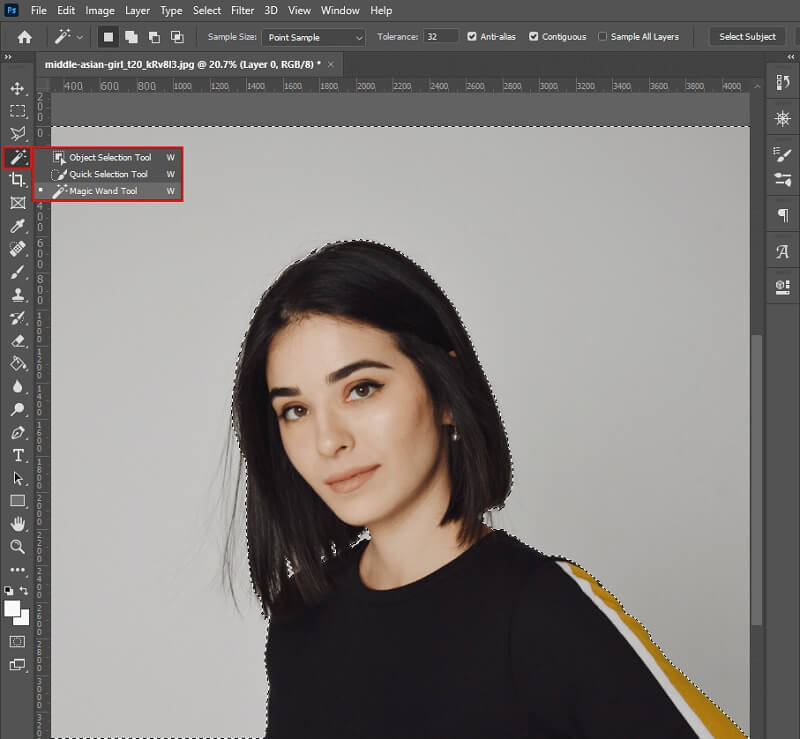
Шаг 2: На следующем шаге вы можете удалить фон из меню, выбрав его и нажав на значок Слой маска. После этого необходимо выбрать Цвет заливки а затем выберите подходящий цвет заливки, не закрывая окно.
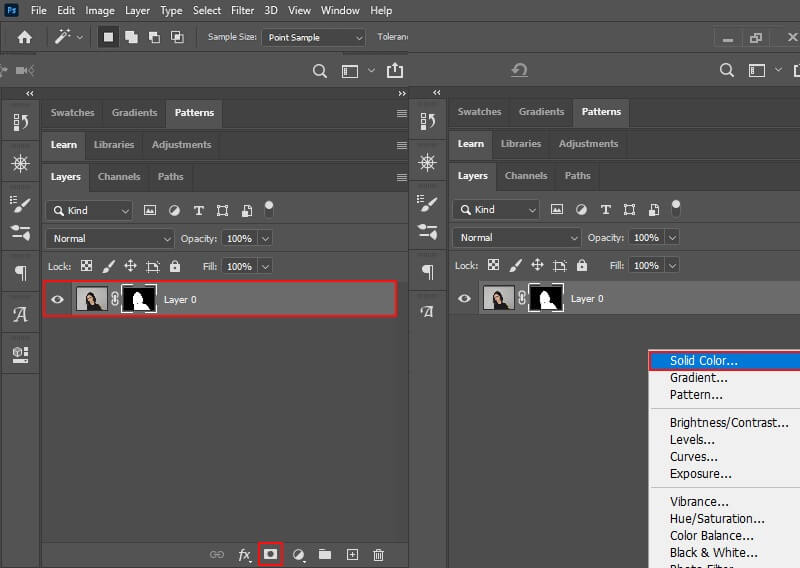
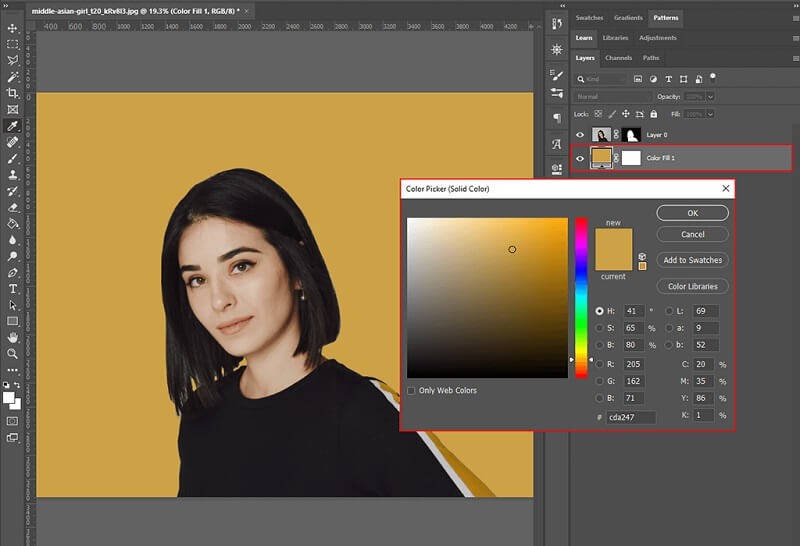
Шаг 3: И последнее, но не менее важное: вставьте заливку цветом под изображением. Если вы удовлетворены результатом, вы можете сохранить изображение на свой компьютер.
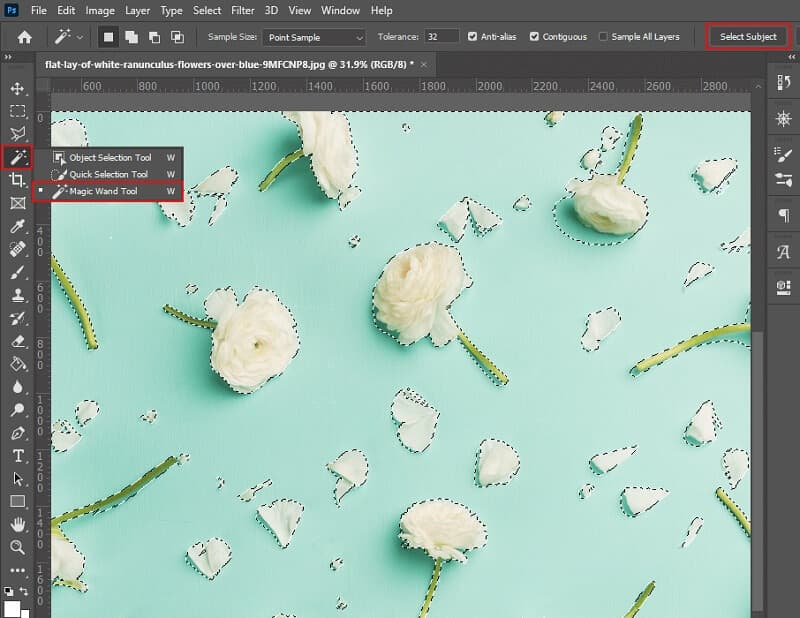
Знаете ли вы, что есть еще один способ заменить фон вашего изображения в Photoshop? Откройте для себя это в следующих шагах ниже.
Шаг 1: Откройте Photoshop и выберите изображение, с которым хотите работать. Вы должны сначала пойти в Слои панель для создания сплошного цвета. Затем выберите сплошной цвет из Новый слой заливки раскрывающийся вариант в качестве цвета заливки.
Шаг 2: После добавления выбранного цвета сохраните результат, нажав в порядке . После этого установите тип смешивания заливки на Умножить после применения модификаций.
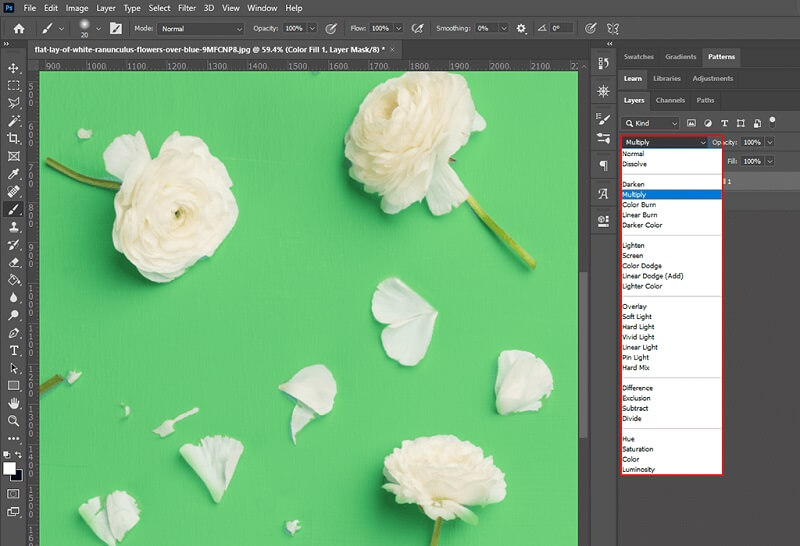
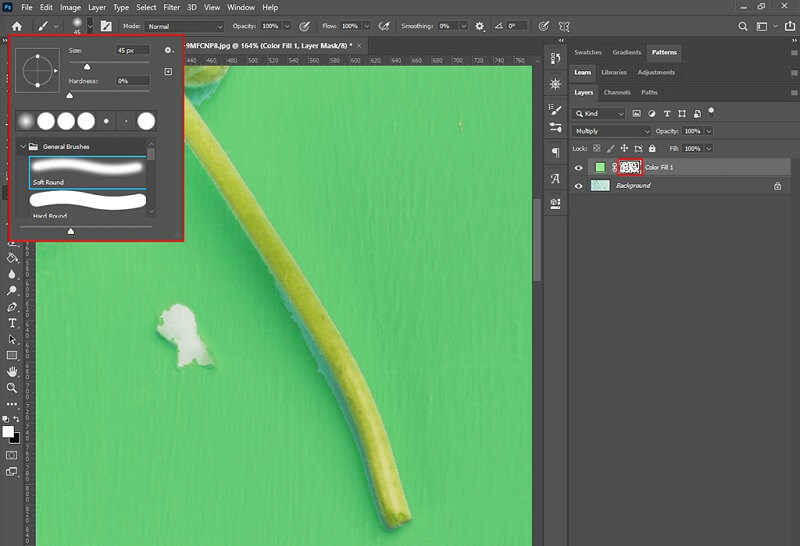
Шаг 3: Наконец, вы можете использовать инструмент «Кисть», чтобы убрать накопившиеся беспорядки. Когда закончите, сохраните проект как резервную копию.
Часть 2. Более простой способ изменить фон фотографии, чем Photoshop
Предположим, вы новичок и испытываете трудности с пониманием инструментов редактирования в Photoshop. В этом случае есть еще несколько доступных фоторедакторов, которые помогут вам заменить фон вашей фотографии. Vidmore для удаления фона онлайн — это один из методов, на который вы можете положиться, и он один из самых эффективных.
По сути, это веб-заменитель фона, который вы можете использовать на компьютерах Mac и Windows. Как только вы загружаете свои фотографии, это приложение мгновенно удаляет фон, что делает его отличным выбором для удаления фона. Это возможно благодаря запрограммированному в него мощному искусственному интеллекту! Кроме того, у вас есть возможность заменить фон вашей фотографии на свой собственный, если хотите. Вы можете обрезать, переворачивать и поворачивать изображение, чтобы придать ему более профессиональный вид! Vidmore Background Remover Online совместим практически со всеми форматами изображений, включая JPG и PNG.
Если вы считаете, что этот онлайн-инструмент будет полезен вам как новичку, вы можете ознакомиться с приведенными ниже инструкциями.
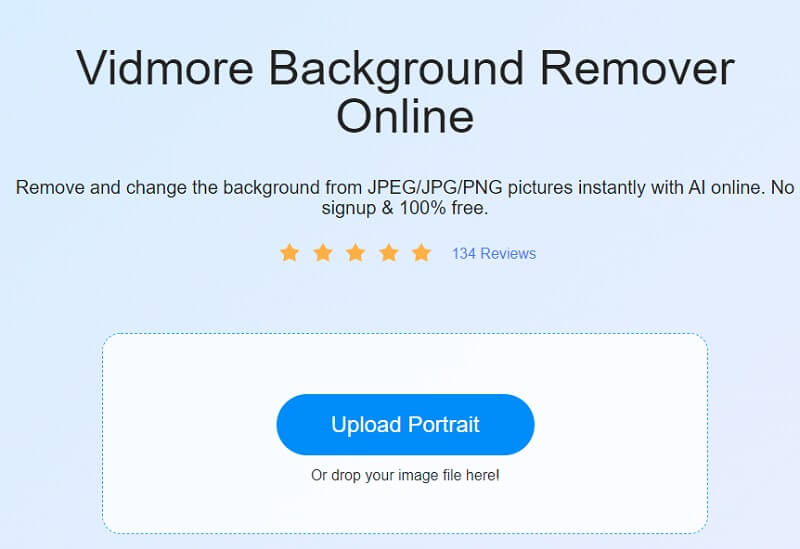
Шаг 1: В браузере найдите Vidmore Background Remover Online. Нажать на Загрузить портрет значок в центре экрана и выберите изображение, которое вы хотите использовать в качестве фона.
Шаг 2: Надежный движок искусственного интеллекта быстро оценит вашу фотографию без фона. Он покажет результаты в режиме реального времени. После этого вы сможете приступить к работе над своей картиной. Выберите редактировать в раскрывающемся меню в правом верхнем углу экрана.
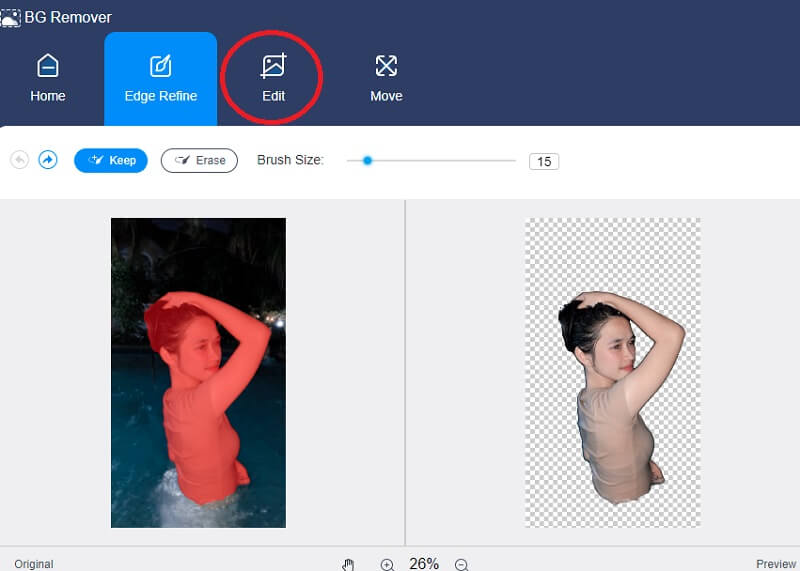
Шаг 3: Как только вы коснетесь редактировать появится новое окно с дополнительными инструментами редактирования, такими как Цвет, изображение и обрезка инструменты. Выбор цвета для верхней области вашей фотографии послужит основой для создания фона для вашей фотографии. Кроме того, вы можете включить фон с изображением в портрет, который вы создаете. Все, что требуется, это нажать на кнопку Образ таб.
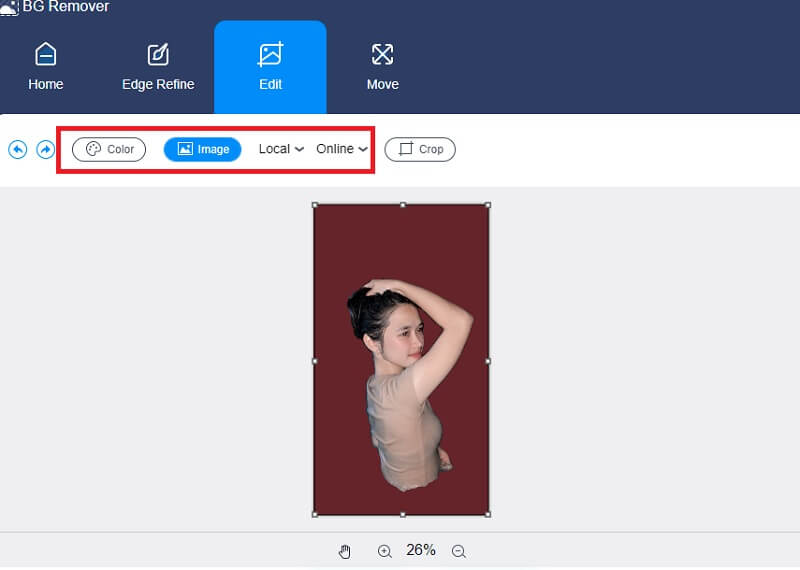
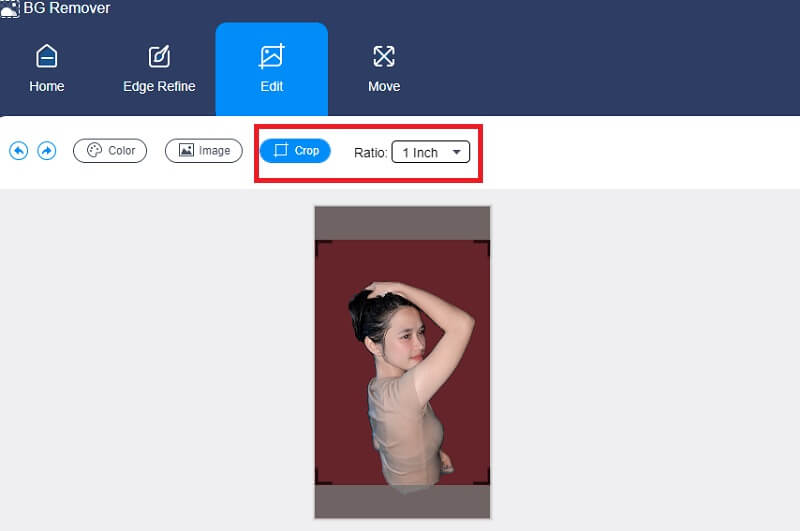
Вы также можете обрезать изображение до определенного процента с помощью Соотношение инструмент, выбрав нужное соотношение. Выбрав этот вариант, вы сможете изменить размер изображения по своему желанию.
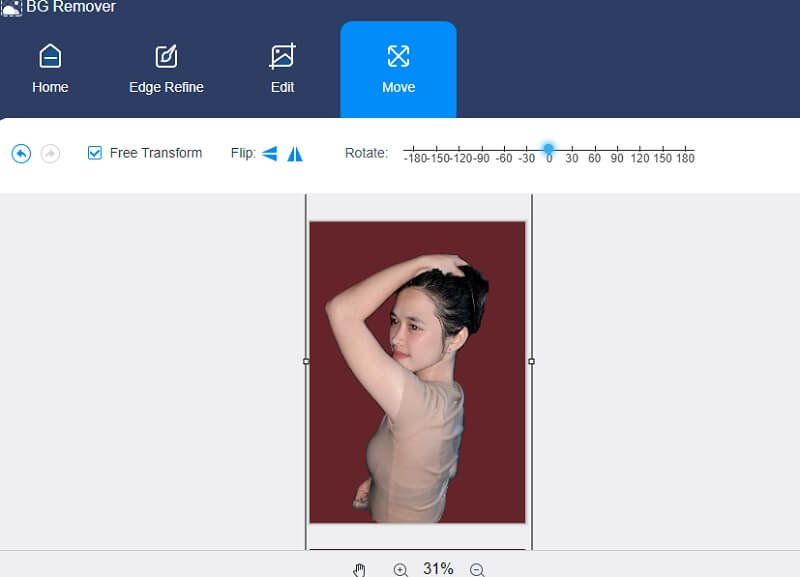
Вы также можете использовать Переехать инструмент для изменения размера изображения, если вы хотите изменить размеры изображения во время его редактирования. Вы можете перевернуть изображение, нажав на значок треугольника справа от изображения. Вы можете вращать изображение, просто перемещая шкалу.
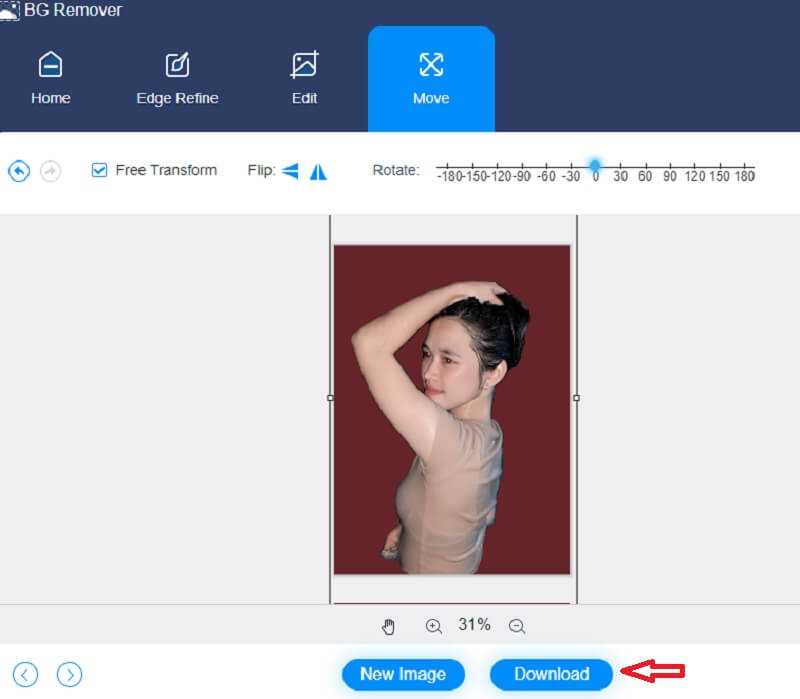
Шаг 4: После завершения выстрела вы сможете сохранить его, нажав кнопку Скачать вариант в нижней части экрана.
Часть 3. Часто задаваемые вопросы о замене фона в Photoshop
Можете ли вы использовать Photoshop на устройстве iPhone?
Вы можете использовать программное обеспечение Adobe Photoshop на своем iPhone, iPad или телефоне Android, наслаждаясь простотой уникального и простого решения для редактирования изображений на ходу.
В чем преимущество использования Photoshop?
Одним из наиболее значительных преимуществ является легкость, с которой человек может вносить незначительные изменения в фотографии, которые иначе было бы невозможно сделать. Adobe Photoshop позволяет изменить тон кожи, создать дубликат изображения с высоким разрешением, отрегулировать яркость и удалить размытую область за несколько кликов.
Предпочтительнее использовать PNG или JPG для Photoshop?
В отличие от JPEG, PNG имеют прозрачный фон, что делает их идеальными для визуального дизайна. Данные JPEG содержат меньше данных, чем файлы PNG, и поэтому часто бывают компактными.
Вывод
Действительно, есть много способов изменить фон фотографии в фотошопе. Вы должны выбрать, какой метод является вашим лучшим выбором. С другой стороны, Vidmore Background Remover Online будет более полезен, если вы новичок.
 Изменить цвет фона фотографии на белый или черный
 Самый популярный онлайн-редактор фотографий для изменения фона
 Как редактировать GIF с помощью лучших редакторов GIF для настольных и мобильных устройств

- Официальный магазин
- Выбрать язык
- Другие языки
Фон в Photoshop: как заменить, сделать прозрачным, почистить от мусора
Чистый фон делает фотографию аккуратной и качественной. Для съёмки предметов, каталогов одежды, стоковых снимков гладкий белый фон — это стандарт, без которого вашу работу не примут даже бесплатно. Но все, кто фотографировал в студии, знают, что даже свежепокрашенная циклорама или только развёрнутый бумажный фон не будут идеально гладкими, а отмывать и вычищать их вручную можно часами.
Рассказываем, как сделать фон в Photoshop чистым, а если этого мало — удалить и заменить его.

Исправить фон для Photoshop — это несложная задача, решаемая за пару минут / Фото: unsplash.com
Как почистить фон в Photoshop
Царапины, пыль, волосы, следы от обуви — всё это есть на однотонных фонах. Причём даже в тех фотостудиях, которые пристально следят за своими залами. Рассказываем, как быстро почистить фон от дефектов, не используя сложные методы ретуши.
- Откройте фотографию и сделайте одно из действий:
а) Создайте дубликат слоя. Делайте это в том случае, если почистить фон — первое, что вы собрались сделать в Photoshop. Для этого нажмите правой кнопкой мыши по исходнику и выберите Создать дубликат слоя / Duplicate Layer.
б) Создайте объёдинённую копию всех слоёв. Делайте это в том случае, если до чистки фона вы уже каким-либо образом обрабатывали фотографию в редакторе — ретушировали кожу, меняли цвет, использовали кривые и т.д. Для этого воспользуйтесь сочетанием горячих клавиш Ctrl + Shift + Alt + E.

Скриншот слева — образец случая, когда нужно делать объёдиненную копию слоёв. Когда же слой всего один — исходник, то делайте дубликат слоя, как на скриншоте справа / Иллюстрация: Елизавета Чечевица, Фотосклад.Эксперт
2. Встаньте на получившийся слой. Откройте палитру Окно / Window — Свойства / Properties. Нажмите на кнопку Выделить Объект / Select Subject. Программа сама найдёт на фотографии человека или предмет и выделит его.

Инвертируем выделение — сделаем так, чтобы выделялся фон, а не человек. Для этого зайдите в Выделение / Select — Инверсия / Inverse или нажмите Shift + Ctrl + I / Иллюстрация: Елизавета Чечевица, Фотосклад.Эксперт
3. Теперь удалите царапины и пыль на фоне. Для этого зайдите в Фильтр / Filter — Шум/ Noise — Пыль и царапины / Dust and scratches.

Поднимайте значение Радиус / Radius до тех пор, пока пыль и царапины не исчезнут. Благодаря тому, что мы заранее выделили фон, но не выделяли человека, модель не размывается / Иллюстрация: Елизавета Чечевица, Фотосклад.Эксперт
4. Если на фоне остались крупные пятна, например, потому что он мятый, возьмите Микс-кисть / Mixer Brush. При этом важно не снимать выделение фона, которое вы сделали на предыдущем шаге.

Настройки микс-кисти / Иллюстрация: Елизавета Чечевица, Фотосклад.Эксперт
Разгладьте оставшиеся пятна с помощью Микс-кисти, размазывая их. Сделанное выделение фона не позволит вам затронуть человека или предмет.
5. По прежнему не снимая выделения, добавьте к слою, очищающему фон, маску. Для этого в палитре Окно / Window — Слои / Layers нажмите на прямоугольник с кругом внутри.

Маска создается на основе выделения. Возьмите чёрную кисть и сотрите эффект очистки фона там, где выделение получилось неаккуратным. Например, в данном случае оно захватило волосы / Иллюстрация: Елизавета Чечевица, Фотосклад.Эксперт
Как убрать фон в Photoshop
Если просто почистить фон в Photoshop мало, и нужно сделать фон прозрачным, можно воспользоваться другим таким же быстрым способом. Иногда это гораздо быстрее, чем вычищать грязное студийное полотно. Рассказываем, как удалить фон в Photoshop.
1. Откройте фотографию. Найдите палитру Слои / Layer в меню Окно / Window — Слои / Layers.
2. Вы увидите единственный слой, который называется Фон / Background. Справа от него будет замок.

Нажмите на замок, чтобы у слоя можно было удалить фон / Иллюстрация: Елизавета Чечевица, Фотосклад.Эксперт
Важно: если до удаления фона вы обрабатывали фотографию, то вместо пункта 2 создайте объединённую копию нижележащих слоёв. Для этого нажмите Ctrl + Shift + Alt + E.
3. Зайдите в палитру Свойства / Properties и нажмите кнопку Удалить фон / Remove Background. В течение нескольких мгновений она вырежет фон в Photoshop.

Если вы удаляли фон на объединённой копии слоёв, отключите их видимость, чтобы заметить эффект. Для этого нажмите на иконки с глазами / Иллюстрация: Елизавета Чечевица, Фотосклад.Эксперт
4. Доработайте прозрачный фон. Этот пункт чаще всего обязательный, так как алгоритмы Photoshop ещё не совершенны. Например, у автора программа стёрла часть стула и подошвы, недовыделила волосы.

Нажмите на маску, которую создал графический редактор, и в палитре свойства нажмите Выделение и Маска / Select and Mask / Иллюстрация: Елизавета Чечевица, Фотосклад.Эксперт
5. В открывшемся меню доработайте выделение. Инструментом Кисть / Brush дорисуйте то, что Photoshop «откусил». Если же нужно выделить волосы, шерсть, ресницы, то возьмите инструмент Уточнить край / Refine Edge Brush Tool (горячая клавиша K).

Когда закончите, выберите в нижнем правом углу Вывод в / Output to — Слой-маска / Layer Mask и нажмите Ок / Иллюстрация: Елизавета Чечевица, Фотосклад.Эксперт
Гораздо быстрее вырезать, работать с масками и ретушировать получается, если использовать графический планшет. По опыту автора это ускоряет работу в 3-4 раза.
6. Готово! Фотографию без фона можно переносить на другой файл, если вы делаете коллаж, или сохранять на прозрачном фоне. Для этого выберите Файл / File — Сохранить как Копию / Save as Copy и в списке форматов выбрать .PNG.
Как заменить фон
Часто просто удалить фон — мало. Например, в каталожных фотографиях на сайты просят поставить вырезанный объект на однотонный фон. Рассказываем, как убрать фон и поставить на его место однотонный. Для этого мы частично повторим шаги из предыдущего блока про то, как стереть фон.
1. Откройте фотографию и в палитре Слои / Layer (быстро вызвать палитру можно горячей клавишей F7) и снимите со слоя Фон / Background замок.
2. В меню Окно / Windows найдите палитру Свойства / Properties. Нажмите кнопку Удалить фон / Remove Background. Программа создаст чёрную маску, под которой будет «спрятан» фон.
Доработайте маску. Возьмите чёрную кисть и сотрите всё, что Photoshop недотёр. Белой же кистью можно вернуть то, что редактор стёр по ошибке.
Готово! У вас получится вырезанный объект на прозрачном фоне. Если ваша цель — заменить фон, то двигаемся дальше.
3. В палитре Слои / Layer нажмите на чёрно-белый круг и выберите инструмент Заливка цветом / Solid Color. Выберите любой, какой интересует. Если вы фотографируете для сайтов, то, скорей всего, это будет белый цвет.

Пока что слой перекрывает вырезанную модель / Иллюстрация: Елизавета Чечевица, Фотосклад.Эксперт
4. Чтобы поменять слои местами, зажмите слой с заливкой левой кнопкой мыши и перенесите под слой с вырезанной моделью.

В любой момент цвет фона можно изменить. Для этого кликнете два раза по плашке с заливкой фона / Иллюстрация: Елизавета Чечевица, Фотосклад.Эксперт
Важно: Если уже после переноса вы заметите огрехи в том, как программа стёрла фон, — не беда. Так как фон не удалился, а просто «спрятался» под маской, достаточно просто опять кликнуть на маску, а после доработать результат чёрной и белой кистями.
Как заменить фон в фотошоп, убрать людей и лишние объекты на фотографии
Как заменить фон в фотошоп, убрать людей и лишние объекты на фотографии
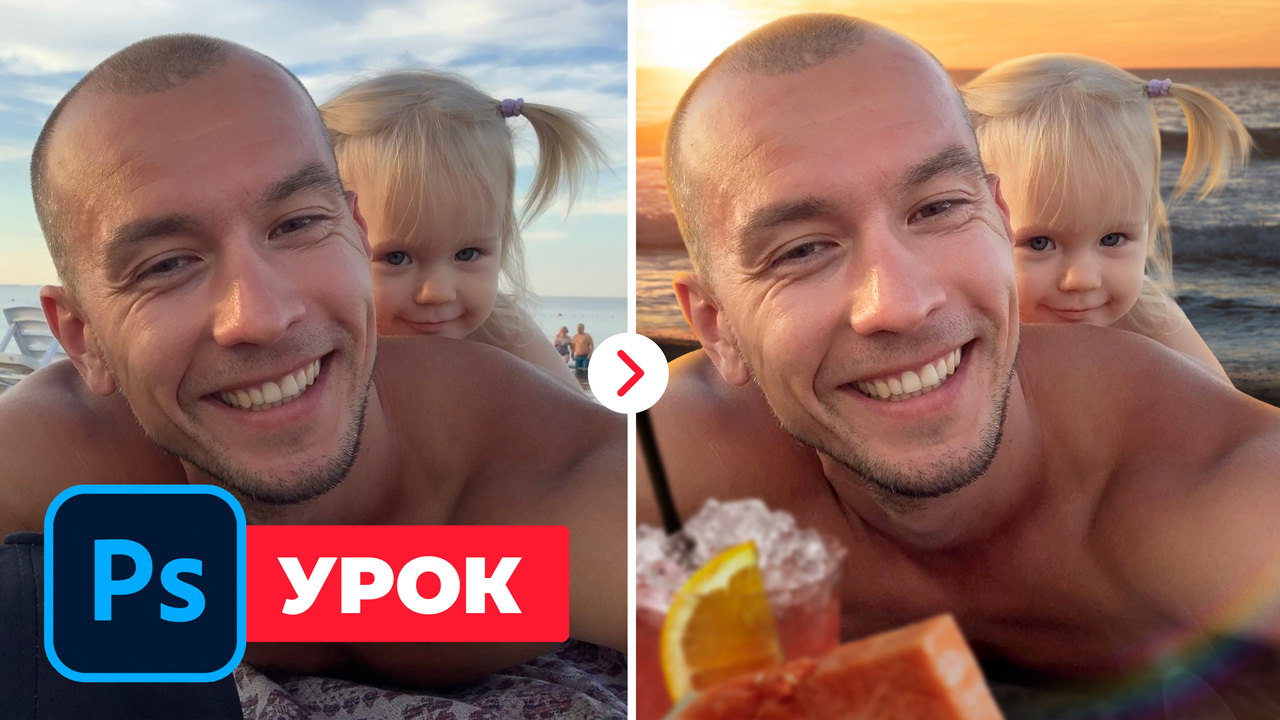
В этом уроке покажу приёмы обработки в программе Adobe Photoshop. ЧТО ВЫ УЗНАТЕ 1. Как заменить фон. 2. Как убрать людей на заднем плане. 3. Как скрыть детали и убрать лишние объекты на переднем плане. 4. Как сделать цветокоррекцию.
Сложность урока: Легкий
В этом уроке покажу приёмы обработки в программе Adobe Photoshop.
ЧТО ВЫ УЗНАТЕ
1. Как заменить фон.
2. Как убрать людей на заднем плане.
3. Как скрыть детали и убрать лишние объекты на переднем плане.
4. Как сделать цветокоррекцию.
ПОСМОТРИТЕ ВИДЕОУРОК
*Если нет звука – установите в настройках плеера качество 1080p
СКАЧАЙТЕ МАТЕРИАЛЫ К УРОКУ
РЕЗУЛЬТАТ
Используйте полученные знания на практике.
Загрузите результат в комментариях под этим уроком (загрузите работу или скриншот).
ДЛЯ ДИЗАЙНЕРОВ
Если у вас уже есть навыки дизайнера и вы хотите создавать арты для своих клиентов или устроиться в студию, то посмотрите ⭐️Экспресс-курс «Заработок на творчестве».
*Если нет звука – установите в настройках плеера качество 1080p
Если у вас есть подписка на ⭐️Premium Creativo, то вы можете начать просмотр следующих серий по этой ссылке.
ДЛЯ НАЧИНАЮЩИХ
Если у вас нет навыков в программе Adobe Photoshop, то подключайтесь на курс:
Photoshop с нуля – самый полный курс по Adobe Photoshop.
⚡️Этой осенью выйдет большой курс по арт-обработке фотографий для заказчиков.
Поделюсь с вами всем наработанным опытом.
5 749 17 Печать Жалоба
Эти уроки могут вас заинтересовать
По заданным фильтрам ничего не найдено
Попробуйте изменить критерий поиска, или сбросить фильтры.
Комментарии 17
Популярные Новые Cтарые
8 ноября 2023
Спасибо за урок! Научился удалять людей на заднем плане радиоактивным зеленым дымом
21 апреля 2023

Спасибо за урок
7 декабря 2022
Очень красивый урок (на пляже)
, тонкости донесены, и это здорово! Здорово, что вы делитесь знаниями, благодарна!
22 ноября 2022
Спасибо ,Вам. разобрался, получилось.
6 ноября 2022

Здравствуйте. Урок понравился. Спасибо! Я много подчерпнула с него. Теперь я понемногу начинаю понимать про графики и коррекционные слои. Т к прохожу ваш курс по фотошопу. Но прохождение надо обязательно совмещать с практикой. На фото папа с дочкой освещены с лева от нас. А автор заменил фон с солнцем на заднем фоне. Я постаралась найти фото с морем со скрытым солнцем. И вот что получилось. Фото с прорисовкой в процессе. Запуталась с глазами. Автор очень быстро их делает и без подробного объяснения.