Управление настройками Cortana в Windows 10


Изучите преимущества подписки, просмотрите учебные курсы, узнайте, как защитить свое устройство и т. д.




В сообществах можно задавать вопросы и отвечать на них, отправлять отзывы и консультироваться с экспертами разных профилей.
Настройка Кортаны в Windows 10 и Windows 11
Кортана в Windows как автономное приложение не рекомендуется. Это изменение влияет только на Кортану в Windows, и ваши помощник производительности, Кортана, по-прежнему будут доступны в Outlook Mobile, Teams mobile, в дисплее Microsoft Teams и в комнатах Microsoft Teams.
Что такое Кортана?
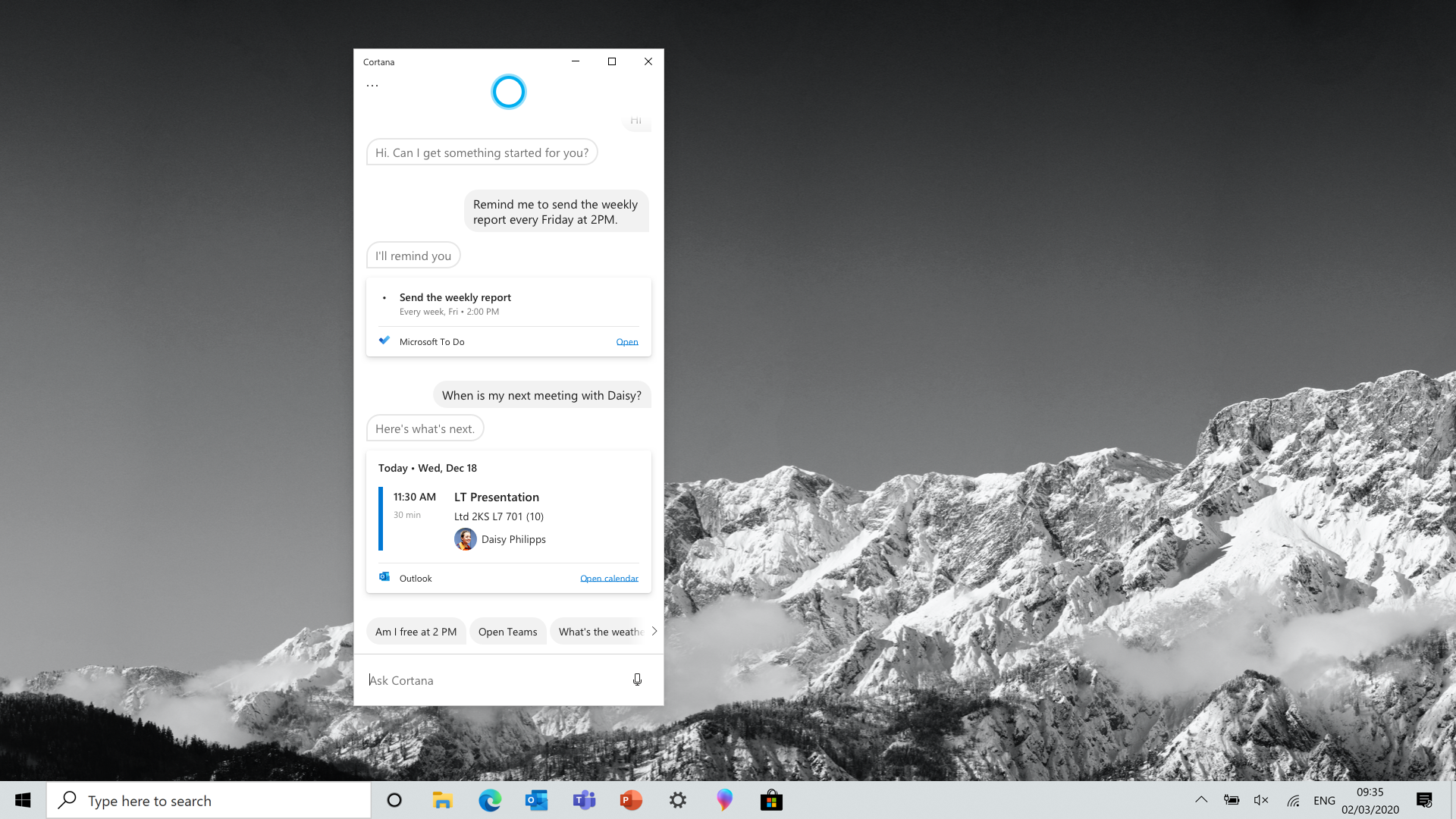
Кортана — это личная помощник производительности в Microsoft 365, помогая пользователям добиться большего с меньшими усилиями и сосредоточиться на важных вещах. Приложение Кортаны в Windows 10 и Windows 11 помогает пользователям быстро получать сведения в Microsoft 365, используя типизированные или произнесенные запросы для связи с людьми, проверка календарями, установки напоминаний, добавления задач и многого другого.
Где Кортана доступна для использования в организации?
Ваши сотрудники могут использовать Кортану на перечисленных здесь языках. Однако большинство навыков повышения производительности в настоящее время включены только для английского языка (США) для пользователей с почтовыми ящиками в США.
Приложению Кортаны в Windows 10 версии 2004 требуется последнее обновление Microsoft Store для поддержки языков, отличных от английского (США).
Требуемое оборудование и программное обеспечение
Кортане требуется компьютер с Windows 10 версии 1703 или более поздней, а также следующее программное обеспечение, чтобы успешно запустить включенный сценарий в вашей организации.
Микрофон не требуется для использования Кортаны.
| Программное обеспечение | Минимальная версия |
|---|---|
| Клиентская операционная система | — Windows 10, версия 2004 (рекомендуется) |
— Windows 10, версия 1703 (устаревшая версия Кортаны)
Для Windows 11 Кортана больше не закреплена на панели задач по умолчанию. Вы по-прежнему можете закрепить приложение Кортаны на панели задач, как и любое другое приложение. Кроме того, сочетание клавиш, которое запустило Кортану (Win+C), больше не открывает Кортану.
Вход с использованием идентификатора Microsoft Entra
В вашей организации должен быть клиент Microsoft Entra, а устройства сотрудников должны быть Microsoft Entra присоединены для оптимальной работы с Кортаной. (Пользователи также могут войти в Кортану с помощью учетной записи Майкрософт, но не смогут использовать корпоративную электронную почту или календарь.) Сведения о том, что такое клиент Microsoft Entra, как подключить устройства, а также другие сведения об обслуживании Microsoft Entra см. в документации по Microsoft Entra.
Как кортана обрабатывает мои данные?
Подход Кортаны к интеграции с Microsoft 365 изменился с Windows 10 версии 2004 и более поздних.
Кортана в Windows 10 версии 2004 и более поздних или Windows 11
Корпоративные службы Кортаны, к которым можно получить доступ с помощью идентификатора Microsoft Entra через Кортану, соответствуют тем же обещаниям корпоративного уровня конфиденциальности, безопасности и соответствия требованиям, что и в условиях использования веб-служб (OST). Дополнительные сведения см. в статье Кортана в Microsoft 365.
Как корпорация Майкрософт сохраняет, обрабатывает и использует данные клиентов в Кортане?
В приведенной ниже таблице описана обработка данных для корпоративных служб Кортаны.
| Имя | Описание |
|---|---|
| Storage | Данные клиентов хранятся на серверах Майкрософт в Office 365 облаке. Ваши данные являются частью клиента. Звук речи не сохраняется. |
| Пребывание в географическом регионе | Данные клиентов хранятся на серверах Майкрософт в Office 365 облаке в географическом регионе. Ваши данные являются частью клиента. |
| Хранение | Данные клиента удаляются при закрытии учетной записи администратором клиента или при выполнении запроса на удаление прав субъекта данных GDPR. Звук речи не сохраняется. |
| Обработка и конфиденциальность | Персонал, участвующий в обработке данных клиента и персональных данных (i), будет обрабатывать такие данные только по инструкциям Клиента, и (ii) будет обязан поддерживать конфиденциальность и безопасность таких данных даже после окончания их взаимодействия. |
| Использование | Корпорация Майкрософт использует Данные клиента только для предоставления согласованных служб и для целей, совместимых с этими службами. Одной из этих целей является машинное обучение для разработки и улучшения моделей. Машинное обучение выполняется в Office 365 облаке в соответствии с условиями веб-служб. Ваши данные не используются для таргетинга рекламы. |
Как работает слово пробуждения (Кортана)? Если я включу его, Кортана всегда слушает?
В последней версии Кортаны в Windows снова включено слово пробуждения. Если вы используете Windows 10 версии 2004, убедитесь, что вы обновили сборку 19041.329 или более поздней версии, чтобы использовать слово пробуждения с Кортаной. Для более ранних сборок вы по-прежнему можете нажать кнопку микрофона, чтобы использовать голос с Кортаной.
Кортана начинает прослушивать команды или запросы только при обнаружении слова пробуждения или нажатии кнопки микрофона.
Во-первых, пользователь должен включить слово пробуждения из параметров Кортаны. После включения компонент Windows, называемый платформой Windows Multiple Voice Assistant , начнет прослушивать слово пробуждения. Звук не обрабатывается распознаванием речи, если только два локальных детектора слов пробуждения и серверный не согласны с высокой уверенностью в том, что слово пробуждения было услышано.
Первое решение принимает платформа Windows Multiple Voice Assistant с использованием оборудования, дополнительно включенного в компьютер пользователя для экономии электроэнергии. При обнаружении слова пробуждения Windows отобразит значок микрофона в области задач, указывающий, что приложение помощник прослушивает.

В этот момент приложение Кортаны получит звук, запустит второй, более точный детектор слов пробуждения и при необходимости отправит его в облачную службу Майкрософт, где будет подтвержден третий детектор слов пробуждения. Если служба не подтверждает, что активация была действительна, звук будет удален и удален из журналов дальнейшей обработки или сервера. На компьютере пользователя приложение Кортаны будет автоматически отклониться, и запрос не будет отображаться в журнале бесед, так как запрос был отклонен.
Если все три детектора слов пробуждения согласны, на холсте Кортаны будет показано, какая речь была распознана.
Кортана в Windows 10 версии 1909 и более ранних версий
Кортана в Windows 10 версии 1909 и более ранних версий не является службой, на которую распространяется центр управления безопасностью Office 365. Узнайте больше о том, как Кортана в Windows 10 версии 1909 и более ранних обрабатывает ваши данные.
См. также
Как отключиться от Кортаны?
При отключении учетных записей, подключенных к Кортане из Outlook Mobile, сбор данных будет прерван только в том случае, если вы не дали согласие на использование Кортаны на устройстве Windows или в приложении Кортана. В этом случае данные все равно будут собираться на этом устройстве, поскольку это независимое согласие. Дополнительные сведения см. в статье Вопросы и ответы о Кортане.
- Нажмите Параметры.
- В разделе Календарь коснитесь пункта Пора выходить.
- Коснитесь Дополнительные параметры.
- Коснитесь Отключить Кортану.
Нужна дополнительная помощь?
Нужны дополнительные параметры?
Изучите преимущества подписки, просмотрите учебные курсы, узнайте, как защитить свое устройство и т. д.
В сообществах можно задавать вопросы и отвечать на них, отправлять отзывы и консультироваться с экспертами разных профилей.
Как отключить Кортану в Windows 10: 3 способа
Кортана – это удобный персональный помощник с голосовым управлением, который работает в Windows. Он помогает вам с такими задачами, как установка напоминаний о важных событиях, управление календарем, отправка электронных писем, поиск на вашем компьютере неуловимых файлов и многое другое. Однако Кортана не так хорошо принята, и многие пользователи в конечном итоге спрашивают, как отключить Кортану в Windows 10 навсегда?
3 метода отключения Кортаны в Windows 10
Давайте обсудим различные методы отключения Кортаны в Windows 10 и прекращения сбора личных данных Microsoft.
Измените Кортану в папке системных приложений
Вы можете изменить имя процесса Cortana в папке SystemApps, чтобы полностью отключить Cortana в Windows 10. Этот метод изменяет некоторые из основных параметров, поэтому убедитесь, что вы хотите выполнить этот шаг.
Поэтому перед выполнением этих действий настоятельно рекомендуется создать точку восстановления системы .
- Нажмите Ctrl + Shift + Esc, чтобы открыть диспетчер задач.
- Найдите Кортану в разделе «Процессы». Щелкните правой кнопкой мыши и выберите Открыть расположение файла.
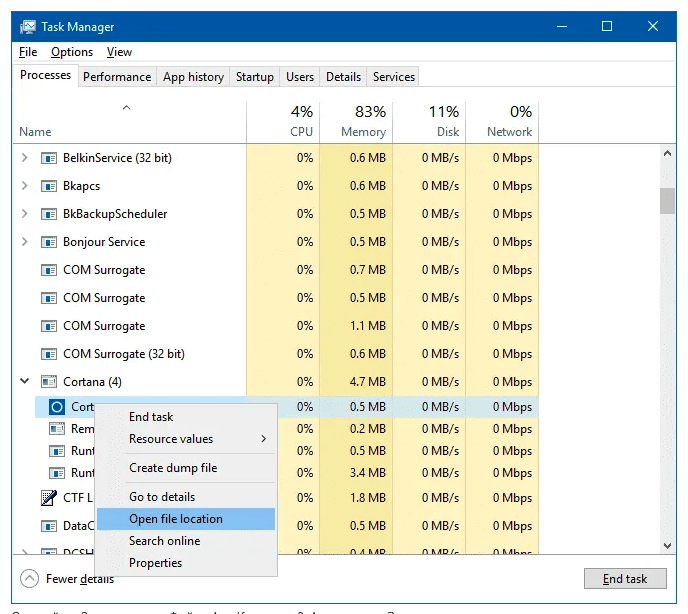
- Откроется папка SystemApps. Найдите здесь папку Cortana и переименуйте ее из
Microsoft.Windows.Cortana_cw5n1h2txyewy в Microsoft.Windows.Cortana_cw5n1h2txyewy.old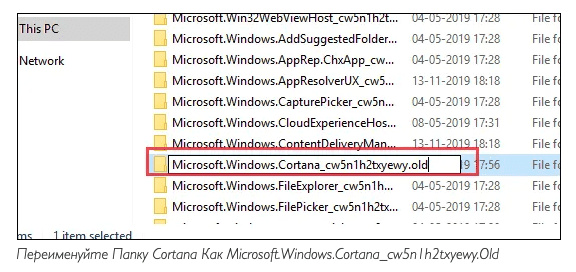
- Когда вы попытаетесь переименовать его, вы получите уведомление о том, что доступ к папке запрещен. Щелкните Продолжить.
- Вы увидите сообщение «Используемая папка». Не закрывайте это диалоговое окно и переключитесь на Диспетчер задач, который открыт в фоновом режиме. Щелкните правой кнопкой мыши Cortana и выберите «Завершить задачу».
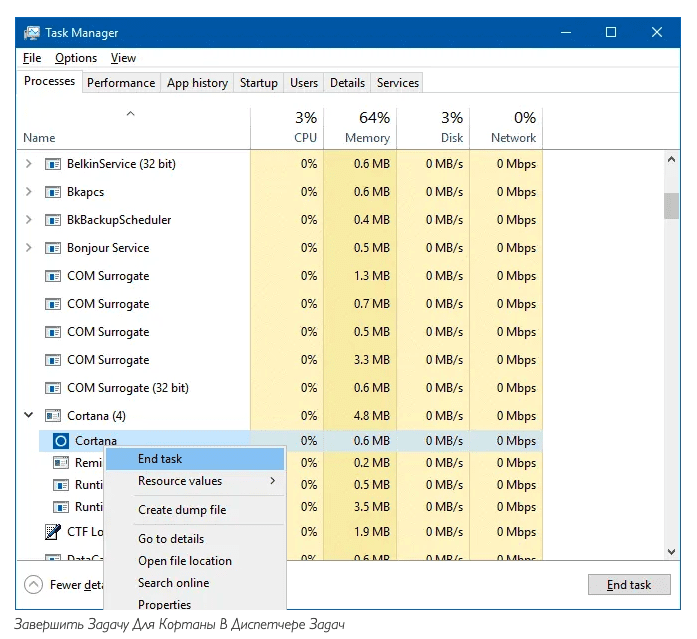
- Немедленно вернитесь в диалоговое окно и щелкните. Попробуйте снова.
Итак, вы смогли успешно отключить Кортану в Windows 10. Вы всегда можете повторить этот процесс, изменив имя файла на исходное. Если этот метод вам не подходит, попробуйте другой.
Как отключить Кортану в Windows 10 с помощью файла реестра
Один из верных способов отключить Кортану в Windows 10 — внести несколько изменений в реестр вашего компьютера. Поскольку погружение в реестр иногда может привести к непредвиденным последствиям, убедитесь, что вы точно следуете этим шагам, чтобы избежать осложнений.
На всякий случай сделайте резервную копию реестра и создайте точку восстановления системы , прежде чем что-либо делать.
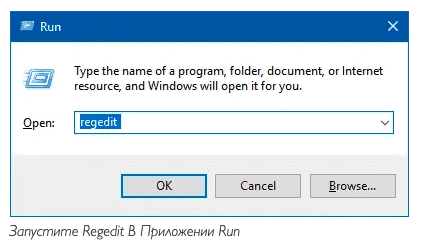
- Нажмите клавишу Windows + R, чтобы открыть диалоговое окно «Выполнить».
- Введите regedit и нажмите Enter.
Примечание. Если вы хотите сделать резервную копию файлов реестра, просто откройте редактор реестра и нажмите «Файл» в верхнем левом углу. Теперь выберите Импорт и сохраните файл резервной копии в безопасном месте. На случай, если ваш компьютер столкнется с какой-либо проблемой, у вас всегда есть файл резервной копии, который вы можете запустить в любое время и вернуть вашу систему в нормальное положение.
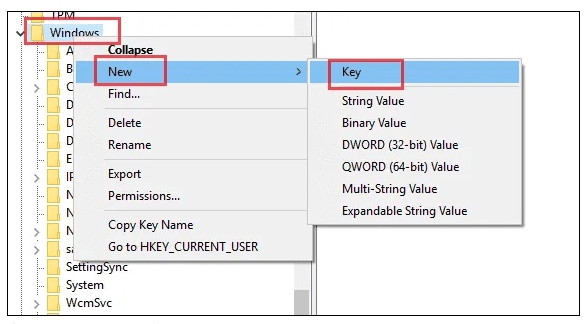
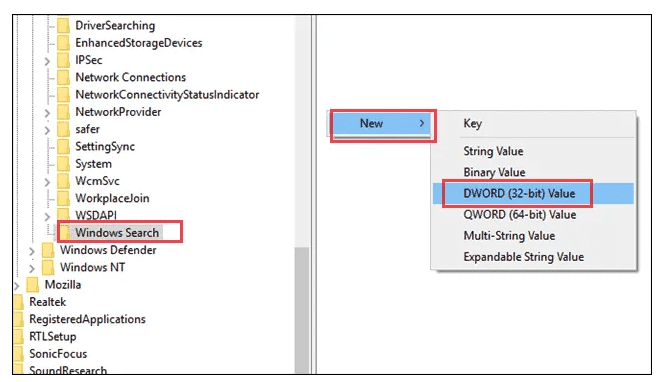
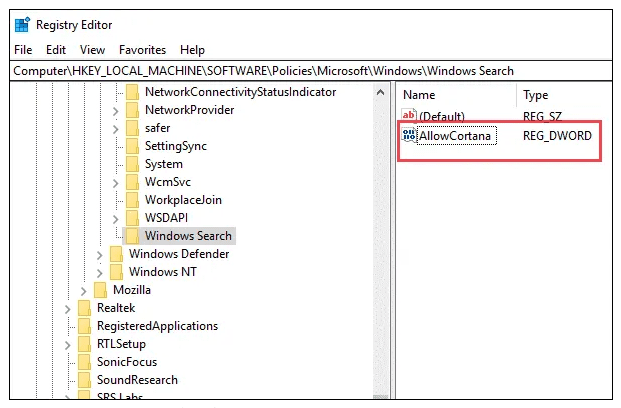
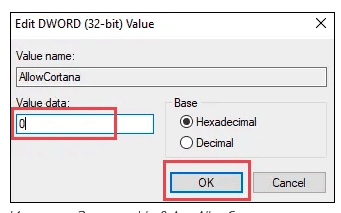
Вы смогли отключить Кортану в Windows 10. Однако, если вы являетесь пользователем Pro или Enterprise, вы также можете выбрать метод 3.
Используйте редактор локальной групповой политики, чтобы отключить Кортану
Если вы являетесь пользователем Windows Pro или Enterprise, вот как навсегда отключить Кортану в Windows 10 с помощью локальной групповой политики.
Нажмите клавиши Windows + R, чтобы открыть диалоговое окно «Выполнить».
Введите gpedit.msc и нажмите ОК.
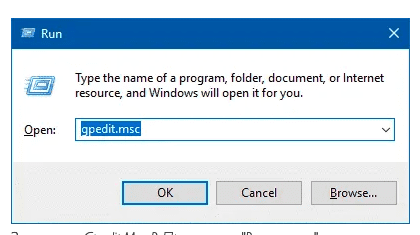
Откроется редактор локальной групповой политики. В этом окне перейдите к:
Конфигурация компьютера> Административные шаблоны> Компоненты Windows> Поиск
Дважды щелкните Разрешить Кортану на правой панели. Выберите Disabled и нажмите OK.
Чтобы снова включить Кортану, вам просто нужно снова переключиться на Включено.
Теперь вы знаете несколько способов отключить Кортану. Что ж, иногда вы не хотите разговаривать с Кортаной, но и не хотите полностью ее отключать. Вы можете войти в настройки Windows и быстро управлять настройками Кортаны, выполнив простые шаги, указанные ниже.
Как настроить Кортану с помощью системных настроек?
Как упоминалось выше, есть удобные методы, с помощью которых вы можете узнать, как отключить Кортану в Windows 10.
Но что, если вы не хотите отключать его и настраивать Кортану. Используя этот метод, вы можете получить некоторые / все разрешения, которые ваша Кортана имеет на устройстве.
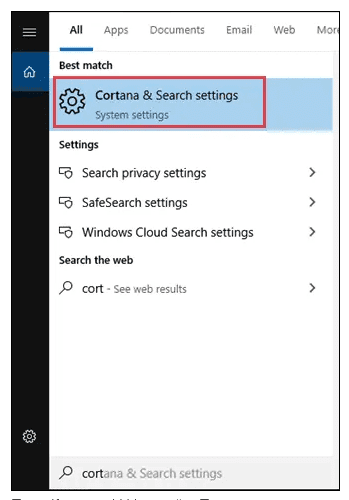
Сначала перейдите в панель поиска и введите Cortana, вы увидите опцию Cortana Search and settings вверху, нажмите на нее.
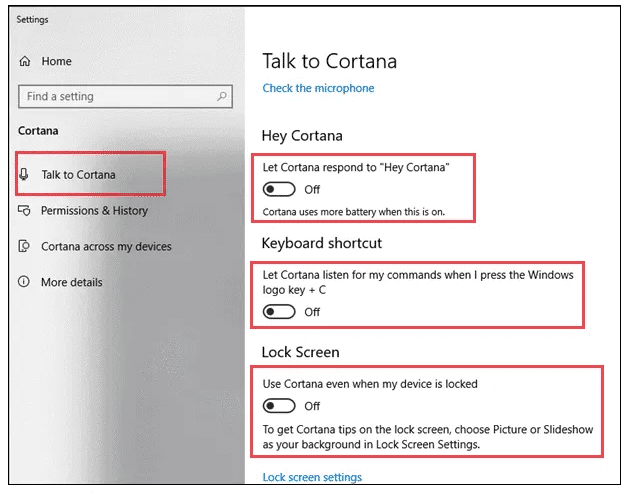
В разделе Talk to Cortana вам нужно отключить несколько вещей, если вы хотите избавиться от Cortana.
Отключите все функции, которые вам не нужны, сначала выключите. Позвольте Кортане ответить на «Привет, Кортана».
С помощью переключателя отключите параметр «Разрешить Кортане прослушивать мои команды, когда я нажимаю клавишу с логотипом Windows + C».
Затем, если вам нужна конфиденциальность, когда ваш экран заблокирован, отключите параметр «Использовать Кортану, даже когда мое устройство заблокировано».
Затем переключитесь на «Настройки разрешений и истории» для Кортаны.
Правильная сторона включения этой функции заключается в том, что вы получаете хорошие рекомендации по приложениям, новостям и т. д., Поскольку Кортана получает представление о ваших симпатиях и антипатиях. Однако, если вам не нужна эта функция, просто отключите ее, и Кортана не сохранит вашу историю без вашего разрешения.
Windows Search — это удобный способ получения любых данных, находящихся на вашем компьютере или в Интернете. Точно так же Кортана помогает вам использовать свой голос для поиска любого контента в любой момент времени. В Windows есть опция, при которой Cortana Search также может отображать ваш облачный контент при поиске чего-либо.
В «Настройки разрешений и истории» самый первый параметр здесь — хотите ли вы видеть облачный контент при выполнении поиска Windows. Вы можете настроить его для своей учетной записи или для других пользователей Windows. Следовательно, отключите «Windows Cloud Search», который не будет отображать ваш облачный контент в Windows Search.
Далее, хотите ли вы, чтобы Кортана просматривала историю ваших действий? Если вы включите «Просмотр истории действий», вы сможете просматривать историю своих действий на главной странице Кортаны.
Еще одна функция, которую нужно отключить, — это «Рекомендации по активности». Эта функция уведомляет вас, где вы в последний раз остановились, чтобы вам было легко возобновить незавершенные задачи при переключении устройств.
Включение «История моего устройства» улучшает ваши впечатления от использования на устройстве. Он отслеживает все ваши действия на устройствах, на которых выполнен вход, и помогает улучшить результаты поиска через Кортану. Отключите его, если вы не хотите, чтобы Кортана сохраняла историю вашего устройства.
И последнее, но не менее важное: просто очистите историю своего устройства, и все ваши данные, собранные в базе данных Cortana, будут стерты. Хотя Кортана хранит ваши данные, историю и действия для улучшения вашего опыта, некоторые люди находят это навязчивым и не хотят, чтобы их действия отслеживались каким-либо приложением. Следовательно, нажмите «Очистить историю вашего устройства», и все готово.
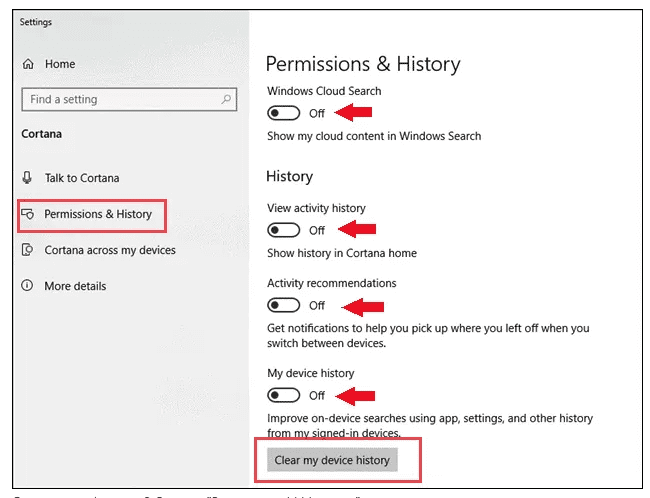
Кортана может предложить много хороших вещей, но в то же время она требует, чтобы вы предоставили доступ к своему устройству и другим данным. Следовательно, это индивидуальный выбор.
Как очистить данные Кортаны
Вы можете очистить данные, которые Кортана сохранила на серверах Microsoft, войдя в свою учетную запись Microsoft в браузере Edge.
Перейдите на официальную страницу Microsoft в своем браузере Microsoft Edge и войдите в систему.
На панели управления конфиденциальностью перейдите в записную книжку Кортаны. Нажмите «Очистить данные Кортаны» и выберите «Очистить». Теперь все ваши данные, связанные с Кортаной, удалены.
Заключение
Хотя Кортана — полезный помощник, вы не хотите рисковать своей личной информацией для использования каким-либо ресурсом. Описанные выше методы не убивают Кортану полностью; он все еще прячется, но уже не такой мощный и требовательный к данным, как раньше. Имея множество различных способов отключения Кортаны в Windows 10, вы можете выбрать тот, который вам удобнее. Эти методы обратимы, и вы можете легко повторно включить Кортану в любой момент.
Читайте также:
- Оптимизация Windows 10: как ускорить работу компьютера
- Как отключить обновления Windows 10 навсегда?
- 100+ советов, как ускорить работу ноутбука на Windows 10
- Как убрать погоду с панели задач Windows 10?
- Как отключить защитник Windows 10?