Описание команды NET USER
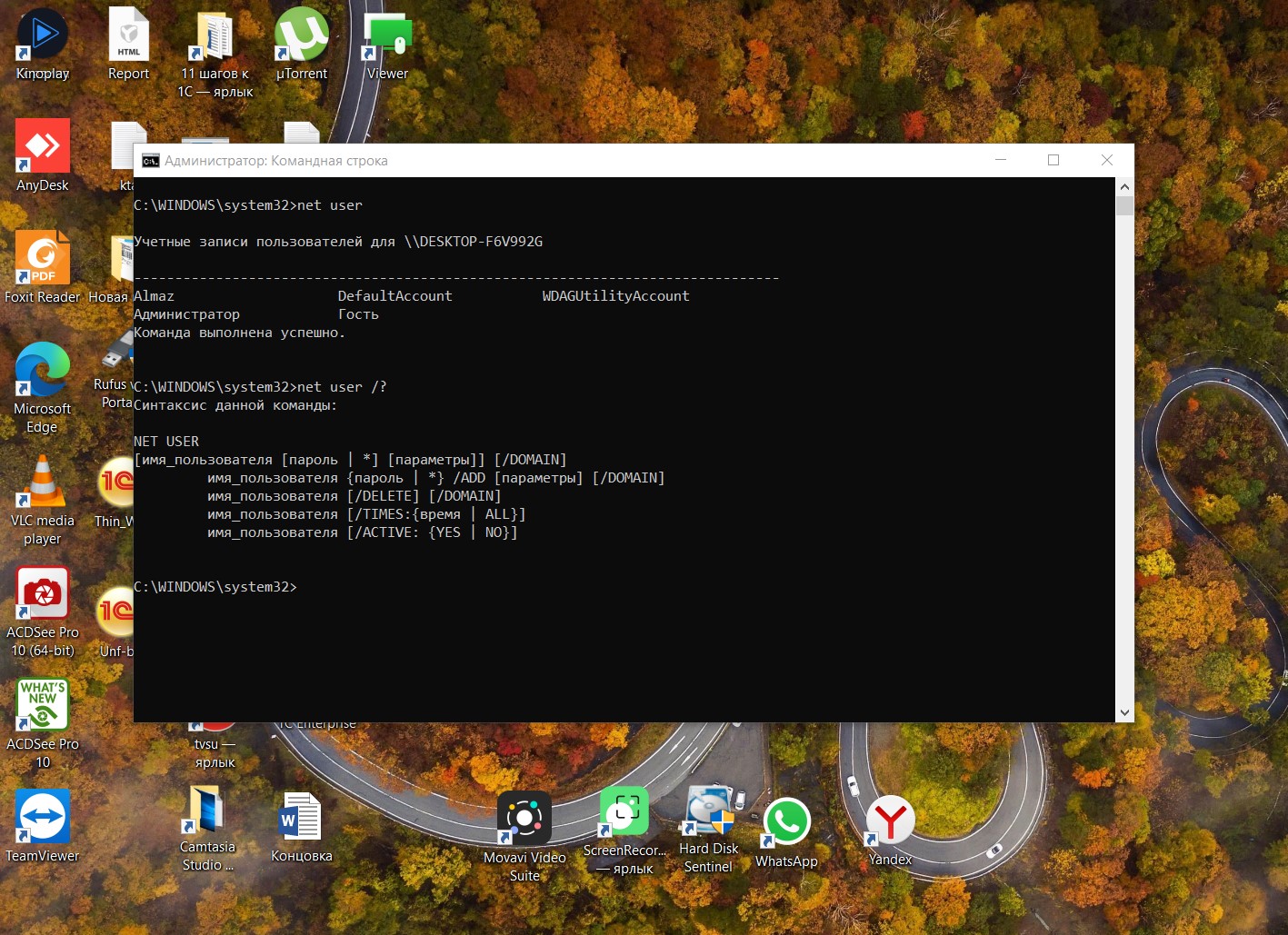
Команда NET USER предназначена для добавления, редактирования или просмотра учетных записей пользователей на компьютерах. При выполнении команды в командной строке без параметров отображается список учетных записей пользователей Windows, присутствующих на компьютере (эта команда также хорошо работает и в Windows 10). Информация об учетных записях пользователей хранится в базе данных Windows.
Возможности команды Net User
Давайте перечислим какие операции мы можем сделать с помощью команды Net User
- Добавить учетную запись;
- Добавить пароль учетной записи;
- Изменить пароль учетной записи;
- Отключить учетную запись;
- Удалить учетную запись.
Видео — Полное ознакомление с NET USER (примеры, вопросы на ответы)
Синтаксис команды NET USER
net user [имя_пользователя [пароль | *] [параметры]] [/domain]
net user имя_пользователя /add [параметры] [/domain]
net user имя_пользователя [/delete] [/domain], где
- имя_пользователя — Указывает имя учётной записи пользователя, которую можно добавить, удалить, отредактировать или просмотреть. Имя может иметь длину до 20 символов.
- пароль — Присваивает или изменяет пароль пользователя. Введите звездочку (*) для вывода приглашения на ввод пароля. При вводе с клавиатуры символы пароля не выводятся на экран.
- /domain — Выполняет операцию на контроллере основного для данного компьютера домена.
- параметры — Задает параметр командной строки для команды.
- net help команда — Отображение справки для указанной команды net.
- /delete — Удаление учетной записи пользователя.
Примеры команды NET USER
- Для вывода списка всех пользователей данного компьютера служит команда: net user;
- Для добавления учетной записи пользователя User1 с полным именем пользователя и паролем 123 используется следующая команда: net user User1 123 /add /fullname:»User1 » /comment:»Для тестов»;
- Для вывода информации о пользователе » User1″ служит следующая команда: net user User1;
- Для изменения пароля пользователя User1 на пароль 890 служит команда net user User1 890;
- Для отключения учетной записи необходимо ввести команду: net user User1 /active:no;
- Для удаления учетной записи необходимо ввести команду: net user User1 /delete.
Вопросы от подписчиков и примеры использования Net User
- Как включить встроенную учетную запись Администратора? Как получить права администратора в Windows? Для этого нужно ввести команду — net user администратор /active:yes и учетная запись Администратор будет включена (по умолчанию в системе эта учетная запись отключена);
- Как создать с помощью net user пользователя с правами администратора? Заранее скажу, используя дополнительно команду Net Localgroup можно добавлять учетные записи в нужную группу – Администраторы, Опытные пользователи или просто в группу Пользователи;
- Net user сменить пароль, net user изменить пароль, net user имя_пользователя сделать новый_пароль – эти все моменты мы показали net user User1 890;
- Net user отказано в доступе, net user команда выполнена с ошибками. Так, уважаемый пользователь все дело в правах, если вы запускаете командную строку без административных прав (т.е. под обычным пользователем), консоль выведет ошибку;
- Net user не найдено имя пользователя – тут еще проще, в системе нету такого пользователя, т.е. скорее всего логин написан с ошибками;
- Net user как сделать пустой пароль — Чтобы скинуть пароль пользователя на пустой введем команду net user User1 «»;
- Net user как переименовать пользователя? Очень интересный вопрос! Командой net user переименовать не получится, но мы предлагаем вам воспользоваться командой — wmic useraccount where name=’currentname’ rename newname.
Дополнительные параметы команды NET USER
Также рекомендуем ознакомиться с дополнительными параметрами команды Net User:
- /active: — Активирует или деактивирует учетную запись. Если учетная запись не активирована, пользователь не может получить доступ к серверу. По умолчанию учетная запись активирована.
- /comment:»текст» — Позволяет добавить описание учетной записи пользователя
- /countrycode:nnn — Использует код страны, указанный для операционной системы, для реализации соответствующих языковых файлов
- /expires: — Дата истечения срока действия учетной записи. Значение never соответствует неограниченному сроку действия.
- /fullname:»имя» — Полное имя пользователя (в отличии от имени учетной записи пользователя).
- /homedir:путь — Указывает путь к домашнему каталогу пользователя. Указанное место должно существовать.
- /passwordchg: — Указывает, может ли пользователь изменять свой пароль (по умолчанию может).
- /passwordreq: — Указывает, должна ли учетная запись пользователя иметь пароль (по умолчанию должна).
- /profilepath[:путь] — Указывает путь к профилю входа в систему пользователя.
- /scriptpath:путь — Путь к сценарию, используемому пользователем для входа в систему.
- /times: — Время для входа в систему. Параметр время указывается в формате день[-день][,день[-день]],час [-час][,час [-час]], причем приращение равняется 1 часу. Название дней недели могут указываться полностью или в сокращенном виде. Часы могут указываться в 12- или 24-часовом представлении. Для 12-часового представления используются обозначения am, pm, a.m. или p.m. Значение all соответствует отсутствию ограничений на время входа в систему, а пустое значение обозначает полный запрет на вход в систему.
- /usercomment:»текст» — Позволяет администратору добавить или изменить комментарий к учетной записи.
- /workstations: <имя_компьютера[. ] | *>— Позволяет указать до 8 компьютеров, с которых пользователь может войти в сеть. Если для параметра/workstations не указан список компьютеров или указано значение *, пользователь может войти в сеть с любого компьютера.
Рекомендуем для просмотра:
- CACLS — управление доступом к файлам — 06/07/2010 04:19
- NET LOCALGROUP — управление локальными группами компьютера — 06/07/2010 04:16
- NET ACCOUNTS — учетные данные пользователей — 06/07/2010 04:12
Как войти в пользователя через командную строку
есть локальная сеть,мне нужно создать батник(в который я бы ввел логин и пароль)
вот скрин какие данные мне нужно вводить
Скрытый текст

подскажите код
делаю так-пример
psexec \\computer1 -u Администратор -p 123456 cmd /c «ping mail.ru>1.txt»
Прога зайдет на удаленный компьютер COMPUTER1 под пользователем АДМИНИСТРАТОР с паролем 123456 и выполнить команду (для этого надо обязательно перед выполняемой командой написать /с и если длинная команда то взять её в ковычки)
я сделал так
psexec \\SYSADMIN -u хххххххххх -p ********
где х логин
*-пароль но батник открывается на 1 с и закрывается
Сообщения: 82
Благодарности: 3
кто нибудь поможет?
Для отключения данного рекламного блока вам необходимо зарегистрироваться или войти с учетной записью социальной сети.
Сообщения: 362
Благодарности: 11
ну так команду то допиши.
psexec \\SYSADMIN -u хххххххххх -p ******** /c cmd.exe (или что ты там хочешь выполнить)
Сообщения: 82
Благодарности: 3
так вот и фишка в том что почему то командная строка открывается и закрывается и не срабатывает команда,что не так то делаю?
psexec \\имя компьютера-все понятно ввожу имя
-u -здесь я ввожу логин(имя пользователя)
-p -ввожу пароль
/c cmd.exe ввожу любую команду
и запускаю батник от имени администратора
Сообщения: 82
Благодарности: 3
Сообщения: 4016
Благодарности: 936
| Конфигурация компьютера |  |
| Процессор: «AMD Ryzen™ 5 3600X @ 3.8GHz» under «be quiet! Dark Rock 4» | |
| Материнская плата: MSI MPG B550 GAMING EDGE WIFI | |
| Память: 32GB G.Skill Ripjaws V DDR4-3600MHz (2x16GB) (F4-3600C16D-32GVKC) CL16-19-19-39 1.35V | |
| HDD: 1024Gb SSD Kingston KC3000 PCIe 4.0 NVMe M.2 | |
| Видеокарта: 2Gb MSI AMD Radeon RX 550 AERO ITX OC | |
| Звук: «Realtek ALC1200» with «Edifier R1700BTs» | |
| Блок питания: «500W be quiet! PURE POWER 11 (L11-CM-500W)» with «Be Quiet Pure Base 500DX» | |
| Монитор: 32″ Philips 329P1H/00 | |
| Ноутбук/нетбук: «HP Pavilion 15-eh1019ur (3E3R8EA)» + «MSI Modern 15 A11M (9S7-155266)» + «Acer Veriton Z4860G (DQ.VRZER.041)» + «Xiaomi Mi Pad 5 6GB/256GB with Pen» | |
| ОС: Microsoft Windows 10 Pro x64 | |
| Прочее: Logitech Illuminated Keyboard K800/ Logitech Marathon M705/ Logitech HD Webcam B910/ Keenetic Ultra (KN-1810) + Air (KN-1611) |
Имя компьютера test, а вы пытаетесь подключиться к sysadmin.
Имя учетной записи в домене желательно указывать с префиксом домена.
Вы сначала от тестируйте команду без батника, тогда и ответ программы сможете прочесть а не мелькающие окна лицезреть. Да и консольные команды можно сразу без cmd указывать.
Сообщения: 138
Благодарности: 7
ключь «-С» :
Copy the specified program to the remote system for
execution. If you omit this option the application
must be in the system path on the remote system.
т.е пинг.ехе у тебя есть в сестеме и не нужно ключь -с и «смд»
например: psexec \\192.168.62.16 -i -d -n 20 gpupdate /target:user /force — ( т.е тут уже не нужно писать «cmd» )
и вообще сначала делайте все локально, если успех — потом уже через сервак (вместо \\SYSADMIN — пишите \\localhost) \
——-
MCP : 70-270 , 70-290 , 70-291, 70-685
Сообщения: 4016
Благодарности: 936
| Конфигурация компьютера | |
| Процессор: «AMD Ryzen™ 5 3600X @ 3.8GHz» under «be quiet! Dark Rock 4» | |
| Материнская плата: MSI MPG B550 GAMING EDGE WIFI | |
| Память: 32GB G.Skill Ripjaws V DDR4-3600MHz (2x16GB) (F4-3600C16D-32GVKC) CL16-19-19-39 1.35V | |
| HDD: 1024Gb SSD Kingston KC3000 PCIe 4.0 NVMe M.2 | |
| Видеокарта: 2Gb MSI AMD Radeon RX 550 AERO ITX OC | |
| Звук: «Realtek ALC1200» with «Edifier R1700BTs» | |
| Блок питания: «500W be quiet! PURE POWER 11 (L11-CM-500W)» with «Be Quiet Pure Base 500DX» | |
| Монитор: 32″ Philips 329P1H/00 | |
| Ноутбук/нетбук: «HP Pavilion 15-eh1019ur (3E3R8EA)» + «MSI Modern 15 A11M (9S7-155266)» + «Acer Veriton Z4860G (DQ.VRZER.041)» + «Xiaomi Mi Pad 5 6GB/256GB with Pen» | |
| ОС: Microsoft Windows 10 Pro x64 | |
| Прочее: Logitech Illuminated Keyboard K800/ Logitech Marathon M705/ Logitech HD Webcam B910/ Keenetic Ultra (KN-1810) + Air (KN-1611) |
Rifat_4, нужно быть внимательным, ключ передается для командного интерпритатора, не не для psexec и в данном контексте означает запустить с последующим завершением.
Сообщения: 138
Благодарности: 7
перевожу:
Copy the specified program to the remote system for execution. If you omit this option the application must be in the system path on the remote system.
копировать указанную программу к удаленному компьютеру. если вы пропускаете эту опцию , программа должна присуствовать на удаленном компьютере.
как Вы думаете , ping.exe нужно копировать на удаленный компютерь?
——-
MCP : 70-270 , 70-290 , 70-291, 70-685
Сообщения: 82
Благодарности: 3
что то я запутался,мне нужен простой батник
1.его буду запускать на компе,не удаленно
2. в команде должно быть -открытие удаленного компьютера \\CALL
3.что бы сразу были введены логин и пароль
4.и открылся бы нужный удаленный комп
5.мне не надо ничего открывать на удаленном компе
скиньте как правильно вводить вот мои данные
имя компьютера с которого я буду запускать батник-Sysadmin(учетная запись Администратор)
имя компьютера на который я хочу зайти-СALL
имя пользователя удаленного компьютера-LOGIN
пароль-123456
Создание и управление пользователями Windows через командную строку
В версиях Windows, отличных от Professional (например Windows 10 Home) отсутствует раздел «Локальные пользователи и группы» в оснастке «Управление компьютером». Однако иногда возникает необходимость создать/удалить/изменить ещё одного пользователя в данной операционной системе. Разберём, как это сделать.
Самым простым вариантом создать пользователя в не-Pro редакциях Windows – через командную строку.
Открытие командной строки
Для версий Windows 8-11
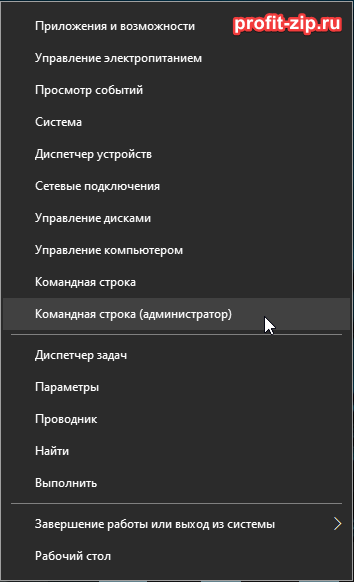
Нажмите по кнопке «Пуск» правой кнопкой мыши и выберите «Командная строка (администратор)», «Powershell (администратор)» или «Терминал (администратор»).
При появлении диалога UAC – согласитесь на запуск.
Для всех версий Windows
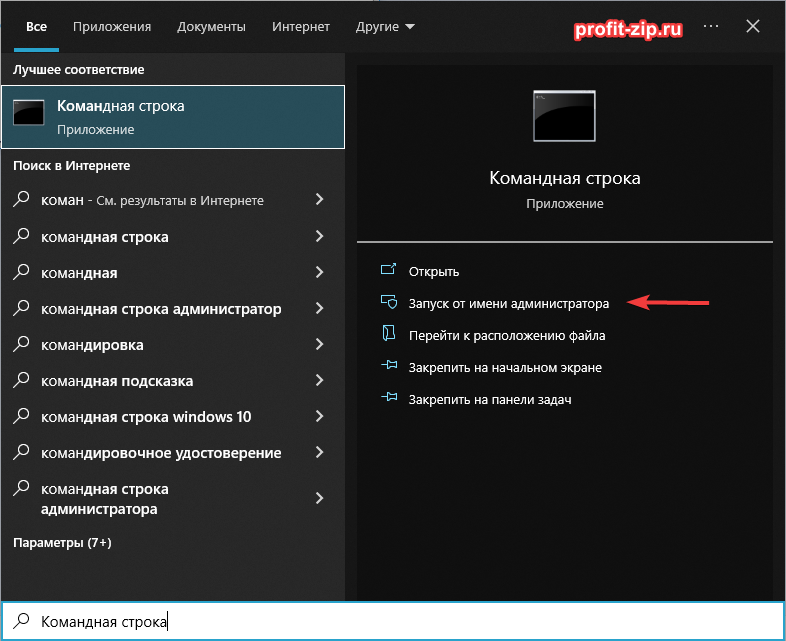
Найдите «Командная строка» в списке программ в меню «Пуск» или через Поиск среди приложений. Нажмите правой кнопкой мыши по приложению «Командная строка» и/или в контекстном меню выберите «Запуск от имени администратора».
Для всех версий, через Диспетчер задач
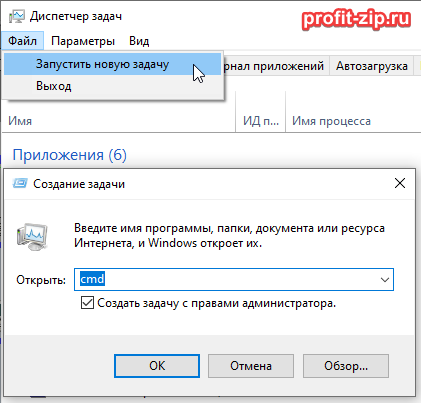
Запустите Диспетчер задач. Сверху нажмите Файл – Запустить новую задачу.
В появившемся окне «Создание задачи» введите напротив поля «Открыть» – cmd , установите галочку «Создать задачу с правами администратора» и нажмите «ОК»
Команды управления пользователями через CMD
Заполните данные и команды изменятся автоматически:
-
Создать пользователя:
net user "Пользователь" /add
net user "Пользователь" "Пароль" /add
net user "Пользователь" /delete
net user "Пользователь" /active:no
net user "Пользователь" "Пароль"
net user "Пользователь" /passwordreq:no
wmic useraccount where "name='Пользователь'" set passwordexpires=false
net accounts /maxpwage:30
net user "Пользователь" /passwordchg:no
net localgroup "Администраторы" "Пользователь" /add
net localgroup "Администраторы" "Пользователь" /delete
net user "Пользователь" /times:X
- M – понедельник
- T – вторник
- W – среда
- Th – четверг
- F – пятница
- Sa – суббота
- Su – воскресенье
Время может быть в формате 8:00-17:00 или 8am-5pm
Кроме того, можно перечислять несколько интервалов через точку с запятой ( ; )
- M-F,8:00-17:00 – учетная запись будет доступна с понедельника по пятницу, с 8:00 до 17:00
- M-F,8:00-17:00;Sa,8:00-12:00 – учетная запись будет доступна с понедельника по пятницу, с 8:00 до 17:00, а также в субботу с 8:00 до 12:00
- M-F,8:00-17:00;Sa,8:00-15:00;Su,8:00-12:00 – учетная запись будет доступна с понедельника по пятницу с 8:00 до 17:00, в субботу с 8:00 до 15:00, в воскресенье – с 8:00 до 12:00
- M-F,8:00-12:00;M-F,13:00-17:00 – учетная запись будет доступна с понедельника по пятницу, с 8:00 до 12:00 и с 13:00 до 17:00 (стандартная рабочая неделя, исключая обеденное время)
Несколько деталей
При создании пользователя, каталог пользователя (по умолчанию C:\Users\Username) не создаётся. Каталог создастся в момент первого входа пользователя в систему.
Создать пользователя с именем уже существующего пользователя нельзя.
При удалении пользователя, каталог удаляемого пользователя не удалится. Все файлы пользователя останутся доступны в каталоге пользователей.
При создании пользователя с именем уже существовавшего ранее пользователя (при условии, что папка удалённого пользователя не удалена), папка пользователя приобретёт название вида Username.PCname (где Username – имя пользователя, а PCname – имя компьютера), а если такая уже существует – название каталога будет иметь вид Username.PCname.000 (где Username – имя пользователя, PCname – имя компьютера, а 000 – порядковый номер папки)
Имя пользователя, пароль и названия групп пользователей, по хорошему, должны обрамляться в кавычки (например: ««Пользователь»»), однако не запрещается ими не пользоваться, но только при условии, что в выражении нет пробелов. В случае, если в имени пользователя, пароле или названии группы пользователей присутствует пробел, использование кавычек обязательно, т.к. иначе команды могут сработать неправильно или не сработать вовсе.
Как получить доступ к учетной записи c помощью команды Net User
wikiHow работает по принципу вики, а это значит, что многие наши статьи написаны несколькими авторами. При создании этой статьи над ее редактированием и улучшением работали, в том числе анонимно, 31 человек(а).
Количество просмотров этой статьи: 10 271.
В этой статье:
Уже устали от попыток подобрать пароль к чужой учетной записи Windows? Следуйте этим несложным советам, чтобы получить доступ к этой учетной записи. Учтите, что описанные приемы работают только из под учетной записи с правами администратора. Этими же приемами можно воспользоваться, если вы забыли свой пароль. Примечание: Прежде чем приступать вы должны войти в Windows, введя логин и пароль.
Зайдите в строку поиска в меню Пуск или просто нажмите клавиши Win +R (Win и R одновременно).

В строке поиска наберите «cmd» (без кавычек) и нажмите ввод.

Появится окно командной строки. Будет удобнее, если максимизировать окно.

В командной строке наберите: net user * где username — логин пользователя, к учетной записи которого вы хотите получить доступ.

Теперь вы можете вести новый пароль. Вы не будете видеть, что набираете, но пароль будет введен, поэтому будьте уверены, что вводите правильно. Нажмите клавишу ввод 2 раза, чтобы оставить пароль пустым, то есть учетная запись будет без пароля.

Выйдите из своей учетной записи и войдите под учетной записью другого пользователя, используя пароль который вы задали.