Изменение ширины границ ячеек
Microsoft Excel применяет тонкую линию по умолчанию при добавлении внешней границы ячейки или линий сетки.
Чтобы изменить ширину границы ячейки, выполните следующие действия:
- Вы можете выбрать одну или несколько ячеек с границей, которую вы хотите изменить.
- Щелкните правой кнопкой мыши выбранные ячейки и выберите пункт Формат ячеек и во всплывающее окно перейдите на вкладку Граница.
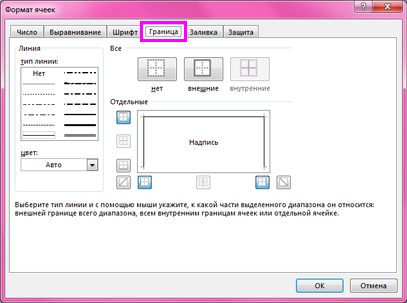
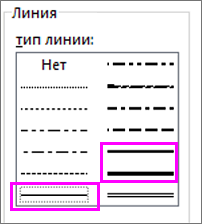
- Для непрерывной линии выберите один из более толстых стилей в поле Линия.
- В разделе Заранее заранее выберите существующий тип границы.
- Проверьте только что выбранную толщину границы в области предварительного просмотра. Если это не то, что нужно, выберите другой стиль линии.
- Нажмите кнопку ОК.
Дополнительные сведения
Вы всегда можете задать вопрос эксперту в Excel Tech Community или получить поддержку в сообществах.
Как сделать жирными границы таблицы в Excel’e?

выделяете нужную таблицу
топнули правой мышкой
формат ячеек
граница
выбираете тип линии и цвет
нажимаете ОК
Похожие вопросы
Ваш браузер устарел
Мы постоянно добавляем новый функционал в основной интерфейс проекта. К сожалению, старые браузеры не в состоянии качественно работать с современными программными продуктами. Для корректной работы используйте последние версии браузеров Chrome, Mozilla Firefox, Opera, Microsoft Edge или установите браузер Atom.
Как в экселе выделить жирным ячейки
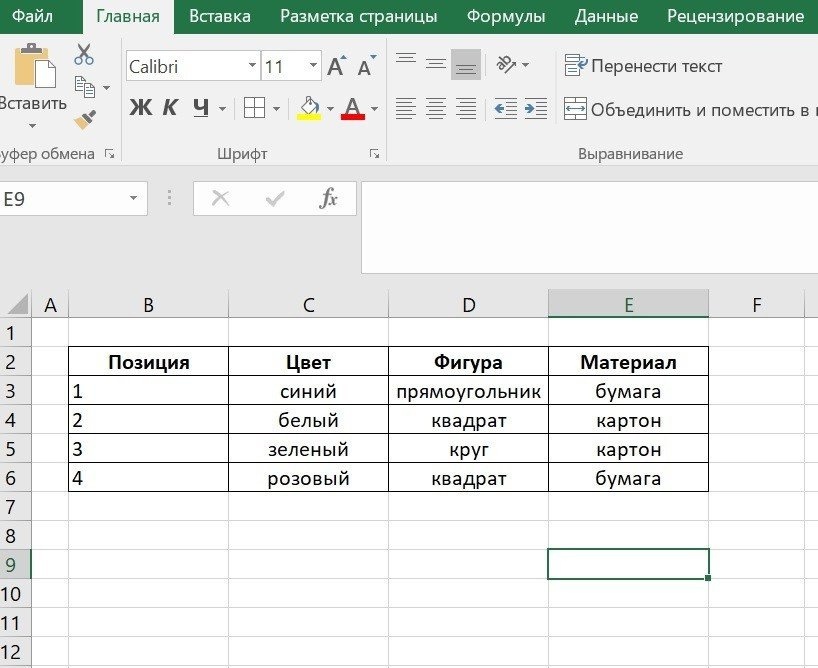
В Excel есть два простых способа выделить края таблицы жирными линиями. В связи с этим давайте рассмотрим оба этих метода более подробно с картинками.
Давайте откроем небольшую таблицу, в которой нам нужно выделить жирным шрифтом внешние края.
Полностью выделите таблицу, затем щелкните левой кнопкой мыши, чтобы на экране появилось дополнительное меню, в котором нужно щелкнуть по строке: «Форматировать ячейки».
В отображаемой таблице «Формат ячейки» перейдите на вкладку «Граница», где в разделе «Тип линии» выберите толстую линию и в разделе «Все» щелкните значок со словом «внешний». Затем вы можете нажать кнопку «ОК».
В результате внешние края таблицы превратились в жирные линии.
Выделите всю таблицу, затем переместите взгляд на верхнюю панель настроек, где во вкладке «Основные» находим раздел «Шрифт». В этом разделе мы находим значок границы на белом фоне с названием «Границы», у этого значка есть стрелка, вам нужно щелкнуть по ней, после чего на экране появится меню, где вы можете выбрать тип кромок. Найдите строку «Толстые внешние края» и щелкните по ней.
Выделение ячеек
Чтобы выбрать ячейку, щелкните по ней. Вы также можете использовать клавиатуру для навигации и выбора ячейки.
Чтобы выделить диапазон ячеек, выберите ячейку, затем нажмите левую кнопку мыши и перетащите указатель.
Вы также можете использовать для этого SHIFT + КЛАВИШИ СО СТРЕЛКАМИ.
Чтобы выбрать несмежные ячейки и диапазоны ячеек, при их выборе удерживайте нажатой клавишу CTRL.
Выделение строк и столбцов
Выберите букву вверху столбца, чтобы выделить весь столбец. Вы также можете щелкнуть любую ячейку в столбце и нажать CTRL + ПРОБЕЛ.
Выберите номер строки, чтобы выделить всю строку. Вы также можете щелкнуть любую ячейку в строке и нажать SHIFT + ПРОБЕЛ.
Чтобы выбрать несмежные строки или столбцы, выберите их номера, удерживая нажатой клавишу CTRL.
Выделение таблицы, списка или листа
Чтобы выбрать список или таблицу, щелкните любую ячейку в ней и нажмите CTRL + A.
Чтобы выделить весь лист, нажмите кнопку «Выбрать все» в верхнем левом углу.
Примечание. В некоторых случаях выбор ячейки может привести к выбору нескольких соседних ячеек. Советы о том, как это исправить, см. В сообщении сообщества «Как предотвратить одновременный выбор нескольких ячеек в Excel?.
Описание функции
Иногда вам нужно проверить, содержит ли указанная ячейка жирный текст или нет. И исходя из этого произвести дальнейшие расчеты.
Функция = ЖИРНЫЙ (ЯЧЕЙКА) вернет ИСТИНА, если текст в ячейке выделен жирным шрифтом, и ЛОЖЬ, если в ячейке есть обычный символ. У функции всего 1 аргумент.
- CELL — ссылка на ячейку, в которой нужно проверить текст на наличие жирного шрифта
Читайте также: Nissan Leaf разгон до 100
Пример
Простой пример проверки полужирного текста в ячейке.
Поскольку изменение шрифта в Excel не требует пересчета формул, эта функция не обновляется автоматически! Для обновления данных используйте пересчет листа Ctrl + Alt + F9
Руководство администратора
При выводе таблицы с прозрачным фоном если для каждой ячейки заданы все границы, границы соседних ячеек накладываются друг на друга и отображаются жирными. Избежать этого можно двумя способами.
Настроить границы ячеек так, чтобы они не накладывались друг на друга. Например, в заголовке таблицы включить нижнюю границу, а в самой таблице включить у крайней левой ячейки — нижнюю, правую и левую границы (верхнюю не включать), а у остальных ячеек — только нижнюю и правую границы (верхнюю и левую не включать).
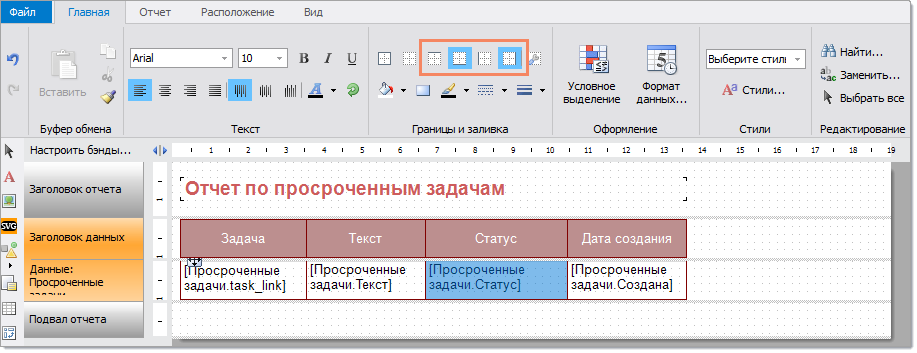
Настройка границ для ячеек таблицы.
Сделать заливку (фон) ячеек не прозрачным, а белым или цветным. Тогда границы ячеек не отображаются жирным даже при наложении.
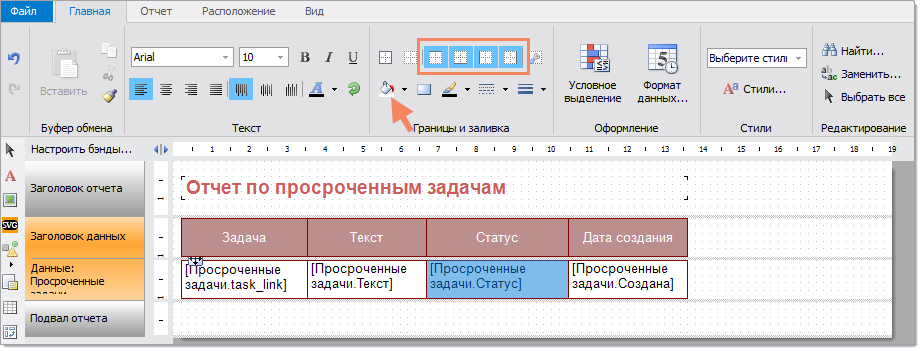
Настройка границ и фона для ячеек таблицы.

Если фон ячейки не прозрачный (например, при условном выделении определенных значений), то для нее нужно рисовать все границы.