Даунсайзинг – уменьшение размеров снимков без потери качества
Для поддержания возможно лучшего качества при уменьшении изображений, в Photoshop используются ряд правил, кроме того, существуют несколько разных способов для выполнения этой операции (два основных из них мы здесь опишем).
К счастью, поддержание качества изображений при их уменьшении намного проще, чем при увеличении. Фактически, будучи уменьшенными, снимки частенько выглядят много лучше – и резче – особенно если Вы будете следовать руководящим принципам, о которых рассказывается в этом материале.
Уменьшение размеров снимков, имеющих разрешение 300 точек на дюйм
Многие камеры выдают снимки с разрешением 300 точек на дюйм и с относительно небольшими физическими размерами. Обычно, при уменьшении, в диалоговом окне «Размер изображения» (Image Size) следует включить режим «Ресамплинг» (Resample), затем просто ввести нужный размер, и щелкнуть по ОК (просто щелкнуть по ОК, не изменяя настроек параметра «Разрешение» (Resolution).
Изображение уменьшится в этот размер, а разрешение останется прежним 300 точек на дюйм.
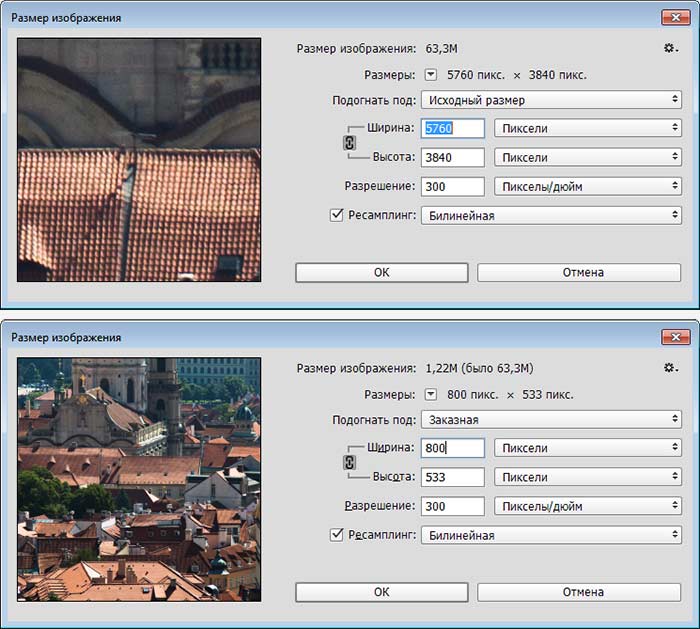
Верхний рисунок — окно «Изменение размеров» с исходными параметрами, нижний рисунок — изображение уменьшено.
ВАЖНО: Когда вы используете этот метод уменьшения, вероятно, изображение несколько размоется, так что после масштабирования следует применять фильтр «Контурная резкость» (Unsharp Mask), чтобы возвратить резкость, потерянную при изменении размеров. В этом материале подробно рассказано, какие настройки фильтра следует использовать для повышения резкости
Уменьшение снимка без уменьшения самого документа:
Если вы работаете с несколькими изображениями на разных слоях в одном и том же документе, то изменять размеры следует несколько иначе. Команда «Изменение размера в данном случае неприменима, т.к. она воздействует на весь документ, нам же нужен один только слой. Для этого сначала нажмите на нужный слой в панели слоёв , затем нажмите комбинацию горячих клавиш Ctrl+T для активации команды «Свободное трансформирование» (Free Transform). Сразу после этого вокруг видимых пикселей слоя появится габаритная рамка,похожая на рамку инструмента обрезки.
Зажмите клавишу Shift, чтобы сохранить пропорции снимка, захватите угловой маркер и перетащите его внутрь (здесь я захватил и перетащил внутрь верхний правый маркер, при этом уменьшив изображение). Когда размер станет таким, как надо, нажмите клавишу Enter. Если после изменения размеров изображение выглядит менее чётким, чем ранее, примените к нему фильтр «Контурная резкость» (Unsharp Mask). Опять же, обратитесь к статье о повышении резкости, чтобы уточнить настройки фильтра и возвратите исходную резкость.
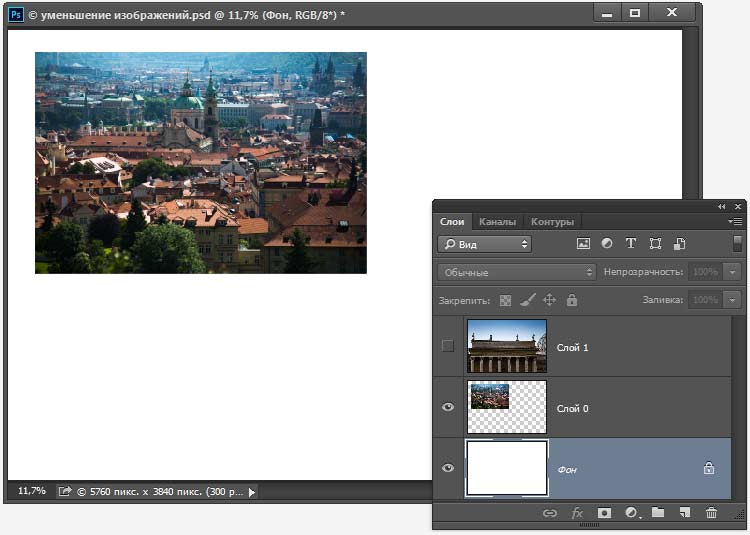
Изначально в документе все слои были одинаковыми.
СОВЕТ: Как получить доступ к элементам управления размерами снимка при свободном трансформировании.
Если вы перетащили изображение из одного открытого документа в другой часто требуется изменить размеры перетащенного изображения так, чтобы оно поместилось в границах другого изображения, в документ с которым Вы его перетащили. И если изображение слишком велико, то когда вы вызовите функцию Free Transform (Свободное трансформирование), то элементы изменения размеров будут находиться вне пределов досягаемости (то есть вне границ окна документа). К счастью есть способ сделать эти элементы доступными: просто нажмите быструю клавишу Ctrl+0 (ноль), и окно автоматически изменит размеры так, что доступными станут все маркеры рамки трансформации – независимо от того, как далеко вне области изображения они находились изначально. Но имейте в виду, что этот прием работает лишь при активной функции «Свободное трансформирование» (Free Transform)
Проблемы изменения размеров изображений при перетаскивании между документами.
Подобные проблемы возникают у многих начинающих пользователей там, где на первый взгляд проблем быть не должно. Предположим, у нас имеются два открытых документа, и визуально они имеют примерно одинаковый размер:
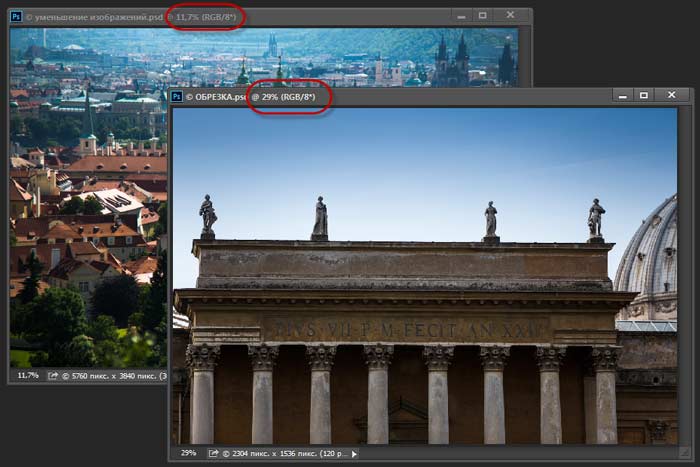
Визуально документы имеют один и тот же размер, но на самом деле это не так, посмотрите на масштаб их отображения, он выделен красным на каждом документе, а также на размер в пикселях, он показан в левом нижнем углу каждого документа. Физически, верхний документ больше нижнего почти в три раза.
Хотя документы, визуально, одинакового размера, они таковыми не являются. На самом деле физические размеры документов отличаются, а выглядят они одинаково, потому что отображаются в разных масштабах. Масштаб указан в верхней панели снимка, на рисунке выше эти данные обведены красным (11,7% и 29%)
Ключевым моментом при перетаскивании изображений из документа в документ является то, что они должны иметь одинаковыми как размер, так и разрешение.
СОВЕТ: Автоматизированная обрезка и выпрямление
Хотите сэкономить время в следующий раз, когда будете сканировать отпечатки? Попробуйте применить групповое сканирование (это когда планшетный сканер заполняется максимально возможным количеством снимков и все они сканируются как одно большое изображение), и тогда Photoshop автоматически распознает и выпрямит каждое отдельное изображение и поместит каждое изображение собственный отдельный документ.
Чтобы сделать это, зайдите во вкладку главного меню Файл —> Автоматизация —> Кадрировать и выпрямить фотографию (File —> Automate —> Crop and Straighten Photos). Далее не будет никакого диалогового окна. Вместо этого
Photoshop будет искать прямые края в снимках, выпрямлять их и копировать каждый в собственный отдельный документ.
- Уменьшение фотографии без потери качества средствами Adobe Photoshop
- Программа для изменения размера фотографии без потери качества
- Массовая обработка фото — уменьшение размера. Условные операции
- Изменение размеров части изображения масштабированием «с учетом содержимого»
Как сжать изображение в фотошопе? Уровни сжатия JPEG в Photoshop и Lightroom
Как уменьшить размер файла в фотошопе? Определить оптимальные настройки качества JPEG-изображения как в Photoshop , так и в Lightroom может быть довольно сложно, потому что часто на выбор предлагаются два разных значения.
Photoshop перед тем, как сжать фотографию в JPEG , предоставляет нам уровни сжатия от 0 до 12 . В свою очередь Lightroom позволяет только ввести процент. Но проценты это понятнее, чем цифры от 0 до 12 . Специалисты Adobe создали путаницу, так как соответствие этих чисел диапазонам процентов не указано ни в одном из справочных ресурсов. Проценты, которые мы видим в Lightroom , на самом деле не масштабируются в числа от 0 до 100 . Adobe просто отобразил процентную шкалу с диапазоном от 0 до 12 . Это приводит к тому, что изменение процента сжатия, например, с 85% на 90% может не дать никакой разницы в размере изображения, а при изменении с 84% на 85% разница может быть существенной.
Ниже приведены скриншоты различных диалоговых окон. На первом рисунке — панель, которая появляется при нажатии в Photoshop кнопки » Сохранить » или » Сохранить как » и выборе опции JPEG :

Перед тем, как сжать размер фотографии, вы можете выбрать значение от 0 до 12 . А вот панель экспорта Lightroom :
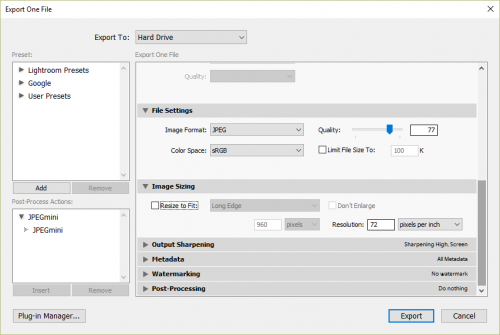
Здесь уровень сжатия JPEG представлен в виде шкалы от 0 % до 100 %.
Рассмотрим приведенную ниже таблицу, в которой значения от 0 до 12 , используемые в Photoshop , переводятся в проценты:
| Сжатие JPEG в PS | Обозначение уровня сжатия в PS |
Аналог в % | Размер условного файла |
Экономия дискового пространства в % * |
| 0 | Low | 0-7% | 2.2 MB | 1240% |
| 1 | Low | 8-15% | 2.4 MB | 1138% |
| 2 | Low | 16-23% | 3.0 MB | 910% |
| 3 | Low | 24-30% | 3.4 MB | 803% |
| 4 | Low | 31-38% | 3.9 MB | 700% |
| 5 | Med | 39-46% | 4.6 MB | 594% |
| 6 | Med | 47-53% | 5.2 MB | 525% |
| 7 | Med | 54-61% | 5.8 MB | 470% |
| 8 | High | 62-69% | 7.8 MB | 350% |
| 9 | High | 70-76% | 9.8 MB | 278% |
| 10 | Max | 77-84% | 12.9 MB | 212% |
| 11 | Max | 85-92% | 17.6 MB | 155% |
| 12 | Max | 93-100% | 27.3 MB | 0% |
* экономия дискового пространства представлена относительно самого большого размера файла (27,3 MB) и максимального разрешения (снятого камерой в 20 мегапикселей) в качестве 100%
Это означает, что некоторые числа вообще не имеют значения, а другие дают совсем небольшое изменение. Выбрав перед тем, как сжать фотографии для отправки, качество 80% , вы получите то же самое, что и при 77% или 84% . На самом деле пока вы не установите 85% , ничего не меняется. То же самое относится и к 90% — это качество ничем не отличается, от качества 85% !
Сохранение файлов для Веб в Photoshop
На самом деле, функция Photoshop «Сохранить для Веб» использует другой алгоритм сжатия по сравнению с числами от 0 до 12 или процентами в Lightroom . Здесь каждое число от 0 до 100 имеет значение, а размер файла может существенно отличаться для каждого числа.
Ниже приведено диалоговое окно » Сохранить для Веб «, параметры которого устанавливают, как сжать фотографию в Фотошопе :

Важно отметить, что эта панель оптимизирована для изображений малого разрешения, предназначенных для публикации в интернете. В ней есть больше способов настройки JPEG-изображения , и вы можете решить, хотите ли оставить данные EXIF ( поле метаданных ) или удалить их вместе с цветовым профилем.
Лучший уровень сжатия JPEG
Если при экспорте изображений в формат JPEG вы все время используете качество 12 или 100% , то получите большое количество изображений, размер которых огромен. Это в принципе не соответствует предназначению формата JPEG . Выбирая 100% , вы задаете незначительное сжатие, и получаете огромные файлы. Хотя многие сайты догадались предоставлять возможность загружать огромные изображения, применяя сжатие, но немногие из них делают это идеально. Так зачем потреблять пропускную способность и дисковое пространство, все время экспортируя 100% качества?
Моя рекомендация заключается в том, чтобы перед тем, как сжать фотографию для интернета, установить для JPEG качество 77% в Lightroom или значение 10 в Photoshop . Это часто дает примерно 200% экономии дискового пространства ( или более ) и сохраняет достаточное качество изображений. Существуют редкие случаи, когда значение в 77% может дать полосатость в небе. Если вы столкнулись с подобной проблемой, попробуйте установить уровень в 85% .
Хотя для многих фотографий даже 77% это слишком много. Если вы посмотрите на приведенную выше таблицу, то увидите, что значения ниже 10 дают довольно существенную экономию дискового пространства. Если вы хотите еще сильнее уменьшить размер изображения, попробуйте задать качество до 62% или даже 54% и посмотрите, будет ли результат приемлемым. Обратите внимание, что результаты будут различными в зависимости от конкретного изображения. Некоторые фотографии могут выглядеть хорошо при сильном сжатии, в то время как другие будут выглядеть хуже.
Вадим Дворников автор-переводчик статьи « JPEG Compression Levels in Photoshop and Lightroom »
Сжатие PDF-файла с изображениями в Photoshop
В первую очередь этот способ подойдет для PDF-файлов с небольшим количеством страниц. В качестве примера был сжат PDF-документ со сканированными изображениями в 18 раз (с 14.4 Мб до 815 Кб), без ощутимой потери качества.
Пошаговое руководство
Шаг 1
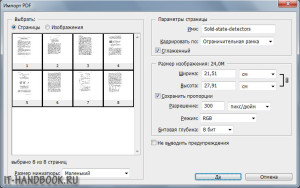
Откройте PDF-файл в Photoshop командой «Файл > Открыть…» и в открывшемся проводнике выберите файл на компьютере. Photoshop автоматически запустит диалоговое окно импорта PDF. Выберите нужные страницы файла, зажав клавишу «Ctrl» и кликнув по ним в левой части диалогового окна. Для импорта всех изображений кликните по первой странице, зажмите «Shift» и кликните по последней странице, затем нажмите на кнопку «Да». Выбранные страницы файла PDF откроются в Photoshop.
Внимание! Если у Вас маломощный компьютер, установите переключатель сверху в положение «Изображения». Сжатие документов будет хуже, но значительно уменьшится нагрузка но компьютер во время обработки изображений, и не будет появляться предупреждение о нехватке оперативной памяти.
Шаг 2
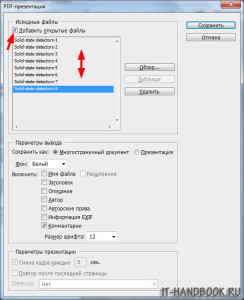
Выберите команду «Файл > Автоматизация > PDF-презентация…». В открывшемся диалоге поставьте галочку «Добавить открытые файлы». Упорядочите страницы, перетащив их мышкой в списке, нажмите на кнопку «Сохранить» и укажите место сохранения и название будущего файла.
Шаг 3
В появившемся диалоге настроек PDF, в выпадающем списке «Стиль создания Adobe PDF» выберите предустановку «Smallest File Size» и нажмите на кнопку «Сохранить PDF».
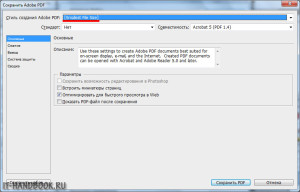
На выходе будет создан файл PDF малого размера для передачи по сети Интернет или для отправки по электронной почте.
Оцените статью: /rating_on.png) 5,00 из 5 (голосов: 5)
5,00 из 5 (голосов: 5)
Сжатие PSD-файла онлайн — PSD Compressor
Вы когда-нибудь пытались отправить файл PSD по электронной почте, потому что он был слишком большим? Или, возможно, вы хотели загрузить его на веб-сайт, но размер файла превысил максимальное ограничение? Если это так, вам может быть полезно узнать, как сжимать файлы PSD без Adobe Photoshop. В этой статье мы рассмотрим основы сжатия файлов PSD. Мы также расскажем, как уменьшить размер PSD-файла онлайн бесплатно, используя самый эффективный инструмент сжатия PSD.
Сжатие PSD-файла онлайн — PSD Compressor#
Получите доступ к нашему бесплатному инструменту сжатия PSD онлайн в веб-браузере. Он позволяет бесплатно уменьшить размер файлов изображений Photoshop (PSD) онлайн. Он работает, сжимая размер изображений в файле PSD без снижения их качества. Это может быть полезно для уменьшения общего размера PSD-файла и упрощения обмена или хранения.
Как сжать файл PSD онлайн?#
- Перетащите или загрузите файл PSD.
- Подождите, пока файл загрузится и откроется.
- Проверьте параметр сжатия PSD, который вы хотите использовать.
- После этого нажмите на кнопку «Сжать PSD».
- Наконец, сжатый файл PSD будет загружен.
Это веб-компрессор PSD, к которому можно получить доступ с любого устройства с подключением к Интернету. Наш компрессор PSD позволяет сжимать с потерями и без потерь.
Вы можете уверенно пользоваться системой, так как все входные и выходные файлы автоматически удаляются через 24 часа.
Зачем сжимать PSD-файл?#
PSD означает «Документ Photoshop». Это формат файла по умолчанию для сохранения документов в Adobe Photoshop. Файлы PSD являются многослойными и могут содержать изображения, текст и эффекты, такие как фильтры и маски. Как правило, они больше по сравнению с другими форматами файлов изображений, потому что они содержат всю эту информацию.
Существует несколько причин, по которым вам может понадобиться сжать PSD-файл:
- Чтобы уменьшить размер файла для более удобного обмена по электронной почте или загрузки на веб-сайт
- Для экономии места на диске вашего компьютера
- Чтобы упростить работу с файлом в Photoshop, особенно если у вас медленный компьютер или ограниченная оперативная память.
PSD Compressor — Руководство разработчика#
Aspose.PSD — это программная библиотека для .NET и Java, позволяющая просматривать, редактировать, преобразовывать и сжимать PSD-файлы. Создание собственного компрессорного приложения с использованием Aspose.PSD — идеальный способ оптимизировать изображения и изменить их размер. Это мощная библиотека обработки изображений, предоставляющая широкий набор функций для работы с файлами PSD, включая сжатие изображений. В следующих разделах вы узнаете об основных шагах по созданию собственного приложения компрессора PSD с использованием C# и Java.
- Уменьшить размер PSD-файла в C#
- Уменьшить размер файла PSD в Java
Уменьшить размер PSD-файла в C##
Мы можем уменьшить размер файла PSD, сжав его с помощью Aspose.PSD for .NET. Чтобы сжать PSD-файлы, выполните следующие действия:
- Установите Aspose.PSD for .NET в своем приложении.
- Загрузите и сожмите файл PSD, используя приведенный ниже фрагмент кода:
using Aspose.PSD; using Aspose.PSD.FileFormats.Psd; using Aspose.PSD.ImageOptions; // Загрузите PSD-файл Image image = Image.Load("C:\\Files\\sample.psd"); // Определите метод сжатия PsdOptions saveOptions = new PsdOptions(); saveOptions.CompressionMethod = CompressionMethod.RLE; // Сохранить сжатый PSD image.Save("C:\\Files\\sample_compressed.psd"); Вы можете прочитать полное руководство по сжатию файлов PSD в C#.
Уменьшить размер файла PSD в Java#
Точно так же мы можем сжать файл PSD с помощью Aspose.PSD for Java, выполнив следующие шаги:
- Установите Aspose.PSD for Java в своем приложении.
- Откройте файл PSD, сожмите его и сохраните сжатый файл, используя приведенный ниже фрагмент кода:
import com.aspose.psd.Graphics; import com.aspose.psd.Image; import com.aspose.psd.examples.Utils.Utils; import com.aspose.psd.fileformats.psd.CompressionMethod; import com.aspose.psd.fileformats.psd.PsdImage; import com.aspose.psd.imageoptions.PsdOptions; // Загрузите PSD-файл PsdImage psdImage = (PsdImage)Image.load("C:\\Files\\sample.psd"); // Определите метод сжатия PsdOptions saveOptions = new PsdOptions(); saveOptions.setCompressionMethod(CompressionMethod.RLE); // Сохранить сжатый PSD psdImage.save("C:\\Files\\sample_compressed.psd"); Вы можете прочитать полное руководство по сжатию файлов PSD в Java.
Редуктор размера PSD — Получите бесплатную лицензию#
Вы можете получить бесплатную временную лицензию, чтобы попробовать Aspose.PSD без ограничений на пробную версию и разработать собственный компрессор файлов PSD для сжатия файлов PSD.
Сжатие PSD-файла онлайн — бесплатные обучающие ресурсы#
Вы можете узнать больше о сжатии файлов PSD без использования платформ Adobe и изучить другие функции Aspose.PSD, используя ресурсы, указанные ниже:
- Документация Aspose.PSD
- Бесплатные онлайн-приложения
- Справочник по API
- Руководства и статьи
Заключение#
Сжатие PSD-файлов может помочь вам сэкономить место и упростить обмен файлами или их загрузку. В этой статье мы узнали, как сжимать PSD-файлы с помощью онлайн-компрессора PSD. Мы также видели, как программно уменьшить размер PSD-файла в C# и Java. Вы можете использовать наш бесплатный компрессор PSD, чтобы уменьшить размер файла PSD или PSB без ограничений. В случае возникновения каких-либо неясностей, пожалуйста, свяжитесь с нами на нашем бесплатном форуме поддержки.
Смотрите также#
- Средство просмотра файлов AI: как открывать и просматривать файлы AI
- Редактировать PSD-файл онлайн — Бесплатный PSD-редактор
- Aspose.PSD Product Family
- Compress PSD
- compress psd file online
- psd compressor
- compress psd file
- Reduce PSD File Size
- how to reduce psd file size
- psd size reducer
- how to compress psd file
- how to compress photoshop files
- compress psd file size
- compress psd file size online
- compress psd size
- how to compress psd
- compress psd online
- reduce psd file size online
- psd compressor online
- how to make psd file smaller
- psd size reducer online
- Reduce PSD Size
- psd file size reducer online
- how to make a psd file smaller
- psd file size
- compress file psd
- psd file compressor online
- psd compress online
- compress psb file
- make psd file smaller
- psd reduce file size
- how to reduce size of psd file
- how to reduce psd file size online
- psd file compressor online free
- how to decrease psd file size
- reduce file size psd
- psd compressor free
- aspose psd compressor
- psd file reducer