Как удалить файлы из облака майл ру
Будь в курсе последних новостей из мира гаджетов и технологий
iGuides для смартфонов Apple

В «Облаке Mail.ru» появилось автоудаление файлов

Александр Кузнецов — 30 июня 2021, 18:33

Разработчики добавили хранилищу «Облако Mail.ru» новую возможность. Теперь пользователи могут самостоятельно выставить срок автоудаления доступной по ссылке папки, а за несколько дней придёт уведомление с напоминанием.
Новая функция задумана прежде всего для постоянных пользователей хранилища, которые часто делятся контентом. Например, для дизайнеров или фотографов, которые отправляют свои работы заказчикам, а по истечении срока хранения удаляют эти папки навсегда. Новая функция доступна только в тарифах PRO.
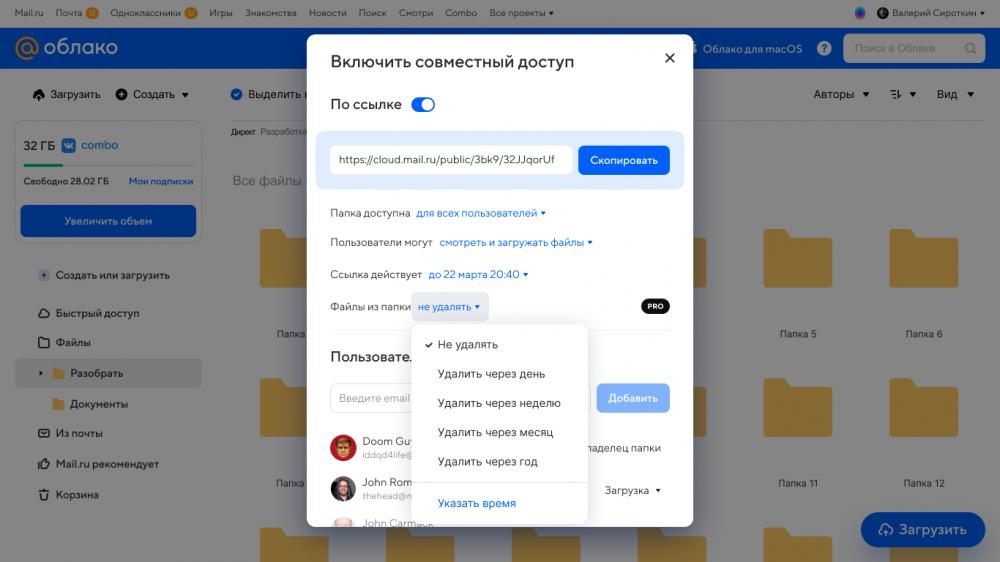
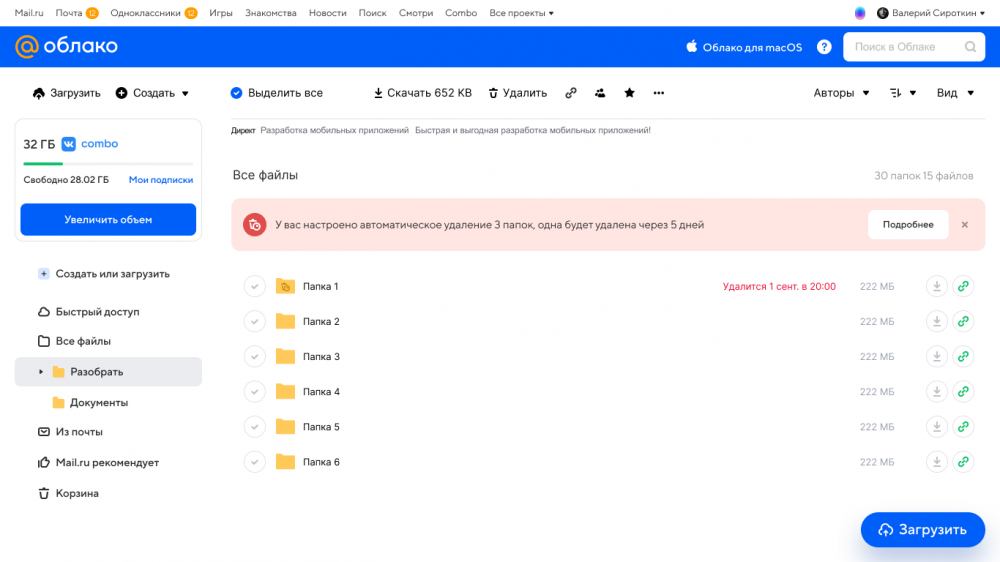
«Облако Mail.ru — это инструмент с умными алгоритмами, который позволяет сэкономить время на разборе файлов и быстро избавиться от лишнего. Мы уже давно умеем автоматически сортировать файлы по темам, теперь научились автоматически удалять файлы, чтобы освободить пользователя от необходимости чистить место руками», — прокомментировал запуск функции руководитель «Облака Mail.ru» Кирилл Игнатьков.
Как освободить место в облаке: очистка облачного хранилища
Место в облаке может быстро закончиться, если хранить в нем различные резервные копии. Но покупать дополнительный объем вовсе не обязательно, достаточно просто очистить хранилище от ненужных файлов. Рассказываем, как это сделать.
Mail.ru
В облаке сгруппировано то, что занимает у вас больше всего места. Крупные файлы, видео, резервные копии, автозагрузки с телефона, рассылки, тяжелые письма, спам, почтовую корзину и другое можно удалить в несколько кликов.
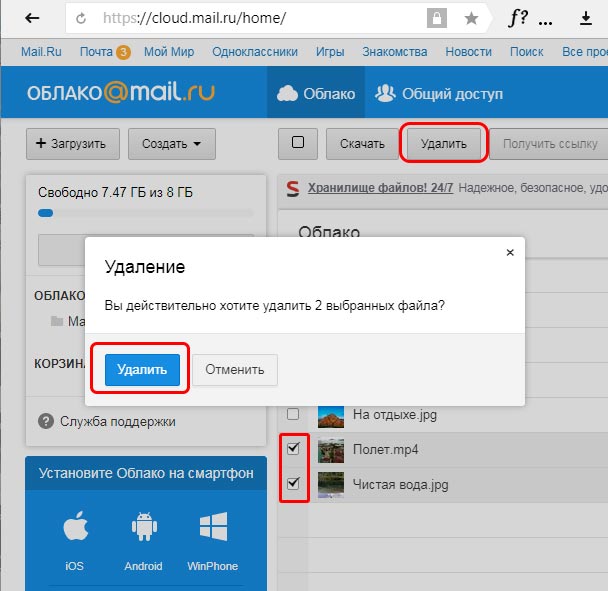
- Перейдите в облако в браузере.
- Выберите группу, из которой хотите удалить файлы.
- Отметьте один или несколько файлов, которые собираетесь удалить.
- Нажмите «Удалить» в правом верхнем углу и подтвердите действие.
- Повторите с другими группами файлов.
Яндекс Диск
Чтобы удалить файл или папку, выделите их и нажмите на кнопку «Удалить» на верхней панели или в контекстном меню.
Если на верхней панели нет кнопки «Удалить», нажмите на знак многоточия → «Удалить».
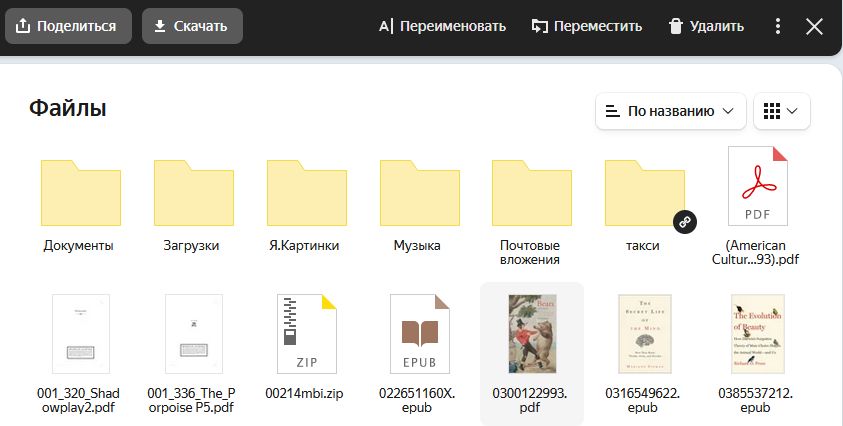
Файлы, которые вы удалили с диска, попадут в корзину и будут занимать место на нем. Чтобы освободить больше места, нужно очистить корзину самостоятельно. Если же нужно очистить сразу весь диск, выделите все папки и файлы, удалите их, а затем очистите корзину.
iCloud
Для того чтобы узнать количество свободного места в облаке на iPhone или iPad, сделайте следующее:
- Перейдите в «Настройки – Учетная запись Apple ID».
- Откройте раздел «iCloud – Управлять хранилищем» для просмотра статистики занятого пространства и управления загружаемыми данными.
Удалить файлы из облака можно с любого своего гаджета. На iPhone достаточно перейти в приложение «Файлы» и открыть раздел iCloud Drive. Сортировка данных по размеру позволит быстро найти самые объемные файлы.
На Mac сделать это можно прямо в Finder, открыв в боковом меню раздел iCloud Drive.
Если своего гаджета нет под рукой, можно всегда воспользоваться веб-версией сервиса iCloud. Просто перейдите в аналогичный раздел iCloud Drive и удалите ненужные данные.
Microsoft OneDrive
Вы можете удалить определенные файлы или фотографии в Microsoft OneDrive или целые папки и все элементы в них.
Перейдите на веб-сайт OneDrive. Выберите файлы или папки, которые нужно удалить, наведите указатель на каждый элемент и установите флажок круга, который появится. (Ниже на левом изображении показаны элементы в представлении «Список», на правом – элементы в представлении «Плитки» или «Фотографии».)
Чтобы выбрать все файлы в папке, щелкните кружок слева от строки заголовков или нажмите клавиши CTRL+A.
На панели в верхней части страницы выберите «Удалить». (Можно также щелкнуть правой кнопкой мыши выбранный файл или папку и выбрать команду «Удалить».)
Следите за новостями, подписывайтесь на рассылку.
При цитировании данного материала активная ссылка на источник обязательна.
Как удалить файлы?
Нажмите на файл один раз, чтобы выделить его. Нажмите в верхнем меню.
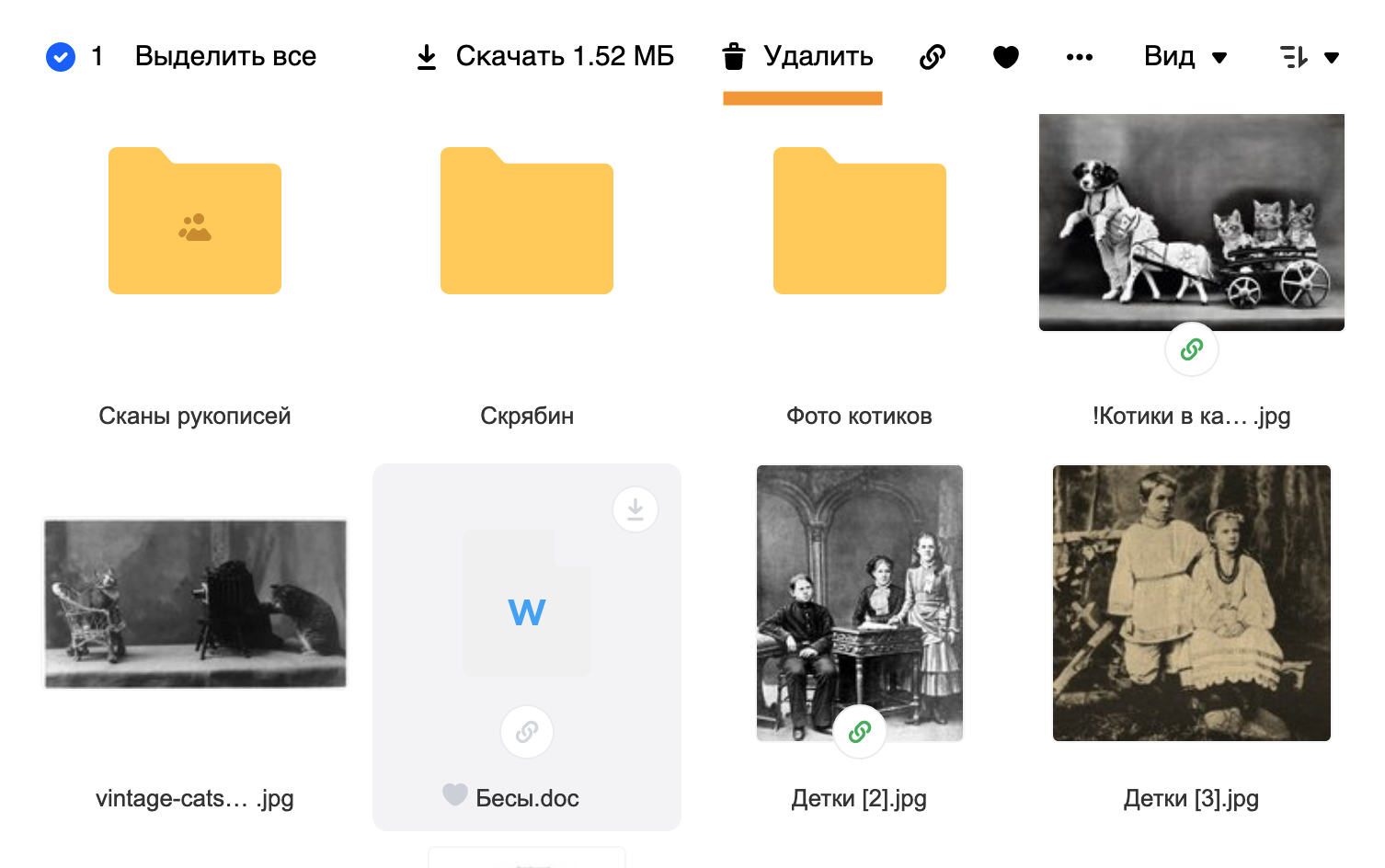
Удалить несколько файлов
Зажмите клавишу Shift и нажмите на нужные файлы, чтобы выделить их. Нажмите в верхней панели.
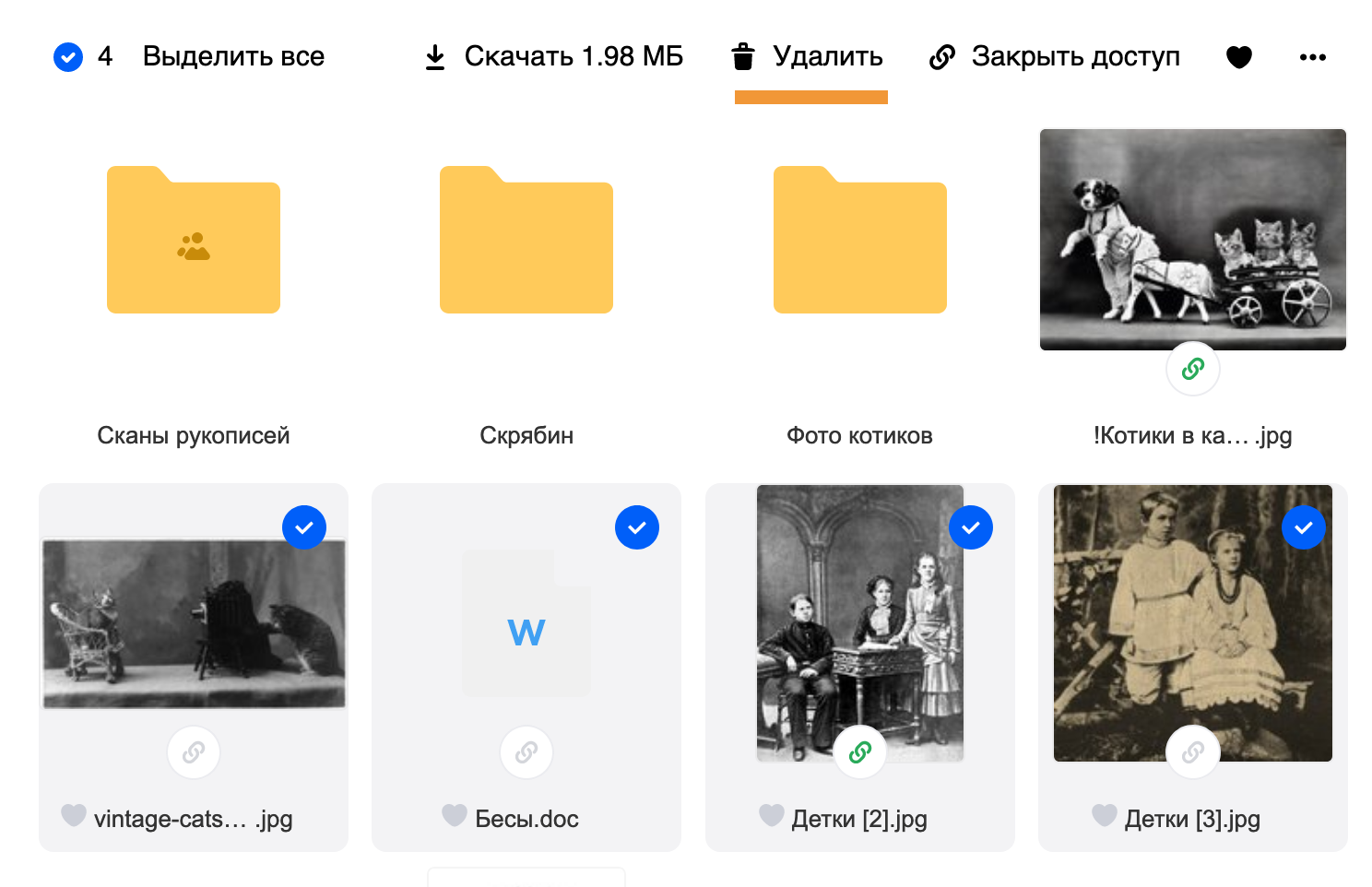
Удаленные файлы перемещаются в корзину и хранятся там 14 дней, а затем удаляются навсегда.
Удалить файл
Нажмите на файл один раз, чтобы выделить его. Нажмите в верхнем меню.
Удалить несколько файлов
Зажмите клавишу Shift и нажмите на нужные файлы, чтобы выделить их. Нажмите в верхней панели.
Восстановить файлы
Удаленные файлы перемещаются в «Корзину» и хранятся там 14 дней с момента удаления.
Чтобы восстановить файлы и папки:
- Перейдите в «Корзину».
- Отметьте галочками нужные файлы и папки
- Нажмите .
- Выберите папку, в которую восстановить файлы и папки.
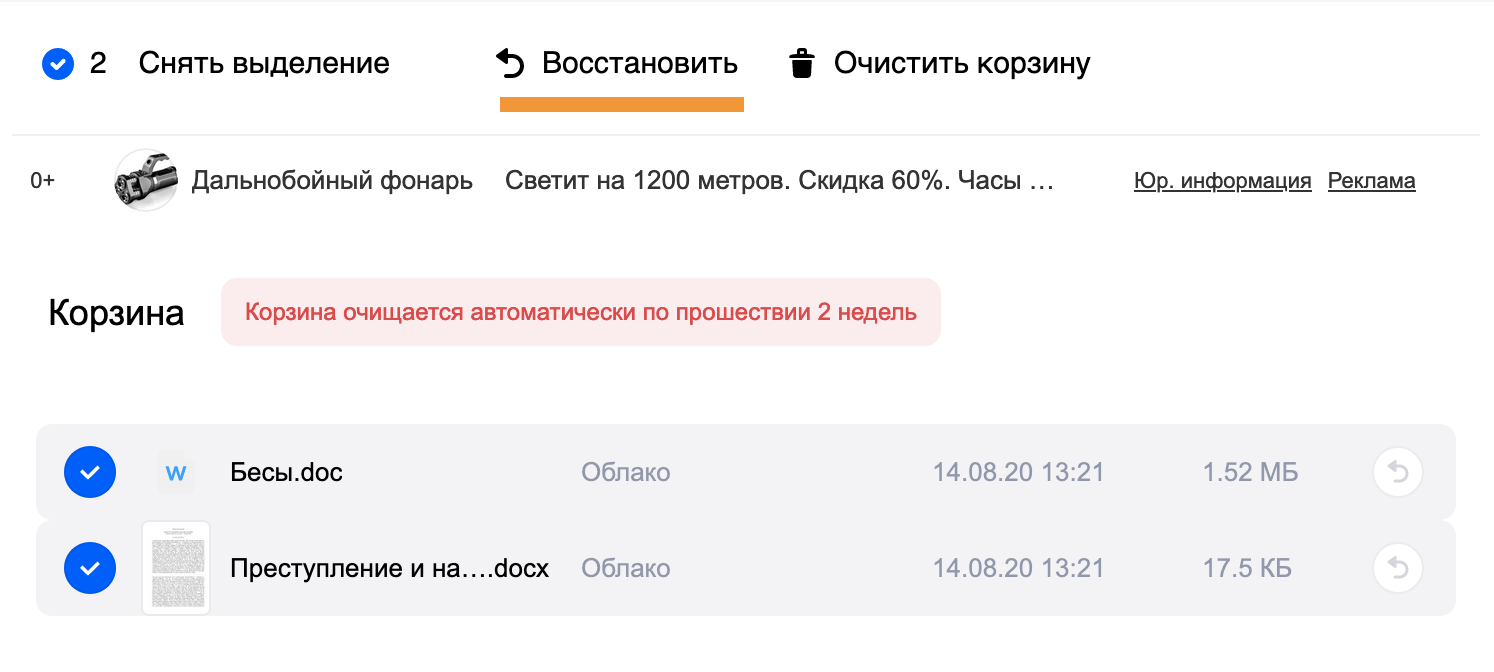
Если файлы удалились из «Корзины» спустя 14 дней или вы очистили «Корзину», восстановить их не получится. В этом не поможет даже служба поддержки.