Video: Uninstall Office

If you want to uninstall Office, you can use the Control Panel. But if you want to completely uninstall Office, you should use the Easy Fix tool.
- Download the Easy Fix tool.
- Open the Easy Fix tool and click Next.
- Click Yes. It may take a while to uninstall all of Office, so make sure your PC stays on.
- When the tool is done, click Next, and then close the tool.
- Restart your PC to completely uninstall Office.
Want more?
There are a couple different ways to uninstall Office.
The fastest way is to use the Control Panel.
On Windows 10, click the Start button and type control panel. Press Enter, and then click Uninstall a program. Then select Microsoft 365 and click Uninstall.
If you want to make sure Office is completely uninstalled, the best way is to use the Easy Fix tool.
To get the tool, click the link right below this video.
Open the tool and click Next. Then click Yes. It may take a while to uninstall all of Office, so make sure your PC stays on. When the tool is done, click Next, and then close the tool. Now, just restart your PC to completely uninstall Office.
Uninstall Office from a PC
Office 2021 Office 2019 Office 2016 Office 2013 Microsoft 365 for home Office for business Office 365 Small Business Microsoft 365 admin Office 365 operated by 21Vianet Office 365 operated by 21Vianet — Small Business Admin Office 365 operated by 21Vianet — Admin Office 2010 Office 2007 Office 365 Germany — Enterprise Office 365 Germany — Enterprise admin More. Less
The following steps describe how to uninstall Microsoft 365 products on a PC (laptop, desktop, or 2-in-1). For Mac, see Uninstall Office for Mac.
Tip: Uninstalling Microsoft 365 only removes the Microsoft 365 applications from your computer, it doesn’t remove any files, documents, or workbooks you created using the apps.
Uninstall Microsoft 365 for your installation type
The steps to uninstall Microsoft 365 depend on the type of installation you have. The most common installation types are Click-to-Run and Microsoft Windows Installer (MSI). The other type is an Microsoft 365 installation from the Microsoft Store app.
Select the Click-to-Run or MSI or Microsoft Store tab below and follow those uninstall steps for your installation type.
Not sure which type of install you have?
Expand this section if you’re not sure which installation type you have
Open an Microsoft 365 app to check your installation type
Note: If you can’t open an app to check your installation type, try the more common Click-to-Run or MSI uninstall steps first.
- Create or open an existing file and select File >Account (or it might say Office Account).
- Under Product information, find the About button and check for the following:
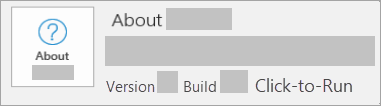
Click-to-Run Click-to-Run installations have a Version and Build number, and include the phrase Click-to-Run. Follow the Click-to-Run or MSI steps below.

MSI An MSI installation doesn’t have a Version or Build number. Follow the Click-to-Run or MSI steps below.
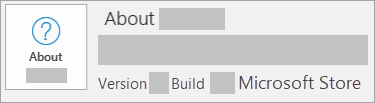
Microsoft Store Microsoft Store installations have a Version and Build number, and include the phrase Microsoft Store. If you have this installation type, select the Microsoft Store tab.
If you have a Click-to-Run or an MSI installation, uninstall Microsoft 365 using the Control Panel or download the uninstall support tool.
Option 1 — Uninstall Microsoft 365 from the Control Panel
- Open the Control Panel.
Tip: If you installed the Microsoft 365 apps as part of a suite, such as Office Home and Student or Microsoft 365, search for the suite name. For stand-alone apps search by the app name, such as Project or Visio.
In most cases you can’t uninstall an individual app if it’s included in your Microsoft 365 suite. The only way to uninstall an individual app is if you purchased it as a stand-alone app.
How you open the Control Panel depends on your version of Windows.
- In the search box on the task bar, type control panel, then select Control Panel.
- Select Programs >Programs and Features, then right-click your Microsoft 365 product, and choose Uninstall.
Windows 8.1 or 8
- Right-click the Start button (lower-left corner), and choose Control Panel.
- Select Programs and Features, then right-click your Microsoft 365 product, and choose Uninstall.
- Click Start >Control Panel.
- Click Programs >Programs and Features.
- Right-click the Microsoft 365 application you want to remove, and then click Uninstall.
Note: If Microsoft 365 isn’t listed in the Control Panel you could have a Microsoft Store installation type. Select the Microsoft Store tab above and follow those uninstall steps instead.
Option 2 — Completely uninstall Microsoft 365 with the uninstall support tool
- Select the button below to download the Microsoft 365 uninstall support tool. Download
- Follow the steps to open the download according to your browser, and when you’re prompted in the Application Install window, select Install, and then I agree for the Microsoft Services Agreement.
Tip: The tool may take a few minutes to download and install. After completing the installation, the Uninstall Microsoft 365 products window will open.
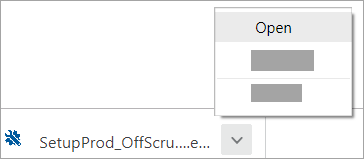
Edge or Chrome
- In the lower-lower left corner right-click SetupProd_OffScrub.exe >Open.

- At the bottom of the browser window, select Run to launch the SetupProd_OffScrub.exe.
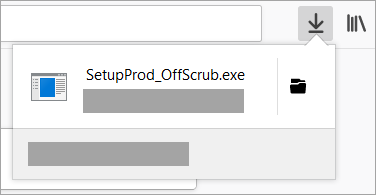
- In the pop-up window, select Save File and then from the upper-right browser window, select the downloads arrow >SetupProd_OffScrub.exe.
Tip: If the Microsoft 365 uninstall tool doesn’t completely uninstall Microsoft 365 from your PC, you can try to manually uninstall Office.
Uninstall Microsoft 365 from Settings in Windows 10
- Select Start >Settings >Apps.
- Under Apps & Features select the version of Microsoft 365 you want to uninstall.
Note: If you installed an Microsoft 365 suite such as Office Home and Student or you have an Microsoft 365 subscription, search for the suite name. If you bought an individual Microsoft 365 application, such as Word or Visio, search for the application name.
Tip: If you can’t uninstall your Microsoft Store installation using Settings in Windows 10, then try to uninstall Office manually using PowerShell following the steps below.
Uninstall Microsoft 365 manually using PowerShell
Remove Microsoft 365
- Right-click Start and select Windows PowerShell (Admin).
- In the Windows PowerShell window, type the following: Get-AppxPackage -name “Microsoft.Office.Desktop” | Remove-AppxPackage
- Press Enter. This takes a few minutes. Once it’s done, a new command prompt appears.
Verify Microsoft 365 was removed
- In the Windows PowerShell window, type the following: Get-AppxPackage -name “Microsoft.Office.Desktop”
- Press Enter. If only a command prompt appears and no additional information, it means you successfully removed Microsoft 365 and you can close the Windows PowerShell window.
Reinstall Microsoft 365
Note: If you’re not sure what operating system you have, see Which Windows operating system am I running?
Tip: If you’re a small business owner looking for more information on how to get Microsoft 365 set up, visit Small business help & learning.
Ошибка «Не удалось установить Office (64- или 32-разрядная версия)» при попытке установки
Office 2021 Office 2019 Office 2016 Office 2013 Microsoft 365 для дома Office для бизнеса Office 365 для малого бизнеса Администратор Microsoft 365 Служба Office 365, предоставляемая 21Vianet служба Office 365 для малого бизнеса, предоставляемая 21Vianet — для администраторов Служба Office 365, предоставляемая 21Vianet, — для администраторов нажми и работай Office 365 Germany корпоративный Office 365 Germany корпоративный для администраторов Office.com Еще. Меньше
Если вы попытались установить 64-разрядную или 32-разрядную версию набора Office или автономное приложение, например Visio, на компьютере с 32-разрядной или 64-разрядной версией Office, может появиться сообщение об ошибке, аналогичное приведенному ниже. Это происходит из-за того, что нельзя смешивать 64- и 32-разрядные версии Office.
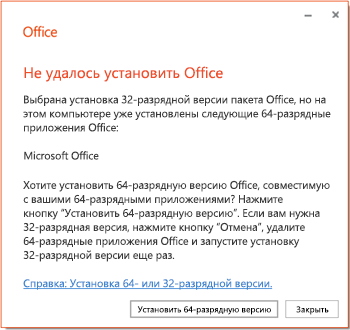
Решение проблемы
Чтобы устранить эту ошибку и перейти с 32- на 64-разрядную версию (или наоборот), вам необходимо выполнить приведенные ниже действия (в указанном порядке):
- Удаление Office Следуйте инструкциям в статье Удаление Office с компьютера, чтобы удалить версию пакета Office или автономного приложения Office, например Visio или Project, которая вам не нужна.
- Установка 32- или 64-разрядной версии Office Выберите ниже свою версию и следуйте инструкциям по установке.
- Microsoft 365, Office 2019 или Office 2016 (следуйте инструкциям, чтобы выбрать конкретную битовую версию, например 64-битную, если это та версия, которая вам нужна.)
- Office 2013
- Office 2010
- Office 2007
Общие рекомендации по выбору версии для установки см. в статье Выбор 64- или 32-разрядной версии Office. Если вы не знаете, какая версия у вас уже установлена, см. статью Какая у меня версия Office?
Удаление Office с компьютера
Office 2021 Office 2019 Office 2016 Office 2013 Microsoft 365 для дома Office для бизнеса Office 365 для малого бизнеса Администратор Microsoft 365 Служба Office 365, предоставляемая 21Vianet служба Office 365 для малого бизнеса, предоставляемая 21Vianet — для администраторов Служба Office 365, предоставляемая 21Vianet, — для администраторов Office 2010 Office 2007 Office 365 Germany корпоративный Office 365 Germany корпоративный для администраторов Office.com Еще. Меньше
Ниже приведены пошаговые инструкции по удалению продуктов Microsoft 365 с ПК (ноутбука, настольного компьютера или трансформера 2-в-1). Если вы хотите удалить Office с компьютера Mac, см. статью Удаление Office для Mac.
Совет: При удалении Microsoft 365 с компьютера удаляются только приложения Microsoft 365, при этом файлы, документы и книги, созданные с помощью этих приложений, остаются.
Удаление Microsoft 365 для вашего типа установки
Действия по удалению Microsoft 365 зависят от вашего типа установки. Наиболее распространенные типы установки: по технологии «нажми и работай» и с помощью установщика Microsoft Windows (MSI). Другой тип — это установка Microsoft 365 из приложения Microsoft Store.
Выберите ниже вкладку Технология «нажми и работай» или MSI или Microsoft Store и следуйте инструкциям по удалению для вашего типа установки.
Не знаете, какой у вас тип установки?
Разверните этот раздел, если не знаете, какой у вас тип установки
Откройте приложение Microsoft 365, чтобы проверить тип установки
Примечание: Если не удается открыть приложение для проверки типа установки, сначала попробуйте выполнить действия по удалению распространенного типа установки «нажми и работай» или MSI.
- Создайте или откройте существующий файл и выберите Файл >Учетная запись (этот элемент также может называться Учетная запись Office).
- В разделе сведений о продукте найдите кнопку О программе и проверьте наличие следующих элементов:

Технология «нажми и работай» Для установок по технологии «нажми и работай» указана версия и номер сборки, а также фраза нажми и работай. Следуйте приведенным ниже инструкциям для технологии «нажми и работай» или MSI.

MSI Установки MSI не содержат версии и номера сборки. Следуйте приведенным ниже инструкциям для технологии «нажми и работай» или MSI.

Microsoft Store Для установок из Microsoft Store указана версия и номер сборки, а также фраза Microsoft Store. Если вы используете этот тип установки, выберите вкладку Microsoft Store.
Если вы использовали установку типа «нажми и работай» или MSI, удалите Microsoft 365 через панель управления или скачайте средство поддержки удаления.
Вариант 1. Удаление Microsoft 365 через панель управления
- Откройте панель управления.
Совет: Если вы устанавливали приложения Microsoft 365 как часть набора, например Office для дома и учебы или Microsoft 365, найдите имя этого набора. Чтобы найти отдельное приложение, выполните поиск по его имени, например Project или Visio.
В большинстве случаев нельзя удалить отдельное приложение, если оно включено в набор приложений Microsoft 365. Приложения можно удалять по отдельности, только если они были приобретены не в наборе.
Способ открытия панели управления зависит от версии Windows.
- В поле поиска на панели задач введите панель управления, а затем выберите Панель управления.
- Выберите раздел Программы, а затем — Программы и компоненты, щелкните правой кнопкой мыши нужный продукт Microsoft 365 и выберите команду Удалить.
Windows 8.1 или 8

- Щелкните правой кнопкой мыши кнопку Пуск(в левом нижнем углу) и выберите команду Панель управления.
- Выберите пункт Программы и компоненты, щелкните правой кнопкой мыши нужный продукт Microsoft 365 и выберите команду Удалить.
- Нажмите кнопку Пуск и выберите Панель управления.
- В категории Программы выберите пункт Программы и компоненты.
- Щелкните правой кнопкой мыши приложение Microsoft 365, которое нужно удалить, и выберите команду Удалить.
Примечание: Если Microsoft 365 не указан в панели управления, возможно, вы использовали установку из Microsoft Store. Вместо этого выберите вкладку Microsoft Store выше и следуйте указанным в ней инструкциям по удалению.
Вариант 2. Полное удаление Microsoft 365 с помощью средства поддержки удаления
- Выберите кнопку ниже для скачивания средства поддержки удаления Microsoft 365. Скачать
- Выполните действия, чтобы открыть загрузку в зависимости от браузера. Когда вам будет предложено в окне установки приложения, выберите Установить, а затем Я соглашаюсь для соглашения об использовании служб Майкрософт.
Совет: Скачивание и установка средства может занять несколько минут. По завершении установки откроется окно удаления продуктов Microsoft 365.

Edge или Chrome
- В левом нижнем углу щелкните правой кнопкой мыши SetupProd_OffScrub.exe и выберите пункт Открыть.
Microsoft Edge (старый)

- В нижней части окна браузера нажмите кнопку Выполнить, чтобы запустить файл SetupProd_OffScrub.exe.

- Во всплывающем окне нажмите Сохранить файл, а затем в правом верхнем углу окна браузера выберите стрелку скачивания >SetupProd_OffScrub.exe.
Совет: Если средство удаления Microsoft 365 не полностью удаляет Microsoft 365 с компьютера, можно попытаться удалить Office вручную.
Удаление Microsoft 365 из раздела параметров Windows 10
- Выберите Пуск
 >Параметры
 >Приложения.
 - В разделе Приложения и компоненты выберите версию Microsoft 365, которую нужно удалить.
Примечание: Если вы установили Microsoft 365пакет, например Office для дома и учебы, или у вас есть подписка Microsoft 365, выполните поиск по имени пакета. Если вы купили отдельное Microsoft 365 приложение, например Word, или Visio, найдите имя приложения.
Совет: Если не удается удалить установку Microsoft Store с помощью раздела Параметры в Windows 10, попробуйте удалить Office вручную с помощью Windows PowerShell, следуя инструкциям ниже.
Удаление Microsoft 365 вручную с помощью Windows PowerShell
Удаление Microsoft 365
- Щелкните правой кнопкой мыши кнопку Пуски выберите Windows PowerShell(администратор).
- В окне Windows PowerShell введите следующее: Get-AppxPackage -name “Microsoft.Office.Desktop” | Remove-AppxPackage
- Нажмите клавишу ВВОД. Это займет несколько минут. После завершения появится новая командная строка.
Проверьте удаление Microsoft 365
- В окне Windows PowerShell введите следующее: Get-AppxPackage -name “Microsoft.Office.Desktop”
- Нажмите клавишу ВВОД. Если отображается только командная строка без дополнительных сведений, то Microsoft 365 успешно удален и окно Windows PowerShell можно закрыть.
Переустановка Microsoft 365
Чтобы переустановить Microsoft 365, см. статью Установка или переустановка Office на ПК.
Примечание: Если не знаете, какая у вас операционная версия, см. статью Какая у меня версия операционной системы Windows?.
Совет: Если вы владелец малого бизнеса и хотите получить дополнительные сведения о настройке Microsoft 365, посетите раздел Справка и обучение для малого бизнеса.