Как стабилизировать видео в Premiere: повышайте свои навыки редактирования видео
Почему вы хотите узнать о Стабилизация видео Premiere Pro? Что ж, в области улучшения видео сохранение устойчивости и плавности отснятого материала важно для создания визуально привлекательной атмосферы. Однако, даже несмотря на то, что вы используете лучшие инструменты и навыки операторской работы, все же случаются ситуации, когда вы снимаете трясущиеся или нестабильные видео, и именно здесь на помощь приходит функция стабилизации видео. Эта стабилизация — это метод постобработки, который помогает устранить дрожание или исправить дрожание видео, обеспечивая более профессиональный и безупречный результат.
С другой стороны, Adobe Premiere Pro — известная программа для редактирования видео, которая предлагает мощные методы стабилизации трясущихся видео и улучшения впечатлений от их просмотра. Независимо от того, работаете ли вы с видео, записанным в движении, или с другими кадрами, нестабильными, Premiere Pro предоставляет параметры стабилизации, позволяющие вернуть ваше видео в устойчивое состояние. Таким образом, эта статья поможет вам узнать о лучших способах Premiere Pro для стабилизации трясущегося видео.
- Часть 1. Как стабилизировать видео в Premiere Pro с помощью Warp
- Часть 2. Как стабилизировать видео без Premiere Pro Warp
- Часть 3. Часто задаваемые вопросы по стабилизации видео
Часть 1. Как стабилизировать видео в Premiere Pro с помощью Warp
В этом руководстве мы рассмотрим простой эффект стабилизатора деформации в Premiere Pro, запускаемый одним щелчком мыши, который включает в себя ручную настройку с использованием необходимых точек. Эта функция стабилизации разработана, чтобы помочь вам исправить нестабильное или трясущееся видео. Это популярный и простой в использовании вариант для редактирования видео, создания фильмов, создания контента и улучшение качества видео для тех, кто хочет улучшить качество видео без значительных настроек.
Аналогичным образом, стабилизатор деформации Adobe Premiere анализирует движение вашего видео и применяет необходимые настройки, чтобы минимизировать дрожание, вибрацию и тряску. Он работает, отслеживая движения выбранных точек или даже всего кадра, а затем изменяя положение или деформируя кадры, чтобы сделать движение более плавным. Этот процесс поможет вам устранить отвлекающие движения камеры и создать приятное воспроизведение.
Как использовать лучший способ стабилизации видео в Premiere Pro
Шаг 1 Начните с запуска только что установленного Premiere Pro. Затем нажмите кнопку Новый проект кнопку, чтобы создать новый проект. После этого загрузите видео, которое хотите отредактировать, нажав Файл > Импортировать , затем найдите видео с вашего Медиа Браузер , щелкните его правой кнопкой мыши и выберите Импортировать выбор.
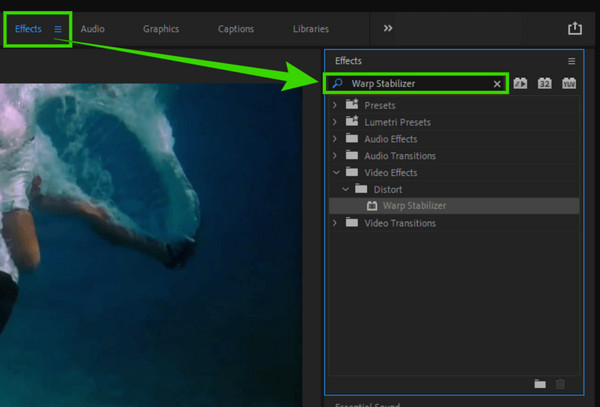
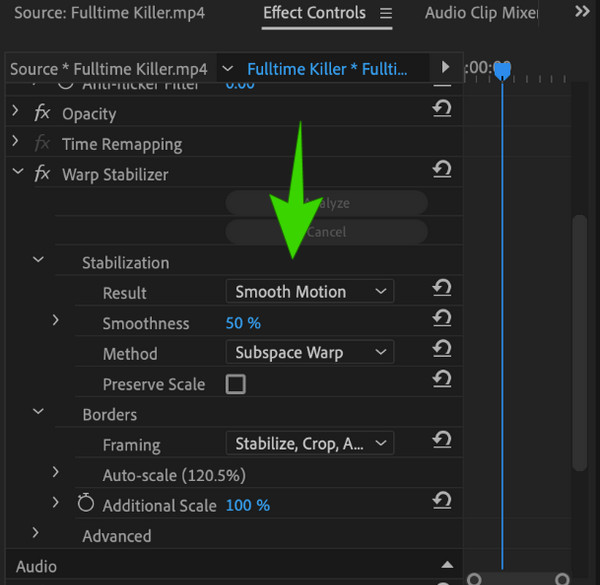
Шаг 2 Теперь нажмите на импортированное видео и перейдите в Эффекты > Искажать > Стабилизатор деформации . После перехода к этим параметрам Premiere Pro начнет анализировать ваше видео. Тем временем вы можете приступить к настройке. Настройте параметры стабилизации, чтобы улучшить общее видео, поэтому нажмите кнопку Результат кнопку, за которой следует Нет движения и выберите Плавное движение вариант. Это устранит дрожание фактического движения камеры вашего видеофайла.
Шаг 3 Наконец, нажмите Анализировать кнопку, чтобы применить изменения. Затем вы можете проверить результат и сохранить отредактированное видео.
Примечание: Каким-то образом совместимые форматы Premiere Pro могут быть ограничены, а иногда вы можете только импортировать MP4 в Premiere. Поэтому обязательно проверьте формат вашего видео и убедитесь, что он совместим с программой редактирования.
Часть 2. Как стабилизировать видео без искажений в Premiere Pro
Многие пользователи сообщают, что стабилизатор деформации Premiere Pro слишком долго обрабатывает выходные данные. По этой причине, если вы считаете, что эта функция не соответствует вашим потребностям, у нас есть для вас гораздо более быстрый и простой способ. Использовать Tipard Video Converter Ultimate, еще одна мощная программа для редактирования видео, которая обрабатывает стабилизацию видео всего за несколько кликов. Благодаря передовой технологии, дополненной утилитой улучшения видео, в которой находится стабилизатор видео. Это полезный инструмент, учитывая тот факт, что он использует технологию искусственного интеллекта, поскольку он сможет стабилизировать или уменьшить дрожание, ничего больше не регулируя. Таким образом, для этого не потребуется вашего опыта, в отличие от эффекта стабилизатора в Premiere Pro.
Что еще более замечательно в усилителе/стабилизаторе видео Tipard Video Converter Ultimate, так это то, что он способен удалять шум, повышать разрешение, а также оптимизировать яркость и контрастность вашего видео. Мало того, он позволяет вам свободно настраивать формат, разрешение и сегмент вашего видео на одной и той же странице, предоставляя вам персональную настройку вывода видео. Имея это в виду, вот простые, но подробные шаги по стабилизации видео с помощью Tipard Video Converter Ultimate.
Шаг 1 Доступ к усилителю видео
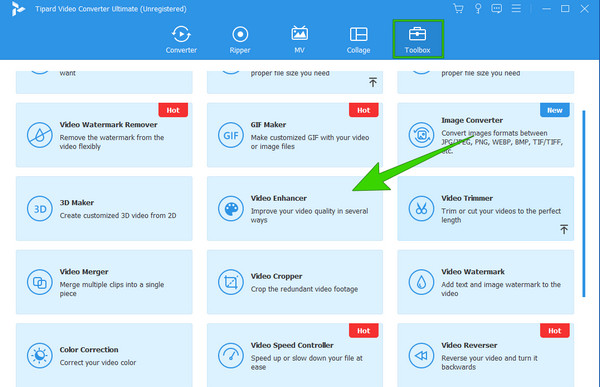
Запустите эту замечательную программу для редактирования видео после того, как вы приобретете ее бесплатно. Как только вы дойдете до его основного интерфейса, нажмите кнопку Ящик для инструментов меню вкладок и найдите его Видеоусилитель инструмент.
Шаг 2 Загрузить видео
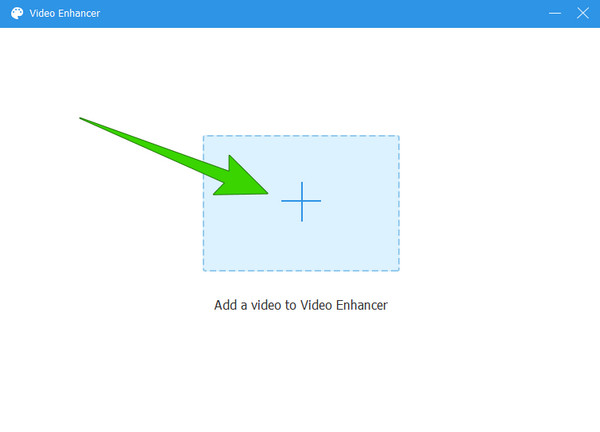
После нажатия на него Видеоусилитель инструмент, программа приведет вас к новому окну, в котором произойдет импорт видео. Нажмите кнопку Дополнительная кнопку, которую вы видите в центре указанного окна. Теперь получите видеофайл из локального хранилища.
Шаг 3 Стабилизация видео
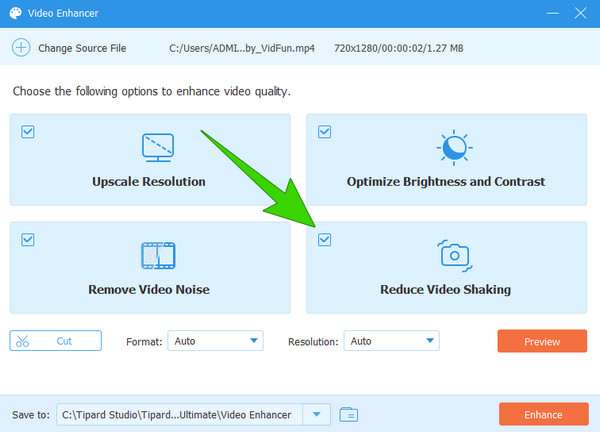
После этого вы попадете в главное окно, где вам останется только поставить галочку Уменьшить дрожание видео вариант. Кроме того, вы можете отметить другие параметры настройки, например Удалить видео шум , Высококлассное разрешение , и Оптимизировать яркость и контрастность если вы тоже хотите их применить.
Шаг 4 Дополнительная настройка разрешения (необязательно)
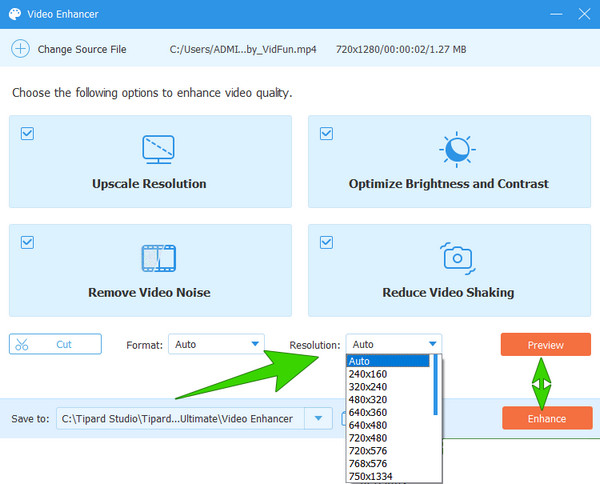
Для этой дополнительной настройки разрешения перейдите в Постановления выберите нужный вариант разрешения и щелкните его.
Шаг 5 Сохранить и экспортировать видео
Наконец, чтобы сохранить и экспортировать видео, нажмите кнопку Усилить кнопка. В противном случае сначала дважды проверьте изменения, нажав кнопку предварительный просмотр кнопку.
Наконечник: Если вы обнаружите, что вышеуказанные методы требуют слишком много усилий, обрезка видео Это также надежное и простое решение для дрожащего видео. Вы можете изменить размер видеоизображения и обрезать тряску, чтобы добиться стабилизации.
Часть 3. Часто задаваемые вопросы по стабилизации видео
Сколько времени займет процесс стабилизации деформации в Premiere Pro?
Процесс зависит от продолжительности клипа, над которым вы работаете. Поэтому было бы полезно, если бы вы сначала разрезали зажимы.
Почему нельзя использовать стабилизатор деформации и скорость в одном клипе?
На момент написания этой статьи все еще не существовало внутренней причины, по которой эти две функции нельзя использовать вместе.
Почему моя замедленная съемка в Premiere Pro прерывистая?
Прерывистое воспроизведение в Adobe Premiere при работе с замедленным видео обычно вызвано различными факторами, такими как разрешение, частота кадров и другие технические аспекты видео.
Достаточно ли 60 кадров в секунду для замедленной съемки?
Да. Шестидесяти кадров в секунду считается достаточно для создания эффектов замедления.
Могу ли я использовать After Effects для стабилизации видео?
Да. Adobe After Effects можно использовать, когда вам нужно стабилизировать видео. Фактически, эта программа также предлагает инструмент стабилизации деформации, такой же, как и Premiere Pro.
Заключение
В заключение отметим, что единственный способ стабилизировать видео в Premiere Pro — это использовать стабилизатор деформации. Поэтому, если вам нужно использовать Premiere, чтобы убрать тряску вашего видео, то вам необходимо освоить использование Warp. С другой стороны, если вам неудобно использовать Premiere Pro для этой задачи редактирования видео, все равно есть Tipard Video Converter Ultimate, гораздо более удобный и быстрый инструмент редактирования.
Размещено от Лилия Старк в Редактировать видео
Сентябрь 12, 2023 09: 31
Вам могут понравиться эти статьи

Нажмите здесь, чтобы присоединиться к обсуждению и поделиться своими комментариями
Главная>Ресурс>Редактировать видео> Как стабилизировать видео в Premiere

Copyright © 2023 Типард Студия. Все права защищены.
Мгновенный способ стабилизации видео с помощью Premiere Pro для получения высококачественного видео.
Дрожащее видео может спровоцировать наше обсессивно-компульсивное расстройство. Также неуместно использовать контент для обмена в Интернете, особенно на YouTube, Facebook и TikTok. Поэтому нам нужно исправить их, если у вас есть дрожащие видео на устройствах, которые вы будете использовать. В соответствии с этим Adobe Premiere Pro является одним из самых печально известных инструментов редактирования среди профессиональных пользователей медиа. Это программное обеспечение обладает выдающимися функциями для редактирования видео. Помимо этого, программное обеспечение способно создавать высококачественные выходные видеосигналы. Вот почему в этом посте мы увидим способность Premiere Pro для стабилизации видео без проблем и выводит мудрый процесс. Кроме того, если вы считаете, что Premiere Pro вам не подходит, у нас также есть альтернативный инструмент, который может облегчить вам задачу. Теперь мы начнем процедуру и сделаем одну из ваших задач.
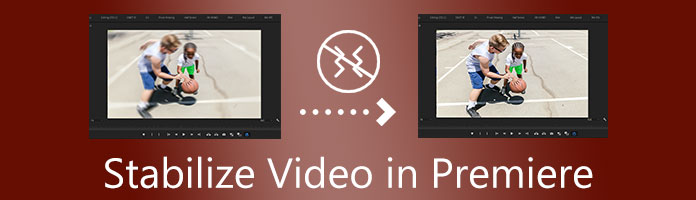
Стабилизация видео в Premiere
- Часть 1. Как стабилизировать видео в Premiere
- Часть 2. Гораздо более быстрый способ стабилизации видео в Premiere
- Часть 3. Часто задаваемые вопросы о стабилизации видео с помощью Premiere
Часть 1. Как стабилизировать видео в премьере
Мы согласны с тем, что Adobe Premiere Pro — отличный инструмент для редактирования видео, особенно с расширенными эффектами и процессами рендеринга. Однако многие пользователи спрашивают, можно ли стабилизировать видео в Premiere? Ответ положительный. Через Adobe Premiere Pro мы можем использовать его удобную функцию Wrap Stabilizer, чтобы заставить процесс работать. Вот почему в этой части мы увидим способность Premiere стабилизировать дрожащее видео без осложнений. Пожалуйста, помните о каждой детали и посмотрите, насколько эффективен этот инструмент и как он может давать высококачественные результаты.
Шаг 1: Откройте Adobe Premiere Pro на своем компьютерном устройстве. Затем добавьте дрожащие видеофайлы, которые нужно немедленно исправить, на временную шкалу.
Шаг 2: Посмотрите в правый угол и увидите вкладку рабочего места Эффекты в интерфейсе. Под ним найдите Video Effects, которые, скорее всего, находятся в пятой папке. Выберите папку, когда мы ее открываем.
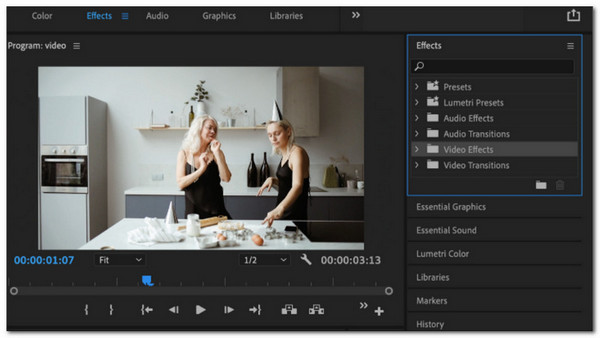
Шаг 3: Прокрутите вниз, пока не увидите папку «Искажение» в папке «Видеоэффекты», и щелкните ее. Это действие покажет вам различные варианты использования наших видеофайлов. Однако нам нужно только дважды щелкнуть, когда на Стабилизатор деформации .
Шаг 4: Поскольку мы приступаем к следующим инструкциям, нам нужно только подождать, пока программное обеспечение для редактирования проанализирует ваши видеоматериалы. Нам нужно пройти критическую вещь, чтобы стабилизация прошла успешно. Ожидание может занять пару минут, прежде чем это будет сделано.
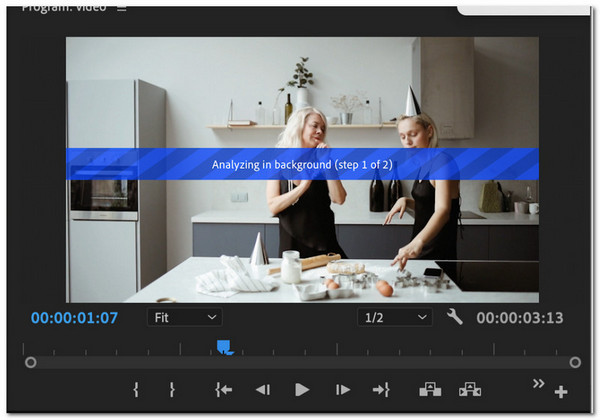
Шаг 5: Если видеоматериал уже готов, Premiere настало время его стабилизировать. Это возможно благодаря использованию алгоритма стабилизации программного обеспечения.
Шаг 6: Следующий шаг предназначен для просмотра результата стабилизации вашего видео. Это важно сделать, потому что результат может варьироваться. Некоторые клипы могут быть слишком темными, слишком медленными и иметь другие проблемы. Если возникают некоторые из этих проблем, вы можете исправить их с помощью рендеринга. Но, если результат все хорошо, вы закончили с процессом.
Действительно, Adobe Premiere Pro существует, чтобы помочь нам мгновенно исправить дрожащие видео. Однако также важно знать, что покупка Adobe Premiere стоит очень дорого. Кроме того, этот процесс может быть сложным для новых пользователей, потому что его сложно освоить из-за предлагаемых выдающихся функций. Несмотря на это, инструмент редактирования превосходен и эффективен в использовании.
Часть 2. Гораздо более быстрый способ стабилизации видео в Premiere
В первой части мы видим, насколько удивительна Adobe Premiere в смягчении дрожания в наших видеоматериалах. Однако многие пользователи не могут позволить себе покупку программного обеспечения, поскольку оно дорого стоит. С другой стороны, новым пользователям трудно сделать процесс успешным. Если вы один из них, вы вряд ли ищете отличную альтернативу для него. К счастью, у нас есть AnyMP4 Video Converter Ultimate.
Этот инструмент обладает наиболее гибкими функциями для наших медиафайлов. Это конвертер, но он предлагает набор инструментов, который стабилизирует ваше видео без каких-либо осложнений. Кроме того, он производит высококачественные результаты и выдающуюся производительность благодаря своей технологии искусственного интеллекта. исправить размытие видео, и высокое разрешение видео. В соответствии с этим мы должны теперь увидеть, какие возможности он может предложить всем нам.
Стабилизация видеоряда
Трясущееся видеоизображение в Premiere Pro можно исправить с помощью эффекта «Стабилизатор деформации». Этот эффект устраняет дрожание, связанное с движениями камеры, и позволяет получить в кадрах, снятых с рук, сглаженную устойчивую картинку.
Стабилизация с помощью эффекта «Стабилизатор деформации»
Для стабилизации движения с использованием эффекта «Стабилизатор деформации» выполните следующие действия:
Выберите клип, который требуется стабилизировать.
Откройте панель Эффекты и выберите Видеоэффекты . Прокрутите страницу вниз до пункта Исказить и дважды нажмите «Стабилизатор деформации». Также можно перетащить элемент Стабилизатор деформации на свой клип.
После добавления эффекта немедленно начинается анализ клипа в фоновом режиме. После начала анализа на панели проекта появляется одно из двух оповещений, указывающее на прохождение процесса анализа. После окончания анализа появляется второе оповещение о завершении стабилизации.
Во время этого шага можно продолжать работу с материалом или над другими частями проекта.
Примечание.
Функция стабилизатора деформации в Premiere Pro требует соответствия размеров клипа параметрам эпизода. Если размеры клипа не соответствует настройкам эпизода, можно использовать вложение клипа и применить эффект «Стабилизатор деформации» к вложенному материалу.
Параметры стабилизатора деформации

Анализ: при первом применении стабилизатора деформации нажимать эту кнопку нет необходимости, поскольку она активируется автоматически. Кнопка «Анализ» остается неактивной до тех пор, пока в материал не внесены изменения. Например, проведена корректировка точек входа или выхода слоя или же изменение входного потока в исходном материале для слоя. Нажмите кнопку для проведения повторного анализа материала.
Отмена: отменяет текущую операцию анализа. В процессе анализа возле кнопки «Отмена» отображается информация о состоянии процесса.
Примечание.
Анализ не учитывает эффекты, которые применяются непосредственно к тому же клипу.
Стабилизация
Параметры стабилизации позволяют корректировать процесс стабилизации.
- Плавное движение (по умолчанию): сохраняет исходные перемещения камеры, но сглаживает их. Если выбран этот параметр, активируется функция «Сглаживание» для управления сглаживанием движений камеры.
- Функция Без движения пытается устранить из кадра все движения камеры. Если выбран этот параметр, то отключается функция «Меньшее кадрирование — большее сглаживание» в меню «Дополнительно». Эта установка используется для монтируемого материала, в котором по крайней мере часть основного материала остается в кадре на протяжении всего анализируемого диапазона съемки.
Гладкость: выбор степени стабилизации исходного перемещения камеры. Более низкие значения параметра означают приближение к исходным перемещениям камеры, более высокие значения — более сильное сглаживание. Значения больше 100 требуют больше кадрирования изображения. Функция активируется, если параметр «Результат» выставлен в значение «Плавное движение».
- Положение: стабилизация на основе только данных по положению. Эта функция предоставляет базовые возможности стабилизации снимаемого материала.
- Положение, масштаб и поворот: стабилизация основана на данных положения, масштаба и поворота. Если в кадре не хватает областей для отслеживания, стабилизатор деформации возвращается к предыдущему способу стабилизации («Положение»).
- Перспектива: используется тип стабилизации, в котором выполняется эффективная привязка к углам ракурса всего кадра. Если в кадре не хватает областей для отслеживания, стабилизатор деформации возвращается к предыдущему способу стабилизации («Положение, масштабирование, поворот»).
- Деформация подпространства (по умолчанию): деформирование различных частей кадра по-разному для стабилизации всего кадра. Если в кадре не хватает областей для отслеживания, стабилизатор деформации возвращается к предыдущему способу стабилизации («Перспектива»). Метод, используемый для любого кадра, может меняться на другой на протяжении клипа исходя из требований точности передачи.
Сохранить масштаб: если установить этот флажок, масштаб клипа не изменяется.
Примечание.
В некоторых случаях метод «Деформация подпространства» может привести к нежелательным деформациям, а метод «Перспектива» — к нежелательным трапецеидальным искажениям. Этих нежелательных эффектов можно избежать, выбрав более простой метод.
Границы
Параметры для границ задают способ работы с границами (подвижными краями) стабилизируемого материала.
- «Только стабилизация»: отображает весь кадр, включая движущиеся края. Опция «Только стабилизация» показывает объем вычислений, необходимых для стабилизации изображения. Опция «Только стабилизация» позволяет кадрировать материал с помощью других методов. При выборе этого параметра отключаются раздел «Авто-масштабирование» и функция «Меньшее кадрирование — большее сглаживание».
- Стабилизация, кадрирование: кадрирование движущихся краев без масштабирования. Опция «Стабилизация, кадрирование» аналогична использованию опции «Стабилизация, кадрирования, автомасштабирование» с установкой параметра «Максимальное масштабирование» на 100%. При включении этой опции отключается секция «Автомасштабирование», но активизируется функция «Меньшее кадрирование — большее сглаживание».
- Стабилизация, кадрирование, автомасштабирование (по умолчанию): обрезает движущиеся края и кадрирует изображение для заполнения кадра. Автоматическое масштабирование управляется заданием различных параметров в секции «Автомасштабирование».
- Стабилизация, синтез краев: заполняет пустое пространство, созданное движущимися краями материалом из кадров, расположенных ранее или позднее по времени (поведение функции задается параметром «Входной диапазон синтезирования» в секции «Дополнительно»). При выборе этого параметра отключается секция «Автомасштабирование» и функция «Меньшее кадрирование — большее сглаживание».
Примечание.
Возможно появление посторонних артефактов, если на краях кадра появляется движение, не связанное с движением камеры.
- Максимальный масштаб: ограничивает максимальное масштабирование клипа при операции стабилизации.
- Поле вне кадра: если значение параметра не равно нулю, то он определяет границу поля вокруг края изображения, которая не будет видимой. Таким образом, автоматическое масштабирование не пытается заполнить эту область.
Дополнительный масштаб: масштабирование клипа с тем же результатом, как и при использовании функции «Масштабирование» в разделе «Преобразование», но без дополнительного симулирования изображения.
Дополнительно
Подробный анализ: если выбрать эту опцию в фазе анализа, выполняются дополнительные действия в целях нахождения элементов для отслеживания. С этой функцией итоговые данные (которые сохраняются внутри проекта как результат применения эффекта) занимает гораздо больше места и обрабатываются значительно медленнее.
Быстрый анализ: уменьшает время анализа не стабилизированных видеорядов в Premiere Pro, не изменяя фактический процесс стабилизации. Этот параметр выбран по умолчанию. При желании флажок можно снять.
Сдвиг плавающего затвора: стабилизатор автоматически удаляет рябь на видеоматериале со стабилизированным затвором. По умолчанию выставляется опция «Автоматическая редукция». При наличии больших искажений используйте опцию «Усиленная редукция». Для использования любого из этих методов установите параметр «Метод» на значение «Деформация подпространства» или «Перспектива».
Меньше кадрирование больше сглаживание: при кадрировании эта функция позволяет настроить соотношение между плавностью и масштабированием прямоугольника кадрирования при его перемещении по стабилизируемому изображению. Более низкие значения являются сглаженными, однако видно больше изображения. При значении параметра 100% результат идентичен применению опции «Только стабилизация» с ручным кадрированием.
Диапазон ввода синтеза (секунды): используется функцией «Стабилизация, синтез краев» и задает протяженность по времени вперед или назад интервала, в котором берется материал в процессе синтеза краев.
Размытие краев синтеза: позволяет задать степень растушевки для синтезируемых частей. Эта опция включена только при использовании опции «Стабилизация, синтез краев». Функция растушевки используется для сглаживания по краям изображения, где используется синтезирование пикселей в исходном кадре.
Функция Кадрирование краев синтеза: обрезает края каждого кадра перед его использованием в сочетании с другими кадрами с функцией «Стабилизация, синтез краев». Управление кадрированием может использоваться для обрезания краев кадра низкого качества, которые часто встречаются в аналоговых камерах или при использовании оптических устройств невысокого класса. По умолчанию значения на всех краях устанавливаются в ноль пикселей.
Скрыть баннер с предупреждением: используйте эту настройку, чтобы не проводить повторный анализ видеоряда даже при появлении предупреждающей надписи о необходимости проведения повторного анализа.
Полезные советы по работе с эффектом «Стабилизатор деформации»
Примените функцию стабилизатора деформации.
Пока стабилизатор деформации анализирует видеоматериал, можно менять установки или работать с другими частями проекта.
Для полного устранения движений камеры выберите «Стабилизация» > «Результат» > «Нет движения» . Для частичного включения в кадр исходного движения камеры выберите «Стабилизация» > «Результат» > «Медленное движение» .
Если результат оптимален, то стабилизация выполнена. Если результат нуждается в доработке, выполните одно или несколько следующих действий:
- Если материал оказывается слишком деформированным или искаженным, измените метод на «Положение, масштаб, поворот».
- Если остаются эпизодические искажения, и материал был снят камеру с построчным сканированием (т.наз. эффект «рислинг шатёр»), установите «Дополнительно» > «Искажения при построчном сканировании» в значение «Усиленная редукция».
- Попробуйте опции «Дополнительно» > «Детальный анализ».
Если в результате материал выглядит слишком обрезанным, уменьшите параметр «Сглаживание» или используйте опцию «меньшее кадрирование — большее сглаживание». Опция «Меньшее кадрирование — большее сглаживание» является гораздо более чувствительной, поскольку она не требует фазы дестабилизации.
Если требуется оценить эффект собственно стабилизации, установите опцию «Синхронизация кадра» в значение «Только стабилизация».
Если для параметра «Кадрирование» задана одна из возможностей кадрирования и кадрируется слишком много, появится красный баннер с надписью «Во избежание чрезмерного кадрирования задайте для параметра «Кадрирование» значение «Только стабилизировать» или скорректируйте другие параметры». В этой ситуации можно задать для параметра «Кадрирование» значение «Стабилизировать только» или «Стабилизировать, синтезировать края». Другие варианты решения включают уменьшение значения параметра «Меньшее кадрирование — большее сглаживание» или уменьшение параметра «Сглаживание». Или же, если результат выглядит удовлетворительным несмотря на предупреждение, можно отметить опцию «Отключить показ предупреждений».
Стабилизация видео Warp Stabilizer в Adobe Premiere pro.

В предыдущей статье мы рассмотрели плагин ProDAD Mercalli v 2.0, который довольно качественно стабилизирует видео. Но есть и ещё один инструмент, появившийся в Adobe Premiere pro начиная с CS6. Называется он Warp Stabilizer. Работает конечно медленнее чем Mercalli, но результат иногда бывает лучше.
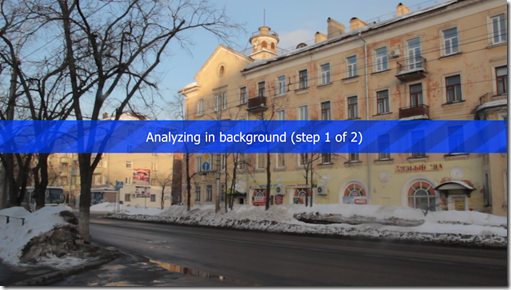
После применения Warp Stabilizer к видеофрагменту сразу же начинается его анализ, который проходит достаточно медленно. (Правда в это время вы можете заниматься редактированием другой части вашего проекта.)

В панели плагина будет показано сколько процентов готово и время оставшееся до завершения операции. После просчёта, видео будет сразу же стабилизированно с настройками по умалчиванию, которые можно отредактировать если они вас не устраивают.
Итак давайте по порядку рассмотрим их.
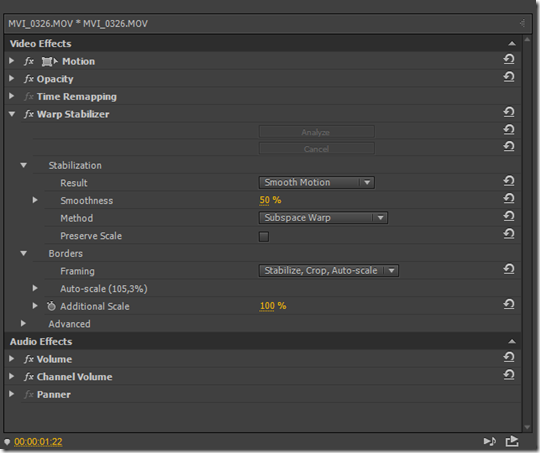
Первым идёт пункт Result. Если выбрать из раскрывающегося списка Smooth Motion, то движения камеры будут сглажены и процент плавности можно будет выставить с помощью параметра Smoothness. При этом в разделе Borders будет меняться значение пункта Auto-scale (авто-увеличение). То есть картинка будет увеличена для того, чтобы не допустить появления рамки. Если же выбрать No motion в пункте Result, то Warp Stabilizer попытается сделать неподвижную картинку (как со штатива) даже если камера и двигалась.
Ниже идёт Method. Здесь можно выбрать несколько методов сглаживания:
1. Position – стабилизация производится с помощью смещения кадра по вертикали и горизонтали.
2. Position, Scale, Rotation – при выборе этого значения сглаживание будет производится при помощи вращения, масштабирования и смещения позиции картинки.
3. Perspective – использует, плюсом к предыдущему методу, раздельное смещение углов кадра, что может привести к нежелательному искажению перспективы.
4. Subspace Warp – при выборе этого метода плагин будет смещать различные части кадра по-разному, пытаясь сгладить изображение.
Subspace Warp достаточно хорошо справляется со своей задачей, но в некоторых случаях даёт нежелательные искажения изображения (так же как и Perspective) и в этом случае я рекомендую использовать Position, Scale, Rotation. Этот метод не затрагивает саму картинку, изменяя только её расположение.
Далее идёт пункт Preserve Scale. Если его отметить галочкой, то Warp Stabilizer будет стараться сохранить масштаб изображения, не сильно увеличивая его. При этом не будет сглажено неровное зуммирование.
Следующий раздел Borders отвечает за наличие или отсутствие рамки, которая появляется после работы стабилизатора.
Первым пунктом здесь будет Framing. Из раскрывающегося списка можно выбрать:
1. Stabilize Only – будет показан весь кадр целиком без обрезки, появляющейся неровной рамки картинки.

2. Stabilize, Crop – картинка будет обрезана так, чтобы получилась ровная рамка.
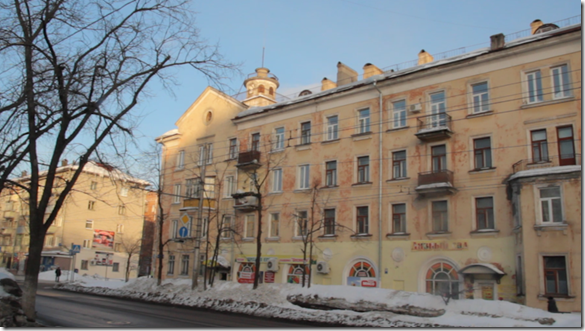
3. Stabilize, Crop, Auto-Scale – картинка будет обрезана и увеличена до размера кадра проекта. Это значение выбрано по умалчиванию.
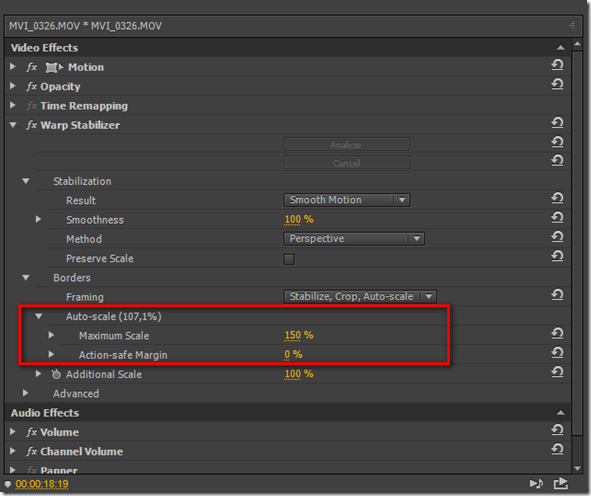
При выборе Stabilize, Crop, Auto-Scale будет появляться пункт Auto-scale. В скобках показывается процент авто-увеличения картинки. Если раскрыть его, то появятся ещё два параметра:
Maximum Scale – отвечает за максимальное возможное авто-увеличение картинки.
Action-Safe Margin – с помощью этого параметра можно выставить разрешенный размер рамки. Может помочь в том случае, когда получается слишком большое авто-увеличение и вы хотите его снизить.
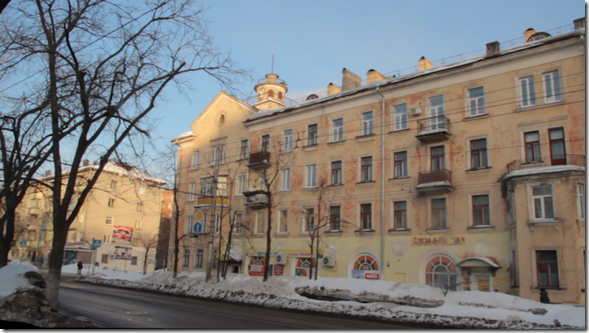
4. Stabilize, Synthesize Edges – плагин не будет обрезать или увеличивать картинку, а попытается дорисовать недостающую часть на основе предыдущих и последующих кадров. Для этого потребуется достаточно много времени и не всегда это возможно.
Ниже находится пункт Additional Scale. С его помощью вы можете ещё дополнительно увеличить изображение.
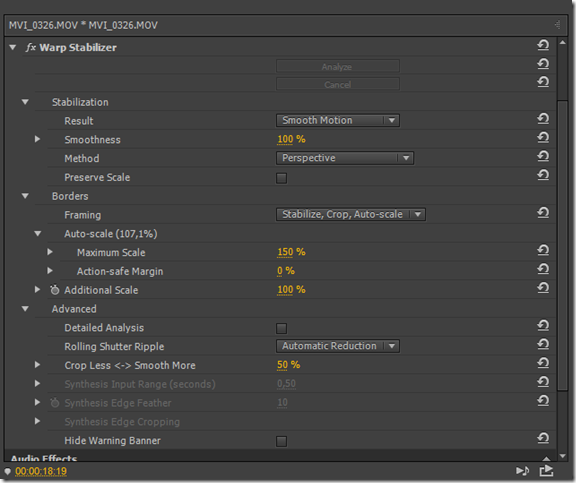
Далее идет раздел Advanced, раскрыв который мы попадаем в дополнительные настройки. И первый пункт Detailed Analysis отвечает за более точный анализ видео, но занимать это будет больше времени.
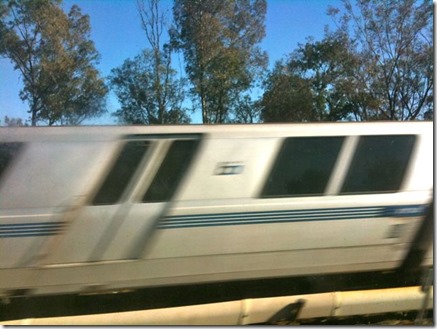
Rolling Shutter Ripple – убирает неприятный эффект роллинг шаттера, искажения (как на картинке выше), получающегося при быстром движении камеры или объекта. по умалчиванию выбран режим Automatic Reduction. Но если искажения сильные, то можно выбрать Enhanced Reduction.
Далее идет пункт Crop Less Smooth More. С его помощью можно дополнительно подстроить уровень сглаживания.
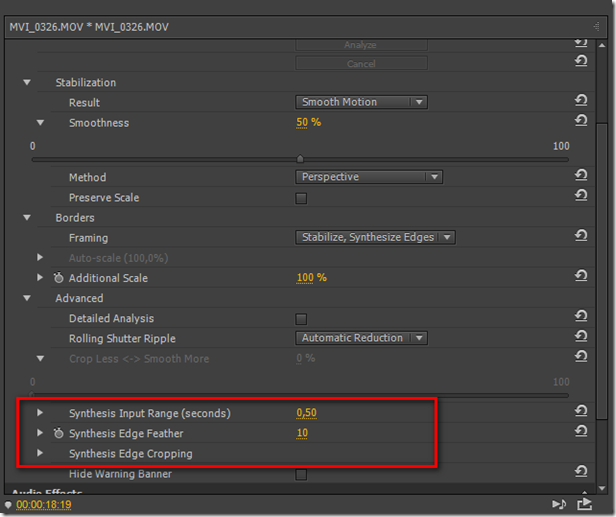
Если в пункте Framing вы выберете Stabilize, Synthesize Edges, то ниже будут доступны ещё три параметра, относящиеся к этому методу генерации краёв изображения.
Synthesis Input Range (seconds) – отвечает за то, на сколько далеко вперёд и назад (в секундах) будет заходить плагин для того, чтобы сгенерировать недостающие края изображения.
Synthesis Edge Feather – здесь можно выставить размер размытия синтезированных частей для того, чтобы не было резких переходов в местах стыковки с оригинальным изображением.

Synthesis Edge Cropping – позволяет обрезать края изображения перед тем, как они будут использованы для генерации. (например если они искажены плохой оптикой)
Далее идёт пункт Hide Warning Banner и если поставить галочку, то не будут появляться сообщения Analyzing in background и Stabilizing в окне предпросмотра. Это полезно тогда, когда вы хотите во время анализа видео, например, произвести цветокоррекцию этого фрагмента.

Ну вот на этом настройки и заканчиваются. Надеюсь я помог вам разобраться с Warp Stabilizer. Если же остались какие-то вопросы, то спрашивайте в комментариях. Подписывайтесь на новости и ставьте лайки