Как распечатать с 2 сторон на принтере
В драйвере принтера выберите вкладку Дополнительные , щелкните значок «Двусторонняя печать», затем выберите режим печати Двусторонняя ручная , а на вкладке Основные выберите Лоток 1 для параметра «Источник бумаги».
Отправьте данные на принтер, а затем на экране компьютера нажмите кнопку OK .
Принтер сначала автоматически распечатает все четные страницы на одной стороне листов.
Извлеките распечатанные четные страницы из выходного лотка и вставьте их обратно в лоток для бумаги, расположив их стороной для печати (чистой стороной) вниз. Следуйте инструкциям на экране компьютера.
Теперь принтер автоматически распечатает все нечетные страницы на другой стороне бумаги.
Примечание
При укладывании бумаги в лоток сначала извлеките из него все листы. Затем положите в лоток страницы распечатанной стороной вверх. (Не помещайте распечатанные страницы на стопку чистых листов.)
Двусторонняя ручная печать из слота для ручной подачи бумаги
Примечание
Следует использовать обычную бумагу или вторичную бумагу. Не используйте высокосортную бумагу.
В драйвере принтера выберите вкладку Дополнительные , щелкните значок «Двусторонняя печать», затем выберите режим печати Двусторонняя ручная , а на вкладке Основные выберите Ручная подача для параметра Источник бумаги .
Откройте крышку слота для ручной подачи бумаги.
Обеими руками передвиньте направляющие слота для ручной подачи бумаги на ширину бумаги, которую необходимо использовать.
Обеими руками вставьте бумагу в cлот для ручной подачи бумаги вверх стороной, на которой будет выполняться печать сначала. Следуйте инструкциям на экране компьютера. Повторяйте этот шаг, пока не распечатаете все четные страницы.
Извлеките распечатанные четные страницы из выходного лотка и вставьте первый напечатанный лист обратно в cлот для ручной подачи бумаги, расположив его стороной для печати (чистой стороной) вверх. Следуйте инструкциям на экране компьютера.
Повторяйте шаг 5, пока не распечатаете все нечетные страницы.
Ориентация бумаги для двусторонней ручной печати
Принтер начинает печать со второй страницы.
Если требуется распечатать 10 страниц на 5 листах бумаги, то на первом листе бумаги сначала будет распечатана страница 2, а затем страница 1. На втором листе бумаги сначала будет распечатана страница 4, а затем 3. На третьем листе бумаги сначала будет распечатана страница 6, а затем 5 и т.д.
При выполнении двусторонней печати вручную бумагу следует вставлять в лоток следующим образом.
Для лотка для бумаги.
Вставьте бумагу стороной, на которой будет осуществляться печать, вниз, а верхний (передний) край направьте к передней стороне лотка.
Для печати на обратной стороне вставьте бумагу лицевой стороной вверх, передним (верхним) краем бумаги к передней стороне лотка.
При использовании бланков их следует вставлять первой стороной вверх, верхним краем к передней стороне лотка.
Для печати второй страницы вставьте бланки первой стороной вниз, верхним краем к передней стороне лотка.
Для слота для ручной подачи бумаги.
Сначала вставьте бумагу стороной, на которой будет выполняться печать, вверх и передним (верхним) краем вперед.
Для печати на другой стороне вставьте бумагу лицевой стороной вниз, передним (верхним) краем страниц вперед.
Инструкция как печатать на принтере с двух сторон
Возможность печатать текст на обеих сторонах листа позволяет экономить бумагу, а также дает возможность не растерять листовки с текстами или документацией. Например, договора, виза, анкета должны занимать две стороны страницы. Но, можно ли осуществлять печать на двух сторонах листа? Современный печатающий аппарат позволяет делать это довольно быстро и качественно.
О чём пойдет речь:
- Двусторонняя печать
- Настройки Ворда
- Анкета на шенгенскую визу
- Как распечатать двухсторонний договор
Двусторонняя печать
Для двусторонней печати важно иметь навыки по настройки принтера. Функции распечатки задаются в настройках, а расположение текста на листе регулируется текстовым редактором компьютера.
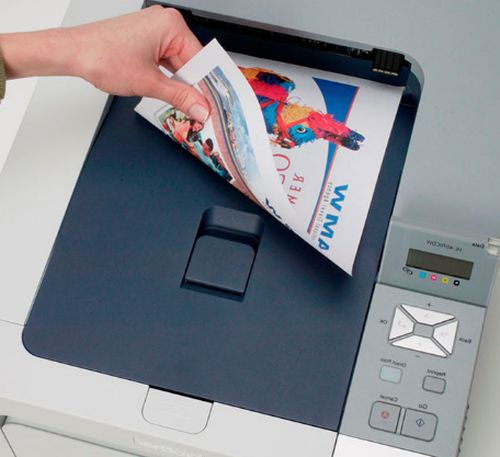
Печать с двух сторон на принтере осуществляется следующими способами:
- Нужно открыть текстовый редактор и вставить в него необходимый документ для распечатки. Войти во вкладку «файл» и выбрать кнопку «печать». Если Ворд установлен в новой версии, следует искать на Office кнопку, находящуюся в верхнем углу слева. Запустить команду распечатки.
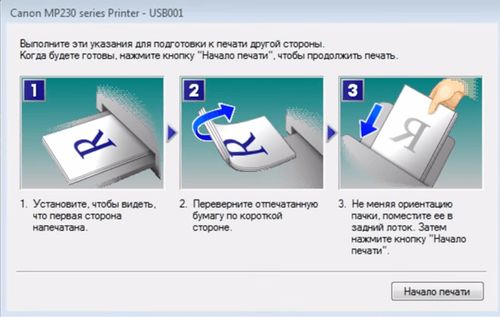
- Войти в диалоговое окно, установить курсор в виде маркера во вкладке «принтер». В появившемся поле «двухсторонняя печать» подтвердить предстоящие действия. Вначале появится подсчет страниц, присутствующих в документе. Надо дождаться распечатки всех нечетных страниц, затем повернуть все листы на обратную сторону. Произойдет распечатка недостающих четных страниц.
- К этому же результату можно прийти и другим способом: войти во вкладку «печатать», затем «включить». С помощью появившегося меню установить команду «нечетные страницы» во вкладке «напечатать». Когда листы выйдут из принтера, нужно разобрать их так, чтобы первый лист находился сверху. Затем – по счету: третий, пятый, седьмой и т. д. Поместить листы в принтер (в лоток) чистой поверхностью к лицу и выбрать кнопку «напечатать», затем нажать на «четные страницы».
Настройки Ворда
Вывод текста с двух сторон на бумагу осуществлять не сложно, если разобраться с командами Ворд.
- Выбрать «файл», затем распечатку. На мониторе появится окно.
- Задать в окне настройки, требуемые например для договора. Выбрать печатающий агрегат, который подсоединен к системе компьютера.
- Установить маркер на две стороны распечатки и указать необходимый диапазон листов, выводимых из аппарата. Во вкладке «число копий» задать требуемое количество экземпляров.
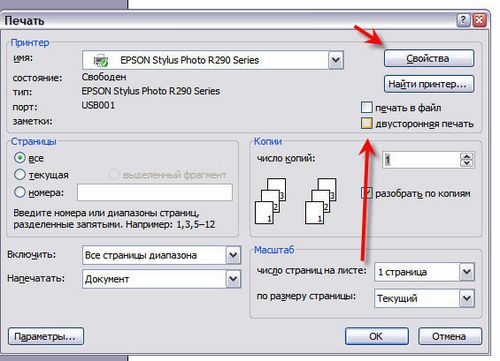
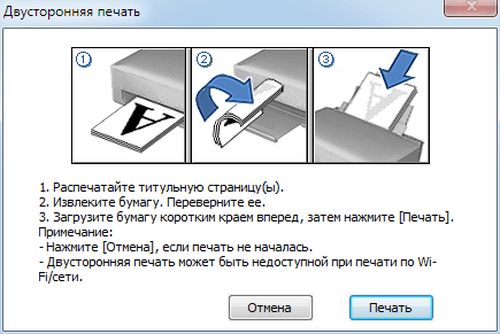
- Нажать «ОК», чтобы запустить печатающий процесс. Иногда устройство не поддерживает распечатку текста на две стороны. Тогда надо опрокидывать бумагу и вставлять ее снова в машину. Если в устройстве заложена функция двухсторонней распечатки, лист будет выводиться без участия человека.
Анкета на шенгенскую визу
Анкета заполняется в программе онлайн. Можно ли ее вывести через принтер? Раньше виза не распечатывалась, а заполнялась в ручную. Сейчас есть такая возможность.
- Бланк сохраняется в файле. Обычно в «Моих документах», но можно и создать для него отдельную папку.
- Чтобы печатающий аппарат выдал готовую визу, нажать команду распечатки заявлений. Она находится наверху панели. Затем система предложит проверку достоверности внесенной в анкету информации. Надо ее подтвердить и сохранить в PDF.
- Печатать файл, нажав на левую клавишу мыши. В открывшемся окне задать процесс распечатки.
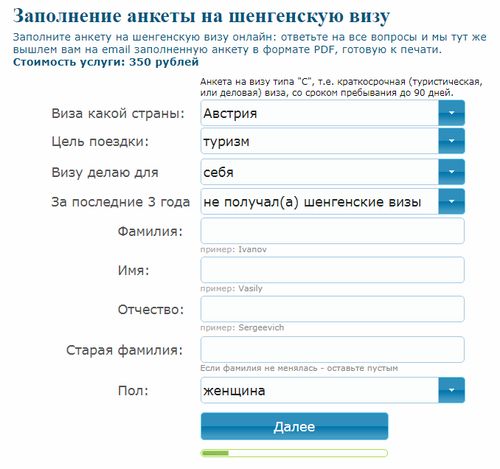
Заполнение анкеты на шенгенскую визу онлайн
Важно знать, что существует два типа анкет: заполняющаяся в ручную или в онлайн. Печатающий метод их немного отличается. Если виза выводится из файла, то страницу надо заполнить вручную. А если производить распечатку с внесенными данными — это проще. Так как заявителю останется только расписаться и анкета готова. Правильно выводить бланк необходимо с его двухсторонней распечаткой.
Как распечатать двухсторонний договор
Некоторые организации допускают распечатку договора двухсторонним методом. Печатающий процесс осуществляется на общих условиях в программе Ворд и выводится лист, занятый с обеих сторон.
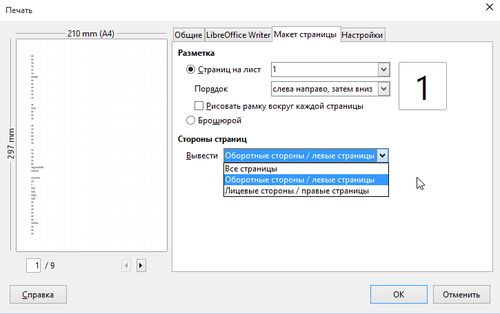
Это при условии, что устройство для распечатки и редактор в компьютере настроены автоматически:
- Открыть поле «разметка страницы». Найти раздел «параметры страницы».
- Нажать на кнопку (стрелку), которая расположена под миниатюрой «поле». Выбрать в списке «зеркальное». Текст на листе изменится: нечетные листы будут с большими полями — левыми, а четные — правыми. Затем можно приступать к распечатке по общим правилам.
Существуют документы, для которых не предусматривается печать на обеих сторонах листа. Например, декларация 3-НДФЛ. Она заполняется в специальной программе ФНС. Все данные в документе формируются автоматически. Декларация 3-НДФЛ распечатывается строго с одной стороны страницы.

Автор статьи: Антон Золотов
Поделись полезной ссылкой:
Как печатать с двух сторон листа на принтере
В печатающей технике может быть технология дуплекса, которая бывает двух типов.
- Автоматическая. В настройках задаётся постраничная раскладка и возможность двустороннего распечатывания. Сначала наносится текст с одной стороны, затем ролики передают бумагу в другой отсек, где данные распечатываются на другую сторону, затем листок выходит наружу. Аналогично распечатываются все оставшиеся листы документа.
- Полуавтоматическая. Режим может быть встроенным или программным. Но всегда нужно ручное вмешательство – правильно переворачивать и вставлять листы.
В аппаратах без дуплекса настраивать вывод данных на бумажный носитель и переворачивать бумагу приходится только вручную.
В MS Word
- Запускаете текстовый редактор и открываете необходимый файл.
- Одновременно нажимаете комбинацию клавиш Ctrl+P.
- В строке «Имя» выбираете модель аппарата, через который планируете распечатать документ.
- Для двусторонней печати ставите галочку возле «Двусторонняя».
- При необходимости вносите дополнительные настройки и кликаете на «Ок».
Если принтер не умеет печатать текст с двух сторон одновременно, в Word можно установить функцию «Печать вручную на обеих сторонах». Пользователю нужно предварительно распечатать одну страницу и понять принцип переворачивания листа для вывода информации на вторую сторону. После включения опции сначала распечатываются нечётные, а затем чётные. В результате получается книжный формат отпечатанных листов. Более подробно процесс описан ниже по тексту.
Печать документа PDF
- Открываете pdf-файл через Adobe Reader DC, Adobe Acrobat DC или любую другую программу, способную запустить файл с таким расширением.
- Заходите в раздел «Файл».
- Находите подраздел, отвечающий за печать.
- В первой строке выбираете принтер, через который планируете распечатывать документ.
- Кликаете на «Дополнительные параметры».
- В строке «Нечётные или чётные страницы» кликаете на «Только нечётные».
- Начинаете распечатывать.
- Когда закончится распечатка непарных, переверните стопку и в уже знакомых параметрах выберите «Только чётные», распечатайте.
В некоторых программах для работы с pdf-документами есть функция дуплексного принта. Функцию можно использовать, если техникой предусмотрена такая возможность.
Ручная печать на принтере без дуплекса
Чтобы сделать двустороннюю печать на принтере без режима дуплекса, в программе прописываются номера страниц. Для печати нечётных проставляются номера 1, 3, 5, 7 и т. д. Далее распечатанные листы вставляются в принтер другой стороной и указываются номера 2, 4, 6, 8 и т. д.
Настройка печати на разных моделях
Принтеры HP
- Открываете файл.
- Жмёте Ctrl+P.
- Кликаете на «Свойства».
- Включаете опцию «Layout», в ней выбираете Print On Both Sides.
- Указываете формат страницы или то, как на ней нужно отображать информацию. Если выберете опцию Binding side, данные будут выводиться в книжном расположении. Binding on top – опция выводит текст на обратной стороне листа в обратном направлении, по принципу отрывного календаря.
- Выбрав формат, отправляете документ на печать.
Принтеры Canon
Настроить печать можно через панель управления Canon My Printer. В софте задаётся толщина бумаги, формат листов и расстояние для отступа от краёв.
После базовой настройки открываете документ, выбираете функцию распечатки. Устанавливаете необходимые параметры.
В некоторых моделях печатающих устройств фирмы Canon есть функция автоматического двустороннего вывода изображения на носитель. Для активации функции в настройках ставится галочка возле опции «Дуплекс».
Принтеры Kyocera
- Заходите в свойства аппарата.
- Для печати сразу на обе стороны бумаги выбираете Manual Duplex Printing.
- Указываете сторону, с которой будет находиться переплёт.
- Распечатываете текст на одной стороне.
- Переворачиваете листок вниз напечатанной стороной.
- Продолжаете вывод с другой стороны.
Как класть бумагу
Каждая модель имеет свою схему закладки бумаги А4. После печати первой стороны нужно правильно перевернуть лист. Для надёжности лучше сделать на листе отметку карандашом, пропустить страницу через принтер и посмотреть, где окажется отметка. От неё же будет зависеть переворачивание и укладывание бумаги в лоток. Если маячок находится вверху, стопку в поддоне нужно перевернуть, сменив расположение верхних и нижних краёв. Когда маячок внизу, переворачивать не надо.
Двухсторонняя печать
Возможно использование следующих способов печати на двух сторонах бумаги.
- Автоматическая двухсторонняя печать
- Двухсторонняя печать вручную Когда принтер закончит печать на первой стороне, переверните бумагу для печати на другой стороне.
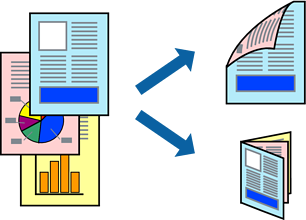
Примечание:
- При печати без полей эта функция недоступна.
- Двухсторонняя печать недоступна при использовании Зад. слот подачи бумаги .
- Если не использовать бумагу, подходящую для двухсторонней печати, качество печати может снизиться и может возникнуть замятие бумаги. Бумага для двусторонней печати
- В зависимости от бумаги и данных чернила могут протекать на другую сторону бумаги.
- Ручная двухсторонняя печать недоступна, если не активирована утилита EPSON Status Monitor 3 . Если утилита EPSON Status Monitor 3 отключена, откройте драйвер принтера, щелкните Расширенные параметры на вкладке Сервис и выберите Включить EPSON Status Monitor 3 .
- Однако двухсторонняя печать может быть недоступна при печати по сети или при совместном использовании принтера.
- Загрузите бумагу в принтер. Загрузка бумаги в Кассета для бумаги 1Загрузка бумаги в Кассета для бумаги 2Загрузка бумаги в Зад. слот подачи бумаги
- Откройте файл для печати.
- Выберите Печать или Настройка печати в меню Файл .
- Выберите свой принтер.
- Чтобы открыть окно драйвера принтера, выберите Параметры или Свойства .
- Выберите способ Двусторонняя печать на вкладке Главное .
- Нажмите Настройки , задайте соответствующие настройки и нажмите OK .
- Нажмите Плотность печати , настройте соответствующие параметры и нажмите OK .
При настройке параметра Плотность печати можно настроить плотность печати в соответствии с типом документа.
Примечание:
- Этот параметр недоступен при выборе двухсторонней печати вручную.
- Печать может выполняться медленно из-за сочетания параметров, выбранных для Выбор типа документа в окне Плотность печати и для Качество на вкладке Главное .
Соответствующая информация
- Доступные форматы бумаги и емкость загрузки
- Печать с использованием простых настроек