Полное руководство о том, как перезагрузить iPhone
Перезапуск iPhone может легко исправить большинство ошибок приложений и технических проблем. Вы можете выполнить быстрый перезапуск, чтобы обновить программное обеспечение на вашем iPhone и вернуть его в нормальное состояние. В этом посте дается подробное руководство по перезагрузке iPhone. Вы можете узнать, как перезагрузить iPhone, жестко или принудительно перезагрузите iPhone, и перезапустите его без кнопки питания или даже касания экрана.
- Часть 1. Общий способ перезагрузить iPhone
- Часть 2. Жесткий и принудительный перезапуск iPhone без экрана
- Часть 3. Принудительный перезапуск iPhone не работает
- Часть 4. Часто задаваемые вопросы о том, как перезагрузить iPhone
Часть 1. Как перезагрузить iPhone 15/14/13/12/11/X/XR/8/7/6
Во-первых, мы хотели бы рассказать вам об обычном методе перезагрузки iPhone. Действия по переустановке iPhone различаются в зависимости от вашей модели.
Перезагрузите iPhone X, XR, 11, 12, 13, 14 или новее.
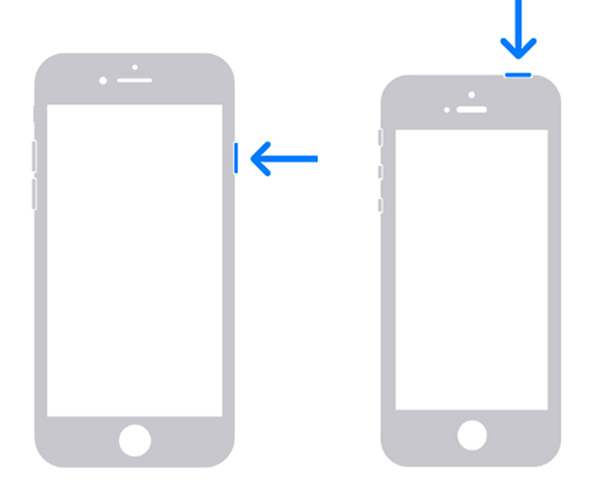
Если вы используете iPhone без кнопки «Домой», например iPhone 15/14/13/12/11/XR/X, вы можете нажать и удерживать кнопку Боковую кнопка и либо Объём пока на экране не появится ползунок отключения питания. Перетащите ползунок вправо, чтобы выключить iPhone. Подождите некоторое время и нажмите кнопку Боковую кнопку, чтобы включить iPhone.
Как перезагрузить iPhone SE, 8, 7, 6, 5 или более ранние версии
Если вы хотите выполнить перезагрузку на старом iPhone SE/8/7/6/5, вы можете продолжать нажимать кнопку Питания кнопку для отображения ползунка отключения питания. Затем перетащите ползунок слева направо, чтобы выключить iPhone. Затем подождите около 30 секунд и нажмите и удерживайте кнопку Питания кнопку, пока на экране iPhone не появится логотип Apple.
Перезагрузите iPhone из настроек
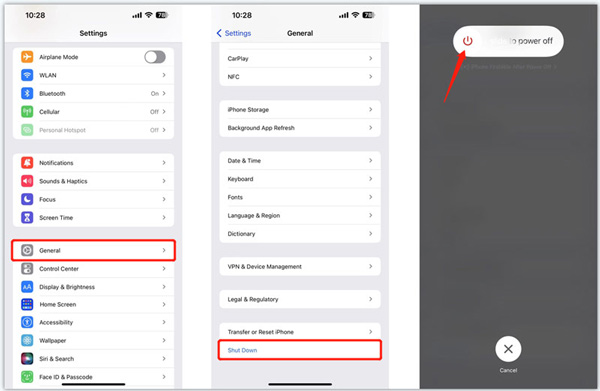
Вы также можете перейти в приложение «Настройки», чтобы выключить iPhone. Кран Общие и прокрутите вниз, чтобы найти Завершение работы вариант. Выберите его и перетащите ползунок, чтобы выключить iPhone. После этого вы можете нажать боковую кнопку или кнопку питания, чтобы перезапустить его.
Перезагрузите iPhone без кнопки питания с помощью AssistiveTouch
Вы можете включить AssistiveTouch на своем iPhone, чтобы перезапустить его без кнопки питания.
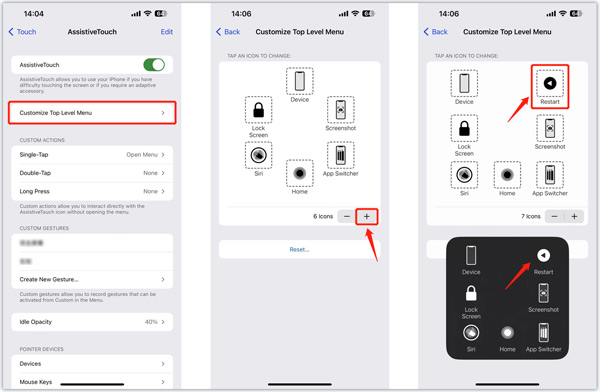
В новых версиях iOS, таких как iOS 17 и iOS 16, вы можете выбрать Универсальный доступ в приложении «Настройки», а затем перейдите в трогать возможность включить AssistiveTouch . В некоторых старых версиях iOS необходимо перейти в Общие вариант, затем введите Универсальный доступ включить AssistiveTouch .
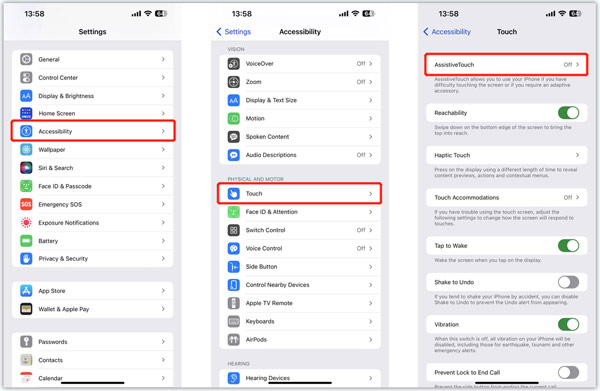
Нажмите Настройте меню верхнего уровня в основном интерфейсе AssistiveTouch. Нажмите + значок для добавления Restart для AssistiveTouch. После этого вы можете коснуться серого AssistiveTouch значок на экране iPhone и коснитесь Restart легко перезагрузить iPhone.
Часть 2. Как принудительно перезагрузить iPhone без экрана
Если ваш iPhone завис и не отвечает, вы можете принудительно перезагрузить iPhone, не касаясь экрана. Действия по принудительному перезапуску iPhone в зависимости от используемой модели.
Принудительно перезагрузите iPhone с Face ID
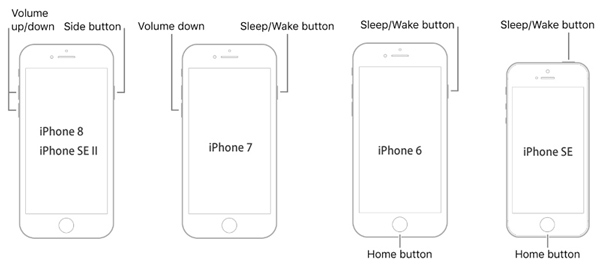
Чтобы принудительно перезагрузить iPhone 15/14/13/12/11, iPhone X, iPhone XS или iPhone XR, вы можете нажать и быстро отпустить кнопку Увеличение громкости кнопку, сделайте то же самое на Уменьшение громкости кнопку, а затем продолжайте нажимать Боковую кнопка. Отпустите кнопку, пока на экране не появится логотип Apple. Нажмите здесь, чтобы узнать, как принудительно выключить айфон.
Принудительно перезагрузите iPhone с помощью кнопки «Домой»
Если вы используете iPhone, iPhone SE или более позднюю версию, вы можете выполнить аналогичные действия, описанные выше, чтобы принудительно перезапустить его. Чтобы принудительно перезагрузить iPhone 7, вы должны продолжать нажимать кнопку Уменьшение громкости кнопку и кнопку питания одновременно, пока не появится логотип Apple. На iPhone 6s или iPhone SE (1-го поколения) нужно нажать и удерживать обе Питания и Главная в то же время, чтобы заставить его перезапустить.
Часть 3. Как исправить принудительный перезапуск iPhone, который не работает
Когда принудительный перезапуск iPhone не работает, вы можете обратиться к профессионалу Восстановление системы iOS Исправить это. Это позволяет перезагрузить iPhone, не касаясь экрана.
- Перезагрузите iPhone, не касаясь экрана и кнопки питания.
- Исправьте различные ошибки iOS и проблемы, связанные с системой.
- Устранение неполадок с отключенным iPhone, циклическим перезапуском, обновлением и другими проблемами.
- 100% безопасное использование и поддержка всех моделей iPhone и версий iOS.
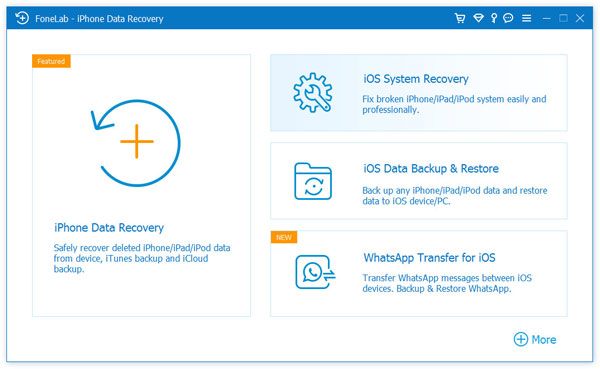
Загрузите это рекомендуемое программное обеспечение для перезагрузки iPhone на свой компьютер и откройте его. Выберите инструмент восстановления системы iOS и щелкните значок Начать кнопку.
Подключите к нему свой iPhone с помощью USB-кабеля с подсветкой и выберите Стандартный режим or Расширенный режим для устранения проблемы с принудительной перезагрузкой iPhone. Нажмите на подтвердить чтобы двигаться дальше.
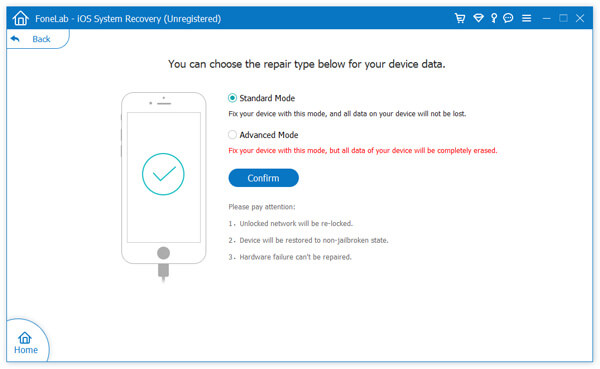
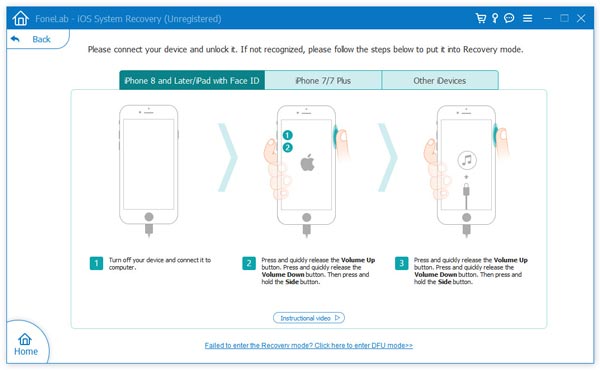
Если ваш iPhone отключен или имеет другие проблемы с iOS, вам следует следовать инструкциям на экране, чтобы направить его в Recovery Mode Режим /DFU для исправления.
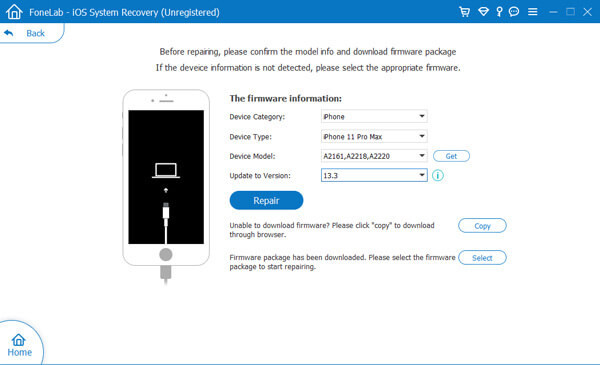
При распознавании будет отображаться информация о вашем iPhone, такая как модель iPhone, версия iOS, серийный номер и многое другое. Подтвердите информацию и нажмите кнопку Ремонт кнопку, чтобы загрузить соответствующий пакет прошивки, чтобы решить проблему с перезагрузкой iPhone.
iOS System Recovery восстановит ваш iPhone после загрузки прошивки. Когда он будет завершен, ваш iPhone перезагрузится и вернется в нормальное состояние.
Часть 4. Часто задаваемые вопросы об Apple Music
Как я могу перезагрузить iPhone без кнопки питания?
Как упоминалось выше, вы можете использовать AssistiveTouch для перезагрузки iPhone без кнопки питания. Если сенсорный экран вашего iPhone работает нормально, вы можете открыть приложение «Настройки», перейти в «Основные», а затем нажать «Выключить», чтобы выключить его без кнопки питания. Теперь вы можете легко зарядить свой iPhone, чтобы перезапустить его. Если ваш iPhone не отвечает, вы можете использовать рекомендуемый Восстановление системы iOS чтобы перезагрузить iPhone.
Как активировать Emergency SOS на iPhone?
Функция Emergency SOS может автоматически вызывать экстренные службы и отправлять текстовые сообщения для экстренных контактов с информацией о вашем местоположении. Он специально разработан для ситуации, когда вы находитесь в опасности или столкнулись с чрезвычайной ситуацией. Вы можете найти и включить Emergency SOS в приложении «Настройки». Вы можете включить автоматический вызов и вызов с помощью боковой кнопки в зависимости от ваших потребностей.
Как сбросить настройки iPhone до заводских?
Если вы хотите восстановить заводские настройки iPhone и удалить все данные и настройки iOS, вы можете открыть «Настройки», нажать «Основные», а затем выбрать «Перенести или сбросить iPhone» в нижней части. Теперь вы можете нажать кнопку «Удалить все содержимое и настройки», нажать «Продолжить», а затем ввести пароль для подтверждения.
В этом посте в основном говорилось о как перезагрузить айфон. Вы можете предпринять обычные шаги, чтобы выключить iPhone и перезагрузить его. Когда он завис и не отвечает, вы можете следовать инструкциям, чтобы принудительно перезагрузить iPhone. Если у вас все еще есть вопросы о перезагрузке iPhone, напишите нам в разделе комментариев ниже.
Что вы думаете об этом посте.
Рейтинг: 4.9 / 5 (на основе голосов 348) Подпишитесь на нас в
Более Чтение

Оставьте свой комментарий и присоединяйтесь к нашему обсуждению

Восстановление системы iOS
Исправьте нормальную работу системы iOS в различных ситуациях, таких как застревание в режиме DFU, режиме восстановления, режиме наушников, логотипе Apple и т. Д. Без потери данных.
Перезапуск iPhone 7, 8, 9, X, 11, 12, 13 и 14 с помощью простых шагов (2023 г.)
Когда вы перезагрузите свой iPhone или iPad, он выключится, а затем снова включится. Эта простая процедура может решить несколько незначительных проблем, с которыми ваше устройство может столкнуться во время обычной работы. Конечно, если перезагрузка не работает и ваше устройство отвечает, требуется принудительная перезагрузка, но это бывает редко. Чтобы ваш последний iPhone или iPad работал правильно, рекомендуется перезапускать его через регулярные промежутки времени, например, каждые пару дней. Итак, давайте посмотрим, чем отличается процесс в разных версиях iPhone. Теперь мы можем легко перезагрузить все модели iPhone.

- Часть 1. Как перезагрузить iPhone (все модели)
- Часть 2. Как принудительно перезагрузить iPhone
- Часть 3. Как перезагрузить iPhone без экрана или зависания
- Часть 4. Часто задаваемые вопросы о том, как перезагрузить iPhone
Часть 1. Как перезагрузить iPhone (все модели)
Как перезагрузить iPhone 15, 14, 13, 12, 11, X и XR
Последние модели iPhone не имеют кнопки «Домой». Apple продолжает разработку иммерсивного устройства, которое может дать нам отличную производительность. При этом запуск вашего iPhone X, XR, 11, 12, 13 и 14 выполняется с помощью тех же шагов. Поэтому, если ваша модель iPhone является одной из этих, то вот что вам нужно сделать, чтобы без проблем перезагрузить iPhone.
1. Удерживайте кнопку Увеличение громкости or Уменьшение громкости кнопку слева и Боковую кнопку на правой стороне устройства. Когда вы увидите ползунок, игнорируйте обе кнопки.
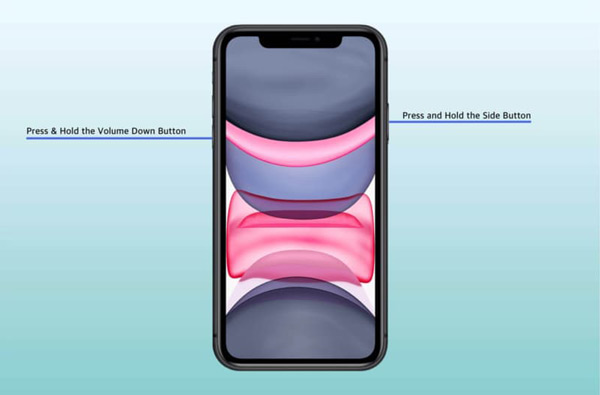
2. Сдвиньте ползунок слева направо.
3. Дайте себе хотя бы 30 секунд. Нажмите и удерживайте правую Боковую кнопку на вашем iPhone, чтобы включить ID лица . Выходите, когда увидите Apple логотип на экране
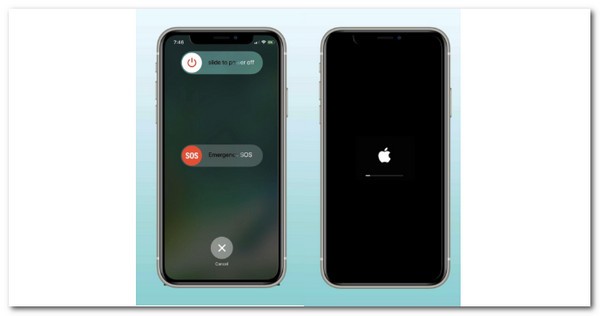
Вот и все, перезагрузите свой iPhone, у которого нет кнопки «Домой». Мы видим, что процесс несложный. Тем не менее, если ваш iPhone старше модели. Тогда процесс станет другим. Не волнуйтесь, пожалуйста, продолжайте читать, потому что мы также поможем вам в этом случае.
Как перезагрузить iPhone 6, 7, 7 Plus, 6, 6s, 6plus, SE 2020
iPhone SE второго поколения использует ту же технику перезапуска; iPhone 8/8 Plus, iPhone 7/7 Plus, iPhone 6s6, s Plus, iPhone SE 1st Gen, iPhone 6/6 Plus, iPhone 5s/5c/5 и все iPad с кнопкой «Домой».
1. На правой стороне устройства нажмите и удерживайте кнопку Боковую кнопка. Для крошечных iPhone и iPad это верхняя кнопка. Прекратите нажимать кнопку, когда увидите ползунок.
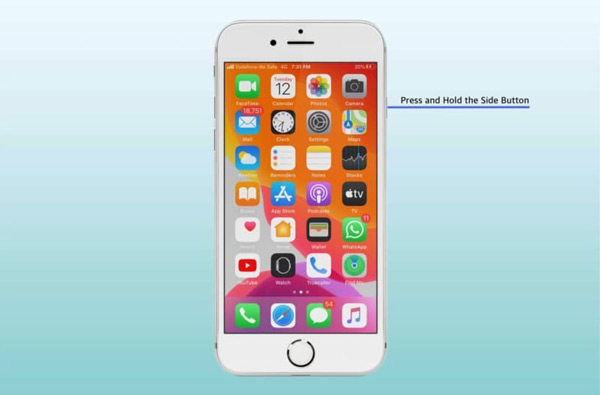
2. Сдвиньте ползунок слева направо. Дайте устройству по крайней мере 30 секунд.
3. Чтобы включить iPhone или iPad с Главная or Топовое кнопки, нажмите и удерживайте кнопку правильно Боковая кнопка. Выходите, когда увидите Логотип Apple на экране.
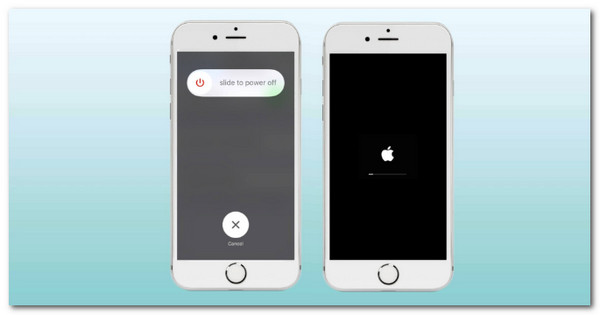
С помощью этих простых шагов теперь мы можем ответить на вашу проблему о том, как мы можем перезагрузить наш iPhone со старыми моделями. Это также простой процесс, аналогичный новейшим моделям.
Перезагрузка iPhone может решить различные проблемы, такие как медленный iPhone, iPhone постоянно перезагружается и т. д.
Часть 2. Как принудительно перезагрузить iPhone
iPhone 8, X, XR, 11, 12, 13 и 14
Face ID и отсутствие кнопки «Домой» — это функции iPhone 15, 14, 13, 12, 11 серий, XS, XR и iPhone X. Все модели iPhone SE 2022, SE 2020 и 8 серии имеют кнопку «Домой» с Touch ID, но процесс принудительного перезапуска тот же.
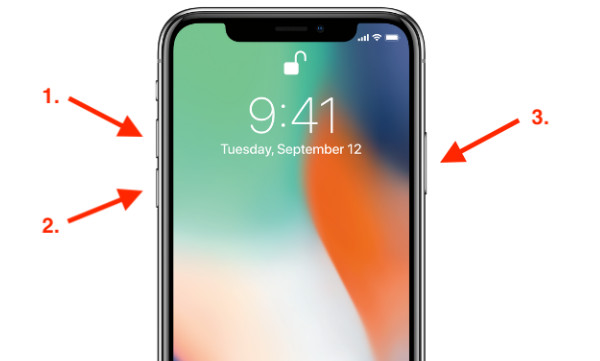
1. Нажмите, а затем сразу же отпустите кнопку Увеличение громкости кнопку на левой стороне смартфона. Далее сразу же нажмите и отпустите кнопку Уменьшение громкости кнопку.
2. Нажмите и удерживайте Боковую кнопку на правой стороне устройства.
3. Когда Логотип Apple существует на экране вашего iPhone, отпустите Боковую кнопку.
iPhone 7 и 7 Plus
В iPhone 7 или 7 Plus есть уникальный метод принудительной перезагрузки, которого нет ни в одной другой модели iPhone, старой или новой. Вот как перезагрузить iPhone 7.
1. Нам нужно удерживать Боковая кнопка на правой стороне iPhone и кнопку для Уменьшение громкости с левой стороны одновременно.
2. Когда вы видите Apple логотип появится на экране, отпустите обе кнопки.
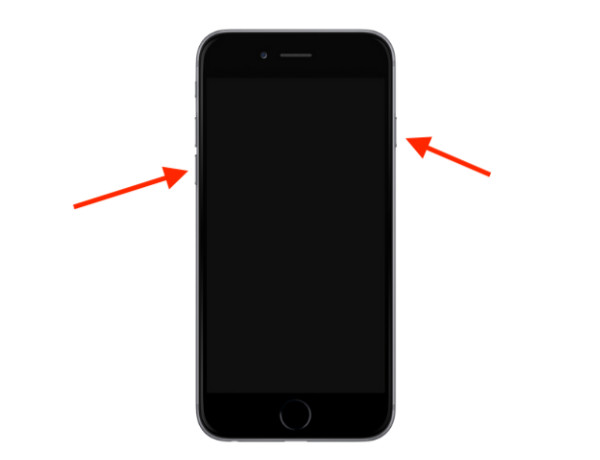
Примечание: Этот метод также применим к iPod Touch 7-го поколения; просто используйте верхнюю кнопку вместо боковой кнопки.
Айфон 6, 6с, 6с плюс
Вот как перезагрузить iPhone 6s, 6s Plus, iPhone SE 1-го поколения, iPhone 6, 6 Plus, iPhone 5s, 5c и более старые модели.
1. Нажмите и удерживайте Главная кнопку на передней панели устройства и кнопку Боковую кнопку на правой стороне устройства вместе.
2. Когда на экране iOS появится логотип Apple, отпустите кнопки.
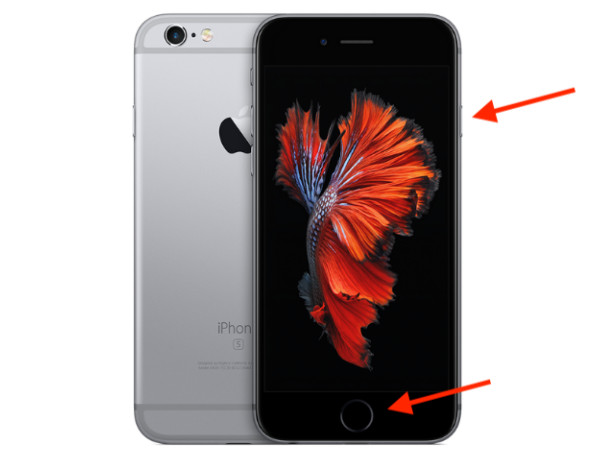
Примечание: Эти шаги также применимы к iPod Touch 6-го поколения; просто используйте верхнюю кнопку вместо боковой кнопки.
Часть 3. Как перезагрузить iPhone без экрана или зависания
Если принудительный перезапуск окажется бесполезным, есть ли у вас другие варианты? Использование надежной программы, такой как AnyMP4 iOS Восстановление системы, вы можете решить все распространенные проблемы iOS, такие как зависание iPhone на определенном экране, зависание iPhone на белом/черном экране/логотипе Apple, зависание iPhone на экране «Подключиться к iTunes», зацикливание перезагрузки iPhone и т. д. Эта программа упрощает перезагрузку iPhone без использования экрана, и данные не теряются. Сенсорный экран имеет мало общего с процедурой, потому что вы используете компьютер. Другие характеристики этого приложения перечислены ниже.
- При ремонте iPhone/iPad/iPod touch в стандартном режиме никакие данные не теряются на протяжении всей процедуры.
- Вы можете выйти из режима восстановления одним щелчком мыши, не повредив данные вашего устройства.
- Вы также можете использовать расширенный режим для разблокировки сенсорного экрана iPhone, iPad или iPod.
- Он работает как с компьютерами Mac, так и с Windows. Поддерживаются все версии и устройства iOS, включая iPhone 15, 14, 13, 12 и iOS 16.
1. AnyMP4 iOS System Recovery доступен для бесплатной загрузки. Установите и запустите эту программу на своем ПК прямо сейчас.
Бесплатная загрузка Для Windows
Бесплатная загрузка Для macOS
2. Выберите Восстановление системы iOS значок функции из основного пользовательского интерфейса.
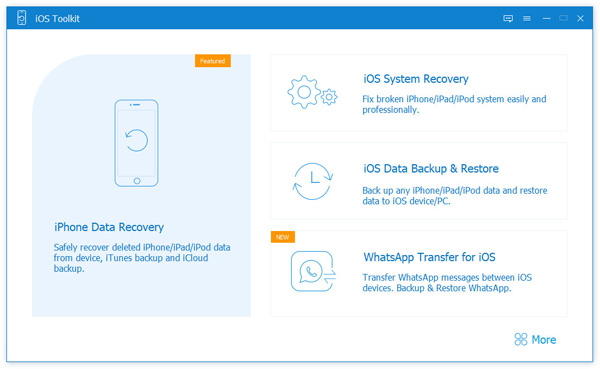
3. Чтобы продолжить, нажмите кнопку Начать кнопка. Затем также необходимо подключить ваше устройство iOS к ПК с помощью USB шнура.
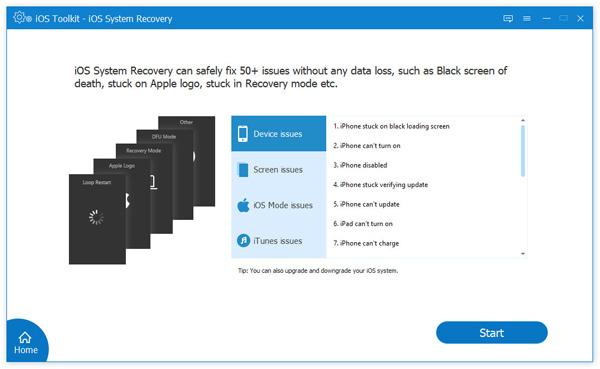
4. Это приложение обнаружит здесь ненормальное состояние вашего устройства, даже зависание или любую проблему, которая мешает вам перезагрузить iPhone. После того, как вы попробовали Бесплатное быстрое исправление и не удалось, продолжайте и нажмите фиксированный .
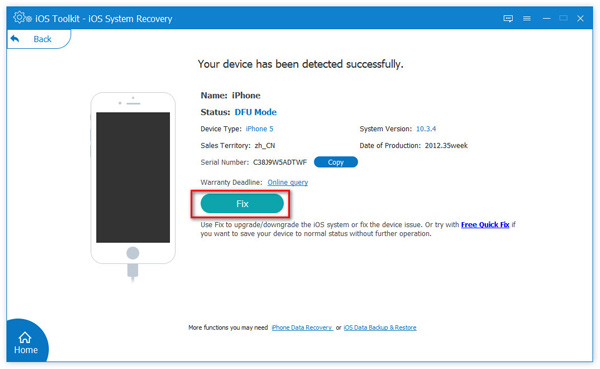
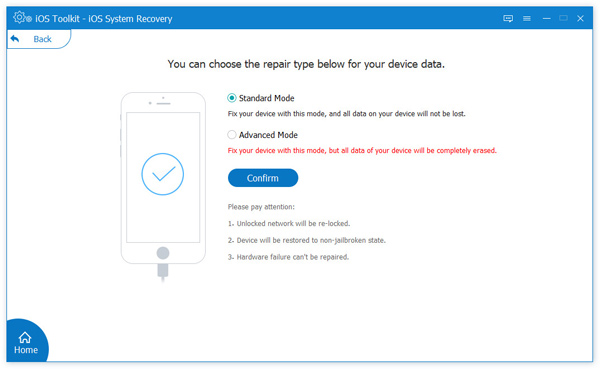
5. Выберите режим ремонта, Стандартный режим или Расширенный режим и нажмите подтвердить во всплывающем окне.
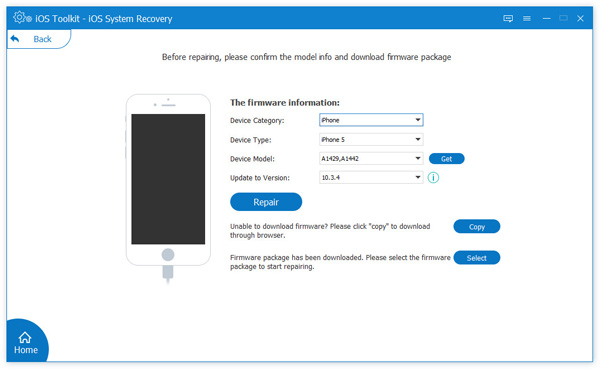
6. Вы должны подтвердить информацию о модели вашего устройства iOS здесь. Если они неверны, просто отредактируйте их. Затем выберите версию iOS для установки на ваше устройство iOS. Наконец, нажмите Ремонт для ремонта вашего устройства iOS.
Это простые шаги, с помощью которых Apple может решить проблему и легко перезагрузить iPhone. Поэтому мы должны сделать вывод, что AnyMP4 iOS System Recovery — отличный инструмент для решения нашей проблемы.
4. Часто задаваемые вопросы о том, как перезагрузить iPhone
Безопасно ли перезагружать iPhone?
Принудительный перезапуск вашего iPhone абсолютно безопасен. Это похоже на перезагрузку компьютера. Однако, если ваш iPhone не завис, нет причин использовать его вместо обычной перезагрузки.
Принудительный перезапуск на iPhone стирает все?
Нет. После сброса ваши данные, загруженные приложения, контакты, сообщения и т. д. останутся именно там, где вы их оставили. С другой стороны, сброс вашего iPhone к заводским настройкам удалит все. Так что вы должны резервное копирование данных iPhone на внешний диск до заводских настроек.
Является ли перезагрузка такой же, как перезагрузка на iPhone?
Перезагрузка аналогична перезагрузке и аналогична отключению питания, а затем выключению устройства. Цель состоит в том, чтобы выключить и перезапустить операционную систему. Однако сброс подразумевает возврат гаджета к заводским настройкам. Сброс стирает всю вашу личную информацию.
Заключение
Вот и все, приятель! Это стандартные методы перезагрузки любого iPhone. Однако вы можете перезагрузить устройство без кнопок питания или «Домой». С помощью этих простых шагов и методов мы теперь можем облегчить проблему, с которой сталкивается наш iPhone. Мы все должны убедиться, что мы предпринимаем надлежащие шаги для устранения препятствий. Наконец, если простой перезапуск или принудительный перезапуск не решают вашу проблему, вам может потребоваться использовать режим восстановления или режим DFU. Подобно инструменту AnyMP4 iOS System Recovery, который может предложить все функции, вам нужно легко перезагрузить iOS. Если вы считаете, что эта статья полезна, поделитесь ею со своими друзьями или членами семьи, которым она нужна, поскольку мы собираемся помочь и им.
Что вы думаете об этом посте.
Рейтинг: 4.8 / 5 (на основе рейтингов 661)
Размещено от Джон Малкольм в Советы iOS
Завершение работы приложения на iPhone или iPod touch
Если приложение не отвечает или кажется, что оно зависло, его можно закрыть, а затем открыть снова.
Как закрыть приложение
Закрывать приложение следует только в том случае, если оно не отвечает. Способ закрытия приложения зависит от типа вашего устройства. Найдите модель своего устройства iPhone или iPod touch ниже и следуйте инструкциям. Или узнайте, как закрыть приложение на iPad.
iPhone X и более поздние модели
- На экране «Домой» смахните снизу вверх и задержите палец в центре экрана.
- Смахивайте вправо или влево, пока не найдете приложение, работу которого требуется завершить.
- Чтобы завершить работу приложения, смахните вверх экран его предварительного просмотра.
Как перезапустить зависшее приложение во время его загрузки на iPhone, iPad или iPod

Для операционной системы iOS от Apple характерно высокая стабильность и надежность в работе, сбои и различные системные ошибки очень редки для нее, однако, такие ошибки и проблемы в ней присутствуют. Одной из самых частых ошибок является зависание процесса скачивания приложения на iPhone, iPad или iPod из магазина App Store. При этом иконка приложения перестает реагировать на любые действия. Такой сбой характерен для всех версий iOS, как для ранних, так и для последней доступной iOS 7. Для решения проблемы подвисшей установки приложения на Apple-устройство существует несколько способов.

Как решить проблему с «зависшей» загрузкой приложения на iPhone, iPad или iPod?
1. Проверьте подключение к Сети.
Самой частой проблемой с зависшей установкой приложения является обрыв или нестабильное подключение к сети, самый простой способ проверить наличие подключения – это попытаться загрузить любой сайт в браузере Safari.
2. Проверьте состояние загрузки приложения.
Установку приложения на iPhone, iPad или iPod из магазина App Store можно ставить на паузу, это можно сделать – тапнув по иконке, случается так, что нажатие на иконку происходит случайно, и процесс загрузки останавливается, тапните повторно по значку, если процесс не возобновиться, попробуйте другие способы.
3. Перезагрузите ваш iPhone, iPad или iPod.

Этот способ следует использовать в самый последний момент, но он точно должен помочь. Принудительная перезагрузка устройства Apple позволяет сделать сброс всех временных данных и очистить оперативную память, для этого нажмите кнопки «Power» и «Home» одновременно и удерживать их до появления логотипа Apple на экране гаджета.
4. Удалите приложение и загрузите его вновь.
Попробуйте удалить зависшее приложение и установить его заново: зажмите иконку программы, затем нажмите на крестик.
5. Скачайте другое приложение.
Иногда, запустить установку зависшего приложения можно с помощью начала процесса установки другого приложения из App Store. Попробуйте скачать любую бесплатную или платную программу.
6. Отключите учетную запись и перезагрузите устройство.

Часто хватает простой перезагрузки iPhone, iPad или iPod, но перед этим предварительно выйти из своей учетной записи в App Store. Сделать это можно в настройках устройства, после этого сделайте простую перезагрузку гаджета и войдите снова в свой Apple-аккаунт.
7. Загрузка приложения через iTunes.
Проблему установки приложения на гаджет, можно избежать, если сделать его загрузку через iTunes. Предварительно скачав его на настольный компьютер, а затем синхронизировав его с мобильным устройством.
8. Подождите еще немного.
Установка приложения может быть остановлена из-за различных неполадок на серверах Apple, поэтому иногда стоит просто подождать чуть дольше обычного.
Новости по теме:
Подписывайтесь на наши страницы в: vkontakte , facebook , twitter
Делайте репост в социальных сетях, ставьте лайки и оставляйте ваши комментарии!