Как сделать анимированный рисунок в Paint.NET
Этот урок подготовлен по многочисленным вопросам наших посетителей. На самом деле, в создании анимированных рисунков нет ничего сложного. Движущиеся картинки поддерживает, например, наиболее известный формат графических файлов GIF. Обратите внимание, что сделать анимированный файл JPG или BMP вряд ли получится, так как эти форматы не поддерживают чередование кадров.
Пример анимированного движущегося изображения в формате GIF можно увидеть на рисунке слева. Стандартные типы файлов в Paint.NET, хотя и включают в себя формат GIF, но пока не поддерживают возможность сохранения анимированных GIF файлов. Поэтому непосредственно для создания из серии кадров одного анимированного файла GIF мы используем в этом уроке дополнительную специальную программу утилиту UnFREEz. Эта программа, так же является абсолютно бесплатной, простой в использовании и не требует установки. С помощью этой программы можно соединить серию последовательных кадров в один движущийся ролик. Описание UnFREEz на русском языке можно найти на нашем сайте, там же можно узнать, где скачать UnFREEz.
Как создать кадры движущегося ролика в Paint.NET

Итак, для создания анимированного ролика нам потребуется сделать серию кадров. Благодаря тому, что Paint.NET обеспечивает работу со слоями, сделать кадры совсем не сложно. Для примера воспользуемся изображением смайлика, сделанного на уроке Paint.NET «Как нарисовать трехмерный смайл», опубликованном на нашем сайте.
Для создания нескольких кадров возьмем изображение трехмерного смайла из этого урока и создадим копию слоя с изображением смайлика в том количестве, сколько кадров ролика нам нужно. Для этого можно воспользоваться, например, меню «Слой» — «Сделать копию слоя» или скопировать слой непосредственно в окне «Слои» Paint.NET.
Копировать слои можно не сразу, а например для того что бы сделать второй кадр, скопировать первый слой, после чего на скопированном слое изменить рисунок в соответствии с задумкой ролика. Мы, например, сжимали смайлик и перемещали его вверх и вниз чуть-чуть кадр за кадром. Пример окна «Слои» Paint.NET вы можете увидеть на рисунке слева, естественно на нем не поместились все кадры, но общая идею увидеть можно.
Как сохранить кадры движущегося ролика в отдельные файлы
Для соединения отдельных кадров в нужном порядке в анимированный ролик при помощи программы UnFREEz, сначала надо сохранить кадры как отдельные файлы. В этом тоже нет ничего сложного. Можно, например, скопировать всё содержимое нужного слоя, создать новое изображение, и вставить в него, скопированное со слоя изображение. После чего сохранить как отдельный файл GIF. Выделить все изображение на слое можно, например, нажатием комбинации клавиш Ctrl+A. Описание остальных горячих клавиш Paint.NET есть в разделе инструкции на этом сайте.

Другим способом можно, например, просто отключать видимость не нужных на текущем кадре слоев, после чего сохранять видимые слои как отдельный рисунок GIF. Сделать это можно в меню Paint.NET «Файл» — «Сохранить как». При сохранении в формате GIF Paint.NET предложит объединить все слои изображения, т.е. получится, что временно отключенные слои пропадут. Но после сохранения файла с кадром можно нажать кнопку «Отменить» в горизонтальной панели Paint.NET и последнее действие по объединению слоев будет отменено, и все слои вернутся обратно.
Еще раз обратите внимание, что для объединения потом кадров программой UnFREEz в один анимированный GIF файл, необходимо, что бы все кадры имели одинаковый размер изображения. Т.е., например, если размер рисунка одного кадра 20 на 30 точек, то и остальные кадры должны иметь тот же размер. Описанный выше способ создания кадров в Paint.NET обеспечивает выполнение этого условия, так как все кадры делаются из одной основной картинки.
Вернуться к разделу уроки Paint.NET на нашем сайте.
DP Animation Maker
DP Animation Maker — программа для «оживления» статичной до этого картинки. Вы загружаете в программу фотографию, добавляете различные анимационные эффекты, которые накладываются поверх фотографии или динамически изменяют области на самой фотографии. Все эффекты имеют настраиваемые в режиме реального времени параметры. Можно также добавить музыку и простую анимацию камеры. После того экспортируете проект в видеофайл, исполняемый файл или анимированный gif.
Интерфейс
Интерфейс незамысловат и удобен, что позволяет создавать «живые картинки» быстро и с удовольствием.
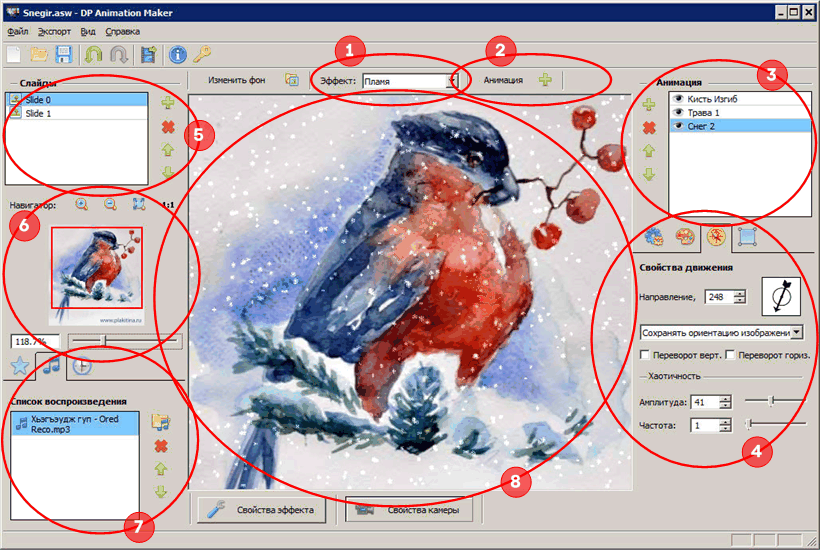
1 — Фоновые эффекты. Это несколько водных эффектов, пламя. Есть эффект «Код матрицы» — когда различные текстовые и символы струятся сверху вниз, создавая видимость компьютерного монитора, причем, цвет символов коррелирует с фоновой картинкой.
2 — Основные эффекты. Здесь большой выбор из эффектов флоры и фауны (природные, погодные, световые явления, насекомые, птицы, рыбы). Есть эффекты, которые наносятся на фон кистью, придавая «закрашенным» участкам различного рода движения.
3 — Список анимаций, выбранных из пункта 2. В том порядке (по глубине), в котором они представленны в этом окне, анимации визуализируются на сцене. Это визуальные слои, которые можно перемещать друг относительно друга.
4 — Параметры основных эффектов. Это настройки анимации, выбранной из пункта 2 и выделенной в окне 3. Обратите внимание, что почти все настройки имеют закладки, между которыми надо переключаться кнопками, вынесенными вверх данного участка интерфейса.
5 — Список слайдов. Одна сцена с одним фоном и эффектами называется слайдом. Из сладов можно сделать слайд-шоу.
6 — Навигатор по сцене. Здесь есть инструменты для масштабирования сцены и для быстрого перемещения области фокуса просмотра.
7 — Блок с тремя закладками. а) Список примеров различных сцен, которые можно загрузить и посмотреть как они устроены; б) Управление музыкальными клипами; в) Настройки времени перехода между слайдами и длительности слайд-шоу.
8 — Окно просмотра сцены. Окно отражает сцену в реальном времени в зависимости от параметров эффектов.
Статичные картинки и динамические эффекты
Категоризация эффектов в этой программе крайне нелогичная (за исключением выделения в отдельную группу эффектов кисти), поэтому нет смысла заострять на этом внимание. Главное эффекты есть и они работают. Над Окном просмотра сцены (п.8) есть кнопка [Изменить фон] — она предназначена для смены основной картинки, которую вы «оживляете». Рядом ниспадающий список «Эффекты» (см. п.1 выше). И еще правее самая востребованная кнопка [Анимация] — основной набор эффектов. Здесь как раз есть те эффекты, которые наносятся кистью. Из этого же окна можно добавить новое изображение, но не в качестве фона, а в качестве нового слоя. Оно появится в Окне слоев (п.3) и его можно перемещать между слоями.
Стоит заметить, что анимационные эффекты кисти, добавляемые на сцену буду всегда применяться к фоновой картинке, а не к той, что добавлена из окна [Анимация], даже если слой эффекта будет находиться поверх новой картинки.
Не бойтесь смело закрашивать каким-нибудь эффектом кисти. Во-первых, действие можно отменить кнопкой «Отменить» на панели инструментов. Во-вторых, в параметрах кистевого эффекта есть ластик, которым эффект легко удаляется или корректируется область его действия. В-третьих, для лучшего контроля за тем, как наложен эффект, есть флаговая кнопка «Выделить эффект», которая предназначена для затемнения места закраски (не забывайте снимать эту галочку перед экспортом, иначе это затемнение будет видно в результирующем ролике).
Скачать
Вот официальный сайт программы, созданной горячими эстонскими программистами. Если вы хотите поощрить их работу, то можно купить за $38 свежую версию (на момент написание обзора это была 3.3.7) программы. Здесь же можно посетить галерею работ, сделанных с помощью DP Animation Maker. Рабочие полноценные версии программы скачивайте по ссылке ниже. Их преимущество в том, что это портабельные версии, а, значит, не требуют инсталляции и не загрязняют системные разделы операционной системы.
�� Скачать DP Animation Maker 3.5 portable [пароль для зипа: newart.ru]
�� Скачать DP Animation Maker 2.2.5 portable [пароль для зипа: newart.ru]
[[ Учебный ролик по «оживлению» картинки ]] в DP Animation Maker 2.2.5
[[ Видеоуроки по программе ]] на Youtube.
Ещё программы для анимации:
• ActivePresenter // создание интерактивных и анимированных презентаций и тестов
• Algodoo // симулятор реального физического мира
• Animiz // создание анимированных презентаций с персонажами
• Aphalina // программа для создания SVG-анимации
• Articulate Storyline // конструирование онлайновых презентаций и обучающих курсов
• Aseprite // анимация в стиле пиксельной графики
• Aurora 3D Animation Maker // создание и анимирование 3d текстов и фигур
• Camtasia Studio // видеоредактор с анимационными инструментами
• Cavalry // для создания сложносочиненных 2d анимаций
• Corel PhotoMirage // производство стильных фото-анимаций
• Enve // гармоничное сочетание растровой и векторной анимации
• Explaindio Video Creator // программа для создания рисованного видео
• Express Animate // After Effects Lite с экспортом в Video, HTML5, GIF
• FantaMorph // морфинг изображений
• Google Web Designer // конструктор HTML5 баннеров и приложений
• HelpXplain // для создания анимированных онлайн-презентаций
• Hippani Animator // удобная анимационная студия с экспортом в HTML, video, анимированный gif
• Piskel // крайне привлекательная программа для создания и редактирования анимаций в стиле pixel art
• Pivot Animator // простой редактор для создания костной анимации по ключевым кадрам
• PixelOver // пикселизация и анимация 2d и 3d
• ProShow Producer // для создания продвинутых слайдшоу и видеопрезентаций
• Saola Animate // программа для быстрого и удобного создания анимации в HTML5
• ScreenToGif // анимированный Gif – запись/редактирование/конвертация
• Tahoma2D // для создания 2d мультипликации
• TouchDesigner // композер для генеративной графики
• VoxEdit // воксельный редактор для моделирования и анимации
• WebAnimator // редактор анимации для веба
• Wick Editor // многоплатформенное приложение для создания веб-роликов
• ФотоШОУ PRO // для создания видеороликов со слайдшоу
• Онлайн-сервисы для создания анимации // работают в браузере без загрузки на компьютер
Как оживить изображение и подготовить анимированную картинку

Семь лет назад я писал о программе ArtWaver, разработанной компанией Simitex Lab. Она позволяет любому пользователю, даже не имеющему навыков работы с изображением, создавать небольшие живые открытки на заданную тему. Для чего это нужно? Очень часто в мультимедийных разработках учителей встречаются скопированные gif-анимации, красочные живые открытки. Однако многие из них, как говорят, «притянуты за уши». Здесь же вы сами можете создавать анимированные открытки, вставлять их в блоги или сайты, в презентации. Или предложить ученикам, пользуясь данной программой, создавать свои небольшие проекты.
Вы обратили внимание на то, что я показал в видео ещё одну программу. К сожалению, ArtWaver часто капризна. В зависимости от операционной системы или компьютера не всегда загружается. Не всегда сохраняет нужный формат файлов. Аналогичная программа Corner-A ArtStudio работает увереннее, сохраняет flach-анимацию, файл .exe, а также имеет дополнительный формат сохранения, которого нет в ArtWaver — сохранить созданный проект как видео.
Между тем, в ArtWaver удобнее работать. Она полностью русскоязычная, на рабочем столе нет никаких лишних окон, которые мешают в работе. Таким образом, используя её как основную, при необходимости мы можем привлечь и Corner-A ArtStudio.
Итак, давайте посмотрим, что получилось:
А вот вторая открытка.
Безусловно, оживление фотографий и картинок может носить не только оформительский характер. Это могут быть небольшие проекты учащихся. Или, к примеру, задание для учащихся младших классов подобрать нужные эффекты для определённого времени года.
Программу ArtWaver вы можете найти по следующей ссылке.
Программу ArtStudio Corner можете найти здесь.
Комментарии к “ Как оживить изображение и подготовить анимированную картинку ”
- Юрий говорит:
Спасибо за очередной обзор, часто не успеваю просматривать предыдущие, как вы размещаете новый — поражаюсь вашей энергии и энтузиазму. В данной публикации хотелось бы увидеть, как конкретно вы изпользуете эти две программы в связке…
- Георгий говорит:
Эти две программы в связке не использую. Но они выполнены почти как близнецы. Почти все инструменты одинаковые. Только в ArtWaver не всё хорошо сохраняется, о чём я писал.
6 способов оживить фотографии: анимация и синемаграфика
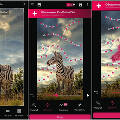


Устали от однотипных фотографий и хотите расширить свои границы в обработке? Попробуйте оживить обычный снимок – анимируйте портрет или природу вокруг вас. Такие кадры завораживают своей необычностью и друзья обязательно оценят публикацию в соцсетях лайками и комментариями. В статье рассмотрим особенности разного софта на ПК и смартфоны, а также веб-сервисы, позволяющие быстро применить эффект синемаграфики.
Программы на ПК
Хотите создать музыкальное видео из нескольких оживленных фотографий, сделать презентацию или применить несколько эффектов к одному снимку? Для решения всех этих задач потребуется редактор на компьютер. Рассмотрим особенности одного из них.
ФотоШОУ PRO
Программа позволяет создать слайд-шоу в пару кликов и применять к отдельным кадрам уникальные фильтры. Таким образом, в ней можно не сделать движущееся фото, а подготовить полноценную музыкальную презентацию. В коллекции приложения:
- 250 спецэффектов – 3D, клипарт, движения, ретро, стилизация и многие другие;
- около 200 переходов (современных, классических, градиентных и т.д.);
- 50+ дизайнерских тематических шаблонов для создания слайд-шоу за 5 минут;
- более 200 фоновой музыки, которую не блокирует YouTube;
- титры и заставки, рассортированные по тематикам.
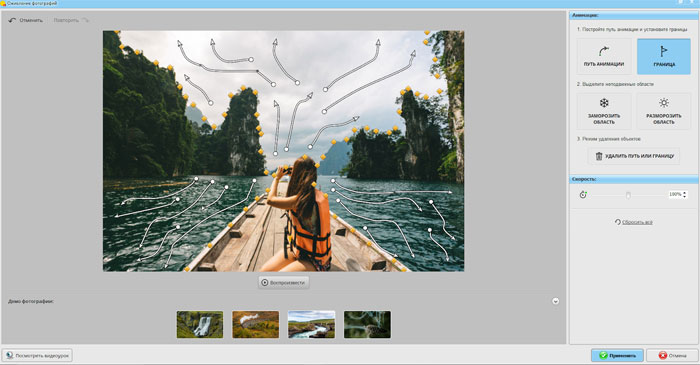
Чтобы анимировать снимок, нужно загрузить его на стол со слайдами и в эффектах выбрать «Оживить фото». В отдельном окне рисуют стрелки для движения, устанавливают статичные границы и кистью замораживают область, которая должна оставаться неподвижной. Результат можно сохранить в формате для публикации в соцсетях, просмотра на смартфонах и DVD и в видеоформатах MP4, AVI, MKV, MPEG и других.
Русскоязычное управление не требует специальных навыков и подходит людям любого возраста. В меню есть встроенные подсказки и видеоуроки по применению тех или иных инструментов. ФотоШОУ PRO имеет невысокие системные требования: процессор – от 1 ГГЦ (Intel или AMD), свободное место на диске от 500 МБ, а ОЗУ – 250 МБ. Работает на операционной системе Windows 11, 10, 8, 7 и XP.
Онлайн-сервисы
Если нет желания устанавливать программы на ПК и хочется оживить фото онлайн, то есть веб-платформы. В них встроен искусственный интеллект, который за считанные минуты преобразит статичную фотографию в улыбающуюся анимацию.
Photo Animer от Cutout
Англоязычный сайт с «корявым» русским переводом делает эффект синемаграфии на снимках в один клик. Достаточно лишь загрузить фото и дождаться окончания процесса преобразования. Больше подходит для портретных изображений с лицами. Помимо анимирования лиц, на сервисе есть другие инструменты – удаление фона, размытие, ретушь, цветокоррекция и другие возможности обработки.
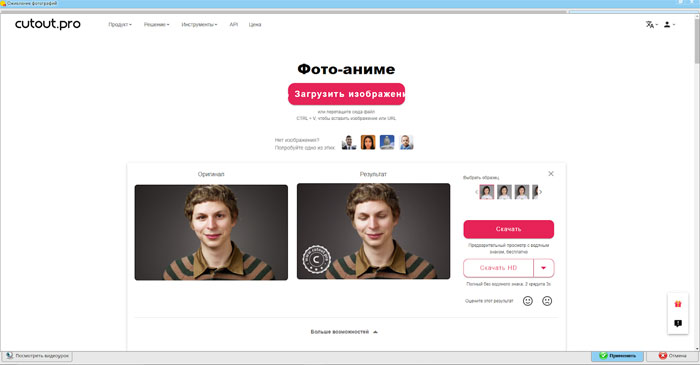
Для использования ресурса требуется регистрация. После загрузки файла, сервис покажет рядом готовый результат. Справа от него можно применить другие варианты жестов – пение, подмигивание, покачивание головой и т.д. Бесплатно можно скачать только 5 фотографий. На готовый файл накладывается водяной знак. Чтобы снять ограничения, потребуется купить подписку от 5$ за 40 изображений.
Deep Nostalgia от MyHeritage
Сервис MyHeritage (с англ. «мое наследие») – это семейная платформа, созданная израильскими разработчиками. На ней пользователю предлагают построить генеалогическое дерево, создавать свои веб-сайты для родственников, делиться фотографиями и видео, а также искать предков по старым архивам. Больше ориентирован на западных людей, нежели на российских и постсоветских.

На сайте есть отдельная функция Deep Nostalgia для анимации лиц по портретам. Технология работает на цветных и черно-белых изображениях, преображает снимок в течение минуты и имеет богатый набор жестов. Видео можно скачать на компьютер или поделиться сразу в соцсетях. Чтобы воспользоваться ресурсом, потребуется регистрация. Бесплатный период — 14 дней, после нужно приобрести Premium-версию от 89$.
Приложения на телефон
Рассмотрим редакторы, позволяющие оживить фото сразу на смартфонах. Разберем особенности приложений, которые доступны для Android и iOS.
PixaMotion
Видеоредактор, превращающий неподвижные фотографии в живые обои. Интерфейс на русском языке. В начале работы нужно выбрать размеры файла. Программа предлагает готовые варианты для публикации в разных социальных сетях. После этого автоматически откроются обучающие материалы, показывающие, как работать в программе.
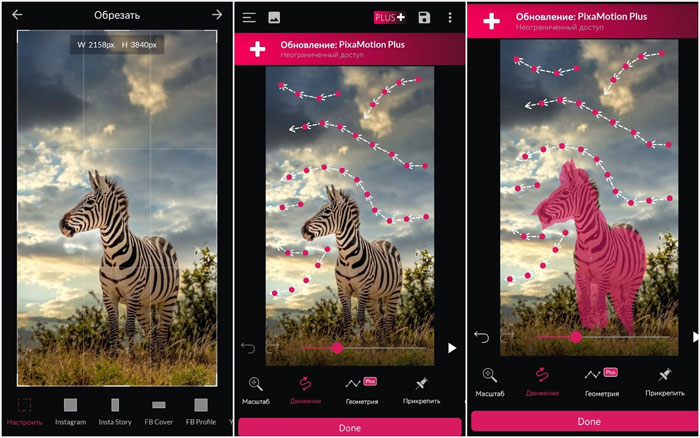
К кадрам можно применять спецэффекты – дым, дождь, снег, свет и многое другое. А также добавлять готовые стикеры в виде деревьев, бабочек, цветов, животных и т.д. Есть функция замены неба, FX-камеры, применения фильтров с цветокоррекцией. К оживленной фотографии можно прикрепить аудио из встроенной коллекции или загрузить собственное. Варианты сохранения – MP4 и GIF. Бесплатно сохраняет видеозаписи в разрешении 720p, чтобы снять ограничения, нужно приобрести подписку PLUS от 179 руб/мес.
StoryZ
Русскоязычное приложение при запуске показывает обучающие короткие ролики о возможностях программы по оживлению фото. После требует регистрацию через FB, Google или электронную почту, которую можно пропустить. В интерфейсе есть своя внутренняя лента, где пользователи делятся видео и, чтобы публиковать результаты в сообщество, нужно авторизоваться.
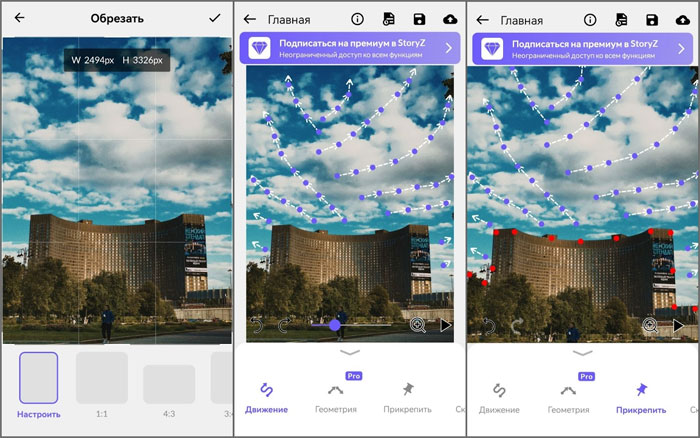
Имеет 4 инструмента: анимация, наложение спецэффектов, видеоэффекты и замена фона. На изображение с синемаграфикой можно прикреплять аудиозаписи и добавлять цветокоррекцию. Разрешает в бесплатной версии сохранять видео в качестве 720p и продолжительностью до 24 секунд. Снять ограничения стоит от 139 рублей в неделю.
Movepic: 3D Photo Motion Maker
Интерфейс на английском языке, но с понятными функциями. В нем можно оживить статичные снимки, использовать анимацию лиц, FX-камеру, менять небо, добавлять забавные стикеры, эффект Глитча, накладывать изображения друг на друга и применять прочие необычные функции.
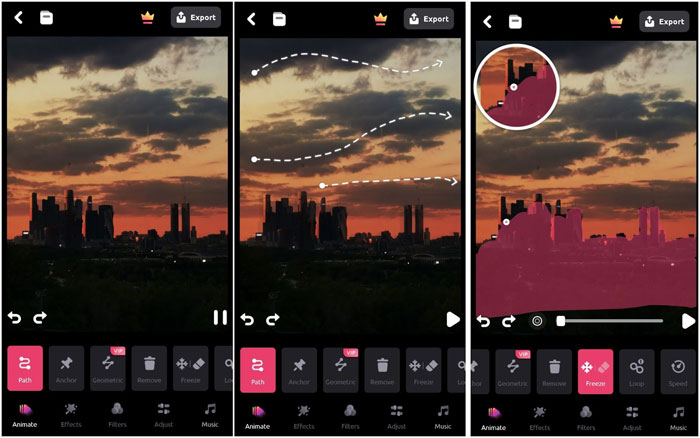
Чтобы оживить фото, нужно загрузить файл, на нем нарисовать стрелки и заморозить объекты, которые должны остаться неподвижными. Как и ранее рассмотренные приложения, Movepic разрешает сохранять результат только в 720p или ниже. Продолжительность видеоролика до 6 секунд. PRO-подписка от 159 руб/мес или 990 рублей при покупке навсегда.
Заключение
Когда нужно применить синемаграфику к портрету без установки стороннего софта, воспользуйтесь онлайн-сервисом Deep Nostalgia от MyHeritage. Он не накладывает вотермарк на изображение и позволяет делиться с близкими результатами сразу в социальных сетях. Чтобы делать живые фото сразу с телефона – PixaMotion и StoryZ имеют обучение и меню на русском языке. Если вы хотите иметь под рукой редактор, который сделает не только фотографии живыми, но и пригодится для учебы, работы и оригинальных поздравлений – попробуйте ФотоШОУ PRO.
Понравилась эта новость? Подпишись на нас в соцсетях!
Смотрите ещё
- Просмотры видео в Ютубе по ГЕО: что это такое и как заинтересовать нужную аудиторию 29.08.2023
- Лучшие бесплатные фоторедакторы для разных платформ | Рейтинг 2023 18.02.2023
- ТОП-3 приложения для дизайнеров 23.01.2023
- Как происходит арбитраж трафика и белая работа с партнерками 17.09.2022
- Антивирусные программы: Что это такое и какие лучше выбрать 30.07.2022