Google Forms — 18 — Как отправить ссылку на Гугл Форму ученикам

Мы разбирались как создавать Гугл Формы не для того чтобы смотреть на них и держать в кулачке, а для того чтобы ученики или иные респонденты давали через них ответы на вопросы. Для этого нужно чтобы они как-то нашли наш тест или анкету. Это может быть ссылка на сайте, или можно встроить Гугл Форму на сайт целиком, или отправить ссылку на ее прохождение на электронную почту. Google Forms предусматривает достаточный инструментарий для распространение готовых проектов. И в этом видео мы узнаем где искать ссылку на заполнение формы, как отправить ее на электронную почту прямо из редактора форм, как встроить ее на сайт или в сообщение электронной почты или поделиться ссылкой в некоторых социальных сетях. Что не мало важно посмотрим как при этом не наделать глупых ошибок и не отправить ученикам ссылки на редактирование Гугл Формы.
Показать больше
Войдите , чтобы оставлять комментарии
Что такое Google формы
В данной статье мы расскажем о том, что такое google формы и их особенности применения.
Google Forms – это еще один инструмент Google, удобный в применении, с лаконичным и приятным интерфейсом. Что можно создать с помощью Google форм:
- Различные опросы,
- Тестирования,
- Онлайн-исследования,
- Голосования,
- Анкеты,
- Викторины,
- Форму регистрации участников мероприятий.
Помимо этого, можно использовать сервис, чтобы брифовать клиентов и делать их сегментацию,собирать обратную связь и отзывы, сохранять контакты для проведения рассылок.
Какие преимущества и возможности есть у Google Forms
Как пользоваться Google формами вам станет понятно при первом работе с сервисом. Кроме интуитивно понятного интерфейса, формы имеют следующие возможности:
- Доступность и мобильность. Так как формы хранять в облачном сервисы, то доступ к ним возможен с любого устройства, имеющего выход в интернет. Для удобства работы с мобильных устройств существует специальное мобильное приложение.
- Автоматическая настройка оформления. Формы позволяют создавать индивидуальный дизайн, шаблон которого вы можете выбрать из имеющихся или загрузить свой.
- Бесплатность. Большинство функций сервиса бесплатны. За деньги можно приобрести дополнительные расширения.
- Участникам опросов или анкетирования не требуется регистрация.
- Разнообразие форматов для создания форм и получения статистики.
- Возможность использовать средства мультимедиа: картинки, анимация или видео с YouTube.
- Ограничение доступа для определенного круга лиц, или предоставление его по ссылке.
- Режим совместной работы.
Как создать различные виды форм: опрос, тест или сбор отзывов
Обращаем ваше внимание, что Google формы сохраняются автоматически, для сохранение не нужна нажимать никаких кнопок. Чтобы предоставить доступ и выдать права на редактирование, нажмите на три точки справа вверху и перейдите в раздел Настройки доступа.

Как создать опрос в гугл форме
- Откройте Google формы
- Для создания новой формы следует сделать двойной клик левой кнопкой мыши по блоку Пустой файл, расположенному слева.

- Вместо заголовка Новая форма напишите название вашего опроса, ниже добавьте краткое описание: с какой целью проводится опрос, из скольки вопросов он состоит или сколько времени займут ответы на вопросы.
- Под блоком заголовка и описания опроса начинаются блоки с вопросами. Чтобы добавить вопросы, нажмите на крестик на панели справа. Вы можете импортировать вопросы из других форм или из других инструментов Google, например, гугл таблиц. Также в каждый вопрос можно вставить изображение или видео из Youtube.
- Вы можете дать возможность выбрать несколько вариантов ответа, добавить вопрос с развернутым ответом, вопрос со шкалой, а также выбрать способ расположения вопросов. Для этого кликните по выпадающему списку справа вверху.

- Когда вы заполнили все вопросы, нажмите на кнопку Отправить в верхнем правом углу страницы.
Чтобы отправить опрос, скопируйте ссылку и вышлите ее по электронной почте или встройте код на своем сайте.
Как сделать тест в гугл формах
Процесс создания тестов с помощью Google форм почти не отличается от создания опросов. Для того чтобы перейти в режим разработки теста, на главной странице выберите Создать форму. Затем в верхнем меню выберите Настройки, напротив пункта Тест переведите ползунок во включенное состояние.

Здесь же можно настроить параметры теста: когда выводить результаты тестирования, показывать ли правильные ответы, максимальный балл за ответы.
Если вы хотите сохранять адреса электронной почты после прохождения теста, то в разделе Значения по умолчанию, в пункте Настройки форм по умолчанию включите функцию сбора адресов.
Дополнительные настройки Гугл форм
С помощью сервиса вы можете производить обработку различных типов данных:
- выставлять значения текстовых полей,
- собирать отзывы,
- отмечать ячейки, которые необходимо обязательно заполнить,
- добавлять в гугл-формы интерактивные элементы — чекбоксы, шкалы, таблицы, картинки и видео.
Сервис от гугл имеет возможность создавать опросы с вариациями, то есть предлагать вопросы в зависимости от ответа пользователя. С помощью этого инструмента можно создавать онлайн квест.
Еще дополнительной функцией форм можно назвать возможность выставлять баллы за ответ. Это удобно для создания тестов, например, при проведении тестирования студентов. Система сразу же подсчитает результаты и сохранит данные в отдельную таблицу.
Как изменить дизайн формы
А теперь разберем как можно изменить внешний вид Google формы. Для того чтобы поменять дизайн форм необходимо перейти в раздел Настройки форм. Он находится справа в верхнем углу и представляет собой иконку в виде палитры с красками.

Можно выбрать дизайн из готовых или создать собственный шаблон, загрузив свои изображения. Также вам доступно редактирование шрифта и цвета фона.
Как отправить Гугл форму
Форму или тест можно отправить по электронной почте, отправить ссылкой или добавить на сайт с помощью HTML-кода.
Чтобы выбрать способ отправки, нажмите по кнопке Отправить и выберите подходящий для вас вариант.

Как получать и анализировать результаты
Как посмотреть ответы в гугл формах? После того как вы создали форму все ответы будут отображаться в разделе Ответы. Также вы можете настроить оповещения об ответах, которые будут приходить после прохождения форм вашими респондентами. Для этого нажмите три точки справа в углу поля с ответами и выберите соответствующий пункт.

В разделе Ответы доступна вся информация по каждому вопросу. для удобства работы с данными, вы можете экспортировать их в Google таблицы. Чтобы это сделать кликните на значок таблицы в правом углу и выберите куда сохранить данные – в новую или уже существующую таблицу. Полученные результаты в гугл таблицах можно оформить в графики или диаграммы.
Для завершения приема ответов достаточно переместить выключатель напротив поля Принимать ответы.
Как расширить возможности Гугл Форм
Для более тонкой настройки можно использовать различные дополнения для гугл форм. Чтобы начать работу с дополнениями их необходимо установить. Для этого нажмите три точки в правом верхнем углу и выберите раздел Дополнения.

Наиболее популярные приложения, которые вы можете использовать:
FormLimiter. Дополнение используется для остановки приема ответов после определенной даты или после достаточного количества ответов.
Quilgo. Этот сервис закрывает доступ к опросам по окончанию указанного времени.
Certify’em. Дополнение, которое будет полезно всем онлайн школам – с его помощью студенты, успешно прошедшие тестирование, получают сертификат об обучении.
QR Code Generator. Это дополнение генерирует QR-код, с помощью которого можно перейти на форму. Например, можно разместить код на листовке и раздавать на конференции.
Заключение
Сфера использования гугл форм очень широкая. Простой и понятный инструмент позволяет:
- Создавать формы регистрации
- Делать онлайн-тестирование
- С помощью опросника получать обратную связь
- Готовить анкеты для сбора контактов.
Причем сфера деятельность компании может быть абсолютно разной: от образовательных организаций до технологичных компаний.
Создание Google Формы с выводом результатов в Google Таблицы

Многие знают о существовании онлайн-сервиса под названием Google Формы. Это средство для создания опросов, анкет и различных тестов, которые можно распространять в сети и собирать ответы. Полученные результаты выводятся непосредственно в веб-сервисе Форм, однако у создателя есть возможность реализовать сбор ответов в Таблицы, чтобы управлять ими, создавать сводки и реализовывать другие задачи. Как раз об этом я и расскажу в рамках данной статьи.
Создание Google Формы
Начать нужно непосредственно с создания Google Формы. Для этого вам понадобится пустая таблица, в которую и будут приниматься все ответы в будущем. Процесс ее создания разбирать не буду, а вот организацию связи с формой покажу.
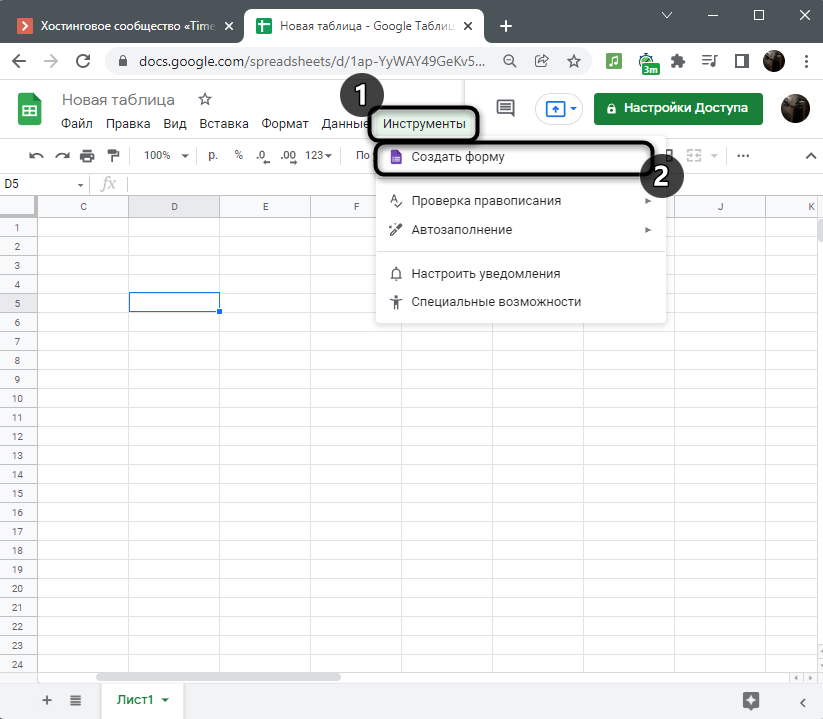
- После перехода к новой таблице вызовите меню «Инструменты» и щелкните по кнопке «Создать форму».
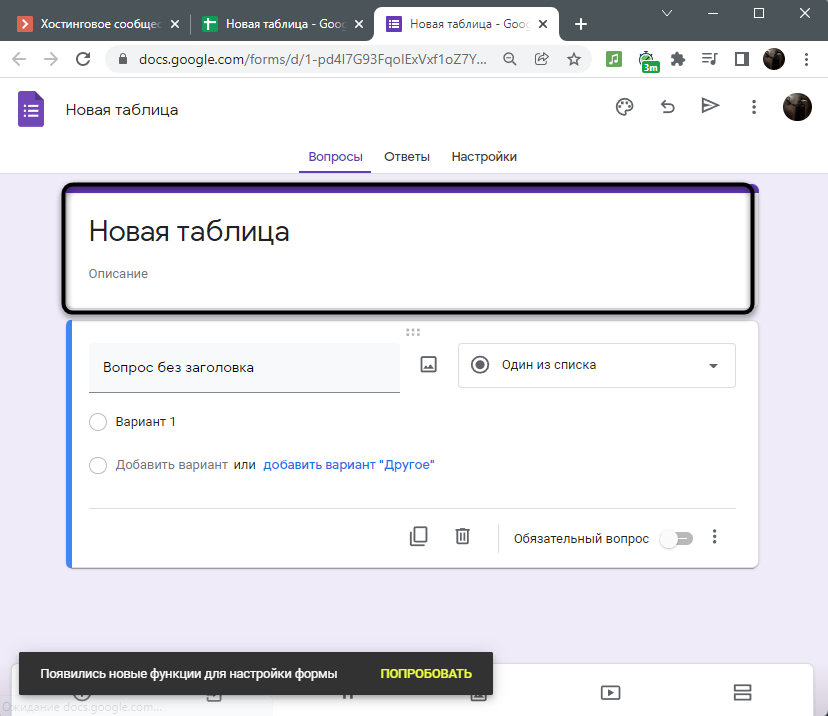
- Откроется новая вкладка, где вы можете изменить название для формы и добавить ее описание.
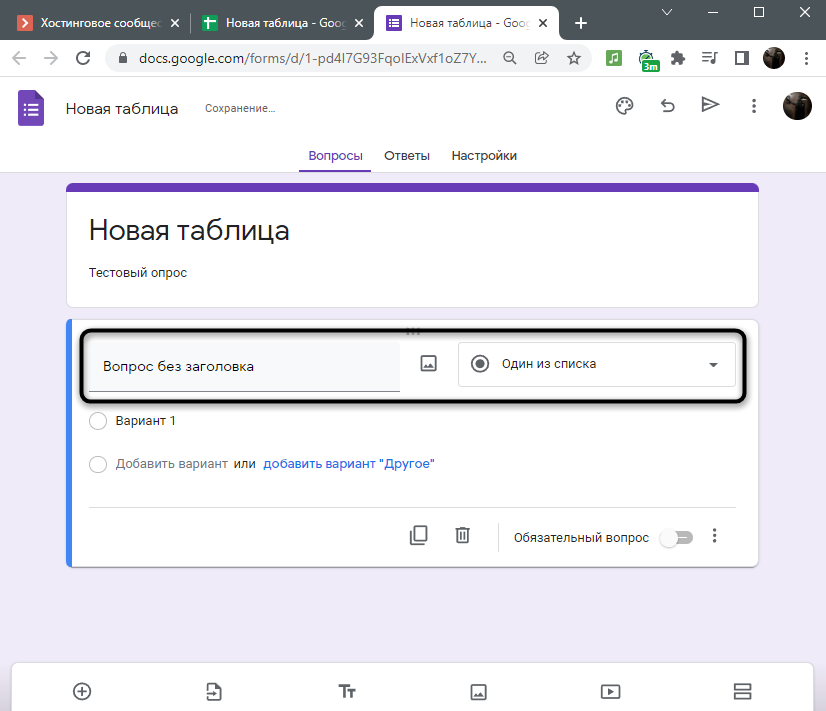
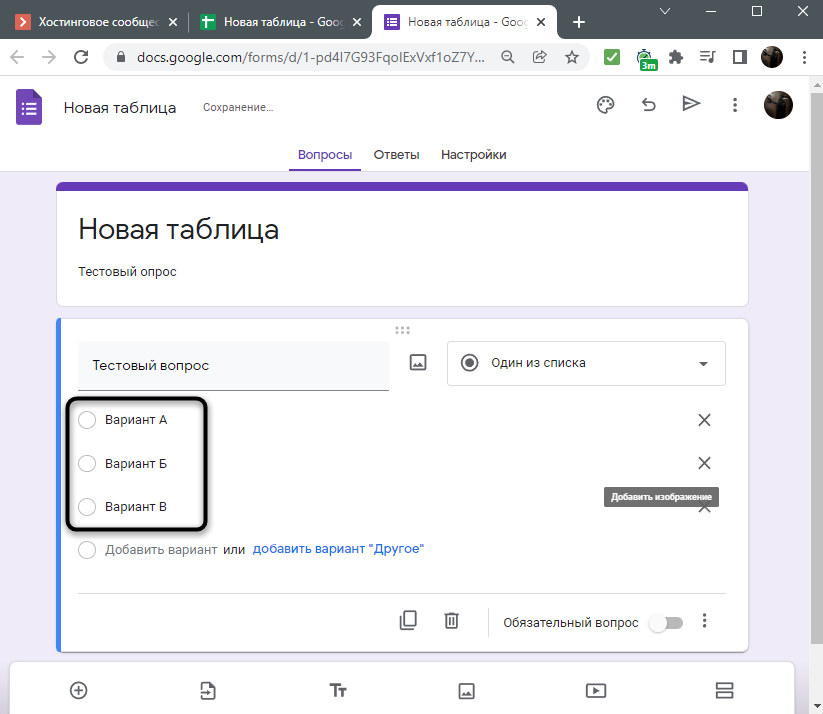
- После этого заполните поле первого вопроса и выберите тип ответа.
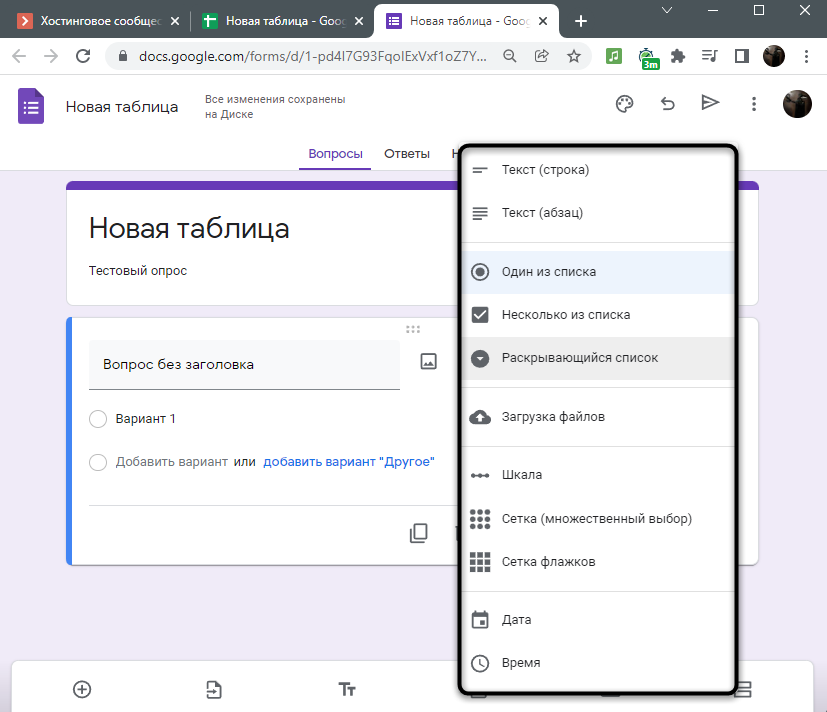
- В меню доступно много вариантов тестирования. Этот материал не посвящен разбору всех этих инструментов, поэтому опустим их описание.
- После выбора одного из вопросов заполните варианты ответов или другие параметры, отобразившиеся ниже.
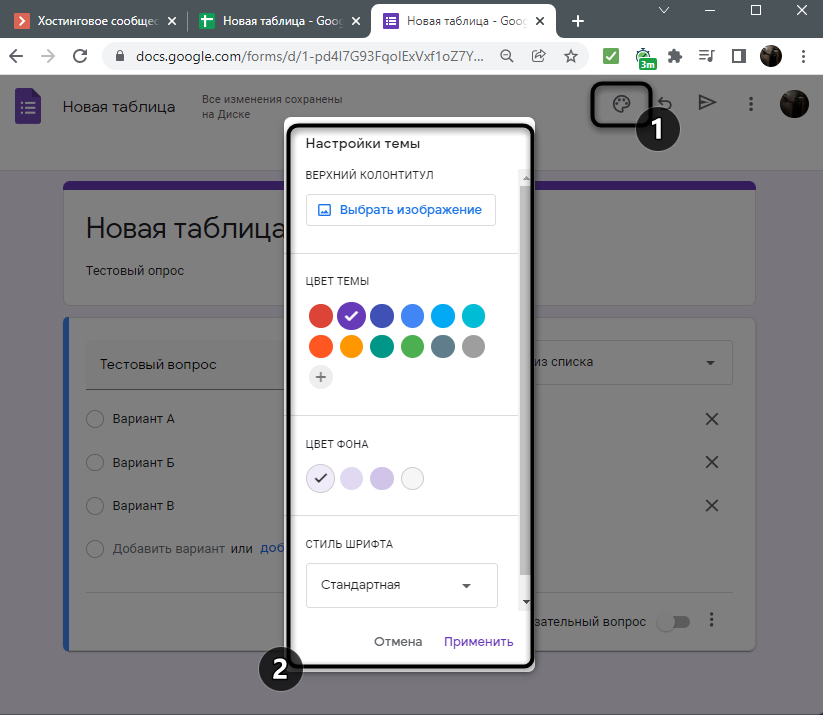
- Можете открыть меню «Настройки темы», чтобы выбрать основной цвет, добавить изображение для колонтитула, поменять шрифт и цвет фона.
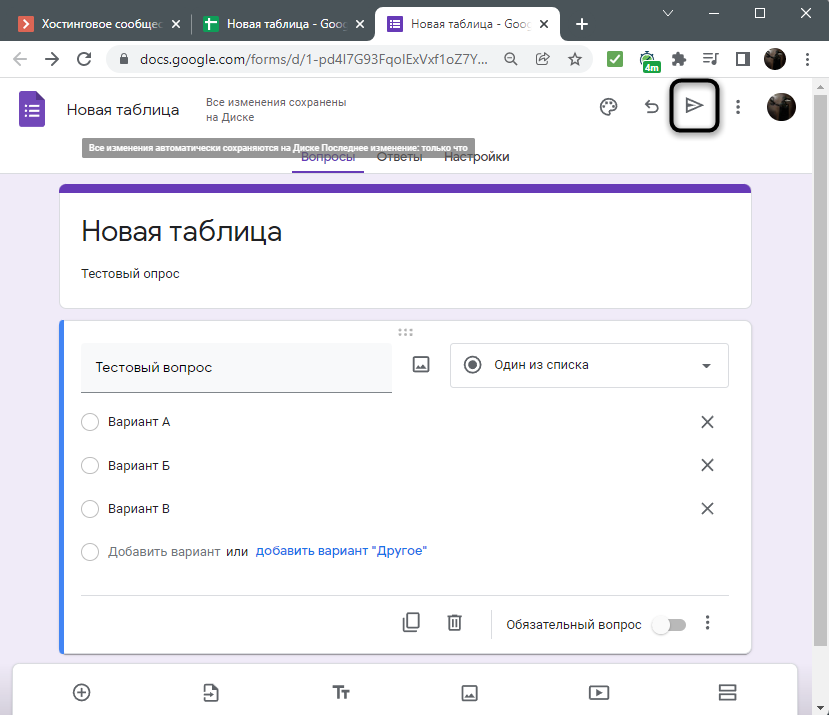
- По завершении настройки переходите к отправке опроса.
- Поддерживаются три типа распространения формы: личная рассылка по адресам электронной почты, ссылка для перехода и встраиваемый на сайт HTML-код. Выберите удобный для вас вариант отправки.
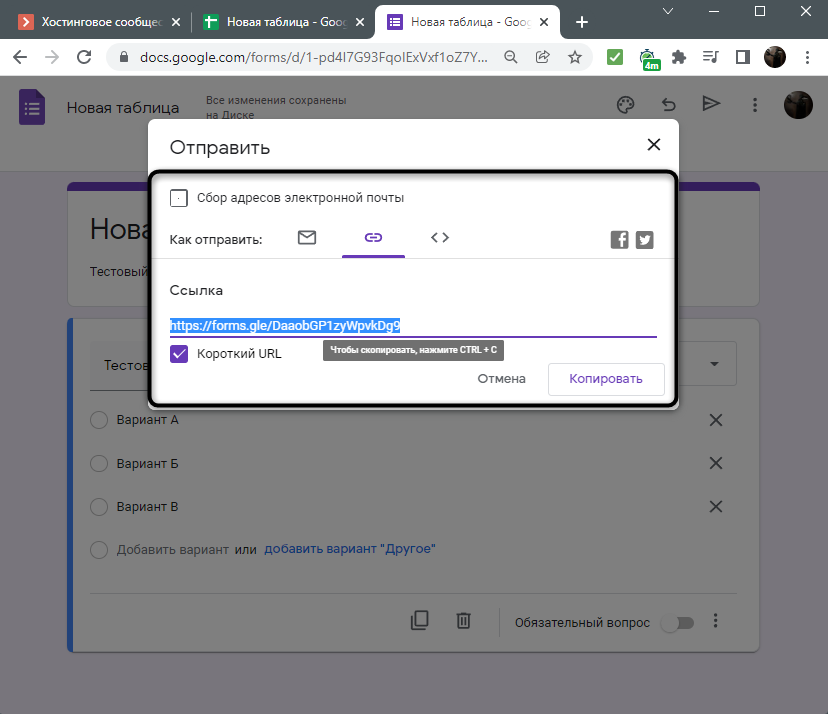
Тип отправки зависит непосредственно от вашей ситуации. Иногда удобнее отправить вопросы каждому лично, выставить ссылку на общий доступ в чате или встроить форму на свой сайт. Как только вы узнали, что юзеры начали предоставлять ответы, переходите к следующему шагу.
Комьюнити теперь в Телеграм
Подпишитесь и будьте в курсе последних IT-новостей
Вывод ответов в Google Таблицы
По сути, сейчас от вас больше ничего не требуется, поскольку вы только что автоматизировали процесс сбора ответов. Давайте рассмотрим то, что произойдет в дальнейшем.
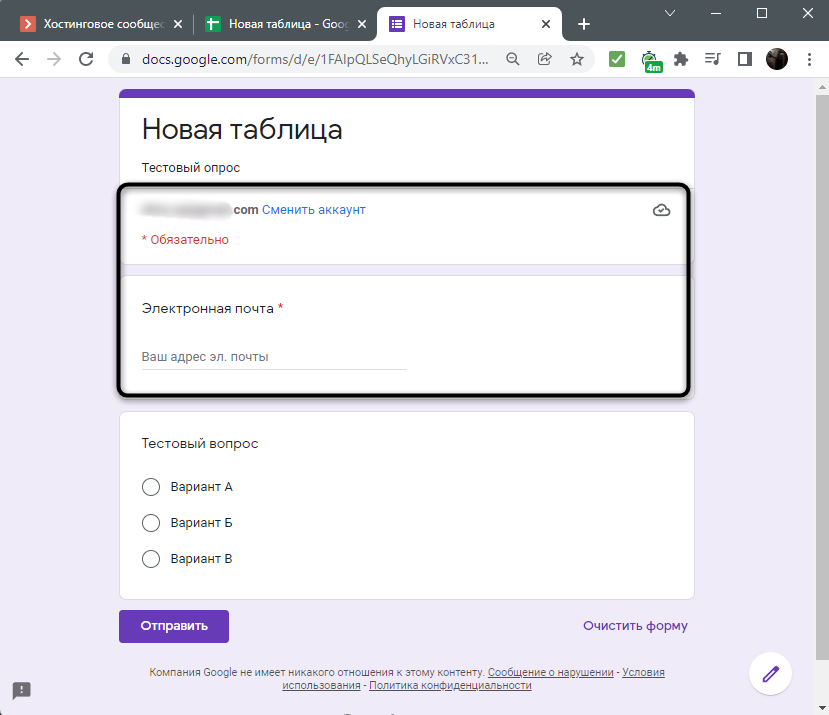
- Вы видите саму форму опроса. Пользователь заполняет ее в соответствии с вашими требованиями, указывает свой контактный адрес или другие личные данные, если это было предусмотрено настройками.
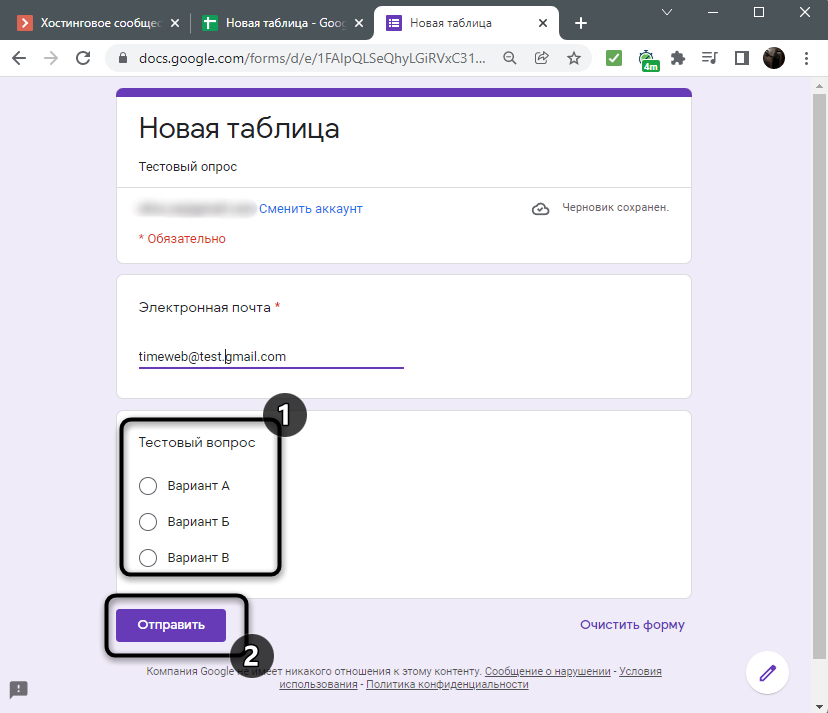
- Далее отвечает на вопросы и нажимает на кнопку «Отправить». После этого появится уведомление о том, что ответы записаны.
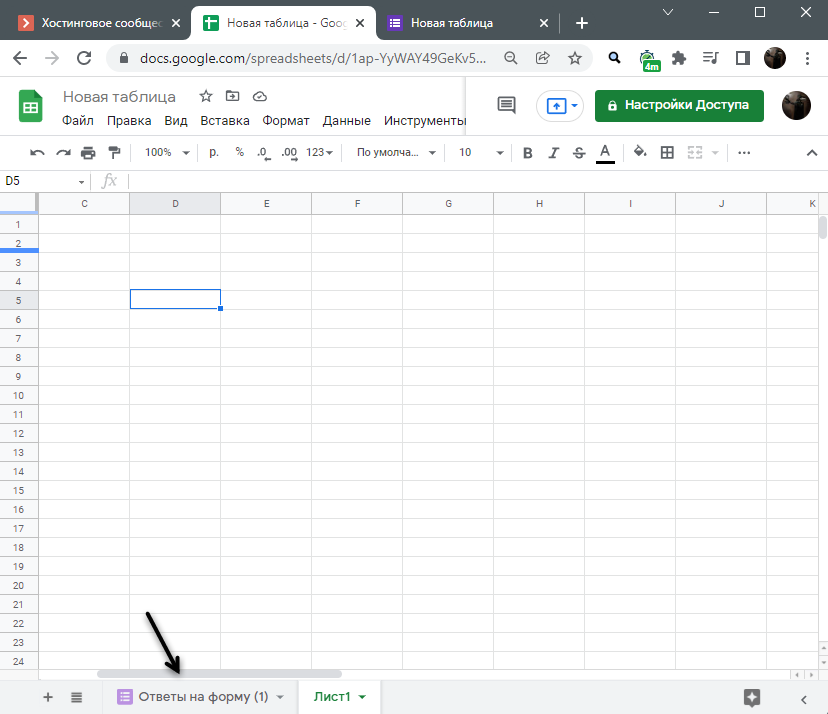
- Теперь в связанной таблице появляется новый лист с названием «Ответы на форму (1)». Откройте его для просмотра содержимого.
- Вы видите, что таблица сформировалась автоматически, однако не имеет своего оформления. Если понадобится, вы можете изменить его вручную позже.
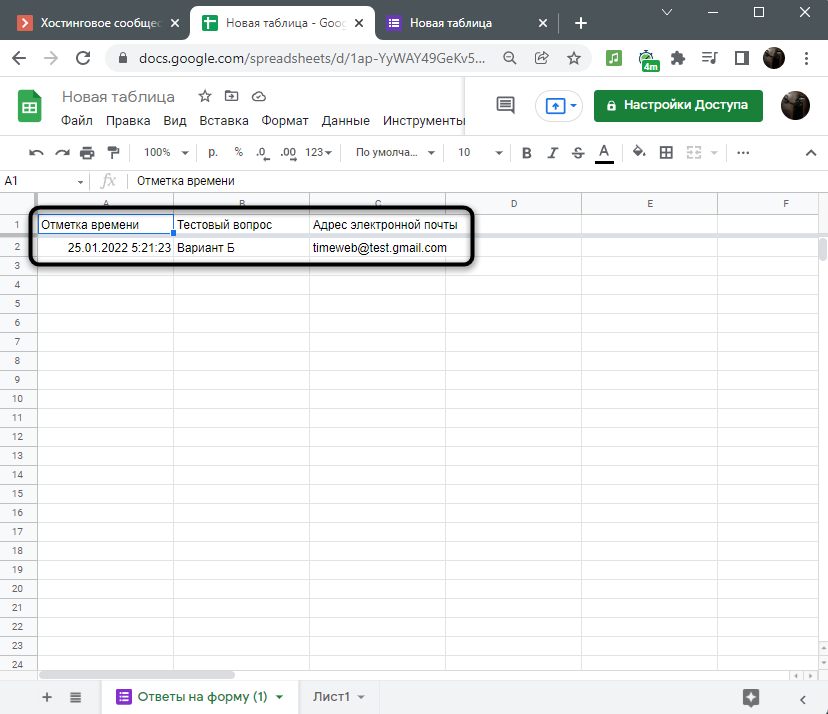
- Таблица автоматически обновляется после поступления новых ответов, а вам остается только изучить полученную информацию.
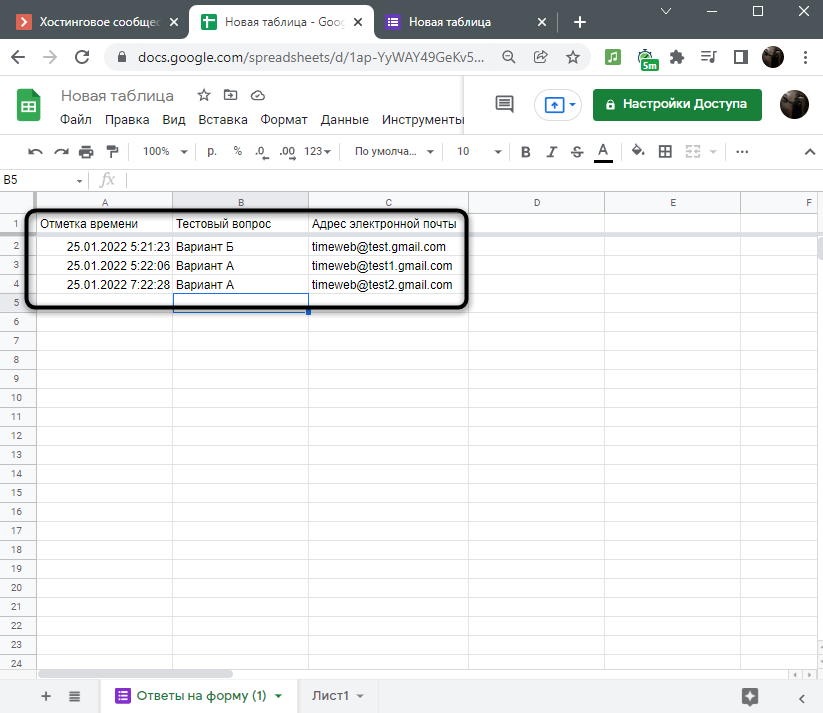
Соответственно, само оформление таблицы зависит исключительно от того, как вы создали Форму, собираете ли личные данные юзеров, сколько вопросов создали и так далее. В этом плане переживать не стоит, ведь вы обязательно увидите все полученные от пользователей сведения.
Управление Google Формой через Google Таблицу
В завершение рассмотрим некоторые полезные моменты, которые могут пригодиться при управлении формой через созданную Таблицу. Во-первых, через то же самое меню «Инструменты» вы можете вызвать «Управление формой». Там есть кнопки для перехода к изменению формы, открытию ее для просмотра, быстрое средство отправки и опция для удаления связи, если больше не нужно получать ответы.
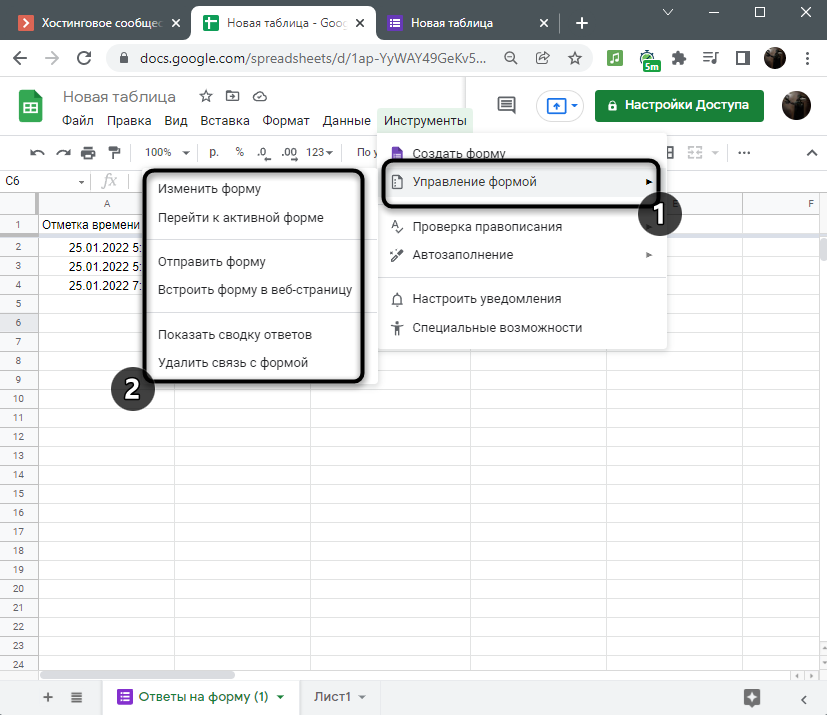
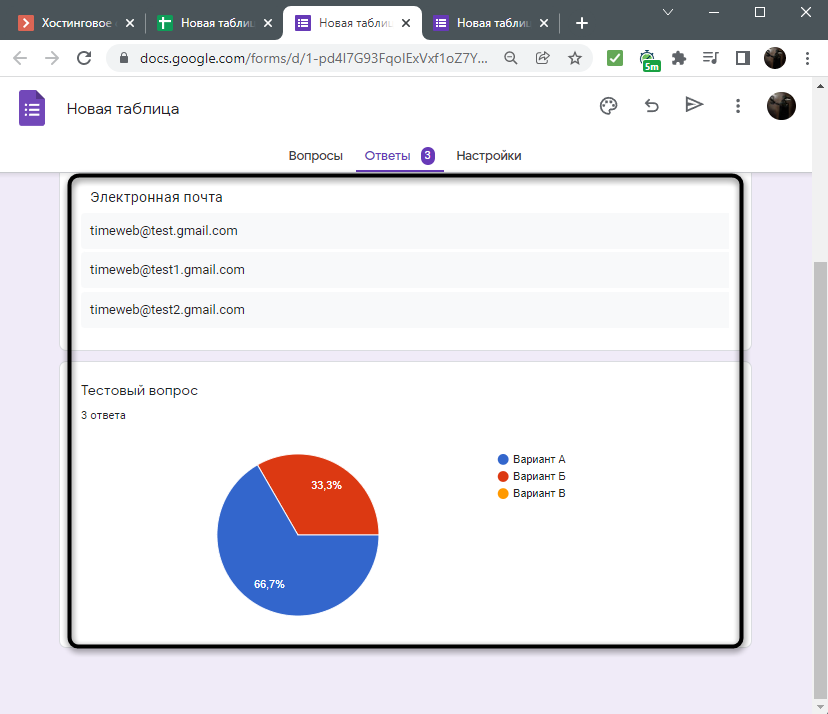
Во-вторых, присутствует полезная кнопка «Показать сводку ответов», при нажатии по которой вы направляетесь на страницу формы и видите список предоставленных личных данных и диаграмм, отображающих ответы. Так у вас получится очень быстро узнать, какие варианты ответов выбирались чаще.
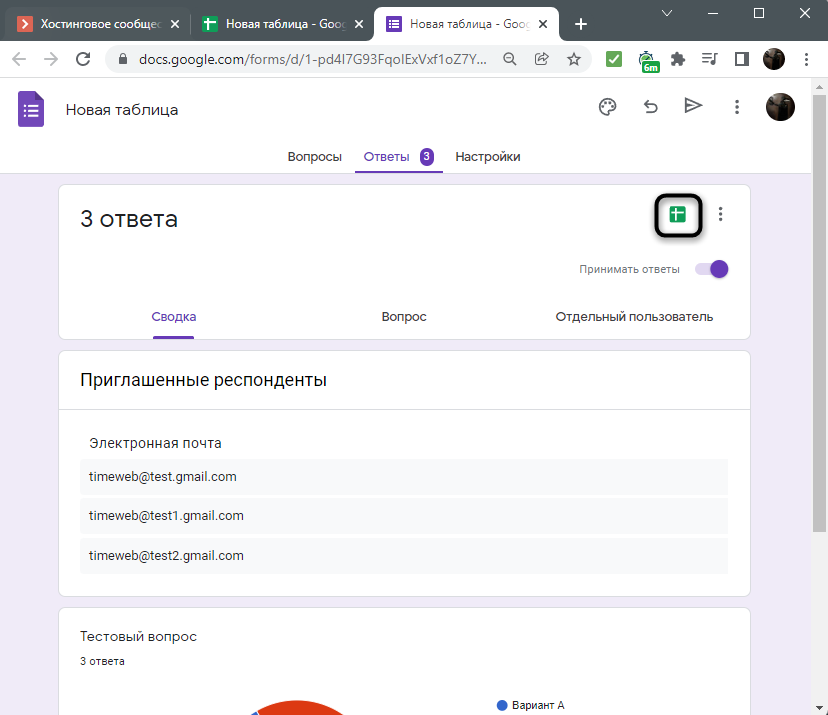
Если ваша форма еще не связана с Google Таблицей или вы потеряли этот документ, на вкладке «Ответы» щелкните по значку таблицы для ее открытия в новой вкладке. Ответы либо будут сформированы с нуля, либо вы получите доступ к своему старому листу, который создавали по инструкции выше.
Подобный сбор информации через электронную таблицу будет полезен в разных областях, где используется тестирование и анкетирование. Вы всегда будете в курсе последних изменений, сможете создавать любые сводные таблицы, фильтровать и сортировать данные в соответствии со своими потребностями.
Настройка интеграции с Google Forms
Иногда требуется проводить для клиентов специальные опросы или тестирования. С помощью Google Forms можно настроить передачу ответов клиентов в Mindbox.
Как настроить передачу ответов в дополнительное поле клиента
Задача: отправить клиентам рассылку со ссылкой на форму опроса и собрать данные о типе кожи в дополнительное поле клиента, чтобы сегментировать базу и персонализировать рекомендации косметических товаров в коммуникациях.
Настройка интеграции в Mindbox
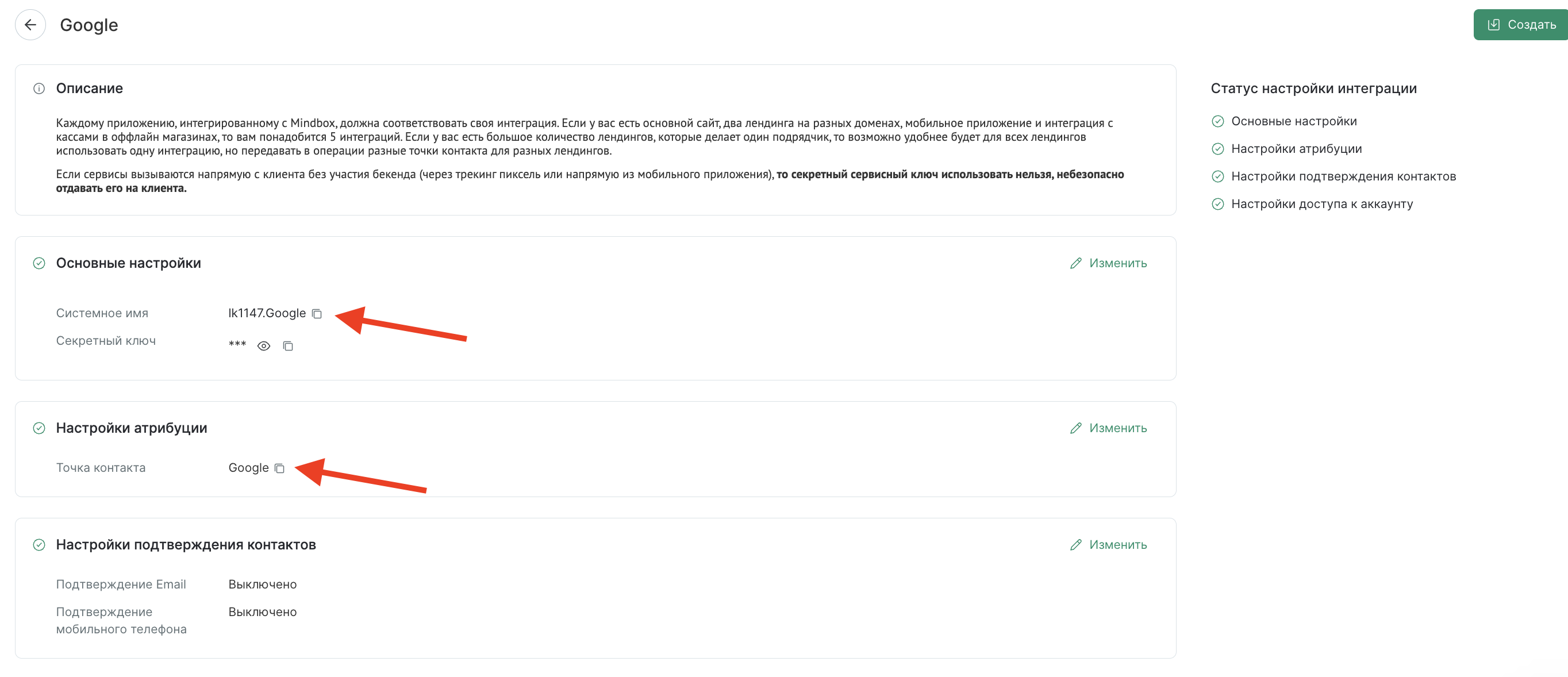
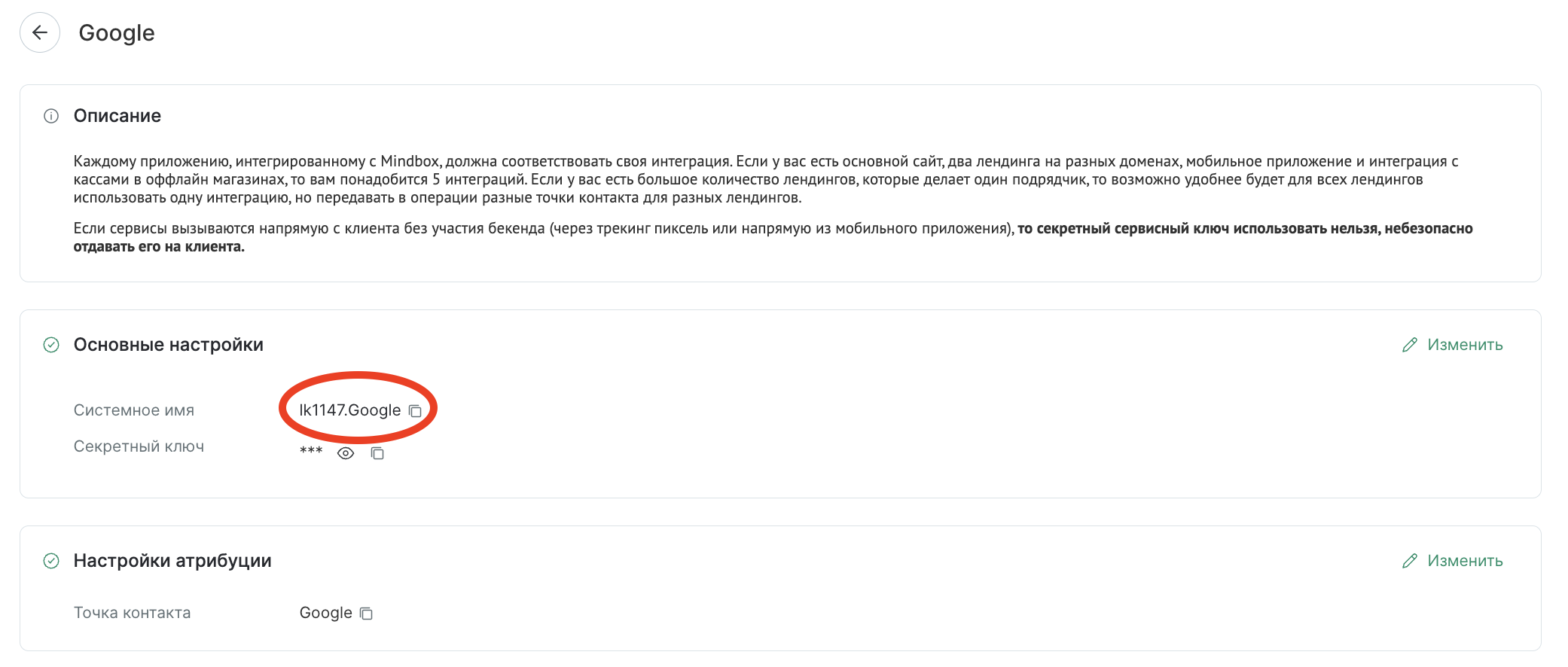
- Cоздайте новую точку интеграции (эндпоинт) по инструкции. В целях безопасности для Google-форм лучше создавать отдельный эндпоинт.
Точка интеграции должна быть с типом «Другое». При сохранении системного имени точки интеграции точка контакта будет создана автоматически с таким же названием.
- Создайте дополнительное поле для ответов клиентов.
Важно: сделать поле публичным, чтобы редактировать его операцией без передачи секретного ключа.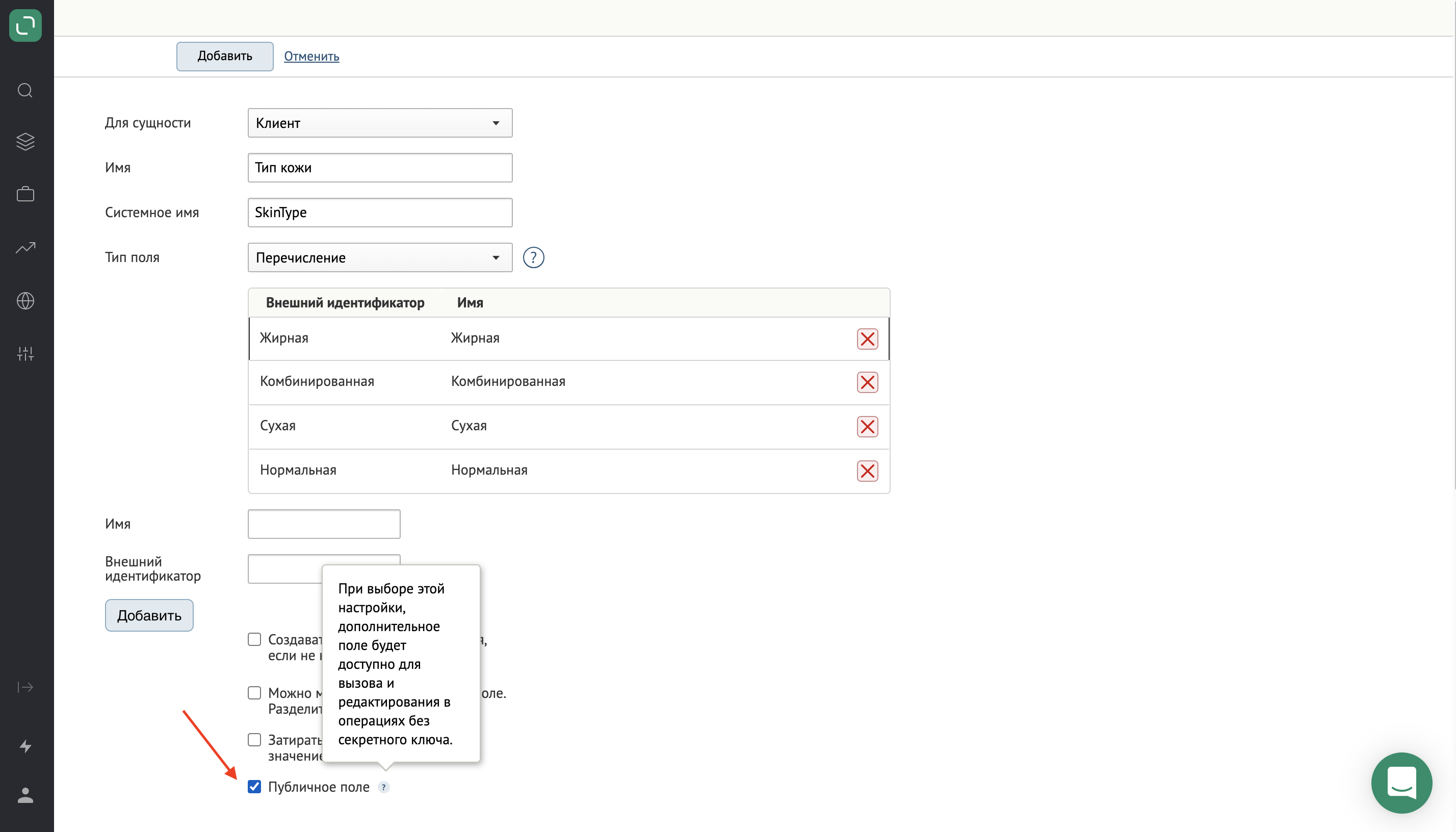
Обратите внимание, что тип поля может быть любым. Если вопрос в форме имеет ограниченный список ответов, то чаще всего удобнее использовать тип «Перечисление». - Создайте операцию для передачи данных.
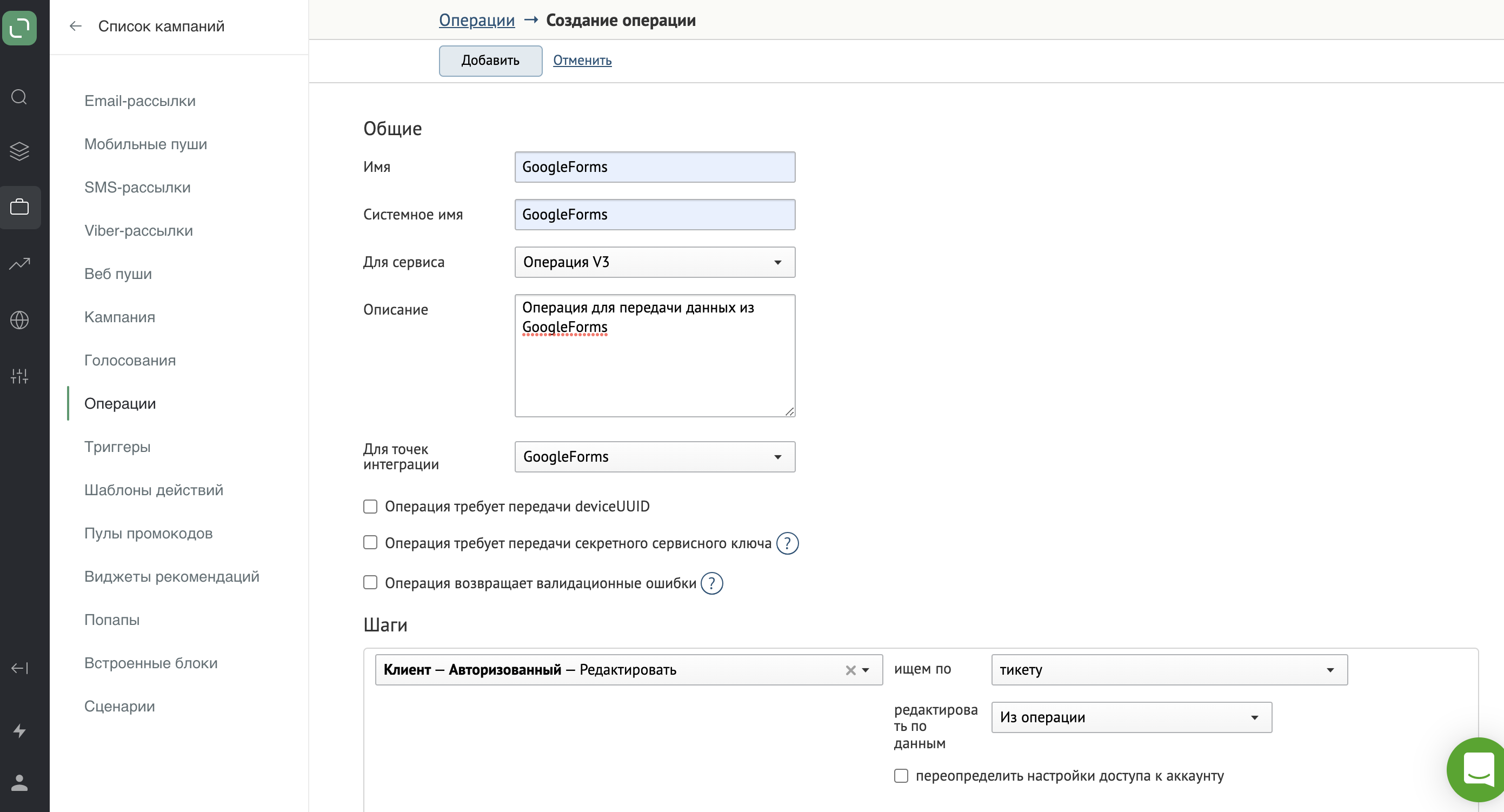
Настройка интеграции Google формы
- Создайте форму опроса.
- Создайте два файла в редакторе скриптов, в которые нужно скопировать и сохранить код:
- основной код
- верстка формы
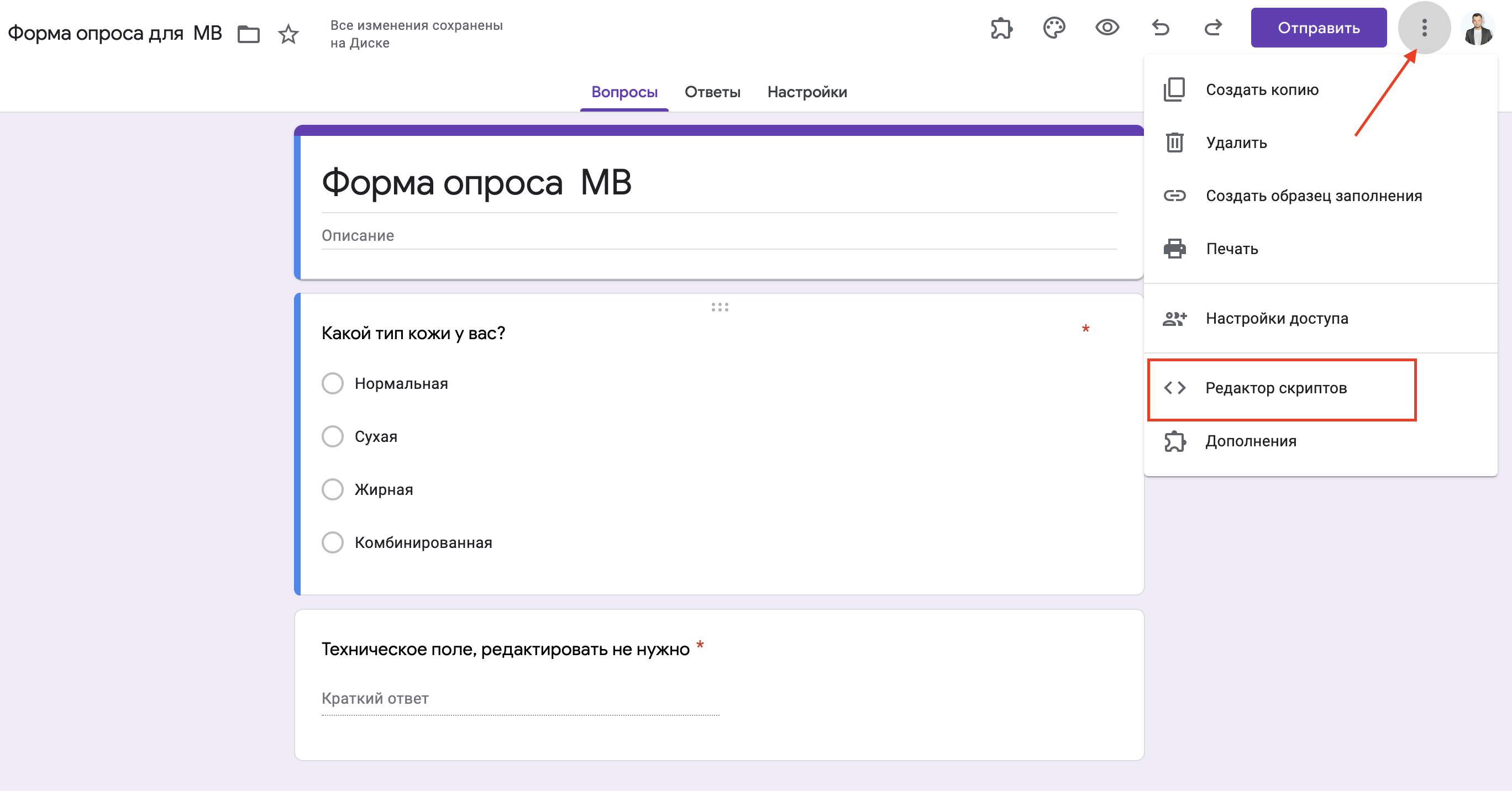
- Добавьте скрипт файл с названием «код.gs» и скопируйте в него основной код.
- Добавьте HTML-файл с названием «sidebar.html» и скопируйте в него верстку формы.

- Добавьте название проекта в верху страницы, например “Интеграция с MB”.
- Сохраните оба файла.
- Перезагрузите страницу с Google-формой. Через пару секунд после перезагрузки появится значок аддона (расширения).
- Нажмите на него — и выберите «Интеграция с MB».
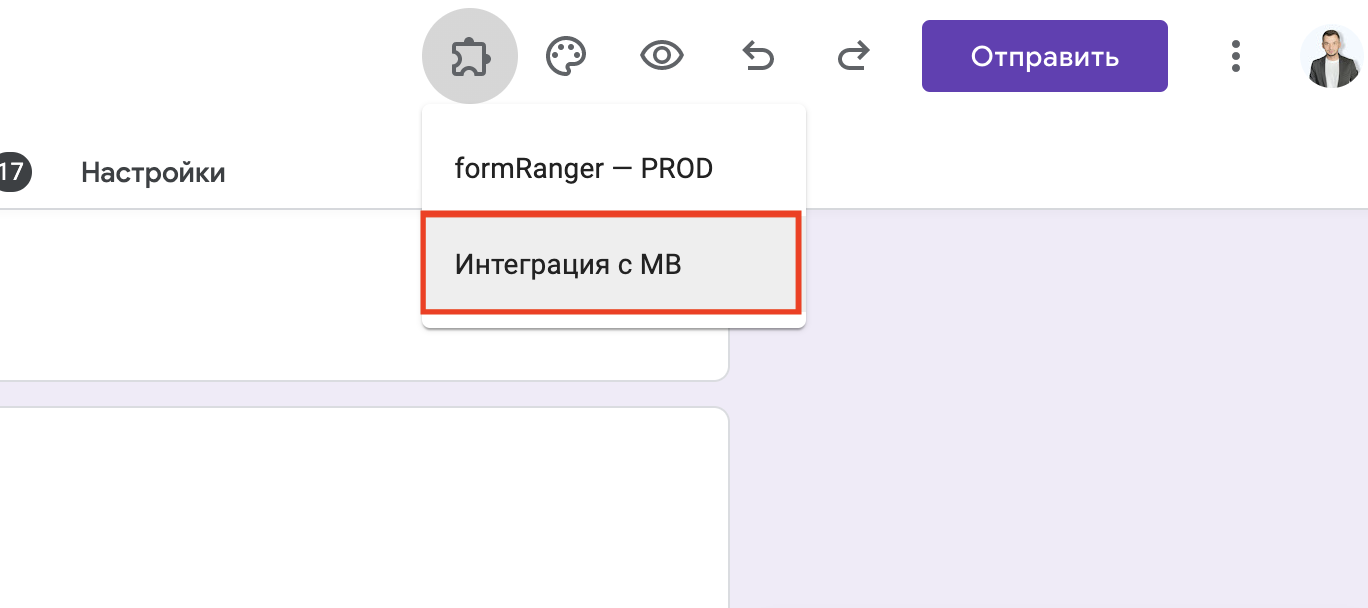
- Затем выберите “Настройка интеграции”. Появится сайдбар с настройками интеграции.
Вопросы формы подтянутся с небольшой задержкой — не пугайтесь.
Если что-то пойдет не так, и в консоли появятся ошибки — напишите в нашу поддержку.
Чат с поддержкой есть справа внизу.
Настройка интеграции в сайдбаре формы
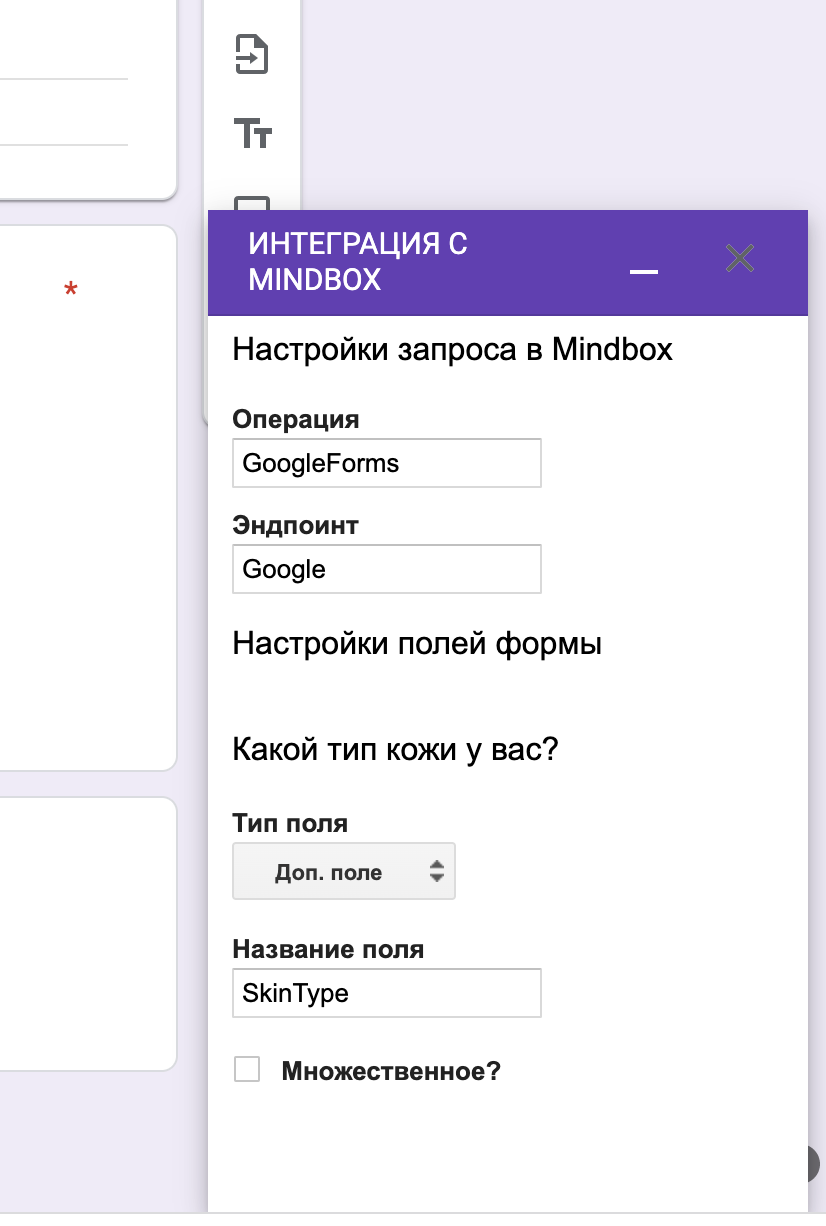
- Введите данные для подключения к Mindbox: название операции и эндпоинта.
Эндпоинт = системное имя точки интеграции из первого шага инструкции.
- Выберите тип поля для каждого вопроса. Стандартные поля API Mindbox выбираются из списка. Если ответ нужно сохранить в дополнительное поле или как идентификатор, то выберите соответствующий пункт и заполните название поля.
Если дополнительное поле принимает множественные значения, поставьте галочку «Множественное».
Важно: вставить системное имя дополнительного поля, которое вводили при создании поля в Mindbox.
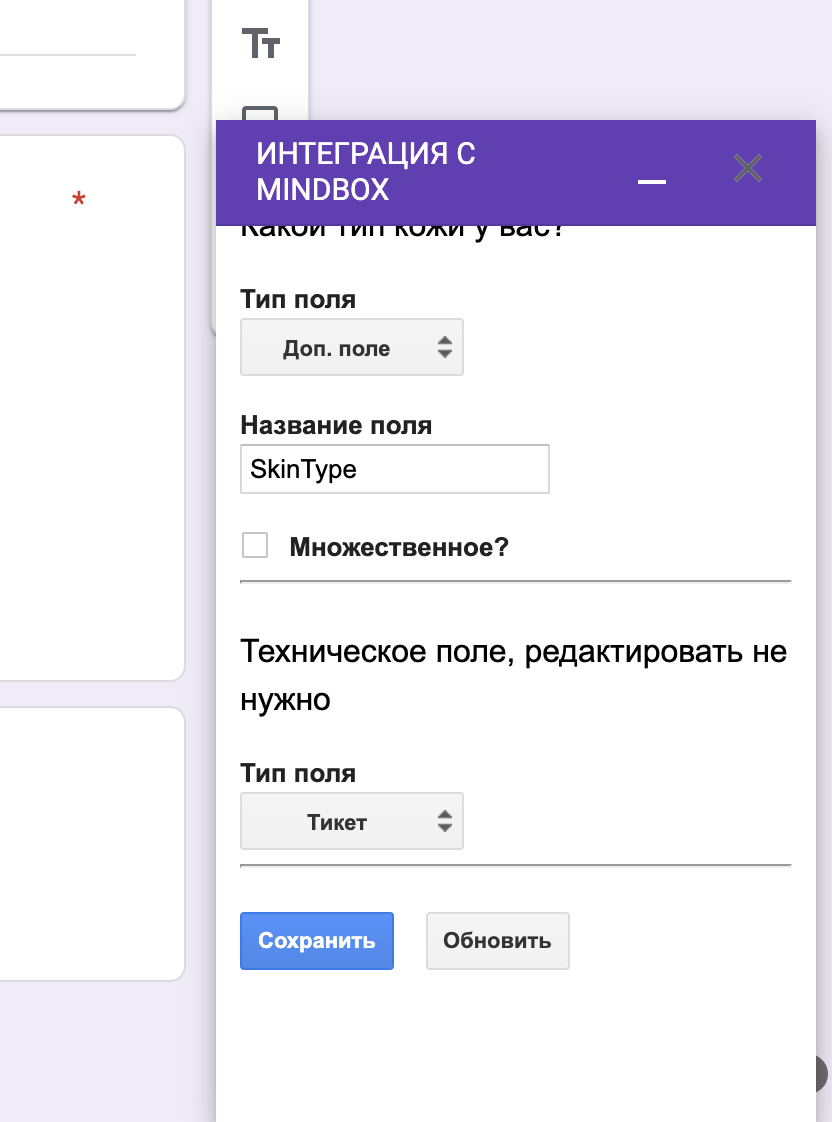
- Выберите тип «Тикет» для «технического» поля в форме, куда будет автоматически записываться тикет авторизации клиента после перехода на страницу опроса из рассылки.
- Когда все заполнено — нажимаем «Сохранить».
Ошибка PERMISSION_DENIED
Если после открытия попапа вместо вопросов появилась ошибка с текстом PERMISSION_DENIED, значит вы залогинены в нескольких Google-аккаунтах.
Чтобы аддон сработал, оставьте логин только в одном аккаунте, через который вы добавляете код формы. Можно выйти из остальных или использовать режим «инкогнито».
Как протестировать форму
Образец заполнения
Чтобы при переходе на форму из рассылки Mindbox в нее автоматически подставлялись какие-то значения, нужно сформировать ссылку в образце заполнения.
Например, так вы можете сделать форму с подстановкой тикета авторизации.
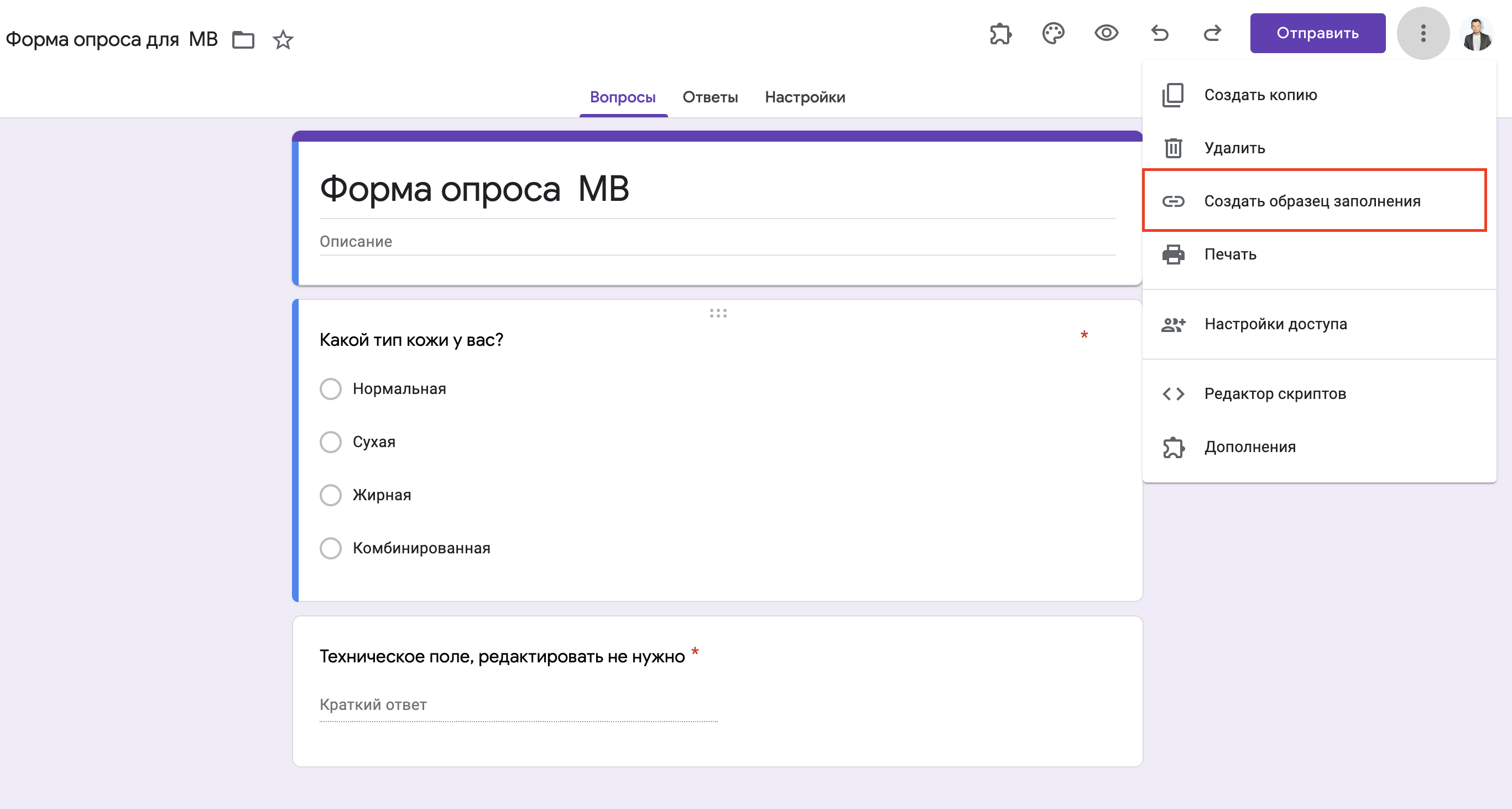
- Нажмите «Создать образец заполнения» в верхнем правом меню.
- Введите любое слово в “техническое” поле для тикета (чтобы потом его найти в ссылке).
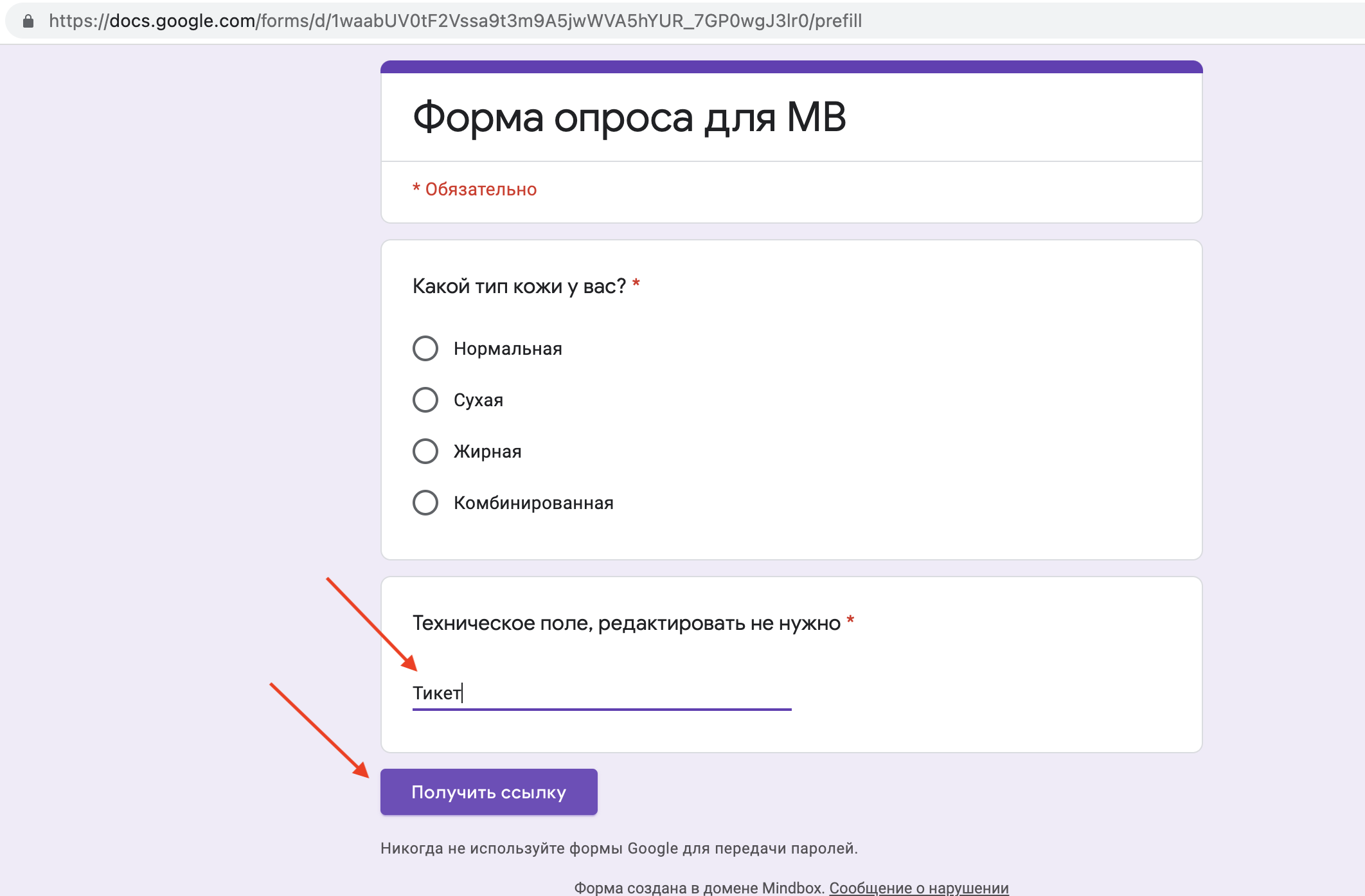
- Сформируйте ссылку на пример и скопируйте ссылку.

- Вставьте ссылку в рассылку в Mindbox и замените слово из “технического поля” на параметр шаблонизатора для подстановки тикета авторизации. Подробнее о тикете авторизации по ссылке.

.png)
В рассылке это будет выглядеть вот так:
- Отправьте себе письмо и перейдите по ссылке опроса.
- Пройдите опрос, заполнив форму.
- Ответ должен через пару минут появиться у вашего тестового клиента в дополнительном поле в Mindbox.
Настроить передачу ответов в дополнительное поле действия клиента
Задача: записать клиенту действия прохождения всех NPS опросов и сохранить ответы к каждому в дополнительном поле к действию клиента. После выдачи действия, исходя из значения дополнительного поля, запускать разные цепочки коммуникаций.
Для настройки такой интеграции дополнительно понадобится:
В Mindbox:
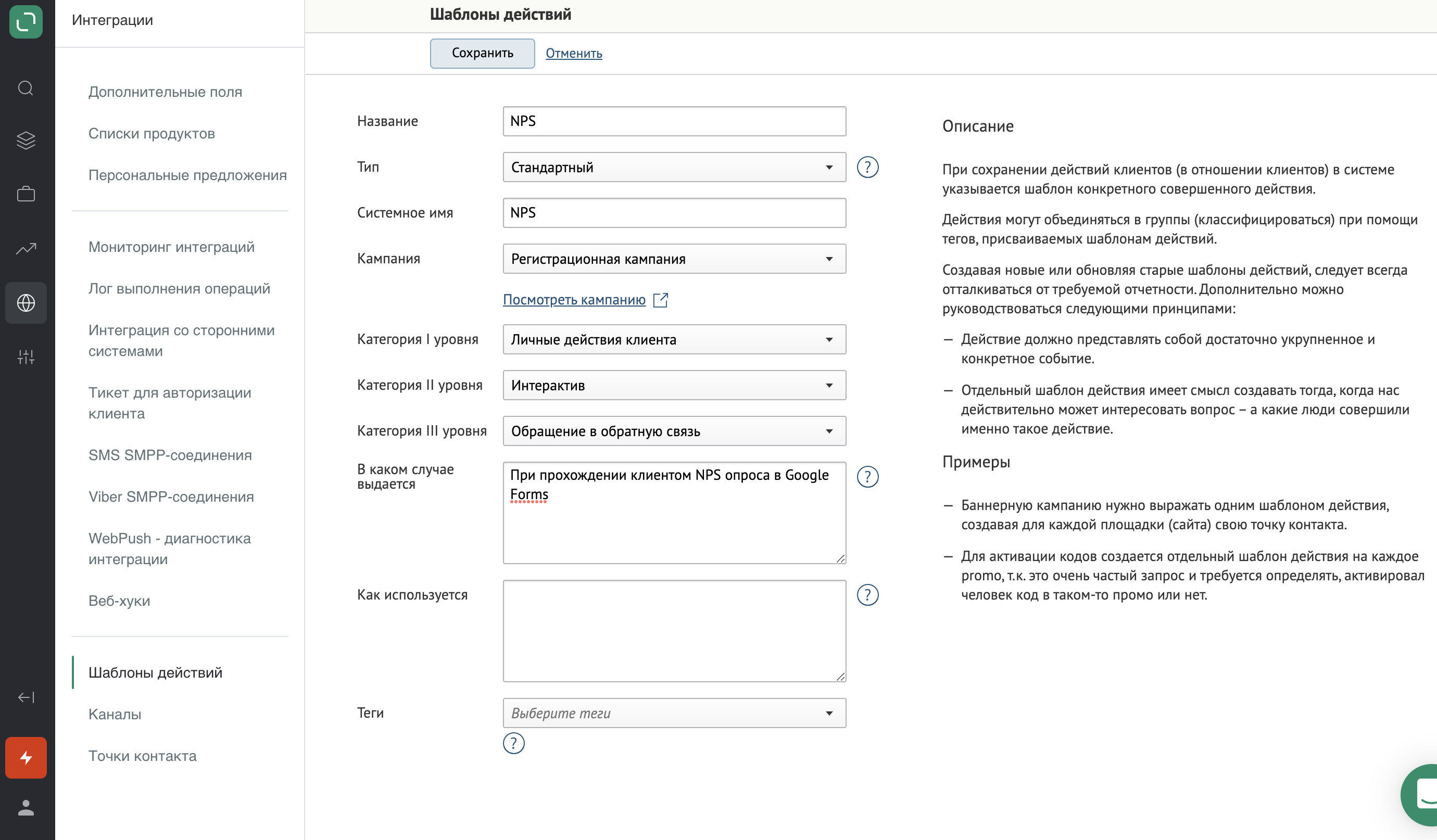
- Создать шаблон действия для выдачи в шаге операции по инструкции.
- Создать дополнительное поле к действию клиента.
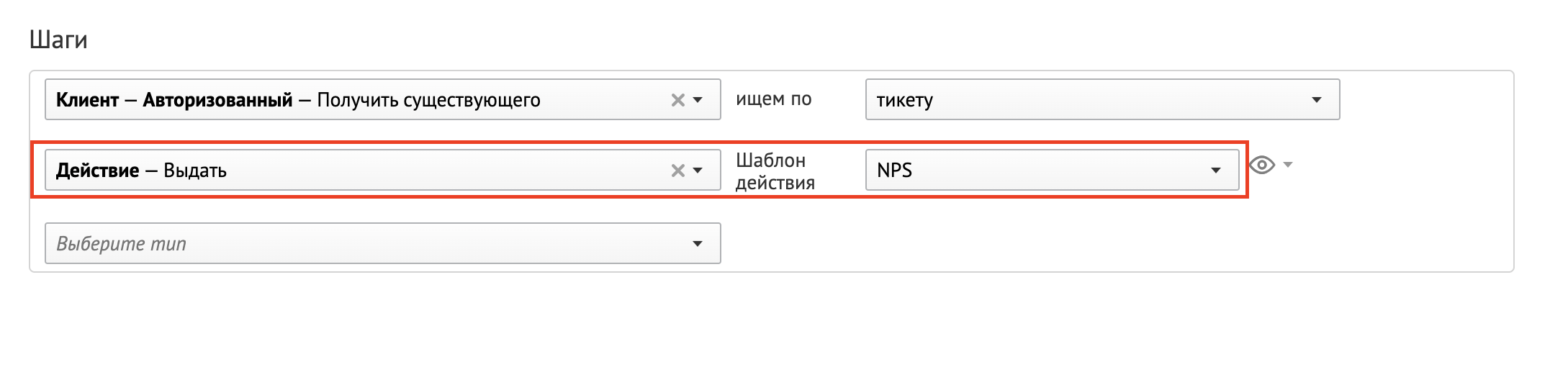
- Затем добавить в операцию для передачи данных из Google формы дополнительный шаг «выдать действие + имя шаблона действия».
В Google форме:
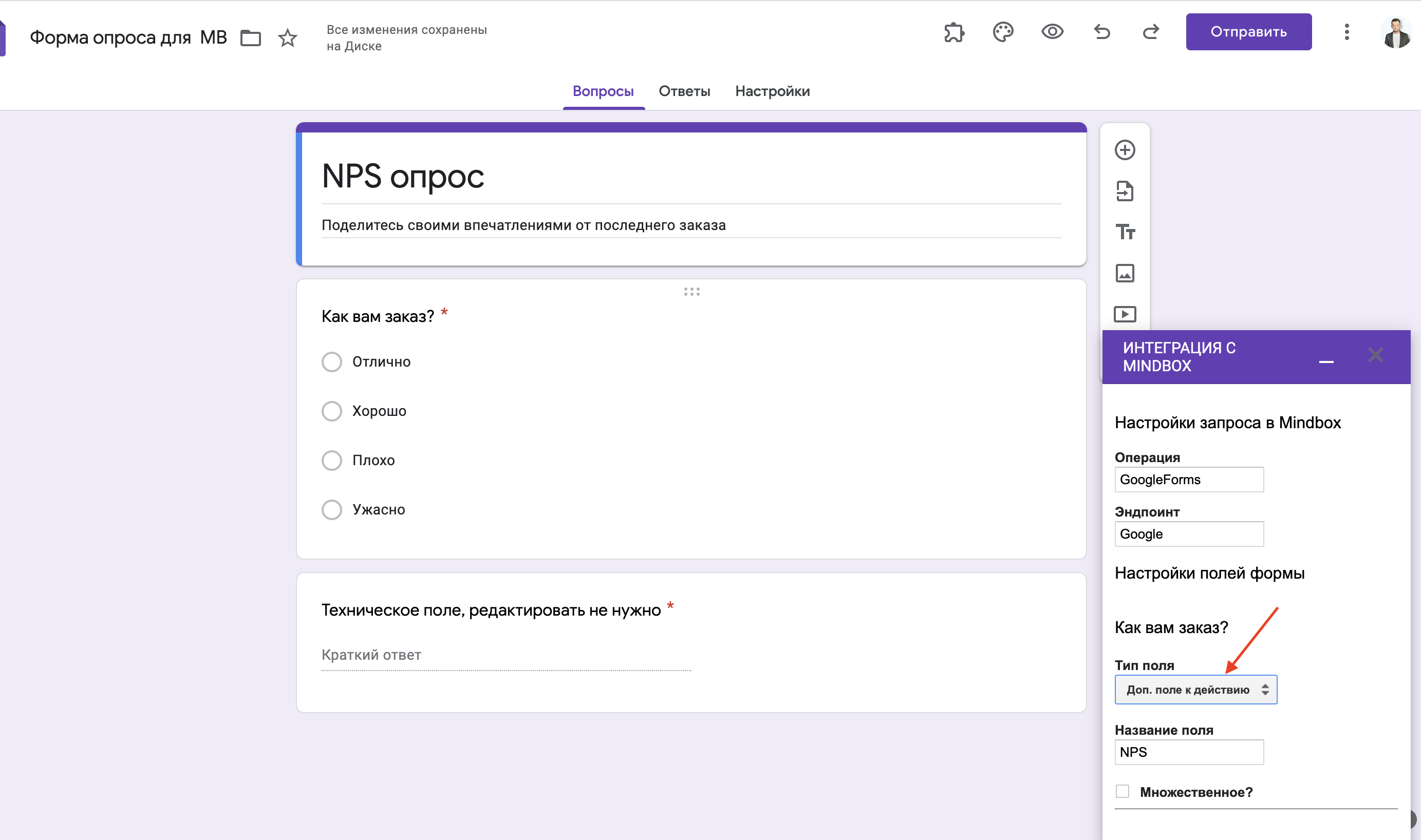
- Выбрать тип «Доп.поле к действию» для вопроса в форме.
Если у вас возникли сложности на любом шаге настройки – напишите в нашу поддержку.
Чат с поддержкой есть справа внизу.