Приостановка воспроизведения и переключение композиций, а также настройка громкости на AirPods и AirPods Pro
В наушниках AirPods можно слушать музыку, совершать телефонные вызовы, использовать Siri и выполнять другие задачи.
Управление воспроизведением с помощью наушников AirPods Pro (2-го поколения)
Чтобы воспроизвести аудио или приостановить воспроизведение, нажмите элемент сенсорного управления на ножке наушника AirPods. Чтобы возобновить воспроизведение, нажмите еще раз.
Чтобы перейти к следующей композиции, дважды нажмите элемент сенсорного управления.

Чтобы перейти к предыдущей композиции, трижды нажмите элемент сенсорного управления.
Чтобы увеличить или уменьшить громкость, поместите большой палец на ножку любого наушника AirPods и проведите указательным пальцем вверх или вниз по сенсорному элементу управления.
Использование Siri с наушниками AirPods Pro (2-го поколения)
Siri можно использовать с наушниками AirPods, чтобы задавать вопросы и осуществлять телефонные вызовы. Siri может также управлять воспроизведением музыки и проверять состояние наушников AirPods. Чтобы настроить использование Siri с наушниками AirPods Pro, нажмите и удерживайте элемент сенсорного управления.
Использование функции активного шумоподавления и Прозрачного режима с AirPods Pro (2-го поколения)

В наушниках AirPods Pro можно контролировать уровень слышимости окружающих звуков. Нажмите и удерживайте сенсорный элемент управления для переключения между функцией активного шумоподавления и Прозрачным режимом. Можно выбрать, между какими режимами будет осуществляться переключение при нажатии с удержанием.
- Вставив наушники AirPods в уши и подключив их к iPhone, iPad или iPod touch, перейдите в меню «Настройки» > «Bluetooth». Вместо этого можно перейти в меню «Настройки» > [наушники AirPods].
- Нажмите кнопку информации рядом с наушниками AirPods в списке устройств.
- Выберите «Шумоподавление», «Прозрачность» или «Выкл.».

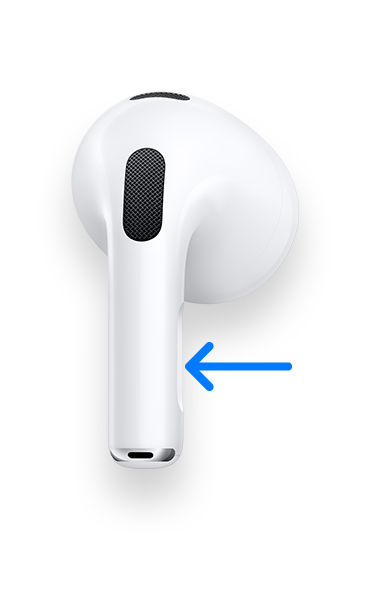
Управление звуком с помощью наушников AirPods Pro (1-го или 2-го поколения) или AirPods (3-го поколения)
- Чтобы воспроизвести или приостановить воспроизведение композиции, нажмите датчик нажатия на корпусе наушника AirPods. Чтобы возобновить воспроизведение, нажмите еще раз.
- Чтобы перейти к следующей композиции, дважды нажмите датчик нажатия.
- Чтобы перейти к предыдущей композиции, трижды нажмите датчик.
- Чтобы увеличить или уменьшить громкость, скажите «Привет, Siri», а затем скажите что-нибудь вроде «Увеличить громкость» или «Уменьшить громкость». Или переместите ползунок громкости в приложении, в котором воспроизводится музыка, на экране блокировки или в Пункте управления. Можно также открыть экран «Исполняется» на часах Apple Watch и увеличить или уменьшить громкость AirPods Pro или AirPods (3-го поколения) с помощью колесика Digital Crown.
Использование Siri с наушниками AirPods Pro (1-го или 2-го поколения) или AirPods (3-го поколения)
Siri можно использовать с наушниками AirPods, чтобы задавать вопросы и осуществлять телефонные вызовы. Siri может также управлять воспроизведением музыки и проверять состояние наушников AirPods. Чтобы настроить использование Siri с наушниками AirPods Pro, нажмите и удерживайте датчик нажатия.
Использование режимов «Активное шумоподавление» и «Прозрачный режим» с AirPods Pro (1-го или 2-го поколения)
В наушниках AirPods Pro можно контролировать уровень слышимости окружающих звуков. Нажмите и удерживайте датчик нажатия для переключения между функцией активного шумоподавления и Прозрачным режимом. Можно выбрать, между какими режимами будет осуществляться переключение при нажатии с удержанием.
- Вставив наушники AirPods в уши и подключив их к iPhone, iPad или iPod touch, перейдите в меню «Настройки» > «Bluetooth». Вместо этого можно перейти в меню «Настройки» > [наушники AirPods].
- Нажмите кнопку информации рядом с наушниками AirPods в списке устройств.
- Выберите «Шумоподавление», «Прозрачность» или «Выкл.».
Управление воспроизведением с помощью AirPods (1-го или 2-го поколения)
С помощью наушников AirPods можно активировать Siri и управлять воспроизведением аудио.
Управление воспроизведением с помощью AirPods (2-го поколения)
- Чтобы активировать Siri, скажите «Привет, Siri».
- Для воспроизведения композиции или перехода к следующей композиции дважды коснитесь наушника AirPods.

Управление воспроизведением с помощью AirPods (1-го поколения)
Чтобы использовать Siri, дважды коснитесь наушника AirPods.
Изменение функции двойного касания для каждого наушника AirPods (1-го и 2-го поколений)
Для двойного касания каждого наушника AirPods можно настроить выполнение одного из следующих действий.
- Использование Siri*
- Воспроизведение и приостановка аудиоконтента
- Переход к следующей композиции
- Возврат к предыдущей композиции
Выберите действие, которое должно происходить при двойном касании каждого наушника AirPods.
Прием вызовов с помощью AirPods или AirPods Pro
Если вам звонят, когда в ухо вставлен один из наушников AirPods, Siri может сообщить о вызове. Ответить на вызов или отклонить его можно следующим образом.
- Чтобы ответить с помощью наушников AirPods Pro (1-го или 2-го поколения) или AirPods (3-го поколения), нажмите датчик нажатия.
- Чтобы ответить на вызов с помощью AirPods (1-го или 2-го поколения), дважды коснитесь наушника.
- Чтобы отклонить входящий телефонный звонок и отправить его непосредственно на голосовую почту, дважды нажмите датчик нажатия на AirPods Pro (1-го или 2-го поколения) или AirPods (3-го поколения) либо дважды коснитесь наушника AirPods (1-го или 2-го поколения).
* Если не удается вызвать Siri двойным касанием, перейдите в раздел «Настройки» > «Siri и Поиск» и убедитесь, что параметр «Siri с блокировкой экрана» включен.
13 советов по настройке AirPods 3
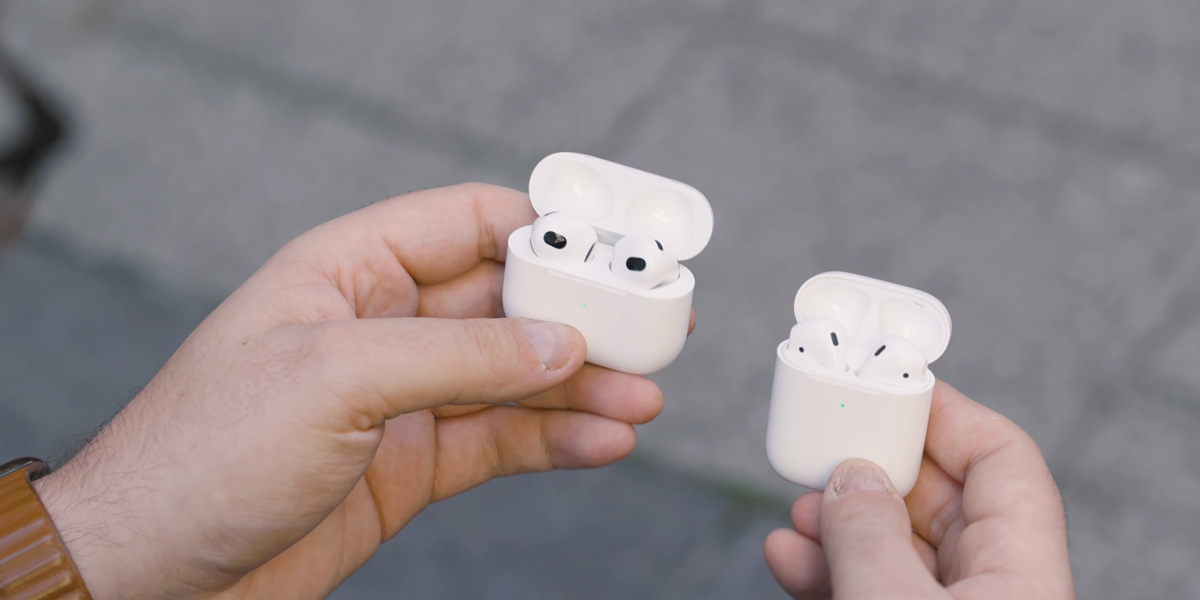
Собрали 13 советов по настройке и подключению AirPods 3, которые позволят использовать свои наушники на 100%.


Новые AirPods 3 получили обновленный дизайн, который ждали уже несколько лет после анонса премиальных AirPods Pro. Большинство функций новинки соответствуют предыдущим поколениям наушников. Тем не менее есть некоторые советы и хитрости, которые важно знать будущим пользователям. Мы собрали их всех в одном материале.
Как подключить AirPods 3
- Поднесите ваши AirPods 3 к iPhone;
- Дождитесь появления анимации, затем нажмите подключить.
Важно! Свяжите свои наушники с аккаунтом в iCloud, чтобы получить возможность отслеживать наушники в Локаторе.

Далее вы можете ознакомиться с советами и хитростями наушников.
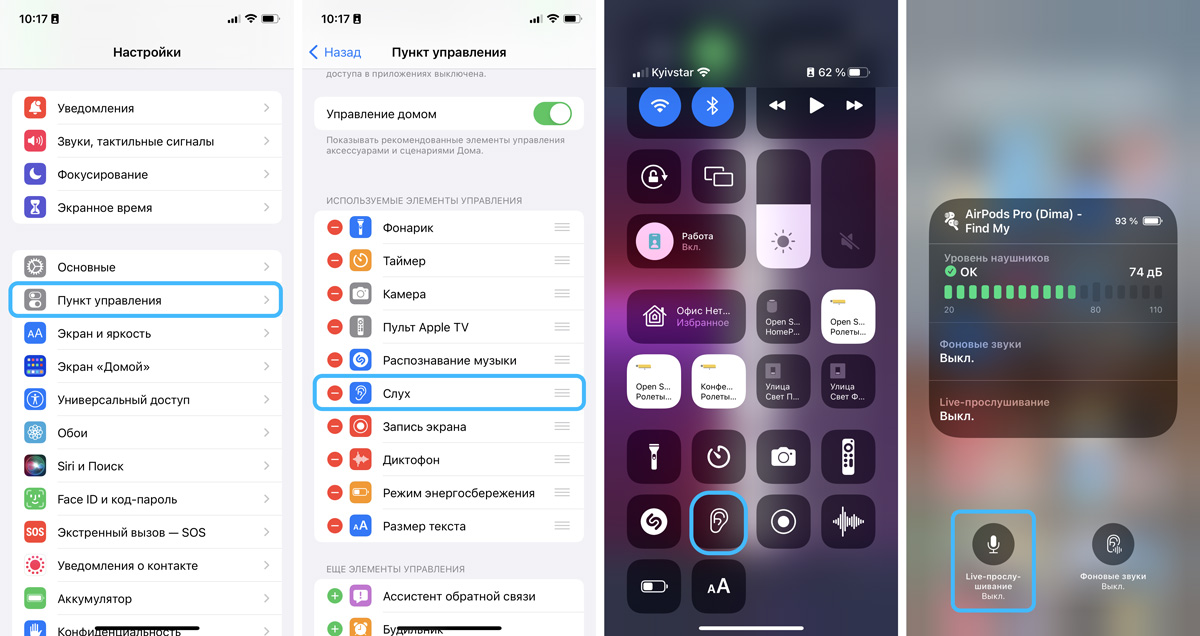
1. Прослушка с AirPods
Превратите свои AirPods 3 в слуховой аппарат либо используйте эту фишку, если нужно подслушать кого-то. Настоящий шпионский девайс за несколько секунд.
- Откройте Настройки на своем iPhone;
- Затем перейдите в «Панель управления», добавьте «Слух»;
- Используйте свои AirPods, затем откройте Пункт управления и активируйте из него функцию «Слух»;
- Выберите «Слушать в реальном времени».
2. Защитите свой слух
AirPods могут предотвратить нарушение слуха. В iOS вы можете активировать функцию «Безопасность слуха». Она в режиме реального времени будет контролировать уровень громкости и снижать его к допустимому для вашего слуха.
- Откройте настройки, затем перейдите в «Звуки…»;
- Вкладка «Безопасность наушников»;
- В ней активируем «Громкие звуки тише».
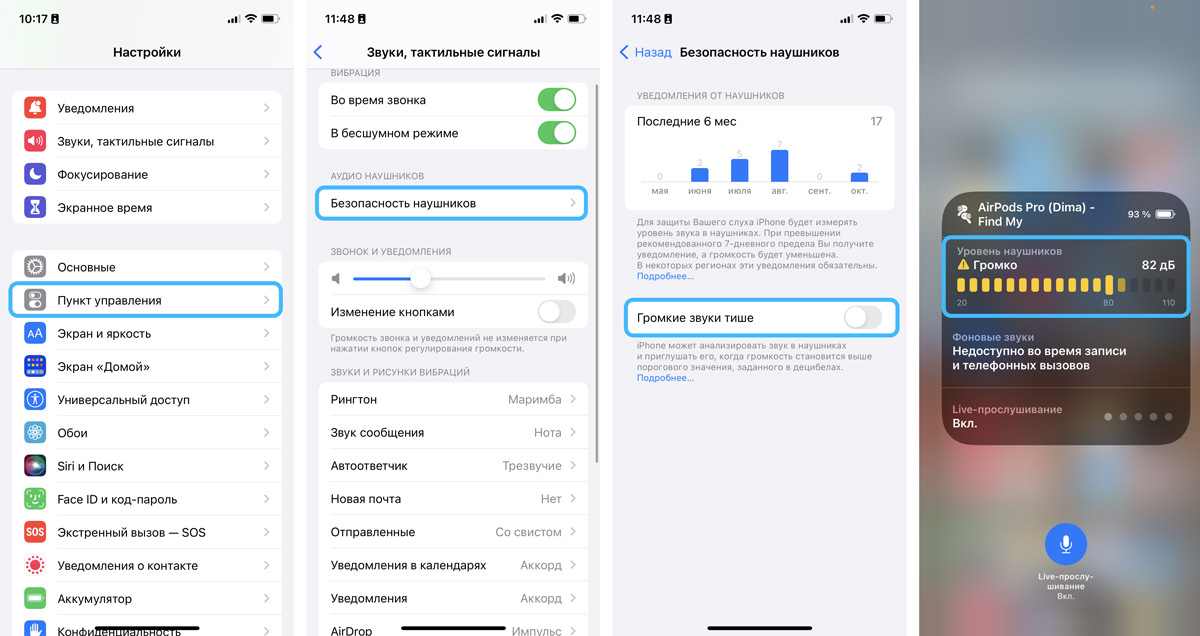
Также здесь можно посмотреть статистику звучания.
3. Как включить пространственный звук
Все AirPods могут воспроизводить пространственный звук. Новые AirPods 3 и AirPods Pro поддерживают функцию пространственного звука с отслеживанием головы.
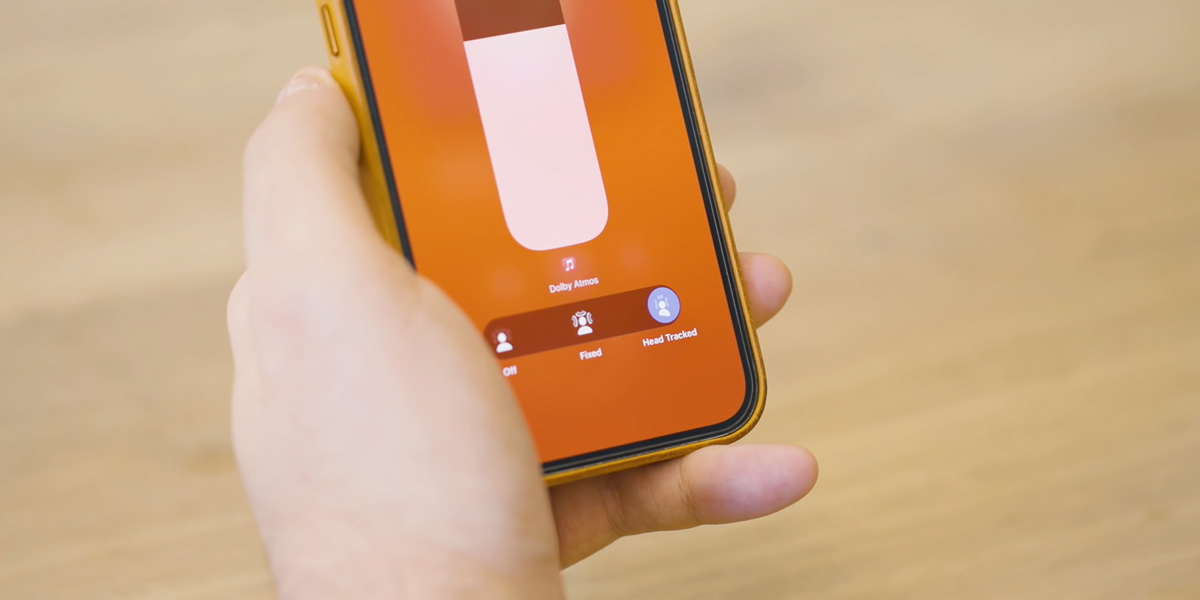
- Подключите свои AirPods к своему iPhone;
- Откройте настройки, перейдите в настройки наушников из меню Bluetooth;
- Нажмите на «і» и включите переключатель пространственного звука.
4. Уведомить, если забыл AirPods
Компания Apple добавила возможность получать уведомления, если вы забыли свои AirPods. Эта функция понадобится вам в путешествиях, да и просто в большом городе, чтобы перестраховать себя.
- Подключите свои AirPods к iCoud;
- Перейдите в приложение «Локатор», во вкладку «Устройства»;
- Найдите AirPods, нажмите на них и активируйте «Уведомить, когда останется позади».
5. Точный поиск AirPods
Если вы все же потеряли свои наушники, можно воспользоваться «Локатором», чтобы найти их. В AirPods 3 | AirPods Pro доступен точный поиск.
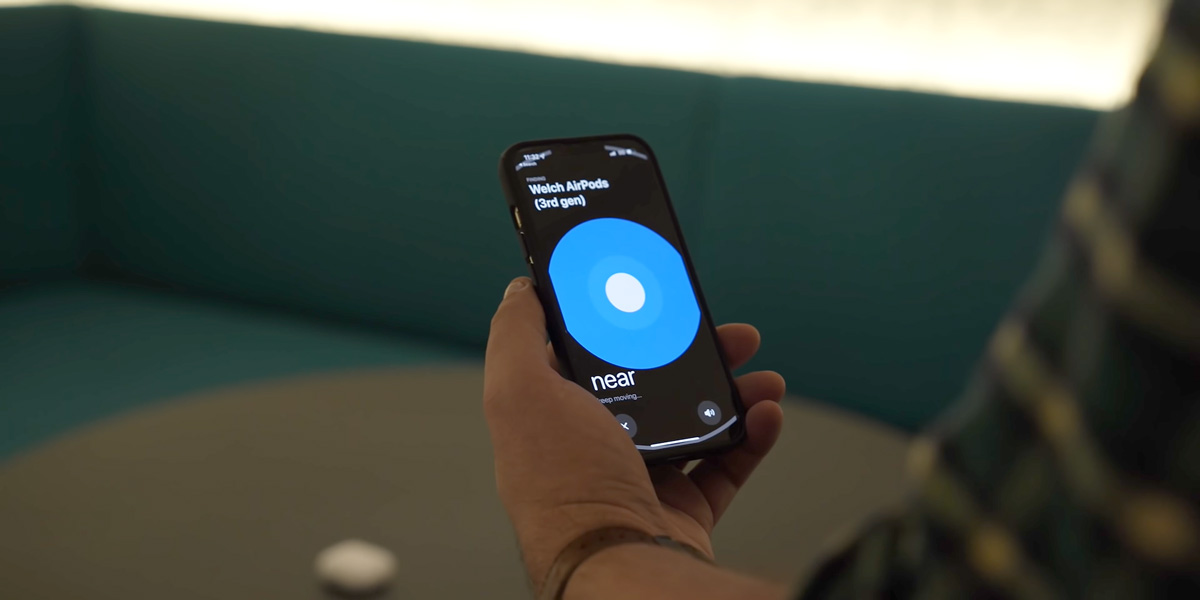
- Откройте «Локатор», перейдите во вкладку с наушниками;
- Активируйте точный поиск;
- Воспользуйтесь указателями, чтобы найти свои наушники.
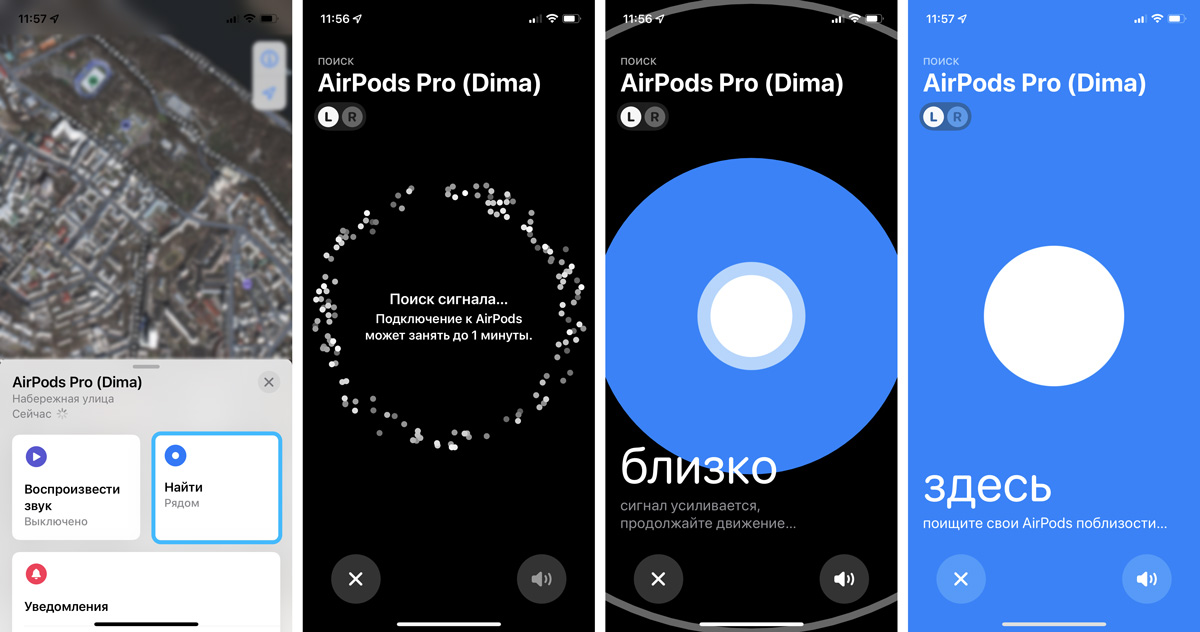
Обратите внимание: доступно, если вы подключили iCloud к наушникам.
6. Быстрое переключение между устройствами
Через AirPlay вы можете быстро переключаться между устройствами из пункта управления. Просто откройте Пункт управления, «Сейчас воспроизводиться» и переключите на нужное устройство.
7. Уведомления через Сири
Вы можете настроить уведомления Сири, чтобы не пропускать важную информацию. Для этого вам понадобится iOS 15.
- Откройте «Настройки», затем «Уведомления»;
- После этого перейдите в «Объявлять уведомления».

Обязательно настройте приложения, в которых вы хотите слышать объявление уведомлений, чтобы избежать потока разного мусора.
8. Используйте датчик для управления
Новые AirPods 3 имеют датчик силы, как и AirPods Pro. Можно управлять с помощью сжатий: перематывать песню, приостанавливать, отвечать на звонки, либо сбрасывать их.
Как управлять AirPods 3 | AirPods Pro:
- Сожмите ножку один раз, чтобы приостановить песню, принять звонок;
- Сожмите дважды, если хотите переключить песню;
- Тройное сжатие, вернет предыдущую песню;
- Длинное сжатие для вызова Siri. Либо воспользуйтесь «Привет, Сири».
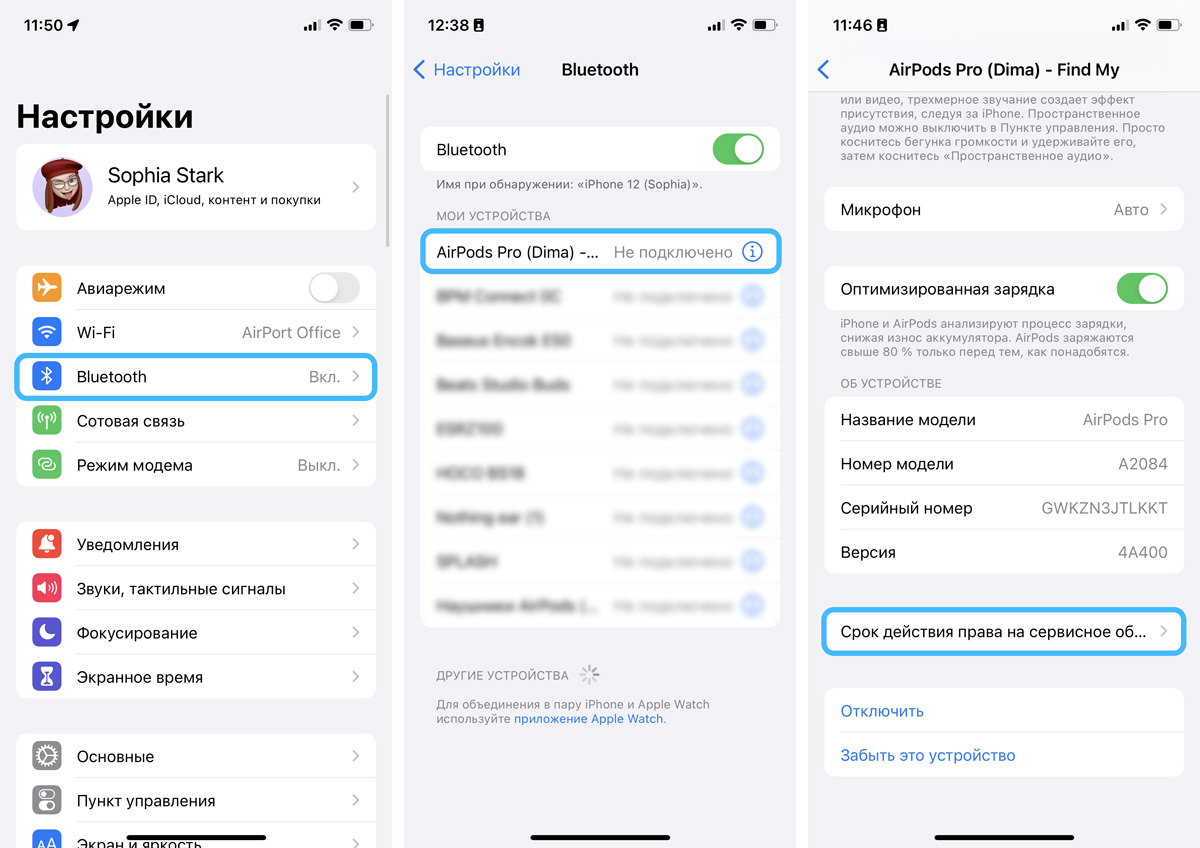
9. Как проверить срок действия гарантии на AirPods
Вместе с оригинальными наушниками Apple предоставляется право на бесплатное сервисное обслуживание. Вы можете проверить срок действия гарантии в настройках:
- Подключите наушники;
- Откройте настройки через значок «і»;
- Просмотрите срок действия гарантии.
10. Как проверить заряд AirPods
Есть несколько способов, чтобы проверить уровень заряда:
- Виджет iOS: Добавьте виджет iOS, чтобы отслеживать проценты заряда аккумулятора. При подключении к iPhone заряд будет отображаться в виджете;
- Анимация: когда вы подключаете AirPods к iPhone, на всплывающей анимации отображается заряд аккумулятора;
- Используйте Сири: попросите помощницу командой «Привет Сири, сколько заряда AirPods осталось».
11. Что значит цвет индикатора
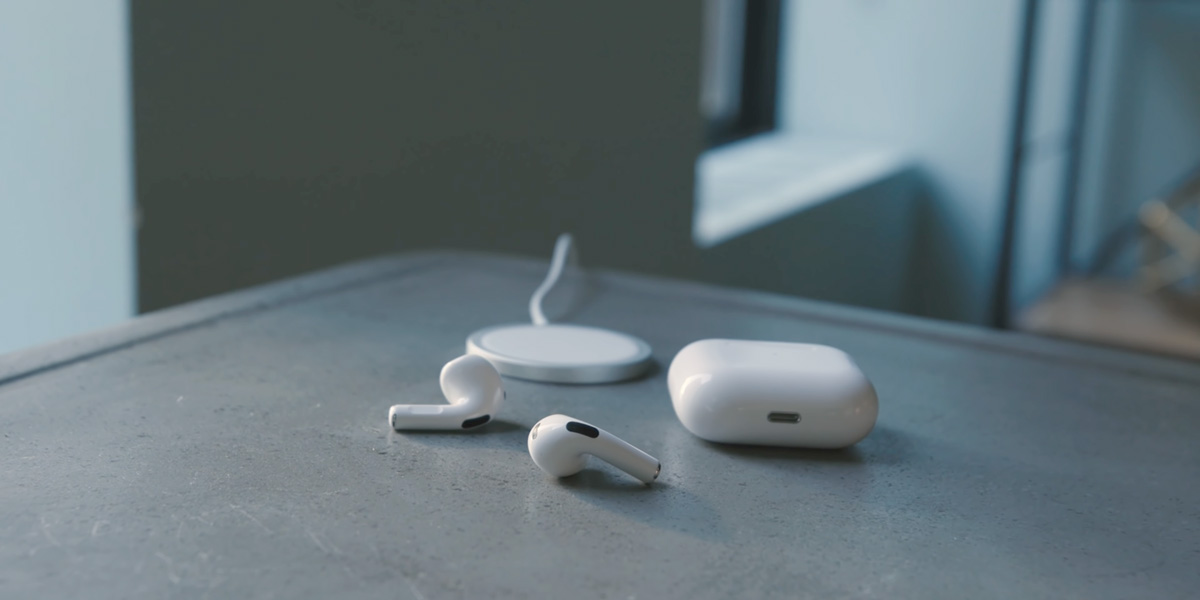
Цвет на индикаторе AirPods означает определенное действие:
- Зеленый — полный заряд;
- Оранжевый — осталось не больше одного заряда;
- Белый — можно подключить к устройству;
- Желтый — нужна перенастройка.
12. Как обновить AirPods 3
Apple временами обновляют прошивку AirPods Pro. Теперь новые прошивки будут получать и AirPods 3. В обновлениях вам могут быть доступными новые функции.
Вот как обновить наушники:
- Поместите AirPods 3 | AirPods Pro на зарядку;
- Рядом расположите свой iPhone.
Через какое-то время наушники обновятся сами. Дополнительных действий не требуется.
13. Включите фоновые звуки
Вы можете включить на фоне расслабляющие звуки, чтобы отвлечься. Это возможно вместе с воспроизведением музыки, так и без него.
- Откройте вкладку Слух в Пункте управления;
- Или перейдите в «Настройки», а затем «Универсальный доступ», «Аудиовизуализация»;
- Выберите «Фоновые звуки» и настройте их громкость.

Заключение

AirPods 3 — это «лайт» версия AirPods Pro. Новые наушники не имеют шумоподавления, режима прозрачности звука и поэтому не являются хорошим выбором, если вы ищете что-то из вышеупомянутых функций. Тем не менее большинство настроек беспроводных наушников аналогичны тем, что есть в «прошках», поэтому инструкция будет полезной как для пользователей AirPods Pro, так и AirPods 3.
Воспроизведение аудио на AirPods (3‑го поколения)
С помощью датчика силы нажатия на надетых наушниках AirPods (3‑го поколения) можно включать, приостанавливать и пропускать аудио на iPhone, iPad, Apple Watch, Mac или Apple TV.

Воспроизведение и приостановка аудио

- Наденьте один или оба наушника AirPods и убедитесь, что они подключены к устройству.
- Откройте аудиоприложение и включите воспроизведение аудио. Например, можно воспроизвести песню в Apple Music или аудиокнигу в приложении «Книги» . Если Вы слушаете звук через оба наушника AirPods, извлеките один из них, чтобы приостановить воспроизведение. Когда Вы вставите наушник обратно в ухо, воспроизведение автоматически возобновится.
Если Вы не хотите, чтобы наушники AirPods автоматически запускали и останавливали воспроизведение аудио, измените способ завершения вызова и выключения звука микрофона на AirPods.
Прекращение воспроизведения аудио
Выньте оба наушника AirPods из ушей. Если Вы используете только один из наушников, выньте его из уха.
Переход к другой дорожке

Во многих аудиоприложениях можно перейти к другому треку, дважды нажав ножку любого из наушников AirPods. Например, можно дважды нажать ножку наушника, чтобы перейти к следующей песне в приложении «Музыка» или к предыдущему выпуску в приложении «Подкасты» .
Для перехода к предыдущей песне трижды нажмите ножку наушника.
Защита органов слуха
На iPhone или iPad можно отслеживать и ограничивать громкость звука в наушниках AirPods. См. раздел Проверка уровня наушников на iPhone в Руководстве пользователя iPhone.
Как переключать (включать, ставить на паузу) песни в наушниках AirPods, если на них нет пульта
Если в обычных проводных наушниках EarPods из комплекта iPhone имеется пульт управления, который обладает широкими возможностями для контроля над воспроизведением музыки, то в беспроводных AirPods он отсутствует. Так каким же образом переключать (включать, ставить на паузу) песни?
Автоматическое воспроизведение
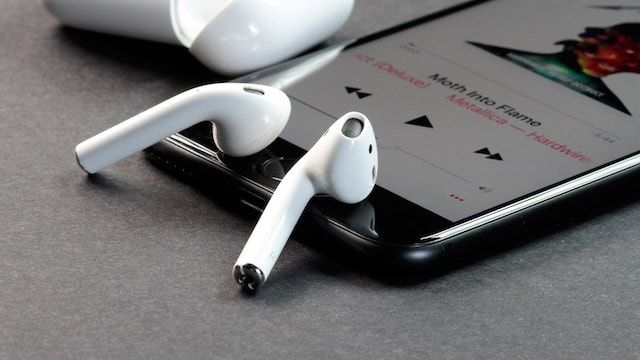
Если синхронизированные с устройством наушники AirPods располагаются в ушах, то они автоматически запускают воспроизведение музыки. При снятии одного наушника AirPods, воспроизведение песни (трека) становится на паузу. Снятие обоих наушников полностью остановит воспроизведение (аналог кнопки Стоп).
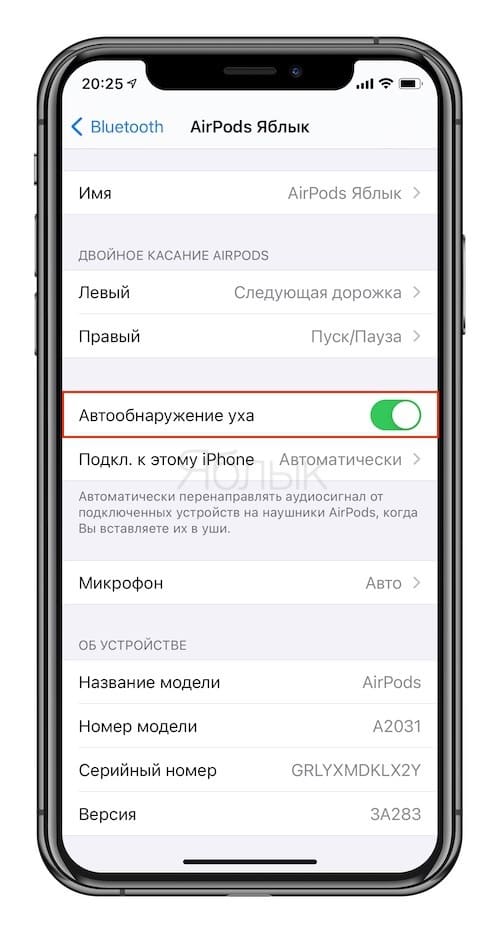
Данная функция настраивается по пути Настройки → Bluetooth → AirPods → Автообнаружение уха на iPhone или iPad, однако при этом стоит учитывать:
- В случае если функция Автообнаружения ухавключена, но в то же время наушники не используются, музыка будет воспроизведена через динамики iOS-устройства.
- Если функция Автообнаружения ухавыключена, то в этом случае все аудиозаписи будут воспроизведены в наушниках AirPods вне зависимости от того, находятся они в ушах или нет.
Как управлять беспроводными наушниками AirPods
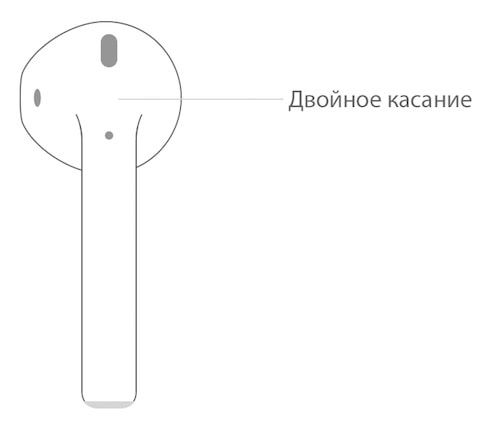
Управление наушниками осуществляется при помощи Siri. Голосовой ассистент вызывается путем двойного постукивания по любому наушнику AirPod.
Siri умеет делать с ними всё, что нужно! Apple приводит несколько примеров голосовых команд Siri для AirPods:
«Воспроизведи мой плейлист избранного».
«Увеличь громкость».
«Как добраться домой отсюда?»
«Перейди к следующей песне».
«Приостанови музыку».
«Какой уровень заряда аккумулятора в моих наушниках AirPods?».
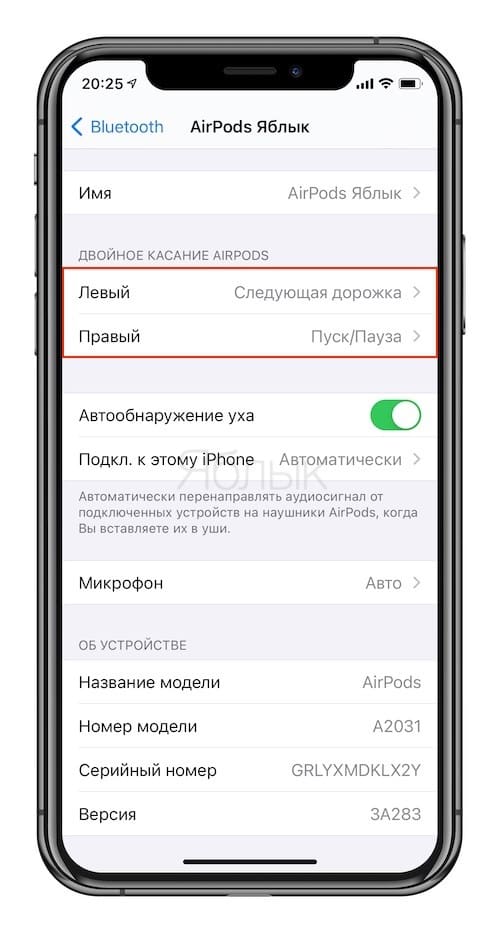
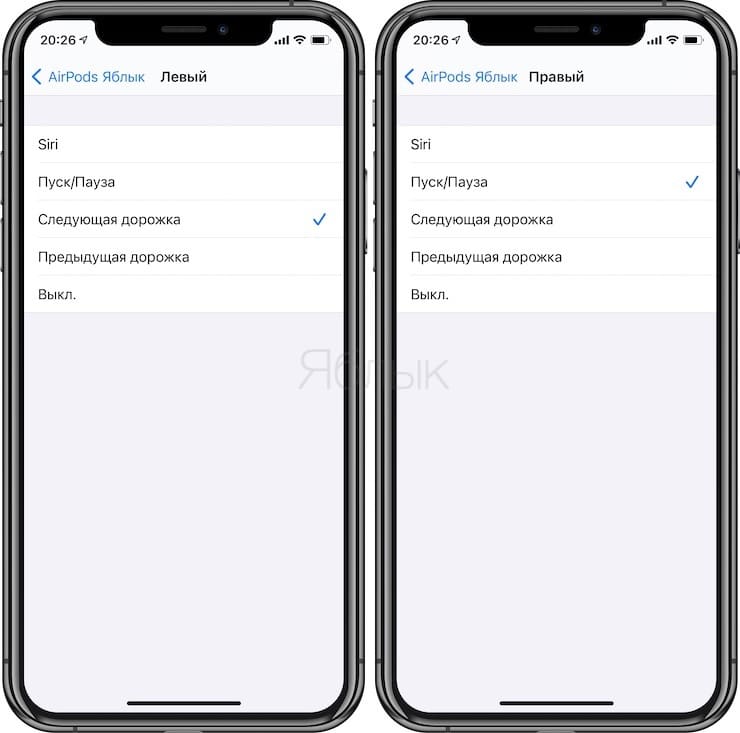
Стоит отметить, что в iOS по пути Настройки → Bluetooth → AirPods → Левый (Правый) можно изменить действие любого из наушников на двойное нажатие. Присутствует возможность активировать воспроизведение, паузу, перейти к следующему или предыдущему треку через двойное постукивание или полностью выключить такую возможность.
Как ответить на звонок в AirPods
Если вам кто-то позвонит тогда, когда вы слушаете музыку в AirPods, Siri может анонсировать звонок. Ответить на него можно двойным тапом по верхней части любого наушника.
Выбор наушника AirPods, на котором находится микрофон
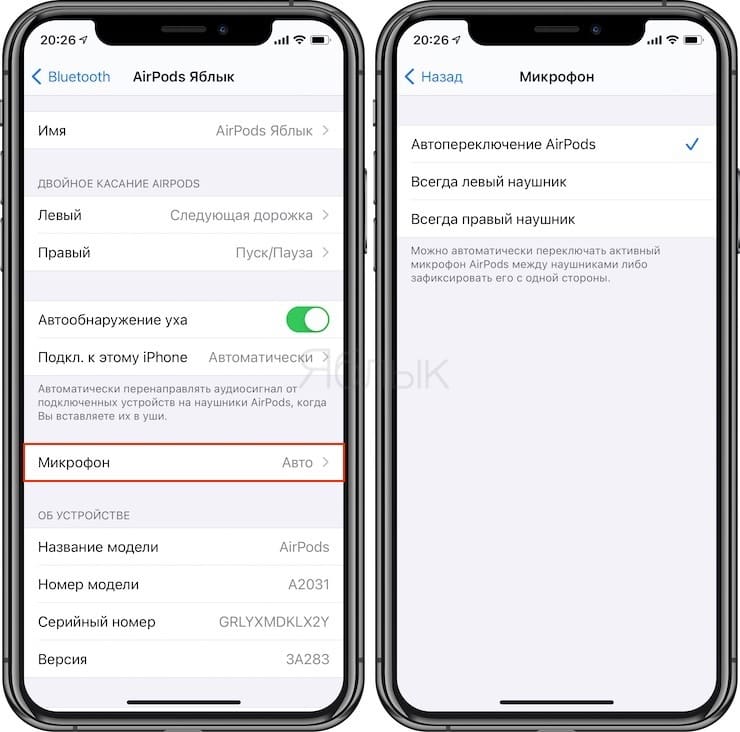
Для совершения телефонных звонков и использования Siri каждый наушник AirPod оснащается микрофоном. По умолчанию для настройки микрофона iOS использует значение «Автоматически», другими словами любой из наушников может использоваться в качестве микрофона. В случае, если используется лишь один наушник AirPod, то именно он и будет являться микрофоном.
В Настройках iOS по пути Bluetooth → AirPods → Микрофон имеется возможность принудительно установить значение «Всегда правый наушник» или «Всегда левый наушник». При использовании конкретных настроек наушник AirPod будет использоваться в качестве микрофона, даже при извлечении его из уха.
- Как превратить iPhone с AirPods в шпионский микрофон.
- Тихо играет один наушник AirPods или EarPods на iPhone – как решить проблему самостоятельно.
- Как научить iPhone проговаривать имя того, кто вам звонит.