Как создать группу в WhatsApp
Многофункциональный мессенджер Ватсап позволяет пользователям беседовать в индивидуальном и групповом чатах. С каждым днем растет количество пользователей приложения. И далеко не всем новичкам понятно как после установки программы начать беседу, создать группу в Whatsapp. Эту тему подробно обсудим далее.
Как начать индивидуальный чат
Когда программа только что установлена, вкладка «Чаты» пуста, что и вызывает у новичков закономерный вопрос: Как создать чат в Ватсапе. Рассматриваемое приложение устроено так, что все номера из телефонной книги, к которым привязаны аккаунты в мессенджере, автоматически попадают в контактный лист Ватсап.
Важно!
Чтобы начать переписку с другом, пользующимся мессенджером, необходимо убедиться, что его контакт внесен в вашу телефонную книгу.
Далее действуйте в следующей последовательности:
- Нажмите на иконку листа, обозначающую создание нового диалога.
- В открывшемся меню действий с перечнем доступных контактов найдите желаемое лицо.

В текст сообщения можно вставлять смайлики, прикреплять изображения из галереи или снимки, сделанные на камеру, запись на диктофон. Для этого используйте соответствующие значки в левом и правом концах строки ввода (рожица, скрепка, камера, микрофон).

Помимо диалогов в индивидуальных чатах, мессенджер поддерживает многопользовательское общение в группе.
Особенности группы в мессенджере
Пользователи Вацап могут объединяться в сообщества различной направленности: семейный чат, объединяющий родственников, проживающих в разных регионах, объединение школьных друзей, однокурсников, команда единомышленников, работающая над общим проектом и многое другое. Группу в WhatsApp используют как бизнес-инструмент:
- для рассылки постоянным клиентам информации об интересных предложениях, акциях;
- в закрытом собрании для участников можно проводить дистанционные занятия платного курса;
- доступ к сообществу допускается сделать платным, где желающие смогут получать полезную информацию.
Главная особенность групповых чатов в Вацапе состоит в полной закрытости от посторонних. Группу невозможно найти ни по названию, ни по контактам. Добавление новых участников реализовано исключительно по приглашению-ссылке администратора сообщества.
| Отличия чатов WhatsApp от аналогичного функционала в социальных сетях и других приложениях-мессенджерах | Сквозное шифрование передаваемых данных |
| Низкая вероятность подключения к группе нежелательных лиц | |
| Интуитивно-понятный интерфейс внутри чата для участников | |
| Новую группу легко и быстро создавать и настраивать |
Удобным для работы решением является установка десктопной версии мессенджера. Приходящие в группой чат сообщения будут отражаться и на компьютере, их можно просматривать, при необходимости отвечать, не отвлекаясь на Ватсап в телефоне.
Как создать группу в Ватсапе
В процедуре создания группы в Ватсапе нет сложных манипуляций. Откройте установленное приложение Вацап. По умолчанию будет активен функционал вкладки «Чаты». Далее пошагово требуется выполнить следующие действия:
- Нажмите на значок листа внизу экрана, чтобы открыть окно с контекстным меню и перечнем доступных контактов.
- Откройте пункт меню «Новая группа».
Отправка информации из электронной почты по WhatsApp
Для результативного выполнения следующей инструкции требуется установленный на девайсе и авторизованный в сервисе клиент ВатсАп, а также чтобы данные получателя были внесены в «Контакты» отправителя!
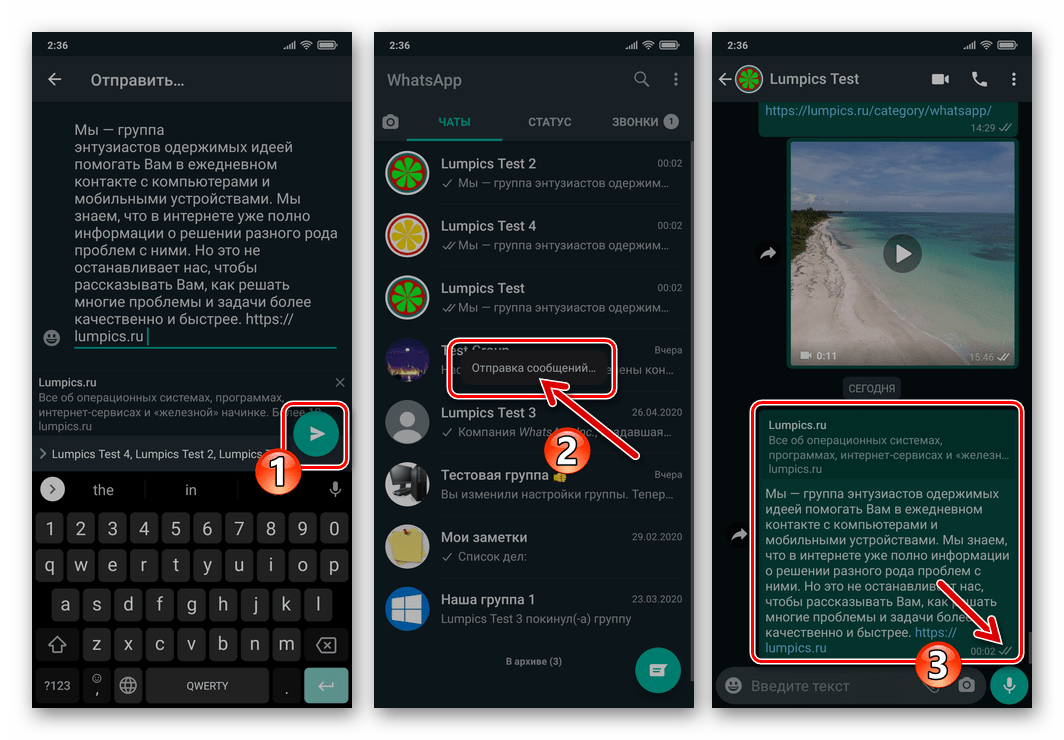
- Запустите приложение, через которое предпочитаете работать с email в среде Android. Откройте письмо-источник пересылаемой через WhatsApp информации.

- В зависимости от типа пересылаемых из почты в мессенджер данных для вызова функции «Поделиться» выполните одну из следующих манипуляций, и затем переходите к шагу №3 этой инструкции:
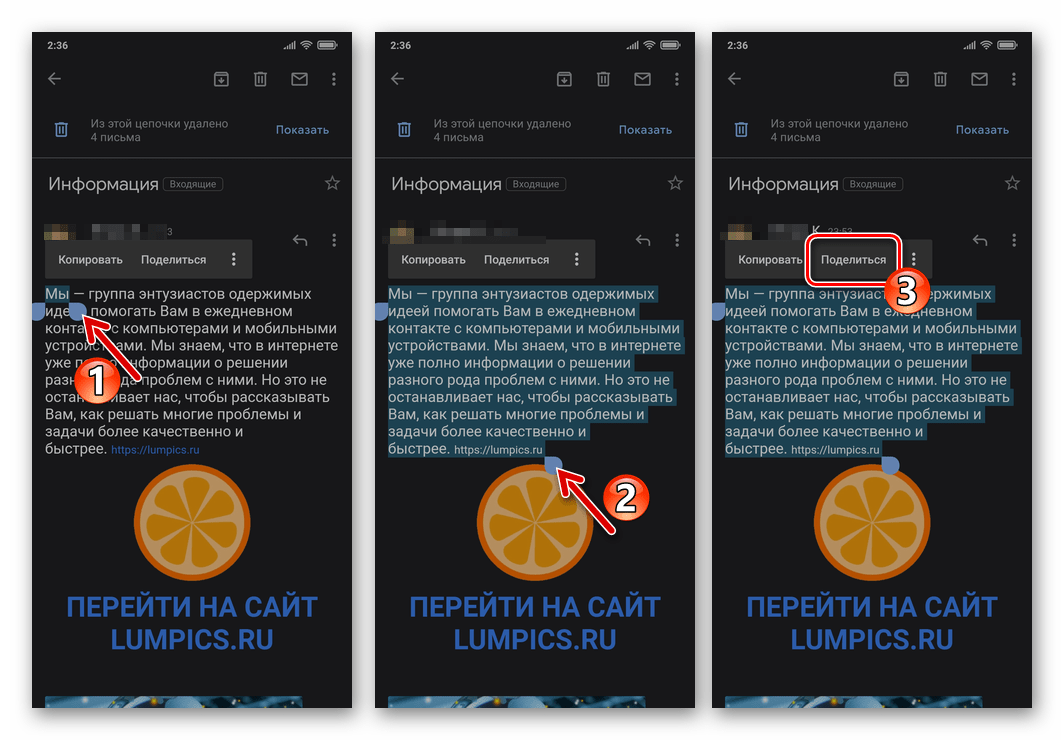
- Текст письма. Выделите текстовое содержимое email или его часть (длительно нажмите в начале предполагаемой к передаче через ВатсАп информации, а затем переместите правый маркер выделения в её конец). В результате помимо «подсветки» фрагмента текста появится меню применимых к нему операций – нажмите здесь «Поделиться».
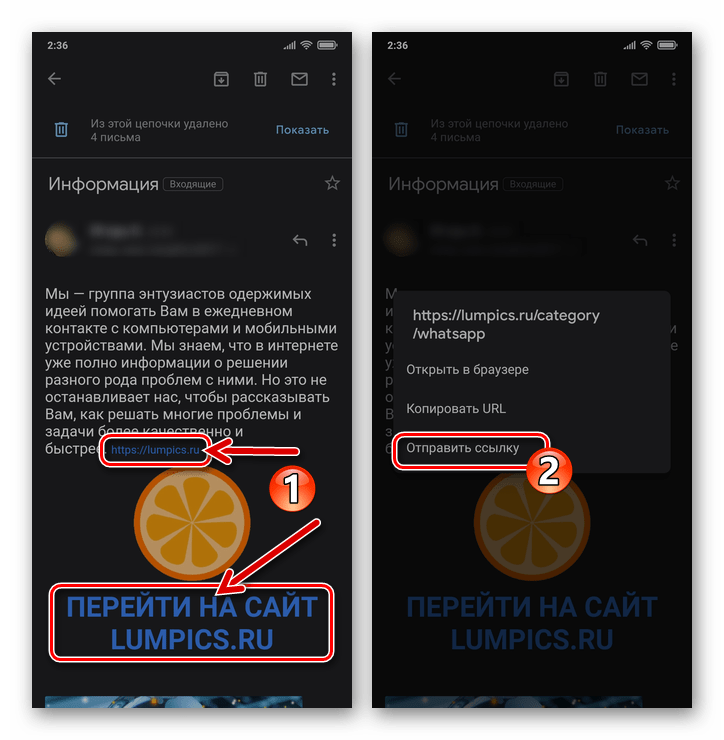
- Гиперссылки (электронные адреса) в том числе «скрытые» под текстом, кнопкой, картинкой т.п. Нажмите на объект-ссылку и не прекращайте воздействия до появления контекстного меню. Выберите «Отправить ссылку».
- С вложенными в email файлами различного типа можно поступить двухвариантно:
- Тапните по отображающей превью вложения области – в случае с большинством типов файлов это приведёт к его открытию в ассоциированном приложении. Вызовите меню опций и выберите в нём «Поделиться».
 Либо найдите на экране открывшегося приложения значок рассматриваемой функции и нажмите на него.
- Скачайте вложение из электронного письма в память девайса. Затем перейдите в содержащую загруженный файл папку с помощью любого Проводника для Android,
 выделите отправление и затем вызовите функцию «Поделиться», коснувшись её значка на экране либо из меню опций.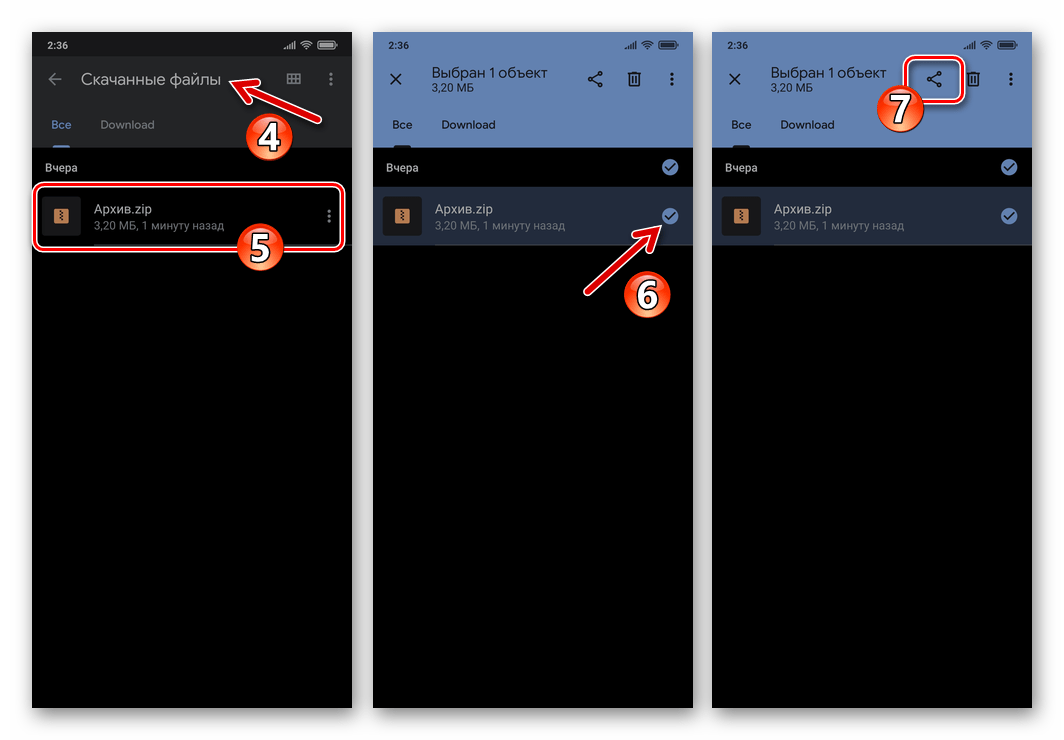
- Тапните по отображающей превью вложения области – в случае с большинством типов файлов это приведёт к его открытию в ассоциированном приложении. Вызовите меню опций и выберите в нём «Поделиться».
- Текст письма. Выделите текстовое содержимое email или его часть (длительно нажмите в начале предполагаемой к передаче через ВатсАп информации, а затем переместите правый маркер выделения в её конец). В результате помимо «подсветки» фрагмента текста появится меню применимых к нему операций – нажмите здесь «Поделиться».
- В результате вызова функции «Поделиться» в отношении отправляемых (в нашем случае через WhatsApp) данных в нижней части экрана Android-девайса отобразится содержащая значки различных приложений и сервисов панель. При необходимости пролистывая перечень доступных средств отправки, найдите иконку мессенджера и нажмите на неё.


iOS
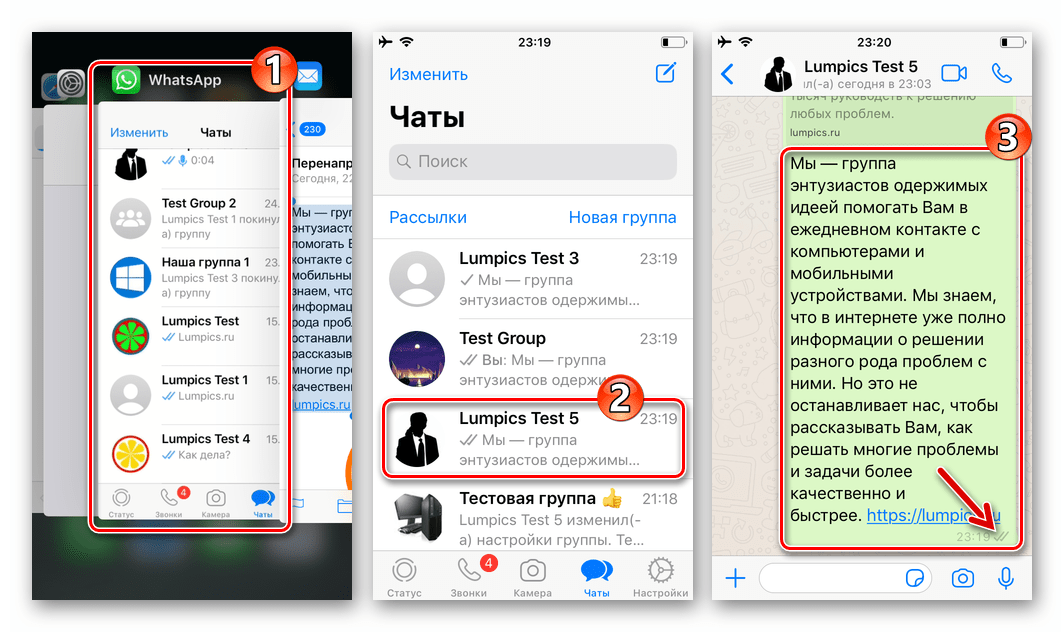
Как и в среде вышеописанного Android, пересылка полученных по email данных через WhatsApp для iOS реализуема с помощью предусмотренной в мобильной операционке функции «Поделиться».
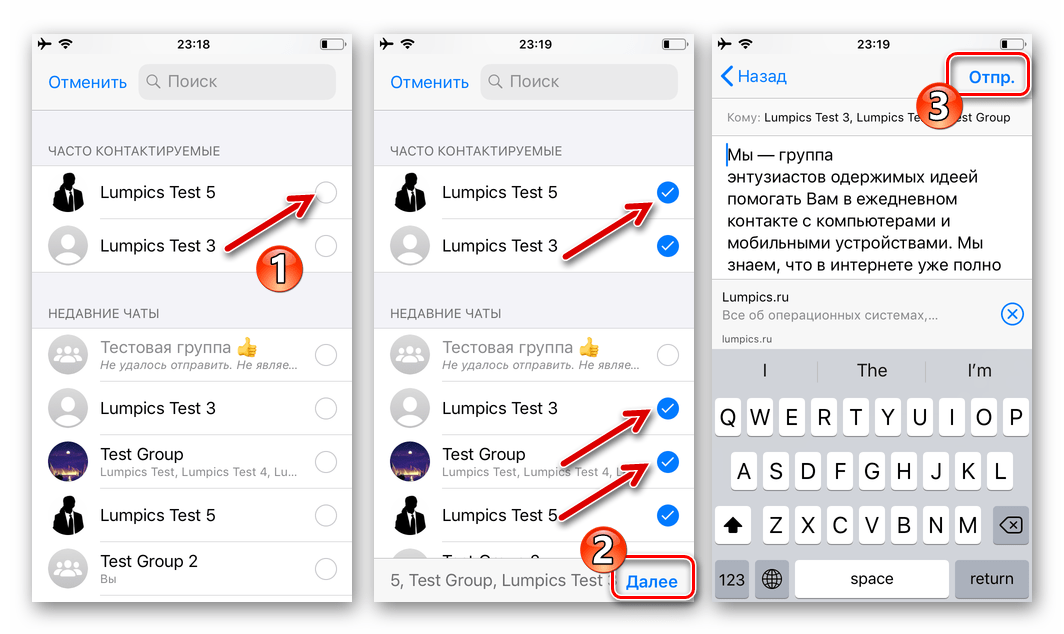
Для беспрепятственного решения рассматриваемой задачи с iPhone необходимо, чтобы мессенджер был заранее установлен и авторизован в системе обмена данными. Кроме того, данные получателя информации должны наличествовать в адресной книге вашего WhatsApp!
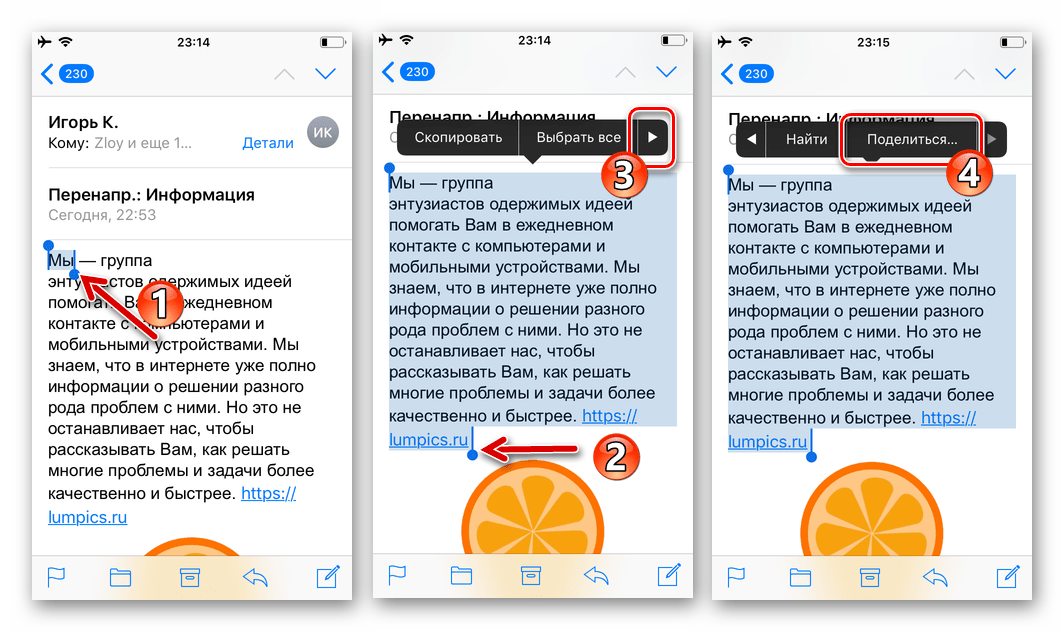
- Откройте письмо с данными, которые необходимо переслать через мессенджер, в любом почтовом клиенте для iOS (в примере далее — предустановленная на iPhone программа «Почта»).

- Если нужно переслать через WhatsApp текст электронного письма, выделите его целиком или же установите «подсветку» только на нужном фрагменте. Нажмите «Еще» в отобразившемся контекстном меню и затем нажмите «Поделиться…».
- Для передачи через мессенджер наличествующей в теле email ссылки, в том числе «спрятанной» за текстом или графическим элементом (к примеру, кнопкой) длительно нажмите на объект, и затем выберите «Поделиться» в появившемся внизу экрана перечне возможных действий.

- Чтобы переслать через WhatsApp полученный по электронной почте файл, сначала скачайте его в память девайса. Для этого тапните в блоке вложения с надписью «Коснитесь для загрузки» и дождитесь завершения получения данных. Далее нажмите на область с вложением ещё раз – откроется экран с (зависит от типа) предпросмотром содержимого файла либо сведениями о нём.
 Здесь нужно коснуться выполненной в виде кубика со стрелкой кнопки, которая располагается в правом верхнем или левом нижнем углу экрана.
 Если нужный значок отсутствует среди доступных средств отправки, в панели коснитесь «Ещё», активируйте расположенный возле пункта «WhatsApp» переключатель, нажмите «Готово».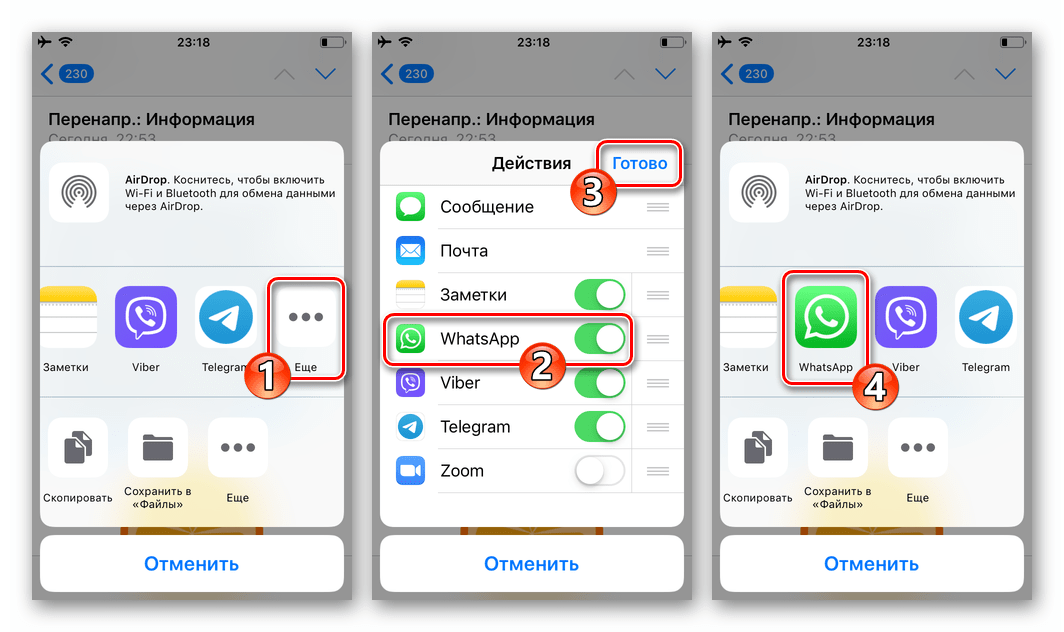
Windows
Поскольку в Windows не предусмотрено доступной в Android и iOS функции «Поделиться», передача содержимого электронных писем через WhatsApp для ПК реализуется путём несколько иных, нежели в мобильных ОС подходов.
-
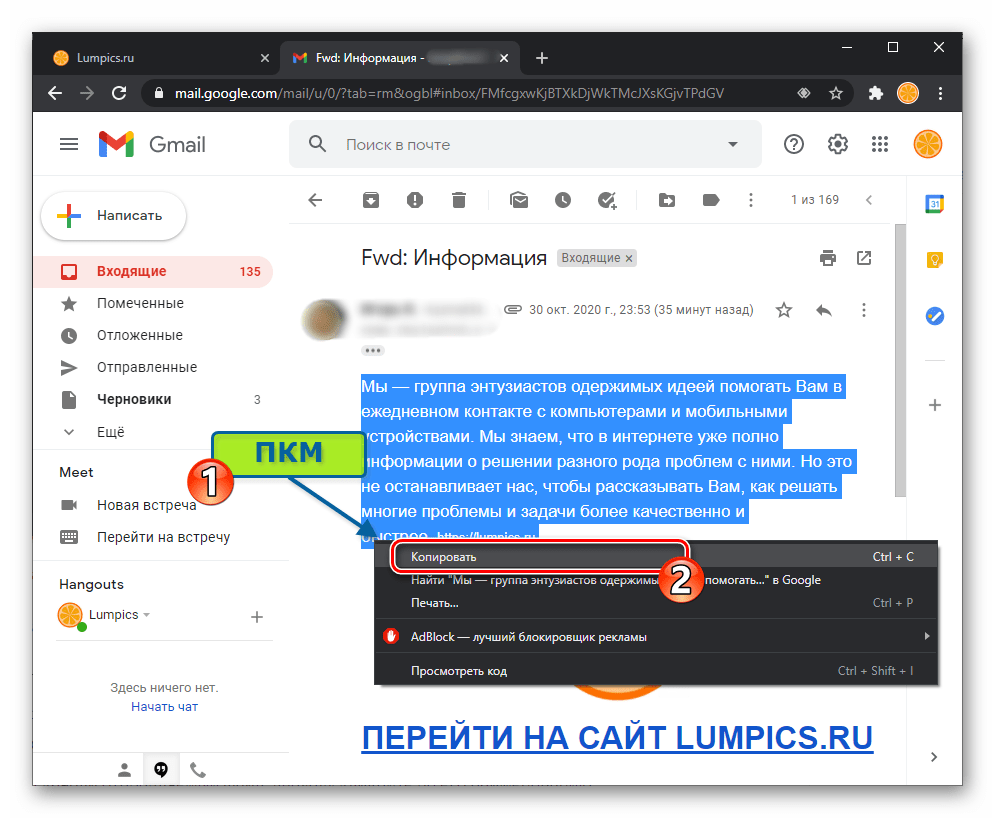
Если вам нужно передать текстовое содержимое того или иного email через мессенджер:
Выделите текст в окне средства доступа к электронной почте, нажмите правую кнопку мыши и выберите «Копировать» в открывшемся контекстном меню.
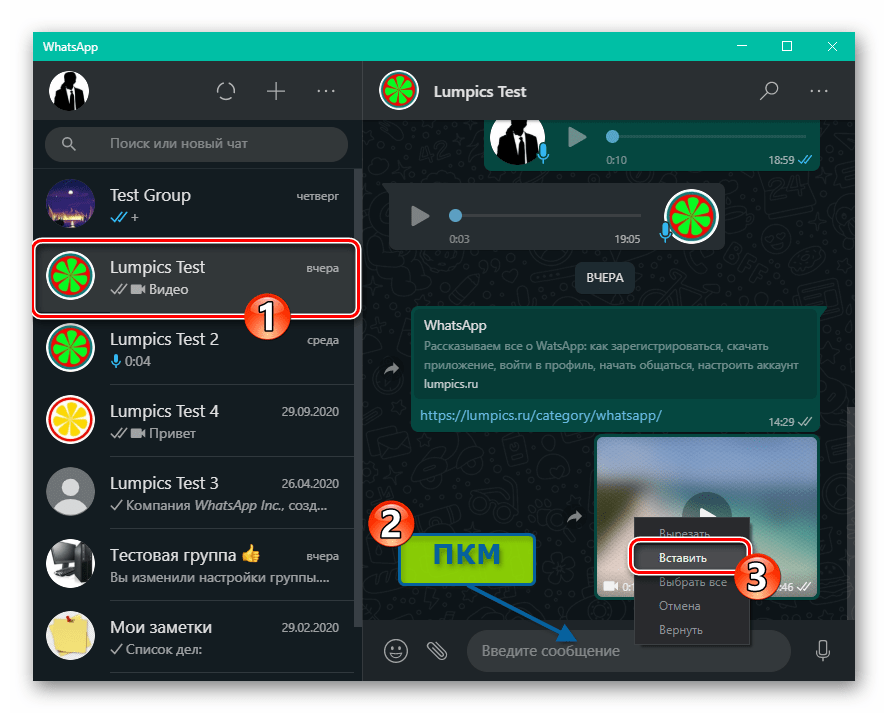
 получившееся послание через мессенджер.
- Кликните правой кнопкой мыши по наличествующему в теле email объекту-ссылке,
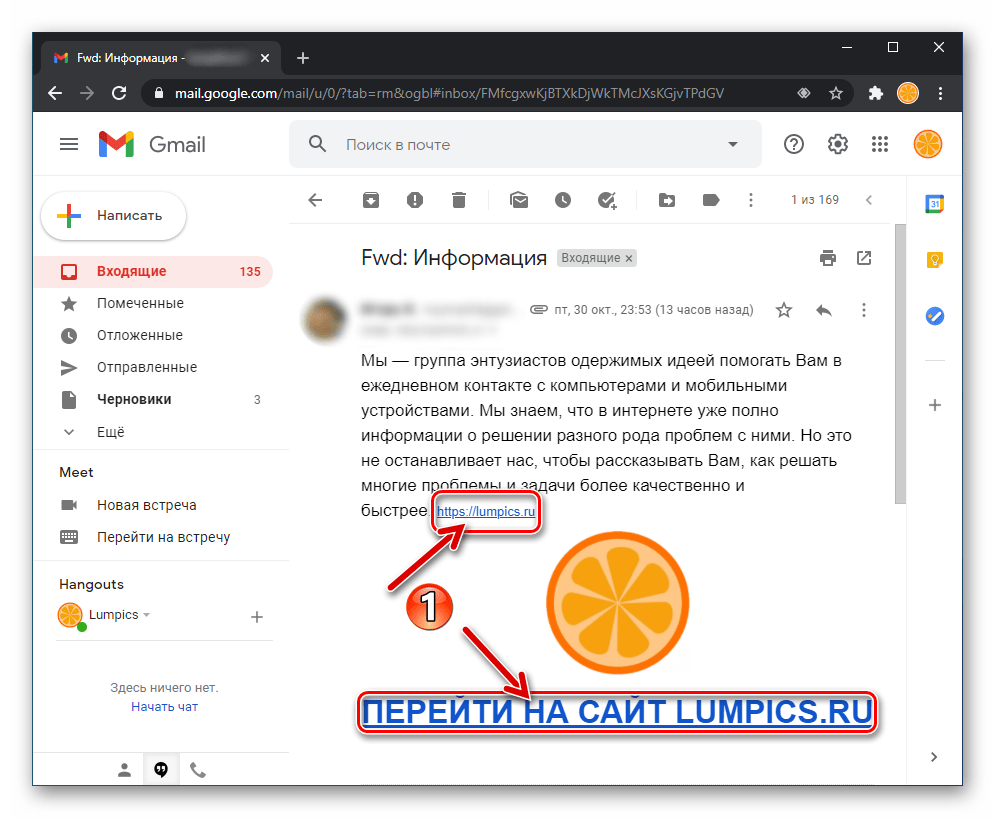 выберите «Копировать адрес ссылки» в отобразившемся меню.
- Откройте мессенджер, вставьте данные из буфера обмена Виндовс в поле написания сообщения.
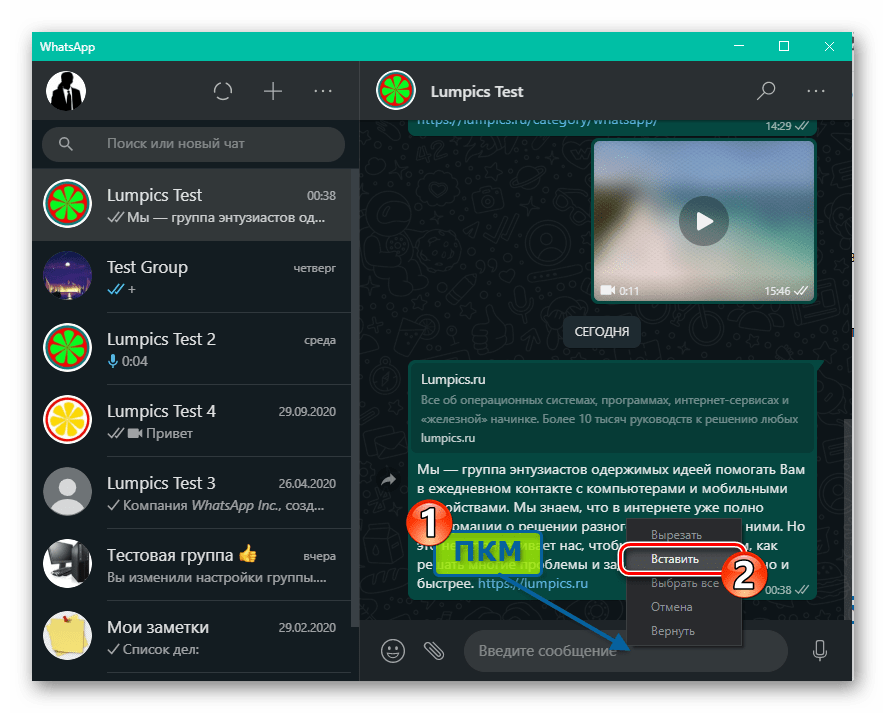
- Кликните по кнопке «Отправить»
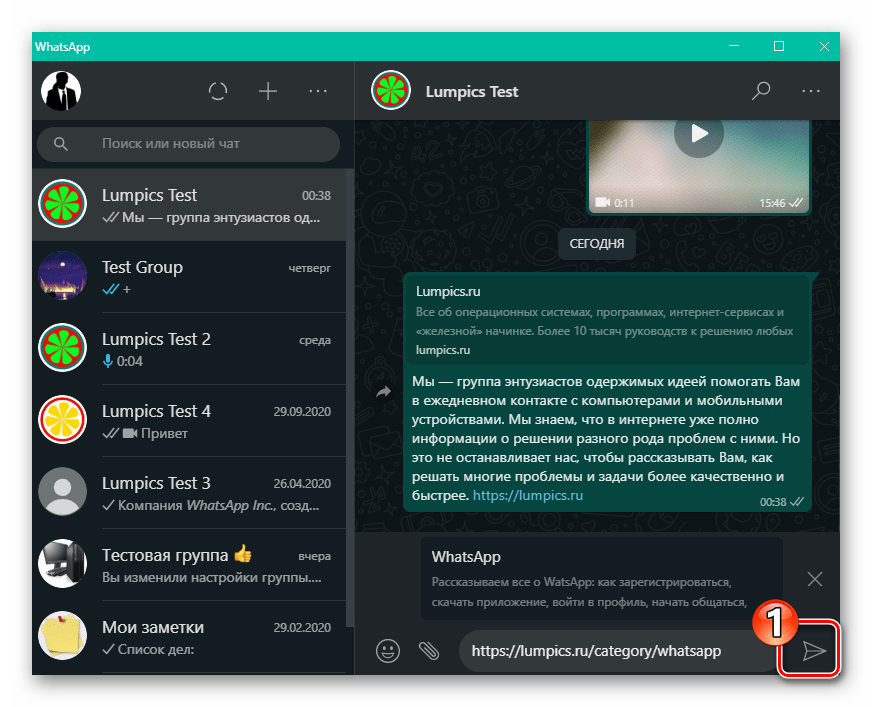 в окне ВатсАп.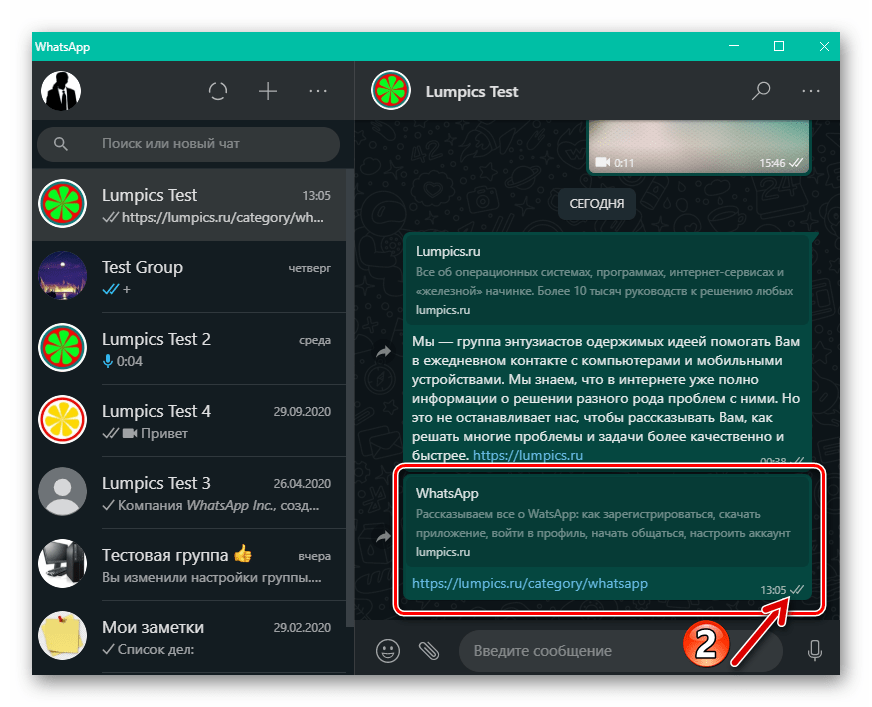
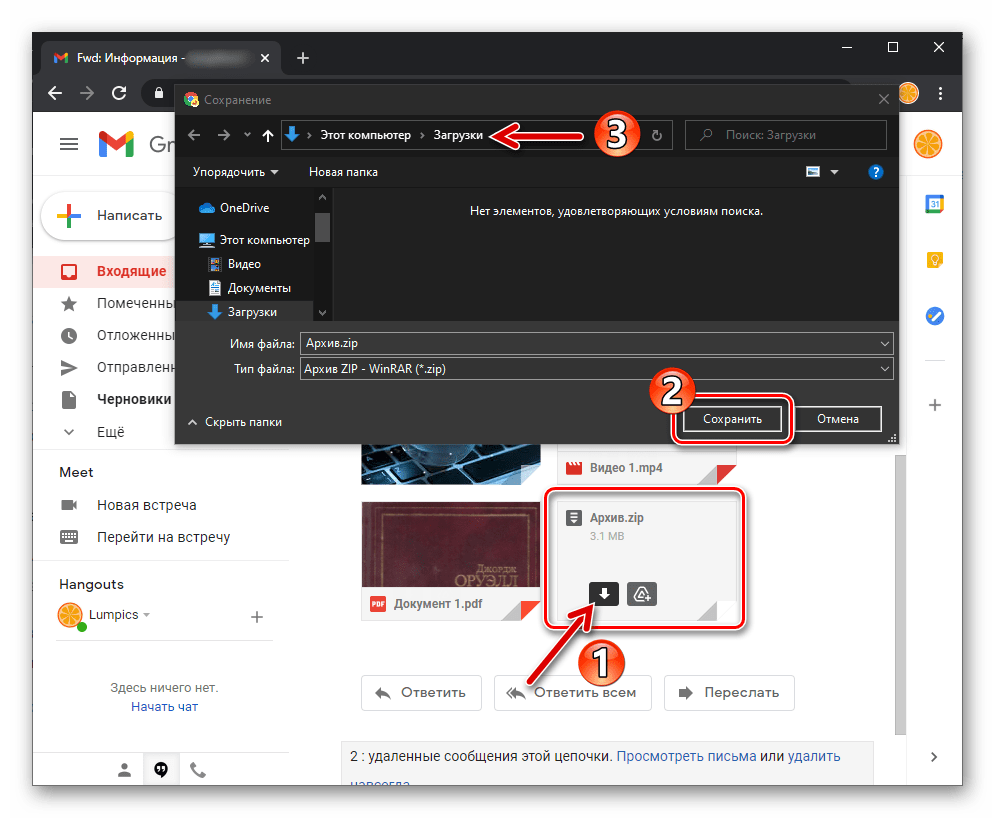
- Скачайте файл из письма на диск ПК или ноутбука.
- В WhatsApp откройте чат с получателем файла, кликните по элементу «Скрепка». Затем выберите «Документ» в отобразившейся панели типов возможных вложений в сообщение.
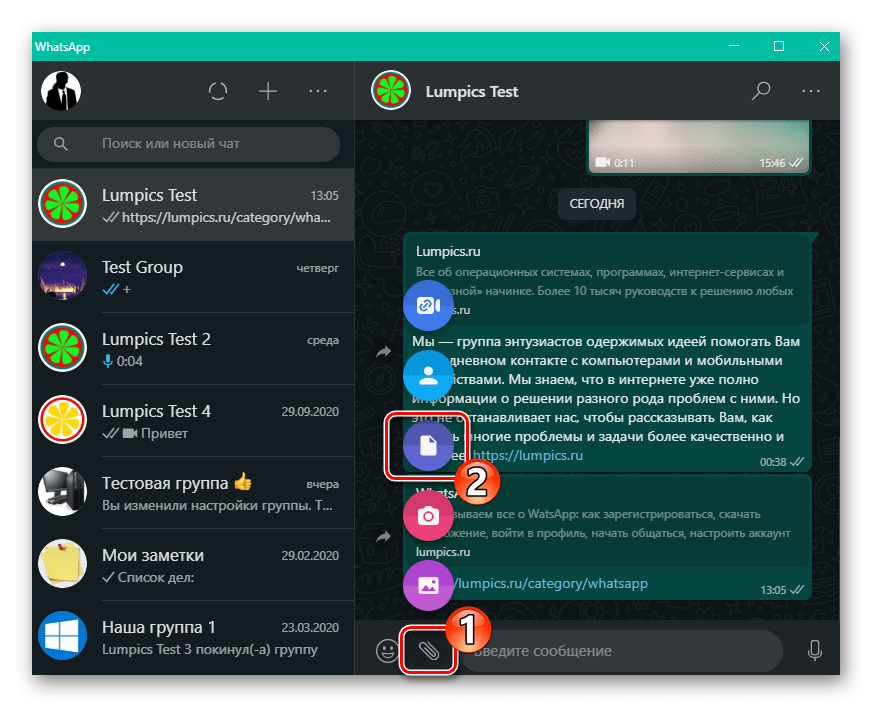
- Перейдите в каталог, куда скачали отправляемый файл, дважды кликните по его наименованию либо выделите объект и щёлкните «Открыть».

- Нажмите на кнопку «Отправить» в демонстрирующем наименование пересылаемого из почты файла окне мессенджера.
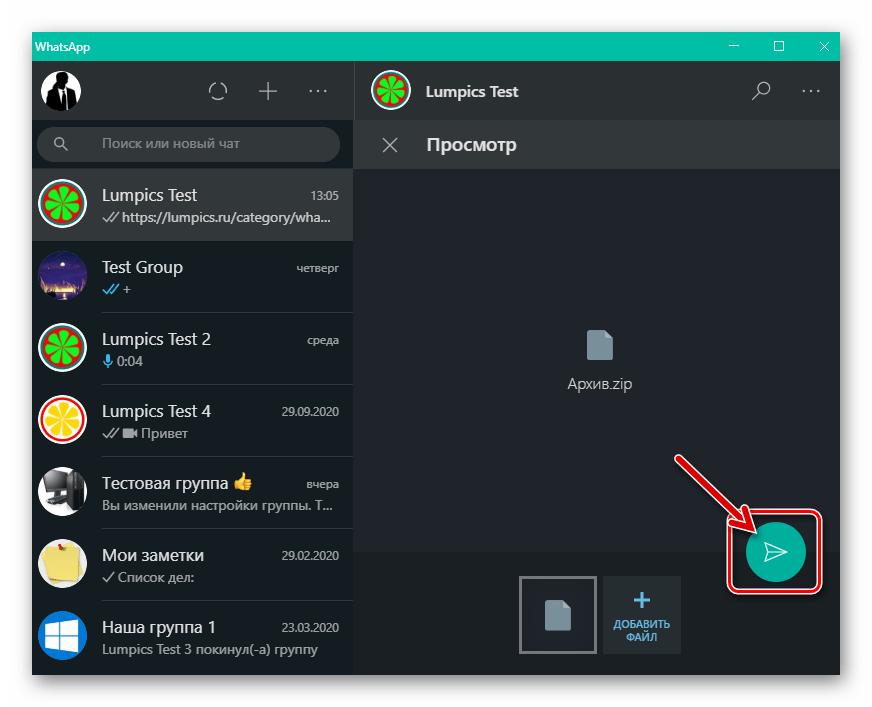
- На этом озвученная в заголовке статьи задача по отношению к файлу из почтового ящика решена, и вы можете оценить результат проведённых манипуляций.
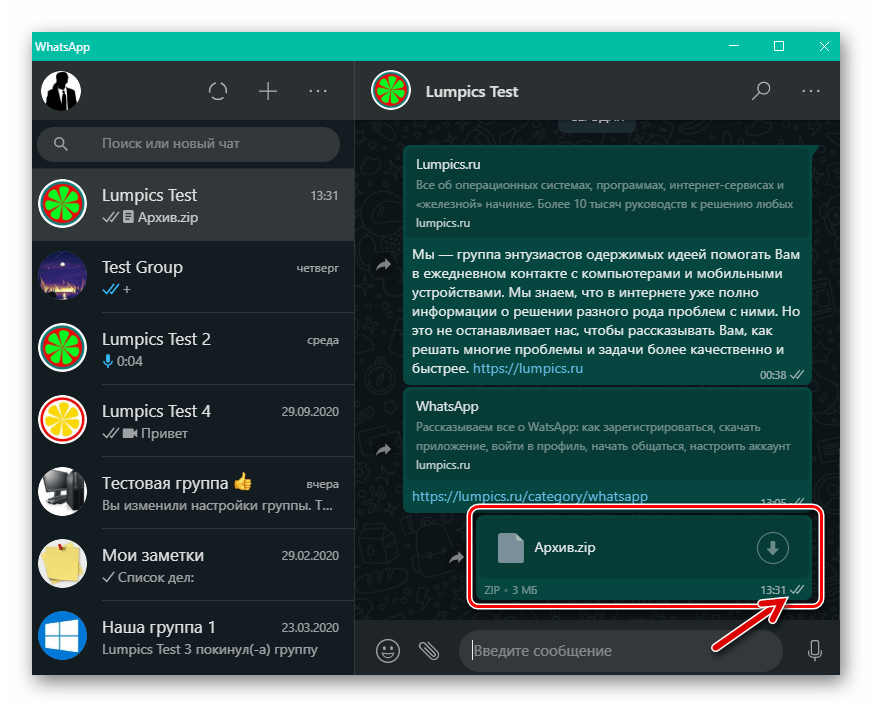
Стоит напомнить, что отправлять в том числе полученное по электронной почте фото и видео через WhatsApp возможно не только в виде файла, как описано выше, но и c целью демонстрации контента собеседнику прямо в мессенджере.
Как добавить чаты из почты в WhatsApp: подробная инструкция
WhatsApp — одно из самых популярных приложений для мгновенного обмена сообщениями, но что если ваши контакты находятся в другой службе электронной почты, такой как Gmail или Outlook? В этой статье мы рассмотрим подробную инструкцию о том, как добавить чаты из почты в WhatsApp.
Прежде всего, вы должны знать, что для добавления контактов из почты в WhatsApp вам понадобится доступ к своему аккаунту электронной почты на устройстве, на котором установлен WhatsApp. Если вы еще не настроили свою почту, сделайте это в секции настроек приложения.
Когда ваша почта успешно добавлена, откройте WhatsApp и перейдите в раздел «Настройки». Затем выберите «Импорт контактов» и выберите почтовый аккаунт, из которого вы хотите добавить чаты. По умолчанию WhatsApp будет настроен на импорт контактов из всех ваших почтовых папок, но вы можете выбрать только определенные папки, если хотите.
Обратите внимание, что WhatsApp импортирует только контакты, которые у вас уже есть в адресной книге вашего телефона. Если у вас есть новые контакты в почте, но они не отображаются в WhatsApp, добавьте их в адресную книгу, чтобы они стали доступными в приложении.
После завершения импорта контактов из вашей почты в WhatsApp они будут отображаться в разделе «Чаты» приложения. Теперь вы сможете общаться с этими контактами через WhatsApp также, как с любыми другими.
Добавление чатов из почты в WhatsApp:
Иногда удобно иметь доступ к чатам из электронной почты прямо в приложении WhatsApp. Это позволяет сохранить важные сообщения и облегчить коммуникацию с контактами. Вот пошаговая инструкция, как добавить чаты из почты в WhatsApp:
Шаг 1: Получите уведомление на почтовый ящик
Вам нужно убедиться, что уведомления о сообщениях приходят на ваш почтовый ящик. Для этого перейдите в настройки WhatsApp, затем в раздел «Уведомления». Включите опцию «При экране заблокированном».
Шаг 2: Откройте сообщение в почте
Когда у вас появляется новое сообщение в WhatsApp, вы должны получить уведомление на ваш почтовый ящик. Откройте это сообщение и найдите кнопку «Ответить».
Шаг 3: Отправьте ответ в WhatsApp
После нажатия кнопки «Ответить» вы увидите окно для написания ответа. Под этим окном вы найдете изображение WhatsApp. Нажмите на него, чтобы открыть приложение.
Шаг 4: Отправьте свой ответ
После открытия WhatsApp вы увидите уже заполненное поле с сообщением, на которое вы отвечаете. Вы можете ввести свой ответ и нажать кнопку «Отправить». Ваш ответ будет отправлен в WhatsApp как обычное сообщение.
Шаг 5: Продолжайте общение в WhatsApp
Теперь вы можете продолжить общение с этим контактом прямо в WhatsApp. Все сообщения будут сохраняться в приложении, и вы сможете легко найти их в будущем.
Добавление чатов из почты в WhatsApp очень удобно, особенно если вы часто общаетесь с контактами через электронную почту. Следуя этой простой инструкции, вы без труда сможете связать эти два приложения и сэкономить свое время.
Откройте приложение WhatsApp
Для того чтобы добавить чаты из почты в WhatsApp, вам необходимо открыть приложение WhatsApp на своем устройстве. Найдите иконку WhatsApp на главном экране вашего устройства или в списке установленных приложений и нажмите на нее.
После открытия приложения WhatsApp, вы увидите экран входа. Если у вас уже есть учетная запись WhatsApp, введите свой номер телефона и нажмите на кнопку «Далее». Если у вас еще нет учетной записи, создайте новую, следуя инструкциям на экране.
После успешного входа в приложение WhatsApp, вы окажетесь на главной странице чата. Здесь вы увидите список ваших существующих чатов и сможете начать новый чат, нажав на кнопку с изображением пера в правом верхнем углу экрана.
Перейдите в настройки приложения
Для добавления чатов из почты в WhatsApp вам необходимо перейти в настройки приложения. Вот как это сделать:
- Откройте приложение WhatsApp на своем устройстве.
- Нажмите на кнопку «Три точки» в верхнем правом углу экрана.
- В появившемся меню выберите пункт «Настройки».
В настройках приложения WhatsApp вы можете настроить различные параметры и функции. На этом этапе вам необходимо выполнить следующие действия:
- Выберите пункт «Аккаунт».
- Нажмите на пункт «Импорт чатов».
Теперь вы готовы перейти к следующему шагу и добавить чаты из почты в WhatsApp. Убедитесь, что у вас есть файлы чатов, которые вы хотите импортировать, чтобы продолжить процесс.
Выберите раздел «Чаты»
После установки WhatsApp на вашем устройстве, откройте приложение и вы попадете на главный экран программы. Внизу экрана вы увидите панель с пяти вкладками: «Чаты», «Звонки», «Контакты», «Камера» и «Настройки». Для добавления чатов из почты в WhatsApp вам нужно выбрать вкладку «Чаты».
После выбора вкладки «Чаты» вы увидите список всех ваших существующих чатов в WhatsApp. Если у вас уже есть активные чаты, они будут отображаться в этом списке. Если у вас нет активных чатов, список будет пустым.
Чтобы добавить новый чат из почты в WhatsApp, вам нужно нажать на кнопку «+», которая находится в правом верхнем углу экрана. После этого вам будет предложено несколько вариантов выбора, включая возможность добавления контакта с помощью номера телефона или адреса электронной почты.
Выберите вариант добавления контакта с помощью адреса электронной почты и введите нужный вам адрес в поле, которое появится на экране. После ввода адреса нажмите кнопку «Добавить», и контакт будет добавлен в список ваших чатов в WhatsApp.
Теперь вы можете начать общение с добавленным контактом и использовать все функции WhatsApp, включая отправку сообщений, аудиозаписей, фотографий и видео.
Не забывайте проверять свою почту и WhatsApp-чаты регулярно, чтобы быть в курсе последних обновлений и сообщений от ваших контактов!
Нажмите на опцию «Импорт из почты»
- Откройте приложение WhatsApp на своем устройстве.
- Перейдите в раздел «Настройки» (обычно это значок с тремя точками в верхнем правом углу экрана).
- В разделе «Настройки» выберите пункт «Чаты».
- В разделе «Чаты» выберите опцию «Импорт чатов».
- В появившемся окне выберите опцию «Импорт из почты».
После того, как вы нажмете на опцию «Импорт из почты», WhatsApp начнет импортировать чаты из вашей почты и добавлять их в ваш список чатов в WhatsApp. Заметьте, что вам может потребоваться предоставить разрешение на доступ к вашей почте, чтобы WhatsApp мог импортировать чаты.
Введите свою почту
1. Откройте приложение WhatsApp и перейдите в главное меню.
2. В правом верхнем углу экрана нажмите на иконку с тремя вертикальными точками.
3. В выпадающем меню выберите пункт «Настройки».
4. В открывшемся окне выберите вкладку «Аккаунт».
5. На вкладке «Аккаунт» нажмите на пункт «Получить чаты по электронной почте».
6. Введите свой адрес электронной почты в поле «Адрес получателя».
7. Нажмите на кнопку «Отправить» для подтверждения.
8. Проверьте свою почту и найдите письмо от WhatsApp с инструкциями по добавлению чатов в приложение.
9. Следуйте инструкциям в письме, чтобы добавить чаты из почты в WhatsApp.
Введите пароль от почтового аккаунта
Чтобы добавить чаты из почты в WhatsApp, необходимо ввести пароль от вашего почтового аккаунта. Пароль требуется для авторизации и доступа к вашей почте и контактам.
Пожалуйста, убедитесь, что вы вводите правильный пароль. Если вы не уверены в правильности пароля, вы можете восстановить его, используя функцию «Забыли пароль» на почтовом сайте.
Помимо пароля, может потребоваться ввод другой информации, такой как адрес электронной почты и имя пользователя. Убедитесь, что вы вводите все данные верно, чтобы успешно подключить почту к WhatsApp.
После успешной авторизации вы сможете просматривать и отправлять сообщения из своей почты прямо в WhatsApp. Это удобная функция, которая помогает объединить все ваши сообщения в одном приложении и упростить коммуникацию.
Разрешите доступ к почте
Чтобы добавить чаты из почты в WhatsApp, вам необходимо разрешить доступ к своей электронной почте. Для этого следуйте инструкциям:
- Откройте приложение WhatsApp на вашем устройстве.
- Перейдите в раздел «Настройки», который находится в правом верхнем углу экрана.
- Выберите пункт «Аккаунт» из списка.
- В разделе «Приватность» найдите и нажмите на кнопку «Импорт чатов».
- На экране доступа к почте нажмите на кнопку «Разрешить доступ к почте».
- Вас перенаправят на страницу входа в вашу электронную почту.
- Введите свои учетные данные (адрес электронной почты и пароль) и нажмите на кнопку «Войти».
- После успешной авторизации вы увидите уведомление о разрешении доступа к вашей почте.
- Теперь WhatsApp может получать доступ к вашим чатам в почте.
После выполнения этих шагов вы сможете добавить чаты из своей электронной почты в приложение WhatsApp и удобно общаться с контактами через одну платформу.
Выберите письма с чатами для импорта
Перед тем как импортировать чаты из почты в WhatsApp, вам необходимо выбрать письма, которые содержат нужные чаты. Для этого выполните следующие шаги:
- Откройте свою почту и перейдите в папку с чатами, которые вы хотите импортировать.
- Выберите письма, которые содержат нужные вам чаты. Обратите внимание на тему писем или ключевые слова, чтобы легче идентифицировать нужные чаты.
- Если вам нужны все письма в папке, выберите папку с чатами и выделите все письма следующим образом:
- Нажмите на первое письмо в папке, затем удерживая клавишу Shift, щелкните на последнем письме. Все письма между первым и последним будут выделены.
- Если вам нужно выбрать несколько писем, но они не идут по порядку, удерживайте клавишу Ctrl и щелкайте на нужных письмах одно за другим.
Следуйте дальнейшим инструкциям, чтобы перенести выбранные чаты из почты в WhatsApp и наслаждайтесь общением со своими контактами в одном месте!
Нажмите на кнопку «Импорт»
Чтобы добавить чаты из почты в WhatsApp, вам нужно нажать на специальную кнопку «Импорт». Это позволит вам перенести все необходимые сообщения и контакты из вашего почтового ящика в приложение WhatsApp.
Кнопка «Импорт» обычно находится в разделе настроек приложения WhatsApp. Чтобы найти эту кнопку, вам нужно открыть приложение и перейти в раздел настроек. В зависимости от версии приложения, раздел настроек может быть обозначен значком «шестеренки» или тремя точками, которые находятся в верхнем правом углу экрана.
После того, как вы открыли раздел настроек, прокрутите список вниз, чтобы найти кнопку «Импорт». Обычно эта кнопка находится в разделе «Аккаунт» или «Чаты». Когда вы нашли кнопку «Импорт», просто нажмите на нее, чтобы начать процесс импорта.
Важно отметить, что процесс импорта может занять некоторое время, особенно если у вас очень много сообщений и контактов в почтовом ящике. Поэтому будьте терпеливы и дождитесь окончания процесса импорта. Когда процесс будет завершен, вы увидите все свои чаты из почты в приложении WhatsApp.
Теперь вы знаете, как добавить чаты из почты в WhatsApp, следуя этой подробной инструкции. Наслаждайтесь общением со своими контактами из почты прямо в приложении WhatsApp!
Дождитесь завершения импорта
После нажатия кнопки «Start import», начнется процесс импорта чатов из почты в WhatsApp. Время, необходимое на завершение импорта, может сильно варьироваться в зависимости от количества сообщений и размера файлов, которые необходимо импортировать.
Во время импорта не закрывайте окно и не открывайте другие вкладки или программы WhatsApp. Подождите, пока процесс импорта не завершится самостоятельно. Вы можете видеть прогресс импорта на экране, который будет обновляться по мере продвижения процесса.
Пожалуйста, будьте терпеливы и дождитесь полного завершения импорта. После завершения импорта вы увидите уведомление о том, что все чаты были успешно импортированы в WhatsApp. Теперь вы можете просматривать и общаться в импортированных чатах, как и в обычных WhatsApp чатах.
Проверьте чаты в WhatsApp
После того как вы добавили чаты из почты в WhatsApp, вам нужно проверить, что они успешно добавлены.
- Зайдите в приложение WhatsApp на своем устройстве.
- На главном экране вы увидите вкладку «Чаты». Нажмите на нее.
- Пролистайте список чатов и убедитесь, что добавленные вами чаты отображаются в списке.
- Нажмите на каждый чат, чтобы открыть его и проверить содержимое и историю сообщений.
Если вы видите все добавленные чаты и можете просматривать сообщения внутри них, то процесс успешно завершен.
Теперь вы можете удобно использовать WhatsApp для общения с вашими контактами из почты, без необходимости переключаться между приложениями.
Отсортируйте и переименуйте чаты
После того, как вы добавили все необходимые письма в WhatsApp, вам может потребоваться отсортировать и переименовать чаты, чтобы их было проще управлять. Вот как это сделать:
- Откройте WhatsApp и перейдите на вкладку «Чаты».
- Прокрутите вниз и найдите недавно добавленные чаты из вашей почты. Они могут быть обозначены специальной иконкой или маркером.
- Удерживайте палец на нужном чате, чтобы выбрать его.
- Откроется меню с различными опциями. Нажмите на меню с иконкой трех точек.
- Выберите опцию «Переименовать чат» из доступного списка.
- Введите новое имя для чата и нажмите на кнопку «Готово» или подтвердите изменение.
- Чат будет переименован и перемещен в соответствующую категорию или место в вашем списке чатов.
Таким образом, вы можете легко сортировать и управлять вашими чатами, добавленными из почты, в WhatsApp. Это поможет вам организовать вашу коммуникацию и быстро находить нужные чаты. Удачного использования!
Удалите ненужные письма
После того, как вы добавили чаты из почты в WhatsApp, существует вероятность, что вам будут приходить многочисленные уведомления о новых письмах. Чтобы избежать перенасыщения WhatsApp ненужными уведомлениями, рекомендуется удалить ненужные письма из вашей почты.
Для этого откройте свой почтовый ящик и пройдите по следующим шагам:
- Выберите письмо, которое вы хотите удалить.
- Нажмите на кнопку «Удалить» или на соответствующую иконку с корзиной.
- Если у вас активирована функция «Архивировать», письмо может быть перемещено в архив вместо удаления. Убедитесь, что вы выбираете опцию «Удалить», а не «Архивировать».
- Повторите эти шаги для всех ненужных писем, которые вы хотите удалить.
Удаление ненужных писем поможет вам сохранить чистоту и релевантность уведомлений в WhatsApp, и вы сможете более комфортно общаться с вашими контактами.
Настройте уведомления для чатов из почты
При добавлении чатов из почты в WhatsApp вы можете настроить уведомления, чтобы быть в курсе новых сообщений. Это позволяет вам быть более отзывчивыми на важные сообщения и оперативно отвечать на них. Вот как настроить уведомления для чатов из почты:
- Откройте WhatsApp на своём устройстве и перейдите в раздел «Настройки».
- Выберите раздел «Уведомления».
- В списке уведомлений найдите «Чаты из почты».
- Включите уведомления для чатов из почты, переместив переключатель в положение «Включено».
- Выберите предпочитаемые параметры уведомлений, такие как звук, вибрация и предварительный просмотр сообщений.
После настройки уведомлений для чатов из почты вы будете получать уведомления о новых сообщениях, отправленных на вашу электронную почту. Вы сможете легко отслеживать новые сообщения и быстро на них реагировать, не открывая почту каждый раз.
Измените настройки импорта почты
Чтобы передавать чаты из почты в WhatsApp, вам необходимо настроить импорт почты. Следуйте этой подробной инструкции, чтобы изменить настройки импорта почты:
- Зайдите в вашу электронную почту и найдите раздел «Настройки».
- В разделе «Настройки» найдите опцию «Импорт почты» и выберите её.
- Настройте параметры импорта почты в соответствии с вашими предпочтениями. Важно убедиться, что выбрана опция импорта чатов в WhatsApp.
- Сохраните изменения, нажав на кнопку «Сохранить».
После того, как вы измените настройки импорта почты, все новые чаты, которые будут поступать в вашу почту, будут автоматически импортированы в WhatsApp. Вы сможете просматривать и отвечать на них, общаясь с контактами прямо из WhatsApp.
Наслаждайтесь удобством использования чатов из почты в WhatsApp!
Вам необходимо всего несколько простых шагов, чтобы синхронизировать свои электронные письма с WhatsApp и иметь возможность отправлять и получать сообщения прямо в приложении. Давайте рассмотрим эти шаги подробнее.

Шаг 1: Откройте приложение WhatsApp на своем мобильном устройстве и перейдите в настройки, нажав на иконку меню в правом верхнем углу.

Шаг 2: В настройках WhatsApp выберите пункт «Учетная запись», а затем нажмите на «Импорт чатов».

Шаг 3: Вам будет предложено выбрать приложение-почту, из которого вы хотите импортировать чаты. Нажмите на пункт «Почта» и выберите вашу почтовую службу.

Шаг 4: Введите свои учетные данные для входа в почтовый ящик и разрешите доступ WhatsApp к вашей почте.

Шаг 5: После успешного входа в почтовый ящик вам будет предложено выбрать папку, из которой вы хотите импортировать чаты. Выберите нужную папку и нажмите на кнопку «Импортировать чаты».

Шаг 6: После завершения импорта вы сможете увидеть все импортированные чаты в WhatsApp, включая отправленные и полученные сообщения.
Теперь вы можете наслаждаться удобством использования чатов из почты в WhatsApp! Вам больше не нужно переключаться между приложениями для чтения и отправки сообщений. Все будет доступно в одном месте!
Обратите внимание, что для успешной синхронизации чатов их необходимо сохранить в папке, доступной для импорта в WhatsApp. Если вы не видите нужные чаты после импорта, убедитесь, что они находятся в правильной папке.
Теперь, когда вы знаете, как добавить чаты из почты в WhatsApp, вы можете наслаждаться безупречным опытом общения и более эффективной работой!
Как добавить чат ватсап с почты
Экспорт чата Whatsapp: что это за опция и как ею пользоваться
Что означает экспорт чата в Ватсапе? Это резервное копирование переписки между пользователями с целью ее восстановления в будущем. Причин для экспорта чата может быть много.
- Смена смартфона;
- Необходимость запустить WhatsApp на ПК с теми же чатами;
- Просто копия на всякий случай;
- Аппарат работает нестабильно и поэтому нужно сделать резервную копию всех данных;
- Нужно скачать вложения переписки.
И так далее. Причин на самом деле может быть много. Вообще, WhatsApp сохраняет резервную копию чатов в процессе работы, но мало кто об этом знает. Как сделать экспорт чата? Сохранить переписку можно несколькими способами.
- Создание резервной копии в Google Диске. Эта опция есть в самом приложении и работает она только в том случае, если у пользователя есть аккаунт в Google. Диск в этом случае подключается автоматически.
- Отправка на почтовый ящик. В мессенджере есть опция отправки истории переписок (с вложениями) на указанный электронный адрес. В этом случае на электронную почту придет письмо с файлом формата TXT и вложениями.
- Извлечение нужного файла из папки приложения на смартфоне. Поскольку Ватсап постоянно сохраняет историю переписки, то нет ничего проще, чем найти нужный файл на смартфоне и переместить его на внешний накопитель или скопировать на компьютер.
- Сохранение в Яндекс Диске. Практически тот же вариант, что и с Диском от Google, но подходит для тех, у кого нет желания хранить свою переписку в Google Drive или создавать там аккаунт. Вообще, таким образом можно сохранить историю чата в любом облаке, привязанном к смартфону.
Все вышеперечисленные способы позволяют ответить на вопрос о том, что такое экспорт чата в Вотсапе и как осуществить эту процедуру. Теперь же нужно рассмотреть все варианты подробнее. Для того, чтобы получить общую картину.


Перенос файлов вручную
Теперь давайте разбираться,что такое экспорт чата в WhatsApp вручную. Этот способ переброски неофициальный, однако он всё же доступен пользователям и может помочь в тех ситуациях, где не помогут остальные варианты.
Работает ли Ватсап без сим карты: установка без номера телефона
Для начала давайте создадим резервную копию, которую позже будем копировать. Вообще система сама должна делать такие копии по умолчанию. Но иногда пользователи случайно отключают эту функцию, да и копия может быть старой, из-за чего вы потеряете часть сообщений. Так что лучше лишний раз перепроверить.
- Запустите приложение.
- Откройте настройки.
- Выберите раздел “Чаты”.
- Затем выберите подраздел “Резервная копия чата”.
- В данном разделе вам сначала нужно будет указать, где вы хотите сохранить копию; выбирайте “В памяти устройства”.
- Когда укажете путь для сохранения, нажмите на зелёную кнопку с надписью “Резервное копирование”.

Вы также можете сохранить копию на съёмном носителе или в облачном хранилище. Эти варианты даже лучше, а настроив автоматическое резервное копирование, вы точно не потеряете свою переписку, когда телефон сломается. Однако обсуждая данный метод, мы подразумеваем, что у нас нет доступа к облачному хранилищу, а иначе вы бы воспользовались первой инструкцией.
После того как резервная копия будет создана вы можете переносить её. Нужный вам файл будет храниться в папке “Databases”, которая в свою очередь хранится в папке “WhatsApp”.Если в этой папке будет несколько файлов, выбирайте тот, который был создан позже.
Получившийся файл вы может также сбросить абсолютно любым способом, начиная с облачного хранилища и заканчивая передачей через Bluetooth. Но опять же, мы говорим о той ситуации, когда ни один из этих вариантов вам не доступен.
Чтобы перенести файл с одного телефона на другой вручную вам понадобится ПК и USB-кабель. Вам нужно подключить к компьютеру один первый телефон, перенести файл в память ПК, затем подключить второй телефон и перенести файл уже на него.
Экспорт чата WhatsApp на Android
Начнем с самой популярной на сегодняшний день мобильной платформы. Именно ее используют пользователи по всему миру. Это не значит, что люди, предпочитающие iPhone не пользуются Вацапом. Просто смартфонов на Android гораздо больше.
Функционал в Вацапе для Android точно такой же, как и в версии для iOS. Потому практически все действия будут идентичными. Различие будет только в мелочах. А еще будут немного разные шаги при извлечении файла с историей из папки приложения. Но обо всем по порядку.
Создание резервной копии в Яндекс Диске (или Google Диске)
Нет разницы, какое облачное хранилище выбирать для хранения резервной копии. Все равно действия будут одинаковыми. И кстати, это один из ответов на вопрос о том, как сохранить чаты WhatsApp при смене телефона.
Но нужно учесть, что история чатов может быть сохранена только в то облачное хранилище, которое привязано к конкретному аппарату. Также необходимо знать логин и пароль от хранилища. А инструкция по созданию и сохранению резервной копии такая.
-
Запускаем WhatsApp при помощи соответствующего ярлыка на рабочем столе аппарата.
Что такое экспорт чата WhatsApp

Популярный мессенджер WhatsApp имеет одну очень интересную опцию. Она называется экспорт чата WhatsApp. Что это и как пользоваться данной функцией? Об этом и пойдет речь в материале.
Зачем экспортировать чат и как это сделать?
Что означает экспорт чата в Ватсапе? Это резервное копирование переписки между пользователями с целью ее восстановления в будущем. Причин для экспорта чата может быть много.
- Смена смартфона;
- Необходимость запустить WhatsApp на ПК с теми же чатами;
- Просто копия на всякий случай;
- Аппарат работает нестабильно и поэтому нужно сделать резервную копию всех данных;
- Нужно скачать вложения переписки.
И так далее. Причин на самом деле может быть много. Вообще, WhatsApp сохраняет резервную копию чатов в процессе работы, но мало кто об этом знает. Как сделать экспорт чата? Сохранить переписку можно несколькими способами.
- Создание резервной копии в Google Диске. Эта опция есть в самом приложении и работает она только в том случае, если у пользователя есть аккаунт в Google. Диск в этом случае подключается автоматически.
- Отправка на почтовый ящик. В мессенджере есть опция отправки истории переписок (с вложениями) на указанный электронный адрес. В этом случае на электронную почту придет письмо с файлом формата TXT и вложениями.
- Извлечение нужного файла из папки приложения на смартфоне. Поскольку Ватсап постоянно сохраняет историю переписки, то нет ничего проще, чем найти нужный файл на смартфоне и переместить его на внешний накопитель или скопировать на компьютер.
- Сохранение в Яндекс Диске. Практически тот же вариант, что и с Диском от Google, но подходит для тех, у кого нет желания хранить свою переписку в Google Drive или создавать там аккаунт. Вообще, таким образом можно сохранить историю чата в любом облаке, привязанном к смартфону.
Все вышеперечисленные способы позволяют ответить на вопрос о том, что такое экспорт чата в Вотсапе и как осуществить эту процедуру. Теперь же нужно рассмотреть все варианты подробнее. Для того, чтобы получить общую картину.
Экспорт чата WhatsApp на Android
Начнем с самой популярной на сегодняшний день мобильной платформы. Именно ее используют пользователи по всему миру. Это не значит, что люди, предпочитающие iPhone не пользуются Вацапом. Просто смартфонов на Android гораздо больше.
Функционал в Вацапе для Android точно такой же, как и в версии для iOS. Потому практически все действия будут идентичными. Различие будет только в мелочах. А еще будут немного разные шаги при извлечении файла с историей из папки приложения. Но обо всем по порядку.
Создание резервной копии в Яндекс Диске (или Google Диске)
Нет разницы, какое облачное хранилище выбирать для хранения резервной копии. Все равно действия будут одинаковыми. И кстати, это один из ответов на вопрос о том, как сохранить чаты WhatsApp при смене телефона.
Но нужно учесть, что история чатов может быть сохранена только в то облачное хранилище, которое привязано к конкретному аппарату. Также необходимо знать логин и пароль от хранилища. А инструкция по созданию и сохранению резервной копии такая.
- Запускаем WhatsApp при помощи соответствующего ярлыка на рабочем столе аппарата.

- Выбираем нужный чат и жмем на него.

- Далее нажимаем три точки в верхней части экрана.

- Следующий шаг: выбираем пункт «Еще» в контекстном меню.

- Жмем на «Экспорт чата».

- Если нужно сохранить чат со всем контентом, то выбираем «Включить медиафайлы».

- Далее нажимаем на «Яндекс Диск» (соответствующая иконка).

- Сразу же запустится клиент диска. Здесь необходимо нажать на «Загрузить».

- Теперь закрываем Вацап и возвращаемся на рабочий стол. Запускаем «Яндекс Диск» при помощи соответствующего ярлыка.

- Переходим на вкладку «Файлы». Нужный нам документ будет называться «Чат WhatsApp с…» (номер 2 на скрине). А мультимедиа файлы будут отображаться в виде картинок (номер 3).

Вот так можно сохранить историю чата в какое-нибудь облачное хранилище. После этого можно смело менять смартфон. После замены нужно будет установить клиент «Яндекс Диск», скачать нужные файлы и поместить их в папку только что установленного мессенджера.
После этого ваша переписка появится в чатах WhatsApp. Очень удобно, не правда ли? Так происходит экспорт чата в Ватсапе. Что это такое и для чего оно надо уже понятно. Пришла пора рассмотреть второй способ создания копии переписки.
Отправка копии на почтовый ящик
Этот способ подойдет тем, кто по какой-то причине не использует облачные хранилища и желает, чтобы переписка была всегда под рукой. Тогда лучше всего отправить письмо на электронную почту. Вся история будет храниться в надежном почтовом ящике.
Для осуществления этого процесса понадобится активный адрес электронной почты. Только и всего. Кстати, экспорт чата в Телеграм происходит по точно такому же сценарию. Приложения-то похожи. Вот что нужно сделать.
- Первые шаги будут идентичными предыдущей инструкции, поэтому не будем заострять на них внимание. Сначала запускаем мессенджер при помощи ярлыка на рабочем столе смартфона.
- Далее открываем нужный чат.
- Нажимаем на кнопку с тремя точками в самом верху экрана.
- Выбираем «Еще».
- Тапаем по пункту «Экспорт чата».
- Выбираем «Включить медиафайлы».
- А на этом шаге уже начнутся отличия. В списке программ щелкаем почтовую программу (к примеру, «Gmail»).

- Далее необходимо ввести адрес своей электронной почты в соответствующем поле и нажать на кнопку «Отправить».

- Теперь выходим из всех приложений и на рабочем толе запускаем «Gmail».

- В почтовом клиенте обновляем список и видим новое письмо. Открываем его.

- Вот это письмо с кучей прикрепленных файлов и есть история переписки. Теперь с ней можно делать все, что угодно.

Как видите, данный способ не особо отличается от предыдущего. Алгоритм действий почти такой же. Отличия только в мелочах. И начинаются они с выбора программы для экспорта истории чатов. Все остальное не имеет значения.
Стоит отметить, что иногда при экспорте чата WhatsApp нет текстового файла в письме, которое приходит на почту. Это значит, что при создании резервной копии в мессенджере произошел сбой. Нужно просто повторить процедуру.
Извлекаем файл из папки приложения
Это самый простой способ экспортировать чаты из Ватсапа и сохранить их в каком-нибудь месте. Однако у этого варианта есть ряд недостатков. Во-первых, прочесть экспортированный файл никак не получится, так как он зашифрован и имеет свой собственный формат.
Во-вторых, мультимедиа вложения не сохранятся. Будет доступен только текст. И все равно, это самый простой метод, так как пользователю почти ничего не нужно делать. Ватсап сам сохраняет резервную копию. Нужно просто ее найти. Алгоритм действий будет такой.
- Открываем проводник с помощью соответствующего значка на рабочем столе гаджета.

- Далее щелкаем по каталогу «WhatsApp».

- Переходим в каталог «Databases».

- Теперь нужно найти файл, имя которого начинается на «msgstore.db…» и отметить его долгим нажатием. Затем следует тапнуть по трем точкам в самом верху экрана.

- В контекстном меню выбираем «Копировать в».

- Свайпаем вправо и в списке выбираем внешний накопитель (карту памяти).

- Остается только нажать на кнопку «Копировать».

Процесс копирования выбранного файла начнется немедленно. После того, как он будет скопирован на карту памяти, можно будет подключить смартфон к компьютеру или ноутбуку и перенести скопированный файл туда.
Вот что значит экспорт чата в WhatsApp без помощи сторонних программ. Стоит отметить, что после того, как вы сменили телефон достаточно будет установить мессенджер заново и скинуть в каталог «Databases» скопированный файл. И ваша переписка будет на месте.
Экспорт чата WhatsApp на iOS
На самом деле, многие юзеры используют гаджеты от компании Apple. iPhone – это очень популярный смартфон на современном рынке мобильных устройств. И потому вопрос об экспорте чатов из WhatsApp на iOS очень актуален.

На вариантах с использованием облачных хранилищ подробно останавливаться не стоит. Они идентичны. /отличие заключается в том, что вместо «Яндекс Диска» или «Google Drive» владельцы iPhone используют iCloud. А вот вариант со сбросом резервной копии на ПК стоит рассмотреть.
Сброс резервной копии на ПК при помощи WhatsApp Recovery
WhatsApp Recovery – это условно-бесплатная утилита для использования на компьютере или ноутбуке от компании Tenorshare. Она позволяет сделать резервную копию всех данных приложения Вацап на iPhone и при желании перенести ее на смартфон с Android на борту.
Скачать эту замечательную утилиту можно на официальном сайте разработчика. Это совершенно бесплатно. Установка очень простая. Даже новички с ней справятся. На официальном сайте предлагается пробная версия. Но нам хватит и ее возможностей. А инструкция такая.
- После установки запускаем утилиту при помощи двойного клика по соответствующему значку на рабочем столе компьютера или ноутбука.

- При первом запуске начнется скачивание драйвера «iTunes» на компьютер. Мешать этому процессу не нужно.

- Затем нужно подключить iPhone к компьютеру при помощи штатного кабеля Lightning и нажать на кнопку «Восстановить». Резервная копия сразу же будет сохранена на ПК в каталог «Документы».

После этого можно делать с экспортированным файлом все, что угодно. Например, сбросить его на смартфон под управлением ОС Android. Кстати, сделать это можно при помощи все той же программы WhatsApp Recovery, просто подключив аппарат после iPhone.
Стоит отметить, что при таком способе экспорта чатов сохраняются все файлы. Даже мультимедиа. А вот в случае с электронной почтой может возникнуть сообщение типа «Не удалось прикрепить файл при экспорте чата». Так что лучше создавать копию при помощи компьютера.
Заключение
Итак, выше мы рассмотрели все возможные варианты экспорта чата с дополнительными файлами из WhatsApp. Если для вас не критично наличие файлов мультимедиа в резервной копии, то запросто можно использовать вариант с электронной почтой или каталогом WhatsApp.
А вот если мультимедиа файлы нужны, то лучше применить способ сохранения в облачное хранилище или задействовать компьютер. В любом случае, варианты есть. Нужно только выбрать тот, который подходит именно вам.
[2023 Can’t Miss] How to Import WhatsApp Chat from Email to iPhone & Android
It is considered time-wasting and frustrating when using the default WhatsApp backup function today for frequent mobile phone changers and those who wish to use it for other reasons.
Upon exploring how to import WhatsApp chat from Email, we discover that it is a better call to make rather than the pretty delaying machine in the default WhatsApp backup or restore function.

In this article, we will see a step-by-step guide on how best to keep our chat privacies or get back important conversations with our close friends and families using the email method on how to import Whatsapp chat from Email on iPhone and Android.
Part 1. Can We Import WhatsApp Chats from Gmail?
WhatsApp chats could be imported from Gmail if it was already backed up on a Gmail account before requesting to be imported. If your WhatsApp messages and files weren’t backed up using the default way of doing so on WhatsApp, then they cannot be imported.
However, you are allowed to use this way only on Android device. If you have done the following steps before, then you can import your chats from Gmail:
1 Back Up WhatsApp to Gmail
https://amdy.su/wp-admin/options-general.php?page=ad-inserter.php#tab-8
Step 1 Open WhatsApp > More > Settings > Chats > Chat backup.
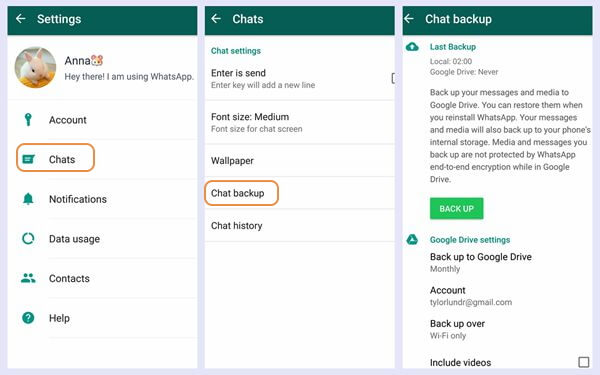
Step 2 You choose a Gmail account to back up your chats; however, you can create a local backup on your device.
Step 3 Click BACK UP icon to start it. If you have done these steps, restoring or importing your backup chats isn’t difficult, but make sure your WhatsApp backup Gmail with the same phone number.
2 How to Import Chat from Gmail to WhatsApp
Step 1 Uninstall and reinstall your WhatsApp, vertify your phone number which must be same with the one your used before.
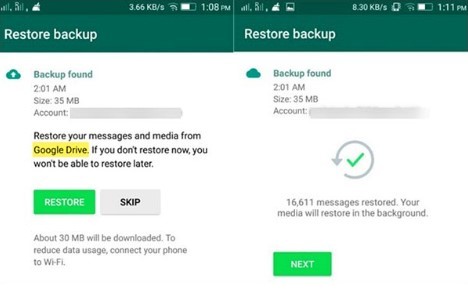
Step 2 Click Restore icon when prompted, you can start to import the WhatsApp from Gmail.
Step 3 After finish the restoration process, select Next button, you can import all your WhatsApp to your device with Gmail.
Part 2. How to Import WhatsApp Chat from Email?
The pros of importing WhatsApp chats from Email is one way to recover lost chats without using the local backup, Google Drive or iCloud options. Here are some advantages to importing WhatsApp chats via Email.
1. Preserve Your Data
You can preserve your data by recalling it via email before your Google Drive /iCloud backup reaches its limit.
2. Present Your Chats in Better Format
If you need to present your chat for formal purposes, importing them via WhatsApp is a more effective method to recall them.
2.1 Import WhatsApp Chat from Email on Android Devices
How to import WhatsApp chats from email Android device is detailed below:
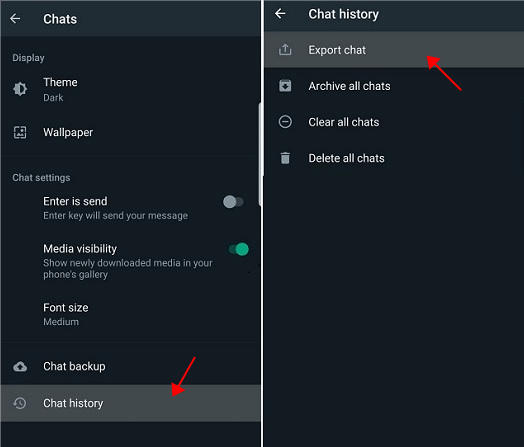
Step 1 Open the WhatsApp app on your Android device. Click the three dotted icon at the top right corner of the screen. Click Chats > Chat history > Export chat. You are then to select the Email option to export them.
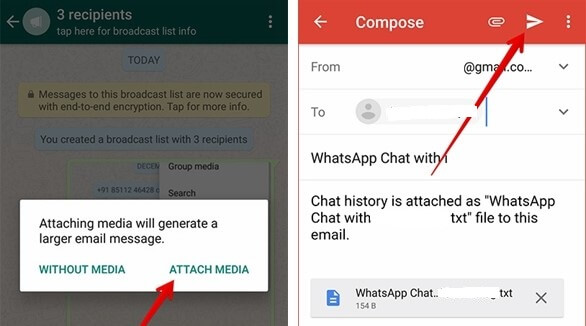
Step 2 A list of conversations will appear on your device screen. Select the messages you want to backup via email and if you’d like them to be sent with or without media.
Step 3 Imput your email address in the dialog box and select the Send button. After you’ve sent the chats, you can check through your mailbox to download the chat back.
Step 4 Then you can log in the Email account on any device you need to access and read.
2.2 Export and Import WhatsApp Chat from Email on iPhone
Well, as for iPhone device, you are also allowed to use Email to export and import your WhatsApp messages. Here are the following steps on how to export WhatsApp chat email on an iPhone device.
Step 1 Launch your WhatsApp. Tap More options. You will find it at the top right corner of your device’s screen. It has three vertical dots.
Step 2 A list of drop-down menus will be presented to you, then click on Export Chat.
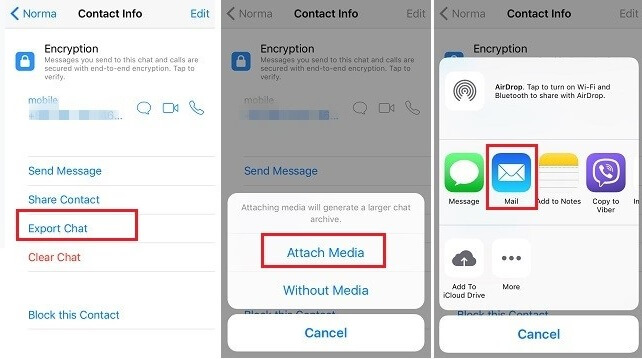
Step 3 Afterward, you can now select if you want to export messages only or messages with media together. And choose Mail icon and enter your email address as the recipient. And finally, click Send icon.
Step 4 Now you can log in your Email account on your device or other devices to get the WhatsApp file you just exported.
Part 3. A better Alternative to Import WhatsApp Chat Without Any Data Loss
Although using email to import WhatsApp chats seems an available way, you need to face with several obstacles as well:
You must be patient to wait the whole process to finish, since it costs too much time.
If you’re exporting chats and media, you can only export up to 10,000 of your latest chats. However, if it’s not with media, then you can export 40,000 chats. This is because that is the maximum email size.
You are just allowed to export WhatsApp chats from one contact each time, so you need to repeat the operation if you need to get more WhatsApp messages from other contacts.
Suppose some of you can’t bear these disadvantages, so here is WooTechy WhatsMover coming, which is a totally official and professional WhatsApp backup and restoration tool with users from all around the world.
You are supported to use this tool to freely back up all the WhatsApp data including contacts, messages, images, stickers, videos, files and more on your WhatsApp or WA Business without any storage limitation and further restore them back to your device directly if in need.
WooTechy WhatsMover – Import WhatsApp Chats with 100% Security:
Working with all models of iPhone, from iPhone 4 to iPhone 14, with iOS 16 supported and all brands of Android, like Samsung, Huawei, Xiaomi, OPPO, LG and more, with Android 16 available.
All your WhatsApp data can be protected safely without any data loss.
Support the highest success rate and fastest speed to back up your WhatsApp to PC and further restore the backups back to your device.
You are allowed to export WhatsApp messages over 40000 at a time at once, which is a great convenience for all of us.
Sound great, right? Please install WooTechy WhatsMover on your computer, and open up this tool first and follow the simple steps to use this tool, you must love it more:
1 Back Up WhatsApp to PC
Step 1 Select Back Up WhatsApp on Devices from the 3 options on the left side. Now plug your Android or iPhone device to the PC with a stable USB.
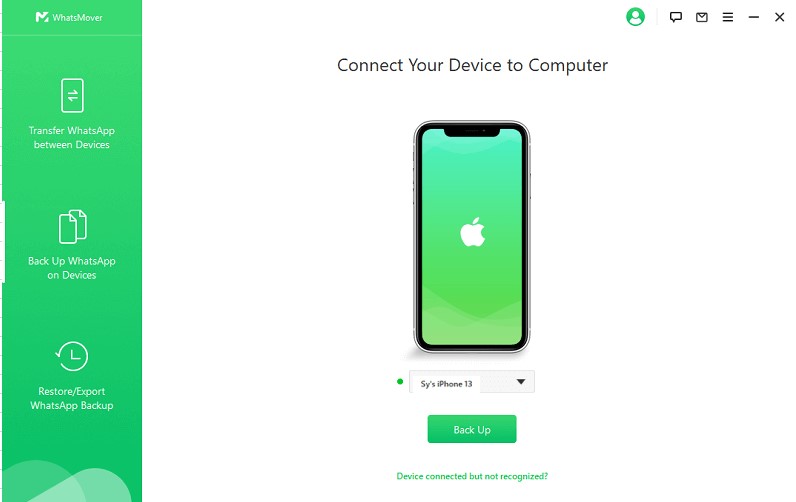
Step 2 Click Back Up icon on the left side, you can initiate the process. Wait for a minute, you can finish the WhatsApp backup to your computer.
2 Import WhatsApp Backup to Your Device
If you delete some import WhatsApp messages suddenly, you can use WhatsMover to restore them back.
Step 1 Launch this tool, select Restore/Export WhatsApp Backup option.
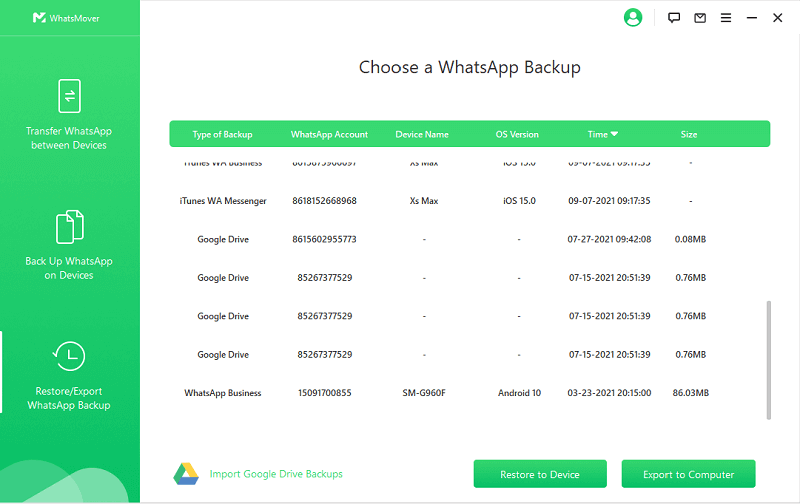
Step 2 Connect your device to the PC via a cable. You can look through a list of WhatsApp backup you created before
Step 3 Click Restore to Device button on the bottom, you can preview the WhatsApp backup in detail, click which kinds of backup you need to restore, and tap Next icon to start the process.
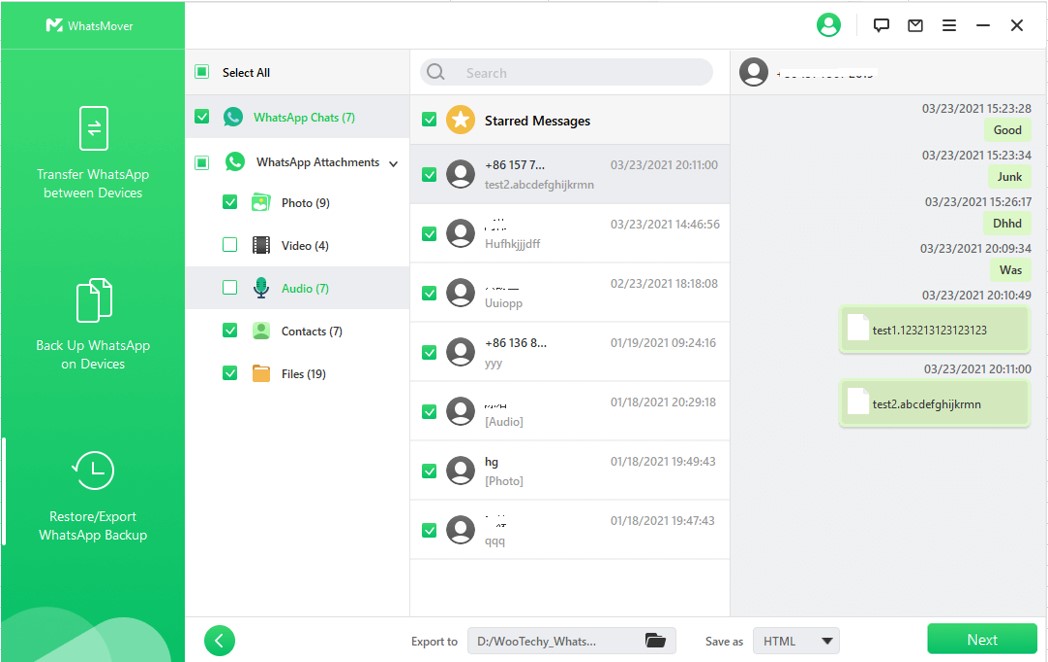
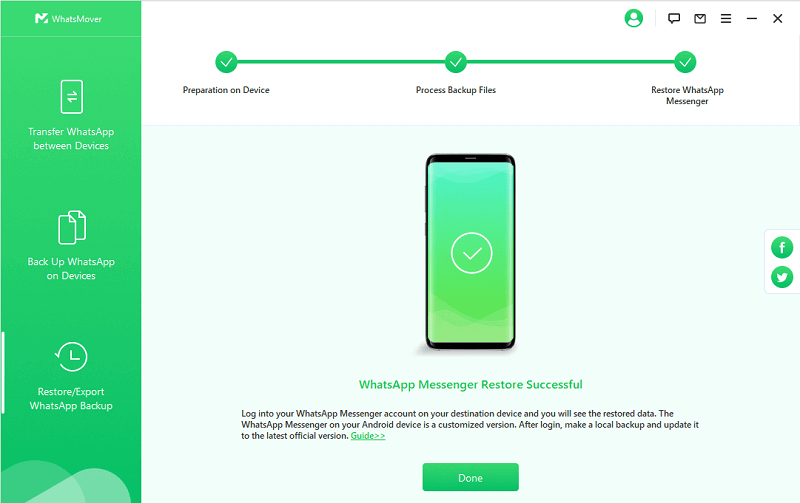
Step 4 Just in a second, you can finish restore the deleted WhatsApp chats back to your device.
Conclusion
WhatsApp chats must be pretty vital data for anyone, so we should try our best to keep them safe without any data loss. This article has shared with you how to import WhatsApp chats from email, which can be helpful for all the WhatsApp users.
Furthermore, here still highly recommends WooTechy WhatsMover is your best choice to import WhatsApp data directly. Just tap the Download Now button below, you can enjoy this amazing tool.
Что значит экспорт чата в WhatsApp и как сохранить переписку?
Приложение WhatsApp производит ежедневное автоматическое копирование переписки в памяти телефона. Чтобы, после удаления программы с телефона, не утерять необходимую информацию, нужно вручную сделать резервные дубликаты файлов.
Как экспортировать чат из WhatsАpp?
Чтобы знать, как экспортировать чат из WhatsАpp, произведите ряд необходимых действий:
- Откройте приложение.
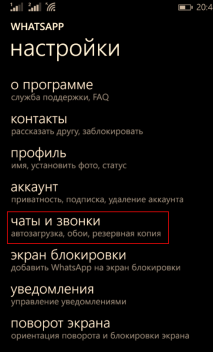
- Нажмите «дополнительно», после «настройки», а также «чаты и звонки».
- Укажите «резервная копия».
- Найдите и откройте чат с нужным абонентом, переписку с которым желаете сохранить.
- Выберите «дополнительно», после «информация».
- Снова нажмите «дополнительно» и «отправить по почте».
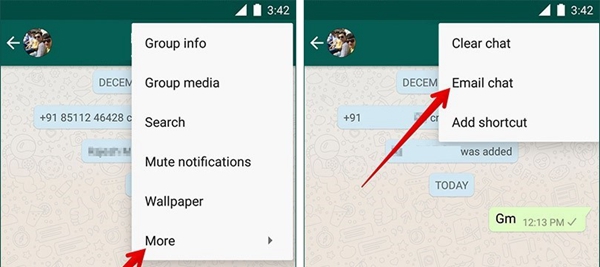
Экспорт WhatsApp дает возможность прикрепить к электронному письму историю смс с чата в виде .txt файла или как добавленные файлы в письмо. Может быть, что вся история чатов не будет выслана на почту, если имеются ограничения по размерам у самой Windows Почты. В таком случае, чтобы произвести повторное дублирование, придется удалить старые сообщения и заново повторить процедуру переноса данных. Резервное копирование чатов WhatsApp на email
Экспортирование с iPhone, Android и Windows Phone
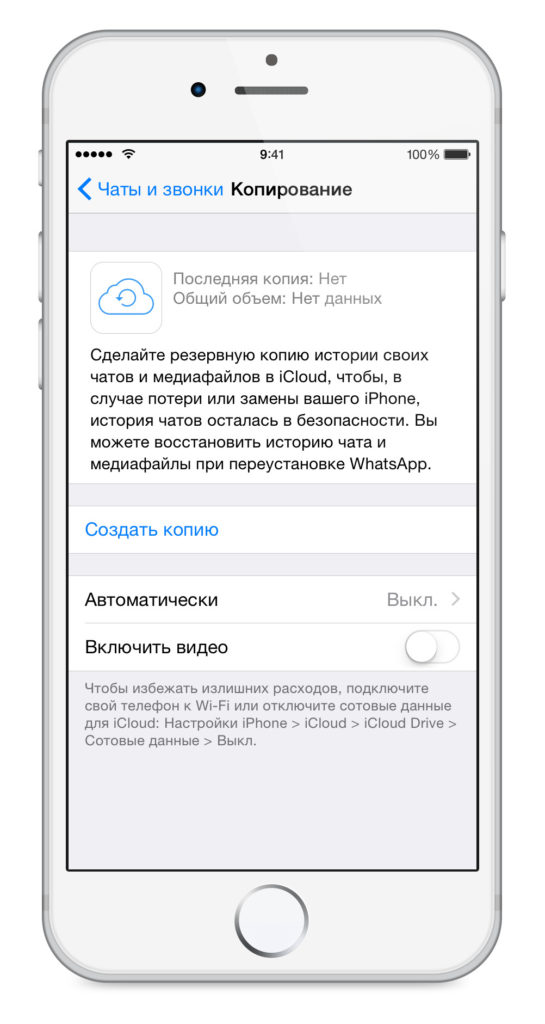
WhatsApp не сохраняет истории смс на своих серверах, потому функция восстановление удаленной переписки через приложение отсутствует. Для того чтоб не утерять данные, нужно использовать экспорт чата WhatsApp с айфона (iCloud). iCloud позволит продублировать данные и, при необходимости, восстановить их. Но, стоит помнить, что информация, хранящаяся в этом сервисе: смс и медиафайлы, не защищается сквозным шифрованием. Чтобы скопировать чаты вручную нужно зайти в приложение мессенджера, нажать «настройки», «чаты, «копировать», «создать копию». Также можно настроить автоматический перенос данных и установит частоту сохранения резервных копий. Подобные манипуляции позволят в учетной записи iCloud хранить медиафайлы и переписку. Для того чтобы программа не сбоила, нужно предварительно зайти в свою учетную запись с Apple ID. Также стоит убедиться, что на телефон установлена операционная система iOS 7. На iPhone и iCloud должно быть свободное место для хранения файлов.
- Откройте чат в мессенджере.
- Нажмите на тему группы или имя абонента.
- Далее «экспорт чата».
- Выберите один из двух предложенных вариантов: «с файлами», «без файлов».
- Чтобы открыть и просмотреть дополнительные опции, нажмите «ещё».
- Система запросит электронный адрес, после чего нажимайте «оправить».
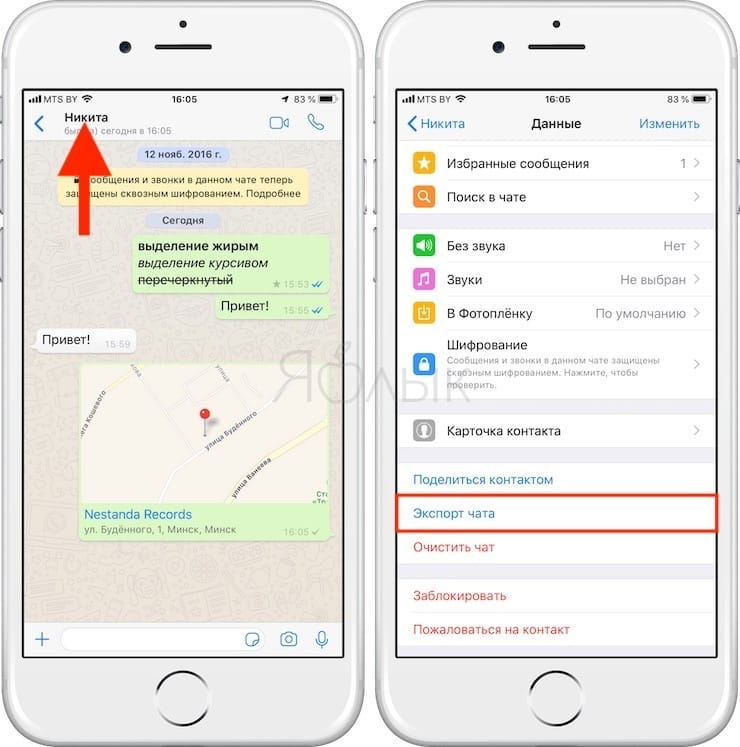
Экспорт чата в WhatsApp с Apple
Экспорт переписки WhatsApp с Android можно производить вручную при удалении приложения с телефона и желании сохранить смс, а также медиафайлы. Для копирования нужно зайти в программу и нажать:
- «Меню».
- Перейти в настройки, выбрать «чаты».
- Указать «резервная копия» и «резервное копирование».
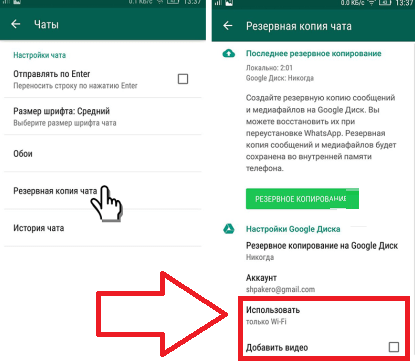
Резервное копирование переписки в WhatsApp на Google Диске
После проведенных манипуляций можно приступить к экспорту данных:
- Откройте группой/индивидуальный чат.
- Выберите «меню».
- После «ещё».
- Далее «экспорт чата».
- Укажите, желаете ли вы совместно с перепиской отправить медиафайлы.
Недавно созданные медиафайлы будут прикреплены в виде вложения к письму. Если история чатов отправляется на почту совместно с медиафайлами, можно будет добавить около 10 тысяч последних смс. Без медиафайлов количество смс увеличивается до 40 тысяч.
При смене одного Windows Phone на другой, прежде чем удалить мессенджер с телефона, стоит произвести резервное копирование информации на OneDrive:
- Откройте мессенджер и нажмите «дополнительно».
- Зайдите в настройки и укажите «чаты и звонки».
- Нажмите «резервная копия».
- Далее “настроить частоту копирования” и выбрать «копировать».
- После этого укажите, нужно ли копировать фотографии и видео («включено» или «выключено»).
- Чтобы выбрать тип подключения, нажмите «использовать».
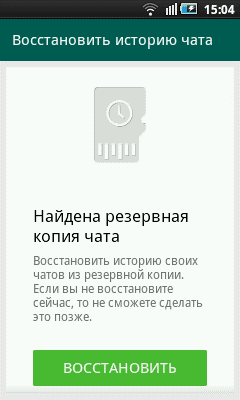
Восстановление резервной копии переписки WhatsApp
Для восстановления файлов из OneDrivе на новом телефоне, необходимо:
- Зайти в установленное приложение для переписки.
- Выбрать пункт «дополнительно».
- Далее «настройки».
- Нажать «чаты и звонки».
- После этого «резервная копия».
Когда на экране высветится дата последнего дублирования информации, программу нужно удалить и переустановить заново, воспользовавшись Магазином Microsoft. После установки программа высветит запрос на восстановление резервных копий. Необходимо нажать «восстановить».
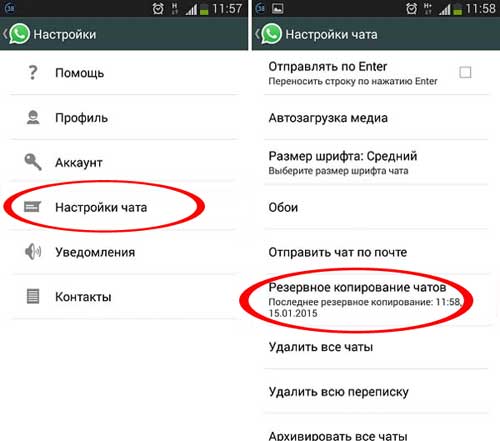
Резервное копирование чатов WhatsApp
Как сохранить чаты из WhatsApp на компьютер?
Чтобы просматривать переписку и файлы с компьютера, стоит предварительно скопировать и выслать все данные на свой email.
Можно выбрать и иной вариант – копирование через файловый менеджер смартфона:
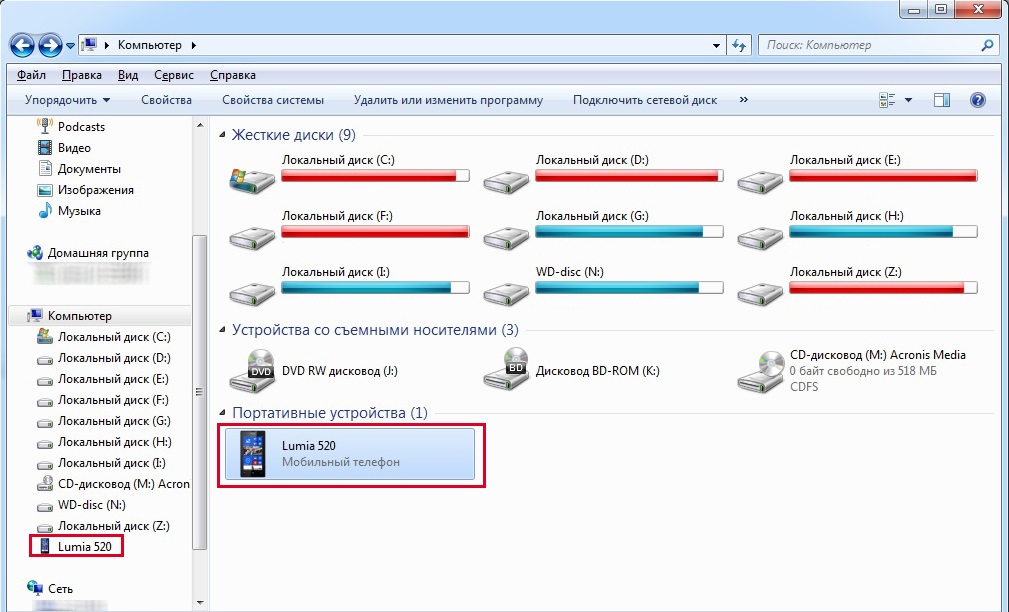
- В файловом менеджере открыть корневой каталог телефона.
- Далее зайти в папку мессенджера.
- Открыть директорию под названием «Databases».
- После этого скопировать информационные файлы и перенести на иной носитель.
Такой вариант позволит вернуть данные на новое устройство, но не просматривать информацию с компьютера, поскольку они зашифрованы. Содержимое будет иметь формат DB.CRYPT8, чтение которого доступно лишь программе Ватсап.
Что делать, если забыл произвести экспорт переписки?
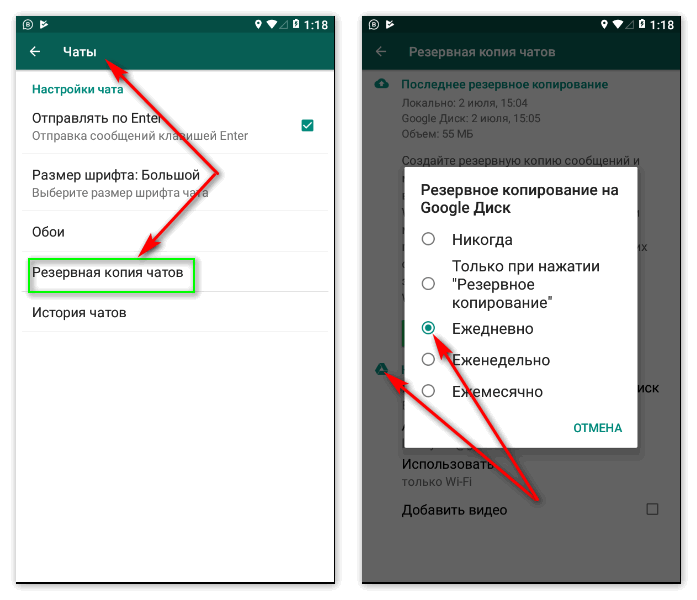
Исследователь Джонатан Здзиарски провел собственный эксперимент и установил, что данные переписки из системы обмена текстовыми сообщениями можно восстановить. В ходе эксперимента он обнаружил соответствующие файлы после того как выбрал опцию «Удалить все чаты». Информация устраняется только из внутренней системы программы, но не из памяти устройства, на котором установлен мессенджер. Сведения остаются в свободном доступе и не защищены, потому могут быть обнаружены при поиске. При желании можно восстановить файлы без специальной программы расшифровки. Для того чтобы полноценно очистить следы переписки необходимо удалить с телефона и само приложение. Настройки ежедневного копирования чатов WhatsApp Для восстановления дубликатов переписки необходимо открыть папку
SDcard\WhatsApp\WinPhoneBackup. Для того чтобы получить доступ к данной папке стоит предварительно установить диспетчер файлов. С данной программой можно будет открыть файлы вне мессенджера WhatsApp. Чтобы проверить, где хранятся копии смс, необходимо перейти в настройки и последовательно открыть папки: «система», а также «контроль памяти». Напомним, что WhatsApp является одним из наиболее популярных мессенджеров. В 2016 году, согласно статистическим данным, услугой мгновенных сообщений пользовались 55% владельцев мобильных телефонов.Похожие публикации:
- 64 или 32 бита как узнать какую ставить
- Для чего кольцо в винном наборе
- Как отключить вспышку на айфоне
- Как отключить режим высокой контрастности