Как исправить ошибки DPC_WATCHDOG_VIOLATION типа «синий экран» (0x00000133)
0x00000133 проблемы типа синий экран (BSOD) часто возникают из-за отсутствия или повреждения драйверов устройства для Windows 10 или из-за неисправности соответствующего оборудования. Обычно, установка новой версии файла 0x133 позволяет устранить проблему, из-за которой возникает ошибка.
Классические проблемы DPC_WATCHDOG_VIOLATION
Большинство обнаруженных ошибок DPC_WATCHDOG_VIOLATION будут ошибками BSOD (Blue Screen of Death), также известными как ошибка «STOP»:
- «Ошибка DPC_WATCHDOG_VIOLATION привела к завершении работы Windows, чтобы предотвратить повреждение компьютера. «
- «:( Ваш компьютер столкнулся с проблемой и нуждается в перезагрузке. Мы соберем необходимую информацию и осуществим перезагрузку. Если вам нужна дополнительная информация, вы можете позже поискать в Интернете по названию ошибки: DPC_WATCHDOG_VIOLATION.»
- «STOP 0x0000000A: IRQL_NOT_LESS_EQUAL – DPC_WATCHDOG_VIOLATION»
- «STOP 0x0000001E: KMODE_EXCEPTION_NOT_HANDLED – DPC_WATCHDOG_VIOLATION»
- СТОП 0x050: СТРАНИЦА_FAULT_IN_NONPAGED_AREA — DPC_WATCHDOG_VIOLATION
Во многих случаях ошибки DPC_WATCHDOG_VIOLATION, вызывающие синий экран смерти, возникают после установки аппаратного или программного обеспечения, связанной с Windows s. Во время установки Windows могут возникнуть ошибки DPC_WATCHDOG_VIOLATION, во время работы программы, связанной с DPC_WATCHDOG_VIOLATION, во время загрузки драйвера устройства, связанного с Microsoft Corporation, или во время запуска/завершения работы. Важно отметить, когда происходят ошибки синего экрана с DPC_WATCHDOG_VIOLATION, так как это помогает устранять проблемы, связанные с Windows s, и сообщать о них в Microsoft Corporation.
Причины ошибок в файле DPC_WATCHDOG_VIOLATION
Проблемы с прошивкой, драйвером, оборудованием или программным обеспечением могут привести к ошибкам синего экрана, связанного с DPC_WATCHDOG_VIOLATION. Эти BSOD могут быть вызваны проблемами Windows или проблемами с оборудованием, связанным с Microsoft Corporation.
В частности, ошибки, связанные с DPC_WATCHDOG_VIOLATION, создаются:
- Устаревшие, неправильно настроенные или поврежденные драйверы устройств Windows .
- Недопустимые/поврежденные разделы реестра DPC_WATCHDOG_VIOLATION или Windows .
- Заражение вредоносными программами повреждено файл DPC_WATCHDOG_VIOLATION или связанные с ним файлы Windows .
- Конфликт оборудования, связанного с установкой оборудования OFMicrosoft Corporation или DPC_WATCHDOG_VIOLATION.
- Удалены или повреждены системные файлы (DPC_WATCHDOG_VIOLATION) после установки Windows или драйвера.
- DPC_WATCHDOG_VIOLATION BSOD, вытекающий из повреждения жесткого диска.
- Ошибка остановки файла DPC_WATCHDOG_VIOLATION в связи с повреждением оперативной памяти (RAM).
Продукт Solvusoft
Совместима с Windows 2000, XP, Vista, 7, 8, 10 и 11
«DPC_WATCHDOG_VIOLATION (133)» Stop-ошибка при передаче больших объемов данных
Если у вас есть компьютер под управлением Windows Server 2012 R2, который отправляет большой объем данных через подключение TCP, компьютер может аварийно завершить работу. Кроме того появляется следующее сообщение об ошибке:
Примечание. Не все ошибки «DPC_WATCHDOG_VIOLATION (133)» вызываются этой проблемы.
Причина
Эта проблема возникает из-за ошибки переполнения целого числа со знаком в стеке TCP.
Решение
Сведения об исправлении
Доступно исправление от службы поддержки Майкрософт. Однако данное исправление предназначено для устранения только проблемы, описанной в этой статье. Применяйте это исправление только в тех случаях, когда наблюдается проблема, описанная в данной статье. Это исправление может проходить дополнительное тестирование. Таким образом если вы не подвержены серьезно этой проблеме, рекомендуется дождаться следующего пакета обновления, содержащего это исправление.
Если исправление доступно для скачивания, имеется раздел «Пакет исправлений доступен для скачивания» в верхней части этой статьи базы знаний. Если этот раздел не отображается, обратитесь в службу поддержки для получения исправления.
Примечание. Если наблюдаются другие проблемы или необходимо устранить неполадки, вам может понадобиться создать отдельный запрос на обслуживание. Стандартная оплата за поддержку будет взиматься только за дополнительные вопросы и проблемы, которые не соответствуют требованиям конкретного исправления. Чтобы просмотреть полный список телефонов поддержки и обслуживания клиентов корпорации Майкрософт или создать отдельный запрос на обслуживание, посетите следующий веб-сайт корпорации Майкрософт:
http://support.microsoft.com/contactus/?ws=supportПримечание. В форме «Пакет исправлений доступен для скачивания» отображаются языки, для которых доступно исправление. Если нужный язык не отображается, значит исправление для данного языка отсутствует.
Предварительные условия
Чтобы применить это обновление, сначала необходимо обновление 2919355 установлен в Windows Server 2012 R2 или Windows 8.1.
Необходимость перезагрузки
После установки исправления компьютер необходимо перезагрузить.
Сведения о замене исправлений
Это исправление не заменяет все ранее выпущенные исправления.
Ошибка DPC WATCHDOG VIOLATION в Windows 10: как исправить
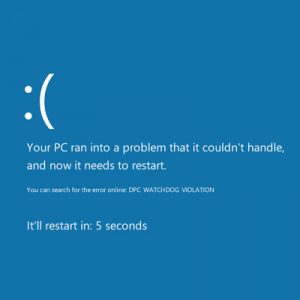

Различные ошибки могут препятствовать использованию операционной системы Windows, в том числе и запуску игр на ней. Одной из ошибок, которая часто возникает при попытке запустить игру, особенно на Windows 8, Windows 8.1 и Windows 10, является DPC WATCHDOG VIOLATION. У пользователя при запуске приложения или игры появляется «синий экран смерти» с кодом ошибки DPC_WATCHDOG_VIOLATION и компьютер перезагружается. Такая ошибка может возникать, как единоразово, так и постоянно, и в рамках данной статьи мы рассмотрим, в чем ее причина и как ее исправить.
Почему возникает ошибка DPC_WATCHDOG_VIOLATION
В большинстве случаев возникновение ошибки DPC_WATCHDOG_VIOLATION связано с неправильной работы драйверов компьютера. Здесь важно отметить, что если произошел сбой драйвера во время работы Windows, в некоторых ситуациях ошибка устраняется после перезагрузки, когда драйвер будет повторно загружен. Однако когда ошибка DPC WATCHDOG VIOLATION возникает постоянно, это указывает на нерабочий драйвер, конфликтующий с Windows, который необходимо вычислить, удалить и установить на его место новый.
При этом, ошибка DPC WATCHDOG VIOLATION чаще всего возникает по причине сбоя работы одного из следующих драйверов:
- SATA AHCI
- Видеокарты
- USB (особенно 3.0)
- LAN и Wi-Fi адаптера
Как было отмечено выше, если возникают сбои в работе драйверов с рассматриваемой ошибкой, нужно их переустановить. Но есть несколько нюансов, речь о которых пойдет ниже.
Что делать, если возникает ошибка DPC WATCHDOG VIOLATION

Первое, что стоит делать после возникновения ошибки, это зайти на официальный сайт разработчиков драйверов вашего PC, загрузить последнюю актуальную версию ПО и установить ее. Если ошибка возникает на ноутбуке, соответственно, нужно скачать набор драйверов конкретной модели ноутбука с официального сайта производителя компьютера. Если же проблема возникает на стационарном компьютере, первым делом рекомендуем попробовать обновить драйвера материнской платы и видеокарты.
Что делать, если ошибка DPC WATCHDOG VIOLATION возникает из-за драйверов AHCI
Один из самых распространенных сценариев – это возникновение рассматриваемой ошибки DPC WATCHDOG VIOLATION по причине сбоя в работе драйверов AHCI. В данном случае решить проблему можно даже без загрузки новых драйверов следующим образом:
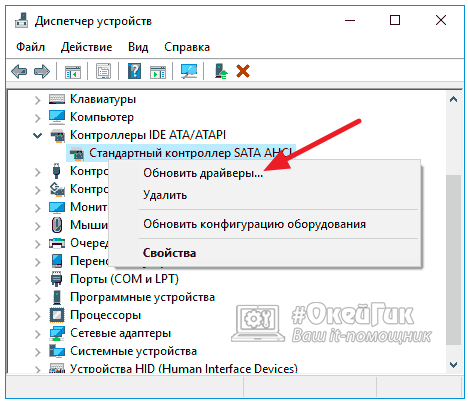
- Необходимо запустить «Диспетчер устройств». Для этого нажмите правой кнопкой мыши на «Пуск» и выберите соответствующий пункт в выпадающем меню;
- Далее раскройте список «Контроллер IDE ATA/ATAPI» и правой кнопкой мыши нажмите на «Стандартный контроллер SATA AHCI». Возникнет меню, в котором нужно нажать на пункт «Обновить драйверы»;

Откроется стандартная утилита Windows для обновления драйвера. Нужно нажать на вариант «Выполнить поиск драйверов на этом компьютере», а после «Выбрать драйвер из списка уже установленных драйверов». После этого посмотрите, находится ли в списке предложенных драйверов вариант драйвера, который не был установлен в разделе «Контроллеры IDE SATA AHCI». Если есть, то выберите его и установите.
Обратите внимание: в рассматриваемом нами примере такой драйвер есть – это Intel (r) 8 Series/C220.
После установки данного драйвера проблема должна быть решена, и ошибка DPC WATCHDOG VIOLATION более не будет возникать по причине драйверов AHCI.
Как обнаружить драйвер, из-за которого возникает ошибка DPC WATCHDOG VIOLATION
Если вы выполнили описанные выше действия и обновили драйвер AHCI, но проблема не была решена, значит, она связана с другим драйвером. В таком случае предстоит искать, какой именно из драйверов работает неправильно.
Проще всего определить неисправный драйвер при помощи специального бесплатного приложения, направленного на анализ «синих экранов смерти». Такое приложение называется BlueScreenView. Рекомендуем установить его и запустить для анализа проблемы.
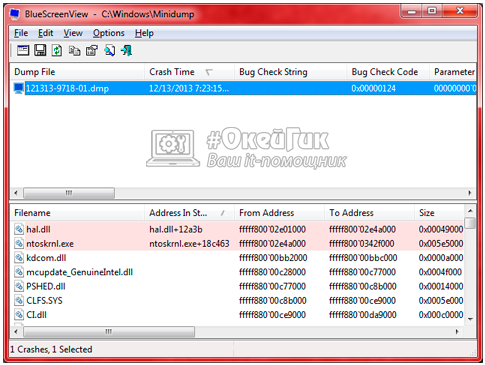
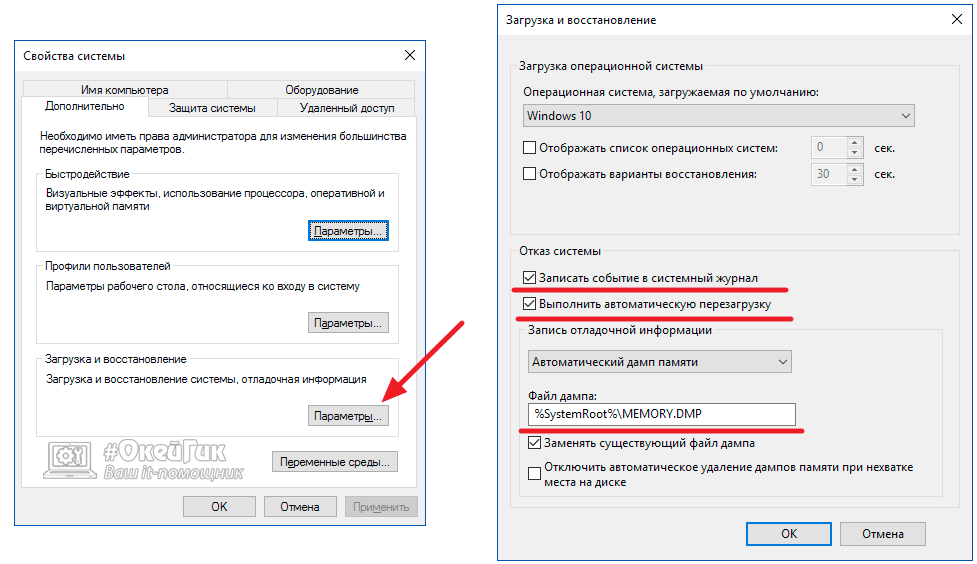
Важно: Чтобы приложение BlueScreenView могло проанализировать возникшую проблему, требуется, чтобы ошибка была записана в дамп памяти компьютера. Для включения записи ошибок, нужно перейти в свойства системы нажав правой кнопкой мыши на «Пуск» и выбрав пункт «Система». В левой части открывшегося окна выберите пункт меню «Дополнительные параметры системы». Далее откроется окошко, в котором в разделе «Свойства» нужно выбрать «Параметры» у пункта «Загрузка и восстановление». В новом окне отметьте пункты, которые помечены на скриншоте.
После того как будет включена запись ошибок в дамп памяти, потребуется дождаться следующего появления ошибки и после этого запустить программу BlueScreenView, чтобы проанализировать возникшую проблему. В приложении будет отражено, какие конкретно файлы драйверов приводят к возникновению ошибки. Чтобы узнать к каким драйверам относится указанный файл, воспользуйтесь поиском в интернете. Далее скачайте обновленную версию этого драйвера на компьютер и установите ее.
Ошибка DPC WATCHDOG VIOLATION по причине быстрого запуска
Если у пользователя на компьютере неправильно работают драйвера CPU или управления питанием, возможно возникновение DPC WATCHDOG VIOLATION от настроек быстрого запуска. В такой ситуации, если не удается переустановить драйвера на правильные, можно попробовать отключить быстрый запуск. Делается это следующим образом:
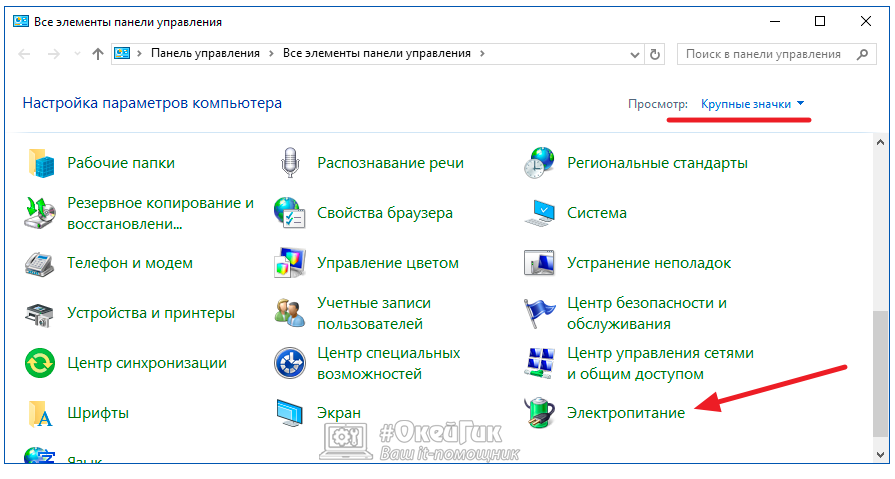
- Нажмите правой кнопкой мыши на «Пуск» и выберите пункт «Панель управления». Откроется окно, в правом верхнем углу которого нужно переключить режим просмотра на «Крупные значки»;
- Далее выберите среди доступных разделов вариант «Электропитание»;
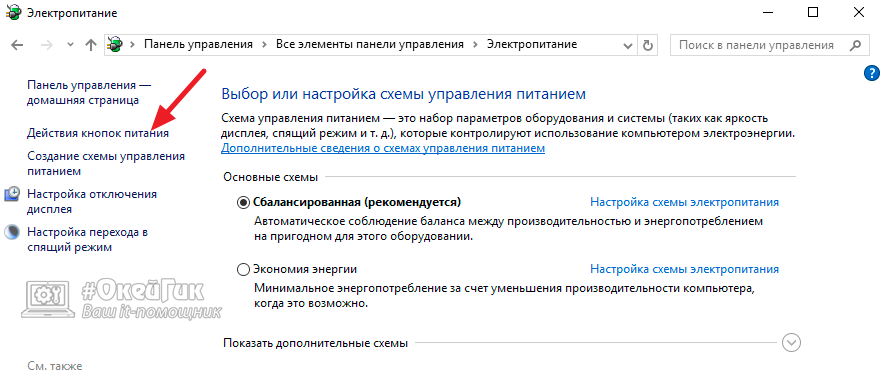
В левой части открывшегося окна нажмите «Действия кнопок питания»;
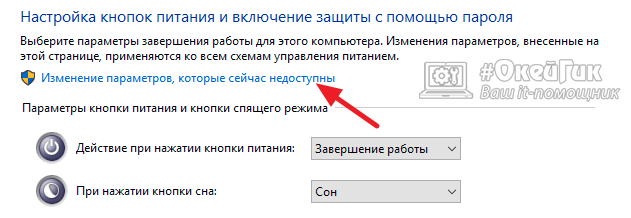
После этого нажмите «Изменение параметров, которые сейчас недоступны», чтобы раскрыть нужные опции;
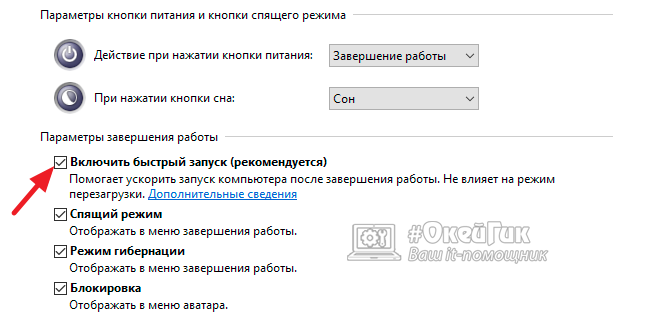
В нижней части окна вы увидите вариант «Включить быстрый запуск (рекомендуется)» — снимите с него галочку и сохраните внесенные изменения.
После этого быстрый запуск должен быть отключен, и в ряде ситуаций подобные действия позволяют избавиться от возникновения ошибки DPC WATCHDOG VIOLATION.
Дополнительные способы исправить ошибку DPC WATCHDOG VIOLATION
Если ни один из перечисленных выше советов не помог избавиться от рассматриваемой ошибки, приведем еще несколько рекомендаций, что можно сделать. Попробуйте выполнить их все, чтобы «синий экран» более не беспокоил ошибкой DPC WATCHDOG VIOLATION:
- Отключите от компьютера USB-устройства и попробуйте поработать без них. Особенно это касается всевозможных ресиверов, внешних жестких дисков и других устройств, которые могут вызывать возникновения ошибки;
- Утилитой Windows проведите проверку целостности системных файлов;
- Используйте средства для проверки жесткого диска и оперативной памяти, чтобы убедиться в их нормальном функционировании;
- Если у вас имеются точки восстановления до момента, когда стала возникать ошибка DPC WATCHDOG VIOLATION, можете попробовать восстановиться к ним;
- Убедитесь, что на компьютере отсутствуют вирусы, выполнив необходимые проверки. При этом, если ошибка стала появляться после установки на компьютер какого-либо антивируса, попробуйте его удалить и посмотреть, будет ли наблюдаться проблема без него.
Помните, что отключение компьютера в результате возникновения «синего экрана смерти» является стрессовой ситуации для системы и комплектующих, поэтому нужно как можно скорее решить проблему.
Самый раздражающий синий экран смерти DPC WATCHDOG VIOLATION. Причины и как исправить
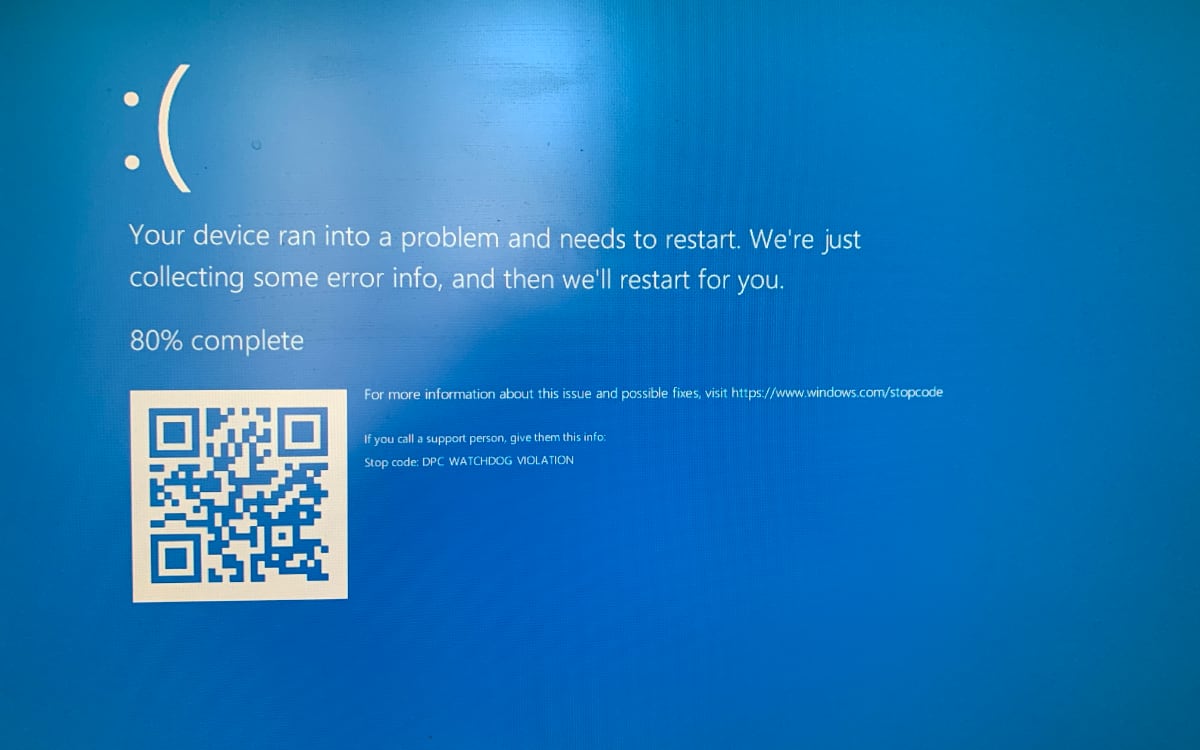

Надпись DPC WATCHDOG VIOLATION на синем экране смерти, без сомнения является одной из самых неприятных ошибок в Windows 10 и свидетельствует о «железной» проблеме, которая как правило связана с SSD-накопителем. Не редко может возникать и после обновления системы.
Что ещё может стать причиной появления синего экрана DPC WATCHDOG VIOLATION?
Ошибки в драйверах, либо их несовместимость с очередным обновлением системы, повреждения системного реестра (в силу разных причин) или оперативной памяти. Однако чаще всего это будет SSD-накопитель и именно с его проверки я бы и советовал начать.
Как и любую «плавающую» ошибку, её трудно диагностировать. Компьютер может спокойной работать и день и два, а потом, без какой-либо закономерности, внезапно начать выпадать в синий экран смерти. Установка Windows 10 может произвольно прерываться или намертво зависнуть, причём перезагрузкой это не лечится, впрочем как и подавляющее большинство BSOD.
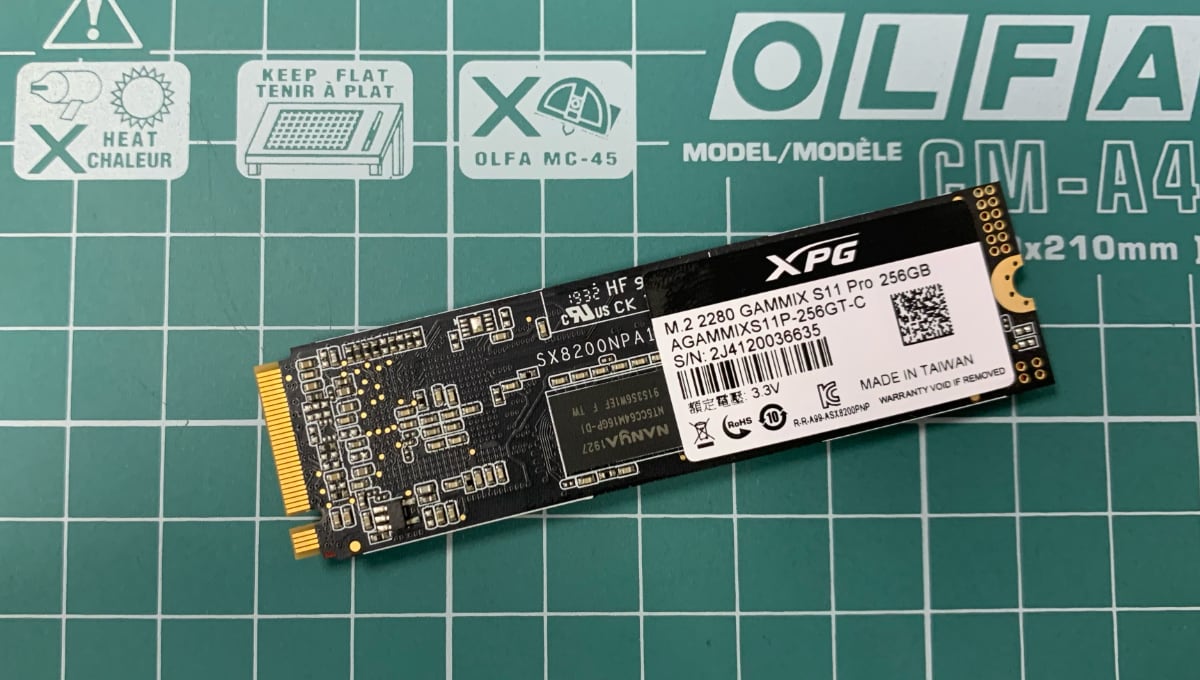
Откуда у проблемы ноги растут вы уже примерно знаете, однако прежде чем бежать менять «железо» советую сперва убедиться что дело не в вашей операционной системе, забитой до отказа игрушками и всяким другим барахлом.
Если проблема в SSD-накопителе, то чистую установку Windows он едва-ли осилит не вывалившись в синий экран. То же касается и памяти. Если же установка операционной системы «начисто» прошла успешно, то подгружайте драйвера устройств по отдельности и смотрите за поведением системы, возможно дело было в драйверах.
Подписывайтесь на канал
Яндекс.Дзен и узнавайте первыми о новых материалах, опубликованных на сайте.
Если считаете статью полезной,
не ленитесь ставить лайки и делиться с друзьями.