Разбираемся с проблемой дубликатов контактов
Многие пользователи наверняка страдают от проблемы, связанной с большим количеством дублирующих друг друга контактов: как на Mac, так и на iPhone или iPad. Для людей с ограниченным кругом общения это не особо актуально, но если ваша телефонная книга насчитывает несколько сотен имен, проблема может вызвать существенную головную боль. Давайте сделаем так, чтобы она больше нас не беспокоила.


Для начала запускаем на своем Mac приложение Контакты и ищем пункт меню Карточка — Найти дубликаты.

Как видно из скриншота, наш случай оказался крайне запущенным. Нажимаем на кнопку «Объединить» — и восемь Александров чудесным образом превращаются в одного.

Если вы пользуетесь Windows, данную процедуру можно проделать, залогинившись на сайте iCloud.com и проделать все те же операции через облачное приложение «Контакты». Что касается средств iOS, то удалять дубликаты, к сожалению, можно только вручную.
Что такое вызовы по Wi-Fi и как активировать эту опцию
Функция «Wi-Fi Calling» (вызовы по Wi-Fi) впервые была внедрена еще в iOS 8. Тем не менее в России эта технология заработала только недавно. Первым оператором, который заявил о полноценной поддержке данной опции, стал «МТС». Разберем подробнее, что из себя представляет эта функция.
Что такое Wi-Fi Calling
Эта технология, позволяющая совершать вызовы, даже если покрытие сотовой связи минимально или отсутствует вовсе. Вызов осуществляется с использованием сети оператора, Wi-Fi при этом играет роль базовой станции.
Но ведь звонки можно совершать и по Skype, какой смысл от этой технологии?
Вызов совершается как обычный телефонный звонок, используя ваш номер. Соответственно, собеседнику не нужен интернет для связи с вами. Это и есть главное отличие.
Какие модели iPhone поддерживаются
Опция «Wi-Fi Calling» доступна с iPhone 5s и новее. Версия ПО при этом должна быть iOS 11.3 и выше.
Какие операторы поддерживаются
На сегодняшний день прямой поддержкой обзавелся только «МТС». Совершать подобные звонки можно пока только в Москве и в Московской области. В дальнейшем планируется расширить географию предоставляемой услуги.
Дороже ли это обычных звонков
Стоимость не меняется и тарифицируется по домашнему тарифу, даже если совершать вызовы в другой стране.
Как включить эту функцию
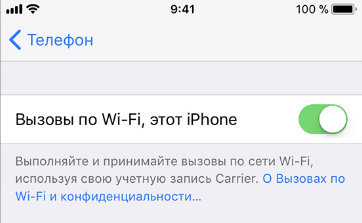
- Заходим в «Настройки».
- Находим «Вызовы по Wi-Fi». Этот пункт будет недоступен для неподдерживаемых операторов.
- Активируем ползунок.
После этого все звонки будут совершаться, используя текущую сеть Wi-Fi.
Наши соцсети
Новости, статьи и анонсы публикаций
Свободное общение и обсуждение материалов
Лонгриды для вас

В App Store вышла российская социальная сеть Россграм с таким количеством глюков и недоработок, что даже непонятно как ее пропустили в App Store. Смотрим на новое приложение и разбираемся, почему оно получает только негативные отзывы в магазине приложений.

Использование VPN, принципиальный отказ от обновления приложения, ошибка “Нет подключения к Интернету” или недоступность самого сервиса — это все причины, по которым может не работать Тик Ток на Айфоне.

Сохранение фото в галерею, запись кружочков, блокировка по Face ID или Touch ID, постоянное хранение чатов в архиве и экономия данных в Ватсапе на Айфоне для большинства пользователей мессенджера — абсолютно бессмысленные функции, и поэтому их можно смело выключить.
Что значит CUSTOM IPHONE X RED STYLE Apple iPhone 6 — 128GB (Unlocked) новый франкенштейн или замаскированный рефаб?

Apple iPhone 6 — 128GB стилизованный под IPHONE X это самодеятельность или разработка от Apple?
Может ли быть такой iPhone новым или это франкенштейн собранный из новых деталей или замаскированный рефаб от ушлых умельцев?
- Вопрос задан более трёх лет назад
- 3917 просмотров
2 комментария
Простой 2 комментария
Руководство по шифрованию iPhone

Если у вас есть iPhone 3GS или более новая версия, iPod touch третьего поколения или новее, или любой iPad, вы можете защитить содержимое вашего устройства с помощью шифрования. Кто бы ни получил физический доступ к устройству, ему понадобится пароль для расшифровки хранящейся на устройстве информации, включая контакты, мгновенные сообщения, тексты, историю звонков и электронные письма.
На самом деле, большинство современных устройств от Apple шифрует содержимое по умолчанию, обеспечивая разные уровни защиты. Но чтобы помешать злоумышленнику, похитившему устройство, добраться до ваших данных, нужно связать это шифрование с паролем, который известен только вам. Ниже вы найдёте инструкции как это сделать.
На устройствах под управлением iOS 4–iOS 7:
- Зайдите в раздел меню «General settings» и выберите «Passcode» (или «iTouch & Passcode»).
- Следуйте инструкциям на экране для создания пароля.
На устройствах под управлением iOS 8-iOS 11
- Откройте приложение «Settings»
- Нажмите «Touch ID & Passcode»
- Следуйте инструкциям на экране для создания пароля.
Если ваше устройство работает под управлением iOS 8, отключите функцию «Simple Passcode», чтобы создать пароль длиннее 4 цифр. С выпуском iOS 9, компания Apple сделала пароль, состоящий из 6 цифр, паролем по умолчанию.
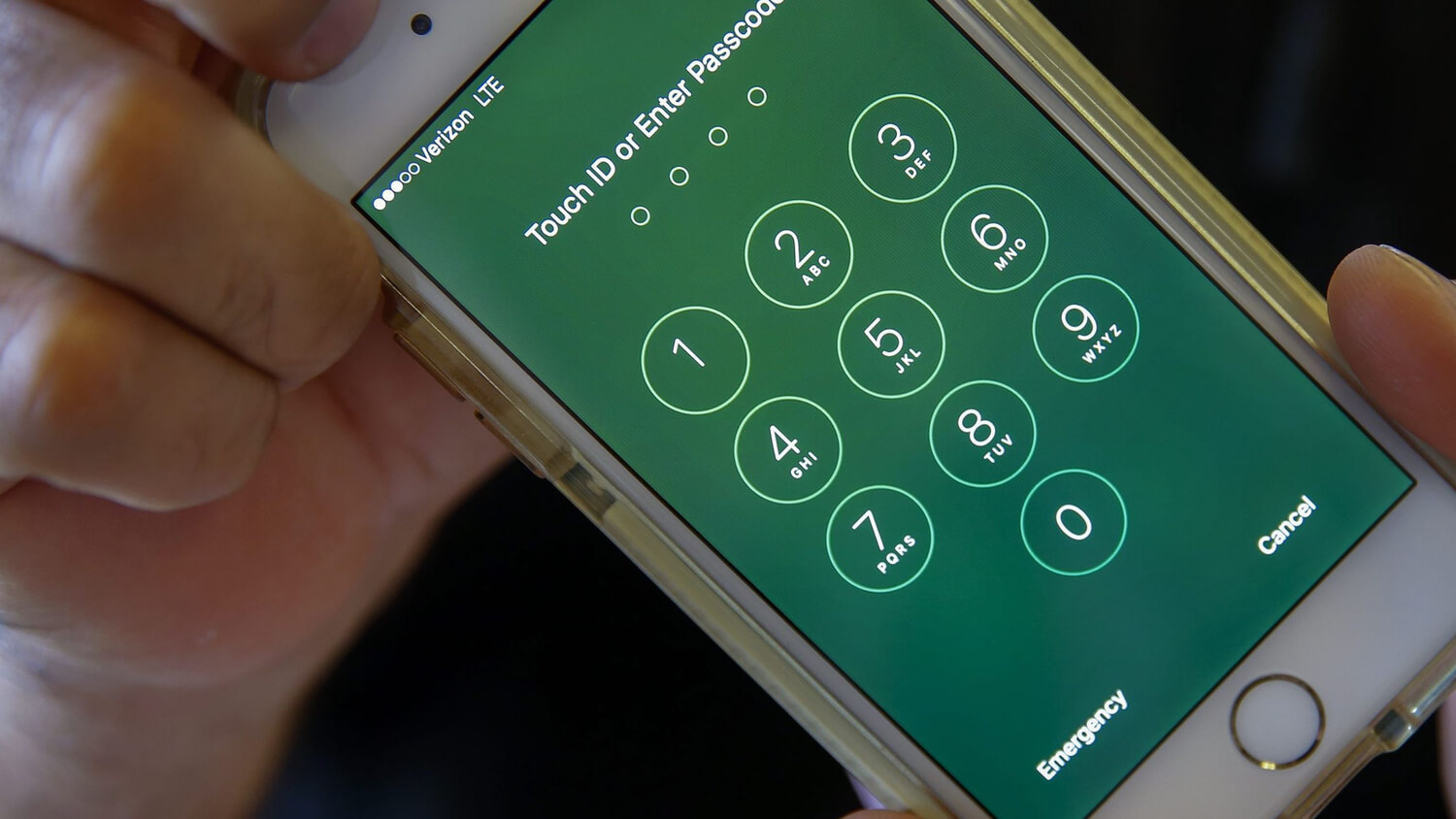
Если вы выберите в качестве пароля только цифры, то, при разблокировании устройства, вам будет показана цифровая клавиатура. Этот вариант может оказаться удобнее, чем вводить набор из букв и символов на крохотной виртуальной клавиатуре. Тем не менее, мы рекомендуем использовать именно алфавитно-цифровой пароль длиннее 6 символов, потому что его сложнее взломать, даже при условии, что устройства от Apple предусматривают защиту от инструментов для взлома паролей.
Для выбора свойств вашего пароля, выберите «Passcode Options», и «Custom Alphanumeric Code.» Если вы хотите настроить существующий пароль нажмите «Change Passcode», а затем «Passcode Options.» Вам также следует выбрать пункт «Immediately» в разделе «Require passcode.» Это не позволит устройству оставаться разблокированным тогда, когда вы им не пользуетесь.
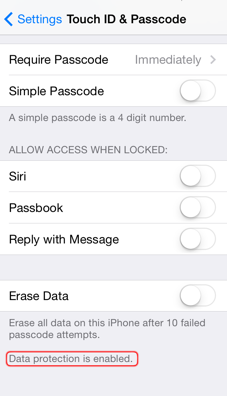
Когда вы создадите свой пароль, пролистайте страницу с настройками пароля до конца. Там вы должны будете увидеть сообщение «Data protection is enabled.» Это означает, что все зашифрованные данные на вашем устройстве связаны с вашим паролем, и что для доступа к большинству данных на устройстве вам потребуется этот пароль.
Вот некоторые другие особенности iOS, о которых нужно помнить, когда имеете дело с личными данными: anchor link
- iTunes предоставляет возможность сохранения резервных копий вашего устройства на компьютер. iTunes по умолчанию никак не зашифровывает резервные копии вашего устройства. Если вы активируете опцию «Encrypt backup» во вкладке «Summary» вашего устройства в iTunes, программа будет сохранять резервную копию таких конфиденциальных данных , как пароли от Wi-Fi и электронной почты. При сохранении на компьютер резервная копия будет полностью зашифрована. Убедитесь, что используемый вами пароль хранится в надежном месте. Восстановление данных из резервной копии приходится делать нечасто, но забытый пароль становится огромной проблемой, при разблокировании резервной копии, особенно если время поджимает.
- Если вы сохраняете резервные копии в облачном хранилище «Apple iCloud», для защиты данных нужно использовать длинный пароль и обеспечить его сохранность. Хоть Apple и шифрует большинство хранящихся в резервных копиях данных, компании, возможно, придётся открыть к ним доступ по требованию правоохранительных органов, так как Apple контролирует ключи, используемые для шифрования iCloud.
- Если вы включите защиту данных, как описано выше, то сможете при необходимости безопасно и быстро удалить свои данные с устройства. В настройках «Touch ID & Passcode» можно указать, чтобы устройство удаляло всю хранящуюся на нём информацию в случае десяти неудачных попыток ввода пароля. Если вы воспользуетесь данной настройкой, убедитесь, что у вас есть резервная копия необходимых данных, на случай, если кто-то нарочно введет неправильно пароль 10 раз подряд.
- В соответствии со старым руководством от Apple по взаимодействию с правоохранительными органами «компания Apple оставляет за собой право извлекать некоторые категории активных данных с защищённых при помощи паролей устройств, работающих под управлением iOS. В частности, созданные пользователем файлы, хранящиеся на iOS-устройстве в стандартных приложениях компании Apple, при условии, что данные не подвергаются шифрованию при помощи пароля («активные файлы, созданные пользователем»), могут быть извлечены и переданы правоохранительным органам на внешнем носителе. Apple может извлекать данные на устройствах, работающих под управлением iOS версии 4 и последующих. Пожалуйста, обратите внимание, что к файлам, которые могут быть переданы правоохранительным органам на основании действительного судебного ордера, относятся только SMS-сообщения, фотографии, видео-файлы, контакты, аудио записи и история звонков. Компания Apple не может предоставлять доступ к следующим типам данных: электронная почта, записи календаря и данные любых сторонних приложений».
Сказанное выше относится только к устройствам, работающим под управлением операционных систем старше iOS 8.0.
- На текущий моменткорпорация Apple заявляет, что «на устройствах, работающих под управлением iOS 8 и более новых версий, ваши личные данные защищены паролем. Для всех устройств, работающих под управлением iOS 8 и более новых версий, Apple не будет осуществлять извлечение данных в ответ на правительственные запросы, так как эта информация защищена шифровальным ключом, непосредственно связанным с паролем пользователя, доступа к которому у корпорации Apple нет».
ОБРАТИТЕ ВНИМАНИЕ: Apple действительно не может извлечь данные, хранящиеся непосредственно на вашем телефоне, но, если вы активировали синхронизацию с iCloud или сохраняете резервные копии на компьютер, эти данные доступны для правоохранительных органов. В большинстве случаев шифрование при помощи iOS эффективно лишь тогда, когда устройство полностью отключено (или перезапущено и не разблокировано). Некоторые злоумышленники могут извлечь ценные данные из памяти вашего устройства, когда оно включено. (Они даже способны извлечь данные если устройство было только что отключено). Имейте это в виду и, по возможности, старайтесь отключать устройство (или перезапускать его и не разблокировать), если подозреваете, что оно может быть изъято или украдено. На момент публикации данного руководства несколько компаний заявили о возможности взлома шифрования iPhone в интересах правоохранительных органов, но никаких подробностей, связанных с этими утверждениями, не было приведено.
- Если вы оцениваете риск изъятия или кражи вашего устройства как высокий, можете активировать удалённое стирание данных на вашем устройстве Apple при помощи функции «Find My iPhone». Это даст Apple возможность в любое время удаленно запрашивать информацию о местонахождении вашего устройства. Вам нужно найти баланс между пользой от удаления данных с устройства в случае его утери и риском раскрытия информации о вашем местонахождении. (Мобильные телефоны постоянно передают эту информацию операторам мобильной связи; устройства с поддержкой только Wi-Fi, такие как iPad и iPod Touch, этого не делают.)