Установка и снятие процессорного кулера
Каждому процессору, особенно современному, необходимо наличие активного охлаждения. Сейчас самым популярным и надежным решением является установка процессорного кулера на материнскую плату. Они бывают разных размеров и, соответственно, разных мощностей, потребляющие определенное количество энергии. В этой статье мы не будем углубляться в детали, а рассмотрим монтирование и снятие процессорного кулера с системной платы.
Как установить кулер на процессор
Во время сборки своей системы возникает потребность установить процессорный кулер, а если нужно выполнить замену ЦП, то охлаждение нужно демонтировать. В этих задачах нет ничего сложного, нужно лишь следовать инструкциям и выполнять все аккуратно, чтобы не повредить комплектующие. Давайте подробнее рассмотрим установку и снятие кулеров.
Установка кулера от AMD
Кулеры от компании AMD оборудованы своеобразным креплением, соответственно, процесс монтирования тоже немного отличается от других. Оно осуществляется легко, требуется выполнить всего несколько простых шагов:
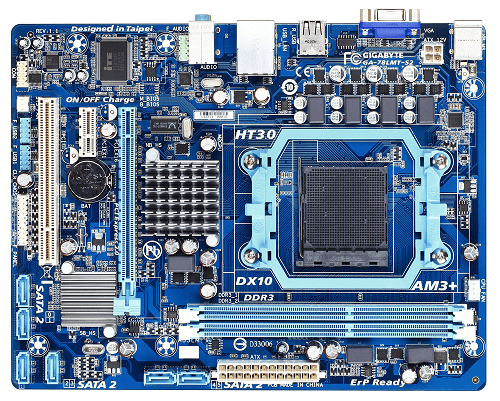
- Для начала следует установить процессор. В этом нет ничего сложного, просто учтите расположение ключей и делайте все осторожно. Дополнительно обратите внимание на другие комплектующие, например, на разъемы для оперативной памяти или видеокарты. Важно, чтобы после установки охлаждения все эти детали можно было без затруднений установить в слоты. Если кулер будет мешать этому, то лучше заранее поставить детали, а потом уже заняться монтированием охлаждения.
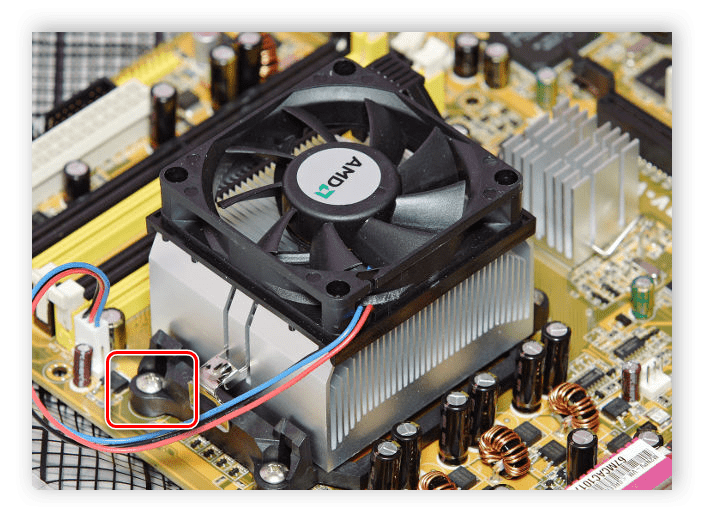
- У процессора, приобретенного в боксовом варианте, в комплекте уже имеется фирменный кулер. Аккуратно достаньте его из коробки, не прикасаясь к нижней части, ведь туда уже нанесена термопаста. Установите охлаждение на материнскую плату в соответствующие отверстия.
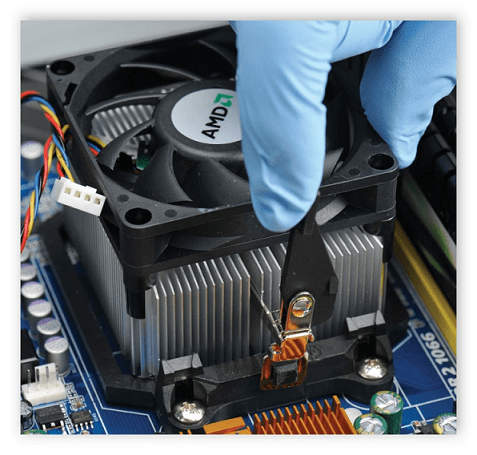
- Теперь требуется закрепить кулер на системной плате. Большинство моделей, идущих в комплекте с ЦП от AMD, крепятся на винты, поэтому их нужно поочередно вкрутить. Перед началом вкручивания еще раз убедитесь, что все стоит на своих местах и плата не будет повреждена.
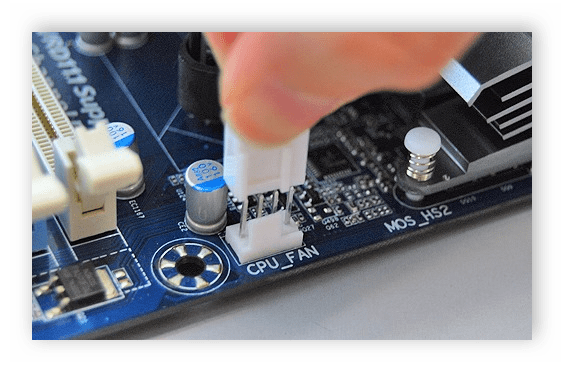
- Охлаждению для работы необходимо питание, поэтому нужно подключить провода. На материнке найдите разъем с подписью «CPU_FAN» и выполните подключение. Перед этим расположите провод удобно, чтобы его не цепляли лопасти во время работы.
Установка кулера от Intel
У боксовой версии процессора Intel в комплекте уже имеется фирменное охлаждение. Способ крепления немного отличается от рассмотренного выше, однако кардинальной разницы нет. Данные кулеры крепятся на фиксаторы в специальные пазы на материнской плате. Просто выберите подходящее расположение и поочередно вставьте штыри в разъемы до появления характерного щелчка.
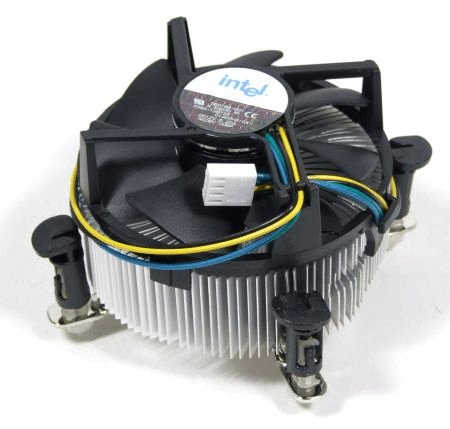
Остается подключить питание, как это было описано выше. Обратите внимание, что на кулеры от Intel также нанесена термопаста, поэтому распаковку осуществляйте осторожно.
Установка башенного кулера
Если мощности стандартного охлаждения не достаточно для обеспечения нормальной работы CPU, потребуется установка башенного кулера. Обычно они мощнее благодаря большим вентиляторам и наличию нескольких теплотрубок. Установка такой детали требуется только ради мощного и дорогостоящего процессора. Давайте подробно разберем этапы монтирования башенного процессорного кулера:
- Распакуйте коробку с охлаждением, и следуя вложенной инструкции, выполните сбор основания, если это нужно. Внимательно ознакомьтесь с характеристиками и габаритами детали перед ее покупкой, чтобы она не только встала на материнскую плату, но еще и поместилась в корпус.
- Выполните крепление задней стенки на нижнюю сторону материнской платы, установив ее в соответствующие крепежные отверстия.
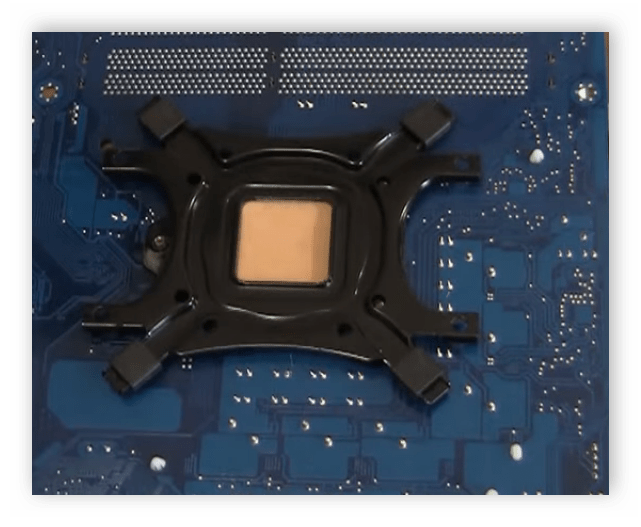
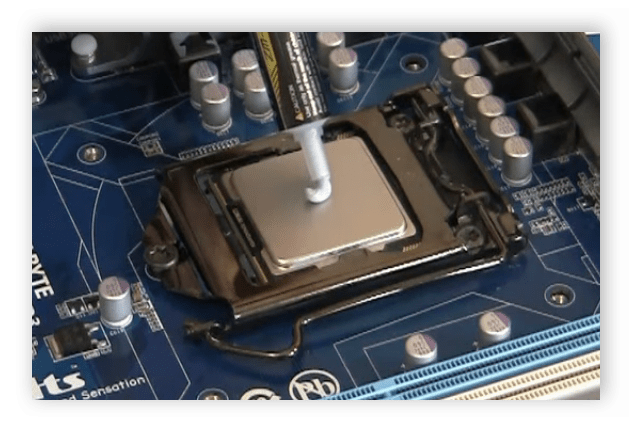
- Установите процессор и капните на него немного термопасты. Размазывать ее не обязательно, так как она равномерно распределится под весом кулера.
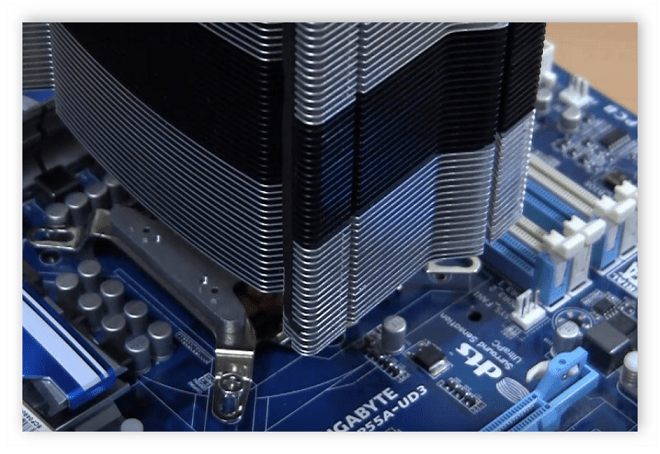
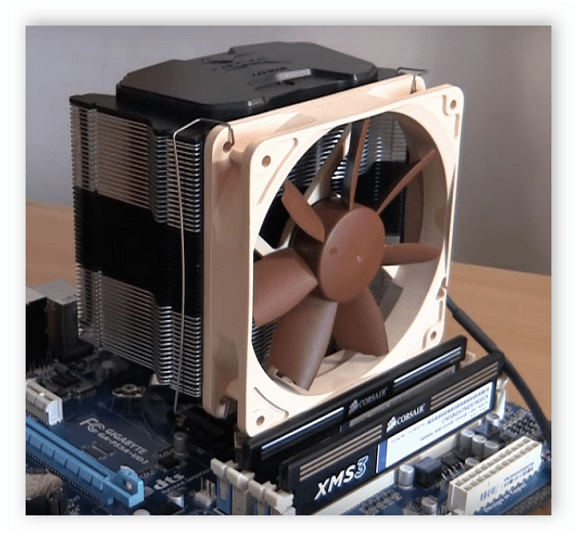
На этом процесс монтирования башенного кулера окончен. Мы еще раз рекомендуем изучить конструкцию материнской платы и устанавливать все детали в таком порядке, чтобы они не мешали при попытке монтирования других комплектующих.
Как снять процессорный кулер
Если требуется выполнить ремонт, замену процессора или нанести новую термпопасту, то всегда сначала нужно снять установленное охлаждение. Данная задача очень проста – пользователь должен открутить винты или разжать штырьки. Перед этим необходимо отключить системный блок от питания и вытащить шнур CPU_FAN. Подробнее о демонтаже процессорного кулера читайте в нашей статье.
Сегодня мы подробно рассмотрели тему монтирования и снятия процессорного кулера на защелках или винтах с материнской платы. Следуя приведенным выше инструкциям, вы запросто сможете выполнить все действия самостоятельно, важно только все делать внимательно и аккуратно.
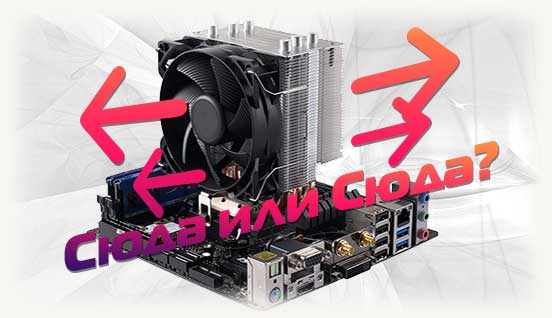
В какую сторону должен дуть кулер башенного, горизонтально и боксового типа на процессоре?
Об охлаждении
Автор Андрей Андреев На чтение 4 мин Просмотров 17 Опубликовано 13.03.2023
Приветствую! Я много говорю о процессорах здесь, и каждый раз упоминаю, как важно, чтобы они хорошо охлаждались. Но ещё ни разу не говорил, как именно нужно организовать эту систему, чтобы она действительно была полезна. Сегодня я исправлю этот недочёт и расскажу вам немного больше о вентиляторах, а акцентируем внимание мы на том, в какую сторону должен дуть кулер на процессоре.
Типы систем охлаждения и их расположение
Чаще всего я о воздушном охлаждении, и это неудивительно, ведь у большинства компьютеров и ноутбуков предусмотрено отведение тепла с помощью специальных вентиляторов. Это эффективно и просто, а потому здесь нет смысла что-то менять.
Хотя, иногда его недостаточно и нужно что-то посерьёзнее. Например, при сборке игрового ПК, то можно сделать и водяное охлаждение. Хотя его правильнее называть жидкостным, так как здесь в охлаждающую систему можно заливать не только воду, но и специальные составы.
Жидкостное охлаждение лучше охлаждает систему, занимает меньше места и почти не шумит, но и стоит соответствующе своим преимуществам. Для обычных ПК, на которых не играют или не запускают тяжёлое ПО, это излишне.
О водяном охлаждении в другой раз, а сегодня уделим внимание воздушному охлаждению, тем более здесь есть на что обратить внимание. Ведь вентиляторы могут быть разными, и подробнее о типах я буду говорить далее.
Какой стороной устанавливается башенный кулер
Увеличенный радиатор и большее количество тепловых трубок отличают башенные кулеры от обычных. Благодаря своей конструкции они, конечно, эффективнее отводят тепло, поэтому особенно мощным процессорам зачастую нужна именно башня.
Желательно, чтобы воздух, который прогоняет башня, как можно быстрее выходил из корпуса. Ведь он может дополнительно нагревать компоненты ПК своим быстрым потоком, и тогда польза от самого процесса будет не так велика, как хотелось бы.
Если блок питания вверху, то поток от башни обычно направляется в вентилятор, выводящий воздух из корпуса. Обычно он располагается сзади.
Когда блок питания оказывается внизу, башенный кулер обычно направляют вверх(в случае если у вас не установлена видеокарта), для этого у корпуса должен быть вывод сверху.
Если видеокарта есть, то направляем поток к задней стенке.
Куда должен дуть кулер на процессоре с двумя вентиляторами
Если у вас два дополнительных вентилятора на корпусе, то появится возможность сделать практически идеальную охлаждающую систему. Вы просто ставите один на переднюю панель корпуса, а второй — на заднюю.
Так воздух будет идти в направлении спереди назад, благодаря чему получится поток, который качественно выводит тёплый воздух.
Принято, чтобы воздух входил именно спереди и выдувался сзади. Иногда бывает, что забор воздуха делают сбоку или он выдувается наверх, но куда должен дуть кулер по классике запомнить легко — поток должен быть прямым. Таким образом, если башня у вас с двумя вертушки, расположите их потоком воздуха к задней стенке корпуса. Не на верх.
Что будет если башня установлена неправильно
Если вы не продумаете заранее, как нужно установить башню, ваш компьютер, конечно, не начнёт сигнализировать, что охлаждение нужно срочно переделывать. Просто из-за того, что поток идёт неправильно, тёплый воздух обязательно будет дополнительно нагревать компоненты ПК. И это будет приводить к их перегреву, что лишает смысла вообще всю установку системы охлаждения.
Со временем это принесёт неприятные плоды, и что-нибудь обязательно выйдет из строя из-за постоянной тепловой нагрузки.
Следите, какой стороной установлен вентилятор, должен он дуть на или от той зоны, на которую направлен сейчас.
В какую сторону должен дуть боксовый кулер или горизонтальный
Если вы уже покупали процессор или просматривали модели в магазинах, то знаете, что есть боксовые экземпляры (BOX), а есть OEM. OEM — это просто процессор, а BOX — это тот же самый процессор, просто с дополнениями вроде специального кулера. Состав BOX версии зависит от производителя, но вентиляторы всегда есть.
Производитель здесь такой же, как у CPU, и у них есть визуальные отличия, так что вы сразу заметите разницу между устройствами тех же Intel и AMD.
Боксовый экземпляр обычно горизонтальный, а не башенный. Он попроще, подешевле, компактнее. С нагрузкой TDP горизонтальный экземпляр справляется и даже охлаждает пространство около сокетов, а также VRM-область, которая нередко дополнительно нагревается, если стоит башня.
На самом деле, заниматься организацией охлаждения очень интересно и совсем несложно. А мой материал, надеюсь, поможет разобраться, в каком направлении должен стоять вентилятор. И это не единственная полезная статья у меня, а не пропустить новые можно, подписавшись на мои социальные сети. Всего хорошего!
С уважением, автор блога Андрей Андреев.
Как установить кулер процессора

Известная поговорка гласит: «Держи ноги в тепле, а голову в холоде». Если провести аналогию с внутренним содержимым системного блока, то центральный процессор, несомненно, будет мозгом всей системы, и о его хорошем охлаждении следует позаботиться в первую очередь.
Умение установить кулер ЦП потребуется при самостоятельной сборке ПК, а также при его обслуживании (замена на более производительный экземпляр или при необходимости замены термопасты).
Процедура несложная, но достаточно ответственная, поэтому при ее выполнении важно иметь «твердую» руку, понимание процесса и уверенность в собственных силах.
Существует несколько видов крепления кулера к материнской плате:
- винтовое;
- на защелках;
- крепление типа «кроватка».
Они различны по конструкции и требуют разных подходов при установке вертушки охлаждения. Первые два вида крепления используются в кулерах для процессоров производства Intel. Крепление типа «кроватка» — исключительно для фиксации на материнках, работающих под управлением процессора AMD.
Несколько важных правил
1. Все работы по установке кулера производятся на отключенном от электрической сети компьютере!
2. Перед началом работ необходимо убедиться, что на вас или на самом ПК нет никакой статики. В идеале — работы нужно проводить в антистатическом браслете, а в его отсутствие достаточно на несколько секунд коснуться крупного металлического предмета (трубы отопления или самого корпуса системника, либо проводить работы в резиновых перчатках).
Важно знать! Статика губительна для электронных компонентов.
3. Большая часть кулеров с завода идет с нанесенным на площадку слоем термопасты или с пакетиком пасты в комплекте. Если в купленной вертушке этого нет, термопасту придется приобрести самостоятельно.

4. При замене кулера крайне желательно полностью удалить остатки старой термопасты с корпуса процессора.
5. При установке кулера на материнскую плату важно контролировать расположение провода, подключаемого к разъему на материнской плате. Иначе можно столкнуться со сложностями по его укладке или недостаточностью длины проводников.
Как установить кулер с креплением на винтах
Система на винтовом соединении состоит из двух частей: самого радиатора с вентилятором и усилительной пластины (бэкплейт), служащей для распределения нагрузки на текстолит платы по всему пятну контакта.
Установку кулера с креплением на винтах нужно производить на снятой с корпуса ПК материнской плате.
1. С обратной стороны платы устанавливается бэкплейт. Важно убедиться, что сторона пластины, обращенная к материнке, имеет диэлектрический слой или выполнена из непроводящего электричество материала. Иначе выхода из строя материнки не избежать.

2. На процессор наносится слой термопасты.
3. Кулер устанавливается на кристалл процессора. При этом важно следить за совпадением элементов резьбового соединения.

4. Избегая перекосов, затягиваются винты
Для более надежного и равномерного крепления, винты рекомендуется затягивать по диагонали относительно друг друга.

Сама конструкция винта не позволит закрутить его сверх меры, но усердствовать все же не стоит.

5. Кулер подключается к разъему на материнской плате. Обычно он подписан как CPU_FAN.

6. После сборки остальных компонентов проверяется работоспособность системы охлаждения.
Как установить кулер на фиксаторах
Вертушки, крепящиеся к материнской плате фиксаторами, более просты в установке. При наличии достаточного пространства внутри системного блока, можно обойтись без снятия материнской платы и смонтировать кулер непосредственно в блоке.
Сама защелка — это пластиковая конструкция, имеющая два положения: открытое


Процедура установки достаточно проста:
1. На корпус процессора наносится термопаста.
2. Нужно убедиться, что все фиксаторы находятся в открытом состоянии, после чего кулер располагается на процессоре. При этом контролируется совпадение фиксаторов с крепежными отверстиями на материнской плате.
3. Фиксаторы поочередно нажимаются. Чтобы избежать перекосов конструкции, нажимать их нужно по диагонали относительно друг друга.

4. Производится подключение коннектора питания кулера к разъему на материнской плате.

5. По окончанию сборки всей системы, проверяется работоспособность кулера.
Для снятия радиатора с материнской платы нужно повернуть грибок по направлению стрелки и потянуть его вверх.

Как установить кулер с фиксатором типа «кроватка»
Такой тип крепления используется исключительно на материнских платах, работающих под управлением процессора AMD. Из-за внешней схожести с рамой обычной спальной кровати, крепление и получило свое название.

Оно состоит из двух подвижных петель и рычага с эксцентриковым механизмом, который обеспечивает плотное прилегание радиатора к процессору.
При наличии свободного места, процедуру можно провести без съема материнки.
Для установки кулера необходимо проделать следующее:
1. На процессор наносится термопаста.
2. Свободная петля фиксатора одевается на специальный выступ «кроватки» процессора.

3. Аналогичная процедура проделывается со второй петлей, расположенной со стороны фиксирующего рычага.

4. Рычаг переводится в фиксированное положение. Для этого возможно придется приложить определенные усилия.

5. К материнской плате подключается разъем питания кулера.
6. Проверяется работоспособность системы охлаждения.
Как установить башенный кулер
Башенные кулеры используются в мощных игровых системах, где нет места компромиссам в вопросах охлаждения, и при моддинге, для придания системному блоку индивидуальности. Производители башен настоятельно рекомендуют устанавливать систему охлаждения за пределами системного блока. Материнку придется из него извлечь (если она уже в нем).
Перед покупкой башни рекомендуется промерить внутреннее пространство системного блока и удостовериться в том, что ни один из компонентов системы не будет мешать установке.
Приятной особенностью большинства башенных вентиляторов является их универсальность. Комплект содержит набор крепежных элементов, рассчитанных для установки на различные сокеты.
На иллюстрациях ниже показан пример установки башенного кулера на процессор производства AMD:
1. Необходимо снять стандартную «кроватку» крепежного модуля.

Установленная с завода усилительная пластина (бэкплейт) используется для установки башни. Ее демонтировать не нужно.
2. На плату, через дистанционные втулки крепится нужный комплект кронштейнов.

3. Наносится термопаста.

4. С помощью крепежного моста, радиатор закрепляется на процессоре.

Для недопущения перекосов, винты необходимо закручивать попеременно.
5. С помощью металлических скоб вентилятор закрепляется на радиаторе.

6. Провод от вентилятора подключается к разъему на материнской плате.
7. По завершении сборки остальных компонентов, проверяется работоспособность системы охлаждения.
Как видно — процедура установки кулера довольно несложная. Поэтому, как говорится, «Дорогу осилит идущий». Прочь страхи и сомнения, и вперед на борьбу с температурой центрального процессора!
Как снять кулер с процессора: пошаговая инструкция

Для того, чтобы снять кулер с процессора, например, для чистки или апгрейда, вам не понадобится полная разборка компьютера и специальные инструменты, за исключением термопасты. CHIP расскажет, как все сделать самостоятельно за пару минут.
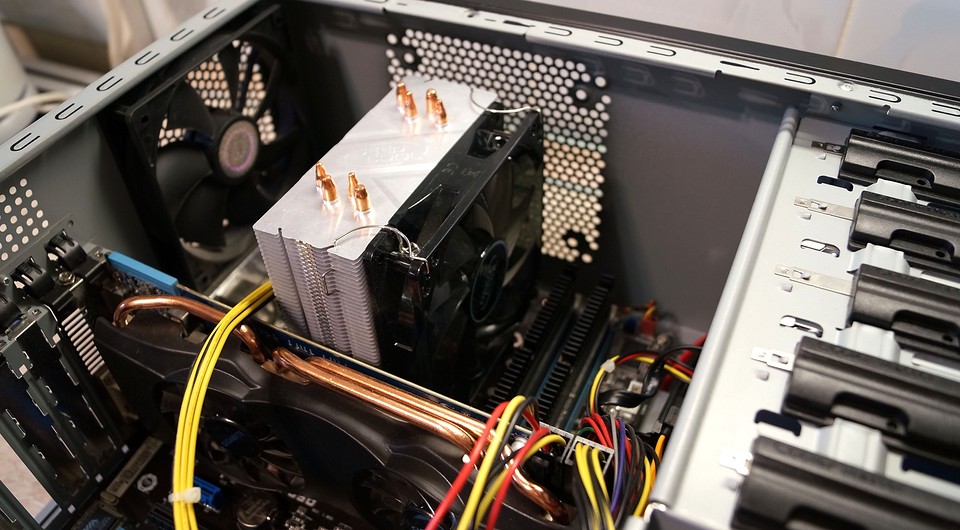
Настольный компьютер нуждается в периодической профилактике, например, чистке от накопившейся пыли или замене комплектующих, в том числе самого кулера или процессора. CHIP расскажет как снять кулер с процессора, почистить его и затем правильно установить на место.
Осмотр и предосторожности
Прежде, чем приступить непосредственно к разборке вашего ПК, стоит позаботиться о том, чтобы правильно потом все собрать и подсоединить. Т.к. операцию по демонтажу комплектующих из корпуса удобнее всего делать на столе, а не под ним, желательно отсоединить от него все подключенное оборудование. Запомните, какие устройства подключены к каким портам, а лучше сфотографируете тыльную часть вашего системного блока, чтобы можно было потом все подключить в обратной последовательности. Особенно это может быть важно для USB-портов, в которые обычно подключены принтеры, сканеры и мышь с клавиатурой. Если при последующей сборке вы подсоедините их к другим USB разъемам, то Windows определит их как новое устройство и начнет поиск для них драйверов, что не всегда может закончиться удачно с первого раза. Кроме того, многоканальные наушники и колонки, подключаемые к аудио разъемам 7.1 не всегда внятно обозначены, поэтому либо сфотографируйте текущее расположение штекеров, либо подпишите, какой из них к какому цвету подключен. После такой подготовки можно смело отключать питание и отсоединять от ПК штекеры.
Корпус ПК обычно металлический и через него хорошо уходит статический заряд, накопленный на вашей одежде и вашим телом в сухом воздухе квартиры. Постарайтесь не надевать шерстяную или синтетическую одежду и перед касанием в ПК каких-либо комплектующих постарайтесь снять заряд, коснувшись рукой чего-то металлического в квартире, например, водопроводного крана. Лучше всего надеть антистатический браслет, но обойдемся без него.
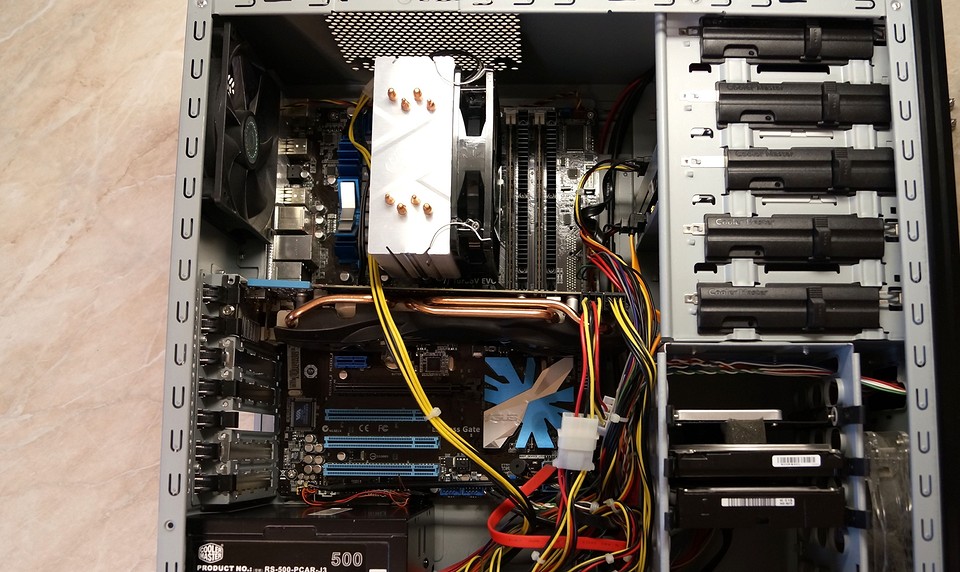
Снимите с ПК левую боковую крышку (если смотреть на ПК) и положите его лицевой стороной вправо. Так вам будут лучше доступны устройства, которые понадобится снять перед демонтажем кулера. Осмотрите внутренности компьютера и определите, что есть что. Ближе всего к вам располагается видеокарта, за ней — непосредственно кулер процессора, а справа от CPU — оперативная память. Если в вашем ПК использовалась отдельная аудиоплата или плата видеозахвата, то они обычно располагаются в самых нижних слотах PCI Express и их снимать не обязательно, т.к. они не будут мешать процессу извлечения.
Кроме того, запомните, от какого оборудования куда идут провода, чтобы при обратной сборке подсоединить их на место. Обычно это провод дополнительного питания процессора, провод кулера CPU и провод дополнительного питания видеокарты.

Извлечение мешающих компонентов
Для начала необходимо отключить провода питания процессора и видеокарты. Затем расфиксируйте защелки и отвинтите винт, удерживающий металлическую планку видеокарты. Для того, чтобы вытащить графический адаптер, под самим модулем нащупайте справа пластиковый фиксатор и нажмите на него (или сдвиньте вправо). Теперь видеокарту можно спокойно извлечь из слота PCI Express.
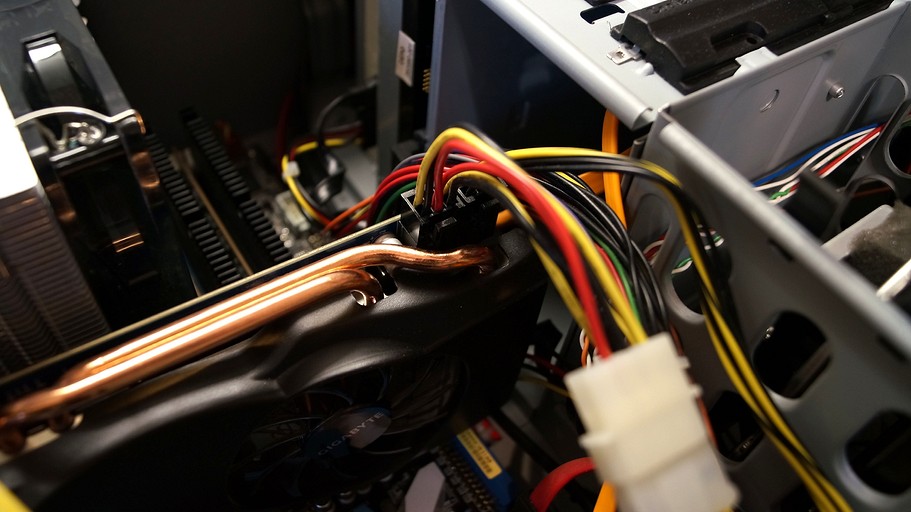
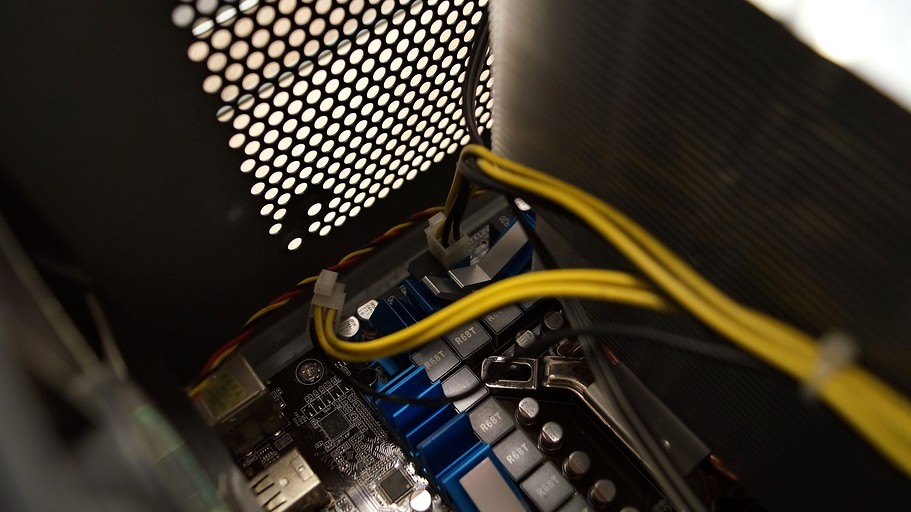
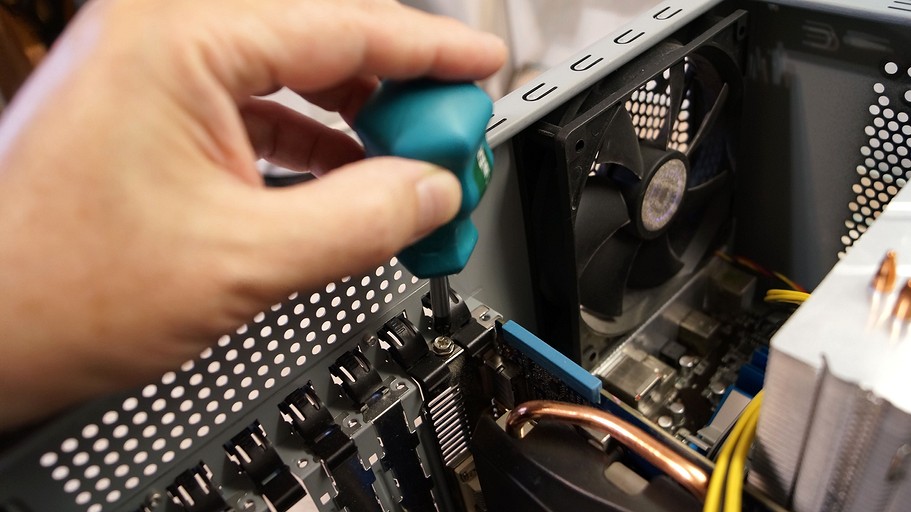
После этого нужно аккуратно извлечь из слотов все планки оперативной памяти. Для этого в верхней части каждой из них нажмите на рычажок от планки вниз. Модуль приподнимется, после чего его можно вытаскивать. Чтобы при обратной сборке его поставить на место, аккуратно вставьте в паз сначала его нижний край, выровняйте почти горизонтально и надавите на планку памяти до щелчка. Верхний фиксатор сам должен защелкнуться.
Настал момент выяснить, как снять вентилятор с кулера процессора. Отсоедините провод питания кулера и затем аккуратно поддев пружинки, удерживающие вентилятор, снимите его с радиатора. Теперь фиксаторы радиатора получили свободный доступ.
Лопасти вентилятора, если они имеют сильное загрязнение поверхности, протрите смоченной водой поролоновой губкой. Если радиатор и место вокруг процессора сильно загрязнены пылью, пропылесосите их с применением ворсистой щетки.
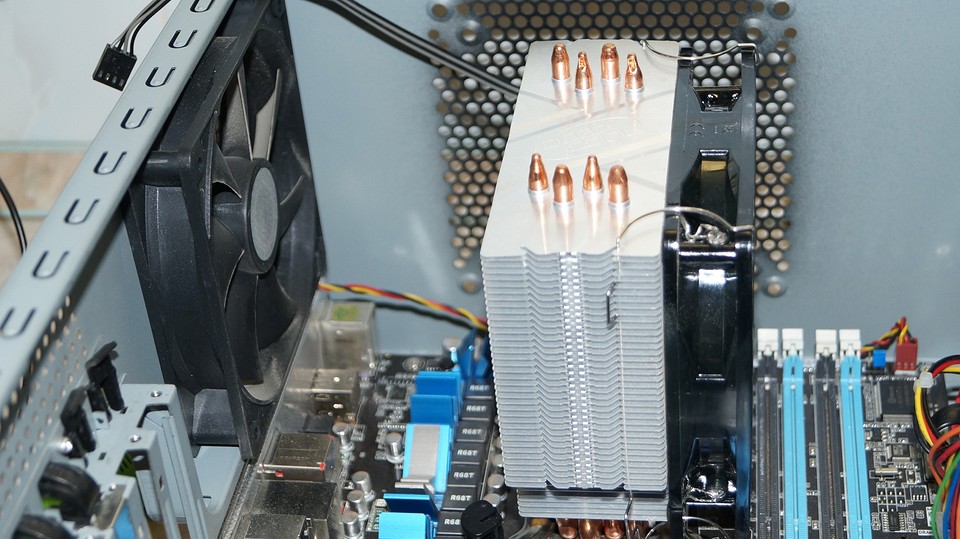
Снимаем кулер с процессора
Эта процедура не сложная и заключается либо в снятии металлического замка, либо в повороте и вытаскивании пластиковых защелок. В последнем случае верхние шляпки пластиковых штырьков нужно поворачивать против часовой стрелки и вытаскивать вверх. Ниже мы расскажем, как снять кулер с процессора на защелках. Такие конструкции используют как для процессоров AMD, так и Intel.
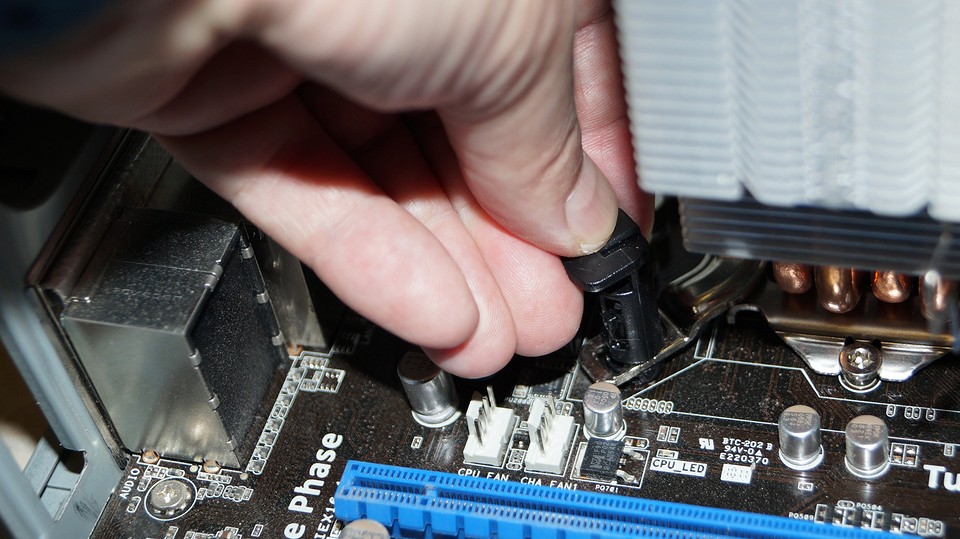
После того, как радиатор будет снят с процессора, необходимо аккуратно очистить соприкасаемые поверхности процессора и радиатора от остатков старой термопасты и нанести на верхнюю часть процессора тончайший ровный слой новой термопасты. Теперь вы знаете, как правильно установить кулер на процессор.
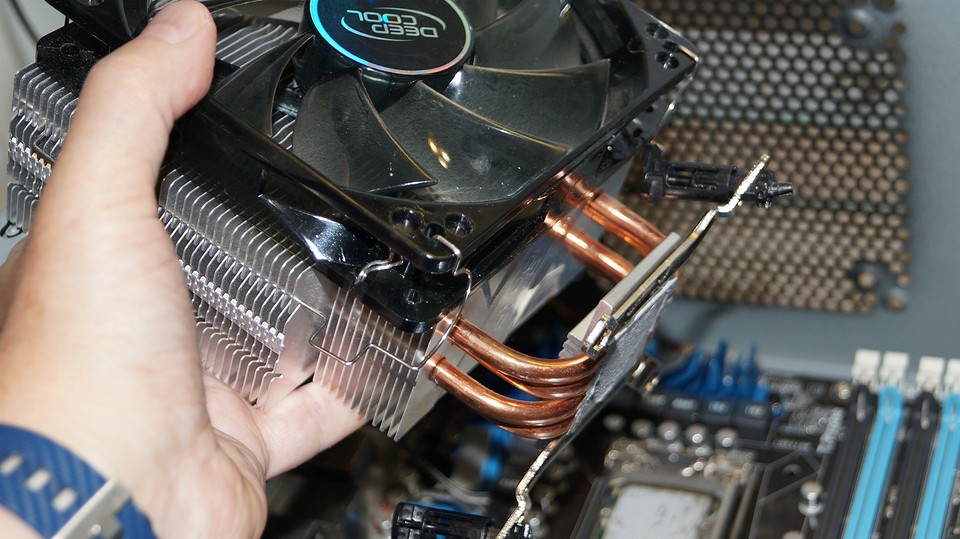
Обратная сборка
В этой части речь пойдет о том, как установить кулер на процессор. Поставить кулер на процессор не так-то легко, т.к. нужно ровно совместить площадки радиатора и CPU. Очень важно, чтобы термопаста была наложена ровным тонким слоем. Тогда при надавливании на кулер она практически не будет выдавливаться по краям.
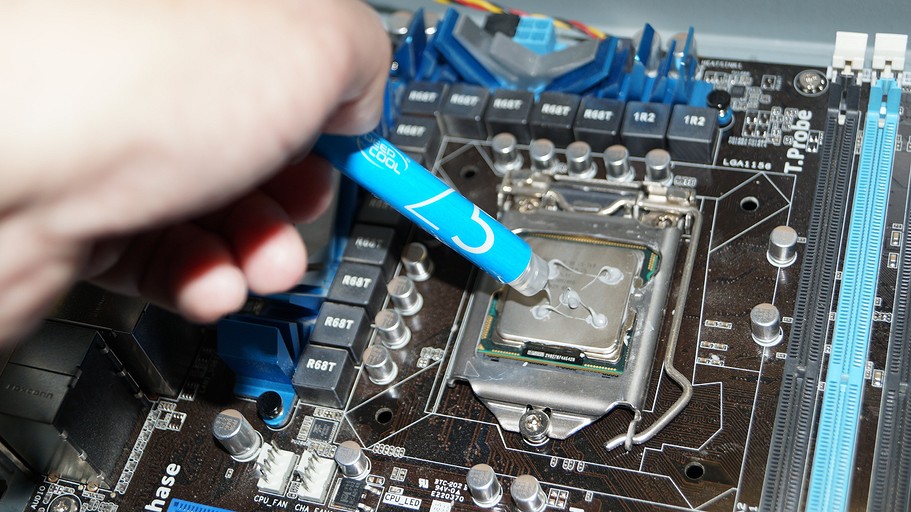
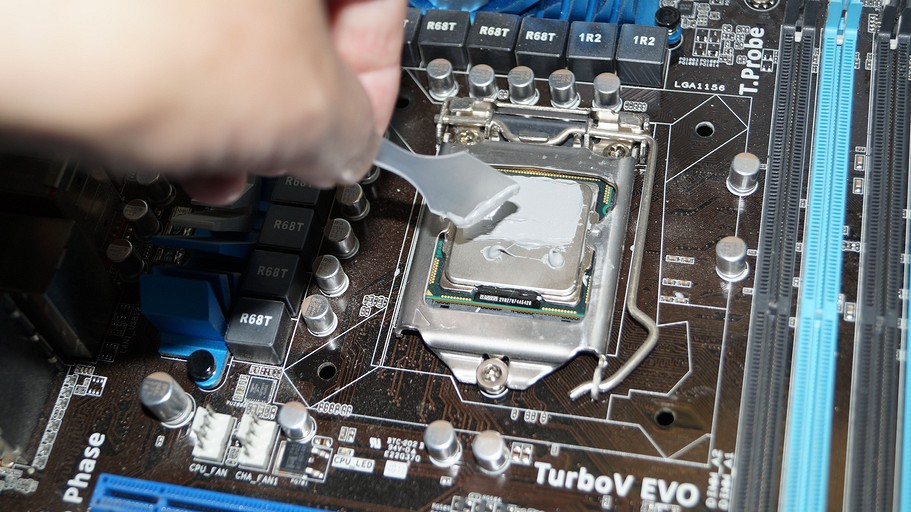
После того, как все встанет на нужное место, закрепите радиатор защелками на материнской плате. Прикрепите к нему вентилятор, защелкнув соответствующие прижимы. Какой стороной ставить кулер на процессор укажет стрелочка на одной из граней вентилятора.
Подключите провод питания кулера. Перепутать контакты невозможно, т.к. колодка имеет асимметричные направляющие.
Установите в соответствующие слоты планки оперативной памяти и видеокарту. Подключите кабели питания видеокарты и процессора. Проверьте, все ли подключено и закройте крышку корпуса ПК. На этом процедура снятия и установки кулера закончена. Подключайте периферию к соответствующим разъемам и наслаждайтесь обновленным кулером и улучшенным термоконтактом кулера с CPU.
Для наглядности посмотрите короткое видео с процедурой снятия кулера с CPU.
Читайте также:
- Собираем компьютер сами: три варианта конфигурации от CHIP
- Собираем игровой компьютер: недорогой, но мощный