Как обновить токен сбербанк бизнес онлайн
Услуги для бизнес клиентов Сбербанка можно получать в дистанционном сервисе СББОЛ. Но доступ к нему имеют только авторизованные пользователи. Для авторизации и проведения операций используются два варианта – через SMS оповещения, коды в которых постоянно обновляются, или eToken. Большинство клиентов банка отдают предпочтение электронной цифровой подписи. О том, как выполнить обновление токена в Сбербанк Бизнес Онлайн самостоятельно, а также в каких случаях потребуется его замена – читайте в этом материале.

Как выполнить обновление токена в Сбербанк Бизнес Онлайн
Доступ в личный кабинет СберБизнес может предоставляться по оцифрованной подписи клиента. Это устройство, напоминающее флешку, которое устанавливается в USB-разъем ноутбука или компьютера. Используется он не только для входа, но и для заверения любых документов в сервисе.
Прошивка eToken является обновлением ПО, ведь сервис постоянно меняется, дорабатывается, по этой причине и ключ нуждается в модернизации и обновлении. На мониторе может появиться надпись: «Для работы нужно обновить прошивку». Если вы ее видите, значит, пора провести обновление токена. Выполнить это можно следующим образом:

Обратите внимание! Если вы случайно закроете модальное окно при входе, то повторно войдите в интернет-банк, и нажмите кнопку загрузки.
Вы можете осуществить перепрошивку самостоятельно, найдя на официальном сайте необходимые ссылки и инструкции. Но для этого потребуется знать версию прошивку токена. Данная информация отображена при вводе кода доступа на странице авторизации. В надписи модификация будет указана после слова «version».
Возможные трудности при обновлении токена в СББОЛ
Могут возникнуть некоторые сложности в процессе обновления, если компьютер не распознает ваш электронный ключ. Вероятно, у вас отключена опция «Автозапуск», тогда придется запускать токен вручную, для этого выполните следующее:

- Установите устройство в USB-разъем.
- Откройте на ПК съемный диск с токеном в разделе «Мой компьютер».
- Запустите файл с названием «START».
- Пройдите обычную авторизацию.
Если же окно токена не открывается, обновите его драйвера. Отыщите его в списке устройств на своем ПК: откройте раздел «Свойства» eToken, и перейдите в блок с названием «Драйвера», и тапните «Обновить».

Авторизация и подтверждение действий в системе Сбербанк Бизнес Онлайн выполняется двумя способами: с помощью СМС-оповещений или токена (e Token). Первый способ требует наличия под рукой сотового телефона и стабильной связи. При работе с токеном пользователь должен регулярно обновлять прошивку устройства в Сбербанк Бизнес Онлайн.
Что такое токен
Токен или электронный ключ – это инструмент для аутентификации конкретного человека. Токен содержит информацию о логине и пароле пользователя и является электронным аналогом личной подписи. По внешнему виду устройство напоминает обычную флеш-карту, которую вставляют в USB-порт компьютера.
Чем отличается авторизация при помощи токена
Пользователь получает токен вместе с кодами доступа от сотрудника банка в момент заключения договора на использование Сбербанк Бизнес Онлайн. Устройство уже готово к работе и нуждается только в настройке при первой авторизации в Личном кабинете. Для этого нужно:
- установить e Token в USB-разъем;
- открыть новый сменный диск;
- запустить файл start.exe, после чего в окне браузера откроется форма авторизации;
- выбрать «Учетную запись» (PIN1, PIN2) и ввести в нужное поле код доступа;
- в Главном меню нужно перейти на страницу банка по гиперссылке;
- указать имя пользователя и пароль в соответствующих полях (при первом входе пароль будет отправлен на телефон в виде СМС);
- нажать кнопку «Войти»;
- изменить пароль на постоянный для последующего взаимодействия с системой.

Если данные введены правильно, произойдет переход на Главную страницу Сбербанк Бизнес Онлайн. С этого момента пользователь может работать с системой. Ему доступны такие опции, как просмотр, формирование и отправка документов, совершение денежных операций, контроль средств на счете и другие некриптографические операции.
Для чего нужно обновление прошивки?
Прошивка – это установка новой версии программы для корректной работы токена. Система Сбербанк Бизнес Онлайн регулярно обновляется, причем обновления затрагивают и электронный ключ. При этом устаревшая версия программы на токене перестает работать. Чтобы продолжить работу, пользователь должен обновить прошивку токена.

Как обновить прошивку токена в Сбербанк Бизнес Онлайн
Сделать это можно двумя способами – самостоятельно или с помощью специалистов банка. Большинство клиентов справляются с проблемой своими силами. В случае затруднений можно позвонить на горячую линию техподдержки или сразу обратиться в банк.
При личном посещении офиса банка клиент должен взять с собой паспорт и электронный ключ. Специалист банка выполнит все действия по обновлению прошивки и объяснит, как это сделать самостоятельно.
Самостоятельное обновление прошивки начинается со скачивания актуальной программы на официальном сайте Сбербанка. Здесь же есть инструкция по обновлению, которая подскажет правильный алгоритм действий. Программа скачивается в виде zip-архива, который необходимо распаковать в одну из папок на своем компьютере. Следующее действие – вставить токен в USB-порт и запустить из папки файл «token_upd.exe». После этого на экране появятся данные токена и новая версия программы.
Для начала процесса следует нажать кнопку «Обновить». Обычно обновление занимает несколько минут. В это время нельзя отключать компьютер или вынимать устройство из USB-разъема. О завершении процесса говорит надпись «Обновление успешно установлено». После этого пользователь может кликнуть на «Войти» и начать работу в своем Личном кабинете.
В каком случае обновить прошивку не получится?
Такая ситуация может возникнуть, если компьютер «не видит» токен. Обычно проблема решается обновлением драйвера. Для этого нужно найти токен в списке устройств на ПК, выбрать вкладку «Драйвера» и нажать «Обновить». В случае успешного обновления токен начнет работать, а на панели задач появится соответствующий значок.
Перепрошивка токена обязательно требуется при подключении программы электронного документооборота E-Invoicing. При этом в основном меню программы обязательно должна присутствовать вкладка «E-Invoicing». Если ее нет, выполнить прошивку невозможно. В этом случае поможет обращение в банк с устным заявлением о подключении вкладки. Обычно «E-Invoicing» становится доступной уже на следующий день.
Сервис интернет-банк Сбербанк Бизнес Онлайн с набором необходимых функций для предпринимателей. Они подойдут для развития и ведения бизнеса. Плюс этой программы интеграция с самим банком, на котором может быть счет компании. Собранные на одной платформе сервисы помогают выстроить бизнес с нуля. Это и бухгалтерии, и сайт компании, оформление платежных поручений и выставление счетов.

Как обновить Сбербанк Бизнес на операционных системах iOS/Android: пошаговая инструкция
Зарегистрироваться в системе и вести бизнес можно на сайте или через мобильное устройство. Мобильное приложение может обновляться автоматически или вручную. Рассмотрим эти два способа для разных систем Android и iOS.
Чтобы приложение обновлялось автоматически при системе iOS, необходимо:
- Зайти в раздел «Настройки» на своем смартфоне.
- Выбрать iTunes Store и App Store.
- Включить обновления в разделе «Автоматические загрузки».
Настройка автоматического обновление на Android:
- Необходимо открыть «Play Market»;
- Войти в «Меню»;
- Перейти в «Настройки»;
- Выбрать «Автообновление приложений»;
- Отметить пункт «Только через Wi-Fi» или «Всегда» .

Можно вручную обновить приложение, выполнив несколько несложных шагов в телефоне:
- Необходимо зайти в App Store, Play Market или «Магазин приложений»;
- Ввести «СберБанк Онлайн» в поисковой строке;
- Осуществить перезапуск и «Обновить».
На заметку: Перед обновлением приложения необходимо убедиться, что мобильное устройство имеет необходимый запас внутренней памяти и достаточно заряжено.

Как обновить версию операционной системы в телефоне
Если телефон поддерживает систему iOS необходимо выполнить следующие действия для обновления операционной системы.
Поставив телефон на зарядку, нужно следовать небольшой инструкции:
- Подключиться к Wi-Fi;
- Выбрать в телефоне «Настройки» ;
- Пройти в пункт «Основные» ;
- Затем выбрать «Обновление ПО» ;
- Нажать «Загрузить и установить» .
При системе Android шаги немного отличаются, но суть остается той же. Так убедившись,что телефон заряжен на 50% и работает Wi-Fi. Нужно выполнить следующие шаги:
- Зайти в «Настройки»;
- В нижней части экрана выберите «Система»;
- Пройти в «Обновление ПО»;
- Нажать « Обновить»;
- Следовать инструкциям на экране.
Если в процессе обновления программы возникли трудности, лучше обратиться за помощью к специалистам техподдержки на горячую линию Сбербанка.

Как выполнить обновление прошивки токена
Хранить важную информацию и защищенные данные клиенты системы Сбербанк Бизнес могут использовать токен. Это флеш карта, предназначенная для хранения информации и одновременно электронная подпись. Выдается флеш карта при заключении договора.
Для ее обновления необходимо:
- Зайти в «Личный кабинет» скачать актуальную версию программы. Она находится в разделе «Полезно знать».
- Распаковать инструкции из трех файлов.
- Переставить флеш карту в мобильное устройство (планшет или компьютер).
- Открыв файл «Обновление прошивки», запустить процесс.
Обратите внимание: Обновить прошивку и программу помогут сотрудники Сбербанка лично в отделении. Заявку на прием частного лица нужно подавать заранее.
Корпоративные клиенты Сбербанка для подтверждения операций в интернет-банке СББОЛ могут использовать усиленную электронную почту. Такая опция добавлена в ЛК пару лет назад по многочисленным запросам пользователей. Благодаря ЭЦП операции в дистанционном сервисе стали еще более защищенными. В статье подробно о том, куда и как подать заявление на токен Сбербанк Бизнес Онлайн, и в чем особенности этого инструмента для работы в дистанционном банковском сервисе.

Куда обратиться для подачи заявления на токен Сбербанк Бизнес
Если вы работает с электронной цифровой подписью, и уже являетесь корпоративным клиентом Сбера, то можете подать заявку на выпуск eToken. Причем сделать это можно независимо от того, какой способ подтверждения операций выбран изначально – по смс коду или токену.
Обращение подается в обслуживающее вас отделение Сбербанка. При этом сам бланк заявки доступен в СББОЛ, здесь же можно заполнить документ, указав необходимые параметры, чтобы в дальнейшем передать его в офис банка.

Обратите внимание! При подаче заявления на токен Сбербанк Бизнес Онлайн взимается комиссионный сбор в размере 1700 рублей за каждый ключ.
Токен предоставляется не бесплатно. Его стоимость составляет 1700 рублей за один электронный ключ. При этом комиссионный сбор не взимается при переходе с других автоматизированных систем банка на СберБизнес. Бесплатно выдают один ключ на каждый заключенный договор.
Как пошагово подать заявление на токен СББОЛ
Получение eToken потребуется как новым пользователям системы, которые собираются работать в интернет-банке, так и тем, кто переходит на смену защиты, использовав ранее СМС-коды. Для этого следует заполнить специальное заявление. Порядок действий следующий:

Подготовленный документ распечатайте. Его следует передать в отделение банка, где вы сможете получить электронный ключ на его основании.
Обратите внимание! При указании неверного адреса почты и номера мобильного доступ в систему «Сбербанк Бизнес Онлайн» будет невозможен.
Особенности работы токенов в Сбербанк Бизнес Онлайн
Данный электронный ключ разработан компанией «Актив» специально для Сбера. Особая степень защиты позволяет подписывать договоры с банком и двусторонние документы пакетом. Максимальная безопасность проводимых процедур в электронном сервисе обеспечена и тем, что ключи токена не подлежат копированию, и используются только внутри него.

Такой тип ключа потребуется, чтобы сдавать отчетность через СББОЛ в государственные ведомства – ПФР, службу статистики, ФСС. Для того чтобы получить доступ в систему СББОЛ, а также подписывать документацию вам нужны:

Для удаленного (дистанционного) управления бизнесом, с возможностью совершать все те же операции, что и при личном посещении отделении банка, программисты разработали интернет-клиент Сбербанк Бизнес Онлайн. Он будет полезен как малым предприятиям / ИП, так и гигантским корпорациям. Чем удобен данный сервис, как к нему подключиться и есть ли в нем уязвимости с точки зрения безопасности рассмотрим ниже.
Подключение клиента
Чтобы стать клиентом сервиса, необходимо обратиться в ближайшее отделения для работы с юридическими лицами (внимание! с юр.лицами работают центральные по району отделения) с паспортом и учредительными документами, подтверждающих, что вы являетесь ИП или ООО. Сотрудник попросит вас написать заявление по форме банка, после чего выдаст вам ответный лист с информацией о сервисе. Также в устной форме объяснит порядок действий. Подключение произойдет в срок от нескольких часов до 1 недели.

Какую бы безопасность ни обеспечивал сервис, помните о нескольких правилах, соблюдая которые, вы не оставите хакерам, мошенникам шансов:
- Операционная система на компьютере с которого осуществляется вход должна быть лицензионной, для того, чтобы ее службы безопасности постоянно обновлялись.
- Не давайте браузерам запоминать пароль от сайта.
- Логин и пароль известен только вам. Сотрудники банка не знают их.
- Логин и пароль лучше всего хранить на листке бумаги, написанными ручкой в секретном месте. Это минимизирует возможность кражи данных.
- Не заходите в систему с общедоступных точек доступа Wi-FI в кафе, барах, ресторанах и тд.
- Устанавливайте современные антивирусные программы.
- Закрывайте сессию кнопкой «Выйти».
ЭЦП(электронная цифровая подпись) — это специальная программа на флеш-карте, с помощью которой осуществляется вход в Сбербанк Бизнес Онлайн. Также она служит для подписания документов (вместо смс пароля), что обеспечивает дополнительную безопасность. Чтобы создать ЭЦП следует обратиться к одному из множества сайтов, предлагающих такую услугу.
Как сменить логин?
Самостоятельно сменить логин не получится. Для этого обратитесь в отделение банка с которым вы заключали договор на открытие кабинета.
Как сменить пароль?
Со страницы своего кабинета найдите значок замка нажмите на него. В новых версиях кабинета возможны корректировки дизайна, в любом случае необходимо найти иконку безопасности (чаще всего замок) или редактирования профиля в верхнем углу.
- Вести старый пароль.
- Дважды ввести новый пароль.
- Сохранить.
Что делать если забыл пароль?
В случае забытого пароля, сделайте следующее:
-
Введите свой логин и нажмите ссылку «Забыли пароль?»
Возможности сервиса
- Управление и обработка электронных платежей.
- Полная информация по своим счетам и остатках на них.
- Свободная переписка с возможностью прикрепления файлов.
- Контроль статуса операций посредством смс информирования.
- E-invoicing
- Интеграция с 1С
Гибкая система управления электронным документооборотом Сбербанк Бизнес Онлайн позволяет работать 24 часа, 7 дней в неделю, имея под рукой ПК, планшет или мобильный телефон с доступом в интернет. Специалисты постоянно интегрируют в него все более новые возможности. Кто часто находится в движении, поездках, перелетах, есть смысл установить приложение на свой мобильник.
Куприянов Денис Юрьевич
Как заменить токен в Сбербанк Бизнес Онлайн: пошаговая инструкция

Если вы являетесь клиентом Сбербанка Бизнес Онлайн и вам необходимо заменить токен, то мы подготовили для вас подробную пошаговую инструкцию. Ниже вы найдете все необходимые действия для успешной замены токена.
Шаг 1: Подготовка к замене токена
Прежде чем приступить к замене токена, убедитесь, что у вас есть все необходимые материалы:
- Новый токен: обратитесь в отделение Сбербанка, чтобы получить новый токен.
- Документы: возьмите с собой паспорт и все необходимые документы, подтверждающие ваши полномочия в Сбербанк Бизнес Онлайн.
Шаг 2: Отключение старого токена
Теперь необходимо отключить старый токен. Для этого выполните следующие действия:
- Зайдите в ваш аккаунт Сбербанк Бизнес Онлайн с помощью логина и пароля.
- Перейдите в раздел «Безопасность» и выберите опцию «Управление токеном».
- Выберите старый токен из списка и нажмите на кнопку «Отключить».
Шаг 3: Подключение нового токена
Теперь необходимо подключить новый токен к вашему аккаунту. Для этого следуйте инструкциям:
- Зайдите в ваш аккаунт Сбербанк Бизнес Онлайн с помощью логина и пароля.
- Перейдите в раздел «Безопасность» и выберите опцию «Управление токеном».
- Нажмите на кнопку «Подключить новый токен» и следуйте инструкциям, указанным на экране.
Читать еще: Можно ли использовать молотковую краску для покраски труб отопления в квартире?
Поздравляем! Теперь вы успешно заменили токен в Сбербанк Бизнес Онлайн. Если у вас возникли какие-либо вопросы или трудности, не стесняйтесь обратиться в службу поддержки Сбербанка.
Как заменить токен в Сбербанк Бизнес Онлайн
Мы предлагаем вам подробные инструкции по замене токена в системе Сбербанк Бизнес Онлайн. Следуйте этим шагам, чтобы успешно заменить свой токен:
- Подготовка к замене
- Убедитесь, что у вас есть новый токен и сопроводительные документы
- Запаситесь необходимыми инструментами, такими как отвертка или пинцет
- Отключение старого токена
- Войдите в свою учетную запись Сбербанк Бизнес Онлайн
- Выберите раздел «Безопасность» и найдите раздел «Токены»
- Выберите старый токен, который вы хотите заменить, и нажмите на кнопку «Отключить»
- Активация нового токена
- Следуйте инструкциям, приложенным к новому токену, для его активации и настройки
- Вам могут потребоваться данные вашего аккаунта и нового токена
- Следуйте указаниям на экране, чтобы завершить активацию
- Тестирование нового токена
- Убедитесь, что новый токен работает корректно, попробовав выполнить некоторые операции в системе Сбербанк Бизнес Онлайн
- Если возникают проблемы, обратитесь в службу поддержки Сбербанка для дальнейшей помощи
Следуя этим простым шагам, вы сможете успешно заменить токен в Сбербанк Бизнес Онлайн и продолжить использовать систему безопасно и надежно.
Важно: перед выполнением замены токена рекомендуется ознакомиться с инструкциями и рекомендациями Сбербанка, чтобы избежать возможных проблем и осложнений.
Подготовка токена к замене
Замена токена в Сбербанк Бизнес Онлайн может понадобиться в случае утери или повреждения вашего текущего токена. Чтобы успешно заменить токен, следуйте этим шагам:
- Сохраните все важные данные из вашего текущего токена, такие как серийный номер и пароль, чтобы в дальнейшем установить их на новый токен.
- Свяжитесь с вашим банком и уведомьте их о необходимости замены токена. Банк предоставит вам новый токен и дополнительную информацию о процедуре замены.
- Перейдите в раздел «Безопасность» или «Управление токеном» в вашем аккаунте Сбербанк Бизнес Онлайн.
- Выберите опцию «Замена токена» и следуйте указаниям на экране.
- Вставьте новый токен в свободный USB-порт на вашем компьютере.
- Запустите программу-клиент Сбербанк Бизнес Онлайн и следуйте инструкциям для подключения нового токена.
- Вводите необходимые данные, такие как серийный номер и пароль, которые вы сохранили из предыдущего токена.
- Новый токен будет успешно заменен и готов к использованию для авторизации в Сбербанк Бизнес Онлайн.
Обязательно проверьте работоспособность нового токена, чтобы убедиться, что замена прошла успешно и вы можете продолжить использовать Сбербанк Бизнес Онлайн без проблем.
Получение нового токена
Если вы забыли ваш текущий токен или его использование стало невозможным по какой-либо причине, вы можете легко получить новый токен в Сбербанк Бизнес Онлайн. Для этого следуйте инструкциям, приведенным ниже:
- Войдите в свой аккаунт Сбербанк Бизнес Онлайн, используя логин и пароль.
- Перейдите в раздел «Настройки» в верхнем меню.
- Выберите вкладку «Безопасность».
- Нажмите кнопку «Создать новый токен».
- Следуйте инструкциям на экране для подтверждения своей личности и создания нового токена.
- После успешного завершения процесса вы получите новый токен, который можно будет использовать для доступа к вашему аккаунту Сбербанк Бизнес Онлайн.
Обязательно сохраните ваш новый токен в надежном месте и не передавайте его третьим лицам. Токен предоставляет доступ к вашим банковским счетам и операциям, поэтому безопасность его использования крайне важна.
Если у вас возникли трудности в процессе получения нового токена, обратитесь в службу поддержки Сбербанк Бизнес Онлайн для получения дополнительной помощи и инструкций.
Активация нового токена
Активируйте новый токен в несколько простых шагов:
- Откройте приложение «Сбербанк Бизнес Онлайн» на вашем мобильном устройстве.
- Войдите в приложение с помощью вашего логина и пароля.
- Перейдите в раздел «Безопасность» или «Настройки» в боковом меню.
- Выберите опцию «Активация токена».
- Введите серийный номер нового токена, который вы получили.
- Следуйте инструкциям на экране для завершения активации.
- Получите новый токен, готовый к использованию в Сбербанк Бизнес Онлайн.
Обратите внимание:
- При активации нового токена, старый токен будет автоматически деактивирован.
- В случае утери или проблем с новым токеном, обратитесь в ближайшее отделение Сбербанка для получения помощи.
- Не сообщайте серийный номер нового токена никому, кроме представителей Сбербанка.
- Для безопасности, храните новый токен в надежном месте и не допускайте его потери.
Следуя этой простой инструкции, вы сможете активировать новый токен и продолжить пользоваться Сбербанк Бизнес Онлайн с полной безопасностью!
Изменение настроек в Сбербанк Бизнес Онлайн
Сбербанк Бизнес Онлайн — это удобный и надежный сервис для ведения бизнеса. Вам необходимо настроить свою учетную запись в соответствии с вашими потребностями и требованиями. В этой статье мы расскажем вам, как изменить настройки в Сбербанк Бизнес Онлайн.
Шаг 1: Войдите в свою учетную запись
Для начала вам необходимо войти в свою учетную запись Сбербанк Бизнес Онлайн. Для этого перейдите на официальный сайт Сбербанка и введите свой логин и пароль.
Шаг 2: Найдите раздел «Настройки»
После успешного входа в учетную запись вы окажетесь на главной странице Сбербанк Бизнес Онлайн. Найдите в верхнем меню раздел «Настройки» и кликните на него.
Шаг 3: Измените необходимые настройки
В разделе «Настройки» вы увидите список доступных настроек. В зависимости от ваших потребностей, выберите нужные настройки и внесите необходимые изменения. Например, вы можете изменить контактные данные компании, настроить уведомления о движении средств или изменить список доступных услуг.
Шаг 4: Сохраните изменения
После внесения всех необходимых изменений убедитесь, что все данные введены корректно и сохраните изменения, нажав на кнопку «Сохранить».
Шаг 5: Проверьте результат
После сохранения изменений проверьте, что все настроенные параметры отображаются корректно. Если вы заметили какие-либо ошибки или проблемы, вернитесь назад и внесите необходимые корректировки.
Теперь вы знаете, как изменить настройки в Сбербанк Бизнес Онлайн. Не забывайте периодически проверять и обновлять свои настройки, чтобы быть уверенными в безопасности и эффективности вашей работы с Сбербанком Бизнес Онлайн.
Проверка работы нового токена
Убедитесь в надежности и безопасности нового токена, который можно использовать в Сбербанк Бизнес Онлайн.
Преимущества использования нового токена:
- Высокая степень защиты ваших финансовых операций;
- Простота в использовании и удобство работы;
- Гарантированная безопасность и современные технологии шифрования.
Чтобы проверить работу нового токена, следуйте инструкции:
- Установите приложение для работы с токеном на свой устройство (смартфон или планшет);
- Запустите приложение и пройдите процедуру регистрации;
- Совершите финансовую операцию через Сбербанк Бизнес Онлайн с использованием нового токена;
- Убедитесь, что операция выполнена успешно и безопасно.
Если вы заметили какие-либо проблемы или вопросы при использовании нового токена, обратитесь в службу поддержки Сбербанк Бизнес Онлайн для получения помощи.
Новый токен — это надежный инструмент для защиты ваших финансовых средств и совершения безопасных операций в Сбербанк Бизнес Онлайн.
| Вопросы и ответы |
|---|
| 1. Какой срок действия нового токена? |
| Срок действия нового токена составляет 3 года. |
| 2. Какие операционные системы поддерживаются новым токеном? |
| Новый токен поддерживает операционные системы iOS и Android. |
| 3. Можно ли использовать новый токен для совершения операций с другими банками? |
| Новый токен предназначен исключительно для работы с Сбербанком Бизнес Онлайн. |
Вопрос-ответ:
Что такое токен в Сбербанк Бизнес Онлайн?
Токен в Сбербанк Бизнес Онлайн — это электронное устройство, которое используется для безопасного подтверждения операций в интернет-банкинге. Он генерирует одноразовые коды, которые нужно вводить при выполнении операций.
Какие проблемы могут возникнуть со старым токеном в Сбербанк Бизнес Онлайн?
Со старым токеном в Сбербанк Бизнес Онлайн могут возникнуть различные проблемы. Например, он может перестать генерировать коды, не работать, быть поврежденным и т.д. В таких случаях необходимо заменить токен.
Как заменить токен в Сбербанк Бизнес Онлайн?
Чтобы заменить токен в Сбербанк Бизнес Онлайн, необходимо выполнить несколько шагов. Сначала нужно обратиться в отделение банка, где выдаются токены. Затем вы получите новый токен, который нужно будет активировать и настроить. После этого старый токен будет автоматически деактивирован.
Сколько времени занимает замена токена в Сбербанк Бизнес Онлайн?
Время замены токена в Сбербанк Бизнес Онлайн может различаться, в зависимости от работы банка и наличия токенов в отделении. Обычно процесс занимает около 30 минут. Но иногда может потребоваться больше времени, если есть очереди или другие сложности.
Вход в систему Сбербанк Бизнес ОнЛайн при использовании токена Инфокрипт
При входе в систему Сбербанк Бизнес ОнЛайн осуществляется идентификация пользователя по назначенному ему системному имени и аутентификация по паролю.
Порядок входа в систему также зависит от того, какой тип СКЗИ Вы используете при подписывании документов: токен Инфокрипт или одноразовые СМС-пароли.
В случае использования токена Инфокрипт для входа в систему Сбербанк Бизнес ОнЛайн:
- Подсоедините токен к действующему USB-разъему АРМ (поддерживающему спецификацию USB 2.0).
- На токене загорится светодиод – признак того, что токен электрически исправен и корректно распознан операционной системой.
- В операционной системе появится новый сменный диск.
- Запустите файл tlsapp.exe с данного диска. Примечание: Признак успешного запуска – появление в области уведомлений панели задач рабочего стола значка .
- Откроется окно браузера с формой авторизации пользователя токена.
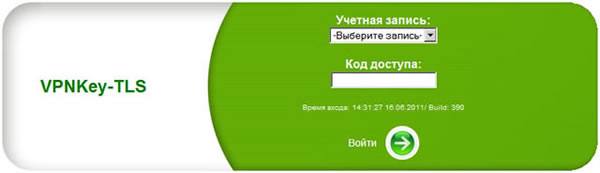
- В поле Учетная запись выберите из списка необходимую учетную запись (PIN1, PIN2 и т. д.) и введите в поле Код доступа соответствующий код. Примечание: Коды доступа (PIN-коды) выдаются вместе с токеном.
- Откроется форма навигации токена.
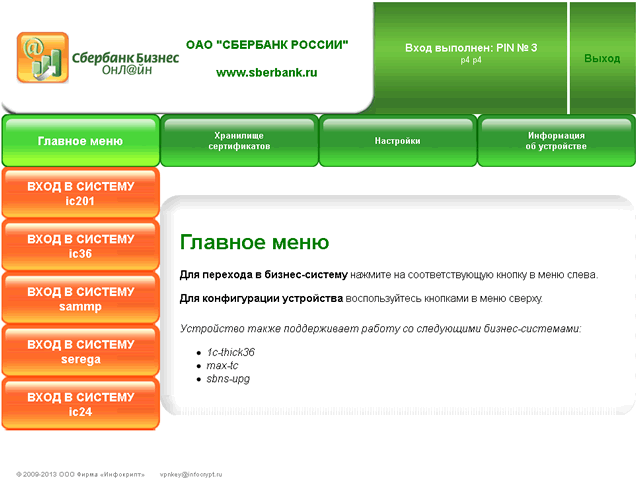
- Перейдите на страницу банка по соответствующей гиперссылке.
- Откроется форма авторизации системы.
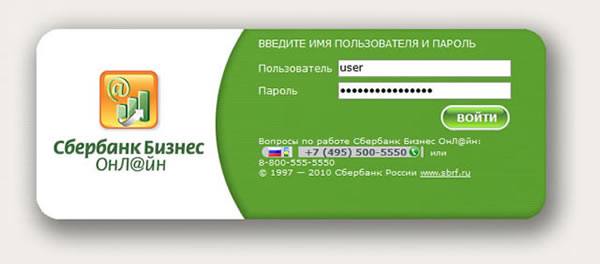
- В полях Пользователь и Пароль введите ваши системное имя и пароль соответственно. Внимание! Пароль для первого входа в систему должен быть отправлен Вам в виде СМС. Внимание! Системное имя и пароль чувствительны к регистру символов. В случае если Вы забыли пароль для входа в систему, выполните ряд действий для его смены (см. «Смена пароля пользователем для входа в систему в случае его утери»).
- Нажмите кнопку Войти .
- В случае первого входа в систему Сбербанк Бизнес ОнЛайн смените пароль на новый (система может потребовать смену пароля и в некоторых других случаях): a. Откроется форма смены пароля.
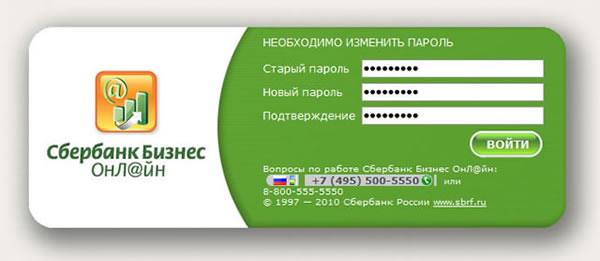 b. В поле Старый пароль введите ваш текущий пароль. c. В полях Новый пароль и Подтверждение дважды введите новый пароль, с помощью которого Вы будете входить в систему при последующих сеансах работы. d. Нажмите кнопку Войти . e. Система проверит корректность введенных паролей: При вводе некорректных данных система выведет сообщение об ошибке, а именно в следующих случаях:
- Если пароли, введенные в полях Новый пароль и Подтверждение, не совпадают, будет выведено сообщение об ошибке. В этом случае введите корректные данные повторно.
- Если содержимое поля Старый пароль не совпадает с текущим паролем, произойдет переход к форме авторизации и будет выведено сообщение о неверном вводе пароля.
- Если для используемой учетной записи токена (PIN) на токене нет действующего сертификата, будет выведено окно Мастера изготовления сертификатов. Закажите и получите в банке действующий сертификат, следуя указаниям Мастера, либо откажитесь от услуг Мастера и закажите сертификат позднее в соответствии с инстр. «Обеспечение использования ЭП», инстр. «Формирование и отправка на обработку запросов на новый сертификат».
Как заменить токен сбербанк бизнес онлайн
Компания Киндер сюрприз всегда
В Москве продолжается процесс активного
Круг света — это ожидаемое
Аквапарк Н2О в Ростове-на-Дону
Телеграмм – одно из самых популярных
Католическая церковь является одной
Галактика Макеевка представляет
Электроэнергия — один из
Лахта центр — символ современности
День Республики Дагестан – это
Макадамия — известный и популярный
Индия — страна, богатая культурной
ТГК 1 — это крупнейшая государственная
Компас 3D — популярное программное
Растения играют важную роль в экосистеме
Многие пользователи сталкиваются
В 2023 году стоимость километра
В 2024 году намечается важное событие
Согласно последнему законодательству
СДО РЖД (Система Дистанционного
Тотальный диктант – это грандиозное
X5 Retail Group – одна из крупнейших