Создание и изменение позиций табуляции
Позиции табуляции позволяют выравнивать текст по левому или правому краю, по центру или по десятичному разделителю. Можно также автоматически вставлять перед позицией табуляции специальные знаки, такие как тире, точки или линии. Вы можете задать разные позиции табуляции для всех надписей в публикации.
Когда вы вставляете в текстовое поле в Publisher знак табулиента, на линейке в верхней части рабочей области появляется его маркер.
Типы табулиок
Чтобы найти все типы табуляторов, щелкните селектор табулятора в углу между горизонтальной и вертикальной линейками. Когда появится нужная вам табула, щелкните на линейке место, куда вы хотите ее разместить.
Какой тип табулили нужно использовать?
Левая позиция табулики задает начните в тексте, который будет печататься вправо по мере его набора.
Позиция табулики по центру задает позицию в середине текста. При вводе текст центрируется по этой позиции.
Правая вкладка задает правый конец текста. При вводе текст сдвигается влево.
Числа выравниваются в позиции табуляции по десятичному разделителю. Вне зависимости от количества разрядов десятичный разделитель остается в одной позиции. (Выравнивать так можно только числа. Табуляцию «Поразрядный» нельзя использовать для выравнивания чисел вокруг другого символа, например дефиса или символа амперанда.)
Дважды щелкните горизонтальную линейку в том месте, где нужно нажать кнопку табулки, и откроется диалоговое окно «Табулка». Здесь можно установить табулю с определенными измерениями, а также добавить перед табулю табулю руководители.
Изменение стандартных табулиок
- Щелкните текстовое поле.
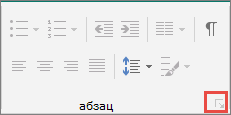
- На ленте«Главная» нажмите кнопку запуска диалогового окна «Абзац».
- В поле «По умолчанию» введите расстояние между ними.
Примечание: Этот параметр применяется только к текстовым полям, которые вы создаете в той же публикации.
Создание новой вкладки
- Выделите абзацы, которые нужно изменить.
- Выполните одно из указанных ниже действий.
- Чтобы создать новую левую табуальную линию, щелкните на горизонтальной линейке место, где нужно создать ее. На линейке появится маркер остановки табулиента.
- Чтобы создать новую правую, центрную или десятичной табуляцию, щелкните селектор табуляцию (квадрат, расположенный слева от горизонтальной линейки и в верхней части вертикальной линейки), пока не отобразит нужный тип табуляции. Затем щелкните место на горизонтальной линейке, где нужно щелкнуть место.
- Щелкните текст в том месте, куда вы хотите вставить вкладку, и нажмите клавишу TAB.
Примечание: В ячейке таблицы щелкните место, куда нужно вставить вкладку, и нажмите CTRL+TAB.
Удаление позиции табуляции
- Выделите абзацы, которые нужно изменить.
- Выполните одно из указанных ниже действий.
- Чтобы удалить одну из них для абзацев с одинаковыми настройками табулиента, перетащите маркер остановки табулиента за горизонтальную линейку.
- Чтобы удалить все вкладки из выбранных абзацев, на вкладке «Главная» нажмите кнопку запуска диалогового окна «Абзац», выберите пункт «Табулка» и нажмите кнопку «Очистить все».
Добавление тире, точек или линий перед точкой табуличек
- Щелкните абзац, содержащий табулику, которую вы хотите изменить.
- На горизонтальной линейке дважды щелкните маркер остановки табулиента.
- В области «Руководитель»выберите нужный стиль и нажмите кнопку «ОК».
Настройка одной или более остановок табулицы с заданным размером
- Выделите абзацы, которые нужно изменить.
- На ленте«Главная» нажмите кнопку запуска диалогового окна «Абзац».
- Перейдите на вкладку «Вкладки».
- Для каждой позиции табулики, которая вы хотите вставить, введите ее позицию в области «Позиции табули», а затем нажмите кнопку «Установить».
- В группах Выравнивание и Заполнитель выберите нужные параметры, а затем нажмите кнопку ОК.


Нужна дополнительная помощь?
Нужны дополнительные параметры?
Изучите преимущества подписки, просмотрите учебные курсы, узнайте, как защитить свое устройство и т. д.




В сообществах можно задавать вопросы и отвечать на них, отправлять отзывы и консультироваться с экспертами разных профилей.
Табуляции на пробелы
Занимайте меньше пробелов, заменив табуляцию на пробел
Редактировать
Только ведущие
Замените 1 табуляцию на пробела/ов.
Табуляций заменено: 0
Конвертировать
Описание:
Заменить табуляцию на пробел. Этот инструмент полезен, если у вас есть текст или код с табуляцией, и вы хотите, чтобы он занимал меньше видимого пространства по горизонтали. Вы можете контролировать количество пробелов, эквивалентных одной табуляции.
Ведущие отступы:
Только ведущие отступы. Если этот инструмент включен, он будет преобразовывать только те отступы, которым не предшествует другая строка (см. примеры). Если этот параметр отключен, все вкладки будут заменены пробелами независимо от их расположения.
Примеры:
[tab]Слово – полководец[tab]человечьей силы.
Пример 1: Заменить на 4 пробела. Ведущие отступы включены.
[4 spaces]Слово – полководец[tab]человечьей силы.
В первом примере отступ между словами «Слово – полководец» и «человечьей силы.» игнорируется, поскольку перед отступом стоит буква (ц).
Пример 2: Заменить на 1 пробел. Ведущие отступы отключены.
[space]Слово – полководец[space]человечьей силы.
Примечания:
- В левом нижнем углу вы можете увидеть количество отступов, которые были заменены.
- Вы можете также использовать отступ в текстовом поле.
Похожие инструменты:
- Пробелы вместо табуляции — Замена пробелов на табуляции.
Заменить Табуляцию на Пробел
Предлагаем воспользоваться инструментом, который преобразует символы табуляции в пробелы. Загрузите текст и получите быстрый результат онлайн.
Генераторы
Форматирование Текста
Перемешать Текст
Регистр Текста
Сортировка Текста
Редактирование Текста
Статистика Текста
Выравнивание Текста
Поле ввода
Загрузить файл
Преобразовать
Копировать
Преобразовать
Количество пробелов
количество пробелов заменяемых для одной табуляции
По умолчанию вы можете заменить знак табуляции на один пробел. Дополнительно в параметрах доступен выбор количества пробелов, используемых вместо табуляции.
Как использовать инструмент
Скопируйте текст, который вы хотите изменить, и вставьте его в поле. Заполните настройки и нажмите кнопку «Преобразовать». Большой текст можно загрузить файлом. Далее скопируйте из соседнего окна получившийся текст или выгрузите файл.
Почему полезен инструмент
Когда текст требует определенного форматирования, вы можете быстро изменить его вид всего за несколько кликов. Если формат не предусматривает табуляцию, удалите ее в большом тексте всего за несколько кликов.
Преимущества сервиса
TEXTER — это набор бесплатных утилит для правки и форматирования. В одном сервисе собраны все инструменты для моментального редактирования текстов любых объемов. Вы можете привести в нужный вид документы, статьи, рефераты, избавив себя от рутинной работы. Полный список инструментов смотрите на главной странице.
Полезные инструменты
annotatescreen.com создать быстро скриншот экрана прямо в браузере или загрузить картинку, чтобы подсветить важные элементы изображения.
Табуляция в Microsoft Word
Табуляция в MS Word — это отступ от начала строки до первого слова в тексте, а необходима она для того, чтобы выделить начало абзаца или новой строки. Функция табуляции, доступная в текстовом редакторе от Майкрософт по умолчанию, позволяет сделать эти отступы одинаковыми во всем тексте, соответствующими стандартным или ранее установленным значениям.
В этой статье мы расскажем о том, как работать с табуляцией, как ее изменить и настроить в соответствие с выдвигаемыми или желаемыми требованиями.
Устанавливаем позицию табуляции
Примечание: Табуляция — лишь один из параметров, позволяющих настроить внешний вид текстового документа. Чтобы изменить его, можно также использовать параметры разметки и готовые шаблоны, доступные в MS Word.
Устанавливаем позицию табуляции с помощью линейки
Линейка — это встроенный инструмент программы MS Word, с помощью которого можно менять разметку страницы, настраивать поля текстовом документе. О том, как ее включить, а также о том, что с ее помощью можно сделать, вы можете прочесть в нашей статье, представленной по ссылке ниже. Здесь же мы расскажем о том, как с ее помощью задать позицию табуляции.
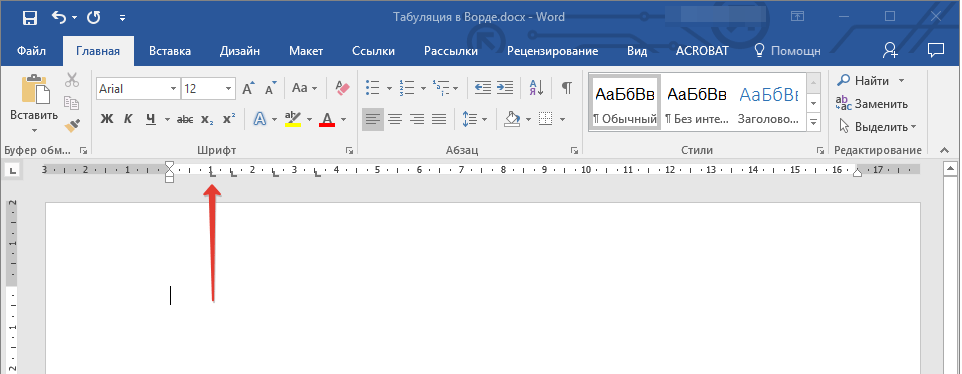
В левом верхнем углу текстового документа (над листом, ниже панели управления) в месте, где начинается вертикальная и горизонтальная линейки, находится значок табуляции. О том, что значит каждый из его параметров, мы расскажем ниже, а пока сразу перейдем к тому, как можно установить необходимую позицию табуляции.

- Кликайте по значку табуляции до тех пор, пока не появится обозначение нужного вам параметра (при наведении указателя курсора на индикатор табуляции появляется его описание).
- Кликните в том месте линейки, где необходимо установить табуляцию выбранного вами типа.
Расшифровка параметров индикатора табуляции
По левому краю: начальная позиция текста задается таким образом, чтобы по ходу набора он смещался к правому краю.
По центру: по ходу набора текст будет центрироваться относительно строки.
По правому краю: текст при вводе сдвигается влево, сам параметр задает конечную (по правому краю) позицию для текста.
С чертой: для выравнивания текста не применяется. Использование этого параметра в качестве позиции табуляции вставляет вертикальную черту на листе.
Устанавливаем позицию табуляции через инструмент “Табуляция”
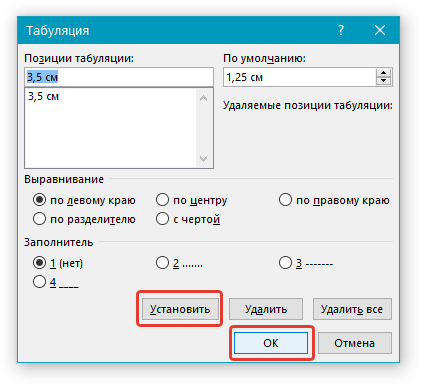
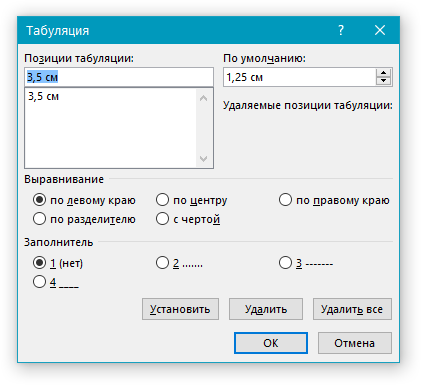
Иногда возникает необходимость задать более точные параметры табуляции, чем это позволяет сделать стандартный инструмент “Линейка”. Для этих целей можно и нужно использовать диалоговое окно “Табуляция”. С его же помощью можно вставить определенный символ (заполнитель) непосредственно перед табуляцией.
-
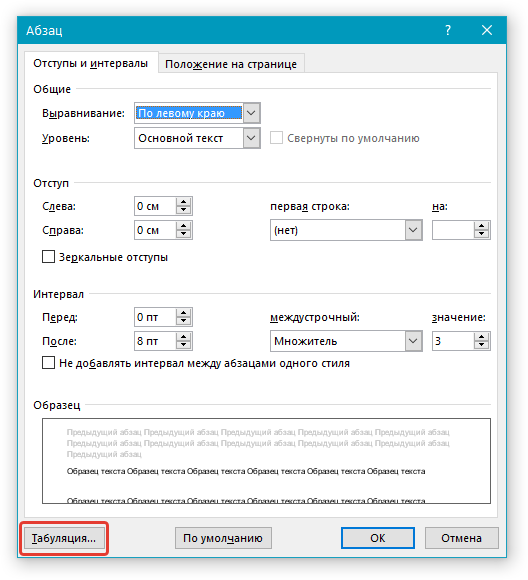
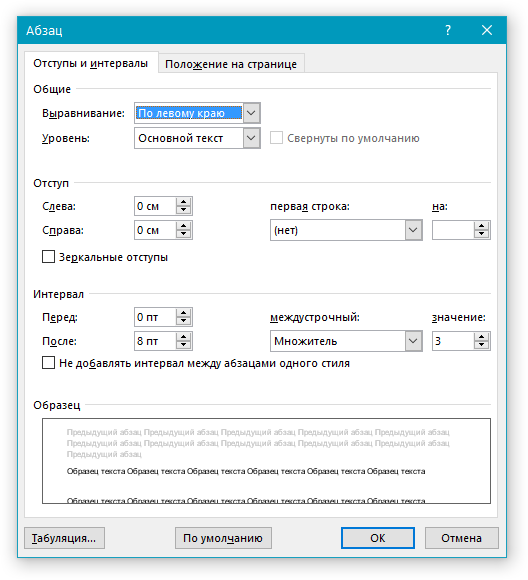
Во вкладке “Главная” откройте диалоговое окно группы “Абзац”, нажав на стрелочку, расположенную в правом нижнем углу группы.

Примечание: В более ранних версиях MS Word (вплоть до версии 2012) для открытия диалогового окна “Абзац” необходимо перейти во вкладку “Разметка страницы”. В MS Word 2003 этот параметр находится во вкладке “Формат”.

Изменяем стандартные интервалы между позициями табуляции
Если вы устанавливаете позицию табуляции в Ворде вручную, параметры, заданные по умолчанию, перестают быть активными, заменяясь на те, которые вы задали самостоятельно.
-
Во вкладке “Главная” (“Формат” или “Разметка страницы” в Word 2003 или 2007 — 2010, соответственно) откройте диалоговое окно группы “Абзац”.

Удаляем интервалы позиций табуляции
При необходимости, вы всегда можете убрать табуляцию в Ворде — одну, несколько или все сразу позиции, ранее установленные вручную. В таком случае значения табуляции переместятся в места, заданные по умолчанию.

- Откройте диалоговое окно группы “Абзац” и нажмите в нем на кнопку “Табуляция”.
- Выберите в списке “Позиции табуляции” ту позицию, которую необходимо очистить, после чего нажмите на кнопку “Удалить”.
Если вы хотите удалить все позиции табуляции, ранее установленные в документе вручную, просто нажмите на кнопку “Удалить все”.
Важное примечание: При удалении табуляции, знаки позиций не удаляются. Удалять их необходимо вручную, либо же с помощью функции поиска и замены, где в поле “Найти” нужно ввести “^t” без кавычек, а поле “Заменить на” оставить пустым. После этого нажмите кнопку “Заменить все”. Более подробно о возможностях поиска и замены в MS Word вы можете узнать из нашей статьи.
На этом все, в этой статье мы подробно рассказали вам о том, как сделать, изменить и даже убрать табуляцию в MS Word. Желаем вам успехов и дальнейшем освоение этой многофункциональной программы и только положительных результатов в работе и обучение.