Закрепление областей окна для блокировки первой строки или первого столбца
Если вы хотите, чтобы заголовки строк и столбцов оставались видны при прокрутке листа, можно закрепить верхнюю строку и первый столбец. Выберите команды Вид > Закрепить области, а затем коснитесь нужного параметра.
Закрепление нескольких строк или столбцов
- Выделите строку под последней строкой из тех, которые требуется закрепить.
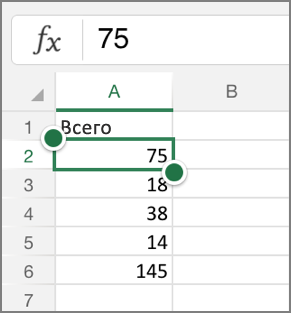
- На iPad коснитесь >«>».
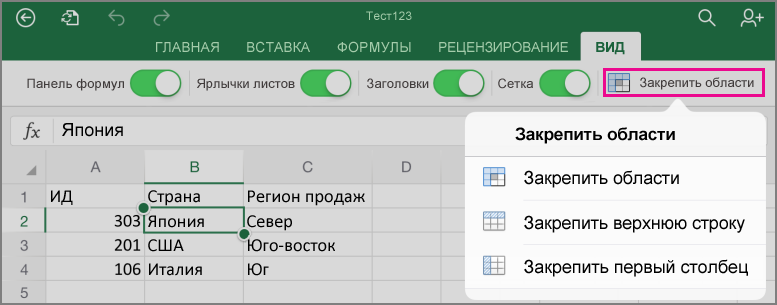 На iPhone нажмите кнопку «Изменить»
  , а затем коснитесь кнопки «>».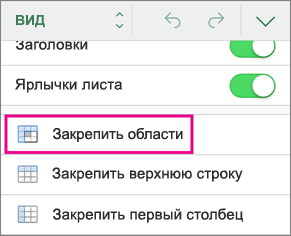
Чтобы закрепить несколько столбцов (начиная со столбца A), выделите столбец, расположенный справа от последнего столбца из тех, которые нужно закрепить, а затем выберите команды Вид > Закрепить области > Закрепить области.
Снятие закрепление областей
Чтобы отморозить области, коснитесь > «Вид» и«Заморозить области», а затем сберем все выбранные параметры.
Использование области навигации в Word
Чтобы перейти к странице или заголовку в документе Word без прокрутки, используйте область навигации.
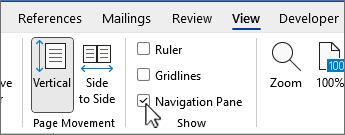
Чтобы открыть область навигации, нажмите клавиши CTRL+F или перейдите на вкладку Вид и выберите Область навигации.
Просмотр заголовков
Если вы применили стили заголовков к заголовкам в документе, они отобразятся в области навигации. Область навигации не отображает заголовки, которые находятся в таблице, текстовых полях, верхних или нижних колонтитулах.
- В области навигации выберите вкладку Заголовки .
- Чтобы перейти к заголовку в документе, нажмите его в области навигации.
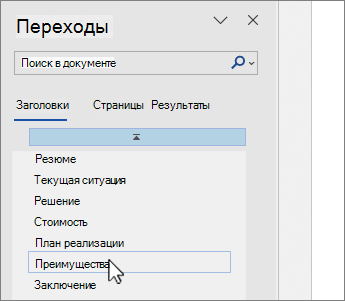
Совет: Чтобы показать или скрыть подзаголовки, щелкните стрелку рядом с заголовком.
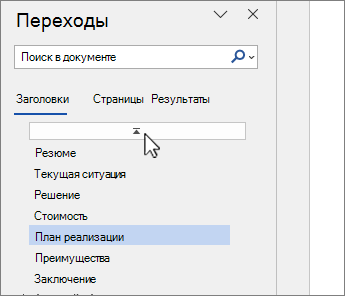
Когда вы прокручиваете документ, Word выделяет заголовок в области навигации, чтобы показать вам, где вы находитесь. Чтобы вернуться к началу, выберите Перейти к началу.
Просмотр страниц
Выберите Страницы. Затем выберите эскиз изображения, чтобы перейти на страницу.
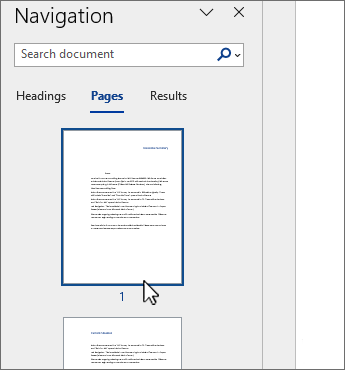
Когда вы прокручиваете документ, Word выделяет текущую страницу в области навигации, чтобы показать вам, где вы находитесь.
Поиск в документе
- В поле «Поиск» вверху области навигации введите искомый текст.
- Выберите результат, чтобы увидеть его в документе, или просмотрите все результаты, щелкнув стрелки вверх и вниз.
Изменение структуры документа
Вы можете перемещать части документа, перетаскивая их в области навигации. Вы также можете изменить уровень заголовков или даже добавить новые.
- В области навигации выберите вкладку Заголовки .
- Выполните одно из следующих действий:
- Чтобы переместить часть документа, выделите заголовок и перетащите его в новое место.
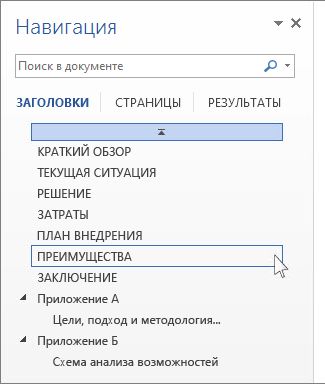
- Чтобы изменить уровень заголовка или добавить новый заголовок, щелкните заголовок правой кнопкой мыши и выберите нужное действие.
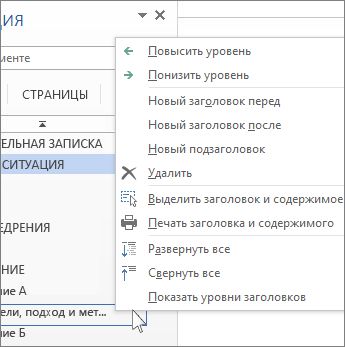
Примечание: Если документ содержит защищенные области, перетаскивание области за предел последней защищенной области может быть недоступно.
Чтобы открыть область навигации, нажмите клавиши CTRL+F или выберите Вид > Область навигации.
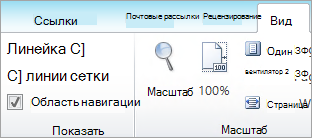
Просмотр заголовков
Если вы применили стили заголовков к заголовкам в документе, они отобразятся в области навигации. Область навигации не отображает заголовки, которые находятся в таблице, текстовых полях, верхних или нижних колонтитулах.
- В области навигации щелкните вкладку Просмотр заголовков в документе.
- Чтобы перейти к заголовку в документе, нажмите его в области навигации.

Совет: Чтобы показать или скрыть подзаголовки, щелкните стрелку рядом с заголовком.
Когда вы прокручиваете документ, Word выделяет заголовок в области навигации, чтобы показать вам, где вы находитесь.
Просмотр страниц
Щелкните вкладку Просмотр страниц документа. Затем нажмите эскиз нужной страницы, чтобы перейти к ней.
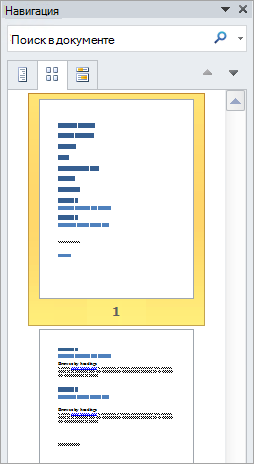
Когда вы прокручиваете документ, Word выделяет текущую страницу в области навигации, чтобы показать вам, где вы находитесь.
Поиск в документе
- В поле «Поиск» вверху области навигации введите искомый текст.
- Щелкните результат, чтобы увидеть его в документе, или просмотрите все результаты с помощью стрелок Следующий результат поиска и Предыдущий результат поиска.
Изменение структуры документа
Вы можете перемещать части документа, перетаскивая их в области навигации. Вы также можете изменить уровень заголовков или даже добавить новые.
- В области навигации щелкните вкладку Просмотр заголовков в документе.
- Выполните одно из указанных ниже действий.
- Чтобы переместить часть документа, щелкните заголовок и перетащите его на новое место.
- Чтобы изменить уровень заголовка, щелкните его правой кнопкой мыши и выберите команду Повысить уровень или Понизить уровень.
- Чтобы добавить заголовок, щелкните Новый заголовок перед или Новый заголовок после.
Примечание: Если документ содержит защищенные области, перетаскивание области за предел последней защищенной области может быть недоступно.
Важно: Office 2007 больше не поддерживается. Перейдите на Microsoft 365, чтобы работать удаленно с любого устройства и продолжать получать поддержку.
Область навигации в Word 2007 называется схемой документа.
Чтобы открыть схему документа, щелкните Вид > Схема документа.

Просмотр заголовков
Если вы применили стили заголовков к заголовкам в документе, они отобразятся в схеме документа. В ней не выводятся заголовки, которые находятся в таблице, надписях или колонтитулах.
- В схеме документа щелкните заголовок, чтобы перейти к соответствующему расположению в документе.
Совет: Чтобы показать или скрыть подзаголовки, щелкните значок «плюс» или «минус» рядом с заголовком.
Когда вы прокручиваете документ, Word выделяет заголовок в схеме документа, чтобы показать вам, где вы находитесь.
Просмотр страниц
Щелкните стрелку рядом с кнопкой Схема документа и выберите Эскизы. Затем нажмите эскиз нужной страницы, чтобы перейти к ней.
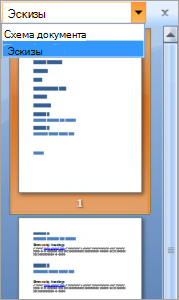
Когда вы прокручиваете документ, Word выделяет текущую страницу в схеме документа, чтобы показать вам, где вы находитесь.
Добавление границы для текста
Word для Microsoft 365 Word для Microsoft 365 для Mac Word 2021 Word 2021 для Mac Word 2019 Word 2019 для Mac Word 2016 Word 2016 для Mac Word 2013 Word 2010 Word 2013 для разработчиков Word Starter 2010 Еще. Меньше
Иногда добавление границы вокруг текста в документе будет лучше, чем вставка текстового поля или таблицы с одной ячейкой, чтобы обеспечить аналогичный вид.
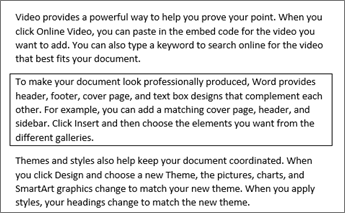
- Выделите слово, строку или абзац.
- Перейдите в раздел «>«, а затем откройте меню вариантов границ.
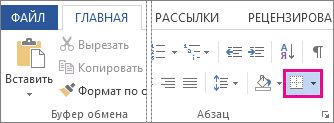
- Выберите нужный тип границы:

Настройка границы
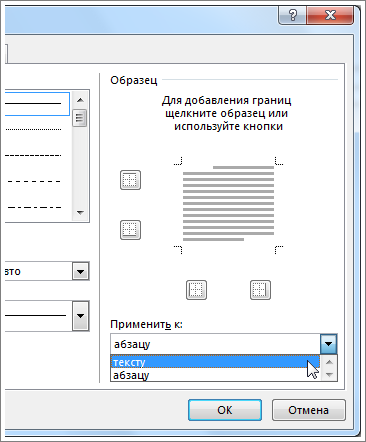
- Выделив текст и найдите нужный базовый тип границы, снова откройте меню «Границы» и выберите пункт «Границы и заливка».
- Выберите стиль, цвет и ширину, а затем примените его к кнопкам в разделе «Предварительный просмотр» диалогового окна. Если предварительный просмотр вам нужен, нажмите кнопку «ОК».
Примечание: Убедитесь, что в поле « Применить к» указан правильный параметр: «Текст» или » Абзац».
См. также
Вы можете добавить границу к отдельному слову, строке текста или всему абзацу. То, насколько простыми или особенными будут границы, зависит от вас.
Вы также можете добавить границу к рисунку, поместить границу вокруг таблицы, добавить границу на отдельную страницу.
Добавление границы к выделенному тексту
- Выделите слово, строку или абзац.
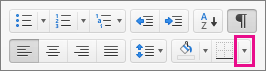
- На вкладке Главная щелкните стрелку рядом с кнопкой Границы.
- В коллекции «Границы » щелкните стиль границы, который вы хотите применить.
Настройка рамки
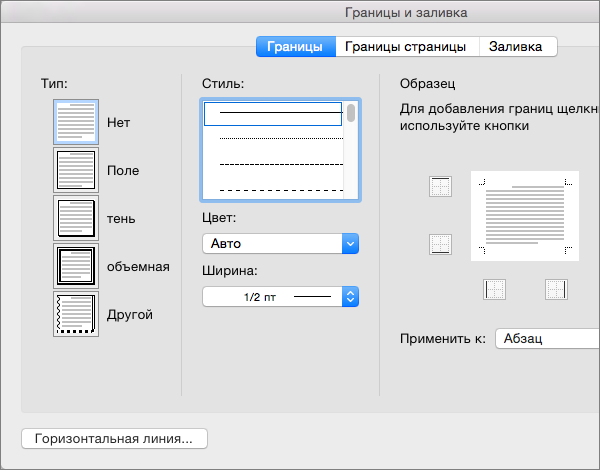
- Выделив текст и выбрав основной тип границы, щелкните стрелку рядом с кнопкой Границы еще раз и выберите параметр Границы и заливка.
- В диалоговом окне Границы и заливка настройте параметры Тип, Стиль, Цвет и Ширина, чтобы получить нужный внешний вид границы.
Примечание: Чтобы убедиться, что стиль границы применен правильно, задайте «Применить к тексту» или «Абзац». Если вы не выделили текст, в списке Применить к можно выбрать только значение абзацу.
Совет: Кроме того, к области выделенного текста можно применить заливку цветом. Для этого в диалоговом окне Границы и заливка откройте вкладку Заливка, а затем выберите цвет и узор. Цвет, заданный в меню Заливка, используется для заливки прямоугольной области, а цвет, указанный в меню цвет фона, применяется к прямоугольной области с узором, который выбран в списке тип.
Использование области «Выбор» для управления объектами в документах
Excel для Microsoft 365 Word для Microsoft 365 PowerPoint для Microsoft 365 Excel для Microsoft 365 для Mac Word для Microsoft 365 для Mac PowerPoint для Microsoft 365 для Mac PowerPoint для Интернета Excel 2021 Word 2021 PowerPoint 2021 Excel 2021 для Mac Word 2021 для Mac PowerPoint 2021 для Mac Excel 2019 Word 2019 PowerPoint 2019 Excel 2019 для Mac Word 2019 для Mac PowerPoint 2019 для Mac Excel 2016 Word 2016 PowerPoint 2016 Excel 2016 для Mac Word 2016 для Mac PowerPoint 2016 для Mac Excel 2013 Word 2013 PowerPoint 2013 Excel 2010 Word 2010 PowerPoint 2010 Еще. Меньше
С помощью области Выбор можно управлять объектами в документе: переупорядочение, отображение или скрытие объектов, а также группирование или разгруппирование.
Совет: В Word может потребоваться задать расположение объектов в абзаце. При перемещении абзаца соответствующие привязанные изображения перемещаются вместе с абзацем.
Перемещение объектов вперед или назад
Вы можете изменить порядок перекрывающихся объектов списка, перемещая объекты вперед или назад.

- Выберите имя одного или нескольких элементов в списке область выделения. (Нажмите клавиши CTRL+Щелчок, чтобы выбрать несколько элементов).
- Перетащите имя выбранного объекта вверх или вниз. Можно также использовать стрелку вверх (вперед) или стрелку вниз (отправить назад) .
Примечание: Для объекта, который находится в группе, его можно перемещать только внутри группы.
Группирование объектов
- Используйте клавиши CTRL+Щелчок, чтобы выбрать элементы, которые нужно сгруппировать.
- ВыберитеФормат фигуры >упорядочитьгруппу > >группу.
Примечание: После группирования объектов их можно отформатировать или переместить или на холсте в виде единой сущности. Дополнительные сведения см. в статье Группирование и разгруппирование фигур, изображений и других объектов.
Совет: Чтобы добавить объект или объекты за пределами группы, необходимо выбрать группу, а затем выбрать дополнительные объекты.
Скрытие и отображение объектов
При скрытии объекта объект остается в файле, но делает его невидимым в документе.
Важно: Эту функцию следует использовать с осторожностью, так как можно легко полностью забыть о скрытом объекте.
- Выберите элемент в списке. объекта на панели Выбор.
- Чтобы скрыть объект, выберите
 .
. - Чтобы отобразить объект , выберите
 .
.
Совет: Чтобы увидеть объект, который находится под другим объектом, можно временно скрыть его сверху, внести необходимые изменения, а затем снова отобразить объект сверху.
Сочетания клавиш
Открытие области «Выбор»
Перемещение фокуса клавиатуры по основным регионам, пока он не окажется в области выбора
Навигация с помощью клавиатуры через кнопки в области, а затем в списке
Перемещение фокуса между элементами в списке
Стрелка вверх, стрелка вниз
Выбор элемента в списке
Ввод или пробел
Изменение имени элемента в списке с фокусом
Переключение видимости элемента с фокусом
Доступ к области «Выбор»
- Выберите Главная >Редактирование.
- Выберите один из следующих путей:
- Для Word-Select выберитеобласть выделения > или ALT+F10.
- Для Excel-Select Найти & выберите область выделения > или ALT+F10.
- Для PowerPoint выберите >области выделения или ALT+F10.
В области Выбор отображается имя каждого вставленного объекта с нумерованным порядком вставки каждого из них. Для перекрывающихся объектов отображается верхний объект в верхней части списка.
Примечание: В Word встроенные объекты перечислены в области выделения, но их невозможно изменить порядок, скрыть или выбрать несколько.
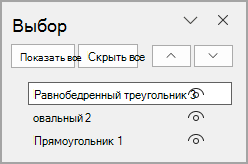
Примечание: Выбрав элемент в области Выбор, вы можете снова выбрать его, чтобы изменить имя элемента.
Перемещение объектов вперед или назад
Вы можете изменить порядок перекрывающихся объектов списка, перемещая объекты вперед или назад.
- Выберите имя одного или нескольких элементов в списке область выделения. (Нажмите клавиши CTRL+Щелчок, чтобы выбрать несколько элементов).
- Перетащите имя выбранного объекта вверх или вниз. Можно также использовать стрелку вверх (вперед) или стрелку вниз (отправить назад) .
Примечание: Для объекта, который находится в группе, его можно перемещать только внутри группы.
Группирование объектов
- Используйте клавиши CTRL+Щелчок, чтобы выбрать элементы, которые нужно сгруппировать.
- ВыберитеФормат фигуры >упорядочитьгруппу > >группу.
Примечание: После группирования объектов их можно отформатировать или переместить или на холсте в виде единой сущности. Дополнительные сведения см. в статье Группирование и разгруппирование фигур, изображений и других объектов.
Совет: Чтобы добавить объект или объекты за пределами группы, необходимо выбрать группу, а затем выбрать дополнительные объекты.
Скрытие или отображение объектов
При скрытии объекта объект остается в файле, но делает его невидимым в документе.
Важно: Эту функцию следует использовать с осторожностью, так как можно легко полностью забыть о скрытом объекте.
- Выберите элемент в списке.
- Чтобы скрыть объект, выберите .
- Чтобы отобразить объект , выберите .
Совет: Чтобы увидеть объект, который находится под другим объектом, можно временно скрыть его сверху, внести необходимые изменения, а затем снова отобразить объект сверху.
Сочетания клавиш
Открытие области «Выбор»
Перемещение фокуса клавиатуры по основным регионам, пока он не окажется в области выбора
Навигация с помощью клавиатуры через кнопки в области, а затем в списке
Перемещение фокуса между элементами в списке
Стрелка вверх, стрелка вниз
Выбор элемента в списке
Ввод или пробел
Изменение имени элемента в списке с фокусом
Переключение видимости элемента с фокусом
Вставив фигуры, текстовые поля, Графические элементы SmartArt, изображения или другие объекты, вы можете открыть панель Выделения, чтобы управлять ими всеми.
Примечание: Эта функция доступна в более новых версиях Microsoft 365 для Mac. Он недоступен в Office для Mac 2011.
Перемещение объектов вперед или назад

- Выделите один из нужных объектов.
- Выберите Формат фигуры >области выделения.
Примечание: В области Выбор отображается имя каждого вставленного объекта с нумерованным порядком вставки каждого из них. Для перекрывающихся объектов отображается верхний объект в верхней части списка.
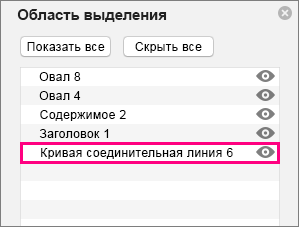
Скрытие или отображение объектов
При скрытии объекта объект остается в файле, но делает его невидимым в документе.
Важно: Эту функцию следует использовать с осторожностью, так как можно легко полностью забыть о скрытом объекте.
- Выберите элемент в списке.
- Чтобы скрыть объект, выберите .
- Чтобы отобразить объект , выберите .
Совет: Чтобы увидеть объект, который находится под другим объектом, можно временно скрыть его сверху, внести необходимые изменения, а затем снова отобразить объект сверху.
Группирование или разгруппирование объектов

- Выберите ( + Щелкните), чтобы выбрать несколько объектов.
- Выберите Формат фигуры >, затем их можно сгруппировать или разгруппировать, выбрав Группировать объекты на ленте на вкладке Формат .
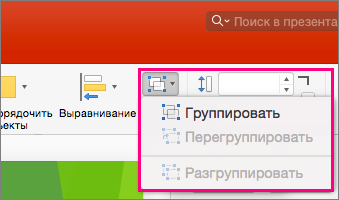
ВВеб-приложение PowerPoint можно использовать область Выбор, чтобы отображать или скрывать элементы на слайде или изменять их порядок. Чтобы открыть область выделения, нажмите кнопку Упорядочить на вкладке Главная ленты, а затем выберите Область выделения.
Объекты перечислены в области в порядке визуального стека — сверху вниз. Последний вставленный объект находится в верхней части списка.
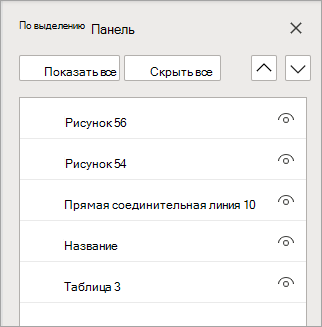
Изменение порядка объектов
- Выберите один или несколько элементов в списке (для выбора нескольких элементов используйте клавиши CTRL+Щелчок).
- Перетащите выбранный элемент вверх или вниз или щелкните стрелки вверх (Вперед) или Вниз (Отправить назад).
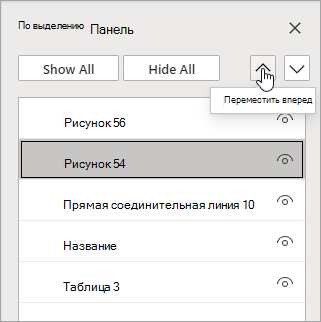
Примечание: Если объект находится в группе, его можно изменить только в группе.
Отображение или скрытие объектов
Чтобы скрыть или отобразить отдельный объект на слайде, откройте область выделения и нажмите кнопку показать или скрыть рядом с объектом, который нужно скрыть или отобразить.
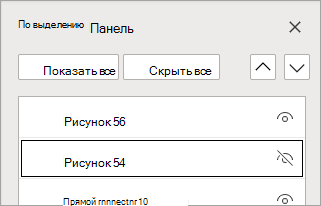
Чтобы изменить объект, который находится под другим объектом, временно скройте его сверху, внесите необходимые изменения, а затем снова покажите объект сверху.
Группирование объектов
- Используйте клавиши CTRL+Щелчок, чтобы выбрать элементы, которые нужно сгруппировать.
- На вкладке Главная выберите Упорядочить >группу.
После группирования объектов их можно отформатировать или переместить или на холсте в виде единой сущности. Дополнительные сведения см. в статье Группирование и разгруппирование фигур, изображений и других объектов.
Примечание: В группе можно выделить несколько объектов, но нельзя выделить объекты в группах вместе с объектами, не в группах.
Советы
- Дважды щелкните элемент, чтобы переименовать его. В PowerPoint для Microsoft 365 эта возможность пригодится для использования перехода Morph. Дополнительные сведения см. в разделе Переход на трансформацию: советы и рекомендации.
- По умолчанию последний вставленный объект находится в верхней части списка в области выбора, а первый вставленный объект — в нижней части списка.
Сочетания клавиш
В области Выбор можно использовать следующие сочетания клавиш:
Сочетание клавиш
Перемещение фокуса клавиатуры по основным областям, пока он не окажется в области выделения
Навигация с помощью клавиатуры через кнопки в области, а затем в списке
Перемещение фокуса между элементами в списке
Стрелка вверх, стрелка вниз
Выбор элемента в списке
Ввод или пробел
Изменение имени элемента в списке с фокусом
Добавление или удаление элемента из выделенного фрагмента (множественный выбор)
CTRL+ВВОД
Или
CTRL+ПРОБЕЛ
Переключение видимости элемента с фокусом
Отправка выбранных элементов назад
Перенесите выбранные элементы вперед
Свертывание текущей группы
Разверните текущую группу