Ctrl+Z назад — а как вперед?

Приветствую.
Коротко ответ:
Ctrl+Z назад — отменить только что выполненное действие, чтобы восстановить отмененное действие используйте комбинацию Ctrl + Y или Ctrl + Shift + Z.
Разбираемся
Обычно, в разных программах, если мы нажимаем Ctrl + Z, то мы отменяем последнее действие. Например вставили текст, нажали Ctrl + Z — и вставка текста будет отменена, то есть что вы вставили снова исчезнет, будто ничего и не вставляли.
Но не все знают, что чтобы действие не вернуть, а обратно восстановить отмененное — нужно зажать Ctrl + Y. Правда эта комбинация может не работать корректно, все зависит от используемой программы. Также можно использовать Ctrl + Shift + Z. То есть добавляем шифт и действие не отменяется, а возвращается (при условии что действие впереди существует образно говоря).
Полезная информация о других горячих клавишах:

Удачи и добра, берегите себя!
Отмена и Повтор
Инструменты, перечисленные ниже, позволяют вам отменить последнее действие, повторить последнее отменённое действие или позволяет выбрать восстановление до определенной точки, выбрав операцию из списка последних действий, записанных Blender.
Undo (отмена последнего действия)
Если вы хотите отменить ваше последнее действие, просто нажмите Ctrl — Z .
Redo (восстановление отменённого действия)
Чтобы вернуть отменённое действие, нажмите Shift — Ctrl — Z .
Настройки последней операции
Edit ‣ Adjust Last Operation…
You can tweak the parameters of an operator after running it. In editors that support it, there is a «head-up display» panel in the bottom left based on the last performed operation. Alternatively, you can create a pop-up with F9 which does the same thing.
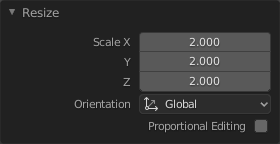
Например, если вашей последней операцией было вращение в Объектном режиме, Blender покажет вам последнее измененное значение угла (см. рис. Вращение (Объектный режим, 60 градусов). слева), где вы можете полностью изменить своё действие, нажав Numpad0 . Есть и другие полезные опции, основанные на операторе, и вы можете не только отменить действия, но и полностью изменить их с помощью доступных опций.
Если вы находитесь в «Режиме редактирования», Blender также изменит своё содержимое в зависимости от вашего последнего действия. Во втором примере (справа) последней операцией было Перемещение в Объектном режиме; но Масштаб на грани в Режиме редактирования и, как вы можете видеть, содержимое настройки Последней операции отличается из-за режима (Режим редактирования) (см. рис. Масштаб (Режим редактирования, изменение размера грани). справа).
 |
 |
Некоторые операции дают особенно полезные результаты при использовании Настроек последней операции. Например, добавление Окружности (Circle) в окне 3D-вьюпорта; если вы уменьшите количество Вершин (Vertices) до трёх, вы получите идеальный равносторонний треугольник.
Область Настроек последней операции можно скрыть, выбрав View ‣ Adjust Last Operation .
Undo History (история отменённых действий)
Edit ‣ Undo History
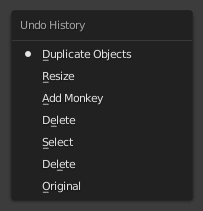
Существует также история отмены последних предпринятых действий, записанная Blender.
Верхняя часть списка соответствует самым последним действиям. Небольшой значок точки рядом с одной из записей указывает на текущий статус. Откат действий с помощью функции Undo History вернёт вас к выбранному вами действию. Подобно тому, как вы можете переключаться между перемещением назад во времени с помощью Отмены и вперёд с помощью Потвора, вы можете прыгать по временной шкале Отмены столько раз, сколько хотите, пока вы не внесёте новое изменение. Как только вы вносите новое изменение, история отмен в этот момент усекается. Выбор одной из записей в списке переводит текущий статус в эту позицию.
Repeat Last (повторить последнее)
Edit ‣ Repeat Last
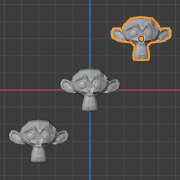
Функция Repeat Last повторит ваше последнее действие при нажатии Shift — R .
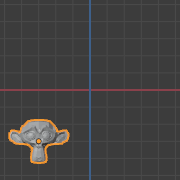
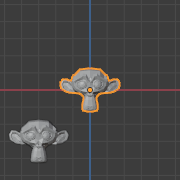
In the example images below, we duplicated a Monkey mesh and moved it a bit. Using repeat Shift — R , the Monkey was duplicated and moved a second time.
 |
 |
 |
Repeat History (история повторов)
Edit ‣ Repeat History…
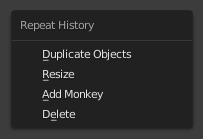
Функция Repeat History предоставит вам список последних повторяющихся действий, и вы сможете выбрать действия, которые хотите повторить. Она работает так же, как Undo History, описанная выше, но список содержит только повторяющиеся действия.
Когда вы выходите из Blender, полный список действий пользователя будет потерян, даже если вы сохраните файл перед выходом из программы.
© Авторские права : This page is licensed under a CC-BY-SA 4.0 Int. License. Обновлено: 12/08/2023.
- View Source
- View Translation
- Сообщить об ошибке на этой странице
Отмена и повтор ввода
Вы можете отменить и отменить до 20 последних действий ввода или разработки в Access. Чтобы отменить действие, нажмите CTRL+Z. Чтобы отменить отмену действия, нажмите CTRL+Y.
Функции «Отменить» и «Повторить» можно удалить или повторить одно или несколько действий ввода, но все действия необходимо отменить или отменить в том порядке, в который вы их сделали, — пропустить действия нельзя. Например, если изменить значение трех полей в записи и отменить первое изменение, необходимо отменить все три изменения.
Кроме того, можно отменить большинство изменений в дизайне объектов базы данных, например добавить в отчет какой-либо объект или добавить порядок сортировки в поле запроса. Изменения в дизайне также необходимо отменить по порядку.
В этой статье
- Отмена ввода данных
- Отмена изменений дизайна
- Отмена отмененных действий
- Предотвращение потери работы
Отмена ввода данных
- Чтобы отменить последний ввод данных, нажмите CTRL+Z.
- Чтобы отменить несколько действий, сделайте одно из следующего:
- На панели быстрого доступа щелкните стрелку рядом с кнопкой «Отменить ввод » и выберите действия, которые нужно отменить. Все выбранные действия ввода обратные. Однако действия, которые можно отменить, начинаются с последнего действия, и вы можете отменять действия только в том порядке, в котором они произошли. Например, нельзя отменить только вторые внесенные изменения. Чтобы отменить второе изменение, необходимо также отменить предыдущее действие.
- Если вы не можете попасть на панель быстрого доступа (например, из-за использования модальной формы), несколько раз нажмите CTRL+Z, пока действие, которое вы хотите отменить, не будет отменено.
Важно: Некоторые действия, такие как нажатие кнопки на вкладке «Файл», отменить нельзя. Если действие нельзя отменить, команда «Отменить ввод» меняется на «Нельзя отменить».
Отмена изменений дизайна
Изменения в дизайне объектов базы данных можно отменить так же, как и ввод данных.
- Чтобы отменить последнее изменение дизайна, нажмите CTRL+Z
- Чтобы отменить несколько действий, сделайте одно из следующего:
- Несколько раз нажмите CTRL+Z, пока действие, которое вы хотите отменить, не будет отменено.
- На панели быстрого доступа щелкните стрелку рядом с кнопкой «Отменить » и выберите действия, которые нужно отменить. Все выбранные действия ввода обратные. Однако действия, которые можно отменить, начинаются с последнего действия, и вы можете отменять действия только в том порядке, в котором они произошли. Например, нельзя отменить только вторые внесенные изменения. Чтобы отменить второе изменение, необходимо также отменить предыдущее действие.
Важно: Некоторые действия, такие как нажатие кнопки на вкладке «Файл», отменить нельзя. Если действие нельзя отменить, команда «Отменить» меняется на «Нельзя отменить».
Отмена отмененных действий
- Чтобы повторно отменить последнее действие, нажмите CTRL+Y.
- Чтобы повторно отменить несколько действий, сделайте одно из следующего:
- Несколько раз нажмите CTRL+Y, пока не будут отменить действия.
- На панели быстрого доступа щелкните стрелку рядом с кнопкой » » и выберите действия, которые нужно отменить. Действия будут отпорядочены в том порядке, в котором они перечислены. Действия можно отменить только в том порядке, в котором они произошли. Например, нельзя повторно сделать только второе отмененного действия. Чтобы повторно сделать это, необходимо также повторно сделать предыдущее действие.
Важно: Если команды «Отменить» и «Повторить» недоступны, предыдущие действия невозможно повторить.
Предотвращение потери работы
Отмена позволяет сэкономить день, но это не замена регулярному сохранении работы. Чтобы избежать потери работы из-за ошибок или сбоей, можно использовать резервное копирование и восстановление, а также части приложений (шаблон).
Резервное копирование и восстановление
Прежде чем приступить к работе над основными проектами, сделайте резервную копию базы данных. Затем, если вы внести ряд изменений в схему и не сможете отменить их все, вы сможете восстановить столько данных из резервной копии, сколько нужно. Дополнительные сведения см. в статье «Защита данных с помощью резервного копирования и восстановления данных».
Части приложения
Если в большинстве баз данных или во всех базах данных используются стандартные компоненты, можно создать часть приложения. Часть приложения — это тип шаблона, который можно добавить в существующую базу данных и состоять из одного или нескольких объектов базы данных с данными или без них.
После добавления части приложения ее можно при необходимости изменить. Если вы допустили ошибку или просто решите, что вам не нравятся изменения, вы можете удалить измененные объекты и снова добавить часть приложения. Дополнительные сведения см. в статье «Сохранение и повторное использование элементов конструктора баз данных».
ctrl+z назад. а как вперед?
Спасибо, Марк за вопрос.
Алексей Иванов, спасибо за ответ.
И Denwer Dude тоже спасибо.Огромное спасибо!
ctrl+shift+z
Похожие вопросы
Ваш браузер устарел
Мы постоянно добавляем новый функционал в основной интерфейс проекта. К сожалению, старые браузеры не в состоянии качественно работать с современными программными продуктами. Для корректной работы используйте последние версии браузеров Chrome, Mozilla Firefox, Opera, Microsoft Edge или установите браузер Atom.