Как конвертировать файлы PDF в формат JPG
На сегодня PDF – самый популярный формат для хранения документов и электронного документооборота. Если вы захотите опубликовать документы в сети Internet, использовать их в составе презентаций и видео или отправить их в системы CRM или EPR зачастую вам понадобится преобразовать файлы PDF в формат JPEG.
На этой странице:
- Как конвертировать файлы PDF в формат JPG
- Как сделать миниатюры изображений JPEG из файлов PDF
- Как сохранить несколько страниц PDF в один файл JPG
- Как избежать искажения шрифтов при помощи функции “Напечатать как изображение”
- Пакетное преобразование документов PDF в формат JPG
- Автоматическое преобразование файлов PDF в формат JPG на корпоративных компьютерах
- Примеры кода конвертации PDF в JPG для разработчиков
- Инструменты командной строки для автоматической конвертации PDF-документов
- Как при помощи DocuFreezer конвертировать файлы PDF в форматы JPG, TIFF или PNG
Как конвертировать файлы PDF в формат JPG
Самый простой способ преобразовать файл PDF в формат JPEG – отправить его на печать при помощи виртуального принтера. Виртуальный принтер отличается от обычного “физического” принтера только тем, что вместо печати на листе бумаги он сохраняет документ в качестве графического файла PDF (JPEG, TIFF или PNG).
Чтобы перевести файл PDF в формат JPEG, скачайте и установите программу Универсальный Конвертер Документов. Затем следуйте данной инструкции:
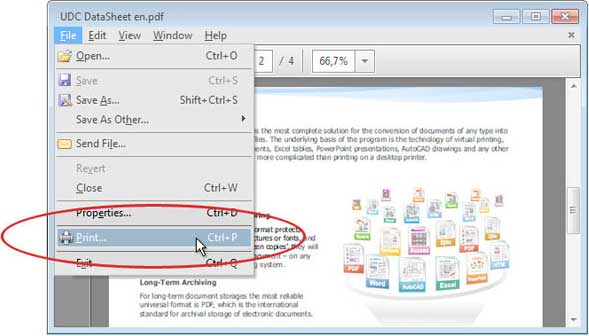
Шаг 1: Откройте документ и нажмите Print (Печать)
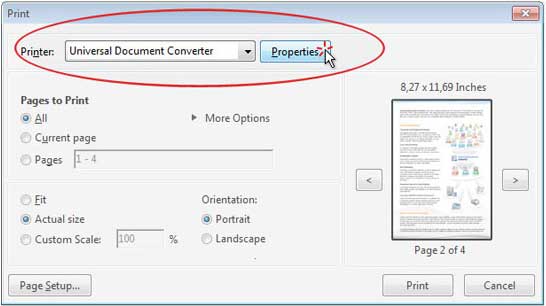
Шаг 2: Выберите из списка Universal Document Converter и нажмите Properties (Свойства)
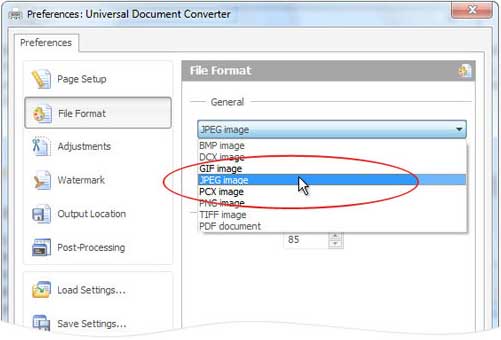
Шаг 3: Выберите JPEG Image (Изображение JPEG) в качестве формата выходного файла и нажмите OK
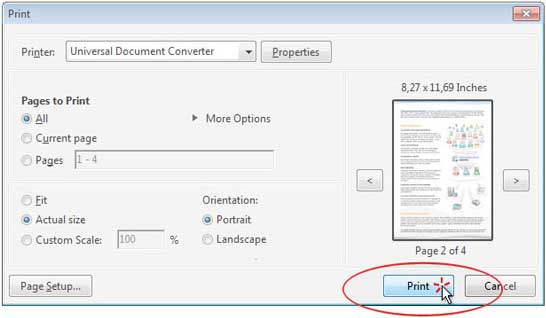
Шаг 4: Нажмите Print (Печать) для начала преобразования файла PDF в формат JPG
Как сделать миниатюры изображений JPEG из файлов PDF
Программа Универсальный Конвертер Документов может пропорционально менять размер документа перед сохранением его в выбранный выходной формат. Благодаря механизму высококачественной билинейной интерполяции, мы гарантируем минимальную потерю качества при конвертации, а изображение на выходе будет выглядеть не хуже, чем оригинал. Вы можете создать миниатюры изображений из конвертированных файлов для размещения их в сети или для использования в презентациях.
Чтобы сделать миниатюры изображений PDF документа в формате JPEG, сделайте следующее:
- Откройте файл PDF и нажмите File->Print (Файл – Печать) в меню программы Adobe Reader
- Выберите Universal Document Converter из списка принтеров и нажмите Properties (Свойства)
- На панели настроек выберите File Format (Формат файла) и укажите JPEG Image (Изображение JPEG)
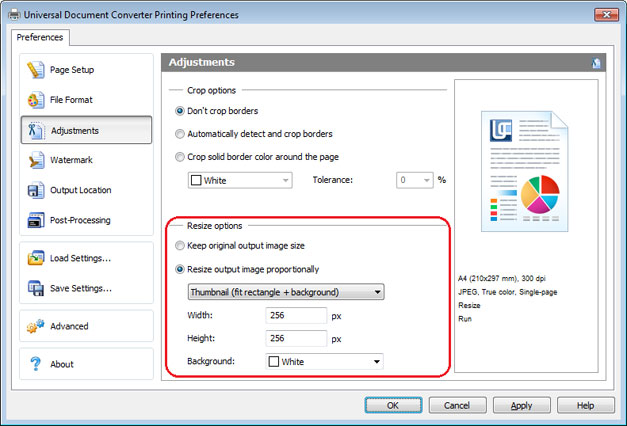
- Нажмите Adjustments (Настройки) и отметьте Resize output image proportionally (Пропорционально менять размер выходного файла), как показано на скриншоте ниже
- Нажмите OK для сохранения настроек и Print (Печать) , чтобы запустить процесс конвертации.
Как сохранить несколько страниц PDF в один файл JPG
Чтобы сохранить несколько страниц PDF в один файл JPG, сделайте следующее:
- Откройте файл PDF и нажмите File->Print (Файл – Печать) в меню программы Adobe Reader
- Выберите Universal Document Converter из списка принтеров и нажмите Properties (Свойства)
- Выберите JPEG Image в окне File Format (Формат файла) и нажмите OK
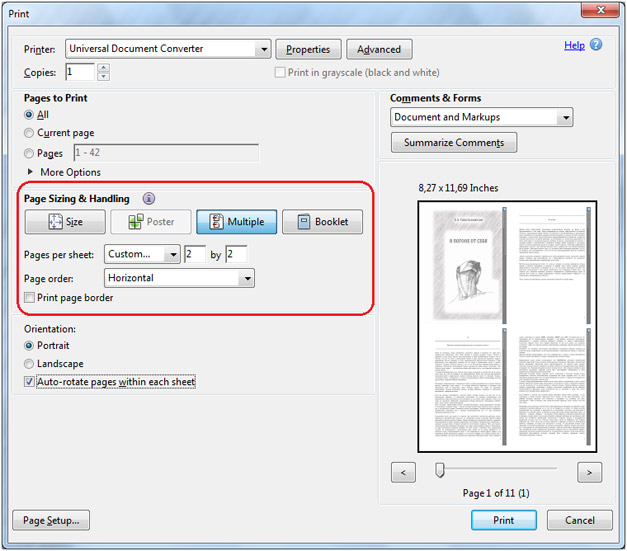
- Нажмите Multiple (Несколько страниц) и выберите количество страниц, которое Вы хотите разместить в выходном файле по горизонтали и по вертикали, как показано на скриншоте ниже
- Нажмите Print (Печать) , чтобы запустить процесс конвертации.
Как избежать искажения шрифтов при помощи функции “Напечатать как изображение”
Программа Adobe Reader использует разные алгоритмы для отображения документов и для их печати, что может привести к некорректному отображению шрифтов и изображений при печати, хотя на экране они будут выглядеть идеально.
Если вы столкнулись с данной проблемой, сделайте следующее:
- Откройте файл PDF и нажмите File->Print (Файл – Печать) в меню программы Adobe Reader
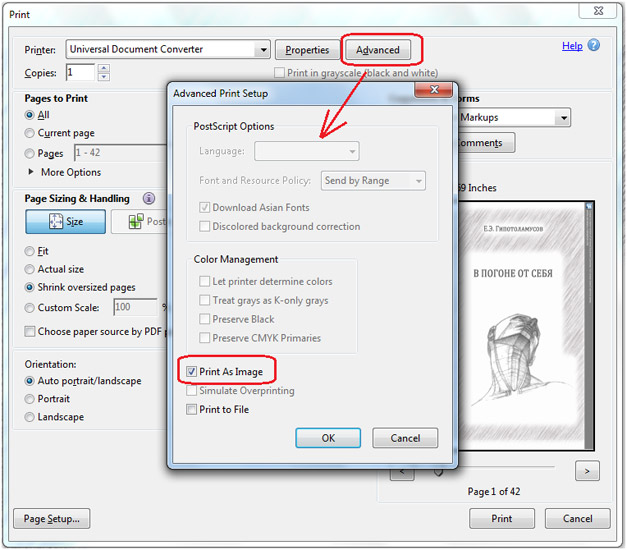
- Выберите Universal Document Converter из списка принтеров и нажмите Advanced (Расширенные настройки)
- Выберите Print as image (Печатать как изображение) , как показано на скриншоте ниже
- Нажмите OK для сохранения настроек, затем Print (Печать) для запуска процесса конвертации.

Другие способы
Пакетное преобразование документов PDF в формат JPG
Для преобразования документов PDF в формат JPG потребуются три программных приложения: Adobe Reader(или Adobe Acrobat), Универсальный Конвертер Документов и Print Conductor.
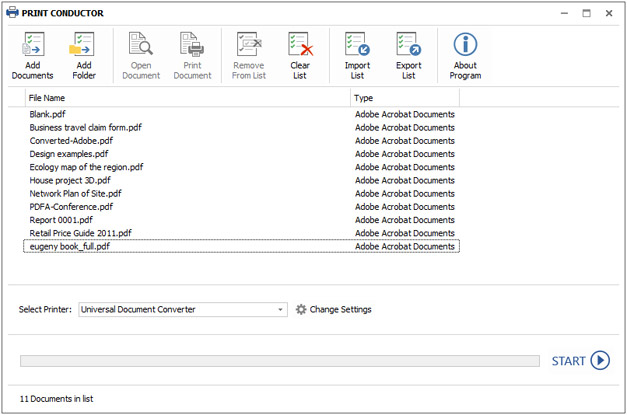
- Запустите Print Conductor и добавьте Ваши PDF-файлы в список
- Выберите в качестве принтера Universal Document Converter
- Нажмите Change Settings (Изменить настройки) и укажите JPEG Image (изображение JPEG) в качестве типа выходного файла
- Нажмите Start (Пуск) для начала конвертации PDF-файлов по списку в формат JPEG:
Автоматическое преобразование файлов PDF в формат JPG на корпоративных компьютерах
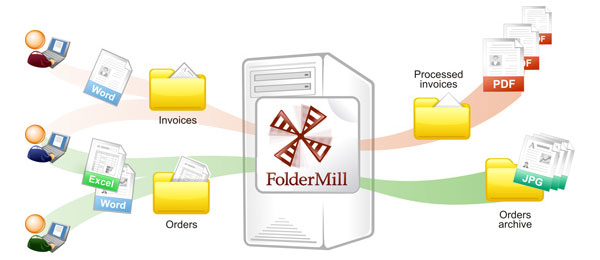
FolderMill – это программное обеспечение, созданное для отслеживания всех входящих файлов на корпоративных компьютерах. Когда расширение файла отличается от требуемого, эта программа автоматически запускает процесс конвертации файлов.
Например, если полученный файл сохранен в формате PDF, она может автоматически преобразовать его в JPG.
Примеры кода конвертации PDF в JPG для разработчиков
Разработчикам ПО программа Универсальный Конвертер Документов полезна тем, что содержит публичный API и примеры кода для программной интеграции. При необходимости установки Универсального Конвертера Документов на большое число компьютеров одновременно, процесс установки можно значительно ускорить за счет процедуры автоматического развертывания.
Благодаря ресурсам, предлагаемым Универсальным Конвертером Документов, разработчики смогут представить собственные решения по обработке документов.
Здесь вы можете ознакомиться с примерами конвертации PDF в JPEG для различных языков программирования.
Инструменты командной строки для автоматической конвертации PDF-документов
2Printer – это утилита командной строки, которая позволяет автоматизировать печать PDF-файлов. Интерфейс с командной строкой позволяет пользователям создавать пакетные файлы для автоматизации их нужд печати. Данный инструмент возможно включить в Планировщик Задач Windows, чтобы автоматизировать процесс печати на вашем компьютере.
2Printer использует публичный API программы Adobe Reader или Adobe Acrobat для печати PDF-файлов. Это значит, что данное ПО должно быть установлено на вашем компьютере.
Программа 2Printer совместима с любыми механическими принтерами, подключенными к компьютеру или доступными в локальных сетях, а также виртуальными принтерами, например Универсальным Конвертером Документов. Благодаря этому, Вы сможете конвертировать документы PDF в формат JPG, выбрав Универсальный Конвертер Документов в качестве принтера в командной строке 2Printer.
Как при помощи DocuFreezer конвертировать файлы PDF в форматы JPG, TIFF или PNG
DocuFreezer избавит вас от необходимости распечатки документов на бумаге и последующего их сканирования для получения цифровых копий. Качество выходного PDF-файла или файла изображения будет значительно выше, чем при сканировании!
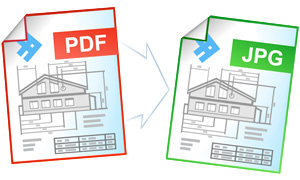
«В нашем отделе мы используем Microsoft Access и Microsoft Visio. Раньше для подготовки документов к сдаче в архив нам приходилось сначала печатать их на принтере, а затем использовать сканер для получения файлов TIFF. В настоящее время мы используем Универсальный конвертер документов, который экономит наше время и деньги. Для нас очень важно, что Универсальный конвертер документов позволяет экспортировать документы из разных приложений в один многостраничный TIFF.»
- Конвертер PDF в JPG
- Сохранить Word в PDF
- Конвертировать PDF в TIFF
- Преобразовать Word в JPEG
- Перевести JPG в PDF
- Конвертер PowerPoint в PDF
- Сохранить Excel в PDF
Преобразование PDF в JPG
Добро пожаловать! Здесь вы можете преобразовать PDF-файлы в изображения. Загрузите документ в формате PDF и преобразуйте его в JPG. По желанию можно отредактировать изображение.
Перетащите файлы сюда
Выберите файл
Начать
Добавить образец файла
Публикация рекламы
300,000+ пользователей

18,000+ пользователей
Оставайтесь на связи:
Как преобразовать PDF в JPG?
- Загрузите PDF-документ.
- По желанию можно изменить размер и разрешение изображения или добавить эффекты, выбрав одну из доступных опций.
- Нажмите «Начать».

Преобразуйте PDF в JPG онлайн
бесплатно в любом месте
Преобразование PDF в изображение
Ищете инструмент, чтобы преобразовать PDF в изображение? Он перед вами! Сервис PDF2Go позволяет конвертировать PDF-файлы в JPG, PNG и не только.
Загрузите PDF-файл. По желанию вы можете отредактировать полученное изображение. Измените ширину и размер, разрешение (DPI), добавьте эффекты. После этого нажмите на «Сохранить изменения».
Каждая страница PDF-файла будет преобразована в отдельное изображение.
Простой и удобный конвертер
Многие сайты с PDF-конвертерами предлагают скачать и установить программу или приложение. Сервис PDF2Go этого не требует. Все преобразования выполняются онлайн, чтобы:
- сэкономить время
- не занимать место на диске
- поберечь ваши нервы
Мы гарантируем: удобный доступ, отсутствие вредоносных программ и проблем с хранением файлов.
Зачем конвертировать PDF в изображение?
PDF-файлы поддерживаются многими устройствами и платформами. Тем не менее, в некоторых случаях удобнее работать с изображением.
Изображения можно добавлять в видео и другие документы. Возможность извлечения изображений особенно важна, если надо поделиться только одной страницей PDF-файла или отредактировать картинку. Преобразуйте PDF в JPG, и у вас под рукой будут отдельные страницы в самом популярном графическом формате.
PDF-файлы в полной безопасности
Конвертируйте PDF в JPG и не беспокойтесь о безопасности. Все файлы обрабатываются автоматически и не передаются третьим лицам. Мы не храним файлы долго и регулярно удаляем их с сервера.
Конечно, мы не претендуем на права на ваш файл! Остались сомнения? Ознакомьтесь с Политикой конфиденциальности.
Документ в изображение
Сервис PDF2Go создан для конвертации PDF-файлов в формат JPG. Но вы можете преобразовать документ и в другой графический формат.
Например:
PNG, GIF, SVG, TIFF, BMP, TGA, WEBP и другие
Онлайн-конвертер изображений
Неважно, где вы находитесь: дома, на работе или в пути. PDF2Go всегда под рукой. Даже в отпуске.
Онлайн-конвертер преобразует файлы из одного формата в другой прямо в браузере. Просто подключитесь к сети и возьмите PDF-конвертер с собой!
Оцените инструмент 4.6 / 5
Чтобы оставить отзыв, преобразуйте и скачайте хотя бы один файл
Конвертировать пдф в джипег
Просто перетяните файлы PDF в находящийся выше блок, а мы преобразуем их для Вас. После этого Вы сможете выбрать нужные изображения и сохранить их на свой компьютер.
Безопасное онлайн конвертирование
Ваши файлы PDF и JPG будут удалены с наших серверов через час после конвертации. Никто кроме Вас не может получить доступ к этим файлам — мы гарантируем защиту данных.
Поддерживает все платформы
Приложение PDF в JPG запускается в браузере, это значит, что оно работает на всех платформах. ОС не имеет значения: Windows, Mac или Linux. Главное — современный браузер.
Конвертировать все изображения из PDF
После конвертации JPG-файлы предоставляются в виде отдельных готовых к скачиванию изображений. Также можно скачать все изображения сразу в виде архива zip.
Формат JPG для хорошего качества
JPG — это наиболее распространенный формат изображений в Интернете. Наш сервис сервис всегда создаёт именно JPG файлы, даже если изображения в вашем PDF были в других форматах.
Kонвертация в облаке
Извлечение изображений из вашего PDF производится в облаке, таким образом, ресурсы вашего компьютера не используются, и вы можете открывать данный преобразователь PDF в JPG из любого места мира.
Как конвертировать PDF в JPG онлайн:
- Перетащите ваш файл в конвертер PDF в JPG.
- Выберите «Конвертировать все страницы» или «Извлечь одиночные изображения».
- Нажмите на «Выбрать вариант» и дождитесь окончания процесса.
- Загрузите конвертированные файлы по отдельности в формате JPG или все вместе архивом ZIP.
Преобразование PDF в изображения онлайн
Бесплатный онлайн-сервис для преобразования PDF-файла в набор оптимизированных изображений. Он обеспечивает идеальное качество изображений, массовое преобразование и поддерживает файлы до 200 МБ.
- PDF в BMP Сохраните PDF-документ в виде набора BMP-файлов
- PDF в EPS Преобразование страниц PDF в векторные изображения
- PDF в JPG Сохраните файл в виде набора отдельных JPG
- PDF в PNG Разделение PDF-документов на изображения PNG
- PDF в PSD Сохраните документ PDF в виде многослойного PSD
- PDF в SVG Преобразование PDF-документов в SVG-изображения
- PDF в TIFF Конвертируйте PDF-файлы в многостраничные TIFF-файлы
- PDF в WebP PDF в набор WebP-изображений
PDF и изображения
Изображения — это файлы, содержащие графическую информацию, обычно фотографию, рисунок или другой вид визуального носителя. Распространенными форматами файлов изображений являются, например, JPG, PNG и TIFF. Файлы GIF также могут быть статическими изображениями.
Файлы PDF похожи на моментальные снимки файлов документов. В них обычно есть текст, ссылки и иногда изображения, но они просматриваются универсально на всех системах. Другими словами, вы можете создать PDF-файл на компьютере под управлением Windows, и он будет выглядеть одинаково на iPhone, MacBook или даже телевизоре.
Из-за этого PDF-файлы могут показаться похожими на изображения. Однако файлы PDF классифицируются как документы, а не изображения. Это означает, что вы не можете загружать PDF-файлы в системы, основанные на изображениях. Например, вы не можете загрузить PDF-файл в Instagram, потому что Instagram принимает только файлы изображений.
Почему вы должны конвертировать PDF в JPG?
Наличие JPG-версии PDF позволяет вам делать больше с этим документом. Допустим, у вас есть печатная реклама вашего ресторана в формате PDF. Если бы вы захотели поделиться этой рекламой в социальных сетях, вы бы не смогли этого сделать, потому что большинство сайтов социальных сетей — Twitter, Facebook, Instagram и т.д. — не принимают PDF-файлы.
Однако если вы конвертируете PDF в JPG, вы сможете загрузить его прямо в эти социальные сети!
Это лишь один из примеров того, почему преобразование PDF-файлов в файлы изображений может быть полезным. Это также может быть полезно для уменьшения размера файла, поскольку некоторые PDF-файлы могут занимать больше места на диске, чем файлы изображений. Это также позволяет изменять документы в ваших любимых программах для работы с изображениями, таких как Lightroom или Gimp. Существует множество причин, по которым конвертирование файлов может быть хорошей идеей!
Как бесплатно конвертировать страницы PDF в файлы изображений?
Чтобы бесплатно конвертировать PDF в JPG, вам нужно загрузить PDF с помощью нашего инструмента выше. Для начала воспользуйтесь кнопкой “Загрузить”. Перейдите к файлу (файлам) PDF, который вы хотите преобразовать, и загрузите его. Кроме того, вы можете просто перетащить файлы. За один сеанс можно конвертировать до 20 документов.
Теперь, когда вы загрузили файлы, проверьте очередь. Здесь вы найдете все загруженные PDF-файлы. Наш инструмент конвертирует каждую страницу PDF в одно изображение. Другими словами, если ваш PDF имеет три страницы, вы получите три файла изображений. Вы можете загрузить ZIP-файл, содержащий все изображения для одного PDF, или загрузить все преобразованные PDF сразу в формате ZIP, нажав кнопку под очередью.
Вам нужно конвертировать более 20 файлов? Это нормально! После того как вы загрузите все преобразованные файлы, очистите очередь и повторите процесс. Вы можете делать это столько раз, сколько вам нужно.
Безопасно ли конвертировать PDF-файлы в изображения?
Наш инструмент преобразования не затрагивает ваши исходные файлы. Когда вы загружаете PDF, мы создаем копию этого файла, а затем конвертируем его в JPG. Ваши оригинальные файлы всегда остаются в безопасности и нетронутыми на вашем компьютере, телефоне или планшете!
Кроме того, мы не храним никаких ваших личных данных. Через час после загрузки файлов мы удаляем копии PDF и JPG с нашего сервера. Мы никогда не сохраняем файлы, загруженные с помощью нашего инструмента конвертации, поэтому вам не нужно беспокоиться.
Все загруженные данные удаляются через 1 час.