Как добавить организацию на карту Гугл?
Сегодня пользователи часто ищут интересующее их заведение или компанию на Гугл Картах, поэтому все локальные организации стремятся отметить там свое месторасположение. Вас все еще нельзя найти на Картах в Гугл? Мы расскажем, как это исправить.
Как разместить в Google maps свою компанию?
Чтобы попасть на карту, сперва придется зарегистрироваться в сервисе «Мой бизнес». После этого у вас появится информационная плашка о компании, которая будет показываться пользователям справа от основной ленты в ответ на поисковый запрос. После регистрации вы сможете:
- сообщать о новой продукции, времени работы, стоимости и запланированных акциях;
- добавлять маршруты к вашей фирме в Гугле;
- анализировать численность посетителей, которые просмотрели данные о компании;
- своевременно отвечать на комментарии клиентов;
- контролировать репутацию благодаря оценкам клиентов.
Как поставить метку на карте Гугл?
Сначала регистрируемся в Гугл мой бизнес.
- Сначала кликайте на «Добавить», создайте аккаунт в системе или войдите в свой существующий гугл-аккаунт.
- Укажите название компании, территорию (например, делаем ремонты в Киевской области), максимально точно выберите категорию деятельности.
- Укажите контактный телефон (при этом вы можете прорекламировать себя даже в том случае, если у вас нет своего сайта).
- Подтвердите информацию об аккаунте Google Мой Бизнес. Через определенное время (7 дней или полмесяца после оформления заявки) на электронную почту придет форма Google, которую нужно подтвердить. В некоторых случаях вы можете подтвердить информацию по Google Search Console или телефону. Система сама выбирает способ подтверждения в зависимости от типа бизнеса. Если через месяц письмо о подтверждении так и не пришло, можно обратиться в поддержку.
- Не забудьте указать как можно больше актуальных данные на странице «Информация». Укажите категории, в которых вы работаете, описание фирмы, время работы и способ оплаты. Не забудьте опубликовать побольше фото и видео.
Чем более полными будут данные о вашей фирме, тем больше шансов, что посетители увидят ее в Google. Поиск на Google Картах – один из самых эффективных способов локального SEO-продвижения. Ваша компания появится на Гугл карте после того, как будет зарегистрирована в Мой Бизнес. Уникальность карт и сервиса «Мой бизнес» заключается в нескольких важных достоинствах, которые он дарит местным компаниям.

- Большинство небольших фирм и частных предпринимателей, которые работают в своем городе, не имеют возможности вкладывать деньги в создание сайтов, контента и запускать дорогие рекламные кампании. Многие небольшие кафе и магазины тоже не хотят тратиться на свой сайт, но им трудно конкурировать с заведениями, которых пользователь может найти через смартфон. Гугл-карты и «Мой Бизнес» – это уникальный способ рассказать о себе местной аудитории, не потратив ни копейки.
- Очень часто люди ищут «ближайшее ко мне заведение» при помощи смартфона. Если ваш бар, салон красоты и даже ларек для ремонта обуви будет в Гугл мой бизнес, пользователь быстро найдет его на картах. Как известно, для решения рутинных задач все мы чаще всего пользуемся методом наименьшего сопротивления. Поэтому если человек увидит на карте неподалеку от себя ваш бар или салон красоты, то велика вероятность, что он не пойдет искать дальше.
Если для вас актуален вопрос, как добавить метку на карту Google, обращайтесь к специалистам компании “LuxSite”. Блок с результатами из Google Мой Бизнес в локальном поиске позволит вам получить бесплатный локальный трафик. Ранжирование в сервисе Гугл мой бизнес проходит по своим особым правилам, то есть чтобы попасть на верхние позиции, вам нужно правильно оптимизировать страницу в этом сервисе. Специалисты “LuxSite” создадут и оформят карточку вашей компании в Гугл Мой Бизнес и сделают эффективное локальное SEO-продвижение. Вы бесплатно получите качественный трафик из локального поиска и поиска по картам. Узнайте детали у наших менеджеров – оставляйте заявку или звоните по телефонам.
Как сделать точку на гугл картах
Из этой инструкции вы узнаете, как добавить на веб-страницу простую карту Google с маркером. Для этого достаточно будет начального или среднего уровня знаний HTML и CSS и базовых знаний JavaScript. Инструкции уровня специалистов доступны в руководстве для разработчиков.
Ниже показана карта, которую вы создадите с помощью этой инструкции. Маркером на карте отмечена скала Улуру (Айерс-Рок) в австралийском национальном парке Улуру – Ката-Тьюта.
TypeScript
Примечание. Ознакомьтесь с руководством по использованию TypeScript в Google Картах.
JavaScript
Примечание. Код JavaScript скомпилирован из фрагмента кода TypeScript.
CSS
HTML
Add Map My Google Maps Demo
index.htmlПримеры кода
Начало работы
Процесс создания встроенной в веб-страницу карты Google с маркером состоит из трех этапов:
- Создание HTML-страницы
- Добавление карты с маркером
- Получение ключа API
Для работы потребуется веб-браузер. Рекомендуем использовать Google Chrome или другой популярный браузер (Firefox, Safari, Edge), поддерживаемый вашей платформой.
1. Создайте страницу HTML
Ниже приведен код HTML простейшей веб-страницы.
Add Map My Google Maps Demo
index.htmlЭто простейшая веб-страница с заголовком уровня h3 и единственным элементом div , на которую вы можете добавить контент по своему усмотрению.
Как понять код
Указанный ниже код создает страницу HTML, состоящую из заглавия и тела.
Чтобы на странице появился заголовок, показанный в примере, добавьте эту строку кода.
My Google Maps Demo
Код ниже определяет область страниц, на которой появится карта Google.
На этом этапе между тегами div ничего нет, поэтому на экране появится серое поле. Код ниже задает размер и цвет блока div с помощью стиля CSS.
/* Set the size of the div element that contains the map */ #map < height: 400px; /* The height is 400 pixels */ width: 100%; /* The width is the width of the web page */ >Во фрагменте кода выше style задает размер и цвет блока div . Чтобы карта появилась на экране, ее ширина и высота в блоке div должны составлять более 0 пикс. В нашем примере высота div составляет 400 пикс., а ширина – 100 % видимой на экране области страницы.
Программа начальной загрузки подготавливает Maps JavaScript API к загрузке (до вызова importLibrary() загрузка библиотек не начинается).
Инструкции по получению ключа см. в разделе 3. Получите ключ API.
2. Добавьте карту с маркером
Ниже показано, как подгрузить на странице Maps JavaScript API и написать фрагмент кода JavaScript, добавляющий с помощью этого API карту с маркером.
TypeScript
Примечание. Ознакомьтесь с руководством по работе с TypeScript в Google Картах.
JavaScript
Во фрагменте кода выше библиотеки Map и AdvancedMarkerView загружаются при вызове функции initMap() .
Как понять код
Фрагмент кода ниже создает новый объект карт Google и добавляет свойства карты (центральную точку и масштаб). Информация о других свойствах объекта доступна здесь.
TypeScript
Примечание. Ознакомьтесь с руководством по работе с TypeScript в Google Картах.
JavaScript
Во фрагменте выше код new Map() создает новый объект карт Google. Свойство center сообщает API, где должен находиться центр карты.
Свойство zoom задает масштаб карты. Нулю соответствует самый мелкий масштаб (пользователь видит на экране всю планету). Чем больше значение свойства, тем крупнее масштаб видимой карты.
Код ниже помещает на карту маркер. Координаты маркера заданы в свойстве position .
TypeScript
Примечание. Ознакомьтесь с руководством по работе с TypeScript в Google Картах.
JavaScript
Подробнее о маркерах:
- Как открыть доступ к маркеру
- Маркеры с графическими изображениями
- Анимированные маркеры
3. Получите ключ API
Ниже объясняется, как аутентифицировать ваше приложение в Maps JavaScript API с помощью ключа API.
Выполните следующие действия:
- Войдите в Google Cloud Console.
- Создайте или выберите проект.
- Нажмите Continue для активации API и всех связанных служб.
- На странице Credentials (Учетные данные) получите ключ API и задайте для него ограничения. Если у вас есть действующий ключ API без ограничений или ключ с ограничениями для браузера, можете использовать его.
- Узнайте, как защитить свою квоту от посторонних и обезопасить ключ API.
- Включите оплату. Инструкции
- Скопируйте весь код из руководства на этой странице в текстовый редактор.
- Замените значение параметра key в URL-адресе своим ключом API (тем, который вы получили только что).
Советы и устранение неполадок
- Чтобы настроить отображение карты, меняйте стиль, свойства и другие переменные. Подробную информацию можно найти в руководствах по стилю и рисованию на карте.
- Используйте Инструменты разработчика в своем веб-браузере, чтобы тестировать и запускать свой код, просматривать отчеты об ошибках и устранять проблемы.
- Открыть консоль в Chrome можно сочетанием клавиш:
Command+Option+J (Mac) или Control+Shift+J (Windows).- Чтобы получить географические координаты (широту и долготу) точки на Google Картах:
- Откройте Google Карты в браузере.
- Нажмите правой кнопкой мыши на точку, координаты которой хотите получить.
- В появившемся контекстном меню выберите Что здесь. Появится карточка в нижней части экрана, в последней строке которой записаны значения широты и долготы.
- Преобразовать адрес в географические координаты можно с помощью службы геокодирования. Узнайте, как начать с ней работу.
Отправить отзыв
Если не указано иное, контент на этой странице предоставляется по лицензии Creative Commons «С указанием авторства 4.0», а примеры кода – по лицензии Apache 2.0. Подробнее об этом написано в правилах сайта. Java – это зарегистрированный товарный знак корпорации Oracle и ее аффилированных лиц.
Последнее обновление: 2023-06-26 UTC.
Как стать заметной точкой на карте: лайфхаки и полезные советы
Отзывы, упоминания, фото и 3D-туры — что еще надо, чтобы стать выше конкурентов в поисковой выдаче
Автор: PR-manager RocketData
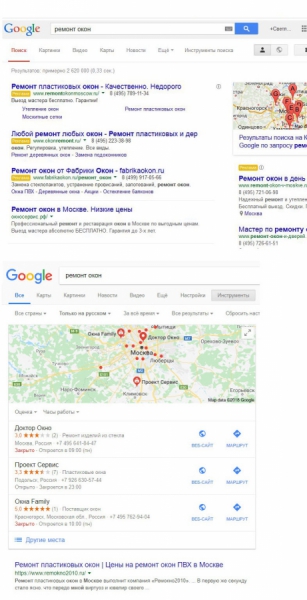
За последние несколько лет алгоритмы формирования поисковой выдачи кардинально изменились: карта выходит на первое место по запросам связанным с поиском товаров или услуг.
Поскольку сегодня любой поиск товаров или услуг по умолчанию является локальным, поисковик обычно выдает результаты, релевантные местоположению пользователя в виде точек на карте. Именно поэтому любой компании, которая имеет оффлайн-офисы или точки продаж, очень важно быть на всех площадках, работающих с локальным поиском (карты, навигаторы, геосправочники, соцсети и пр.).
Булочные, салоны красоты, медицинские клиники, заправки, магазины — «местные» компании борются за клиента, а следовательно, и за место в ранжированной карточной выдаче (3 метки в local-pack, небольшой блок с картой).
Поисковая выдача Google 2014 vs 2019. Карта выходит на первое место
Наглядный пример: за рулем своего авто вы ищете с помощью смартфона или навигатора «ближайший шиномонтаж». Оценив ваше местоположение, устройство выдаст релевантный результат — тот, что в радиусе пяти километров. Есть и другие, они гораздо ближе. Однако владельцы не обозначили свой бизнес на карте, тем самым «направили» клиента к конкуренту.
Вот несколько практических советов на примере карт Google, следуя которым можно встать выше конкурентов:
1. Правильно выбирайте категорию бизнеса, обязательно заполняйте не только основную, но и дополнительные. Например, основная — рестораны, дополнительная — доставка еды/кейтеринг.
2. Добавляйте максимум информации (способы оплаты, наличие парковки для инвалидов и пр).
3. Добавляйте фото, создавайте панорамные 3D-туры. Это позитивно воспринимается поисковиком, к тому же вызывает доверие и интерес у пользователей. Чем больше пользователей посмотрело и перешло на карточку вашей компании с органики и с Google Maps, тем лучше она ранжируется впоследствии (Google учитывает поведенческий фактор)/
5. Упоминания. Добавьте данные о вашей компании в геосправочники, на интерактивные карты конкурентов Google (к примеру, 2GIS). Важно, чтобы информация на ресурсах была одинакова, иначе это может вызвать недоверие у поисковика и понизить карточку в выдаче.
6. Работайте отзывами. Рейтинг, формируемый на основе оценки пользователей, также влияет на ранжирование.
А что еще? Sostav попросил прокомментировать этот перечень практиков рекламного рынка.
Александр Ярощук, директор по развитию MediaGuru :
Один из ключевых факторов, влияющих на ранжирование — количество настоящих отзывов в Google Мой Бизнес. Не стоит накручивать их искусственно, такие отзывы легко распознаются и удаляются. Просите клиентов поделиться впечатлениями от оказанного сервиса. Желательно, чтобы в отзывах был перечень полученных услуг, место и прочие детали. Придумайте систему мотивации, например, включите скидку на следующий заказ после публикации отзыва.
Следующий по важности фактор — максимально заполненный профиль компании в Google Мой Бизнес. Одна из новинок — пробные варианты показа организаций в органике с уже встроенной функцией «Обмен сообщениями». После подтверждения данных об организации у потенциальных клиентов появляется возможность задать вопрос напрямую компании. Вопросы передаются на телефон владельца без раскрытия его номера отправителю.
Наконец, есть тестируемая пока новинка, доступная в ограниченном числе аккаунтов, — возможность владельцу бизнеса оставлять в своей карточке записи с подробным описанием продаваемого продукта, новостями компании, заметками о предстоящих событиях и промо предложениями. В записи можно будет включать видео, изображения, текст и кнопку с призывом к действию.
Владимир Малюгин, руководитель агентства Digital Geeks :
Размещение в картах, действительно, крайне важно для SEO, в особенности для компаний, имеющих большое количество региональных представительств. Добавление адресов региональных офисов на карты привязывает сайт компании к этим регионам, что позволяет увеличить количество локального органический трафика.
Мы всегда включаем проверку и заполнение Яндекс.Справочника и Google Business в планы работ по всем SEO проектам. Таким задачам присваивается высокий приоритет: уделяем внимание и полноте информации, и тональности отзывов.Обеспечить синхронное изменение информации в картах и каталогах помогают профессиональные сервисы, такие как Uberall, Yext, RocketData. Это актуально для компаний с большим числом филиалов и отделений. Важно и то, что в этом случае появляется возможность оперативно работать с отзывами из единого интерфейса.
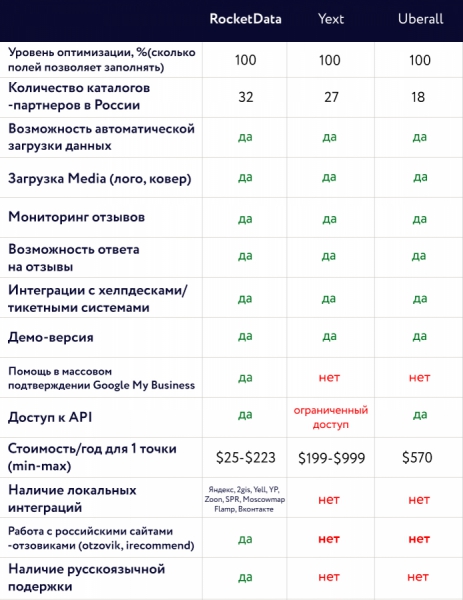
Сравнение основных параметров сервисов Uberall, Yext, RocketData
Что общего у этих сервисов, и чем они различаются?
Сходства
Уровень оптимизации у всех (сколько полей из возможных позволяет заполнить сервис) — 100%, есть возможность загружать медиафайлы, а также собирать и работать с отзывами. Так, вы можете получать мгновенные уведомления о появлении новых отзывов клиентов на релевантных площадках.
Все сервисы работают как с малым бизнесом (всего с одним филиалом), так и с крупными компаниями 1000+ локаций, которые хотят управлять данными о своем местоположении.
Также все предоставляют демо-версию; загрузка данных автоматическая.
Есть интеграции с хелпдесками и тикетными системами, они важны для службы поддержки сервиса и позволяют обрабатывать запросы от клиентов.
Все из перечисленных компаний предоставляют доступ к API (однако доступ у Yext — ограниченный) — программному интерфейсу, который позволяет работать с загруженными на сервер данными. Это актуально, например, для того, чтобы вывести нужные локации в мобильном приложении или добавить их на карту на сайте компании-клиента, изменять контактные данные из своей CRM.
Различия
Yext работает во всем мире и предлагает компаниям «управлять своим брендом во всей цифровой вселенной». Имеет более 100 интеграций с картографическими и прочими сервисами, из них для России актуальны 27 (Apple, Baidu Map (Overseas), Bing, Eventbrite, Facebook, Foursquare, Google Maps, Instagram, Snapchat, TripAdvisor, Waze, AroundMe, Brownbook.net, CK Map, evensi, eventful, eventseeker, Factual, Fliggy, HERE Technologies, iGlobal, Infobel, Navmii, PIRT, Pitney Bowes, TomTom, Where To?).
В сервисе Yext после окончания действия лицензии все исправления «откатятся» к исходному состоянию.
RocketData — сервис управления онлайн-присутствием бизнеса, работает в России, Беларуси и странах СНГ. Миссия компании — разработка и реализация эффективной локационной стратегии (быть «рядом» с покупателем всегда и везде), конечная цель которой — конвертировать поисковый трафик в реальные покупки.
Осуществляет интеграцию с 35 площадками, в России — с 32 из них (Google Maps, Яндекс.Карты, Facebook, Navitel, Яндекс Навигатор, Foursquare, Instagram, OpenStreet Maps, HERE maps, Google My Business, Garmin, Waze, Maps.me, TomTom ,Factual, Google Assistant, ВКонтакте, Алиса, Zoon, Osmand, Gps navi Be On Road, CityMaps2Go, Orgdir, Navigon, UBER, SPR, Otzovik, Irecommend, 2Gis, Yell, YP, Moscowmap).
Uberall, как заявлено на сайте компании, «превращает мобильный поисковый трафик в продажи с помощью локационного маркетинга». Осуществляет интеграции с площадками партнеров в США и странах Европы, дополнительные каталоги можно выбрать в зависимости от страны. В России Uberall работает с 18 сервисами: TomTom, Foursquare, Infobel, Instagram, Brownbook, Where To?, Facebook, Navmii, Apple Maps, HERE, Google Maps, Factual, GM, Waze, Uber, iGlobal, Google Search, TripAdvisor.
С такими площадками, как Яндекс.Карты, ВКонтакте, 2Gis, Navitel, Moscowmap, OpenStreet Maps, Maps.me, Yell, YP, SPR, Otzovik, Irecommend компании Yext и Uberall не работают.
Стоимость работы с сервисами указана в таблице, но детали, конечно же, есть. Скажем, для компаний с одним филиалом стоимость в год для одной точки у RocketData — $223. В зависимости от «пакета» приобретаемых лицензий предусмотрен гибкий калькулятор цен (например, при подключении 1000+ локаций будет действовать тариф $25 за 1 точку в год). Возможность работы с отзывами включена в каждый тарифный план.
Цена Yext за годовое обслуживание одной точки составит от $199 (минимально) до $999 («премиальный» план). На стоимость «пакета» также влияет наличие или отсутствие опций, которые оплачиваются дополнительно (например, мониторинг отзывов, возможность использовать расширенную аналитику).
Uberall оценивает добавление 1 локации в каталоги в $570. Более детальной информации о тарифах на сайте компании нет.
Разное → Как добавить на страницу карту Google со своей меткой и описанием
- Логинимся в Google.
- Открываем Google Maps.
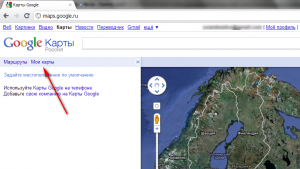
- Переходим по ссылке Мои карты:
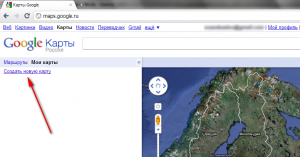
- Кликаем на ссылку Создать новую карту:
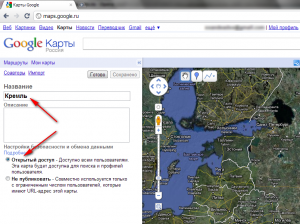
- Заполняем название карты и выбираем тип доступа:
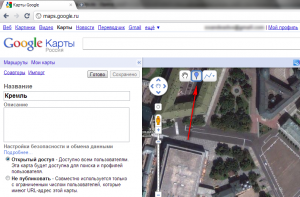
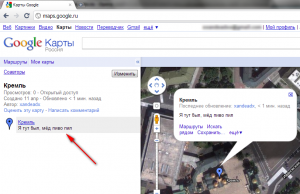
- Жмём на иконке Добавить метку:
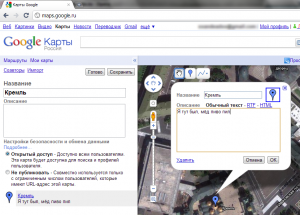
- Ставим метку в нужную точку на карте и заполняем название, описание:
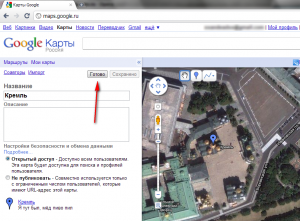
- Жмём кнопку Ок, затем Готово:
- Слева, кликаем по названию созданной метки:
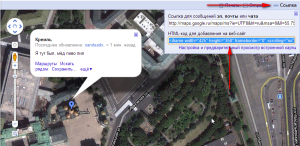
- Справа кликаем по ссылке Ссылка и копируем код из поля HTML-код для добавления на веб-сайт:
- Вставляем код на нужную страницу.
Рекомендую проделывать всё в браузере Google Chrome. У меня в Opera были проблемы с генерацией кода карты.
Похожие записи
Комментарии
Я всё сделала как Вы написали, но у меня почему то только ссылка на карту, а самой карты на сайте так и нет. Что мне нужно сделать, чтобы карта появилась на сайте? Спасибо!