Как удалить программу-вымогатель Wave

Программа-вымогатель Wave развивается в системе как программа-вымогатель. Деньги вымогает, конечно, но под видом хорошего помощника. Изначально файлы заражаются до тех пор, пока не станут полностью неактивными. Заблокированные файлы не так уж и плохи. Проблемы начнутся, когда вас подкупят, вернув файлы. Для этого вы заплатите разработчикам определенную сумму денег. Вы можете быть готовы отдать за расшифровку столько денег, сколько захотите, но разработчики все устроили так, чтобы вы не получили расшифрованные файлы. Они по-прежнему будут заблокированы, и вы ничего не сможете с этим поделать. Эта статья была создана, чтобы помочь вам предотвратить заражение и защитить файлы от блокировки. Для этого удалите шифровальщик Wave.
Как удалить программу-вымогатель Wave
Если у вас есть рабочие резервные копии ваших зашифрованных файлов или вы не собираетесь пытаться восстанавливать потерянные файлы, просканируйте свой компьютер с помощью одной или нескольких антивирусных и антивирусных программ или полностью переустановите операционную систему.
SpyHunter — это мощное решение для защиты от вредоносных программ, которое защищает вас от вредоносных программ, шпионских программ, программ-вымогателей и других типов интернет-угроз. SpyHunter доступен для устройств Windows и macOS.
Нортон (Windows, macOS, iOS, Android) Ссылка может работать некорректно, если ваша страна в настоящее время находится под санкциями.
Однако, если вы хотите попробовать все возможные способы восстановления зашифрованных файлов, включая инструменты восстановления данных, я предлагаю вам сначала использовать эти инструменты, а затем сканировать с помощью антивирусных программ. Перейти к объяснению
Как восстановить файлы, зашифрованные программой-вымогателем Wave
Если вы хотите восстановить файлы, зашифрованные программой-вымогателем, вы можете попытаться их расшифровать или использовать методы восстановления файлов.
Способы расшифровать файлы:
- Свяжитесь с авторами программ-вымогателей, заплатить выкуп и, возможно, получить от них дешифратор. Это ненадежно: они могут вообще не прислать вам дешифратор, или это может быть сделано некачественно и не удастся расшифровать ваши файлы.
- Подождите, пока исследователи безопасности обнаружат уязвимость в программе-вымогателе. это позволит вам расшифровать файлы без оплаты. Такой поворот событий возможен, но маловероятен: из тысяч известных вариантов вымогателей только десятки оказались дешифрованными бесплатно. Вы можете посетить NoMoreRansom время от времени проверять, существует ли бесплатный дешифратор для GandCrab.
- Используйте платные сервисы для расшифровки. Например, поставщик антивируса Доктор Веб предлагает собственные услуги дешифрования. Они бесплатны для пользователей Dr.Web Security Space и некоторых других продуктов Dr.Web, если Dr.Web был установлен и запущен во время шифрования (более детально). Для пользователей других антивирусов расшифровка, если это будет сочтено возможным, обойдется в 150 евро. Согласно статистике Dr.Web, вероятность того, что они смогут восстановить файлы, составляет примерно 10%.
Другие способы восстановления зашифрованных файлов:
- Восстановить из резервной копии. Если вы делаете регулярные резервные копии на отдельное устройство и время от времени проверяете, что они находятся в рабочем состоянии и файлы могут быть успешно восстановлены — что ж, у вас, вероятно, не возникнет проблем с возвратом файлов. Просто просканируйте свой компьютер с помощью пары антивирусных программ и программ защиты от вредоносных программ или переустановите операционную систему, а затем восстановите данные из резервной копии.
- Восстановить некоторые файлы из облачного хранилища (DropBox, Google Диск, OneDrive и т. Д.), Если он у вас подключен. Даже если зашифрованные файлы уже были синхронизированы с облаком, многие облачные службы сохраняют старые версии измененных файлов в течение некоторого времени (обычно 30 дней).
- Восстановите теневые копии томов ваших файлов если они доступны — вымогатели обычно тоже пытаются их удалить. Служба теневого копирования томов (VSS) — это технология Windows, которая периодически создает моментальные снимки ваших файлов и позволяет откатывать изменения, внесенные в эти файлы, или восстанавливать удаленные файлы. VSS включается вместе с восстановлением системы: он включен по умолчанию в Windows XP до Windows 8 и отключен по умолчанию в Windows 10.
- Используйте программу для восстановления файлов. Это, вероятно, не сработает для твердотельных накопителей (SSD — это более новый, быстрый и более дорогой тип устройств хранения данных), но стоит попробовать, если вы храните свои данные на жестком диске (HDD — более старый и др. обычное устройство хранения данных). Когда вы удаляете файл со своего компьютера — я имею в виду полное удаление: используйте Shift + Del или очистите корзину — на SSD он сразу же удаляется с диска. Однако на жестком диске он скорее помечается как удаленный, и место, которое оно занимает на жестком диске, доступно для записи, но данные все еще там и обычно могут быть восстановлены специальным программным обеспечением. Однако чем больше вы используете компьютер, особенно если вы делаете что-то, что записывает новые данные на жесткий диск, тем больше вероятность того, что ваш удаленный файл будет перезаписан и исчезнет навсегда. Вот почему в этом руководстве мы попытаемся восстановить удаленные файлы (как вы помните, программа-вымогатель создает зашифрованную копию файла и удаляет исходный файл), ничего не устанавливая на диск. Просто знайте, что этого может быть недостаточно для успешного восстановления ваших файлов — в конце концов, когда программа-вымогатель создает зашифрованные файлы, она записывает новую информацию на диск, возможно, поверх файлов, которые она только что удалила. На самом деле это зависит от того, сколько свободного места на вашем жестком диске: чем больше свободного места, тем меньше вероятность того, что новые данные перезапишут старые.
Идя дальше, нам нужно 1) остановить шифрование файлов-вымогателей, которые мы восстанавливаем, если вредоносная программа все еще активна; 2) старайтесь не перезаписывать файлы, удаленные программой-вымогателем. Лучший способ сделать это — отключить жесткий диск и подключить его к другому компьютеру. Вы сможете просматривать все свои папки, сканировать их с помощью антивирусных программ, использовать программное обеспечение для восстановления файлов или восстанавливать данные из теневых копий томов. Хотя лучше заранее загрузить все необходимые инструменты и на всякий случай отключить компьютер от Интернета перед подключением зараженного жесткого диска.
Недостатки этого метода:
- Это может привести к аннулированию гарантии.
- С ноутбуками это сложнее сделать, и вам понадобится специальный футляр (дисковая полка), чтобы вставить жесткий диск перед подключением его к другому компьютеру.
- Можно заразить другой компьютер, если вы откроете файл с зараженного диска перед сканированием диска антивирусными программами и удалением всех обнаруженных вредоносных программ; или если все антивирусные программы не могут найти и удалить вредоносное ПО.
Другой, более простой способ — загрузить в безопасном режиме и выполнить все меры по восстановлению файлов оттуда. Однако это будет означать использование жесткого диска и возможную перезапись некоторых данных. В этом случае предпочтительно использовать только портативные версии программного обеспечения для восстановления (те, которые не требуют установки), загружать их на внешнее устройство и сохранять восстановленные файлы на внешнем устройстве (внешний жесткий диск, флэш-накопитель, компакт-диск). , DVD и т. Д.).
Загрузитесь в безопасном режиме:
 Windows XP,
  Виндоус виста,
  Windows 7:
- Перезагрузите компьютер.
- Как только вы увидите загрузочный экран, нажмите F8 нажимайте кнопку, пока не появится список параметров.
- Используя клавиши со стрелками, выберите Безопасный режим с загрузкой сетевых драйверов.
- Нажмите Enter.
 ОС Windows 8,
  ОС Windows 8.1,
  Windows 10:

- удерживать Windows ключ и нажмите X .
- Выберите Выключить или выйти.
- Нажмите Shift нажмите и нажмите Restart.
- Когда вас попросят выбрать вариант, нажмите Дополнительные параметры =>Параметры загрузки.
- Нажмите Restart в нижнем правом углу.
- После того, как Windows перезагрузится и предложит вам список опций, нажмите F5 , чтобы выбрать Включить безопасный режим с сетью.
Сделайте резервную копию ваших зашифрованных файлов
Всегда желательно создать копию зашифрованных файлов и убрать ее. Это может помочь вам, если в будущем станет доступен бесплатный дешифратор программ-вымогателей или если вы решите заплатить и получить дешифратор, но что-то пойдет не так, и файлы будут непоправимо повреждены в процессе дешифрования.
Используйте инструменты восстановления файлов для восстановления файлов
Stellar Windows Data Recovery Professional — это простое в использовании программное обеспечение для восстановления данных Windows, позволяющее вернуть потерянные документы, электронные письма, фотографии, видео и многое другое с жесткого диска, USB-накопителя, карты памяти и т. д.
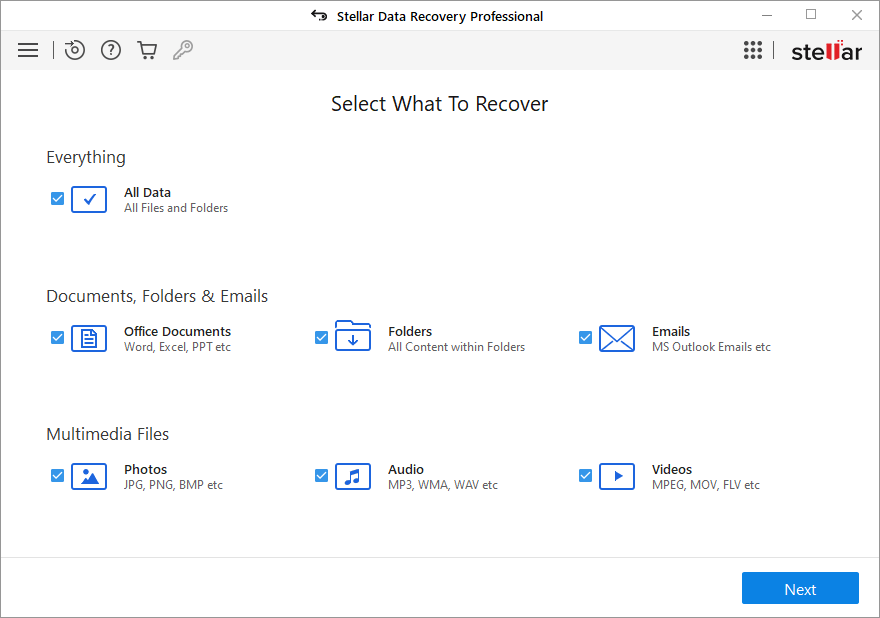
Скриншот:
О звездном восстановлении данных
Восстановление зашифрованных файлов из теневых копий.
Самый простой способ получить доступ к теневым объемным копиям — использовать бесплатный инструмент под названием
Explorer rel = «noopener noreferrer»> Shadow Explorer. Просто скачайте последнюю версию и установите (или скачайте портативную версию).
Удалить программу-вымогатель Wave
Теперь, когда у вас есть восстановленные или все еще зашифрованные файлы на внешнем устройстве, пришло время просканировать ваш компьютер с помощью антивирусного и антивирусного программного обеспечения или, что еще лучше, переустановить операционную систему, чтобы полностью избавиться от возможных следов программ-вымогателей. Не забудьте также просканировать внешнее устройство, прежде чем загружать файлы обратно на компьютер!
Как легко и быстро удалить плагины Waves на Mac

Всемогущий эксперт по написанию текстов, который хорошо разбирается в проблемах Mac и предоставляет эффективные решения.
Любите создавать и редактировать музыку? Тогда вы, возможно, установили на свой компьютер множество плагинов Waves. Возможно, вы опробовали одни или купили другие. Но если они бесполезны для вашего творчества, вы можете просто выбрать удалить плагины Waves для Mac.
Есть много плагинов Waves. Тестирование их всех наверняка вызовет большую нагрузку на ваше место для хранения. Существуют плагины вокала, виртуальные инструменты, плагины аналоговой модели, плагины ударных, эффекты, эквалайзеры и многое другое. Waves даже предоставляет вам разные планы подписки, чтобы получить множество плагинов для каждого пакета.
Если ваша подписка закончилась или вы больше не хотите использовать плагины, вы можете удалить их. Здесь мы обсудим, как полностью удалить ВСЕ установленные плагины. Мы будем делать это как вручную, так и автоматически. В конце концов, вы узнаете лучший инструмент, который можно использовать для оптимизации вашего Mac: удаление приложений с Mac.
Часть 1. Можно ли отключить плагины Waves?
Прежде чем мы поговорим о том, как удалить Waves Central и Плагины Waves, мы научим вас, можно ли их отключить. Обычно процесс использования плагинов Waves заключается в загрузке приложения Waves Central и его установке на свой Mac.

Прежде чем удалять плагины Waves на Mac, после открытия главного приложения Waves Central откройте его и войдите в свою учетную запись. Вкладка «Мои продукты» покажет вам все продукты, которые вы купили у компании. Просто щелкните продукт и активируйте его, чтобы установить на свой компьютер.
Но вы можете отключить плагин Waves, если собираетесь использовать его на другом устройстве. Для этого откройте приложение Waves Central. Слева нажмите на Лицензии панель. Щелкните вкладку с надписью Подключенные устройства.
Как только это будет сделано, щелкните конкретное устройство, на котором вы хотите деактивировать лицензию. На правой панели щелкните Отключите. Как только это будет сделано, вы успешно деактивировали свой плагин Waves на этом конкретном устройстве.
Часть 2. Как полностью удалить плагины Waves?
Вот инструкции, которые необходимо выполнить вручную, чтобы удалить плагины Waves на Mac. Помните, что это не рекомендуется, так как вы можете уничтожить важные системные файлы и папки. Но если вы в этом уверены, смотрите ниже:
- Закройте все приложения которые используют звук вашей системы. Кроме того, выйдите из аудиоприложений и связанных с ними процессов, которые выполняются в фоновой системе вашего Mac.
- Откройте приложение для Waves Central на своем Mac.
- Щелкните верхнее меню с надписью Установите. В появившемся раскрывающемся меню щелкните Удалить.
- Будет отображен список. Он включает в себя все плагины и продукты, которые вы установили на свой Mac и которые были получены от Waves. Щелкните плагины, которые хотите удалить. После этого нажмите кнопку Удалить.
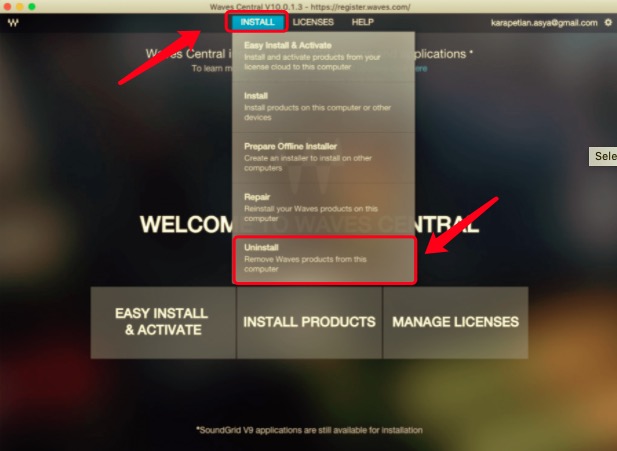
Вы также можете вручную удалить плагины Waves на Mac, найдя их в папках вашего Mac. Вот как это сделать:
- Посетите свой Mac Приложения Найдите папку для Waves и переместите ее в Корзину.
- Теперь откройте основную папку библиотеки на вашем компьютере Mac. Внутри него перейдите в подпапку с надписью Настройки.
- В папке Preferences найдите папку Waves Preferences и переместите ее в корзину.
- В Интернете используйте Google, чтобы найти приложения, которые могут находить скрытые файлы и папки в вашей macOS. Будьте осторожны при этом.
- Используйте это приложение для поиска «Волны»Файлы и папки. Проверьте все скрытые данные, которые он нашел. Опять же, переместите их все в корзину.
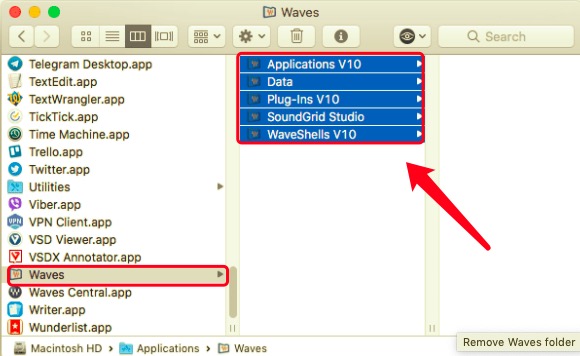
Как только это будет сделано, вам нужно будет найти служебные файлы Waves. Для этого выполните следующие действия:
- Посетите папку библиотеки на вашем Mac. Для этого откройте Finder и нажмите опцию для Перейти в папку. В строке поиска введите каталог и щелкните GO. Каталог (без точки в конце): ~/Library .
- Оказавшись в папке библиотеки, найдите остаточные данные и УДАЛИТЕ их все. Обычно их можно найти в следующих подпапках:
- /Library/Preferences/
- /Library/Audio/
- /Library/Audio/Plug-Ins/
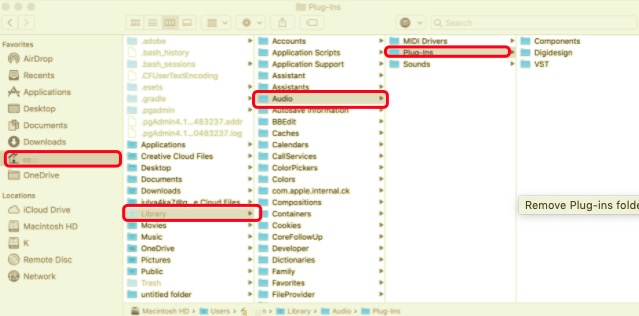
- Как только это будет сделано, очистите корзину Mac. Наконец, перезагрузите компьютер.
Самый простой способ удалить плагины Waves с Mac
К счастью, есть простой способ удалить плагины Waves на Mac. Для этого используйте PowerMyMac, инструмент оптимизации для компьютеров Apple. Чтобы ваш Mac работал быстрее и плавнее, в нем есть различные утилиты.
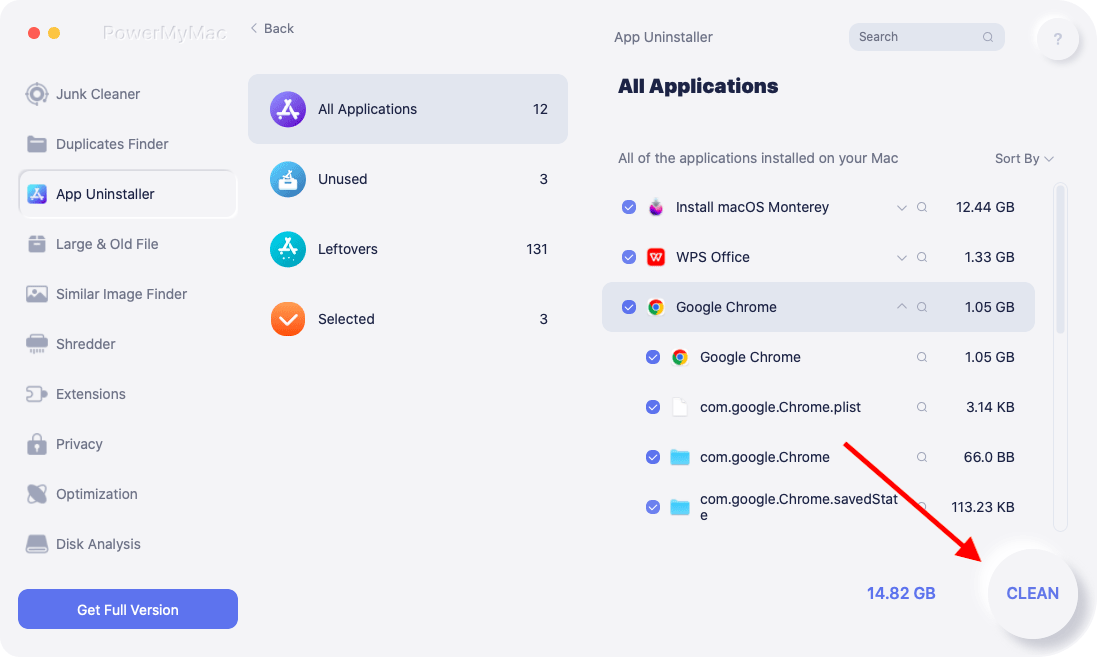
Одной из таких утилит является Uninstaller, которую можно использовать для удаления приложений, плагинов и расширений с компьютеров Mac. Следуйте инструкциям ниже, чтобы использовать PowerMyMac и его деинсталлятор, чтобы удалить плагины Waves:
- Посетите веб-сайт, загрузите установщик и установите инструмент. Сначала посетите iMyMac.com и загрузите установщик PowerMyMac. После загрузки просто откройте его и следуйте инструкциям на экране, чтобы установить инструмент.
- Откройте инструмент и выберите модуль. Запуск PowerMyMac. В главном интерфейсе вы увидите монитор производительности. Слева расположены инженерные сети. В этой части нажмите Деинсталлятор.
- Сканировать приложения. Теперь нажмите на Сканировать кнопку, чтобы найти все приложения на вашем компьютере.
- Выберите плагины Waves. Выберите приложение Waves из появившегося списка. Будут показаны все его файлы и папки. Выберите плагины, которые вы хотите удалить.
- После того, как вы выбрали все, что хотите удалить, нажмите кнопку Чистка кнопка. PowerMyMac отправит подтверждение о завершении процесса. Ждите этого подтверждения.
Часть 3. Вывод
Плагины Waves ошеломляют. Их очень много. По окончании подписки вы можете удалить ненужные плагины. Таким образом, мы научили вас отключать плагины с помощью приложения Waves Central.
После этого мы дали ручной (очень длинный) метод удаления плагинов Waves на компьютере Mac. В конце концов, мы поговорили о коротком и простом способе сделать это. В PowerMyMac Инструмент, найденный на iMyMac.com, можно использовать для удаления приложений, плагинов, расширений и других нежелательных данных с вашего Mac без повреждения его системы. Инструмент очень надежный и мощный!
Рейтинг: 4.7 / 5 (на основе 89 рейтинги)
Что такое Waves.exe? Это безопасно или вирус? Как удалить или исправить это
Waves.exe это исполняемый файл, который является частью Моя игра длинное имя Программа, разработанная Epic Games, Inc., Программное обеспечение обычно о 628.87 MB по размеру.
Расширение .exe имени файла отображает исполняемый файл. В некоторых случаях исполняемые файлы могут повредить ваш компьютер. Пожалуйста, прочитайте следующее, чтобы решить для себя, является ли Waves.exe Файл на вашем компьютере — это вирус или троянский конь, который вы должны удалить, или это действительный файл операционной системы Windows или надежное приложение.

Waves.exe безопасен, или это вирус или вредоносная программа?
Первое, что поможет вам определить, является ли тот или иной файл законным процессом Windows или вирусом, это местоположение самого исполняемого файла. Например, такой процесс, как Waves.exe, должен запускаться из C: \ Program Files \ Antichamber \ TDU1k.exe, а не где-либо еще.
Для подтверждения откройте диспетчер задач, выберите «Просмотр» -> «Выбрать столбцы» и выберите «Имя пути к изображению», чтобы добавить столбец местоположения в диспетчер задач. Если вы обнаружите здесь подозрительный каталог, возможно, стоит дополнительно изучить этот процесс.
Еще один инструмент, который иногда может помочь вам обнаружить плохие процессы, — это Microsoft Process Explorer. Запустите программу (не требует установки) и активируйте «Проверить легенды» в разделе «Параметры». Теперь перейдите в View -> Select Columns и добавьте «Verified Signer» в качестве одного из столбцов.
Если статус процесса «Проверенная подписывающая сторона» указан как «Невозможно проверить», вам следует взглянуть на процесс. Не все хорошие процессы Windows имеют метку проверенной подписи, но ни один из плохих.
Наиболее важные факты о Waves.exe:
- Находится в C: \ Program Files \ Waves вложенная;
- Издатель: Epic Games, Inc.
- Полный путь: C: \ Program Files \ Antichamber \ TDU1k.exe
- Файл справки:
- URL издателя:
- Известно, что до 628.87 MB по размеру на большинстве окон;
Если у вас возникли какие-либо трудности с этим исполняемым файлом, вам следует определить, заслуживает ли он доверия, перед удалением Waves.exe. Для этого найдите этот процесс в диспетчере задач.
Найдите его местоположение (оно должно быть в C: \ Program Files \ Waves) и сравните его размер с приведенными выше фактами.
Если вы подозреваете, что можете быть заражены вирусом, вы должны немедленно попытаться это исправить. Чтобы удалить вирус Waves.exe, вам необходимо Загрузите и установите приложение полной безопасности, например Malwarebytes., Обратите внимание, что не все инструменты могут обнаружить все типы вредоносных программ, поэтому вам может потребоваться попробовать несколько вариантов, прежде чем вы добьетесь успеха.
Кроме того, функциональность вируса может сама влиять на удаление Waves.exe. В этом случае вы должны включить Безопасный режим с загрузкой сетевых драйверов — безопасная среда, которая отключает большинство процессов и загружает только самые необходимые службы и драйверы. Когда вы можете запустить программу безопасности и полный анализ системы.
Могу ли я удалить или удалить Waves.exe?
Не следует удалять безопасный исполняемый файл без уважительной причины, так как это может повлиять на производительность любых связанных программ, использующих этот файл. Не забывайте регулярно обновлять программное обеспечение и программы, чтобы избежать будущих проблем, вызванных поврежденными файлами. Что касается проблем с функциональностью программного обеспечения, проверяйте обновления драйверов и программного обеспечения чаще, чтобы избежать или вообще не возникало таких проблем.
Согласно различным источникам онлайн, 9% людей удаляют этот файл, поэтому он может быть безвредным, но рекомендуется проверить надежность этого исполняемого файла самостоятельно, чтобы определить, является ли он безопасным или вирусом. Лучшая диагностика для этих подозрительных файлов — полный системный анализ с Защитить, Если файл классифицируется как вредоносный, эти приложения также удаляют Waves.exe и избавляются от связанных вредоносных программ.
Однако, если это не вирус, и вам нужно удалить Waves.exe, вы можете удалить «Длинное имя моей игры» со своего компьютера, используя программу удаления, которая должна находиться по адресу: C: \ Program Files \ Waves \ Binaries \ UnSetup. EXE / удалить. Если вы не можете найти его деинсталлятор, то вам может понадобиться удалить My Game Long Name, чтобы полностью удалить Waves.exe. Вы можете использовать функцию «Установка и удаление программ» на панели управления Windows.
- 1. в Меню Пуск (для Windows 8 щелкните правой кнопкой мыши в нижнем левом углу экрана), нажмите Панель управления, а затем под Программы:
o Windows Vista / 7 / 8.1 / 10: нажмите Удаление программы.
o Windows XP: нажмите Установка и удаление программ.
- 2. Когда вы найдете программу Моя игра длинное имящелкните по нему, а затем:
o Windows Vista / 7 / 8.1 / 10: нажмите Удалить.
o Windows XP: нажмите Удалить or Изменить / Удалить вкладка (справа от программы).
- 3. Следуйте инструкциям по удалению Моя игра длинное имя.
Распространенные сообщения об ошибках в Waves.exe
Наиболее распространенные ошибки Waves.exe, которые могут возникнуть:
• «Ошибка приложения Waves.exe».
• «Ошибка Waves.exe».
• «Возникла ошибка в приложении Waves.exe. Приложение будет закрыто. Приносим извинения за неудобства».
• «Waves.exe не является допустимым приложением Win32».
• «Waves.exe не запущен».
• «Waves.exe не найден».
• «Не удается найти Waves.exe».
• «Ошибка запуска программы: Waves.exe.»
• «Неверный путь к приложению: Waves.exe».
Эти сообщения об ошибках .exe могут появляться во время установки программы, во время выполнения связанной с ней программы, длинного имени моей игры, во время запуска или завершения работы Windows или даже во время установки операционной системы Windows. Отслеживание момента появления ошибки Waves.exe является важной информацией, когда дело доходит до устранения неполадок.
Как исправить Waves.exe
Аккуратный и опрятный компьютер — это один из лучших способов избежать проблем с My Game Long Name. Это означает выполнение сканирования на наличие вредоносных программ, очистку жесткого диска cleanmgr и ПФС / SCANNOWудаление ненужных программ, мониторинг любых автозапускаемых программ (с помощью msconfig) и включение автоматических обновлений Windows. Не забывайте всегда делать регулярные резервные копии или хотя бы определять точки восстановления.
Если у вас возникла более серьезная проблема, постарайтесь запомнить последнее, что вы сделали, или последнее, что вы установили перед проблемой. Использовать resmon Команда для определения процессов, вызывающих вашу проблему. Даже в случае серьезных проблем вместо переустановки Windows вы должны попытаться восстановить вашу установку или, в случае Windows 8, выполнив команду DISM.exe / Online / Очистка-изображение / Восстановить здоровье, Это позволяет восстановить операционную систему без потери данных.
Чтобы помочь вам проанализировать процесс Waves.exe на вашем компьютере, вам могут пригодиться следующие программы: Менеджер задач безопасности отображает все запущенные задачи Windows, включая встроенные скрытые процессы, такие как мониторинг клавиатуры и браузера или записи автозапуска. Единый рейтинг риска безопасности указывает на вероятность того, что это шпионское ПО, вредоносное ПО или потенциальный троянский конь. Это антивирус обнаруживает и удаляет со своего жесткого диска шпионское и рекламное ПО, трояны, кейлоггеры, вредоносное ПО и трекеры.
Обновлен декабрь 2023:
Мы рекомендуем вам попробовать это новое программное обеспечение, которое исправляет компьютерные ошибки, защищает их от вредоносных программ и оптимизирует производительность вашего ПК. Этот новый инструмент исправляет широкий спектр компьютерных ошибок, защищает от таких вещей, как потеря файлов, вредоносное ПО и сбои оборудования.
- Шаг 1: Скачать PC Repair & Optimizer Tool (Windows 10, 8, 7, XP, Vista — Microsoft Gold Certified).
- Шаг 2: Нажмите «Начать сканирование”, Чтобы найти проблемы реестра Windows, которые могут вызывать проблемы с ПК.
- Шаг 3: Нажмите «Починить все», Чтобы исправить все проблемы.

(дополнительное предложение для Fortect)
Загрузите или переустановите Waves.exe
Это не рекомендуется загружать заменяемые exe-файлы с любых сайтов загрузки, так как они могут содержать вирусы и т. д. Если вам нужно скачать или переустановить Waves.exe, мы рекомендуем переустановить основное приложение, связанное с ним. Моя игра длинное имя.
Информация об операционной системе
Ошибки Waves.exe могут появляться в любых из нижеперечисленных операционных систем Microsoft Windows:
- Windows 10
- Windows 8.1
- Windows 7
- Windows Vista
- Windows XP
- Windows ME
- Windows 2000
Другие файлы в My Game Long Name:
- TDU1k.exe
- !! Mreader.exe
- Antichamber.exe
- Binaries.exe
- CookerSync.exe
- создание-server.exe
- launcher.exe
- играть-StompingLand.exe
- unins000.exe
- uninst.exe
- uninstall.exe
Другие названия программного обеспечения от Epic Games, Inc .:
- Отступник X Черный Рассвет
- Мяч RC 1
- Возраст чудес
- Age of Wonders 2
- Age of Wonders: Shadow Magic
- Нереальная Антология
- Нереальный Турнир 3: Black Edition
- Нереальный Турнир GOTY Edition
- UE3Redist
- Unreal Tournament 3
Форумы для гитаристов

У нас самая большая гитарная тусовка

В связи с текущими событиями на форуме вводятся новые правила. Ознакомление обязательно.
- Форумы для гитаристов »
- Гитара »
- guitar.studio »
- Тема: Плагины Waves (общая тема)
Страницы: [ . 39 40 41 42 43 44 45 [46] 47 48 49 50 [Дальше >>] Вниз
Автор Тема: Плагины Waves (общая тема) (Прочитано 80973 раз)
0 Пользователей и 1 Гость просматривают эту тему.
Страницы: [ . 39 40 41 42 43 44 45 [46] 47 48 49 50 [Дальше >>] Вверх
- Форумы для гитаристов »
- Гитара »
- guitar.studio »
- Тема: Плагины Waves (общая тема)