Как перенести музыку в проигрыватель

Начало работы
Использование программного обеспечения
Музыка
Видео/фотографии
FM-радио
Таймер
Настройки
Поиск и устранение неисправностей
Важная информация
Технические характеристики
Перенос музыки с помощью Проигрыватель Windows Media
Для переноса музыки с компьютера на проигрыватель можно использовать программу Проигрыватель Windows Media.

Примечание
- Не отсоединяйте кабель USB, пока на проигрывателе отображается сообщение [Не отсоединяйте плейер.], поскольку это может привести к повреждению передаваемых данных.
- При автоматическом запуске Content Transfer после подключения проигрывателя к компьютеру с помощью кабеля USB (прилагается) закройте или проигнорируйте Content Transfer, поскольку Content Transfer не потребуется. Для получения дополнительной информации о настройке автоматического запуска Content Transfer см. раздел “Справка” программы Content Transfer.
- Для получения дополнительной информации об использовании или поддержке программы Проигрыватель Windows Media см. информацию о Проигрыватель Windows Media на следующем веб-сайте:
http://support.microsoft.com/
- Запустите Проигрыватель Windows Media и подсоедините проигрыватель к компьютеру с помощью кабеля USB (прилагается).
Вставьте штекер кабеля USB в проигрыватель.
Отобразится окно [настройка устройства].
- Нажмите [Отмена].
Если появится окно автоматического воспроизведения, то закройте его, нажав [Отмена] или значок закрытия.
- Если нажать [Готово] вместо [Отмена], вся библиотека данных программы Проигрыватель Windows Media будет автоматически скопирована на проигрыватель. Если объем данных библиотеки превышает размер свободного места на проигрывателе, то процесс копирования не запустится.
- Окно [настройка устройства] можно открыть в любое время. Чтобы открыть его, щелкните правой кнопкой мыши область [WALKMAN] в левой части окна программы Проигрыватель Windows Media, затем выберите [Настроить синхронизацию].
- Перейдите на вкладку [Синхронизация] в окне программы Проигрыватель Windows Media.
- Перетащите требуемые композиции в список Sync List в правой части окна.
Композиции будут добавлены в список Sync List.
- Нажмите [Начать синхронизацию], чтобы начать синхронизацию.
После завершения синхронизации в списке Sync List отобразится сообщение о том, что проигрыватель можно отсоединить. После завершения закройте Проигрыватель Windows Media и отсоедините проигрыватель от компьютера.
Примечание
- Файлы, защищенные авторскими правами, могут не воспроизводиться на проигрывателе.
- Проигрыватель не поддерживает воспроизведение аудиофайлов с технологией управления цифровыми правами для проигрывателя Windows Media (“WM-DRM”). Если передача аудиофайлов невозможна, см. информацию о DRM для программы Проигрыватель Windows Media на следующем веб-сайте:
http://support.microsoft.com/
Как перенести музыку с iPod на MP3-плеер с / без iTunes
Было здорово слушать музыку с iPod в пути. По мере появления других MP3-плееров от Sony NW, Astell & Kern, FiiO, Cowon и т. Д. IPod — не единственный вариант. Кроме того, из-за неудобства передачи музыки с iPod из-за близости iOS многие меломаны переключаются с iPod на MP3-плейеры сторонних производителей.
Как перенести музыку с iPod на MP3-плеер при переключении MP3 плеера?
Предлагаются пошаговые инструкции, как сделать это тремя способами.
- Часть 1. Как перенести музыку с iPod на другой MP3-плеер (самый простой вариант)
- Часть 2. Как синхронизировать песни iPod с MP3-плеером через iTunes
- Часть 3. Как загрузить купленные песни с iPod на другой iPod
- Часть 4. Часто задаваемые вопросы о переносе музыки с iPod на MP3-плеер
Часть 1. Как перенести музыку с iPod на другой MP3-плеер (самый простой вариант)
iTunes является рекомендуемым решением для управления музыкой iPod, однако его сложность может отпугнуть многих таких же пользователей, как вы. Чтобы избавить себя от разочарования, вам следует использовать Aiseesoft FoneTrans.
Aiseesoft FoneTrans — профессиональный, но простой в использовании музыкальный менеджер iPod. С его помощью можно легко добавлять, удалять и переносить с iPod все аудиофайлы, включая песни, списки воспроизведения, аудиокниги, мелодии звонков и многое другое. Более того, он может напрямую копировать музыку iPod с другого iPod или компьютера (Windows 10/8/7 и Mac OS X 10.7 или более поздних версий, включая macOS Sonoma).

- Перенесите музыку с iPod вместе с покупками на компьютер или другой MP3-плеер iPod.
- Управление музыкой iPod (удаление, добавление, создание списка воспроизведения, редактирование тегов ID3 и т. Д.).
- Передача файлов между устройствами iOS, компьютером и iTunes.
- Поддержите все модели iPod, iPhone и iPad с любыми версиями iOS.
- Переносите видео, фотографии, контакты, сообщения, заметки, календари и многое другое на устройство iOS.
Вам потребуется выполнить несколько дополнительных действий, чтобы перенести музыку с iPod на другие MP3-плееры.
Скачать инструмент для передачи музыки с iPod
Скачать бесплатно Aiseesoft FoneTrans по ссылке для скачивания выше. Откройте его после успешной установки.
Подключите iPod и MP3-плеер к компьютеру.
Приобретите USB-кабели для подключения iPod и MP3-плеера к компьютеру.
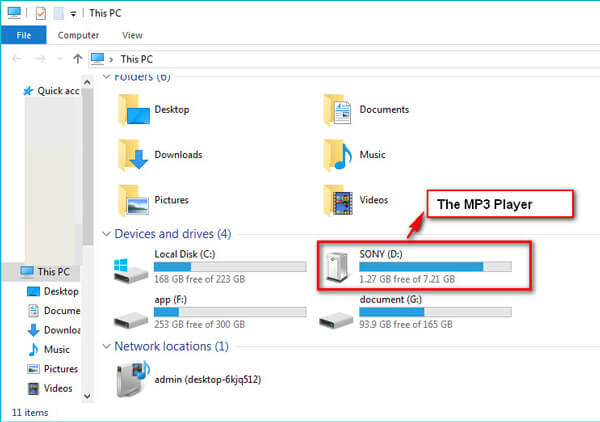
Перенос музыки с iPod на MP3-плеер
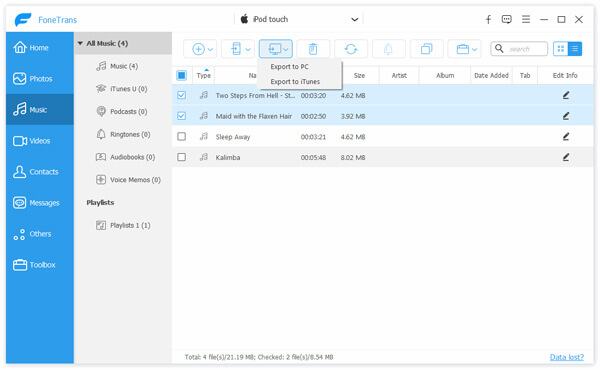
В главном интерфейсе FoneTrans щелкните Музыка из левой панели. Выберите подробные музыкальные файлы, нажмите Экспорт на ПК на панели инструментов, а затем выберите MP3 игрок в качестве целевой цели.
Затем нажмите OK , и это программное обеспечение начнет автоматически экспортировать музыку с iPod на MP3-плеер.
Это самый простой способ получить всю музыку напрямую с iPod на MP3-плеер. Помимо синхронизации музыки, он также позволяет переносить фотографии с iPod на компьютер или другие устройства для резервного копирования.
Часть 2. Как синхронизировать песни iPod с MP3-плеером через iTunes
В отличие от MP3-плееров, iPod нельзя использовать как съемное устройство или жесткий диск непосредственно на компьютере. Для переноса музыки с iPod на MP3-плеер вам все равно понадобится iTunes.
Подключите iPod к компьютеру
Возьмите USB-кабель для подключения iPod к компьютеру. Запустите iTunes на своем ПК.
Включить использование диска для iPod
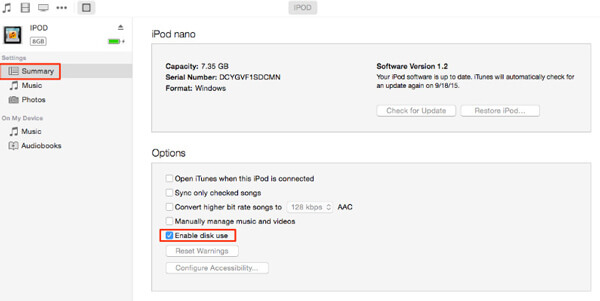
Найдите IPOD в iTunes и щелкните его, чтобы по умолчанию перейти на вкладку «Сводка».
Проверить Включить использование диска в поле под Опции и OK чтобы подтвердить это. Тогда ваш iPod станет обычным диском.
Открыть меню «Инструменты»
Выйдите из iTunes и перейдите в Мой компьютер и найдите свой iPod. Дважды щелкните по нему и нажмите другой , чтобы открыть Проводник Windows , Доступ к Tools меню.
Показать скрытые файлы на iPod
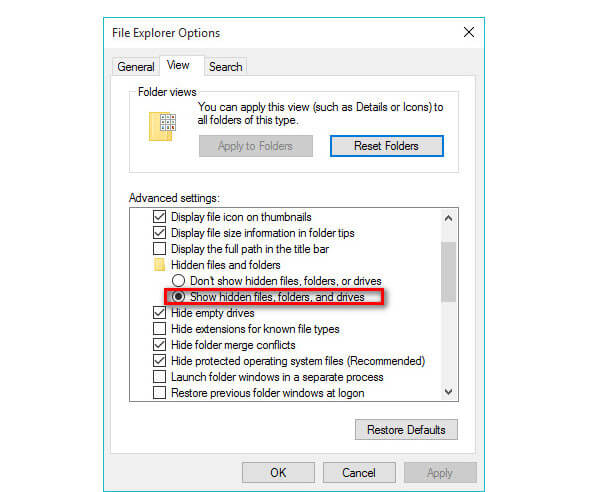
Из параметры папок и нажмите Вид таб. затем выберите Показать скрытые файлы, папки и диски под скрытые файлы и папки , чтобы показать все музыкальные файлы на iPod. Наконец, выберите Применить и следующий щелчок OK .
Узнайте здесь, чтобы показать скрытые файлы на Mac.
Скопируйте iPod музыку на ПК
Теперь вы можете увидеть iPod_controls папка. Откройте его, чтобы скопировать папку с музыкой, и вставьте эту папку в любое место на этом компьютере.
Перенести музыку в MP3-плеер с ПК
Теперь отключите iPod и подключите MP3-плеер к компьютеру. Запустите программу, которая поддерживает программное обеспечение для передачи музыки для вашего MP3-плеера.
например, Windows Media Player предназначен для инструмента синхронизации музыки MP3-плеера Sony.
Перетащите сохраненную музыку на этом компьютере в Windows Media Player и нажмите Синхронизация кнопку, чтобы начать перенос музыки с ПК в MP3-плеер. (Проигрыватель Windows Media не работает?)

Таким образом, вы можете легко переместить всю музыку (за исключением покупок музыки в iTunes или Apple Music).
Часть 3. Как загрузить купленные песни с iPod на другой iPod
Как упоминалось выше, iTunes может передавать только не купленную музыку с iPod. Что касается тех купленных песен, то их нельзя перенести из-за защиты. Однако, если вы хотите перенести музыку с iPod на другой MP3-плеер, например iPod Touch, процесс передачи можно выполнить путем загрузки.
Откройте приложение iTunes Store на другом iPod touch. Войдите в систему, используя тот же Apple ID, который вы изначально использовали для покупки музыки.
Нажмите Больше в меню внизу экрана, затем найдите Купленный .
Удар Музыка и найдите музыку, которую хотите повторно загрузить, затем коснитесь ее.
Нажмите кнопку загрузки, чтобы загрузить купленные песни с одного iPod на другой новый iPod Touch.
Приобретаемые загрузки доступны только для устройств iOS и компьютеров Mac. Если ваш MP3-плеер несовместим с iTunes Store или Apple Music, этот метод вам не подходит.
Часть 4. Часто задаваемые вопросы о переносе музыки с iPod на MP3-плеер
Можете ли вы перенести музыку iTunes на MP3-плеер?
Да, вы можете скопировать музыку iTunes на USB-накопитель и MP3-плеер, но только не купленные песни. Купленные песни в iTunes не подлежат передаче.
Почему музыка с iPod не воспроизводится на моем MP3-плеере?
Музыка на iPod будет храниться в форматах MP3, AAC / M4A, Protected AAC, AIFF, WAV, Audible audiobook и Apple Lossless. Когда вы переносите песни, несовместимые с MP3-плеером, они не будут воспроизводиться. Для решения этой проблемы вам необходимо конвертировать музыку в MP3.
Могу ли я поставить музыку на MP3-плеер с телефона?
Да, ты можешь.
Шаг 1. Подключите телефон к компьютеру с помощью кабеля USB. Скопируйте и вставьте музыку с телефона на компьютер.
Шаг 2. Запустите программу для синхронизации музыки, поставляемую с MP3-плеером. Перетащите музыкальные файлы телефона в это программное обеспечение.
Шаг 3. Подключите MP3-плеер к компьютеру и нажмите кнопку «Синхронизировать» в этом программном обеспечении для синхронизации, чтобы завершить процесс передачи.
Как извлечь песни со старого iPod в новый MP3-плеер — это проблема, с которой вы и пользователи можете столкнуться. В этом посте рассказывается о 3 способах переноса всей музыки с iPod на MP3-плеер. Если вы хотите сделать резервную копию музыки с iPod на компьютер или другой MP3-плеер, вы легко найдете решение. Когда вы хотите переместить купленные предметы, это ограничивается среди устройств Apple путем загрузки.
Теперь твоя очередь.
Какой способ вы бы попробовали?
Есть ли у тебя другие проблемы?
Дайте мне знать, оставив свои комментарии ниже.
Что вы думаете об этом посте.
Рейтинг: 4.7 / 5 (на основе голосов 102) Подпишитесь на нас в
Более Чтение

Оставьте свой комментарий и присоединяйтесь к нашему обсуждению
Перенос музыки на iPod

iOS Transfer
Лучшее программное обеспечение iOS Transfer для управления и передачи файлов iOS с iPhone / iPad / iPod на ваш компьютер или наоборот, без запуска iTunes.
Как перенести музыку Spotify на любые MP3-плееры?
Итоги
Хотите слушать музыку Spotify в автономном режиме на MP3-плеерах? В этой статье мы порекомендуем вам отличный Spotify Music Downloader и расскажем, как без потерь загружать и передавать музыку Spotify на ваш MP3-плеер.
«Здравствуйте! Я пользователь Spotify Premium, я скачал более 100 песен в приложении Spotify, как перенести песни из Spotify в MP3-плеер? Пожалуйста помоги.»
«Я зарегистрировал бесплатный аккаунт Spotify. Могу ли я скачать песни с бесплатной учетной записью Spotify? Могу ли я загрузить и синхронизировать музыку Spotify на iPod nano? Как я могу это сделать? Спасибо.»
Spotify, одна из самых популярных потоковых музыкальных программ, создала огромную музыкальную библиотеку из более чем 35 миллионов песен. Бесплатным пользователям Spotify разрешено слушать музыку только в Интернете с рекламой, а пользователям Spotify Premium, которым нужно платить 9.99 доллара в месяц, предоставляется право скачивать песни для прослушивания в автономном режиме в приложении Spotify. Пользователям Spotify Free и Premium не разрешается перенести песни Spotify в MP3-плеер для воспроизведенияПоскольку песни Spotify имеют специальный формат OGG Vorbis, загруженные вами песни защищены DRM, и вы можете воспроизводить их только в приложении Spotify.
Хотите ли вы передавать или синхронизировать песни Spotify на свой MP3-плеер для наслаждения во время выполнения упражнения? Несмотря на то, что MP3-плееры не поддерживаются Spotify, в этом посте мы расскажем Spotify Music Downloader загрузить и перенести Spotify Music на любой MP3-плеер с пятью шагами.
Spotify Music to MP3 Player Загрузчик и конвертер
Поскольку все песни в Spotify защищены DRM, вы не сможете скопировать, перенести загруженные песни Spotify на MP3-плеер. Что вам нужно сделать, это удалить DRM из песен Spotify и сначала конвертировать их в формат MP3. Ukeysoft Spotify Music Converter — лучший выбор для тех, кто хочет скачать и перенести песни из Spotify на любой MP3-плеер.
UkeySoft Spotify Music Converter — удобный загрузчик Spotify, позволяющий пользователям Spotify Free или Premium бесплатно загружать MP3 из Spotify. Более того, он может помочь вам быстро конвертировать файлы Spotify без потери качества звука и тегов ID3. Помимо этого, он не только предоставляет пользователям Spotify мощные функции, но также поддерживает преобразование музыки Spotify в MP3, AAC, FLAC и WAV на 5-кратной скорости с сохранением 100% качества без потерь. И последнее, но не менее важное: вы можете импортировать загруженные песни Spotify на любые MP3-плееры, такие как Apple iPod Touch, iPod Shuffle, iPod Nano, iPod Classic, Sony Walkman, MP3-плеер SanDisk, Activo CT10, FiiO M11 / M15 и т. Д.
Теперь бесплатно скачайте Ukeysoft Spotify Music Converter для Windows или Mac:
Далее мы покажем вам, как работает загрузка и передача Spotify Music на любые MP3-плееры без премиум-аккаунта.
Учебное пособие по загрузке и передаче музыки Spotify на MP3-плеер
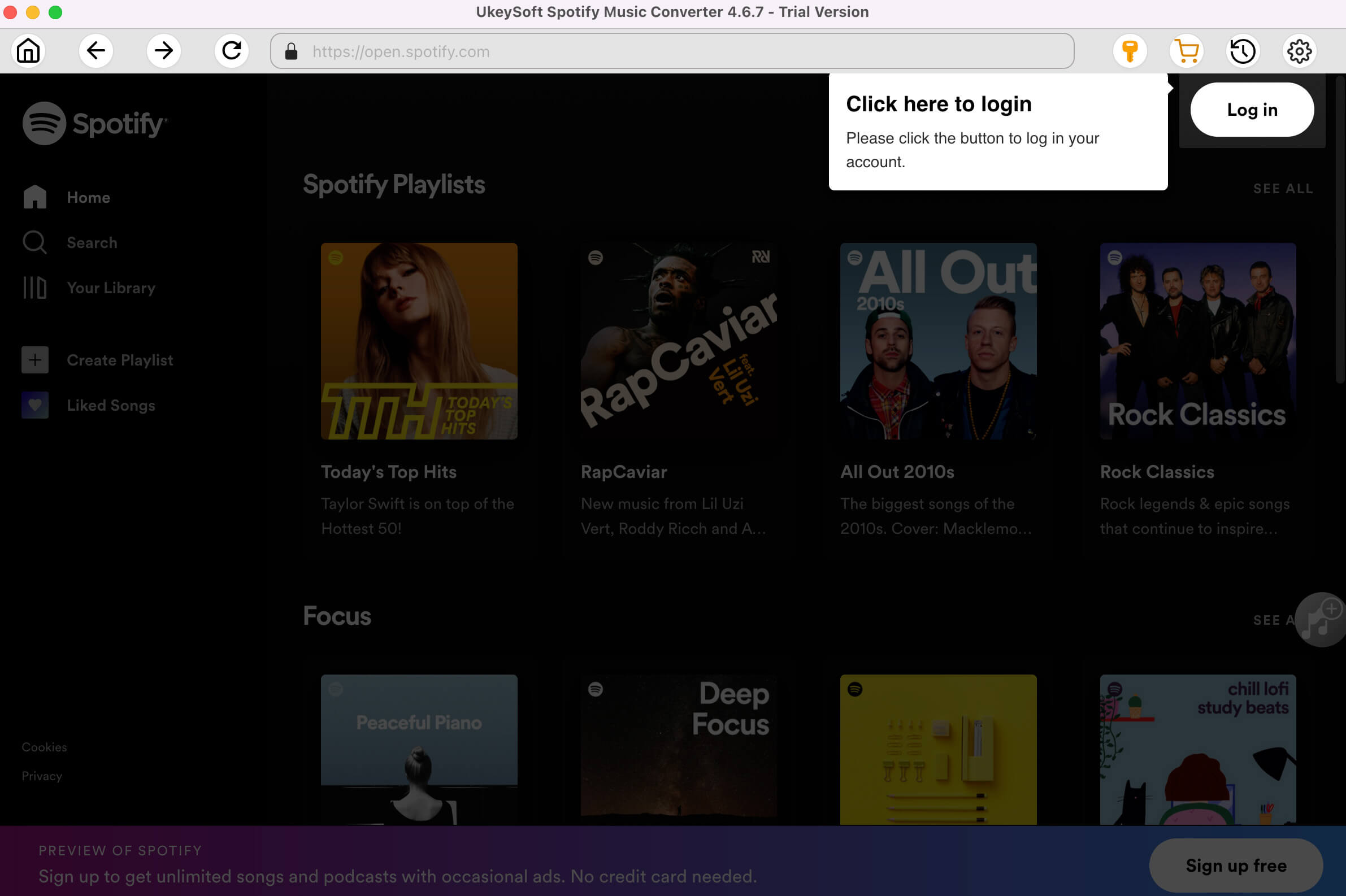
Шаг 1. Загрузите и откройте UkeySoft Spotify Music Converter.
Загрузите и откройте UkeySoft Spotify Music Converter на своем компьютере, тогда Spotify откроется автоматически одновременно.
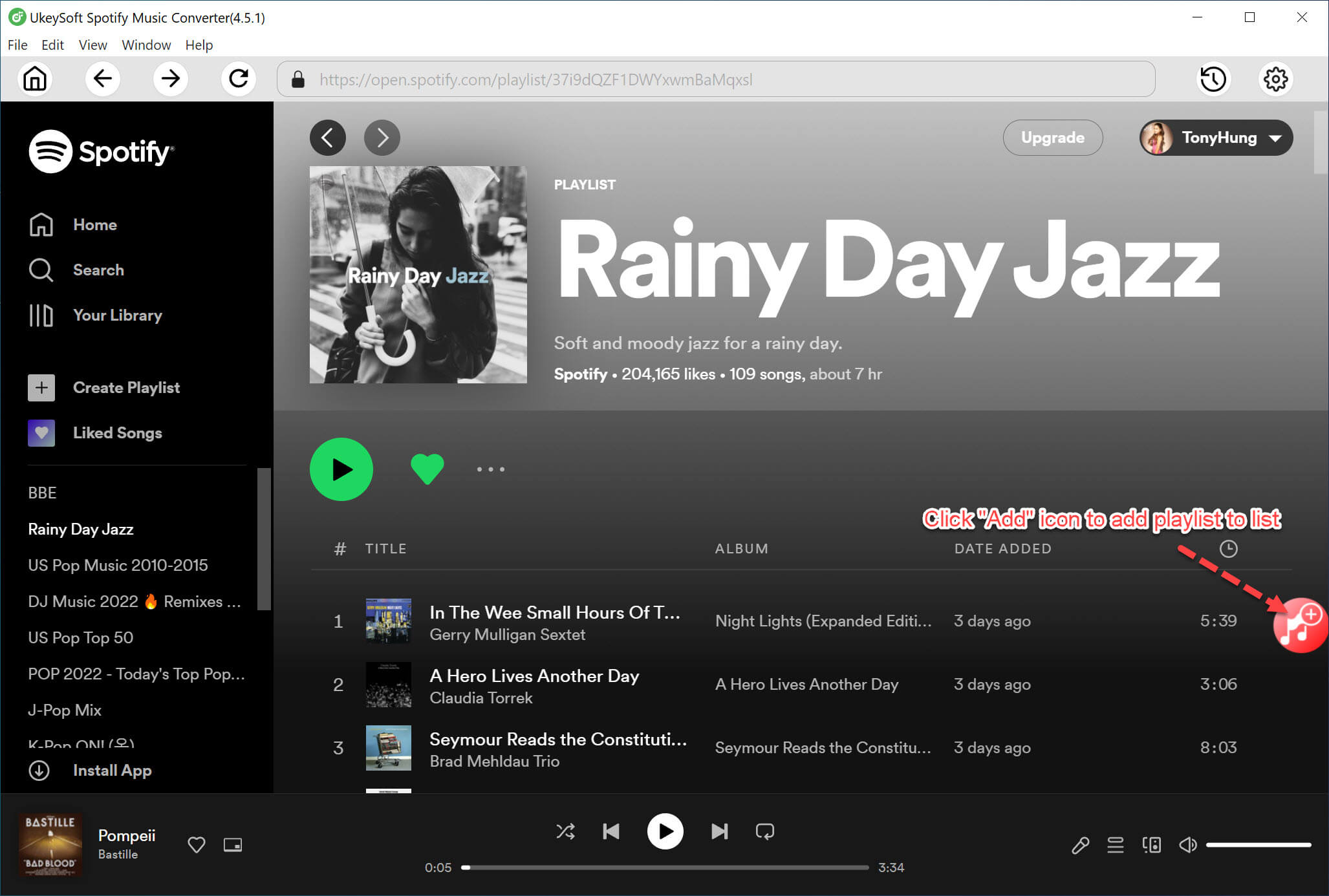
Шаг 2. Добавьте Spotify треки / плейлисты / альбомы
Вы можете добавить музыку, скопировав ссылку на плейлист или песню в буфер обмена, а затем нажав кнопку «Добавить». Или вы можете перетащить песни / плейлисты / альбомы Spotify в программу, чтобы напрямую импортировать песни.
Шаг 3. Выберите MP3 в качестве формата вывода
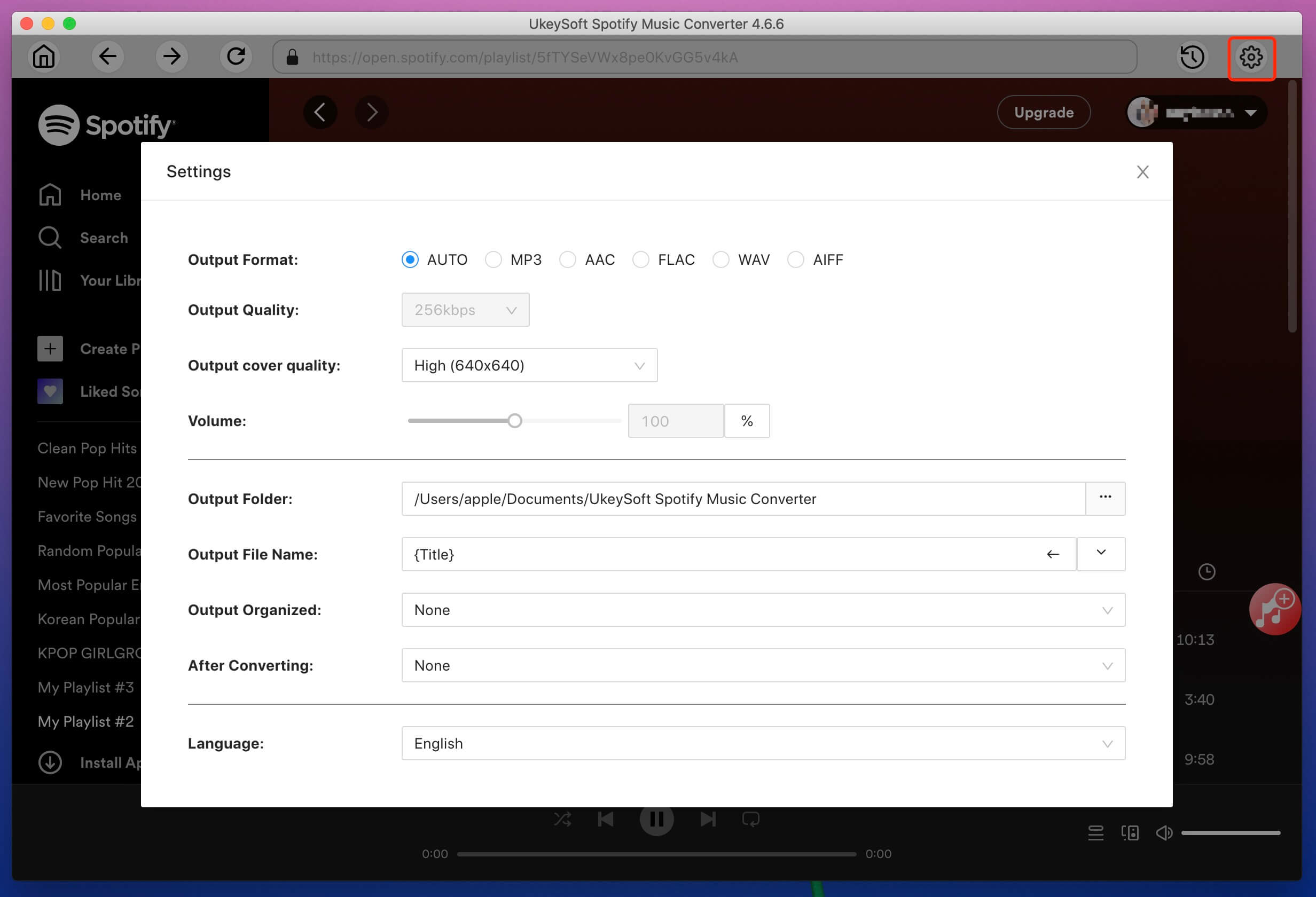
Нажмите кнопку «Параметры», чтобы выбрать формат вывода, включая MP3, WAV, M4A или FLAC, качество вывода (от 128 кбит до 512 кбит / с) и имя выходного файла.
Шаг 4. Начните скачивать и конвертировать Spotify Songs бесплатно
По завершении настройки нажмите кнопку «Преобразовать», чтобы начать преобразование. Теперь вы можете просто дождаться завершения конвертации и наслаждаться музыкой на любых MP3-плеерах.
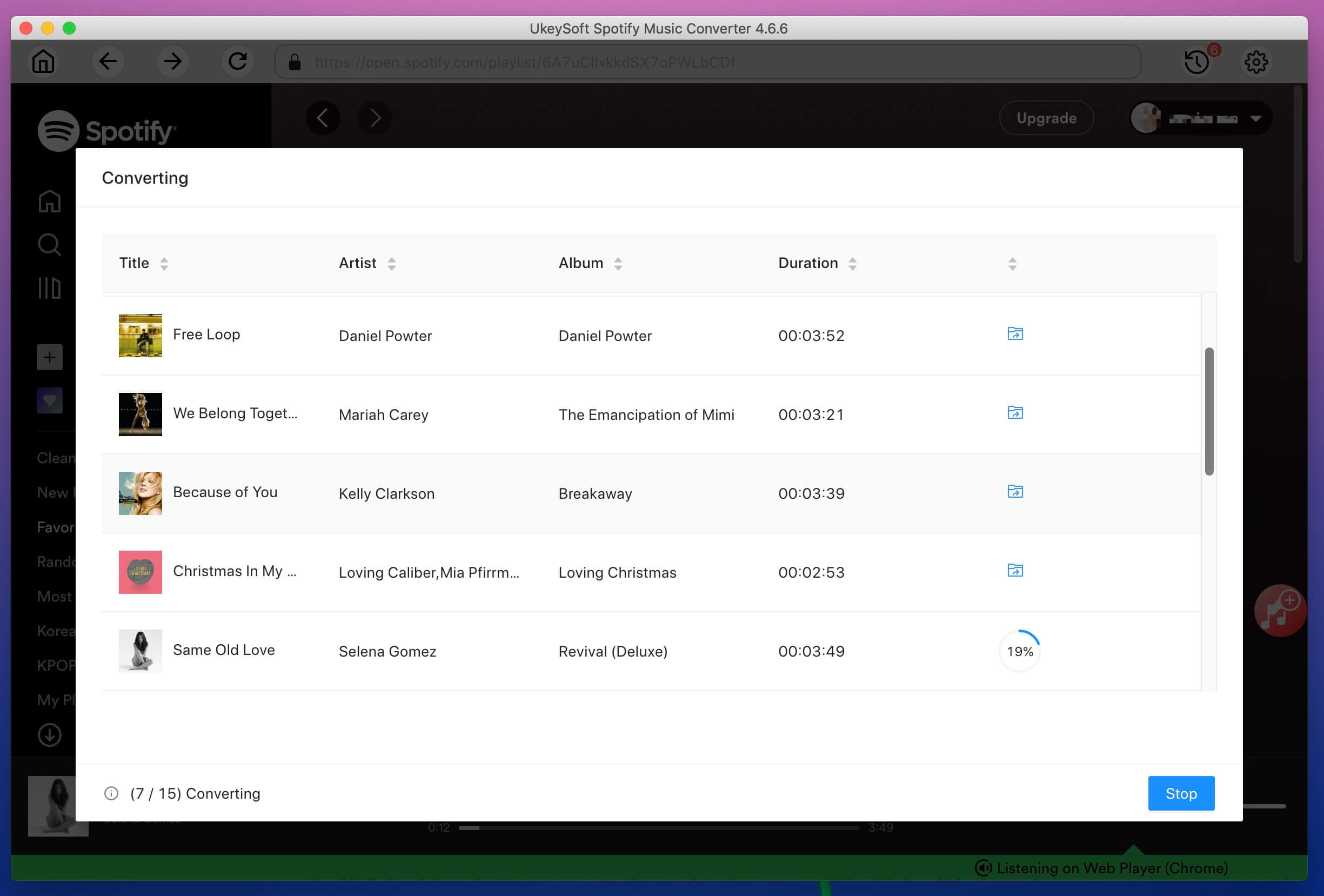
После завершения конвертации вы можете проверить и получить конвертированные файлы через «Историю». Зайдите в папку, скопируйте и вставьте их на свой диск или другие устройства.
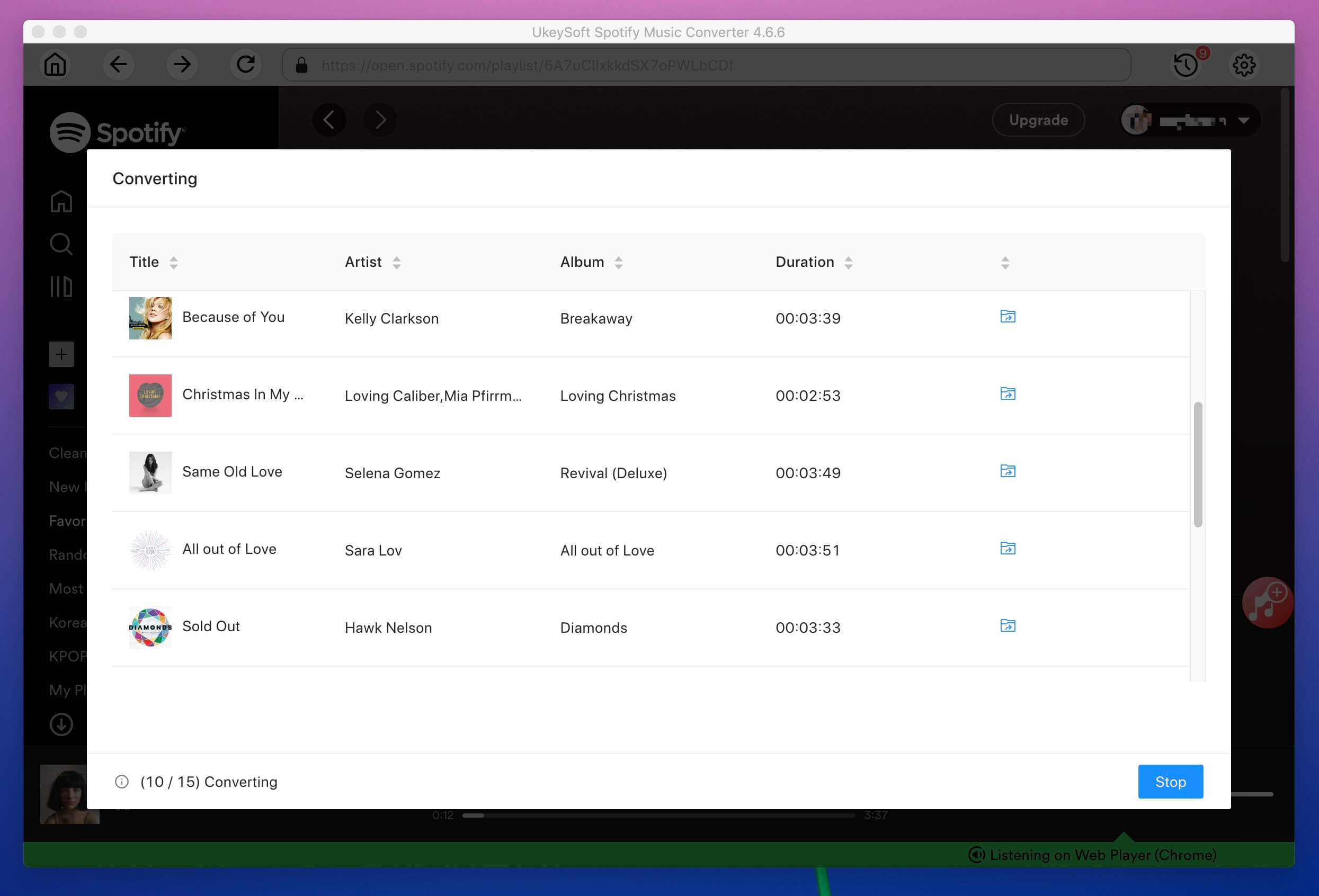
Шаг 5. Перенесите Spotify Music в MP3-плеер
Затем скопируйте конвертированные музыкальные и плейлисты Spotify на ваши обычные MP3-плееры через USB-кабель. Вы также можете перенести их на свой iPod Nano / Classic / Shuffle, iPod Touch с помощью iTunes.
Теперь вы можете свободно переносить загруженные песни Spotify на разные устройства и слушать их в автономном режиме с помощью любого медиаплеера в любое время и в любом месте. Отличная программа, попробуйте!
Передача музыки Spotify на MP3-плееры

Джастин Сабрина имеет более 10 лет опыта написания контента. Она специализируется на обзорах продуктов, практических руководствах, советах и рекомендациях, лучших списках и т. д. по шифрованию данных, преобразованию мультимедиа, записи экрана и разблокировке iOS. В UkeySoft она проводит углубленное исследование SEO-копирайтинга и сотрудничает с нашей командой R&D, чтобы предложить эффективное программное решение. Большинство ее статей о программном обеспечении полезны и легко читаются, помогая нашему читателю легко решать проблемы с помощью программного обеспечения или приложений.

Ли Чжан — опытный редактор UkeySoft по написанию технических блогов, а также эксперт по SEO и контент-маркетингу. Она пишет связанные статьи о преобразовании мультимедиа, потоковой передаче музыки и потокового видео с 2018 года. Кроме того, она начинает писать статьи о безопасности данных, включая статьи о блокировке файлов, шифровании USB, шифровании DVD и т. д. Каждое полезное руководство и решение основано на на ее практических испытаниях она всегда энергична и заслуживает доверия в этой области.

Честер — опытный редактор UkeySoft, специализирующийся на написании технических статей, обзоров программного и аппаратного обеспечения и учебных пособий. Он специализируется на написании постов о преобразовании музыки, загрузке видео, преобразовании видео, записи экрана и других технических советах. Он всегда понимает потребности и проблемы пользователей и знаком со всеми видами программного обеспечения для преобразования мультимедиа и загрузчиками потоковой музыки, представленными на рынке. На данный момент он опубликовал более 400 полезных технических статей с обзорами программного обеспечения и практическими руководствами, чтобы помочь нуждающемуся читателю.
Комментарии
подскажите: тебе нужно авторизоваться прежде чем вы сможете комментировать.
Еще нет аккаунта. Пожалуйста, нажмите здесь, чтобы зарегистрироваться.
Конвертер Apple Music
Конвертируйте Apple Music, песни iTunes M4P и аудиокниги в MP3, M4A, AAC, WAV, FLAC и т. Д.
Музыкальный конвертер UkeySoft
Отличный конвертер Spotify для загрузки и преобразования музыки Spotify в MP3, M4A и т. Д.

Попробуйте бесплатно
Amazon Music Converter
Легко конвертируйте Amazon Music в MP3, FLAC и т. д. для автономного воспроизведения без потерь.

Попробуйте бесплатно
Приливный музыкальный конвертер
Загрузите Tidal Music на компьютер, конвертируйте Tidal Music в MP3, FLAC и т. д.

Попробуйте бесплатно
Музыкальный конвертер Deezer
Скачивайте и конвертируйте музыку Deezer, плейлисты, альбомы в MP3 и другие локальные файлы в автономном режиме со скоростью 10X.
Попробуйте бесплатно
Pandora Music Downloader
Загрузите и конвертируйте музыку, альбом или плейлист Pandora в MP3, M4A, AAC, FLAC и т. д.

Попробуйте бесплатно
Конвертер музыки YouTube
Конвертируйте YouTube Music в MP3/AAC/WAV/FLAC/AIFF/M4A для прослушивания в автономном режиме.

Попробуйте бесплатно
Звуковой конвертер
Конвертируйте аудиокниги Audible AA/AAX в файлы MP3, M4A, FLAC и WAV.
Попробуйте бесплатно
Что нового
- Как преобразовать музыку Spotify в MP3
- 4 способа скачать музыку Spotify без Premium
- Загрузите и конвертируйте Amazon Music в MP3
- Воспроизведение музыки Amazon на любом устройстве в автономном режиме
- Как конвертировать музыку приливов в MP3
- Скачать Tidal Music на компьютер
- Как наслаждаться музыкой Tidal в автономном режиме
- Как конвертировать Apple Music в MP3
- Удалите DRM из Apple Music
- Конвертировать Apple Music в AAC
- Конвертировать Apple Music в WAV
- Храните Apple Music навсегда
- Синхронизация плейлиста Apple Music для iPod Classic
- Синхронизация и воспроизведение музыки Apple на iPod Nano
- Слушать Apple Music на любом MP3-плеере
- Запись музыки Apple на CD
- Скопируйте музыкальные композиции Apple на USB-накопитель
- Импортируйте Apple Music в iMovie для видео проектов
- Установите Apple Music в качестве iPhone Ringtone
- Конвертировать iTunes M4P в MP3
- Преобразование защищенного AAC в MP3
- Перенос iTunes Music на Android
- Как получить Apple Music бесплатно
- Скачать всю музыку Apple сразу
- Сохранить Apple Music на компьютере навсегда
- Apple Music & Spotify Решения
Что нового
- Как преобразовать музыку Spotify в MP3
- Скачать Spotify Song без премиум
- Скачать музыку с Spotify бесплатно
- Скачать Spotify Music для MP3
- Удалить DRM из Spotify Music
- Записывайте Spotify Music на CD
- Воспроизведение музыки Spotify на проигрывателе MP3
- Слушать музыку Spotify на Apple Watch
- Перенос музыки Spotify на Android
- Как установить Spotify Songs в качестве сигнала тревоги
- Воспроизведение музыки Spotify на других проигрывателях
- Добавить Spotify Music в Instagram истории
- Spotify Free vs. Spotify Premium
- Скачать бесплатно хинди песни в MP3
- Скачать бесплатно песни Тейлор Свифт в MP3
Связанная статья
Конвертер Apple Music
Конвертируйте Apple Music, песни iTunes M4P и аудиокниги в MP3, M4A, AAC, WAV, FLAC и т. Д.
Музыкальный конвертер UkeySoft
Отличный конвертер Spotify для загрузки и преобразования музыки Spotify в MP3, M4A и т. Д.
Попробуйте бесплатно
Amazon Music Converter
Легко конвертируйте Amazon Music в MP3, FLAC и т. д. для автономного воспроизведения без потерь.
Попробуйте бесплатно
Приливный музыкальный конвертер
Загрузите Tidal Music на компьютер, конвертируйте Tidal Music в MP3, FLAC и т. д.
Попробуйте бесплатно
Музыкальный конвертер Deezer
Скачивайте и конвертируйте музыку Deezer, плейлисты, альбомы в MP3 и другие локальные файлы в автономном режиме со скоростью 10X.
Попробуйте бесплатно
Pandora Music Downloader
Загрузите и конвертируйте музыку, альбом или плейлист Pandora в MP3, M4A, AAC, FLAC и т. д.
Попробуйте бесплатно
Конвертер музыки YouTube
Конвертируйте YouTube Music в MP3/AAC/WAV/FLAC/AIFF/M4A для прослушивания в автономном режиме.
Попробуйте бесплатно
Звуковой конвертер
Конвертируйте аудиокниги Audible AA/AAX в файлы MP3, M4A, FLAC и WAV.
Попробуйте бесплатно
Video Downloader
Скачивайте видео с YouTube и более 1000 популярных сайтов. Скачивайте видео в MP4/MP3 с высоким качеством вывода.
Попробуйте бесплатно
Netflix Video Downloader
Загрузите фильмы и телепередачи Netflix на компьютер в формате MP4 Full HD 1080p и звуке Atmos/EAC3 5.1 для просмотра в автономном режиме.
Попробуйте бесплатно
Что нового
- Как получить Apple Music бесплатно
- Скачать Spotify Music с бесплатным аккаунтом
- Как скачать музыку Pandora бесплатно
- Могу ли я получить музыку Amazon бесплатно
- Скачать Spotify Music без Премиум
- Слушайте музыку Amazon бесплатно
- Скачать Pandora в MP3 бесплатно
- Скачать музыку с Spotify бесплатно
- Храните песни Apple Music навсегда бесплатными
- Получите YouTube Music Premium бесплатно
- Скачать бесплатно Spotify Music для MP3
- Скачать музыку Pandora без Premium
- Скачать музыку с YouTube без Premium
Как загрузить музыку на MP3 плеер
Соавтор(ы): Mitch Harris. Митч Харрис — специалист по потребительской электронике из области залива Сан-Франциско. Владеет и управляет собственной консультационной IT-компанией Mitch the Geek. Специализируется на том, что помогает индивидуальным клиентам и компаниям с организацией домашних офисов, защитой данных, удаленной поддержкой и обеспечением соответствия требованиям кибербезопасности. Получил степень бакалавра по психологии, английскому языку и физике, с отличием окончил Университет Северной Аризоны.
Количество просмотров этой статьи: 48 334.
В этой статье:
MP3-плееры позволяют слушать музыку в любом месте. Скопировать музыку с компьютера в iPod, Sandisk, Coby или любой другой плеер довольно просто. Некоторые плееры поставляются с собственным программным обеспечением, а другие полагаются на программы, которые могут быть установлены на компьютере. iPod работает только с iTunes, а вот у других MP3-плееров, как правило, меньше ограничений.
Метод 1 из 3:
Использование iTunes с iPod или другими устройствами

- Нажмите «Загрузить», чтобы скачать установочный файл. По завершении скачивания установочного файла запустите его и следуйте инструкциям на экране.
- Если вы пользуетесь Internet Explorer и столкнулись с проблемами при загрузке iTunes, возможно, нужно настроить блокировщик всплывающих окон. [1] X Источник информации В Internet Explorer нажмите «Свойства обозревателя» – «Конфиденциальность». В разделе «Блокирование всплывающих окон» нажмите «Параметры» и в меню «Уровень блокировки» выберите «Средний».

- Перетащите папку в iTunes. В Mac OS откройте Finder, нажмите «Музыка» и перетащите нужные папки в медиатеку iTunes. В Windows нажмите ⊞ Win + E , чтобы открыть Проводник, найдите папку с аудиофайлами и перетащите ее в медиатеку iTunes. [2] X Источник информации
- Другой способ (применим в любой операционной системе): откройте меню «Файл» и нажмите «Добавить в медиатеку». Выберите нужную папку (или папки) и нажмите «OK».
- Если вы не знаете, где хранятся музыкальные файлы (в Windows), нажмите ⊞ Win + F , чтобы открыть окно поиска. В строке поиска введите *.mp3 (или .ogg , .flac , .mp4 и так далее) и нажмите ↵ Enter . Затем щелкните правой кнопкой мыши по одному из найденных файлов и в меню выберите «Свойства». Путь к файлу отобразится в строке «Расположение».

Подключите MP3-плеер к компьютеру. Сделайте это с помощью USB-кабеля, который поставляется вместе с устройством. Если плеер подключается к компьютеру впервые, операционная система автоматически установит драйверы.

- В iTunes 10 и ранних версиях устройство отобразится в меню «Устройства» (на левой стороне экрана). Оно отобразится под именем производителя MP3-плеера (например, «Sony MP3») или под именем пользователя (например, «Boris iPod»). [4] X Источник информации
- В iTunes 11 в правом верхнем углу окна появится значок (рядом со ссылкой на iTunes Store). Значок будет иметь вид MP3-плеера; имя плеера будет отображено под значком.
- В iTunes 12 в левом верхнем углу окна щелкните по значку MP3-плеера.

- Если перетащить файлы в устройство не получается, дважды щелкните по его значку и в левой панели выберите «Сводка». В открывшемся меню нажмите «Параметры» и поставьте флажок у опции «Управлять музыкой и видео вручную».
- Если неполадки не устранены, попробуйте отключить, а затем снова подключить MP3-плеер. Если это не помогло, перезапустите iTunes.

Отключите устройство от компьютера. В окне iTunes выделите устройство и нажмите ⌘ Cmd + E (в Mac OS) или Ctrl + E (в Windows). Теперь отключите устройство от компьютера.

MP3-плеер просканирует новые файлы. Этот процесс запустится автоматически после отключения устройства от компьютера. Если в меню «Музыка» новых файлов нет, перезагрузите устройство, чтобы запустить сканирование.
Метод 2 из 3:
Использование Windows Media Player в Windows Vista/7/8.1

Откройте Windows Media Player. Этот метод не применим к iPod, но, скорее всего, сработает в случае большинства других MP3-плееров. Нажмите «Пуск» и в сроке поиска введите media. В результатах поиска щелкните по Windows Media Player, чтобы запустить эту программу.

- Нажмите «Упорядочить» – «Управление медиатеками» – «Музыка». [5] X Источник информации
- В диалоговом окне «Расположение музыки» выберите папку, в которой хранятся аудиофайлы, а затем нажмите «Добавить папку», чтобы добавить ее в Media Player.
- Если вы не знаете, где хранятся музыкальные файлы (в Windows), нажмите ⊞ Win + F , чтобы открыть окно поиска. В строке поиска введите *.mp3 и нажмите ↵ Enter . Затем щелкните правой кнопкой мыши по одному из найденных файлов и в меню выберите «Свойства». Путь к файлу отобразится в строке «Расположение».

Подключите MP3-плеер к компьютеру. Сделайте это с помощью USB-кабеля, который поставляется вместе с устройством. Если плеер подключается к компьютеру впервые, операционная система автоматически установит драйверы. Если MP3-плеер поставляется с компакт-диском или инструкцией о том, как установить драйверы, следуйте инструкциям производителя (они зависят от модели плеера).

- Будет выбрана автоматическая синхронизация, если объем памяти MP3-плеера больше 4 ГБ, то есть в ней поместится вся медиатека. Обратите внимание, что если выбрать автоматическую синхронизацию, устройство будет автоматически синхронизироваться с медиатекой Windows Media Player при каждом подключении к компьютеру.
- Будет выбрана ручная синхронизация, если объем памяти MP3-плеера меньше 4 ГБ, то есть в ней не поместится вся медиатека.
- Чтобы переключиться между режимами синхронизации:
- В верхнем правом углу окна Media Player нажмите «Переключиться на медиатеку». Перейдите на вкладку «Синхронизация», а затем нажмите «Параметры синхронизации» (кнопка с галочкой).
- Нажмите «Настройка синхронизации» и найдите раздел «Настройка устройства». Уберите флажок у «Синхронизировать это устройство автоматически», чтобы переключиться на ручную синхронизацию, или поставьте флажок у этой опции, чтобы активировать автосинхронизацию.

- Если выбрана автосинхронизация, читать дальше не нужно, потому что аудиофайлы будут синхронизированы автоматически.

По завершении копирования файлов безопасно отключите MP3-плеер. Для этого в системном трее (в правом нижнем углу экрана, рядом с часами) щелкните по значку «USB-устройство» и в меню выберите «Безопасное извлечение устройства».

MP3-плеер просканирует новые файлы. Этот процесс запустится автоматически после отключения устройства от компьютера. Если в меню «Музыка» новых файлов нет, перезагрузите устройство, чтобы запустить сканирование.
Метод 3 из 3:
Копирование аудиофайлов вручную (в Windows)

Подключите MP3-плеер к компьютеру. Сделайте это с помощью USB-кабеля, который поставляется вместе с устройством. Если плеер подключается к компьютеру впервые, операционная система автоматически установит драйверы. Если MP3-плеер поставляется с компакт-диском или инструкцией о том, как установить драйверы, следуйте инструкциям производителя (они зависят от модели плеера).

- Если вы не знаете, где хранятся музыкальные файлы, нажмите ⊞ Win + F , чтобы открыть окно поиска. В строке поиска введите *.mp3 (или .ogg , .flac , .mp4 и так далее) и нажмите ↵ Enter . Затем щелкните правой кнопкой мыши по одному из найденных файлов и в меню выберите «Свойства». Путь к файлу отобразится в строке «Расположение».

Откройте другое окно Проводника, чтобы открыть в нем MP3-плеер. Нажмите ⊞ Win + E и слева щелкните по «Компьютер». Дважды щелкните по MP3-плееру, который отобразится под именем «Съемный диск» или «MP3-плеер».

В MP3-плеере найдите папку «Music» (Музыка). Почитайте документацию к плееру, чтобы выяснить точное название папки, в которой хранятся аудиофайлы, но в большинстве случаев такая папка называется «Music». Найдя папку, дважды щелкните по ней, чтобы открыть.

Перетащите аудиофайлы в MP3-плеер. В первом окне Проводника (с открытой папкой с аудиофайлами, которые хранятся на компьютере) выделите нужные файлы. Большинство MP3-плееров позволяет перетаскивать целые папки, поэтому не волнуйтесь, если файлы не упорядочены по исполнителям. Выделенные файлы перетащите во второе окно Проводника (с открытой папкой с аудиофайлами, которые хранятся в памяти плеера).

Закройте окна Проводника. Перед этим убедитесь, что процесс копирования файлов завершился.

Безопасно отключите MP3-плеер. Для этого в системном трее (в правом нижнем углу экрана, рядом с часами) щелкните по значку «USB-устройство» и в меню выберите «Безопасное извлечение устройства».

MP3-плеер просканирует новые файлы. Этот процесс запустится автоматически после отключения устройства от компьютера. Если в меню «Музыка» новых файлов нет, перезагрузите устройство, чтобы запустить сканирование.
- Некоторые MP3-плееры поставляются с компакт-диском или со ссылкой для загрузки программного обеспечения, с помощью которого можно управлять музыкальными файлами. Например, плееры Sony поставляются с программой MediaGo. Можно воспользоваться любым из описанных в этой статье методов копирования музыкальный файлов в MP3-плеер, если вы не в восторге от программы, которая поставляется с устройством.
- Разные MP3-плееры позволяют воспроизводить различные форматы аудиофайлов. Например, некоторые MP3-плееры воспроизводят исключительно MP3-файлы, а другие также поддерживают OGG-файлы и FLAC-файлы.
- В MP3-плеер нельзя скопировать потоковое аудио (например, аудио с Pandora или YouTube). Можно скопировать только файлы, которые хранятся на жестком диске компьютера.
- Чтобы сэкономить время и скопировать сразу несколько музыкальных файлов, зажмите Ctrl ( ⌘ Cmd в Mac OS) и выберите несколько файлов. Щелкните по любому выделенному файлу и перетащите сразу все файлы.
Дополнительные статьи

прикинуться хакером

обнаружить спрятанные камеры и микрофоны

запустить программу из командной строки
сделать стилус
подключить контроллер PS4 к игровой приставке PS5

найти потерянный пульт от телевизора

подключить к компьютеру еще один жесткий диск

подключить HDMI к телевизору

исправить застрявший пиксель на ЖК–мониторе

установить жесткий диск

использовать контроллер PS3 на компьютере

подключить смартфон к телевизору Hisense

запустить HTML файл

посмотреть активные сетевые соединения (Windows)
- ↑https://support.apple.com/en-us/HT203345
- ↑https://support.apple.com/kb/PH20507?locale=en_US
- ↑https://support.apple.com/en-us/HT204095
- ↑https://support.apple.com/en-us/HT203060
- ↑http://windows.microsoft.com/en-us/windows/add-items-to-media-player-library#1TC=windows-7
- ↑http://windows.microsoft.com/en-us/windows/set-device-sync-media-player#1TC=windows-7
Об этой статье
Специалист по потребительской электронике
Соавтор(ы): Mitch Harris. Митч Харрис — специалист по потребительской электронике из области залива Сан-Франциско. Владеет и управляет собственной консультационной IT-компанией Mitch the Geek. Специализируется на том, что помогает индивидуальным клиентам и компаниям с организацией домашних офисов, защитой данных, удаленной поддержкой и обеспечением соответствия требованиям кибербезопасности. Получил степень бакалавра по психологии, английскому языку и физике, с отличием окончил Университет Северной Аризоны. Количество просмотров этой статьи: 48 334.