Как открыть WhatsApp на любом компьютере
Большинство пользователей устанавливают мобильное приложение WhatsApp на телефон или планшет, но не используют его на компьютере. Конечно, можно поставить клиент для ПК, но это не всегда удобно. Разработчики предусмотрели особый способ общения в Ватсап через компьютер без скачивания программы и даже без ввода пароля. Достаточно зайти в браузер и активировать веб-версию мессенджера. Для этого подойдет абсолютно любой браузер.
Как открыть Ватсап на компьютере через браузер
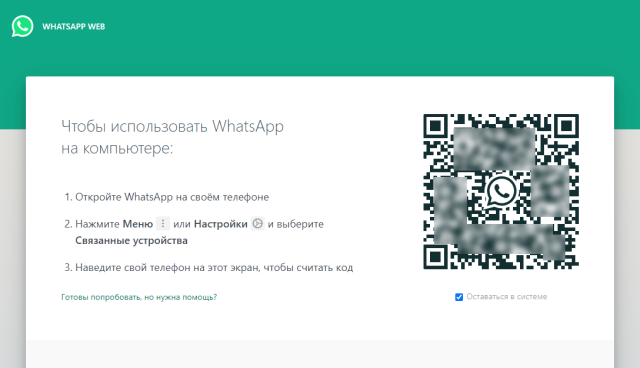
Теперь откройте мобильное приложение WhatsApp на своем смартфоне и выйдите на главную страницу программы (ту, где у вас список чатов). Нажмите на кнопку настроек с тремя точками в правом верхнем углу экрана.
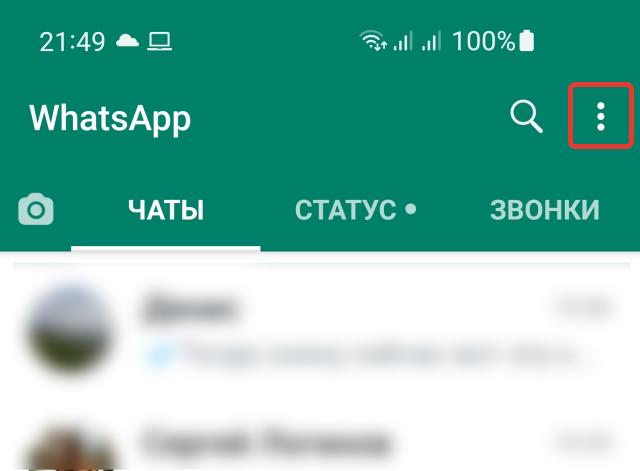
В появившемся меню выберите пункт Связанные устройства.
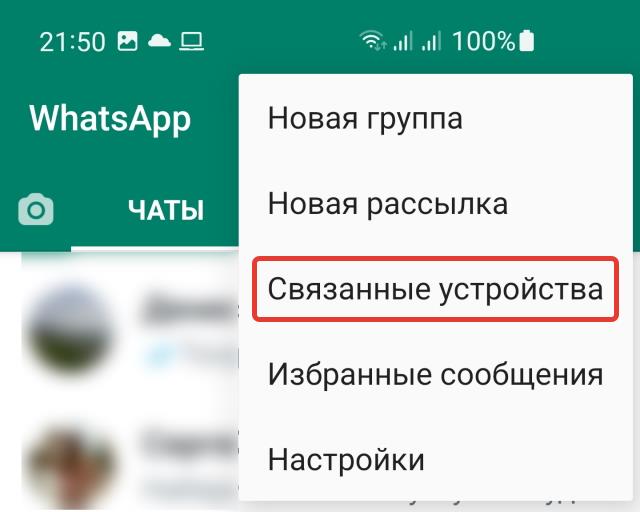
Теперь нажимаем на кнопку Привязка устройства для создания новой сессии.
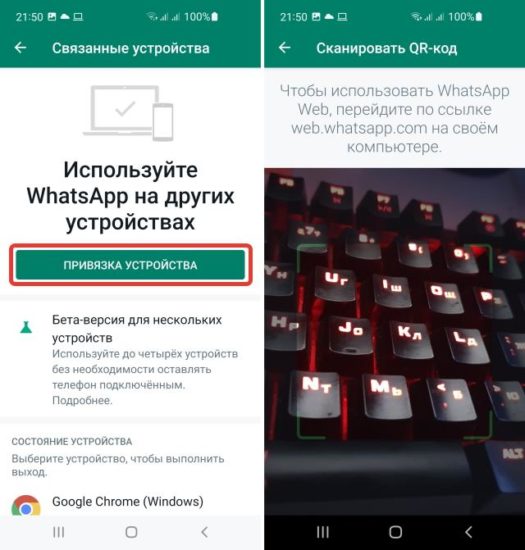
Подносим смартфон к экрану своего компьютера, сканируем приведенный QR-код камерой. Никаких паролей и логинов вводить не потребуется. Процесс соединения занимает пару секунд, после чего вы увидите свой список чатов в окне вашего браузера на компьютере.
Читайте также:
- 7 советов по защите WhatsApp, о которых вам необходимо знать
- 7 важных настроек для защиты вашего WhatsApp-аккаунта
- Как предотвратить взлом и прослушку WhatsApp
- Насколько безопасно использовать WhatsApp?
- 5 фишек WhatsApp для продвинутых пользователей
Как очистить сообщения WhatsApp в браузере
Если вы зашли в мессенджер с чужого компьютера, то не забудьте удалить сессию с перепиской, отключив привязанное устройство. Сделать это можно даже без доступа к этому конкретному ПК. Войдите в приложение на телефоне, снова перейдите к настройке привязанных устройств, выберите компьютер, который вам необходимо отключить, а затем нажмите на Выйти. Без включения телефона окно мессенджера в браузере бесполезно для злоумышленника. Он не прочитает никаких сообщений, не узнает логина и вашего телефонного номера.
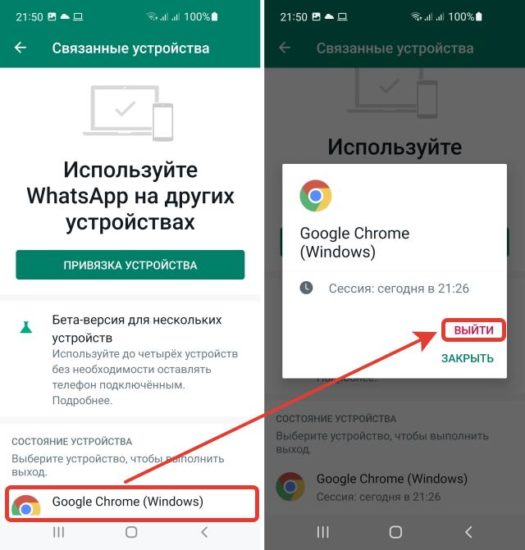
Если вам нужно написать длинное сообщение или послать файл с компьютера через WhatsApp, проще всего открыть браузер и инициировать веб-сессию. Установка клиентской программы не требуется. Метод работает с планшетов, ноутбуков и любых других устройств с интернет-браузером.
Понравилась статья? Поделитесь!
Читайте также:
- 7 советов по защите WhatsApp, о которых вам необходимо знать
- 7 важных настроек для защиты вашего WhatsApp-аккаунта
- Как предотвратить взлом и прослушку WhatsApp
- Насколько безопасно использовать WhatsApp?
- 5 фишек WhatsApp для продвинутых пользователей
Как открыть данные WhatsApp на компьютере

WhatsApp – популярное мессенджерное приложение, которое позволяет обмениваться сообщениями, звонить, отправлять аудио- и видеофайлы с другими пользователями. Хотите использовать WhatsApp не только на своем смартфоне, но и на компьютере? Ничего проще! Мы составили подробную пошаговую инструкцию, которая поможет вам открыть WhatsApp на компьютере и наслаждаться всеми доступными функциями.
Шаг 1: Перейдите на официальный сайт WhatsApp по адресу www.whatsapp.com. На главной странице найдите раздел «Скачать WhatsApp».
Шаг 2: Нажмите на кнопку «Скачать» и выберите версию приложения для компьютера, соответствующую вашей операционной системе (Windows или macOS).
Шаг 3: После загрузки установочного файла, запустите его и следуйте инструкциям на экране для установки WhatsApp на компьютере.
Шаг 4: После завершения установки, откройте приложение WhatsApp на компьютере. Будет отображен QR-код.
Шаг 5: Теперь откройте WhatsApp на своем смартфоне. В меню приложения выберите опцию «WhatsApp Web». Вам будет предложено отсканировать QR-код на экране компьютера.
Шаг 6: Наведите камеру своего смартфона на QR-код на экране компьютера и дождитесь, пока приложение отсканирует его. После успешного сканирования, WhatsApp на вашем компьютере будет активирован и готов к использованию. Теперь вы можете вести переписку, обмениваться файлами и совершать звонки прямо с компьютера, наслаждаясь удобством большего экрана и клавиатурой!
Следуя этой простой пошаговой инструкции, вы легко сможете открыть WhatsApp на своем компьютере и использовать все его функции в полной мере. Не забывайте, что ваш смартфон должен быть подключен к Интернету для использования WhatsApp на компьютере. Удачного использования!
Как использовать WhatsApp на компьютере: шаг за шагом
Шаг 1: Установите WhatsApp на компьютер
Первым шагом является установка WhatsApp на компьютер. Существует несколько вариантов, включая установку официального приложения WhatsApp для компьютера и использование эмулятора Android на ПК. Выберите наиболее удобный для вас способ и выполните установку.
Шаг 2: Запустите WhatsApp на компьютере
После установки приложения WhatsApp на ПК, запустите его, открыв соответствующий ярлык на рабочем столе или в меню Пуск.
Шаг 3: Подключите ваш телефон к компьютеру
Для использования WhatsApp на компьютере вам понадобится подключить ваш телефон к ПК. Для этого откройте приложение WhatsApp на вашем телефоне и перейдите в настройки.
Шаг 4: Откройте настройки WhatsApp на телефоне
В настройках приложения WhatsApp на вашем телефоне найдите раздел «WhatsApp Web» или «WhatsApp для компьютера». Это может быть разделом меню или отдельной опцией. Найдите этот раздел и нажмите на него.
Шаг 5: Отсканируйте QR-код
После выбора раздела «WhatsApp Web» или «WhatsApp для компьютера» в настройках приложения на вашем телефоне, с помощью камеры телефона отсканируйте QR-код, отображаемый в окне приложения WhatsApp на компьютере.
Шаг 6: Начните использовать WhatsApp на компьютере
После успешного сканирования QR-кода, приложение WhatsApp на вашем телефоне автоматически синхронизируется с приложением WhatsApp на компьютере. Теперь вы можете использовать WhatsApp на компьютере для обмена сообщениями, файлами и многого другого.
Шаг 7: Дополнительные возможности
Помимо обмена сообщениями, WhatsApp на компьютере предлагает ряд дополнительных возможностей. Вы можете создавать группы, делиться фотографиями и видео, отправлять аудиосообщения и многое другое. Исследуйте приложение и наслаждайтесь всеми его возможностями на большом экране ПК.
Теперь вы знаете, как использовать WhatsApp на компьютере. Следуйте этим шагам и наслаждайтесь комфортом использования этого популярного мессенджера на большом экране вашего ПК.
Скачайте и установите WhatsApp на компьютер
Для использования WhatsApp на компьютере, вам необходимо сначала скачать и установить специальное приложение WhatsApp Desktop. Следуйте этим шагам, чтобы получить доступ к WhatsApp на вашем компьютере:
Шаг 1: Перейдите на официальный сайт WhatsApp и найдите раздел загрузки приложения для компьютера.
Шаг 2: Нажмите на кнопку «Скачать» или «Скачать сейчас», чтобы начать загрузку файла установки на ваш компьютер.
Шаг 3: Когда загрузка завершится, откройте загруженный файл установки.
Шаг 4: Следуйте инструкциям мастера установки, чтобы завершить процесс установки WhatsApp на ваш компьютер.
Шаг 5: После завершения установки, откройте приложение WhatsApp на вашем компьютере.
Шаг 6: Вам будет предложено отсканировать QR-код на экране компьютера с помощью камеры вашего мобильного устройства.
Шаг 7: Откройте WhatsApp на своем мобильном устройстве и перейдите к «Настройкам» или «Настройкам браузера».
Шаг 8: Выберите «WhatsApp Web» или «WhatsApp на компьютере» и наведите камеру на QR-код на экране компьютера для сканирования.
Шаг 9: После сканирования QR-кода, WhatsApp на вашем компьютере будет подключен к вашему телефону и вы сможете начать использовать WhatsApp на компьютере.
Теперь вы можете наслаждаться общением с друзьями и близкими через WhatsApp прямо на своем компьютере!
Зарегистрируйтесь на WhatsApp Web
1. Зарегистрируйтесь на WhatsApp Web, чтобы начать использовать WhatsApp на компьютере.
2. Откройте веб-браузер на компьютере и перейдите на официальный сайт WhatsApp Web по ссылке: https://web.whatsapp.com/.
3. Вам будет предложено отсканировать QR-код с помощью Вашего смартфона. Для этого откройте приложение WhatsApp на смартфоне и перейдите в раздел «Настройки» или «Опции».
4. Найдите и нажмите на опцию «WhatsApp Web» или «WhatsApp на компьютере».
5. Включите камеру смартфона и сделайте фотографию QR-кода, отображенного на экране компьютера.
6. После успешного сканирования QR-кода на сайте WhatsApp Web автоматически откроется Ваш аккаунт WhatsApp и Вы сможете начать общаться с контактами, как на смартфоне.
7. Важно помнить, что для использования WhatsApp на компьютере Ваш смартфон должен быть подключен к Интернету во время всей сессии.
8. Ваш аккаунт WhatsApp будет доступен на компьютере до тех пор, пока Вы не разлогинитесь или не отключите приложение на смартфоне.
Как подключить WhatsApp на два телефона
%20(2)-p-500.jpeg)
Мессенджер WhatsApp – один из самых популярных мессенджеров в России, наряду с Telegram. Он удобен и для общения, и для рассылок. При этом, часто пользователи имеют 2 смартфона – например, для работы и личного использования. При этом возникает потребность установить WhatsApp одновременно на оба этих смартфона. В статье рассмотрим, возможно ли это сделать, и если да – то какими способами.
Можно ли установить один WhatsApp на два телефона
Официально использовать мессенджер параллельно на двух устройствах нельзя, потому что так заложено в правилах конфиденциальности приложения. Весной появилась бета-версия WhatsApp, которая позволяет параллельный вход. Подробнее о том как подключить бета версию WhastApp читайте по ссылке.
Но существует еще несколько способов, которые позволяют запустить мессенджер одновременно на двух устройствах.
Как использовать WhatsApp Web
WhatsApp Web – это онлайн-платформа, которая позволяет использовать мессенджер через браузер. Это удобно, если вы находитесь на работе или, например, сидите за компьютером дома. WhatsApp Web позволяет не отвлекаться на телефон, чтобы проверить сообщения или написать в чат, если вы находитесь за компьютером. Онлайн-платформа дает доступ ко всем основным функциям WhatsApp – с ее помощью можно написать сообщение, создать группу, сохранить сообщение в избранные, управлять чатами. WhatsApp Web поддерживает подключение одного аккаунта к 4 устройствам.
Как подключиться к WhatsApp Web:
- Открыть сайт WhatsApp Web через браузер компьютера.
- Запустите приложение WhatsApp на смартфоне и откройте меню настроек, нажав на изображение трёх точек в углу экрана (Android) или на значок шестерёнки (iOS).
- В появившемся меню выберите пункт «WhatsApp Web».
- На экране компьютера появится QR-код. Просканируйте его с помощью камеры смартфона.
- Готово! Онлайн-ресурс будет синхронизирован с аккаунтом WhatsApp, и все сообщения, приходящие в ваш аккаунт, будут дублироваться в WhatsApp Web.
По такому же принципу можно подключить аккаунт через WhatsApp Web на другом смартфоне или планшет – это самый удобный способ для использования одного аккаунта на двух устройствах. К тому же сейчас вышло важное обновление – если раньше ваш «основной» смартфон должен был обязательно быть подключенным к сети, то сейчас это не обязательно. WhatsApp Web будет работать, даже если первое устройство потеряет сеть или разрядится.
Как подключить второе устройство с помощью дополнительных сервисов и подтверждения root-прав
Существует несколько приложений, которые позволяют «копировать» WhatsApp с одного устройства на другой, но для их использования нужны root-права. Это особый режим использования устройства, в котором пользователю даются разрешения на изменения в конфигурации системы. Например, с помощью root-прав можно снимать системные ограничения и менять функционал приложений. Такая опция есть только у владельцев Android – iOS не дает разрешения на системные изменения.
Получить root-права можно на любом Android-устройстве, но сама процедура отличается, в зависимости от модели, прошивки и версии системы. Информацию можно найти на одном из технических форумов – например, 4PDA. Зарегистрируйтесь на форуме и отыщите тему, посвященную вашему смартфону – там будет подробно описан процесс получения root-прав.
После выполнения всех инструкций вы можете установить приложение для копирования WhatsApp на второй телефон – например, TitaniumBackup.
Клонирование WhatsApp на второй телефон с помощью TitaniumBackup
- Скачайте приложение на оба ваших смартфона. На обоих должны быть подключены root-права.
- Запустите приложение на основном телефоне и сделайте резервную копию WhatsApp через настройки.
- Перенесите копию на второй телефон, в папку TitaniumBackup.
- Откройте приложение на втором телефоне и выберите «Пакетные действия».
- Нажмите «Восстановить отсутствующее ПО с исходными данными», найдите в появившемся списке WhatsApp.
- Нажмите «ПО и данные».
- После этого на вашем втором смартфоне появится приложение WhatsApp с вашим аккаунтом и сохранившимися чатами.
При этом вы будете получать уведомления на оба устройства, но сохраняться сообщения будут на том смартфоне, где вы прочитали их первыми.
Помните, что root-права – это небезопасный способ использования смартфона. Например, после их получения телефон «слетает» с гарантии и становится уязвимым для вредоносных программ. Также некоторые приложения – например, банковские – не будут работать. Инструкцию по получению root-прав нужно соблюдать очень внимательно, так как некоторые ошибки могут повредить прошивку системы. Используйте root-права, только если уверены в своих силах и осознаете все риски.
Владельцы Android-смартфонов имеют больше вариантов подключения одного аккаунта WhatsApp на два смартфона, но способ с использованием root-прав рискован. Ошибка в получении расширенных прав может привести к тому, что прошивка смартфона повредится, и он превратится в бесполезный гаджет. Наиболее безопасный способ – это использовать WhatsApp Web. Да, открывать мессенджер в браузере не так удобно, как в приложении, но этот вариант не приведет к непредсказуемым последствиям.
WhatsApp Web — вход ватсап веб на компьютере
WhatsApp Web – это версия популярного мессенджера для компьютеров. Ее можно установить как на стационарный компьютер, так и на ноутбук, также есть возможность войти через браузер. Программа позволяет читать и отправлять сообщения, не используя мобильные гаджеты.
Прежде, чем войти в свой аккаунт в Ватсап, необходимо скачать версию программы для ПК — подробная информация ниже.
Вотс Апп Веб — вход через Браузер Онлайн
WhatsApp Web есть ряд особенностей, которые отличают ее от оригинальной версии мессенджера. Для того, чтобы полноценно использовать версию для компьютера, с ней требуется познакомиться поближе.
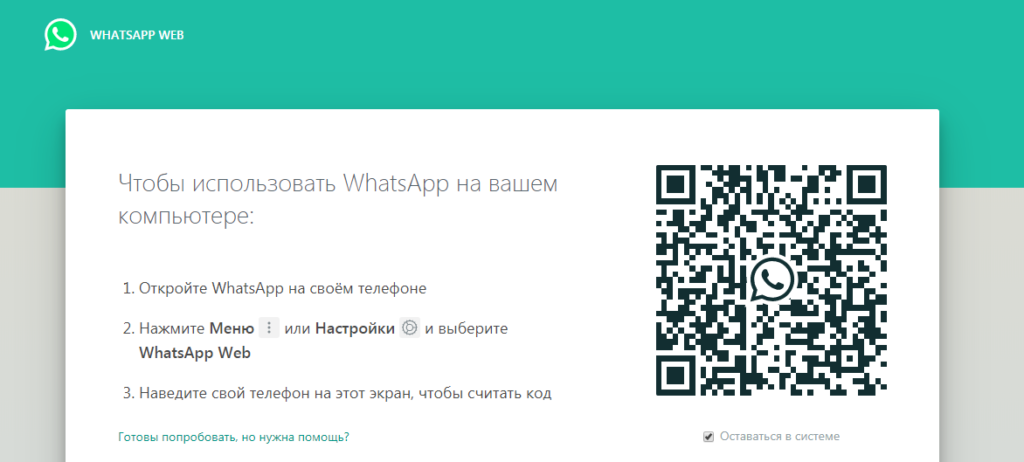
Перейти на официальный сайт можно через кнопку «Открыть WhatsApp Web» в верхней части сайта.
После входа на официальный сайт на экране компьютера появляется QR-код.
Для того, чтобы войти в свой аккаунт в Ватсап Веб, необходимо сканировать появившийся на экране ПК QR-код.
- Для этого понадобится мобильное устройство (смартфон или планшет) с установленным приложением WhatsApp.
- Переходим во вкладку настройки или меню и выбираем WhatsApp Web.
- Квадрат с QR-кодом должен полностью попадать в объектив камеры.
- После этого откроется веб версия ватсапа на компьютере
После того, как правильное положение будет найдено, приложению для чтения QR-кодов понадобится буквально секунда на то, чтобы сканировать код на экране.
Процесс завершится автоматически и после этого программа Вацап Веб откроет доступ к учетной записи пользователя.
Вацап Веб для компьютера — Скачать
Для установки WhatsApp Web нужно скачать специальный файл. Его можно найти на официальном сайте разработчика — https://whatsapp.com/download
Внимание! WhatsApp предлагает версии программы для операционных систем Windows 8.1 и выше и MacOS 10.10 и выше. Убедитесь, что ОС, установленная на вашем компьютере, соответствует требованиям разработчика программы.
Для того, чтобы установить программу, необходимо осуществить следующие шаги:
- Перейти на сайт и выбрать версию, который соответствует операционной системе вашего компьютера (Windows или MacOS);
- Нажать на ссылку и в открывшемся окне выбрать опцию «Сохранить»;
- После завершения загрузки файла WhatsApp.exe или WhatsApp.dmg открыть файл и следовать указаниям программы-установщика;
- После того, как закончится процесс установки, вы сможете запустить программу на компьютере.
Просканировав QR-код, вы войдете в свой аккаунт WhatsApp.
Возможности WhatsApp Web
У компьютерной версии популярного мессенджера вполне стандартный набор функций.
Возможности Ватсап Веб включают в себя:
- Получение сообщений;
- Набор сообщений при помощи клавиатуры и их отправку;
- Масштабирование элементов на экране;
- Редактирование профиля;
- Включение и отключение звуковых оповещений;
- Архивирование веток сообщений;
- Поиск по истории переписки;
- Пересылку файлов различных форматов: текстовых, видео, аудио и других;
- Видеозвонки, если у пользователя имеется соответствующее оборудование.
Таким образом, десктопная версия мессенджера представляет собой полный аналог мобильного приложения WhatsApp. Компьютерная программа позволяет вести общение в несколько ином формате.
Некоторые пользователи считают более удобным версию для ПК: с ее помощью можно быстрее набирать текст, удобнее совершать видеозвонки и пересылать файлы. Другим привычнее приложение для смартфонов и планшетов.
Если вы активно пользуетесь WhatsApp и часто общаетесь в мессенджере с коллегами и друзьями, установка компьютерной программы не будет лишней. Она поможет всегда оставаться на связи и не терять время на переключение между мобильным устройством и ПК.
Почему не работает WhatsApp Web
Проблемы с WhatsApp Web чаще всего относятся к двум категориям: трудности с компьютерной программой и сложности с синхронизацией устройств.
Для того, чтобы веб ватсап работала корректно, необходимо убедиться, что ваш ПК отвечает требованиям программы. Разработчик четко указывает, что компьютерная программа предназначена для операционных систем Windows 8.1 и выше и MacOS 10.10 и выше. Однако в любой момент использования программы могут появиться сложности. Если на компьютере стоит старая операционная система, ошибки в работе Ватсап с высокой долей вероятности связаны с ней.
WhatsApp Web по задумке разработчика является не самостоятельной программой, а дополнением к мобильному приложению. Это означает, что Ватсап Веб работает до тех пор, пока может синхронизироваться со своей мобильной версией, установленной на телефоне.
Для того, чтобы синхронизация не прерывалась, нужно убедиться, что аккаунт WhatsApp на смартфоне остается активным.
Проверьте, подключено ли мобильное устройство к Интернету. Это может быть мобильный интернет или домашняя беспроводная связь (Wi-Fi). Проверьте, нет ли проблем с соединением самого компьютера с интернетом.
В тех случаях, когда и ПК, и мобильное устройство имеют стабильное интернет-соединение и на них работают обе версии, проблем с отправкой и получением сообщений не возникает.