Как отключить Adblock Plus во всех браузерах — несколько способов
Adblock Plus — полезное расширение, которое блокирует рекламу в интернете. Но иногда из-за него нестабильно работают браузерные игры или не отображается важное содержимое некоторых сайтов. В таких случаях необходимо отключить расширение. Далее о том, как это сделать.
Как отключить Adblock Plus
Adblock Plus можно деактивировать двумя способами. Первый — отключить его только на выбранных сайтах, делается это во всех браузерах одинаково. Второй — полностью остановить работу ABP, но здесь для каждого браузера придется выполнить разные действия.
Как выключить Adblock Plus в любом браузере
Вот несколько действий, которые помогут отключить ABP в любом браузере.
Шаг первый
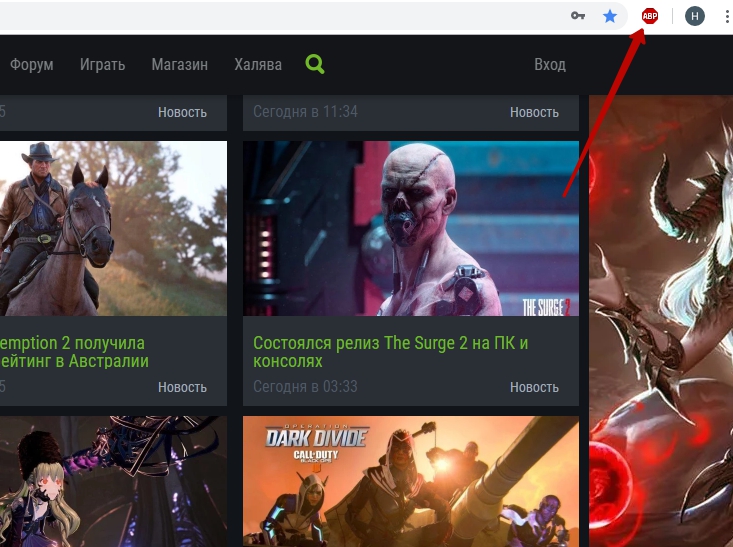
Зайдите на сайт, на котором хотите отключить данный блокировщик рекламы и в правом верхнем углу нажмите на значок ABP. Как он выглядит показано на скриншоте ниже.
Шаг второй
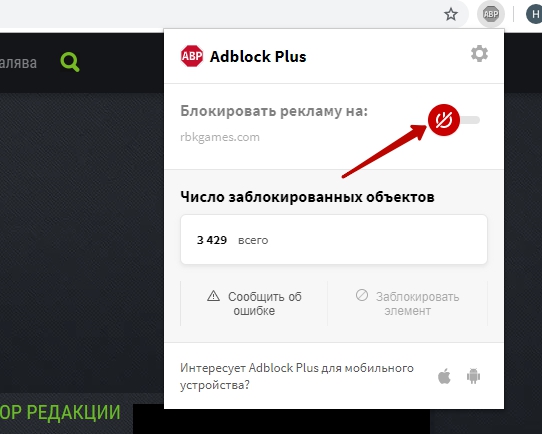
В открывшемся окне отыщите надпись «Блокировать рекламу на:», и напротив нее переключите ползунок на «отключить». После этого обновите страницу.
Как отключить Adblock Plus в Google chrome
Этот способ позволит полностью остановить работу ABP в Google Chrome.
Шаг первый
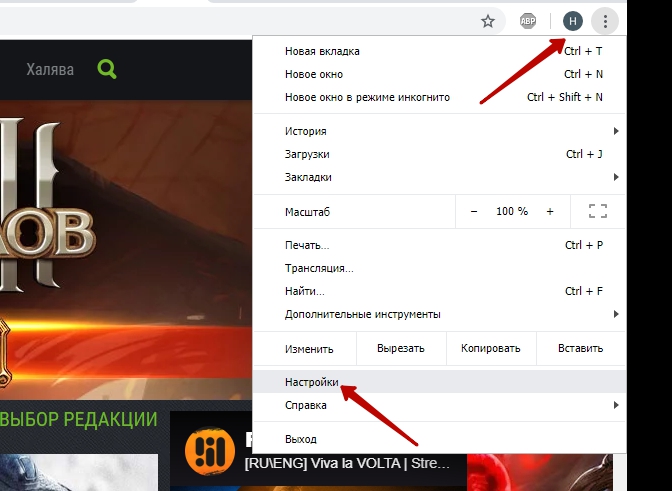
Нажмите на троеточие в правом верхнем углу браузера и выберите «Настройки».
Шаг второй
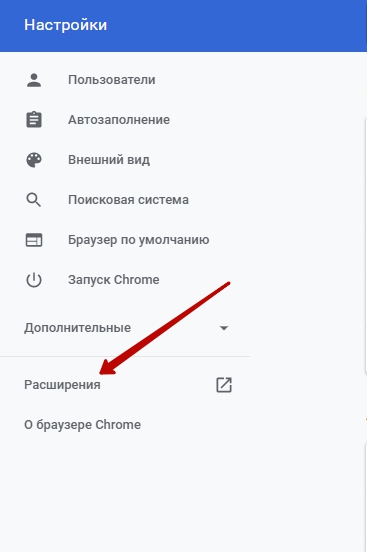
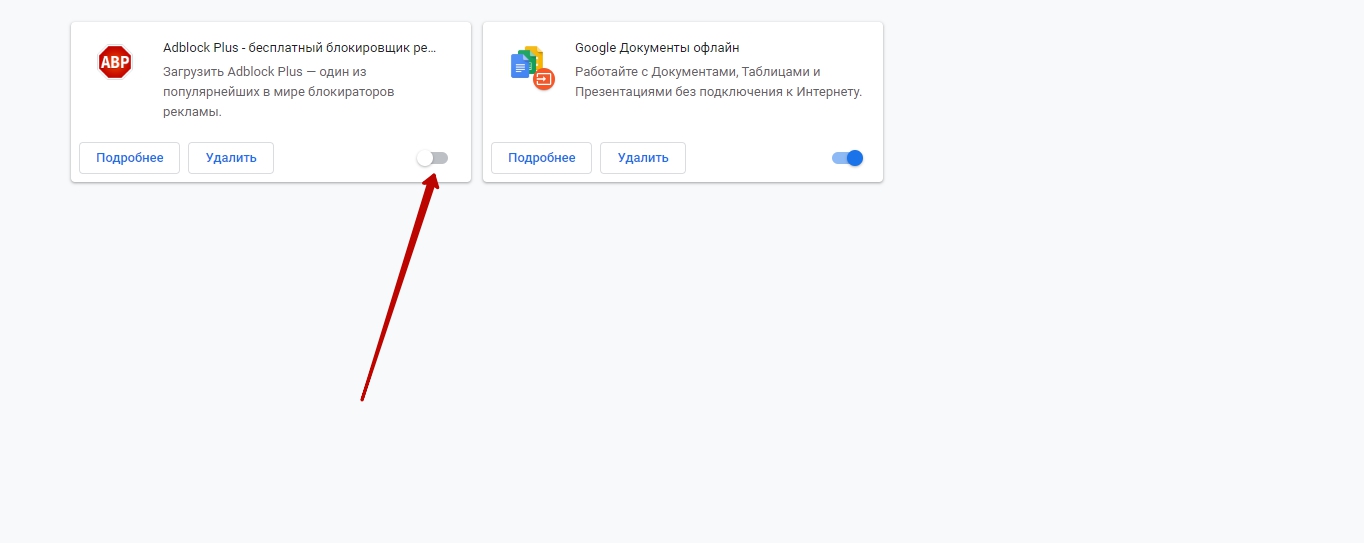
На открывшейся вкладке перейдите в меню «Расширения».
Шаг третий
Среди расширений найдите ABP и отключите его.
Как отключить Adblock Plus в Яндекс браузере
Вот два шага, которые позволят полностью остановить работу Adblock Plus в Яндекс браузере.
Шаг первый
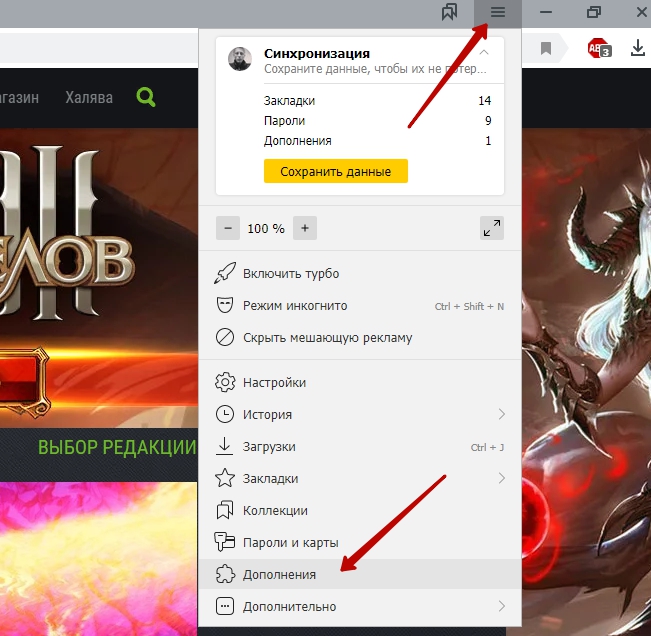
Нажмите на значок с изображением трех полосок в правом верхнем углу и выберите «Дополнения».
Шаг второй
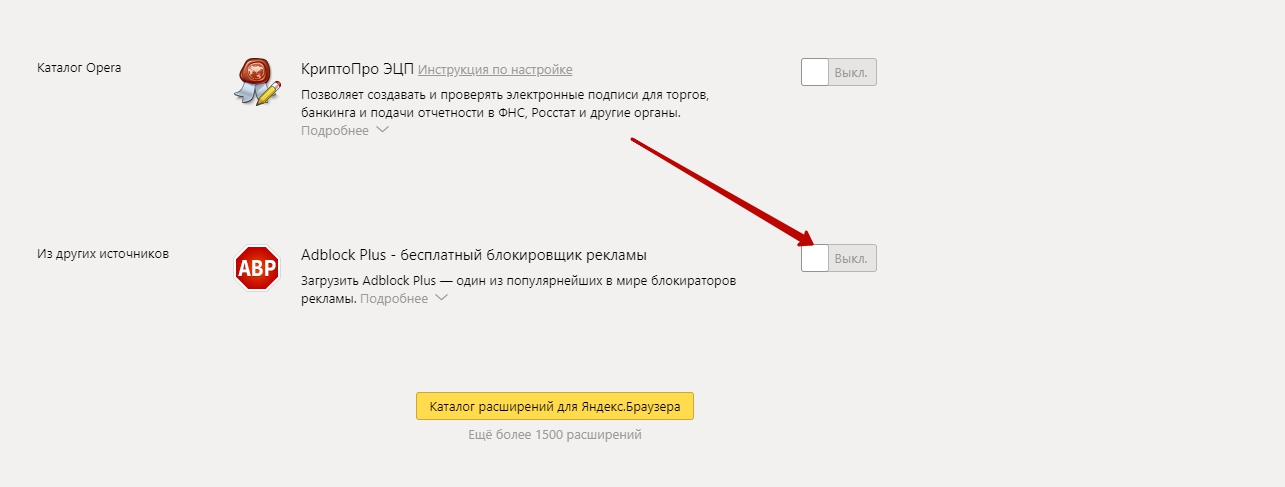
На открывшейся вкладке отыщите ABP и выключите его.
Как отключить Adblock Plus в Mozilla Firefox
Вот что предстоит сделать, чтобы остановить работу ABP в Mozilla Firefox.
Шаг первый
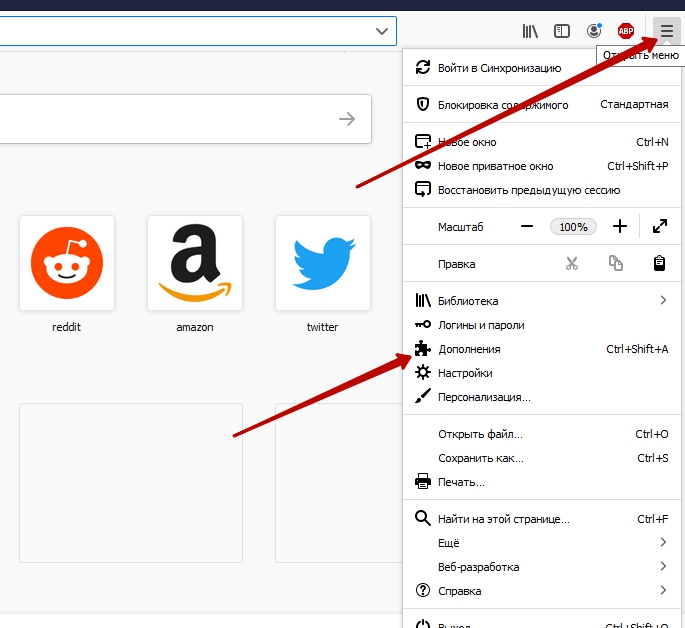
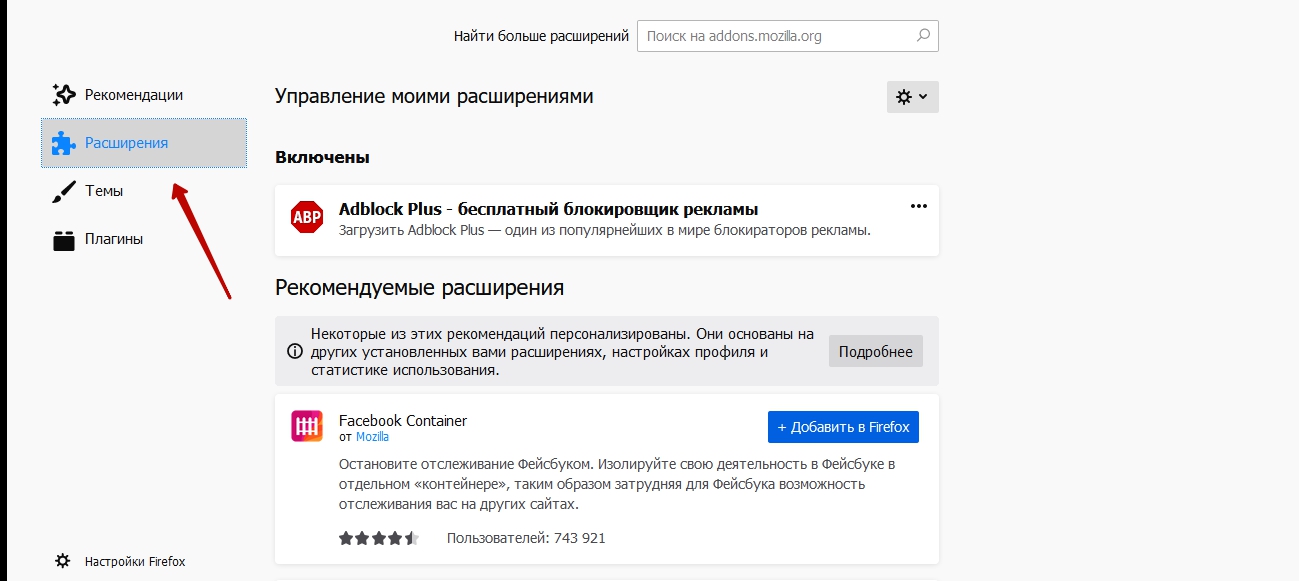
Нажмите на значок с изображением трех полосочек, который находится в правом верхнем углу Mozilla Firefox и выберите «Дополнения».
Шаг второй
В открывшемся окне перейдите на вкладку «Расширения».
Шаг третий
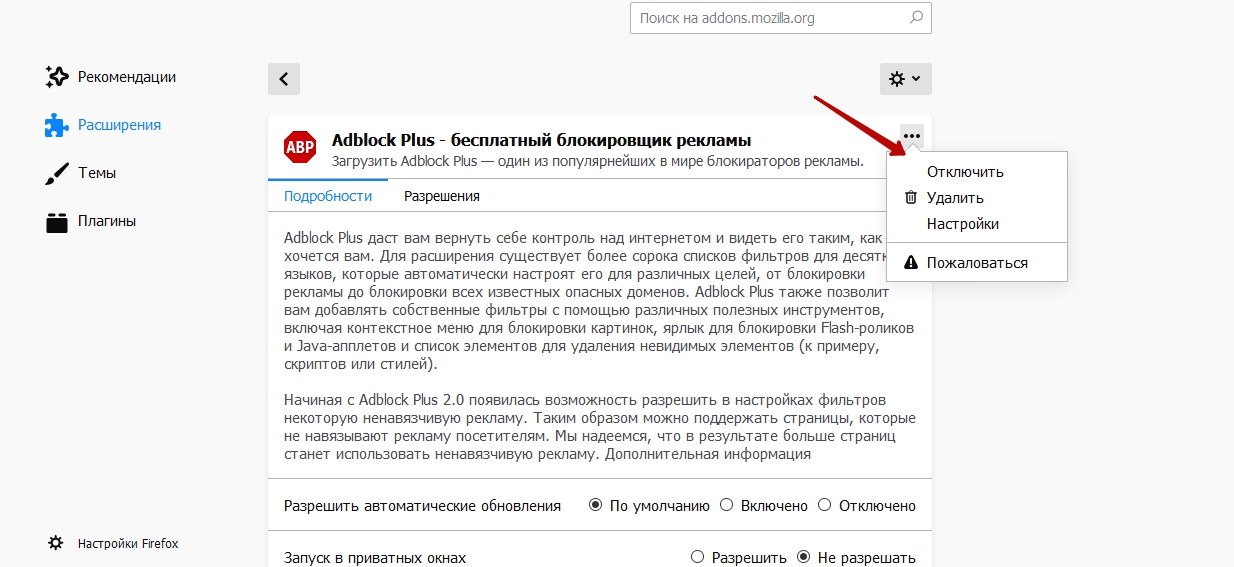
Нажмите на Adblock Plus и отключите его.
Как отключить Adblock Plus в Opera
Чтобы отключить ABP в Opera, проделайте шаги, которые описаны ниже.
Шаг первый
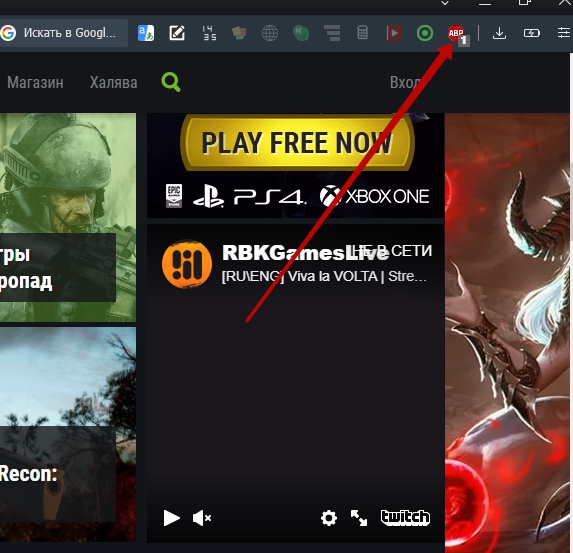
Правой кнопкой мыши нажмите на значок ABP, который находится в правом верхнем углу Opera и выберите «Управление расширением».
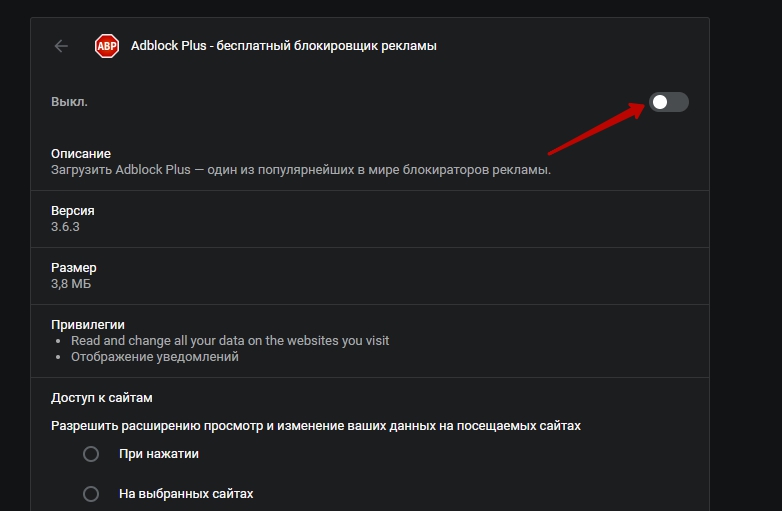
На открывшейся вкладке переключите ползунок на «выключить».
Как отключить Adblock Plus в Microsoft Edge
Ниже описаны шаги, которые помогут выключить ABP в Microsoft Edge.
Шаг первый
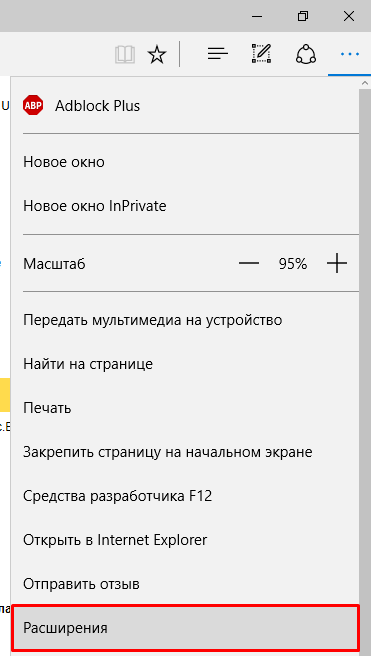
Нажмите на троеточие в правом верхнем углу Microsoft Edge и выберите «Расширения».
Шаг второй
В открывшемся окне найдите ABP и отключите его.
Как отключить блокировку рекламы на одном сайте и зачем
Есть несколько самых популярных браузеров, и у каждого есть несколько расширений для блокировки рекламы. Обычно требуется всего 2 клика мышкой чтобы отключить их для конкретного сайта.
Разберём наиболее встречающиеся варианты. В конце статьи я расскажу о своём видении проблемы «резалок рекламы» и когда их нужно выключать.
Google Chrome
В этом браузере нет встроенной функции блокирования рекламы, поэтому люди пользуются специальными расширениями.
Adblock Plus
Чтобы отключить работу блокировщика на том сайте, который у вас сейчас открыт, кликаем левой кнопкой сюда:
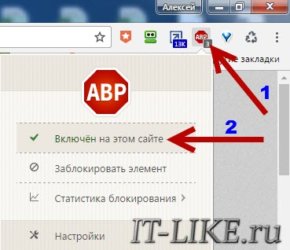
После двух простых кликов вы увидите, что Adblock Plus отключён для текущего сайта:
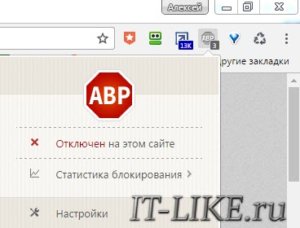
Теперь обновите страницу. Идём дальше.
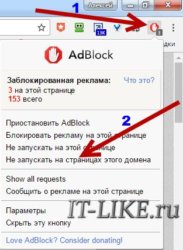
Adblock
uBlock Origin
Adguard Антибаннер

Яндекс.Браузер
Здесь есть встроенный Adguard, но его можно отключить только для всех сайтов. Поэтому многие пользуются теми же расширениями, что и для хрома. Действия такие же как и в хроме. Если же включён именно встроенный Adguard, то вот как его выключить (временно или навсегда):
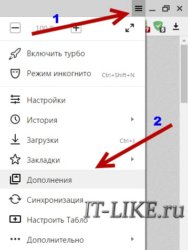
Здесь спускаемся ниже, до этого пункта:
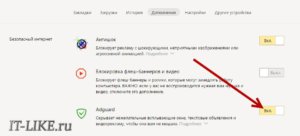
и ставим в положение «Выкл». Далее рекомендую поставить любой другой блокировщик с возможностью быстрого добавления посещаемого сайта в исключения.
Opera
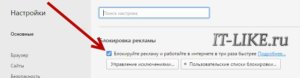
Такая же ситуация, как и с браузером Яндекса. Встроенная баннерорезка, правда, позволяет добавлять исключения, но много лишних движений. Поэтому делаем также – отключаем её и ставим другое расширение. Как отключить:
Снимаем здесь галочку:
Mozilla Firefox
Здесь всё как в хроме. Встроенного блокиратора рекламы нет, а в установленных расширениях отключается также: клик по иконке справа вверху и клик чтобы адблок не работал на текущем сайте. Например, как в Adblock Ultimate:
Почему нужно выключать блокировщики рекламы на некоторых сайтах
С чего всё начиналось? А с того, что недобросовестные вебмастера начали увешивать сайты рекламой по самое нихачу! Особенно стали раздражать всплывающие окна, мелькающие картинки, самовоспроизводящееся видео, громкий звук, надоедливая и повторяющаяся реклама в видео. Сайтами стало невозможно пользоваться!
Понятное дело, что первое желание – это отключить всю рекламу в интернете. И я сам такой. Но есть и другая сторона вопроса – нормальные сайты с ненавязчивой рекламой. Уж так устроены блокировщики – что вырезают сразу всё.
Думаю, не открою секрет, что 90% сайтов существуют и развиваются только за счёт блоков рекламы. И если не будет дохода, то развитие остановится. Не будут вкладываться силы в создание нового контента и обновление уже существующего. Не говоря уже о накладных расходах для поддержания проектов. На сегодня реклама блокируется до 50% пользователей!
Получается парадокс: посетители хотят найти контент -> но не хотят видеть рекламу -> следовательно, посетители не хотят видеть контент. Неожиданно, да?
Сейчас ситуация ещё не столь плачевна, поэтому проекты ещё шевелятся, работают. Но, я знаю это точно, каждый день десятки и сотни сайтов перестают существовать. Вы и сами, думаю, уже не раз замечали, когда переходя по ссылке из поиска попадаете на закрытый сайт. И это только те, которые поисковик ещё не заметил, что они закрылись, и не убрал из поиска.
И сегодня ситуация ещё не столь плачевна, в основном умирают мелкие сайты, но тревогу бьют даже самые крупные издания. Но крупные проекты могут себе позволить зарабатывать другими способами. Однако всё идёт к тому, что все ссылки из поиска будут вести на vk, facebook и другие агрегаторы информации от посетителей.
И, я думаю, можно не рассказывать какого качества эта информация. Как часто получалось решить проблему, попав на чей-то пост или комментарий в социальных сетях, или на сайт типа «есть ответ на любой вопрос»?
А вот тех, кто реально делится своим опытом на своём сайте, подробно, с картинками – станет единицы.
Информация преддоставлена сайтом www.it-like.ru
РАЗДЕЛЫ
- Новости 2
- Публикации
- Председатель
- Члены Совета
- ДОСТОЯНИЕ РОССИИ
- Реликвии Донского казачества
- Ресурсный центр в сфере
Межнациональных отношений - Многонациональное братство
народов в Великой Победе - Я и Россия: мечты о будущем
– Волгоградская область - Кубок ВРО ООО
Ассамблеи народов России
по мини-футболу
FAQ — Основные функции
Вы можете нажать правой кнопкой мыши на любое изображение или фрейм и выбрать «Adblock» из выпадающего контекстного меню. Это откроет диалог, в котором вы сможете изменить новый фильтр перед его добавлением. Вы можете заменить части фильтра заполнителем (* — символом звездочки), для того, чтобы фильтр также блокировал другие адреса и баннеры. Для дополнительной информации, прочтите «создание фильтров Adblock Plus».
Иногда, я хочу отключить Adblock Plus. Какой самый простой способ для этого?
Вы можете нажать на стрелочку около значка Adblock Plus на панели инструментов для вызова меню. Там у вас будет возможность выключить/включить Adblock Plus. Если эти шаги слишком долги для вас, вы можете просто нажать колесом мыши на иконке Adblock Plus, что выключит или включит аддон.
В меню у вас также есть возможность отключить Adblock Plus на конкретной странице. Это добавит исключение из правил, наподобие @@||adblockplus.org^$document в ваши фильтры. Вы можете прочесть больше об исключениях в разделе «Создание фильтров Adblock Plus»..
If you want to disable Adblock Plus on all websites, follow these instructions: Disabling/Reenabling Adblock Plus on all Websites.
Могу ли я помочь любимому сайту если буду скачивать, но скрывать рекламу?
Нет. Большинство рекламщиков платят за переходы, так что скрыв рекламу вы сайту так не поможете. Даже в том редком случае оплаты за просмотры рекламщику будет достаточно просто проверить видимость рекламных блоков при помощи JavaScript. К тому же скачивание, но скрытие рекламных баннеров с целью введения рекламщиков в заблуждение, чтобы они платили, будет сродни мошенничеству.
Вкратце, если желаете помочь любимым сайта, то Adblock Plus на них придётся выключить добавив их в исключения.
Как я могу вручную обновить список фильтров?
В Firefox:
- Нажмите кнопку Firefox >> Дополнения (в Mac OS X / Linux, выберите в меню Инструменты >> Дополнения), это откроет менеджер дополнений Firefox.
- Нажмите там на «Расширения», найдите в списке Adblock Plus, зайдите в «Настройки» и затем нажмите «Настройки фильтров…».
- Нажмите на списке фильтров правой кнопкой мыши и выебрите «Обновить фильтры». Для обновления всех списков фильтров сразу можно воспользоваться сочетанием клавиш: Ctrl+Shift+T.
В Chrome:
- Нажмите на кнопку меню Chrome, затем откройте «Инструменты» и выберите «Расширения».
- Найдите Adblock Plus и затем нажмите на «Настройки» под описанием.
- Нажмите на кнопку «Обновить».
В Opera:
- Нажмите кнопку «Menu» (для Mac OS X / Linux, «Tools»), выберите «Extensions» >> «Manage Extensions».
- Найдите там Adblock Plus и нажмите на маленький значок с гаечным ключем с правой стороны, затем выберите «Preferences».
- Нажмите на кнопку «Update now».
Могу ли я удалить списки фильтров?
В Firefox
Go to Tools >> Add-Ons >> Preferences (next to Adblock Plus) >> Filter Preferences. Select the filterlist you want to delete, click on the «Action» button, and select «Delete». Click on «OK» to confirm.
В Google Chrome
Go to Window >> Extensions >> Options (of the Adblock Plus extension). Click on the red «X» next to the filterlist you want to delete, and click «OK» to confirm.
В Opera (на Windows/Ubuntu)
Click on the menu button and go to Extensions >> Manage Extensions >> Click on the tool-icon >> Preferences. Click on the red «X» next to the filterlist you want to delete, and click «OK» to confirm.
В Opera (на Mac OSX)
Go to Tools >> Extensions >> Manage Extensions >> Click on the tool-icon >> Preferences. Click on the red «X» next to the filterlist you want to delete, and click «OK» to confirm.
Баннер является объектом (Flash или Java), и у меня нет контекстного меню. Что теперь?
У Adblock Plus есть функция «Показывать ярлыки на Flash и Java». Когда она включена (по умолчанию), она будет показывать кнопку «Block» в правом верхнем углу (в нижнем левом, если там не достаточно места) на каждом объекте. Нажатие на эту кнопку заблокирует объект.
Кроме этого, вы можете открыть список блокируемых элементов (нажмите Ctrl+Shift+V или нажмите на выпадающую стрелку у значка ABP в панели инструментов и выберите «Open blockable items») и найдите нужный объект там.
Вы можете нажать на заглавие колонки «Type» — это отсортирует список по типу, что облегчит поиск объектов.
Список блокируемых объектов показывает много разных адресов. Как мне узнать, какой из них мне нужен?
Вы можете искать адреса, начало которых отличается от адреса той страницы, на которой вы находитесь. Баннеры также обычно имеют ключевые слова, такие как «banner» или «ad» в их адресе. Нажмите на адрес для того, чтобы заставить соответствующий элемент мигать на странице (к сожалению, это не работает для всех типов объектов). Если вы все еще не уверены, нажмите колесом мыши на адрес, чтобы открыть его в новой вкладке — там вы точно увидите, является ли он баннером.
Влияет ли порядок фильтров на производительность?
Нет. Когда Adblock Plus проверяет адрес на факт нахождения его в ваших фильтрах, расширение само выбирает лучший порядок, в котором фильтры будут тестированы. Большинство фильтров даже не будут замечены. Порядок фильтров в диалоге настроек присутствует лишь для вашего удобства, и он не влияет на производительность.
Быстрее ли регулярные выражения по сравнению с «нормальными» фильтрами?
Обычно, нет. Adblock Plus меняет любой «нормальный» фильтр в регулярное выражение, и внутри расширение работает только с регулярными выражениями вне зависимости от фильтров banner и /banner/ .
Регулярные выражения также часто используются для «сжатия» списка фильтров и замены некоторых фильтров одним регулярным выражением. Как правило, меньше фильтров — всегда лучше, но в данном случае это не всегда правда. Сложные регулярные выражения требуют слишком много времени для оценки, и может быть быстрее использовать несколько простых выражений.
В то же время, регулярные выражения дают вам больше возможностей, и в этом случае их использование обосновано. Например, регулярное выражение /adv(?!ice)/ будет блокировать adv и advert и advertisement , но не advice — такое не может быть осуществлено при помощи обычных заменителей.
МТС Cashback
Самым популярным блокировщиком рекламы является плагин Adblock. В зависимости от браузера чтобы деактивировать Adblock, нужно выполнить шаги:
Google Chrome
- Выберите Настройки ― Расширения
- Найдите расширение Adblock и отключите его
- Выберите на панели инструментов иконку Ключ или Инструменты
- Общие настройки (Ctrl+F12) ― Расширенные ― Содержимое
- Установите галочки Включить javascript и Включить анимацию изображений. Нажмите ОК
- В общих настройках (Ctrl+F12) разрешите всплывающие окна
Microsoft Internet Explorer (начиная с IE 9)
- Зайдите в меню браузера Сервис (Alt + X)
- Выберите пункт Настройки
- Выберите Защита от слежения и отключите эту настройку
Mozilla Firefox
- Выберите Инструменты ― Настройки ― Cодержимое
- Включите JavaScript
- Включите всплывающие окна