Что такое плагин OBS VirtualCam, установка и инструкция
Применение OBS VirtualCam считается отличным методом проявления творческого потенциала в применении веб-камеры с целью совершения видеовстреч разностороннего формата. Если вы до сегодня еще ни разу не слышали про OBS VirtualCam, данное руководство поможет вам справиться со всеми трудностями последующей установки плагина.
Что такое плагин OBS VirtualCam
OBS VirtualCam является дополнительной функцией, которая внедряется непосредственно внутрь вашего плагина OBS. Программа устанавливается с целью создания виртуальной камеры, которая идеально подходит для вашей работы на любом сайте. Таким образом отпадает потребность в скачивании дополнительного софта наподобие Logitech capture или сплиттеров, которые будут нагружать устройство.
Софт OBS VirtualCam отличается от встроенной виртуальной WEB-камеры стандартного образца несколькими дополнительными возможностями:
- Способность вывода определенной сцены или источника как виртуальной WEB камеры;
- Способность вывода четырех виртуальных WEB камер.
Пользователь сможет выводить основную WEB камеру из OBS Studio 27.2.4 в любое нужно для вас приложение по типу Skype, Discord или Zoom. С этой возможностью раскрывается возможность параллельного применения множества дополнительных функций. Стоит отметить, что VirtualCam способен бесперебойно совмещать свою деятельность с неограниченным количеством сайтов.
Установка плагина OBS VirtualCam
Полную установку плагина OBS VirtualCam трудно назвать затруднительной процедурой. Давайте более детально рассмотрим порядок ваших действий:
- Изначально потребуется установить последнюю версию программы OBS Studio.
- Далее устанавливаем специальный модуль для использования WEB камеры, поскольку функция виртуальной камеры до сих пор не встроена программное обеспечения.
- Производим настройку источников и различных сцены, которые вы планируете использовать для дальнейших звонков в Zoom или для подобных собраний на любой другой платформе.
- После завершения настроек остается только активировать виртуальную камеру. Для этого перейдите в раздел «Управление» в правом нижнем углу окна OBS и нажмите «Запустить виртуальную камеру».
После выполнения данного руководства уже можно приступить к непосредственной работе. Программа позволяет вашему компьютеру использовать OBS в качестве видео источника в другом приложении. Просто выберите OBS в качестве веб-камеры в настройках видео программного обеспечения.
Инструкция по применению OBS VirtualCam
Поскольку все больше людей предпочитают работать у себя дома, можно наблюдать как стремительно увеличивается количество вопросов относительно инструкции по применению OBS Studio в качестве виртуальной камеры.
Чтобы настроить параметры виртуальной камеры, щелкните значок шестеренки на панели управления. Далее следуем строго в соответствии с инструкцией:
• Установите плагин OBS VirtualCam.
• Перезагрузите ваш компьютер.
• Настройте OBS с применением дополнительного цветного ключа.
• В OBS Studio выберите вкладку «Инструменты», расположенную в верхнем меню, затем перейдите во вкладку «VirtualCam».
• Нажмите кнопку «Пуск». При желании можно установить флажок «Автозапуск», если вы желаете, чтобы VirtualCam запускался всякий раз, когда вы работаете с OBS Studio.
Настройка завершена. Теперь вы можете наблюдать «OBS-Camera» в качестве опции веб-камеры.
В настоящие время в жизни людей складывается тенденция учащенного использования удаленной коммуникации через сторонние методы связи. Улучшите воспроизведение онлайн медиаконтента, транслируемого через OBS Studio. Интегрируйте плагин и наслаждайтесь результатом.
Инструкция по вещанию в RTC через OBS
Обновление от 10.02.21.
У нас появился ролик, где также указаны способы трансляции через профессиональное оборудование в ОБС.
Ни для кого не секрет, что flash-плеер будет отключен во всех браузерах в декабре 2020 года. В первую очередь эта технология позволяла проводить вебинары с профессиональным видеооборудованием, запуская его через приложение OBS. С уходом технологии flash данный способ ведения трансляции перестаёт быть актуальным, но наша команда разработала алгоритм, который позволяет подключать профессиональное оборудование через OBS в вебинарной комнате с форматом вещания RTC (формат вещания, который назначается по умолчанию при создании вебинарной комнаты на Pruffme.com).
Ниже мы подробно описали алгоритм подключения, для этого Вам потребуется установка 2-х основных компонентов и одного дополнительного.
- Необходимо скачать и установить саму программу OBS, по ссылке Вы найдете общую инструкцию по работе с данной программой: https://blog.pruffme.com/?p=354
- Необходимо скачать и установить Плагин OBS VirtualCam. Ссылка на скачивание: https://obsproject.com/forum/resources/obs-virtualcam.539/
- Дополнительный компонент: нужно скачать и установить программу Voicemeeter (для передачи аудио сигнала в вебинарную комнату). Ссылка на скачивание: https://yadi.sk/d/SdHBrEV8bFH18Q
(ДАННЫЙ ПУНКТ НЕ ОБЯЗАТЕЛЕН. ВЕРНИТЕСЬ К НЕМУ, ЕСЛИ ПРИ ВКЛЮЧЕНИИ КАМЕРЫ OBS ЧЕРЕЗ RTC ВЕСЬ НУЖНЫЙ ВАМ ЗВУК НЕ БУДЕТ ТРАНСЛИРОВАТЬСЯ В ВЕБ КОМНАТУ)
После установки всех компонентов нужно перезагрузить компьютер и открыть OBS
1) Настраиваем источники в OBS
Открываем программу OBS;
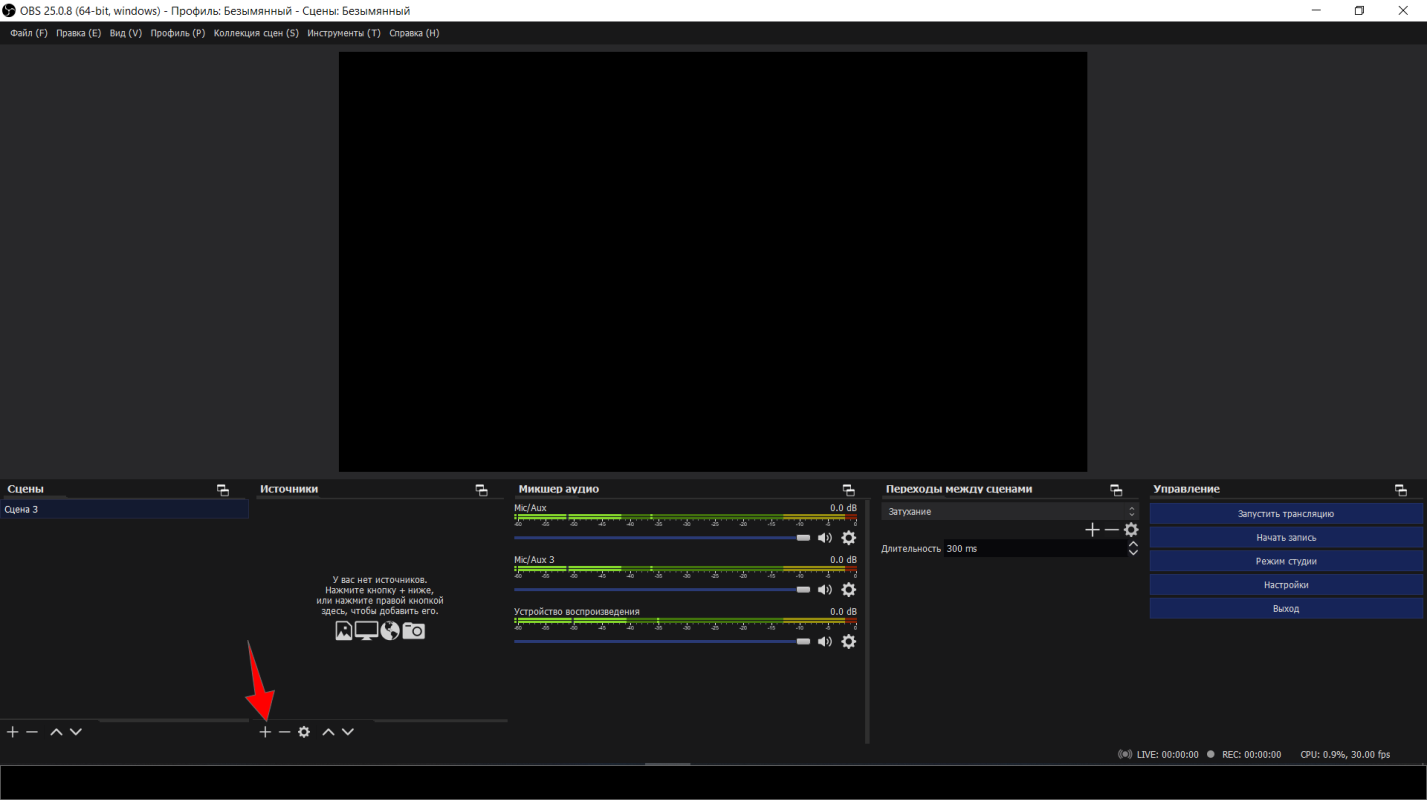
В OBS, в левом нижнем углу Вы увидите окна: «сцены», затем в правой части — «источники».
Настраиваем блок «источники»:
— выбираем нужные элементы через нажатие на иконку «+» (например, «захват видео изображения» с нашей веб камеры или «демонстрацию рабочего стола»);
— размещаем элементы в поле отображения (чёрная область на «скрине 1»). В чёрном поле можно выделить – передвинуть – изменить нужный объект.
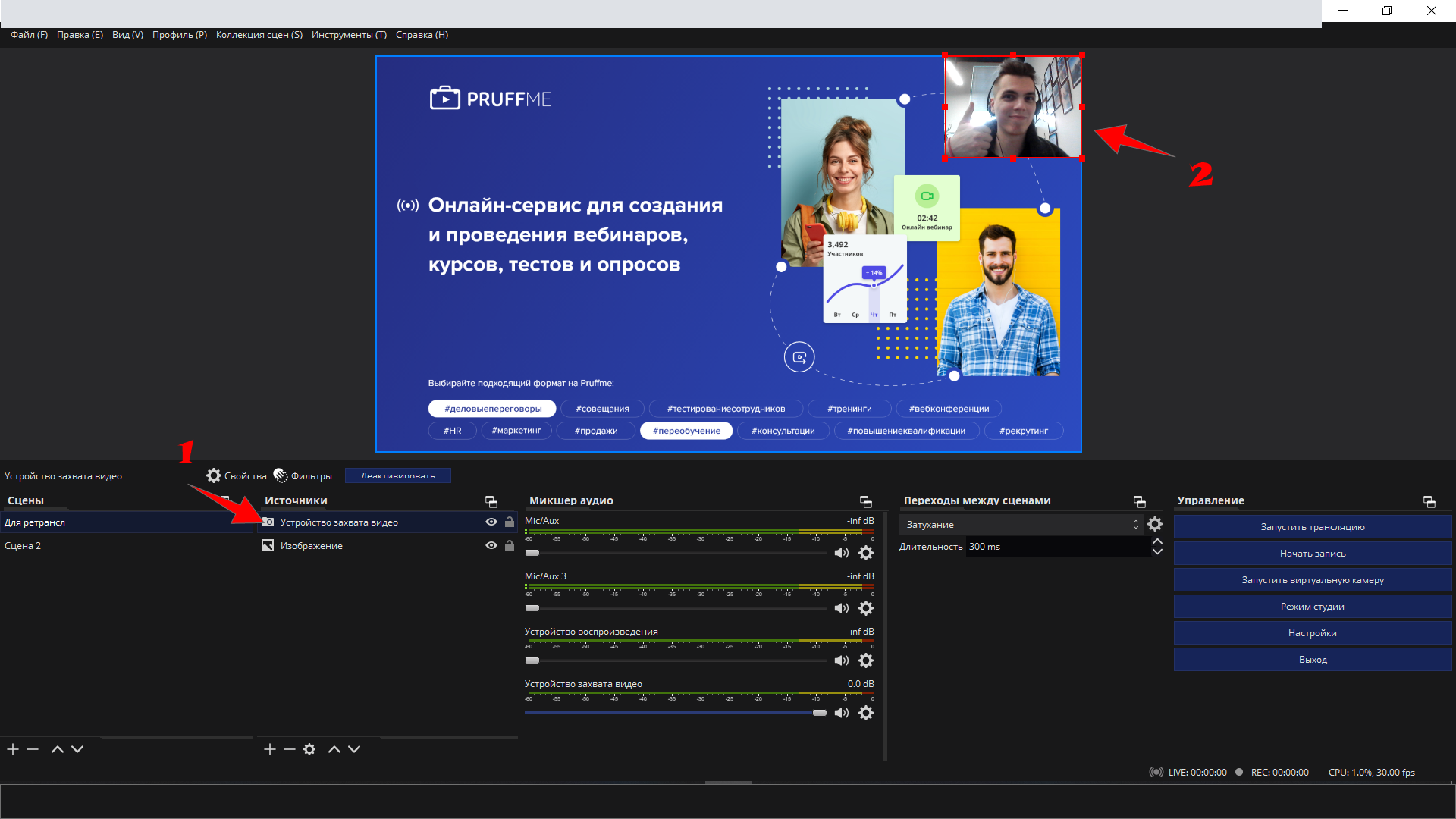
Если у Вас несколько «источников», то добавляйте и располагайте их в порядке приоритета (верхние в списке будут отображаться поверх тех, которые находятся ниже). На «скрине 2» показан выбранный источник (стрелка №1), а на области показано выделенное в красной рамке изображение спикера, которое находится поверх других источников (стрелка №2).
Настройка источников нужна для того, чтобы в вебинарной комнате отображалось всё так, как в черной области OBS на «скрине 2».
«скрин 1»
«скрин 2»
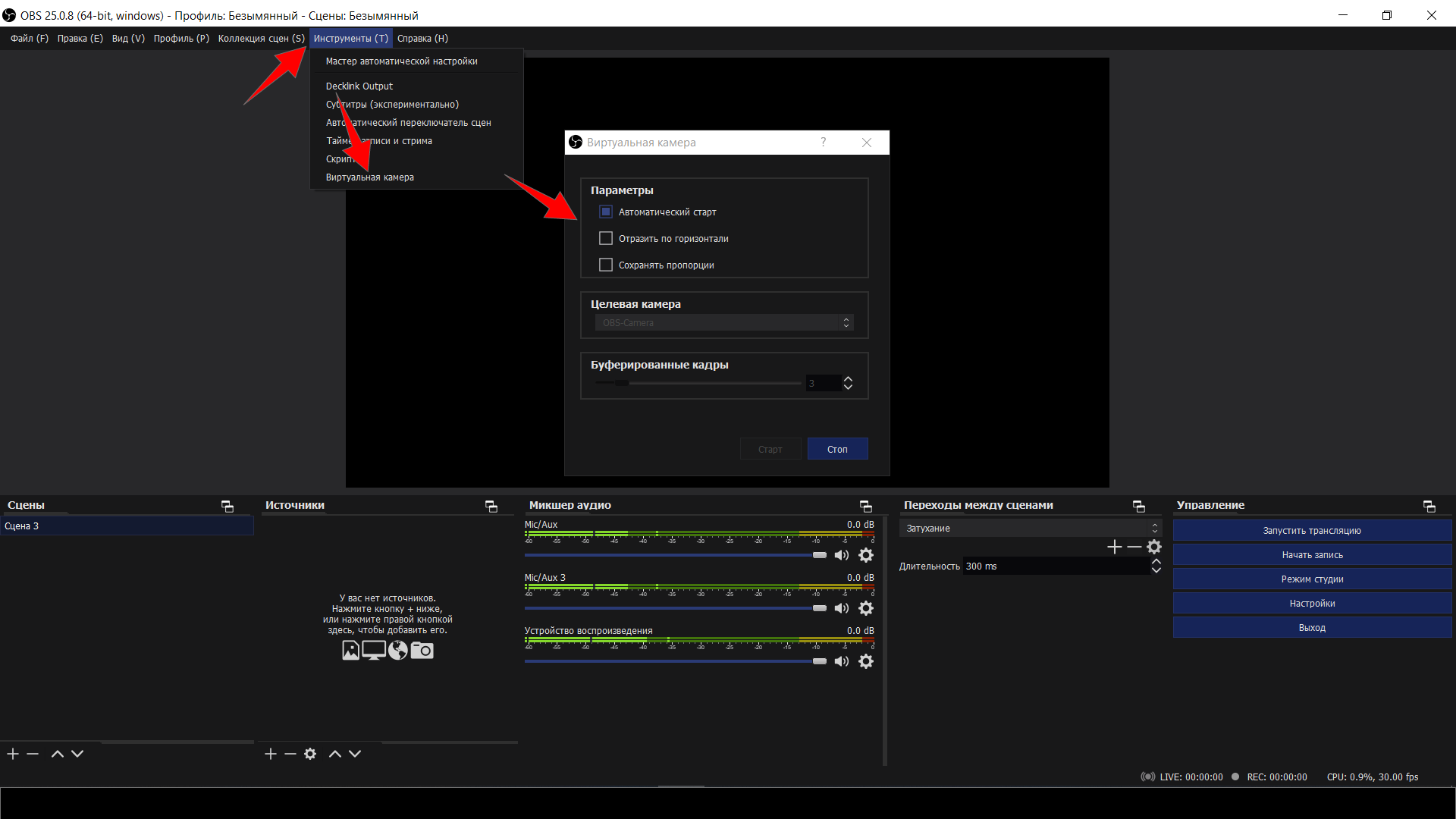
После настройки «источников» на верхней панели нажимаем на раздел «инструменты» и выбираем «виртуальная камера», там по умолчанию будет стоять «OBS-Camera». Можно поставить галочку «автоматический старт», чтобы в будущем она активировалась сразу при запуске OBS («скрин 3»).
«скрин 3»
3) Далее заходим в вебинарную комнату.
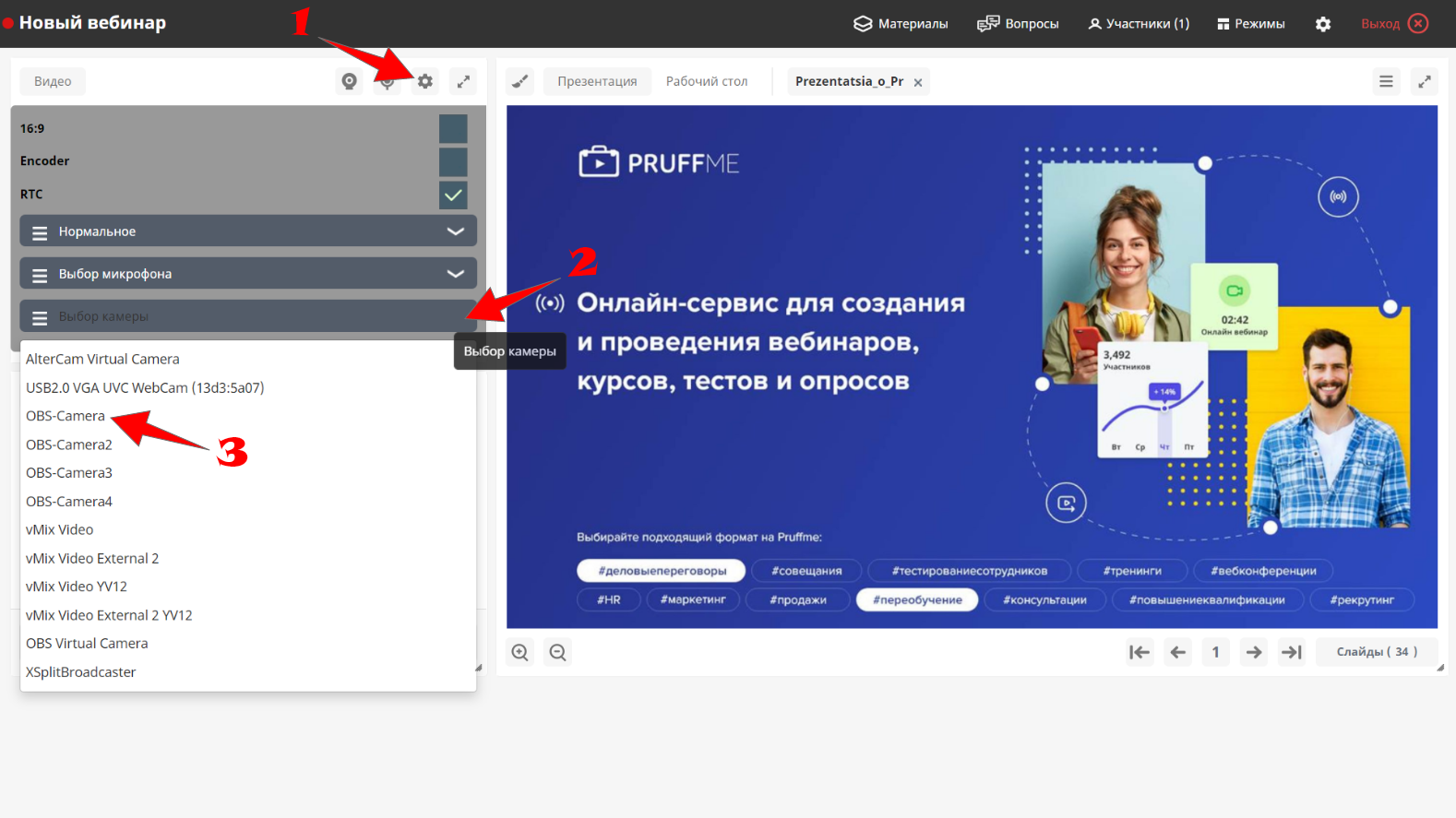
В окне «Видео» нажимаем на шестеренку и в поле «Выбор камеры» находим и выбираем «OBS-camera» (в случае, если OBS-camera не сработает можно выбрать — OBS Virtual Camera из списка).
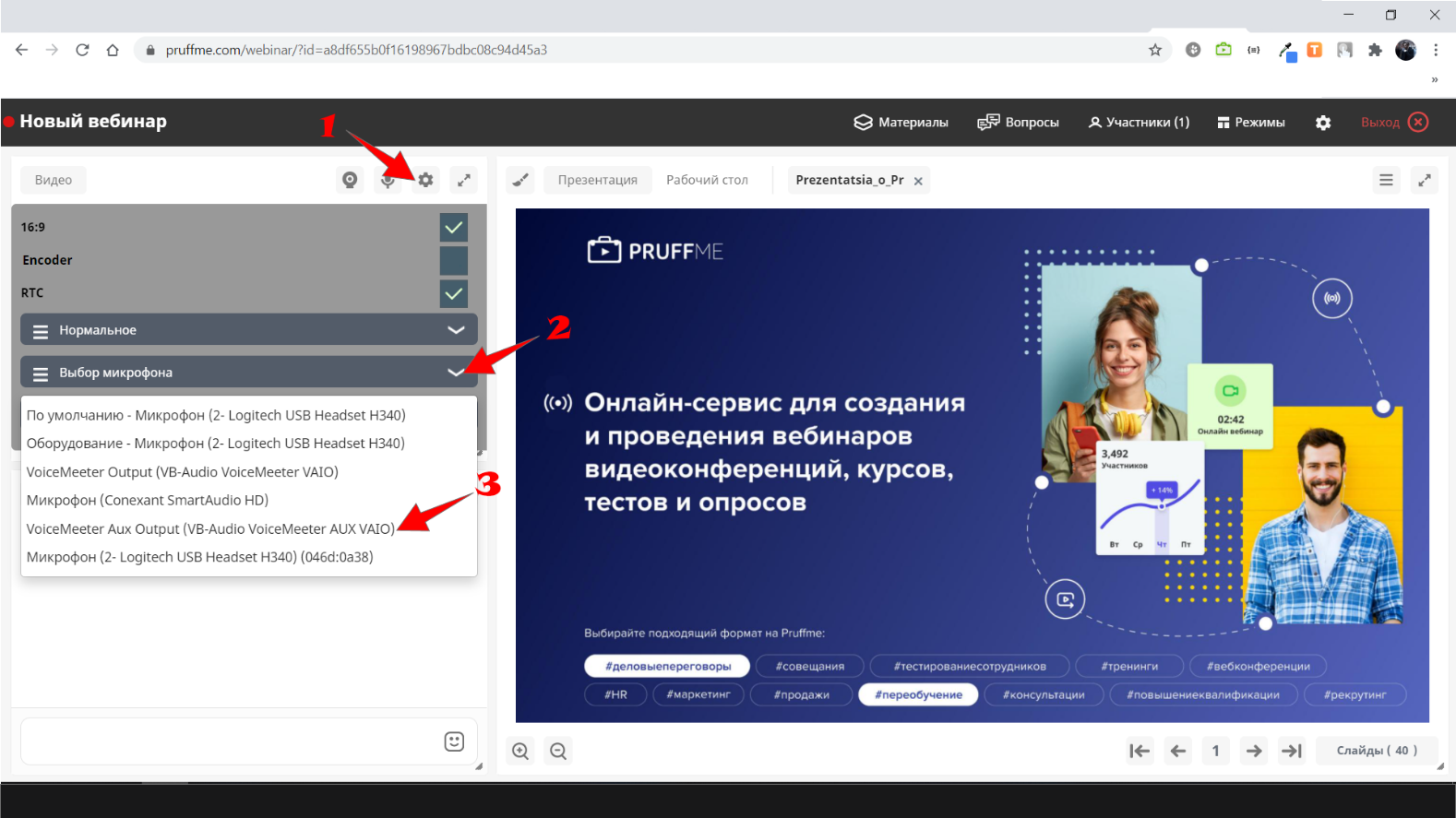
А в поле «Выбор микрофона» находим «VoiceMeeter AUX input» (но только если ранее его настраивали):
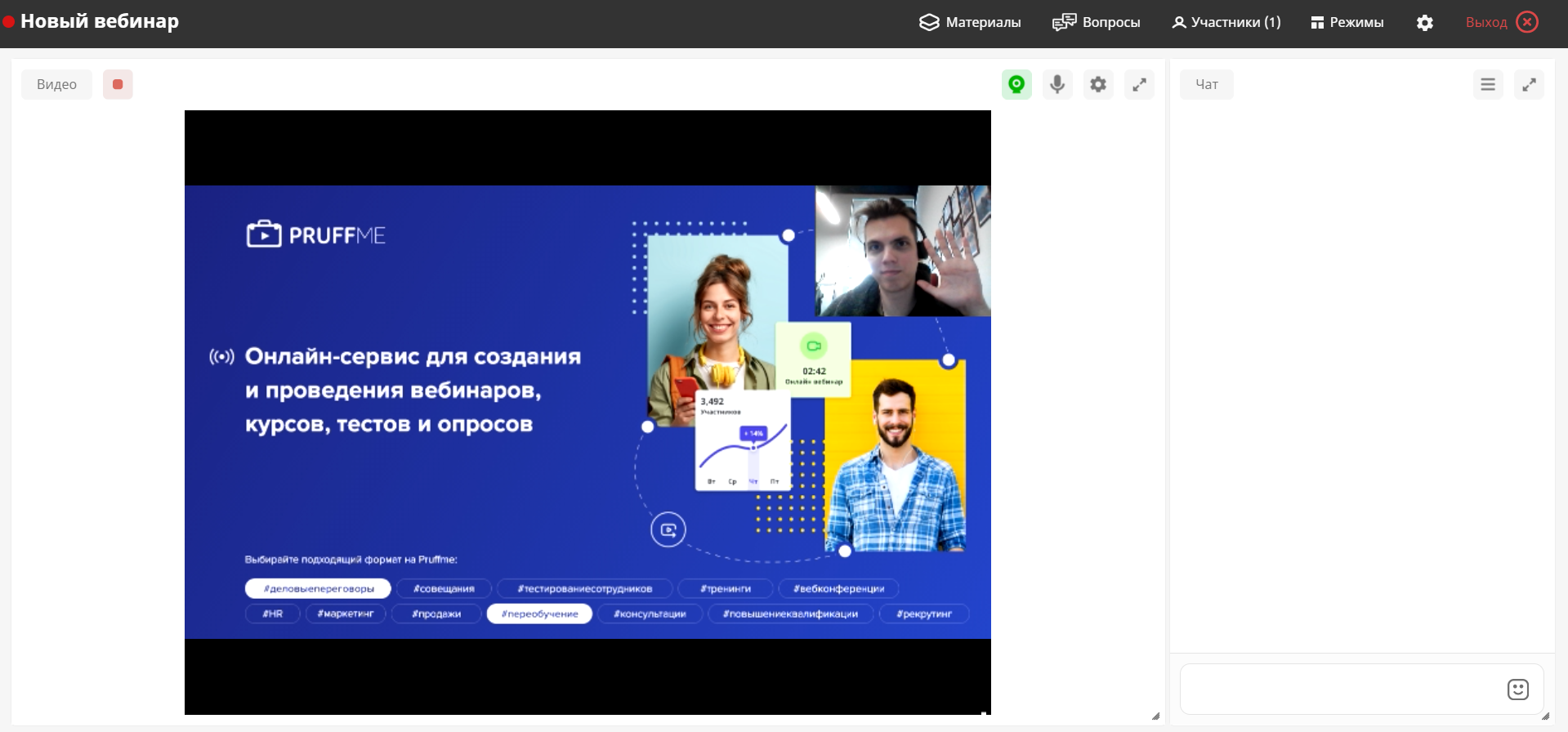
Обновляем страницу и нажимаем на значок видеокамеры. В эфире появится поле OBS со всеми размещенными материалами:
ВАЖНО:
- Звук микрофона при этом должен поступать из ОБС, либо можете выбрать его в поле «выбор микрофона»;
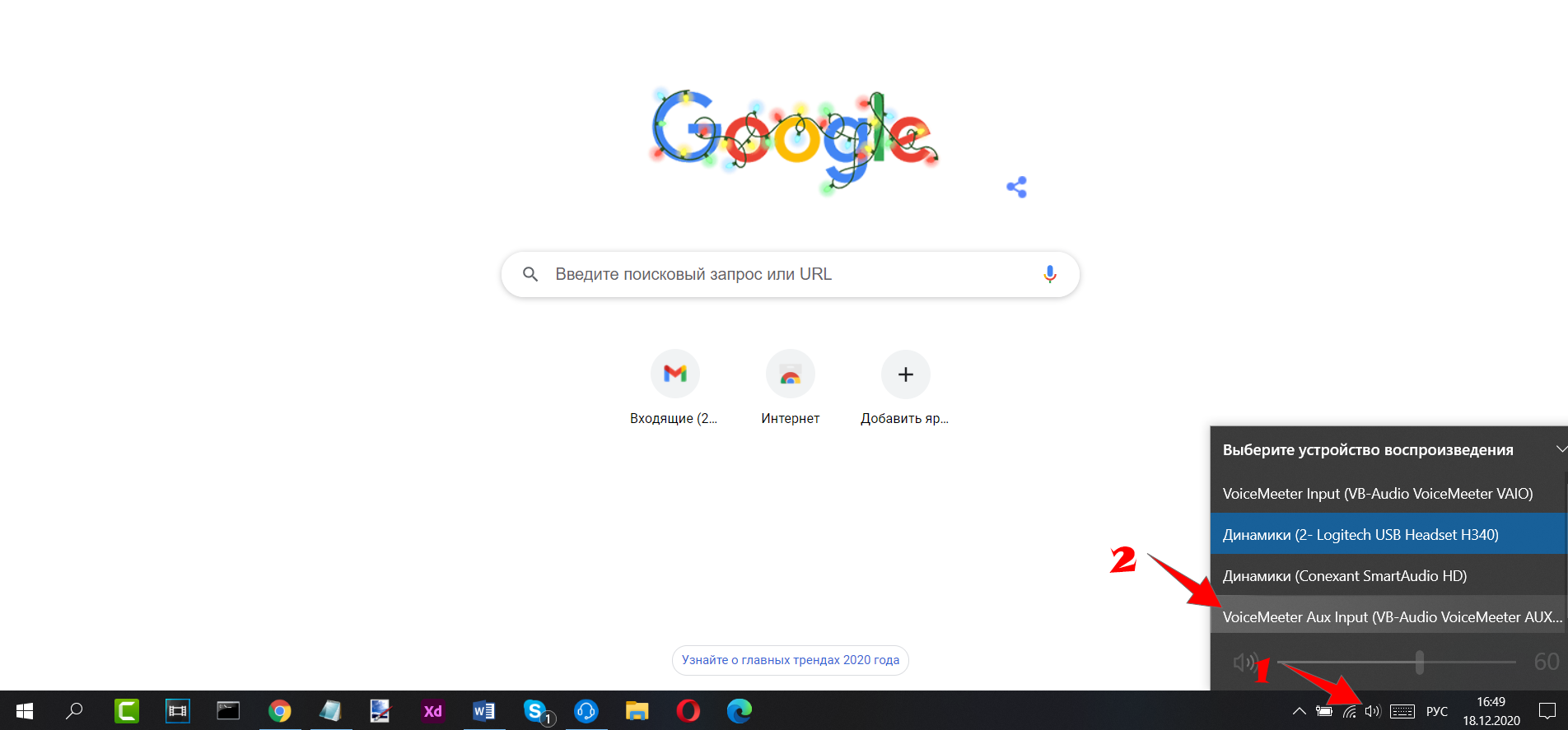
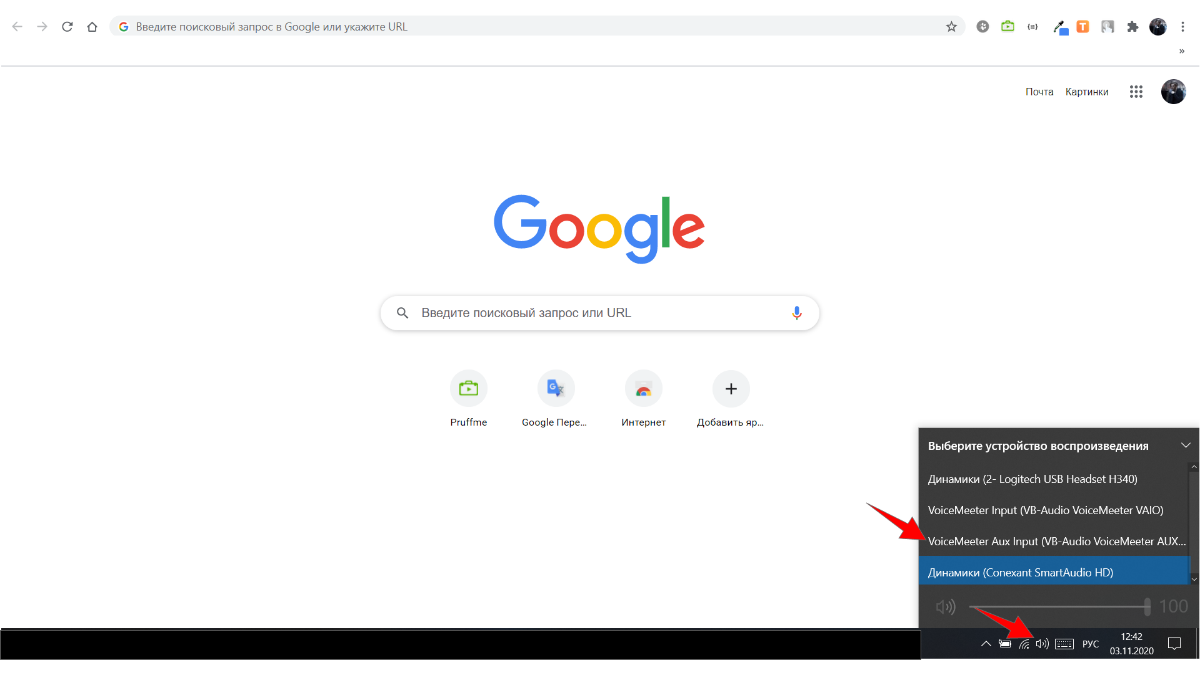
- Если Вы включите музыку в браузере и захотите вывести её в вебинар, то Вам нужно будет нажать на значок динамика в правом нижнем углу (для windows), найти и выбрать «VoiceMeeter AUX input». Участники вебинара услышат музыку в вебинарной комнате, но при этом Вы не сможете слышать музыку через своё устройство, пока не переключитесь обратно на Ваш обычный динамик в том же значке. (Таким образом: либо Вы слышите музыку с компьютера, но её не слышат участники, либо её слышат участники, но не слышите Вы). (АКТУАЛЬНО ТОЛЬКО ЕСЛИ ВЫ НАСТРОИЛИ VOICEMEETER).
- Качество передаваемого изображения в вебинарную комнату, а также сформированная на платформе Pruffme запись будут полностью зависеть от качества Вашего интернета. Но В OBS можно нажать на кнопку «начать запись», и в этом случае сохраненный Вашей системой файл будет в максимальном качестве.
3) Настраиваем VoiceMeeter (НЕ ОБЯЗАТЕЛЬНО).
Этот пункт подойдет для тех, кто использует звук со своего устройства для демонстрации внутри вебинарной комнаты (тренинги по звукорежиссуре, вокальные занятия и т.д).
VoiceMeeter – это приложение аудио-микшер, которое наделено возможностью создания виртуального аудио девайса. Именно это виртуальное оборудование мы и будем использовать как виртуальный микрофон для передачи звука в наших вебинарах.
Итак, выполняем шаги по настройке:
1) После скачивания и установки программы по ссылке (https://yadi.sk/d/SdHBrEV8bFH18Q ) – также перезагружаем устройство;
2) Проверяем, чтобы после перезагрузки при нажатии на значок динамика появились новые позиции: «VoiceMeeter input» и «VoiceMeeter AUX input» соответственно. В основном мы будем использовать — «VoiceMeeter AUX input».
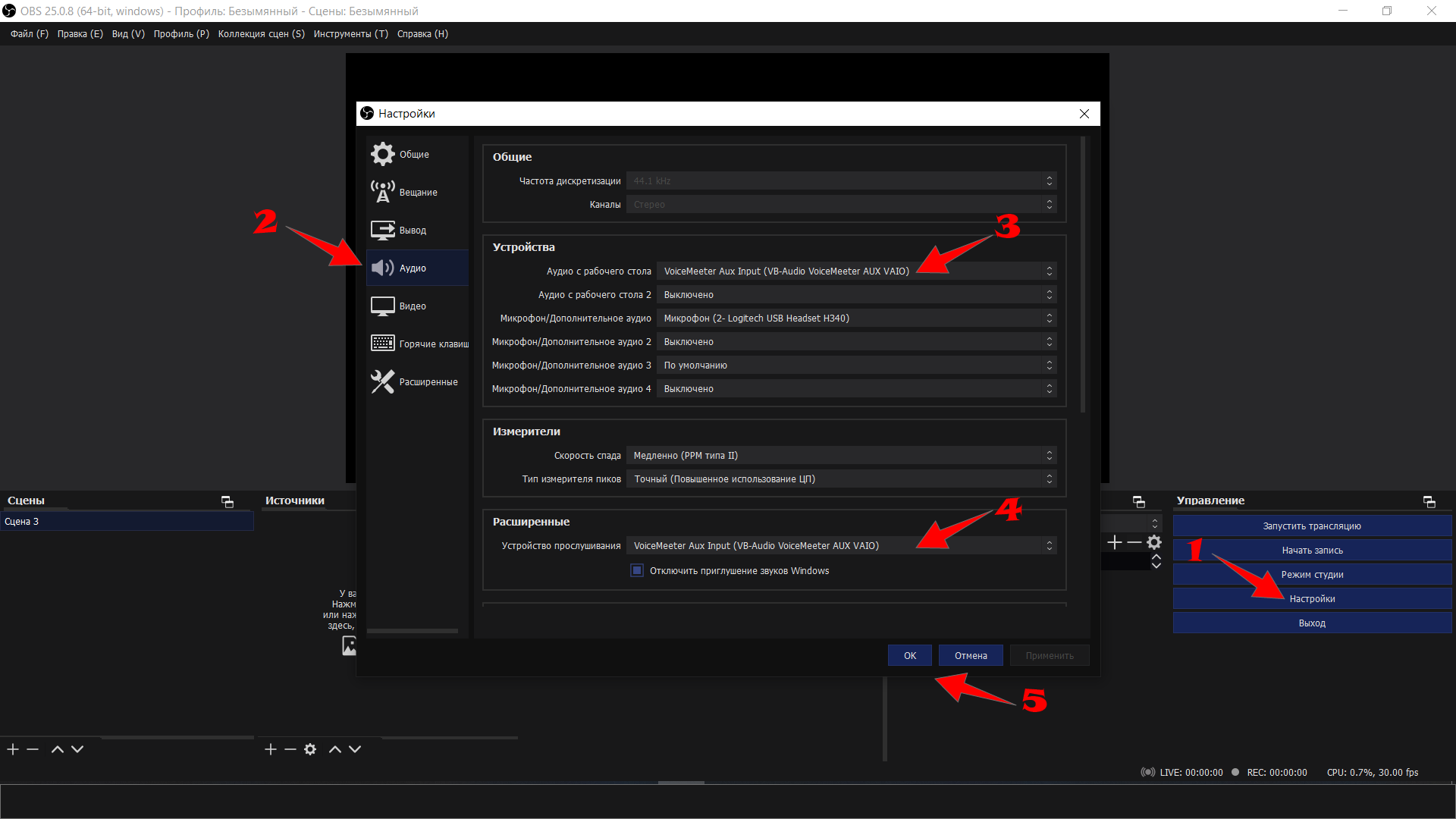
3) Заходим в OBS, в раздел «настройки», а затем во вкладку «аудио».
4) Находим раздел «Устройства» и в пункте «аудио с рабочего стола» выбираем устройство «VoiceMeeter AUX input».
5) Спускаемся к разделу «Расширенные» и в графе «устройство прослушивания» выбираем также «VoiceMeeter AUX input».
6) В разделе «Горячие клавиши» можно настроить работу конкретного аудио канала по нажатию и назначить клавиши, если нужно.
7) Нажимаем на «применить», а затем «окей».
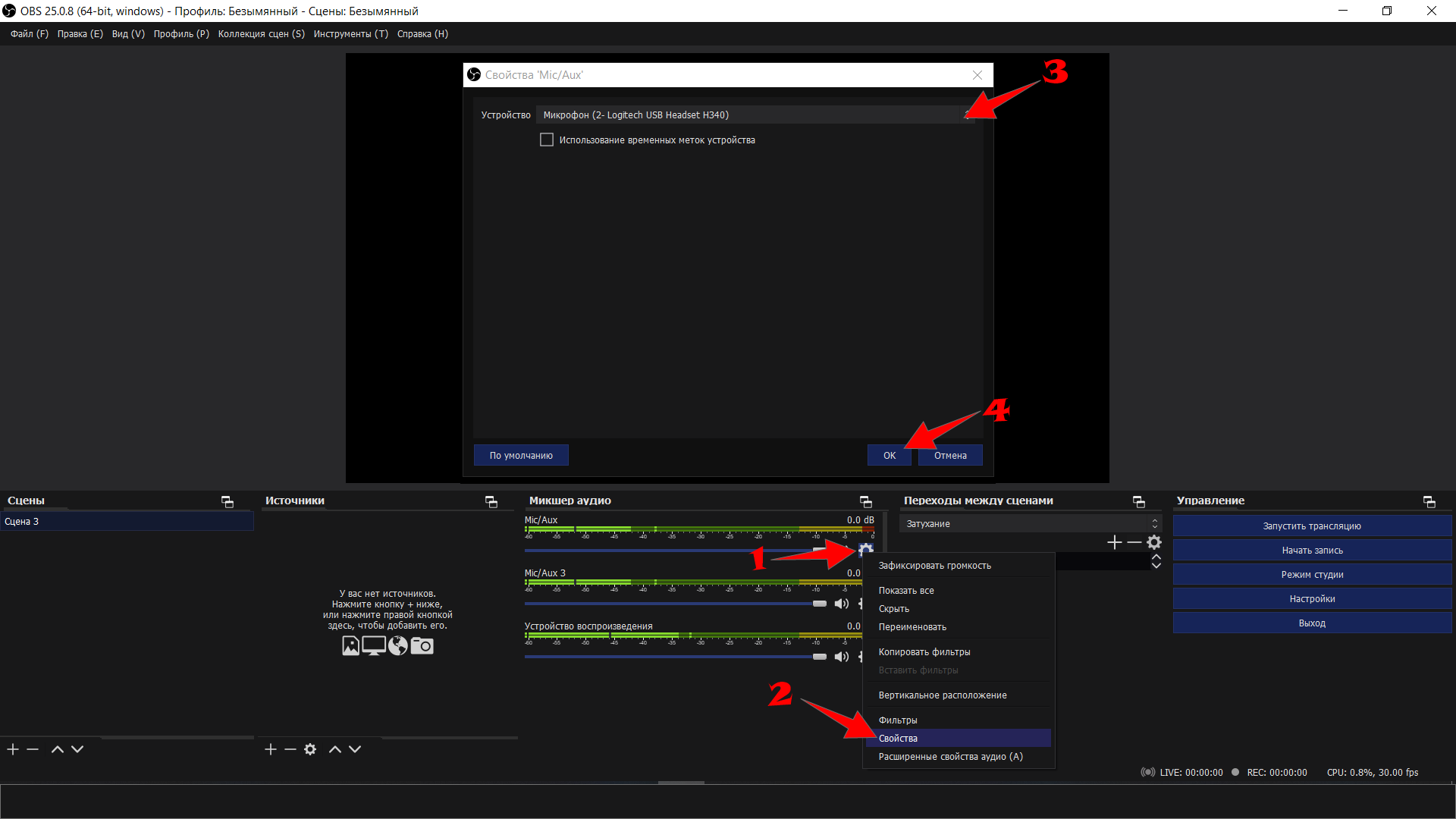
8) Находим рядом с блоком «Источники» блок «Mic/Aux» и напротив одноименного ползунка нажимаем на значок шестеренки. Выбираем «свойства» и в графе «устройство» выбираем микрофон, который будет основным в вещании. Затем нажимаем «Ок».
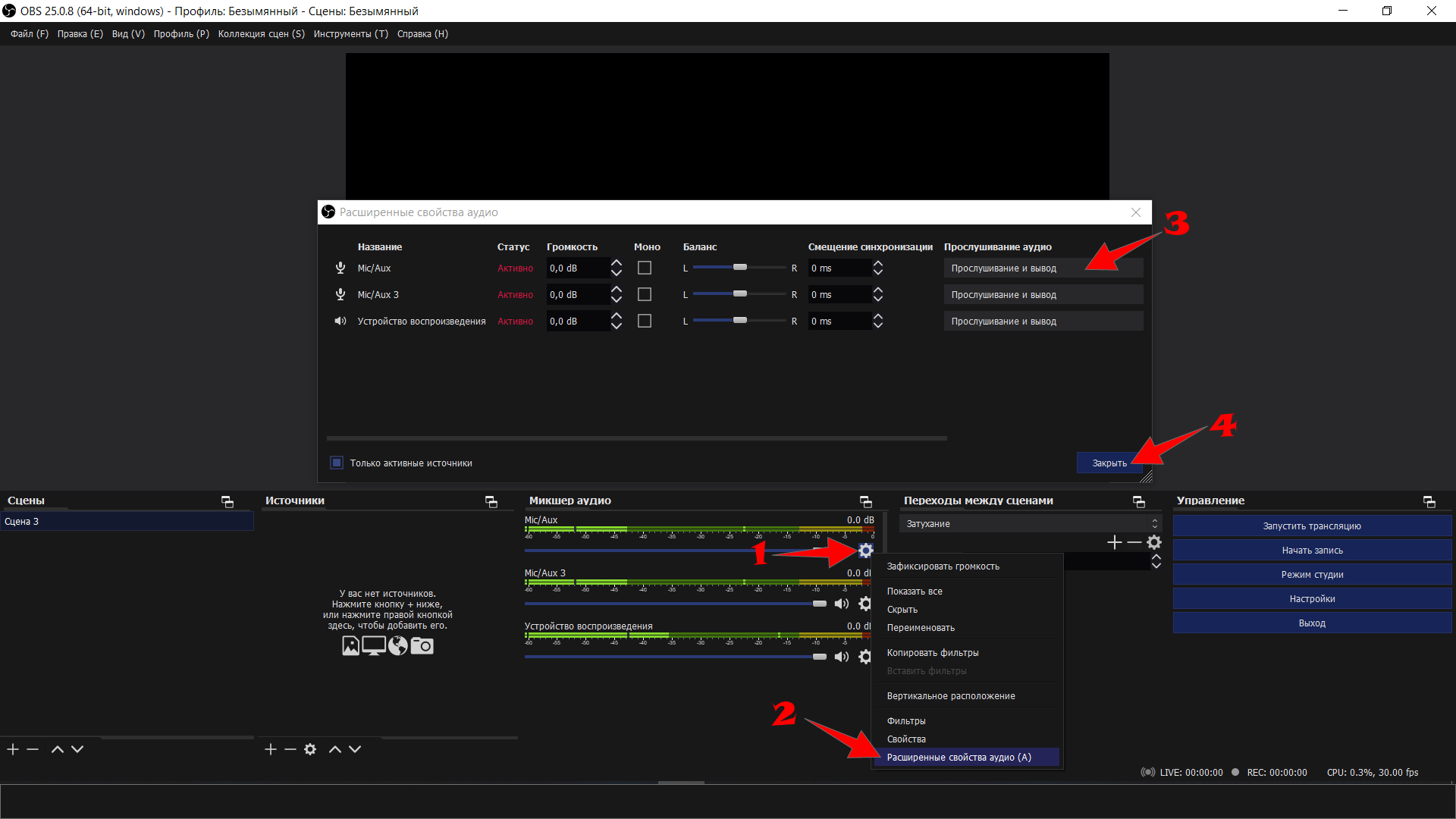
9) Затем опять нажимаем на шестеренку и выбираем «расширенные свойства аудио», справа выбираем «прослушивание и вывод».
Хотите персональный бонус?
Если Вы нуждаетесь в персональной консультации и/или бонусе, то нажмите на кнопку «Получить бонус!» или «Получить консультацию», заполните данные о себе, и наш специалист свяжется с Вами в течение 24 часов, чтобы более детально согласовать условия предоставления персонального бонуса.


Благодарим Вас за уделённое время!
Наша команда открыта к любым предложениям, идеям и комментариям (пускай даже самым нереалистичным, как может показаться, на первый взгляд)! Ваши смелые идеи и новаторские решения могут стать частью общего развития, цель которого — сделать такую образовательную платформу, в которой люди получали бы истинное удовольствие и восторг от онлайн-обучения и коммуникации!
Почта: support@pruffme.com
Телефон: +7 (800) 777-09-14
Качественные трансляции на любом сайте с OBS!
Пользователям Windows доступно проведение качественных трансляций на любом сайте с использованием OBS (Open Broadcasting Software). Программа позволяет создавать индивидуальные настройки трансляции, повышая ее качество.
Как установить программу?


Найдите ярлык установки и нажмите на него левой кнопкой мышки два раза. Разрешите установку, нажав “ДА”. Нажимайте кнопку “Далее”, пока не закончится установка.
Меняем язык.
Нажмите Settings, в General, там где Language, выберите в выпадающем меню русский язык и нажмите Ok. Вам предложат перезапустить OBS — соглашайтесь. Готово, теперь OBS на русском.

Настраиваем камеру.
Запустите программу. Выберете раздел “Источники”, нажмите “+”, затем “Устройство захвата видео”, потом “ОК”.

Устройство: Выберите название своей камеры
Разрешение/Частота кадров: Пользовательское
Разрешение: Допустимое разрешение видео (чем выше, тем лучше)

Настраиваем звук.
Откройте настройки в OBS. Далее выбирайте Аудио. “Аудио с рабочего стола” выберите “По умолчанию”, а в “Микрофон” выберите свой микрофон. Не забудьте применить настройки.


После этого перейдите на основную страницу OBS. Там где микшер, найдите 2 шкалы громкости Mic/Aux и Устройство воспроизведения. Нажмите на шестеренку рядом с Mic/Aux и выберите фильтры
Нажмите на плюс внизу и добавьте фильтр “Шумоподавление”. Не забудьте применить настройки

Автоматические настройки.
При первом же запуске OBS предложит вам запустить Мастер автоматической настройки. Если этого не случилось, то нажмите на “Инструменты”, выберите “Мастер автоматической настройки”, затем “Оптимизировать для трансляции”.

В графе FPS выберите тот, в котором планируете стримить и нажмите «Далее». В строке “Сервис” выберете “Настраиваемый”. Затем введите сервер и ключ трансляции, который вы найдёте на сайте, на котором планируете стримить и жмите “Далее”. Не забудьте применить настройки.

Настраиваем интерфейс.
В самом верху экрана есть вкладки с буквами. Это быстрые клавиши, которое можно настроить под себя через клавишу Alt.

Во вкладке “Вид” можно добавить или удалить некоторые части интерфейса. Можно убрать то, что мешает или же добавить нужное окошко. Помимо этого можно спокойно передвигать части и ставить их в удобное место. Для этого нужно зажать мышкой на верхней части окошка и перенести его.

Настройка видео.

Можно улучшить качество картинки с помощью встроенных настроек. Нажмите на пункт “Устройство захвата видео” с помощью правой кнопки мыши. Затем выберите “Свойства” и “Настройка Видео”.

Здесь вы можете настроить разные параметры под себя, чтобы выглядеть на камере еще лучше.
Фильтры.

С помощью OBS можно добавлять фильтры на видео.
Выберите правой кнопкой пункт “Устройство захвата видео” (правой кнопкой) — фильтры. Нажав “+” внизу страницы, вы увидите больше эффектов. Здесь можно корректировать яркость/контрастность и другие элементы, которые позволят сделать картинку более гармоничной.
OBS-VirtualCam.

Следующим шагом скачайте программу OBS-VirtualCam
При ее установке будут предложены варианты, выберите второй из них — Install plugin and register only 1 virtual camera и перезагрузите компьютер. Откройте OBS. Для облегчения процесса в дальнейшем, выберите раздел Инструменты — Виртуальная камера — OBS — Camera — старт.

Когда вы зайдете на вебкам площадку, у вас появится функция OBS — Camera. Выберите ее для того, чтобы совместить две площадки.
Вставляем картинку в OBS.
Внимание! Сайты могут распознать это в качестве водяных знаков и приостановить анкету до того момента, пока вы не исправите ситуацию.
Выберите “+”, “Изображение” и нажмите “ОК”. В появившееся окошко загрузите нужное изображение.


Так будет выглядеть трансляция для аудитории. Вы можете редактировать размеры добавленного объекта прямо в OBS.

Таким же образом можно добавить и GIF. Благодаря этому трансляция будет выглядеть динамичнее и интереснее. Не стоит забывать о различиях .PNG и .JPG. У нас на примере изображение формата png. Именно поэтому оно имеет прозрачный фон. Формат jpg не дает возможности загрузить изображение без фона. Поэтому будьте внимательнее при добавлении картинки.
Добавляем слайдшоу.
Слайдшоу — очень удобный инструмент для того, чтобы вставить много информации в одном небольшом пространстве. Например, вам нужно добавить свои социальные сети.

Прежде чем добавлять что-то в OBS необходимо подготовить картинки. Для этого нужно скачать из интернета логотипы нужных социальных сетей в формате png, чтобы был прозрачный фон. Если же прозрачность не обязательна, то можно использовать jpg. Затем идем в любой фоторедактор и добавляем свой ник рядом с логотипом

После создания нескольких таких картинок с разным соц. сетями, переходим в OBS. Добавляем новый источник “Слайдшоу” и нажимаем “ОК”
Все пункты уже настроены, но можно исправить их под себя. Пролистываем вниз и нажимаем “+”. Добавляем все файлы, которые сделали и нажимаем “ОК”

Все готово! Теперь все картинки будут автоматически меняться.

Добавляем фильтры SnapChat.
Все, что вам понадобиться — скачать специальное дополнение, перейдя по ссылке .
Откройте приложение, а затем откройте сам OBS. Выберете раздел “Источники”, нажмите “+”,затем “Устройство захвата видео”, потом называем источник Snap Camera и нажимаем “Ок”


В появившемся меню выбираем вкладку “Snap Camera” и нажимаем “ОК” Теперь вы можете пользоваться масками из SnapChat во время трансляции.
Настройка веб-камеры в OBS
Этот шаг понадобится выполнить всем тем, кто еще не подключил веб-камеру к компьютеру и не настроил ее для дальнейшего взаимодействия с OBS. На нашем сайте вы найдете тематическую инструкцию, которая поможет разобраться со всеми особенностями соединения и предварительного конфигурирования подобного оборудования.
Шаг 2: Добавление устройства захвата видео
После того, как веб-камера определилась операционной системой и ее проверка завершена, можно приступать к ее добавлению в качестве устройства захвата видео в OBS. Для этого выполните всего несколько простых действий:
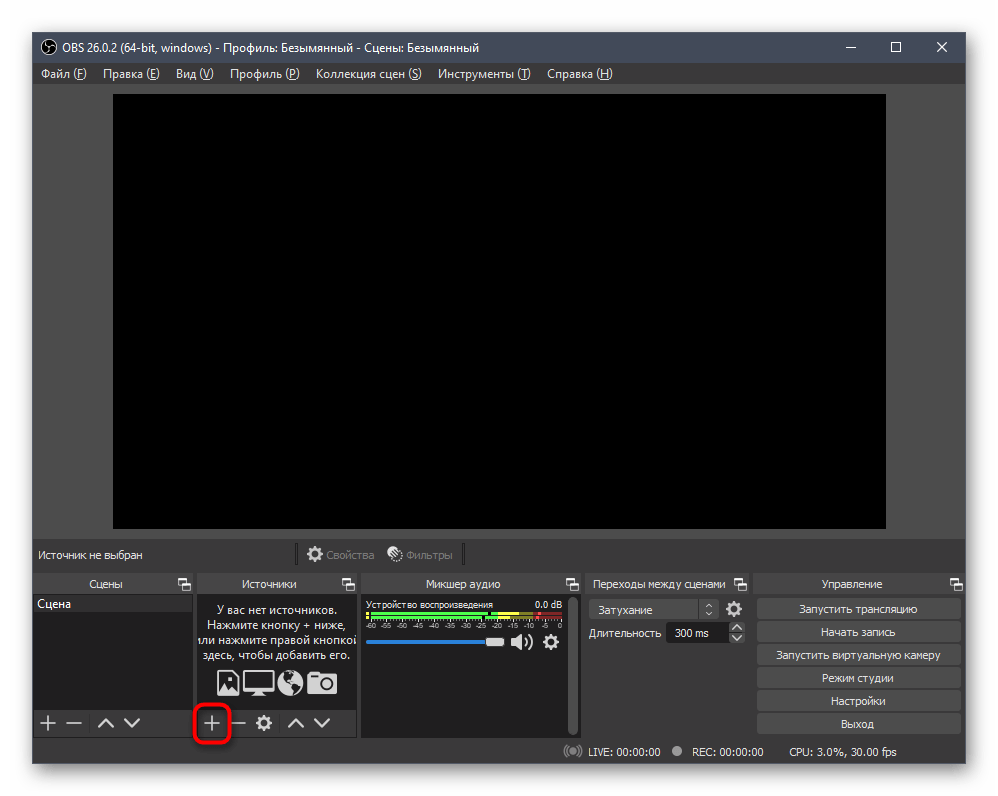
- Откройте программу и сразу перейдите к профилю, который хотите использовать как основной для работы со сценами. В блоке «Источники» нажмите кнопку в виде плюса для добавления нового устройства.
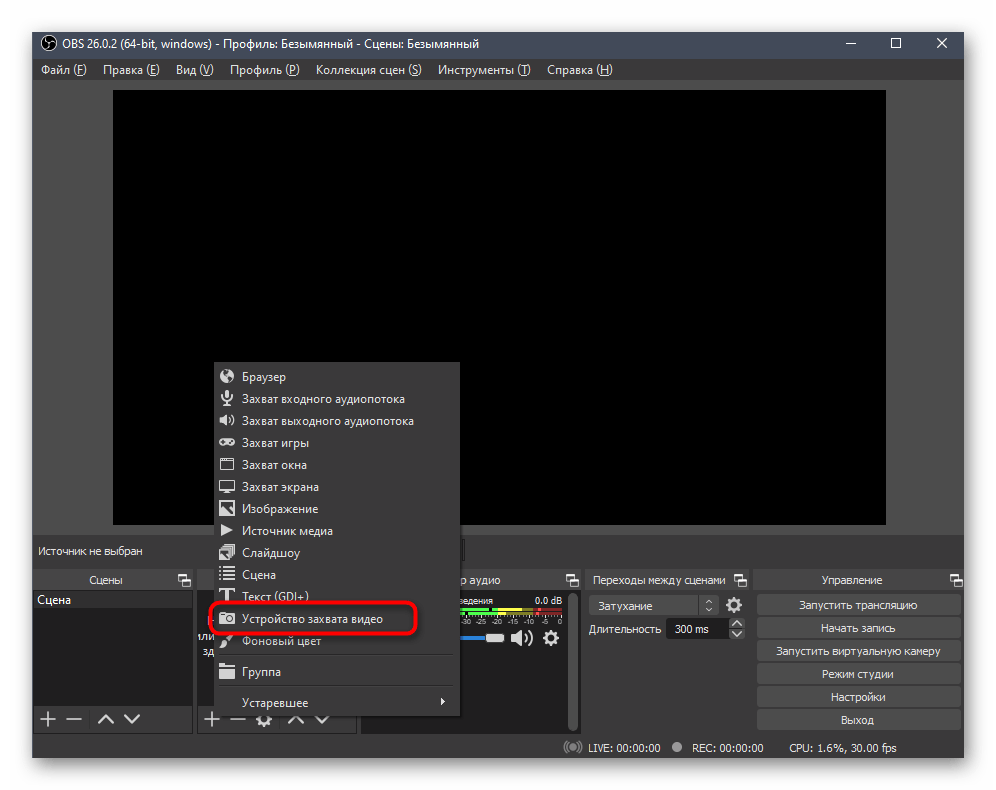
- Появится список, в котором отыщите «Устройство захвата видео».
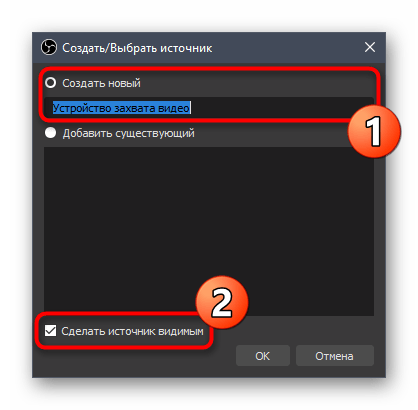
- Создайте новый источник с любым названием и обязательно отметьте галочкой пункт «Сделать источник видимым», чтобы не появилось сложностей с его дальнейшей настройкой.
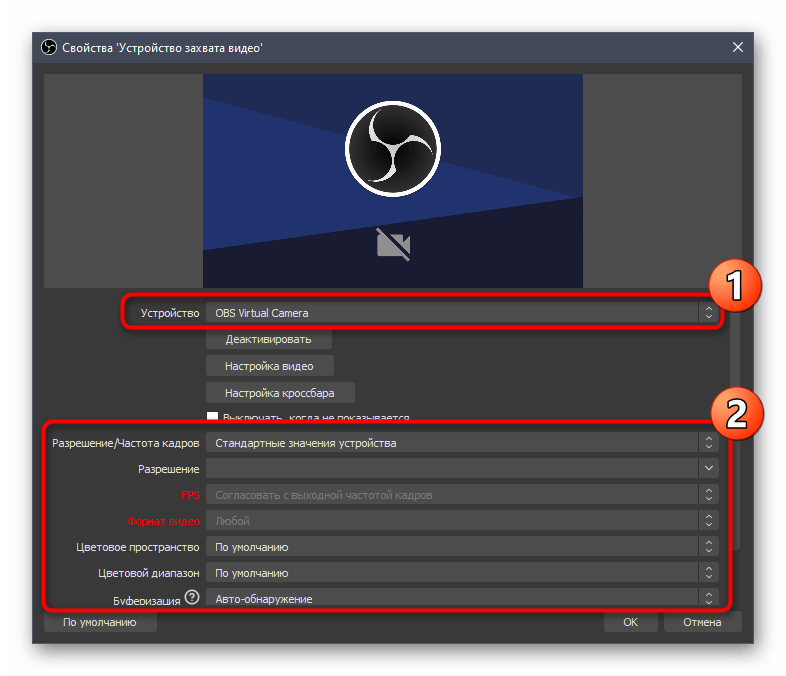
- Отобразится окно со свойствами, которое и является основным при добавлении. В нем выберите само устройство из выпадающего списка, задайте для него частоту кадров и разрешение, если эти параметры должны отличаться от стандартных. Остальные пункты практически всегда остаются в значениях по умолчанию.
- Как только подтвердите добавление, источник захвата видео отобразится в сцене и вы сможете редактировать не только его размер, но и положение.
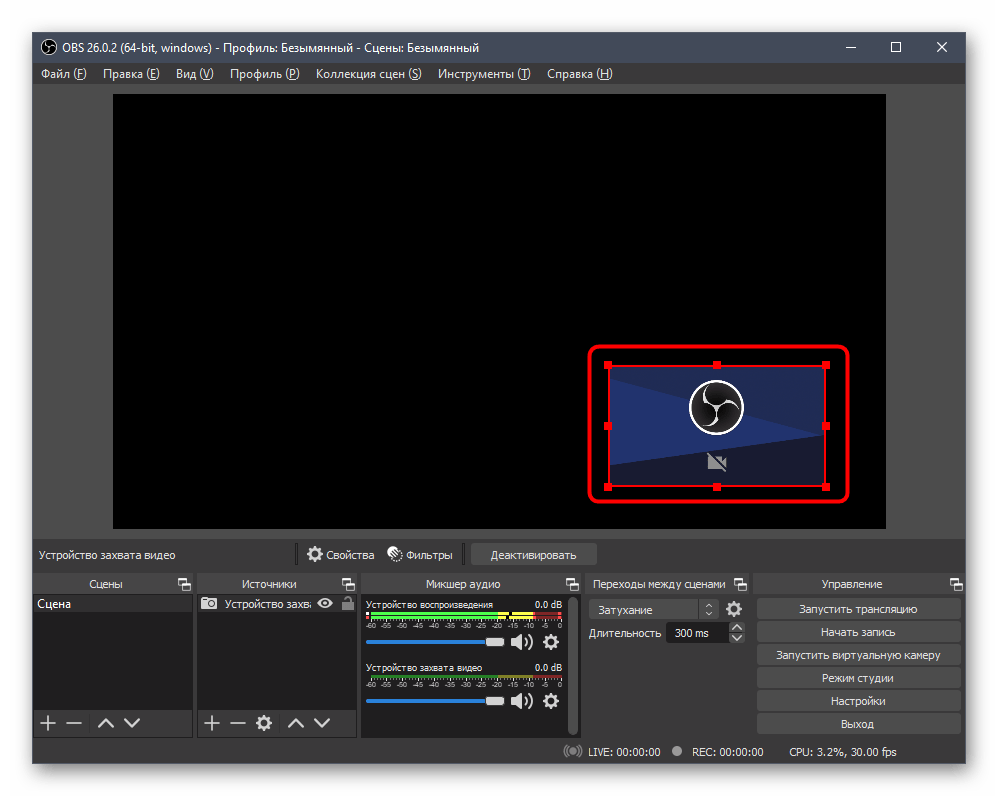
Таких источников захвата может быть несколько и все они добавляются одинаковым образом, то есть так, как это было показано выше. В самой сцене останется только дополнительно выбрать размер каждого источника и место, где он должен располагаться.
Шаг 3: Выбор источника звука
Этот этап понадобится осуществить только тем юзерам, кто при трансляции хочет использовать встроенный в веб-камеру микрофон, если такой имеется. По умолчанию он не выбирается автоматически, поэтому программе необходимо указать, откуда именно вы хотите записывать звук.
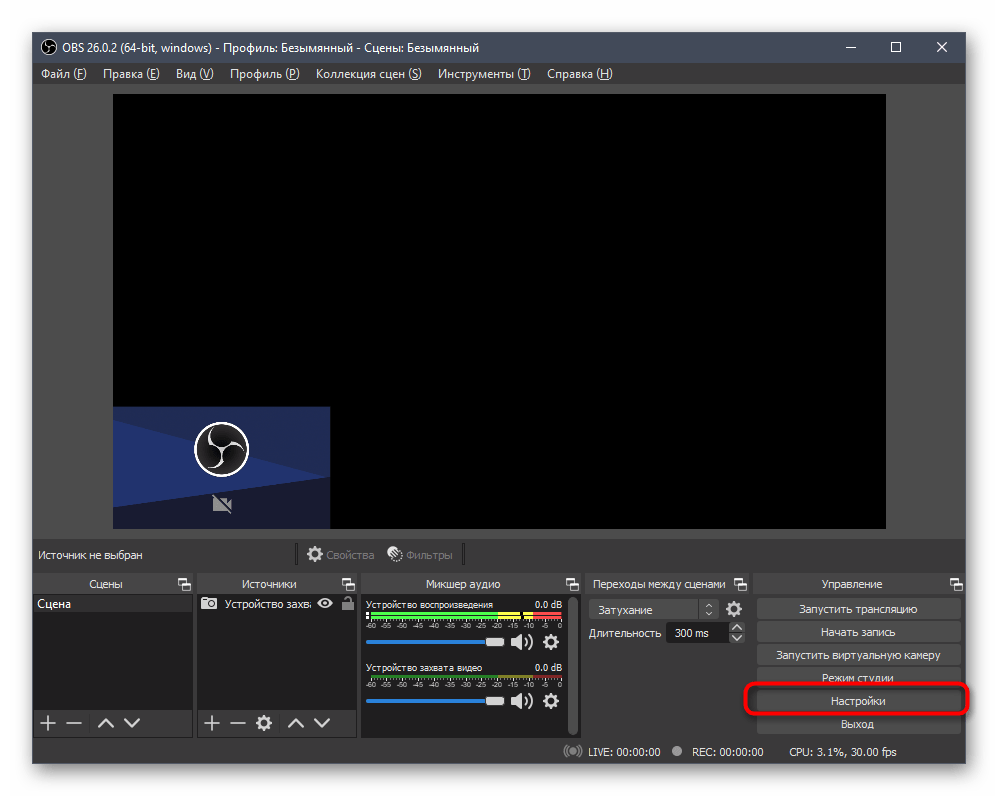
- Для этого в главном меню нажмите кнопку «Настройки» справа.
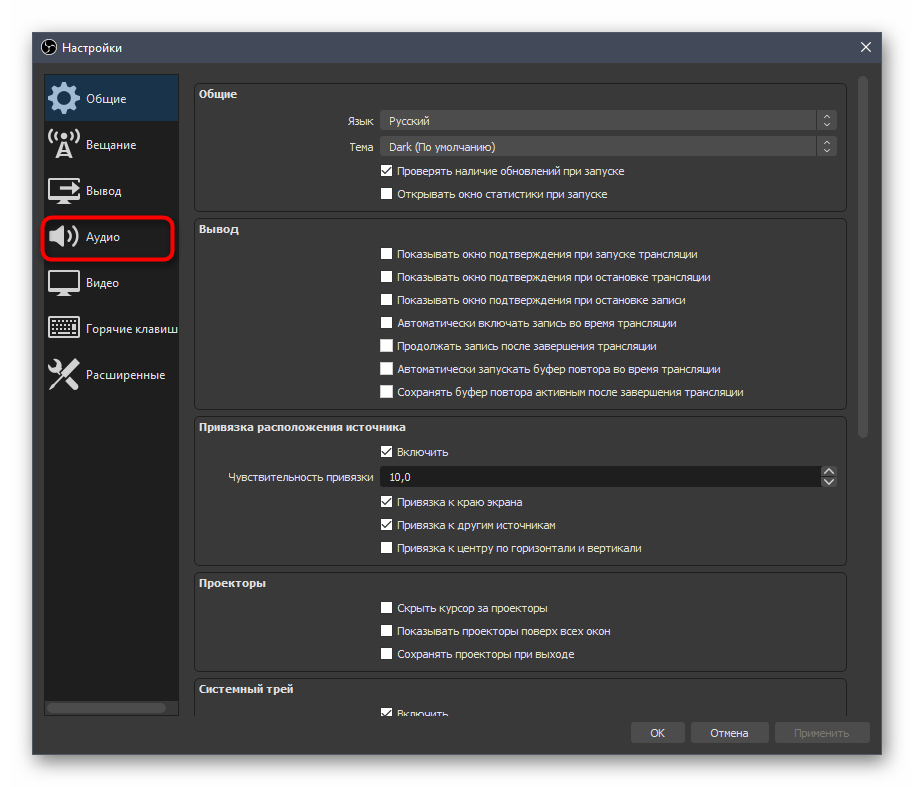
- Перейдите к разделу «Аудио».
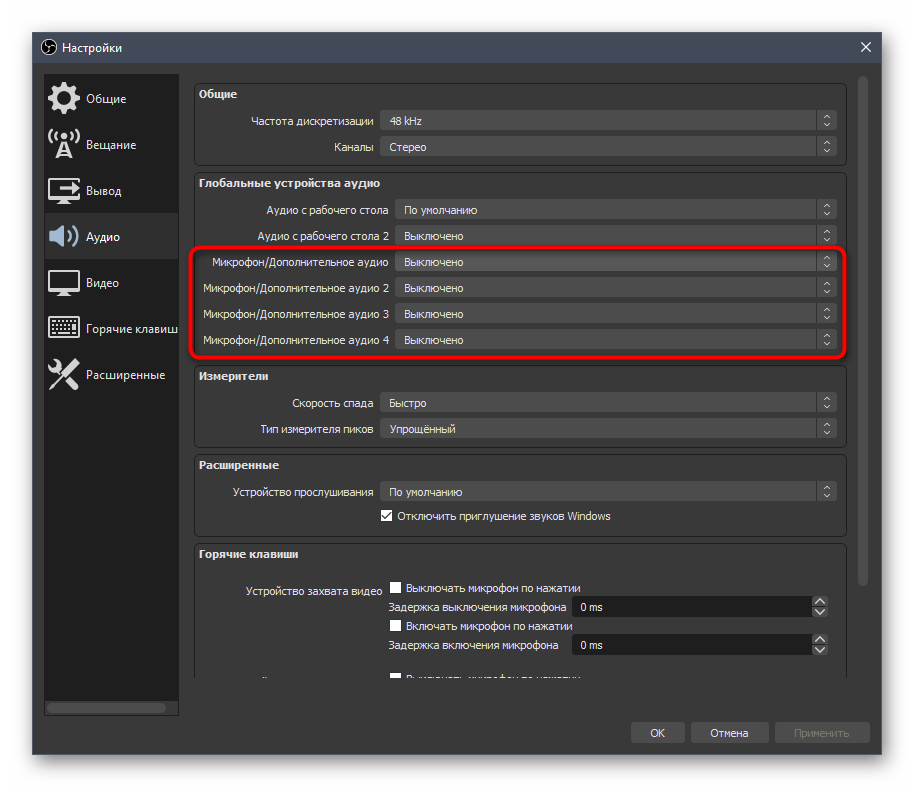
- Найдите список с микрофонами как дополнительное аудио и выберите звук от веб-камеры для одного из источников, который должен использоваться при записи.
Настройка такого микрофона выполняется точно так же, как и обычного, о чем мы уже говорили в другой статье на нашем сайте, перейти к которой можно по ссылке ниже.
Шаг 4: Добавление фильтров
OBS предлагает добавить разные фильтры из списка встроенных для устройства захвата видео, преобразив внешний вид передаваемой картинки, повысив детализацию или активировав необычные эффекты. Сюда же относятся и звуковые фильтры, если речь идет о встроенном в веб-камеру микрофоне. Их настройка производится через встроенное меню программы, где и выбирается один или несколько вариантов фильтрации.
- Устройство захвата видео отображается в «Микшере аудио», где есть кнопка в виде шестеренки, открывающая настройки источника.
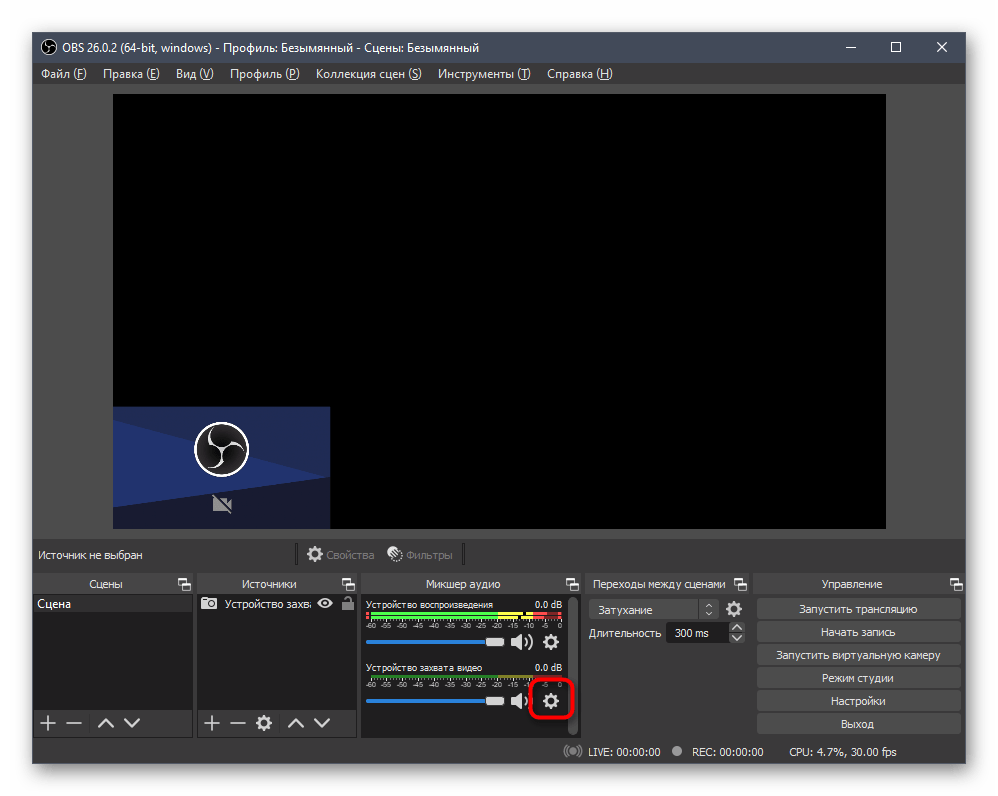
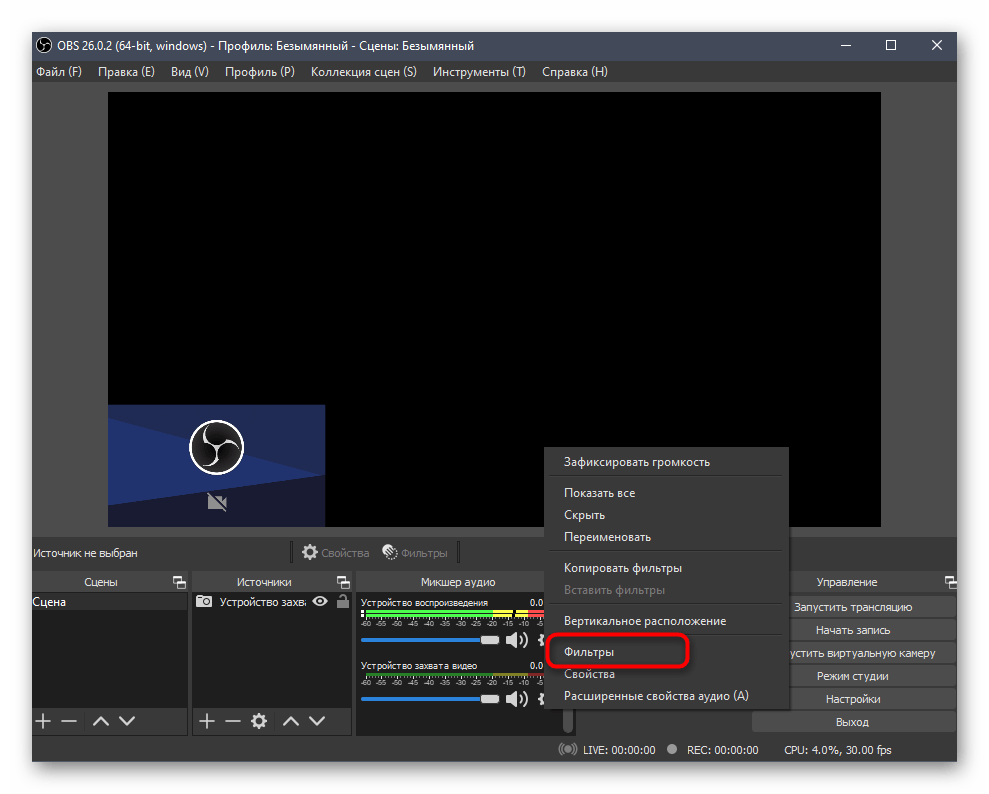
- В выпадающем меню вас интересует пункт «Фильтры».
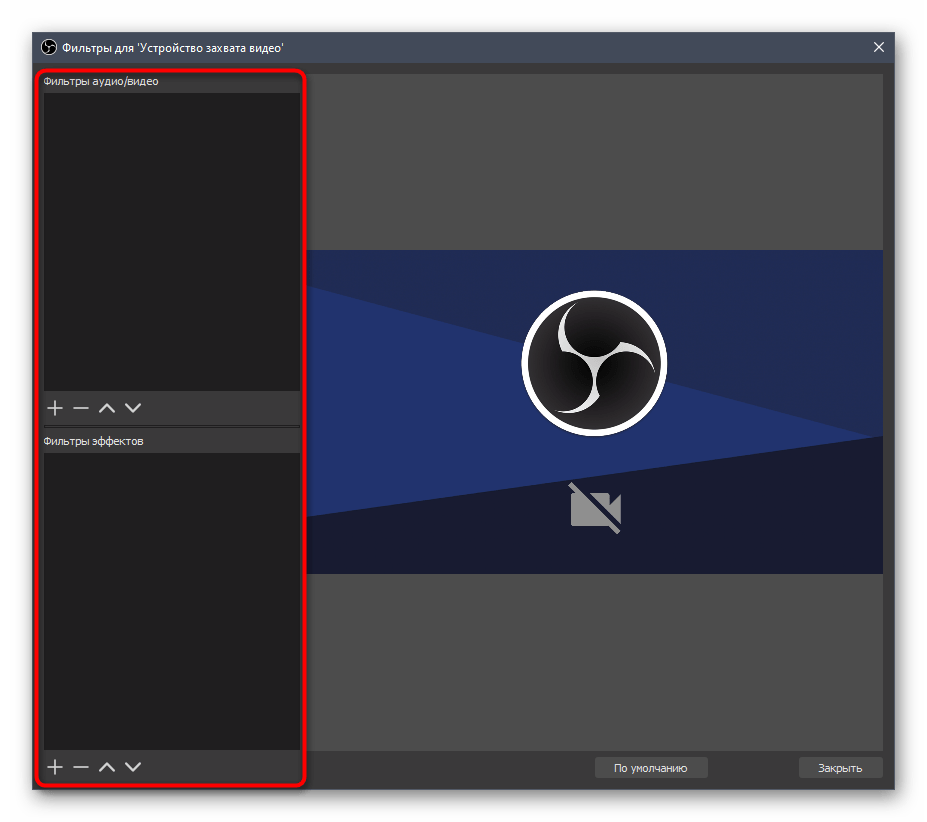
- После открытия окна с фильтрами появится сразу два разных типа: «Фильтры аудио/видео» и «Фильтры эффектов». Соответственно, в каждом из этих блоков есть разные настройки, а мы начнем с тех, что внизу.
- Щелкните кнопку в виде плюса для открытия списка всех доступных эффектов и выберите там тот, который хотите использовать.
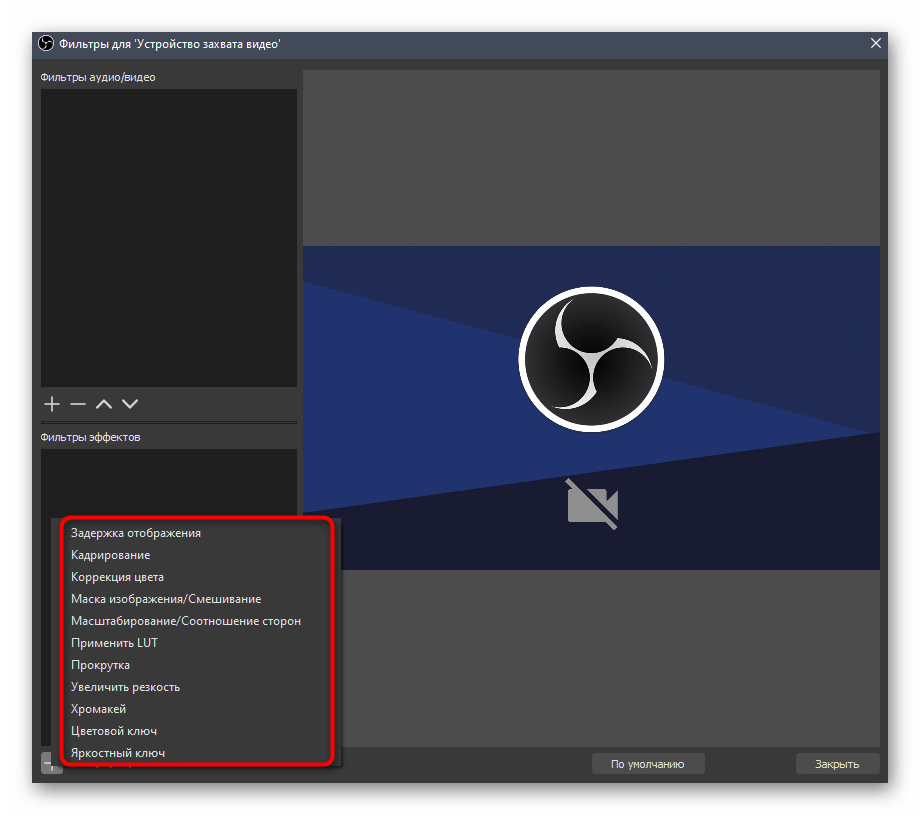
- Для примера мы взяли хромакей, который настраивается в зависимости от расположенного на заднем плане фона. Тип ключевого цвета оставим зеленым, а затем настроим основные параметры, следя за изменениями в окне предпросмотра. То же самое делайте и с другими эффектами, перемещая ползунки на необходимое расстояние для достижения желаемого эффекта.
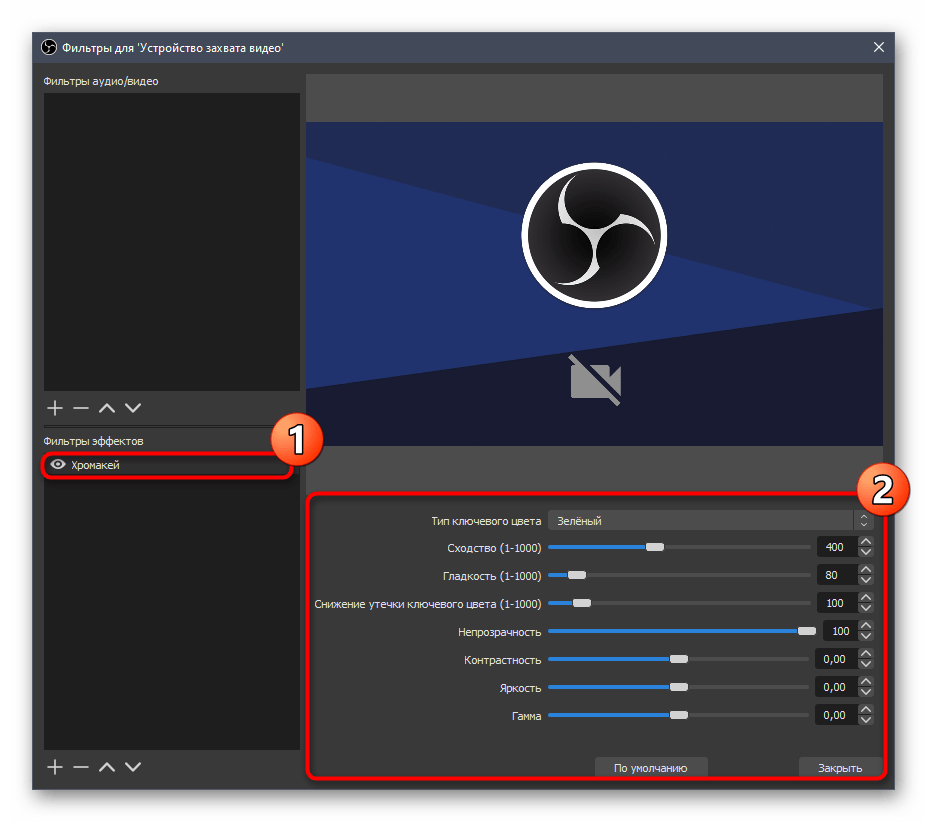
- «Фильтры аудио/видео» в большинстве предназначены для аудио, но «Задержка видео (асинхронность)» пригодится, если вы наблюдаете рассинхрон в звуке и видео.
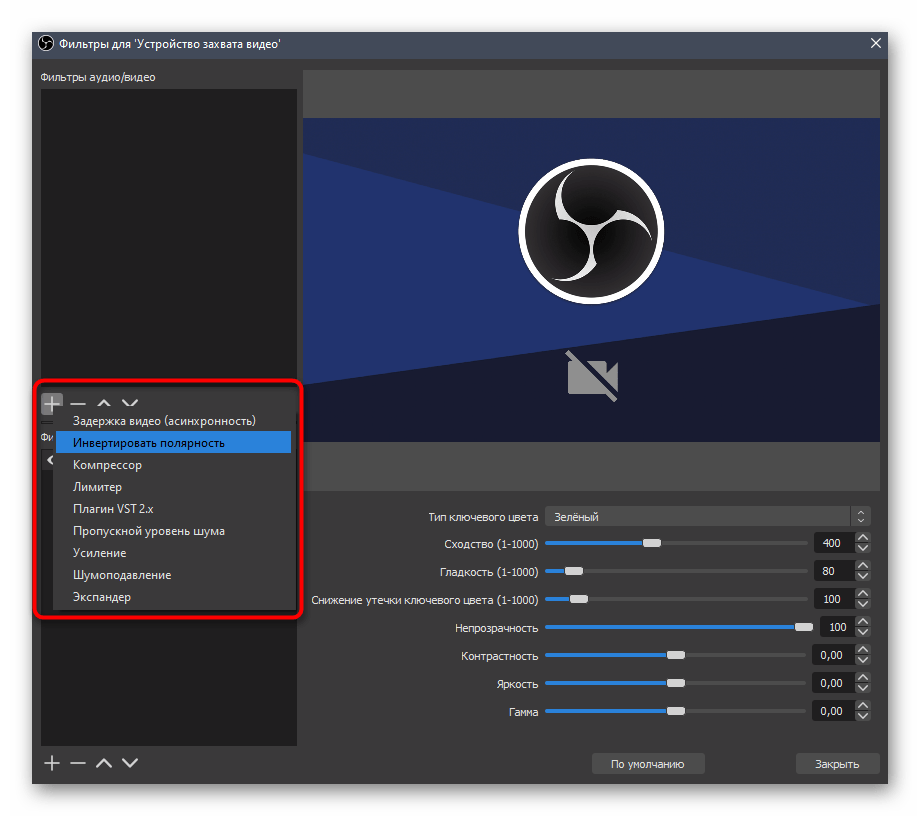
- Фильтры настраиваются по-разному, поскольку имеют свой набор параметров. Все их мы не можем рассмотреть, поэтому рекомендуем активировать и редактировать только те функции, которые нужны при работе с конкретным источником захвата видео.
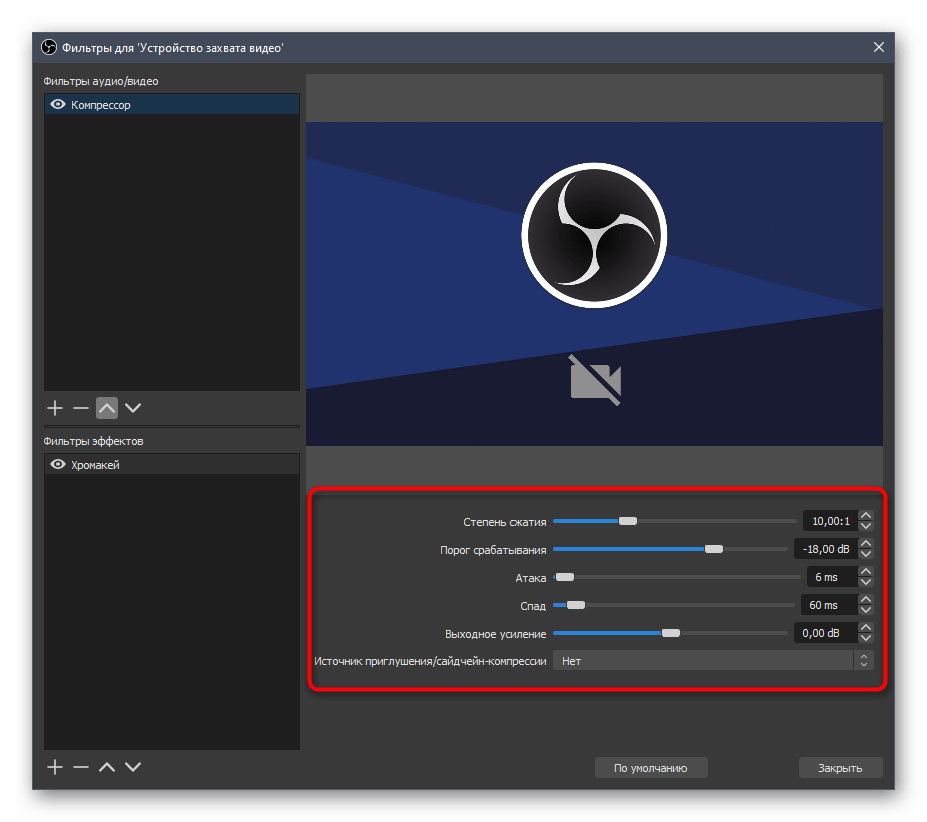
Если встроенный в веб-камеру микрофон был добавлен в микшер отдельно, ему присваиваются другие фильтры, в том числе и по устранению шумов. Всем заинтересованным в выполнении поставленной задачи следует обратить внимание на руководство по ссылке ниже.
Шаг 5: Отключение веб-камеры во время трансляции
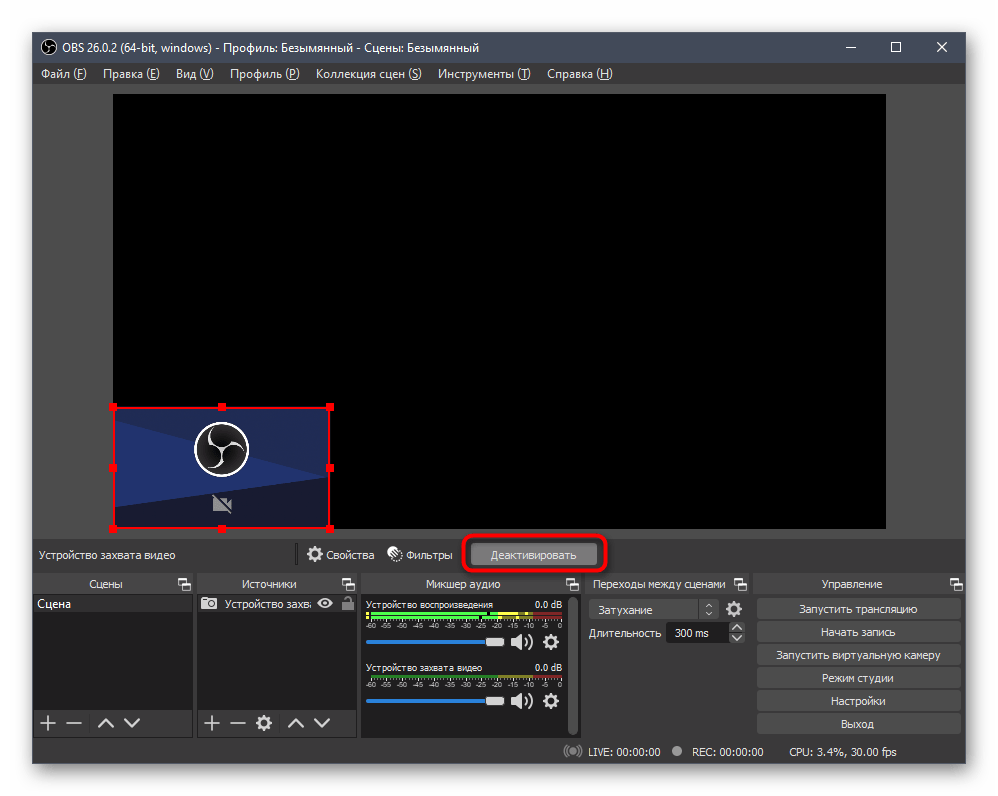
Во время прямого потока у кастеров происходят ситуации, когда камеру нужно на время отключить, чтобы зрители не видели происходящее. Делается это при помощи кнопки «Деактивировать», которая появляется после выбора источника в соответствующем окне. Для включения понадобится нажать «Активировать», после чего картинка сразу же отобразится в том же месте на экране.
Настройка веб-камеры в Windows
Если по каким-то причинам при добавлении веб-камеры в OBS возникли трудности или установленные по умолчанию параметры вас не устраивают, проверьте конфигурацию устройства в операционной системе. Возможно, там есть настройки, которые требуется активировать или изменить, чтобы при взаимодействии с программой для захвата видео сложностей больше не появлялось.