Как заблокировать письма от отправителя?
В VK Почте нет черного списка, но вы можете заблокировать письма от отправителей двумя способами:
Отправить в спам
- Откройте письмо от отправителя, которого вы хотите заблокировать.
- Нажмите «Спам».
Все следующие письма с этого адреса будут сразу уходить в спам.
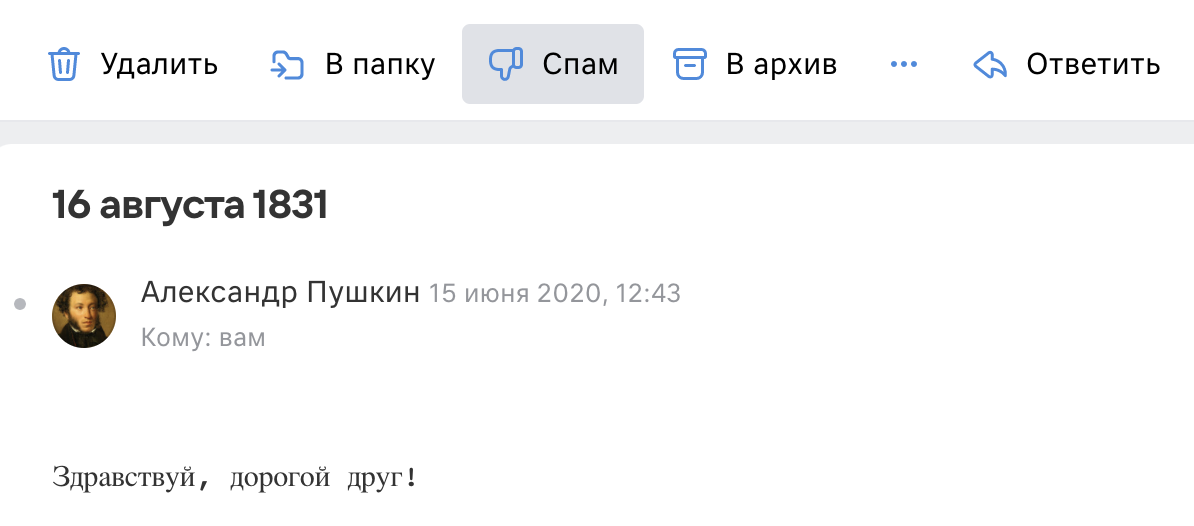
Если вы захотите, чтобы письма снова приходили во «Входящие», найдите письмо в папке «Спам», откройте его и нажмите «Не спам».
Создать фильтр «Удалить навсегда»
Этот фильтр будет удалять письма с определенного адреса до того, как вы их увидите. Писем не будет ни в «Спаме», ни в «Корзине».
- Откройте письмо от отправителя, которого вы хотите заблокировать.
- Нажмите → «Создать фильтр» или Shift+L .
- В поле «Тогда» выберите «Удалить навсегда».
- Установите галочку «Применить к папкам» и выберите в списке «Выделить все», чтобы удалить существующие письма с этого адреса.
- Нажмите «Сохранить».
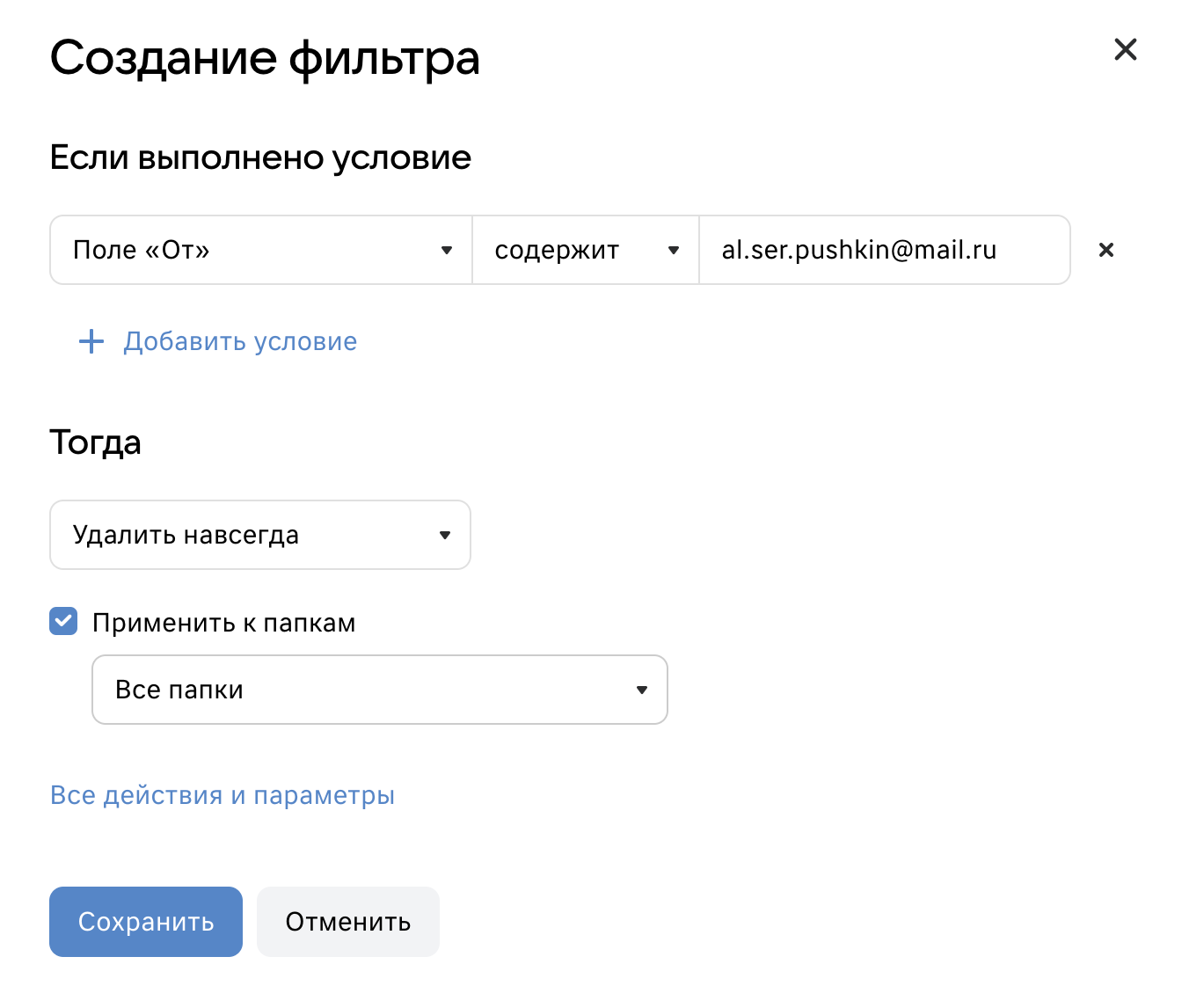
Если вы снова захотите получать письма от отправителя, перейдите в «Правила фильтрации», найдите этот фильтр и нажмите на его переключатель — тогда фильтр перестанет работать.
Как заблокировать контакт в почте Gmail?

Подскажите, как заблокировать почту Gmail?
Если вы имеет ввиду заблокировать контакт в Gmail, то делается это просто.
Как заблокировать контакт в почте Gmail?
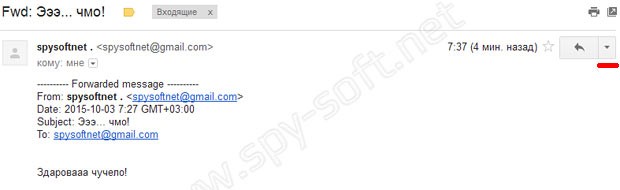
Итак, для того чтобы заблокировать контакт в почте, зайдите в Gmail и откройте письмо отправителя, которого хотите заблокировать.
Нажмите на кнопку стрелочки.
И затем выберите пункт «Заблокировать отправителя…»
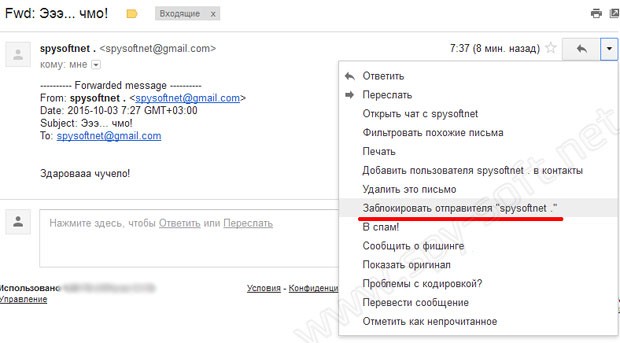
Таким же методом можно разблокировать заблокированный адрес электронной почты.
Как заблокировать почту Gmail в Android приложении?
Запустите приложение Gmail и откройте сообщение отправителя, которого хотите заблокировать.
Нажмите на четыре точки с правой стороны.
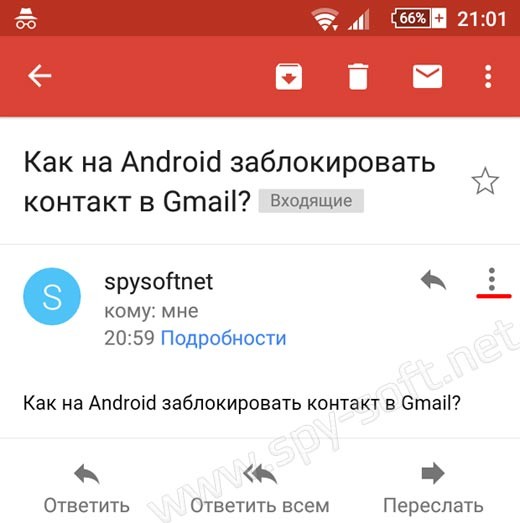
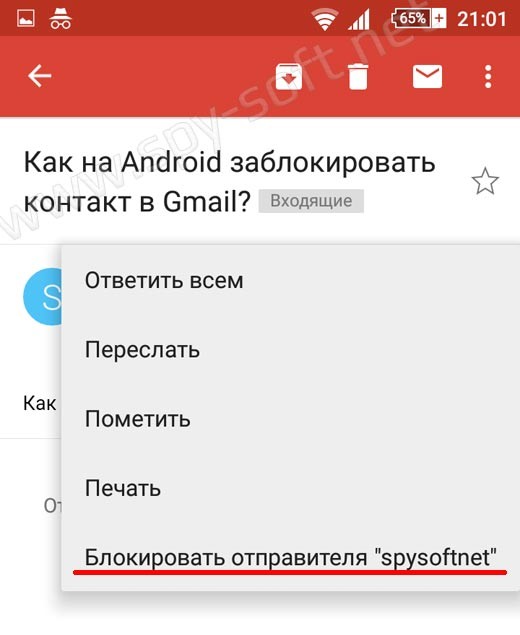
Появится меню внизу которого надо нажать на пункт «Блокировать отправителя…»
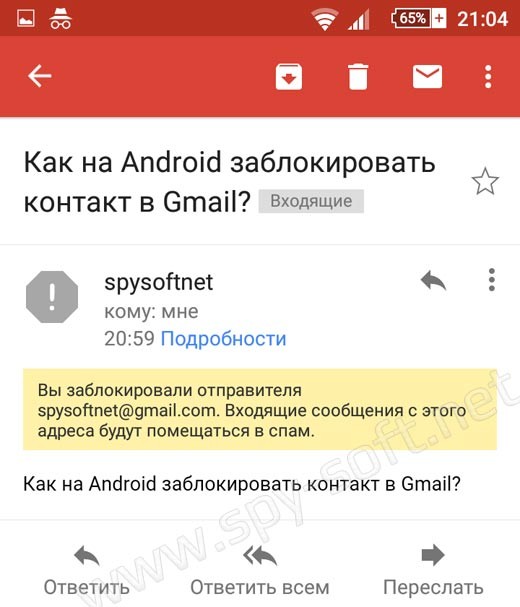
После этого вы увидите подтверждающее сообщение о блокировке адреса отправителя и добавление его в черный список.
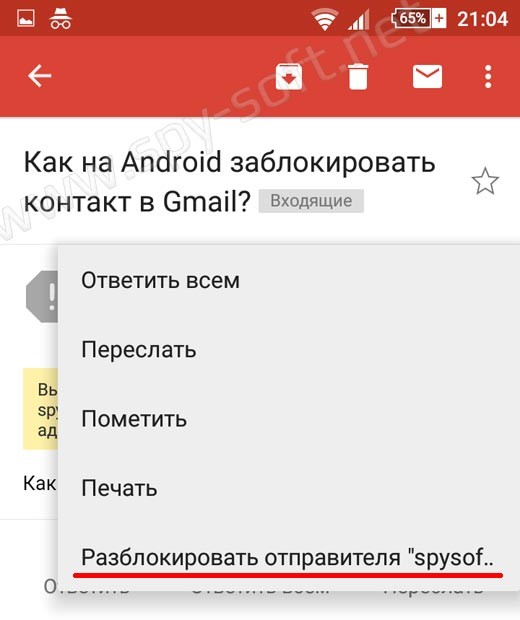
Если вы хотите разблокировать отправителя, то повторите процедуру заново. Только теперь вместо пункта «Блокировать отправителя…» появится пункт «Разблокировать отправителя…».
Все, теперь после того как вы добавили почтовый адрес отправителя в заблокированные, вы больше никогда не будете получать от него почту.
Могу вам посоветовать программу TunnelBear. Если вам нужно поменять свой IP адрес на Android телефонах и смартфонах чтоб зайти на заблокированный сайт.
Если в вашем приложении Gmail для мобильных нет пункта «Заблокировать отправителя…», попробуйте обновить его до последней версии, в которой добавлена данная функция.
Можно ли заблокировать почту с определенного e-mail?

Справа от нужного домена нажмите на пиктограмму «редактировать».
Далее выберите максимальный уровень фильтрации спама, и укажите e-mail котроые вы хотите заблокировать в поле «Черный список e-mail адресов».

- Работа почтового спам-фильтра.
- Что такое уровень безопасности и в чем отличие?
- Можно ли отключить работу спам-фильтра?
- Почему ко мне некоторые письма приходят с пометкой SPAM в теме письма?
- WEB интерфейс для работы с почтой
- Как подключиться к своему почтовому ящику?
- При попытке отправить почту через SMTP я получаю ошибку «relay not permitted»
- Почему при отправке почты возникает ошибка 10200?
- Можно ли заблокировать почту с определенного e-mail?
- Ошибка, порт 25 не доступен. SMTP, проверка с помощью telnet
- Не работает почта после переезда на почтовый кластер
- Добавление папки Черновики, СПАМ и Корзина в Roundcube
- Не удаляются письма из Roundcube
- Импорт почты с другого сервера
- Настройка почты для использования с аккаунтом Gmail
- Поделиться контактами
- Настройка двухфакторной аутентификации на почтовом ящике Freehost
- Как создать новый почтовый ящик?
- Как изменить пароль от почтового ящика?
- Можно ли настроить переадресацию почты?
- Есть ли автоответчики на хостинге?
- Какие у Вас POP3 и SMTP сервер?
- Что такое аккаунт по умолчанию?
- Можно ли создать почтовый ящик, который бы принимал всю почту идущую на несуществующие адреса?
Блокировка отправителей в приложении «Почта» на Mac

Если Вы не хотите получать письма от определенного лица или группы, их можно заблокировать. Если позднее Вы передумаете, Вы можете легко разблокировать их.
Блокировка отправителей
- В приложении «Почта» на компьютере Mac выберите письмо от отправителя, которого нужно заблокировать.
- Подведите указатель к имени отправителя в заголовке сообщения, нажмите стрелку, затем выберите «Заблокировать контакт». Рядом с именем отправителя в списке сообщений отображается значок «Блокировка»
 , а к его сообщениям добавляется баннер с сообщением о том, что отправитель заблокирован. Баннер также содержит ссылку для панели «Заблокированные» в настройках приложения «Почта», где Вы можете управлять заблокированными отправителями.
Можно также добавить отправителей напрямую в список заблокированных отправителей. Выберите меню «Почта» > «Настройки», нажмите «Спам», затем выберите «Заблокированные».
Разблокировка отправителей
- В приложении «Почта» на компьютере Mac выберите письмо от отправителя, которого нужно разблокировать.
- Подведите указатель к имени отправителя в заголовке сообщения, нажмите стрелку, затем выберите «Разблокировать контакт».
Можно также удалить отправителей непосредственно из списка заблокированных отправителей. Выберите меню «Почта» > «Настройки», нажмите «Спам», затем выберите «Заблокированные».