Здесь все способы удалить фото с телефона Android. В том числе при помощи нейросетей
Фотографии на телефоне среднестатистического пользователя могут занимать больше места, чем игры и приложения. Причем многие из сохраненных снимков неудачные, а потому от них рано или поздно нужно избавляться. Сегодня выясним, как удалить фото с телефона Андроид, взглянув на самые разные варианты, к которым вы всегда сможете обратиться при повседневном использовании мобильного устройства.
Научим удалять фото по-умному
Как удалить фото с телефона
Обычно для просмотра снимков, сделанных на камеру смартфона, мы обращаемся к помощи стандартного приложения «Галерея». Через него же получится удалить фото с Андроида, если сделать несколько простых шагов:
- Запустите «Галерею».
- Откройте лишнюю фотографию.
- Нажмите кнопку в виде корзины.
- Подтвердите удаление.
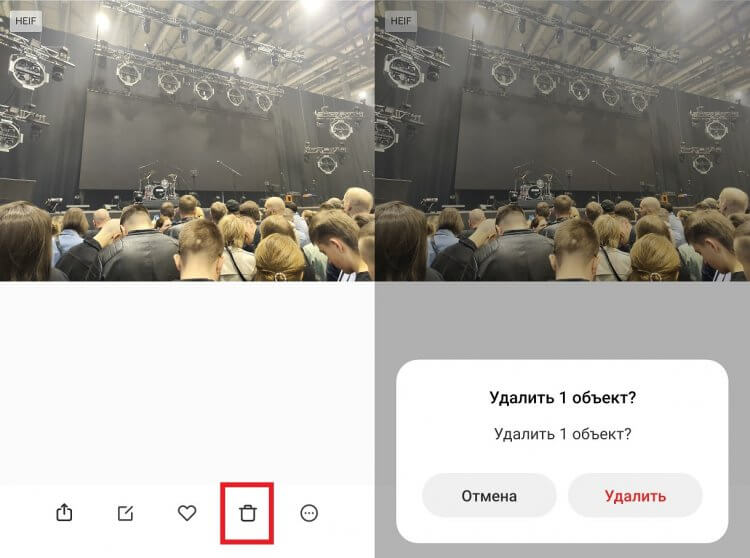
Та самая кнопка, помогающая избавиться от лишних файлов
⚡ Подпишись на AndroidInsider в Дзене, чтобы получать новости из мира Андроид первым
Это не единственный способ, как удалить фото с телефона, ведь получить доступ к снимкам можно не только через «Галерею». Также они отображаются в менеджере файлов, который зачастую называется «Проводник». Единственное, в чем нам нужно разобраться — где находятся фото в телефоне. Как правило, они хранятся в папке, расположенной по пути DCIM/Camera. Откройте ее и выберите один из двух вариантов дальнейших действий:
- либо задержите палец на миниатюре фотографии, чтобы выделить ее или сразу несколько снимков, после чего нажмите кнопку «Удалить»;
- либо тапните по миниатюре, чтобы открыть картинку, а потом нажмите на кнопку в виде корзины.
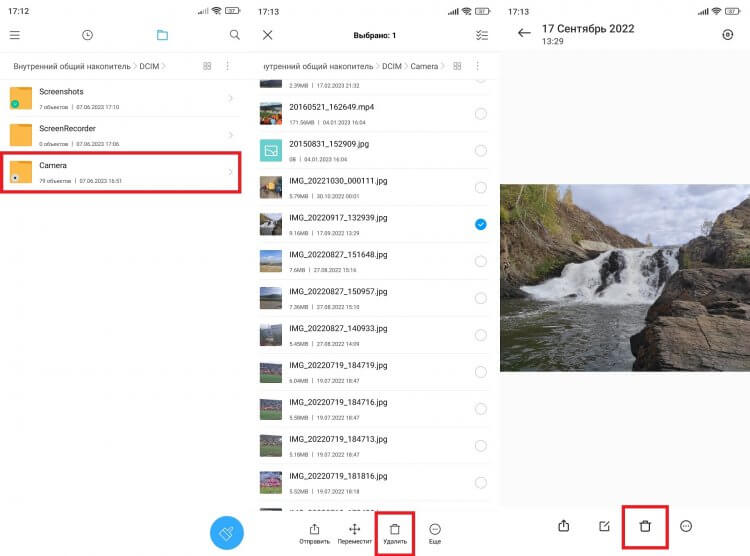
Можете сразу избавиться от нескольких снимков
Наконец, удалить фото со смартфона получится через компьютер, как бы странно подобная идея ни звучала. Если вы никогда так не делали, то сначала прочитайте наш текст со способами подключить Андроид к ПК, а затем действуйте по инструкции:
- Откройте «Мой компьютер» и выберите папку, названную по имени вашего смартфона.
- Перейдите по пути DCIM/Camera.
- Выделите фотографии, если хотите избавиться от нескольких из них.
- Щелкните правой кнопкой мыши.
- Нажмите «Удалить».
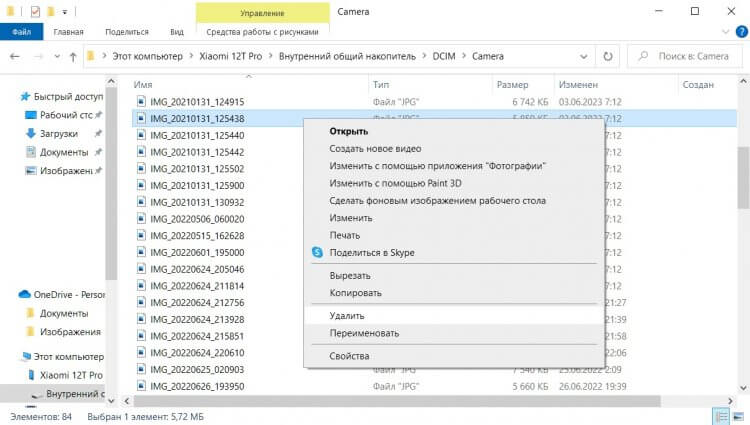
И так тоже можно очистить память от лишних снимков!
Процесс выбора лишних фотографий довольно энергозатратный, ведь вам придется самостоятельно просматривать каждый снимок, чтобы понять, какой из них удачный, а какой — нет. Однако удалить фото с телефона можно по-умному, воспользовавшись искусственным интеллектом, который найдет дубликаты и подскажет, от чего лучше избавиться.
Как удалить повторяющиеся фото
Довольно часто мы делаем на камеру повторяющиеся фото, чтобы получить идеальный снимок, но потом забываем очистить лишнее. Производители смартфонов это понимают и предлагают отличный выход из ситуации. Вы можете выполнить автоматический поиск дубликатов фото, а затем избавиться от них. Вот, как это сделать на смартфоне Xiaomi:
- Запустите «Галерею».
- Нажмите на «три точки» для вызова меню.
- Нажмите «Очистка», а потом — «Просмотр» напротив пункта «Дубликаты фото».
- Активируйте переключатель «Оставить лучшее», чтобы смартфон сделал выбор за вас.
- Нажмите кнопку «Удалить выбранные фото».
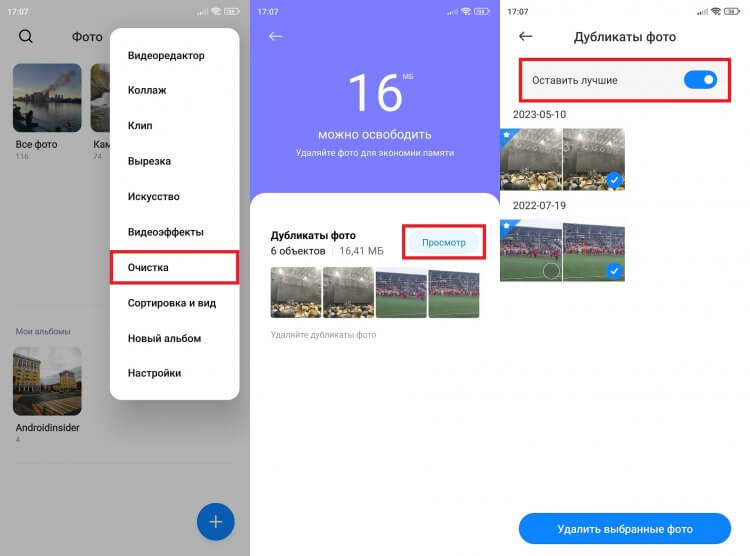
Ваш смартфон достаточно умен, чтобы очистить все самостоятельно
Возможно, ваша «Галерея» лишена подобной функции. Если нужную опцию не удастся ее найти, установите приложение для поиска дубликатов фото. На нашем сайте как раз выходила подборка специальных программ, доступных в Google Play.
❗ Поделись своим мнением или задай вопрос в нашем телеграм-чате
Как удалить удаленные фото с Андроида
Снимки, от которых вы избавляетесь, исчезают не сразу. Сначала они попадают в корзину удаленных фото, откуда их можно восстановить или удалить окончательно. Разумеется, нас интересует второй вариант. И вот, как удалить удаленные фото с телефона:
- Запустите «Галерею».
- Откройте вкладку «Альбомы».
- Перейдите в раздел «Удаленные объекты».
- Выделите лишние снимки и нажмите «Удалить».
- Если хотите избавиться от всех картинок сразу, после попадания в корзину нажмите кнопку в виде мусорного ведра и подтвердите действие.
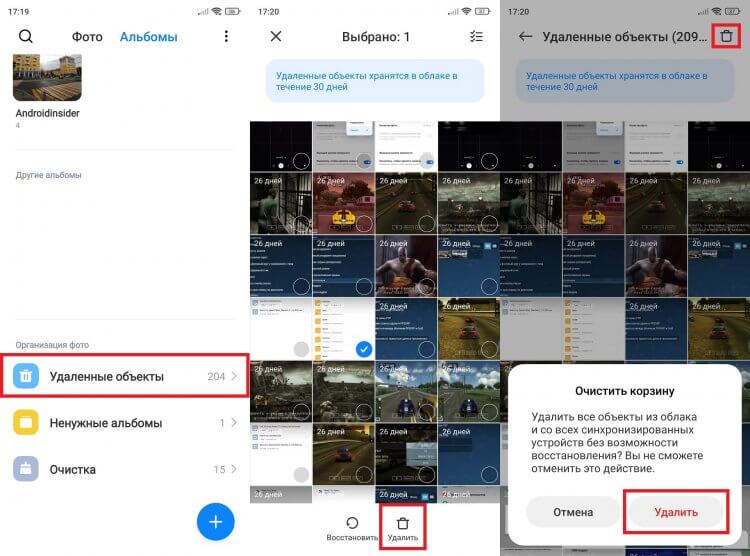
Через несколько дней снимки исчезнут и без вашего участия
Обратите внимание, что удаленные фото на телефоне доступны для восстановления в течение ограниченного промежутка времени, так как заливаются в облако. Через 30-60 дней корзина очищается самостоятельно.
Почему не удаляются фото
Нет ничего сложного в том, чтобы избавиться от лишних снимков, но порой фото не удаляются, и виноват в этом не пользователь, а сбой в работе смартфона или его особые настройки. Для решения проблемы в первую очередь вы должны обратиться к помощи альтернативного способа очистки. Если, к примеру, не удаляются фото из Галереи, попробуйте сделать это через менеджер файлов или компьютер.
�� Загляни в телеграм-канал Сундук Али-Бабы, где мы собрали лучшие товары с АлиЭкспресс
Также не лишним будет очистить кэш приложения, где возникла проблема. Но главное — нужно отключить синхронизацию фото. Возможно, виновата именно она, а удаленные снимки продолжают отображаться на телефоне, поскольку ранее они были загружены в облако. В качестве примера покажу, как отключить синхронизацию Гугл Фото — сервиса, чаще всего вызывающего проблему:
- Запустите приложение Google Photos.
- Нажмите на иконку профиля.
- Перейдите в настройки программы.
- Откройте раздел «Копирование в облако».
- Передвиньте переключатель влево.
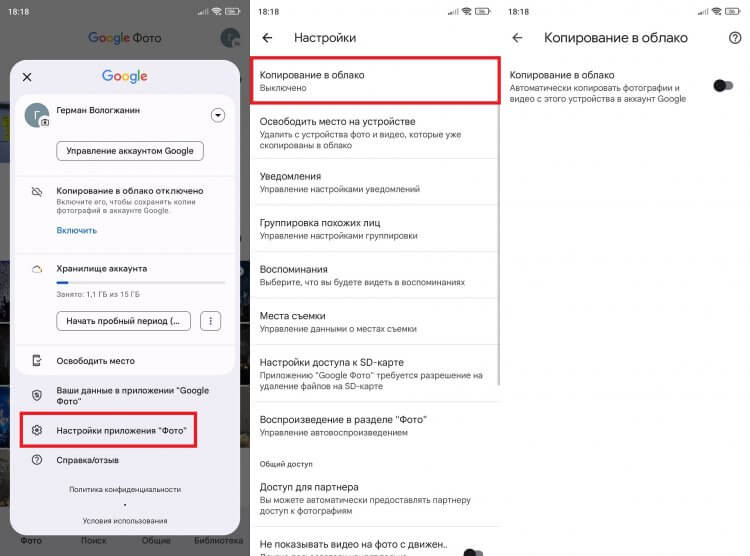
Бесполезной функцией лучше не пользоваться
После отключения синхронизации не забудьте удалить фото из Google Photos, где они продолжат оставаться. Но делайте это не через приложение, так как оно подгружает снимки с устройства, а через страницу photos.google.com.

Теги
- Мобильная фотография
- Новичкам в Android
- Операционная система Android
Удалить фото или видео из Галереи
- Войдите в приложение Диск.
- Перейдите в Галерею, нажав
 в нижней части экрана.
 - Нажмите на превью (уменьшенную копию) нужного изображения или значок видео. Если нужно сохранить несколько файлов, отметьте их чек-боксы. Для выделения всех файлов в Галерее нажмите Выбрать все в верхнем правом углу.
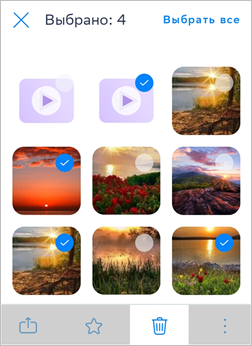
- Нажмите
 в нижней части экрана и подтвердите удаление, нажав Удалить в появившемся окне.
Выбранные образы будут удалены из Галереи, а сами файлы переместятся из папок, где они хранятся, в Корзину. Удаленные файлы хранятся в Корзине 30 дней, после чего будут удалены безвозвратно.
Что важно знать
Как восстановить удаленные файлы и папки?
Для того, чтобы отменить удаление файлов и папок:
- Войдите в приложение Диск.
- Перейдите в Профиль, нажав
 в нижней части экрана.
 - Нажмите Корзина ,
- Отметьте нужные объекты и нажмите Восстановить в нижней части экрана.
Восстановленные объекты исчезнут из корзины и появятся в общем списке доступных файлов и папок.
Статьи по теме
- Загрузить фото и видео в Галерею
- Просмотр фото и видео
- Редактировать фото и видео
- Сохранить фото и видео на телефон
- Альбомы
Не удаляется фото с Айфона. Что делать
За последние годы iOS стала более открытой операционной системой для пользователей, а на iPhone или iPad можно управлять файлом практически с любым расширением без дополнительных приложений. Правда, даже такая открытость системы — вовсе не панацея от всяких ошибок и давних болячек операционки смартфона. В частности, некоторые пользователи до сих пор сталкиваются с тем, что не получается удалить фото с Айфона. Хорошая новость — решение этой проблемы есть. Плохая — придется немного попотеть, чтобы все получилось. Рассказываем, что делать, если с Айфона не удаляется изображение.
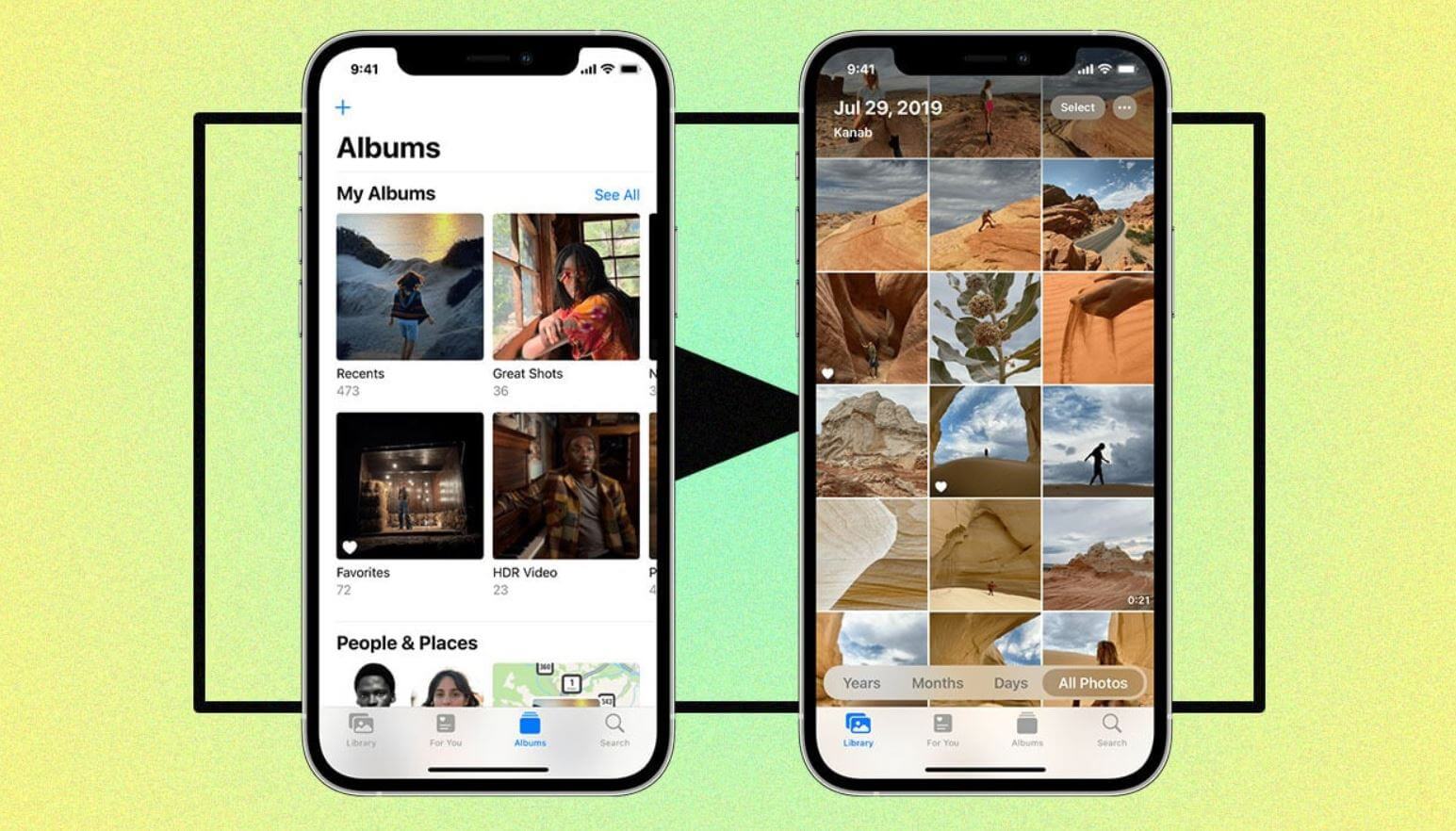
Рассказываем, как удалить фото с Айфона, если оно не удаляется
Как удалить фото с Айфона, если они не удаляются
Любые устройства от Apple мастерски синхронизируются друг с другом благодаря iCloud. Это одновременно и хорошо, и плохо: благодаря передаче данных через облако фотографии оказываются на разных устройствах, но не всегда это удобно. Из-за этого иногда те же фотографии не получается удалить с Айфона или Айпада. Как это исправить? Попробуйте отключить iCloud.
- Откройте Настройки на Айфоне.
- Вверху нажмите на свой Apple ID.
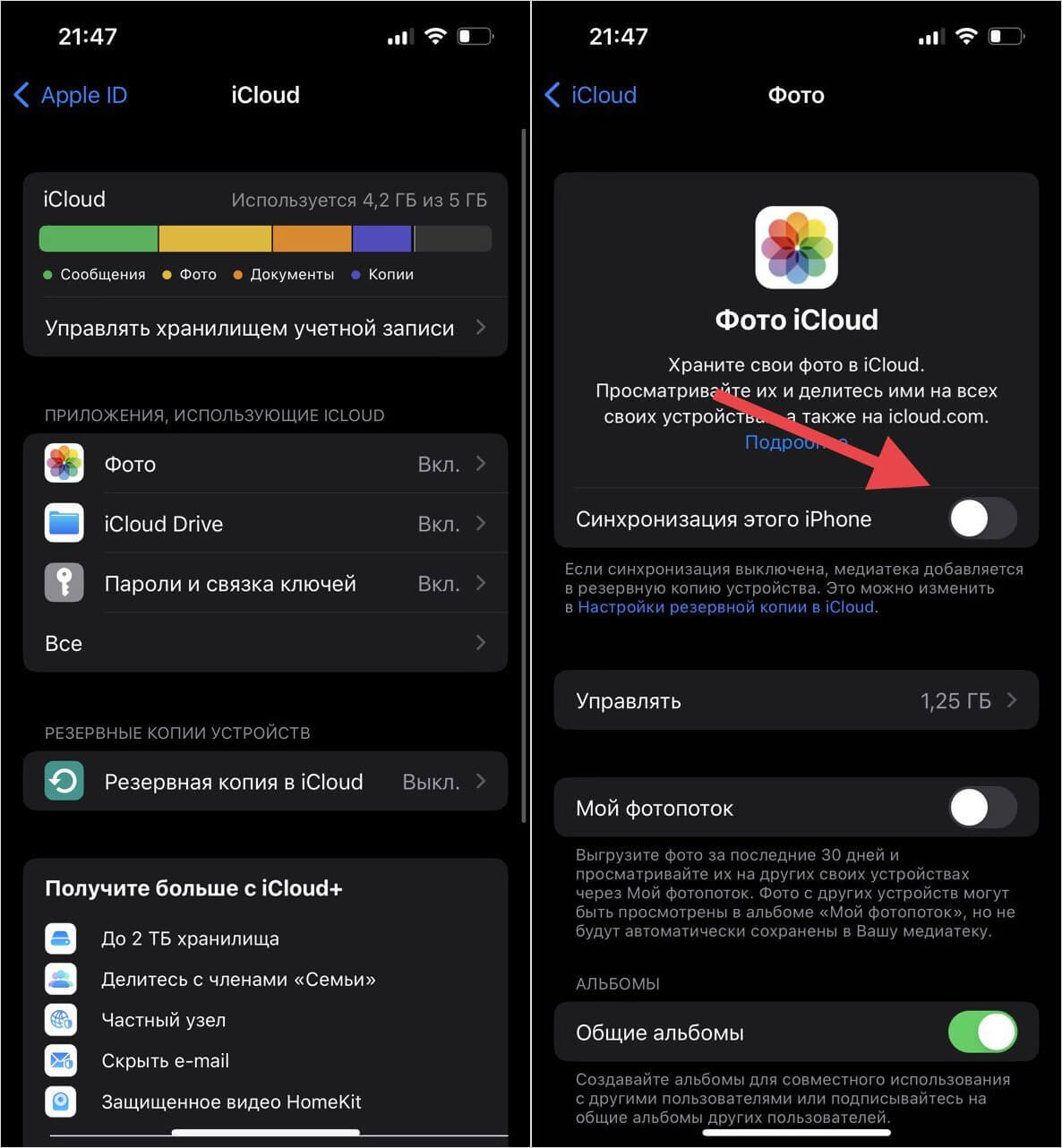
Отключите синхронизацию фото по iCloud, чтобы снимки можно было удалить
Копирование фотографий в iCloud остановится. Теперь вы можете попробовать удалить фотографии с iPhone — у вас должно получиться. Если у вас не получается удалить Общие фотографии, в том же пункте настроек отключите ползунок возле одноименного пункта — они автоматически пропадут с Айфона.
Почему не удаляются фото с Айфона без компьютера
Однажды я перекинул с ПК на Windows на iPhone папку с изображениями. В результате этого, смартфон подумал, что я передал их с Mac, а еще у меня долго не получалось удалить папку с фотографиями с Айфона, так как этой кнопки попросту нигде не было. Расстрою вас, но сделать без компьютера этого не получится.
- Подключаем iPhone к ПК.
- Скачиваем iTunes по ссылке и заходим в него.
- Нажимаем на значок с Айфоном и слева выбираем «Фото».
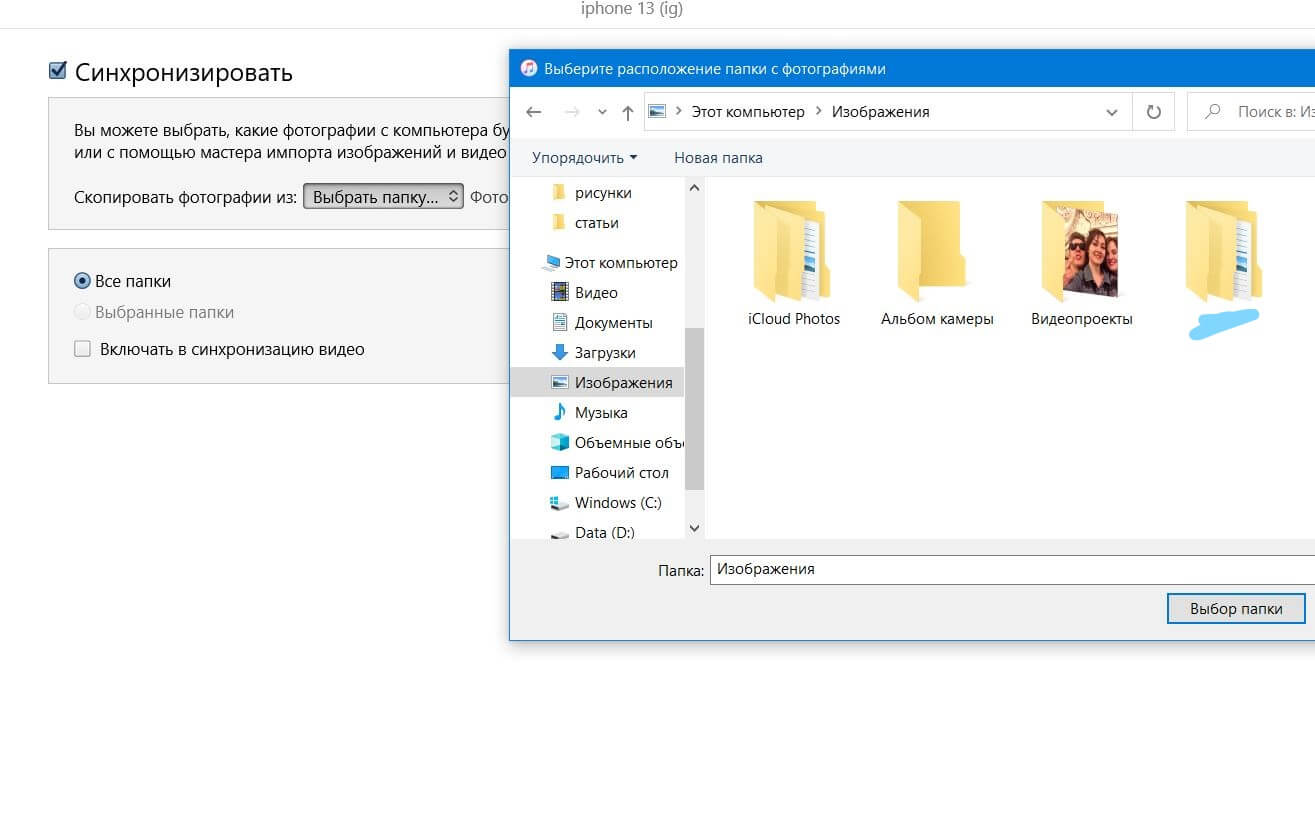
Выбираем папку, чтобы заменить ее на iPhone
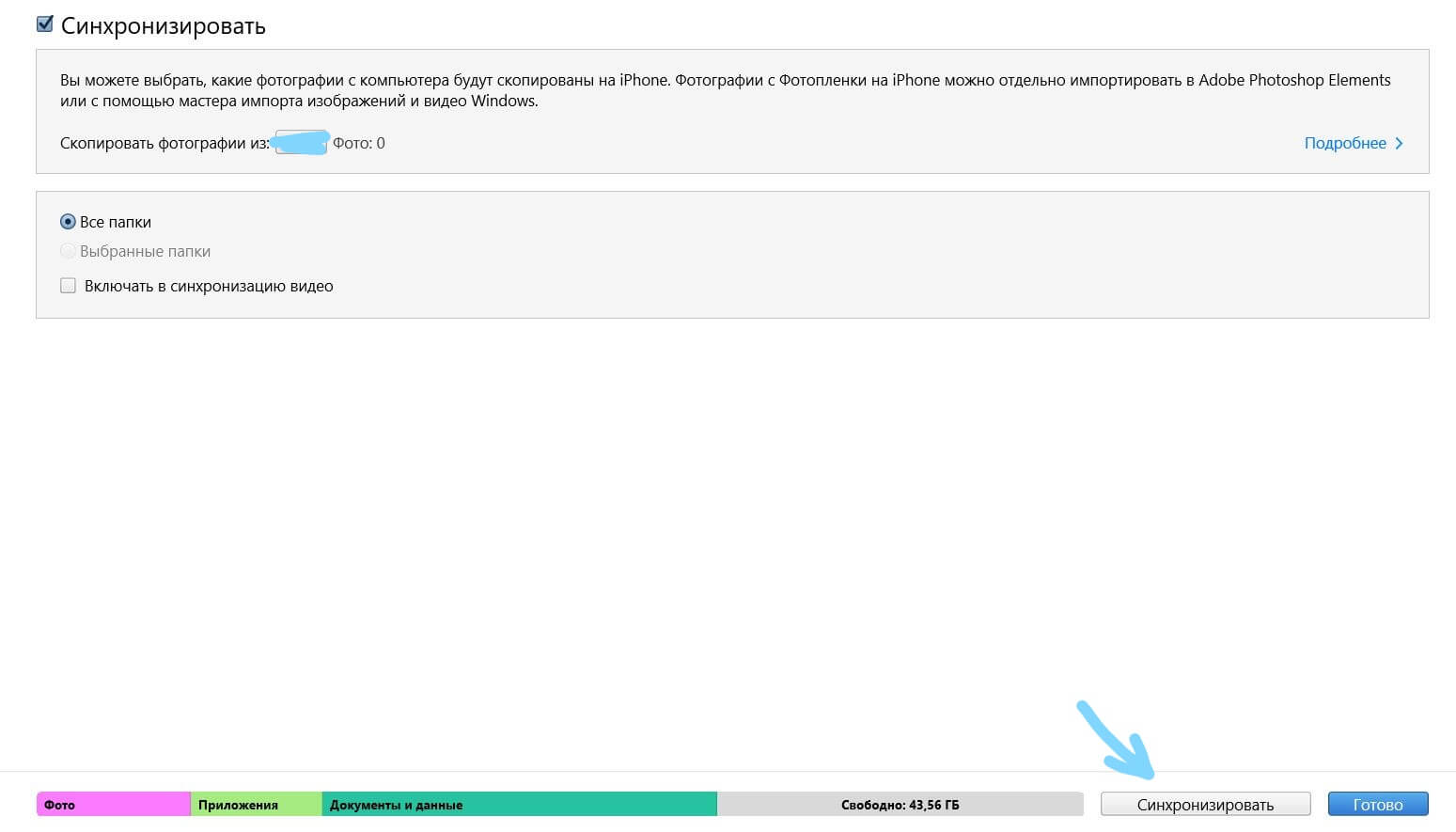
Синхронизируем папки с компьютера на Айфон
К сожалению, удалить папку «С моего Maс» на Айфоне по-другому нельзя — только через iTunes. Но если у вас компьютер на Windows 11, то можете попробовать приложение Apple Devices, о котором мы рассказывали в нашей статье.
Появились удаленные фото на Айфоне
В iOS 15 Apple добавила новую функцию Отправлено вам: это отдельная папка с фотографиями, ссылками в Safari и другими данными, которая хранится в соответствующем приложении. По умолчанию эти файлы не сохраняются в память Айфона – вам нужно зайти в Отправлено вам, просмотреть их и сохранить нужные. Но даже если вы не добавите их в свою галерею, эти снимки будут отображаться в телефоне, и вы подумаете, что на Айфоне появились удаленные фотографии. Вот как отключить.
- Зайдите в Настройки
- Выберите «Сообщения».
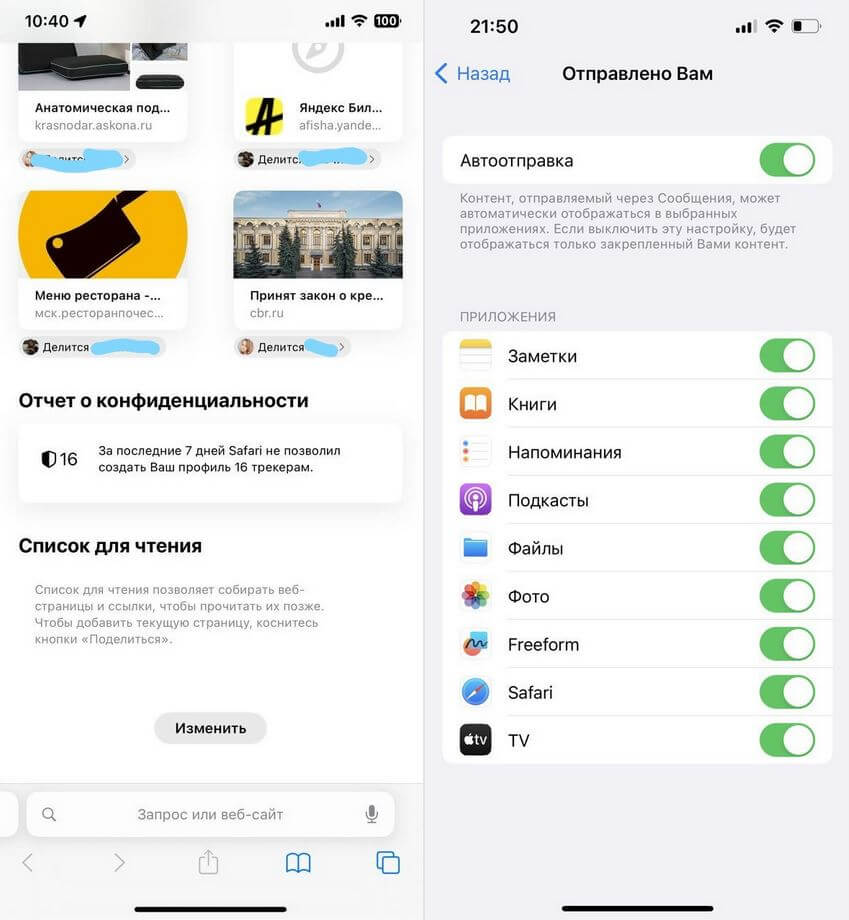
«Отправлено вам» можно отключить в Настройках
Готово! Теперь снимки, которые вы удалили или не сохраняли, больше не появятся в памяти iPhone или iPad.
Не удаляются фото с Айфона из недавно удаленных
Иногда при создании видео или фото Айфон по непонятным причинам некорректно записывает файл в систему. Это происходит по разным причинам: сбой в работе iOS, самого приложения Камера или из-за нехватки места в памяти iPhone. Снимок, по идее, не должен сохраниться вообще, но зачастую он все же остается в хранилище. Но удалить фото не получается – он постоянно восстанавливается обратно. Как быть?
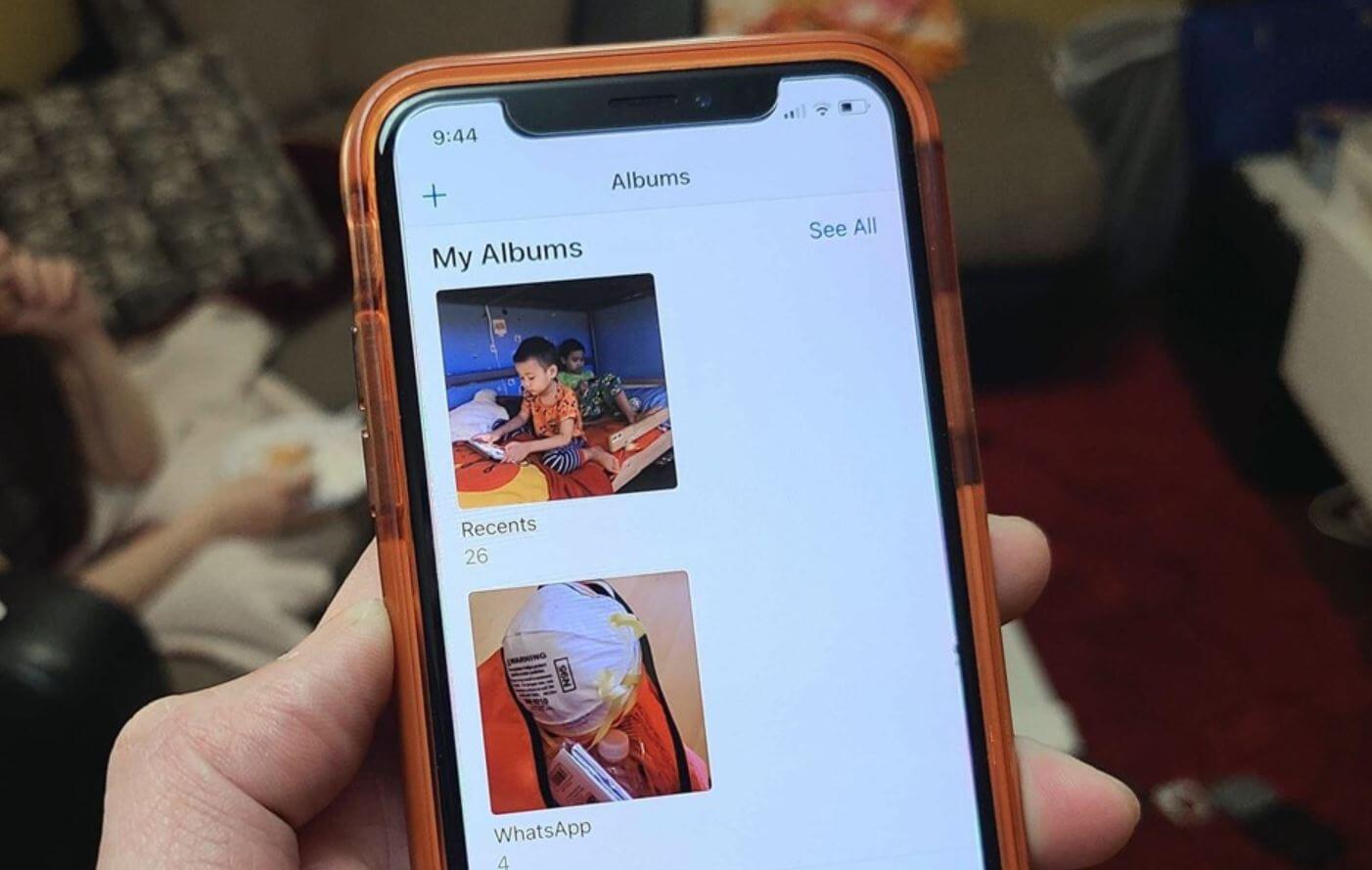
Вот еще несколько способов удалить фото с Айфона
- Удалите фото и зайдите в «Недавно удаленные». Попробуйте очистить раздел полностью.
- Если память заполнена и фото с Айфона не удаляется, попробуйте очистить другой раздел. Например, кэш в Телеграм, сохраненные подкасты или ненужные приложения. После этого не забудьте перезагрузить iPhone, после чего попытайтесь снова удалить фото.
- Можно попытаться удалить фото через iTunes (способ выше) или же через iMazing: установите программу на ПК и зайдите в раздел с фото.
- Возможно, его использует какое-то приложение. Например, WhatsApp или Телеграм. Зайдите в мессенджер, найдите фото и удалите исходник. После этого очистите папку «Недавно удаленные».
Если снимок так и не удалился, остается лишь сделать полный сброс. Но помните, что это трудоемкий процесс. Применять его стоит только в крайнем случае, а перед этим важно создать резервную копию.
Хонор не удаляет фото с телефона: как избавиться от компромата

Хонор не удаляет фото? Попробуйте сделать работу через файловый менеджер или с помощью компьютера / ноутбука. Перенесите нужные изображения в другую папку, а после деинсталлируйте их. Как вариант, установите дополнительное приложение с Гугл Плей или сделайте сброс до заводских.
Причины
Для начала разберемся, почему не удаляются фото с телефона Хонор, ведь от этого зависят дальнейшие шаги владельца. Выделяется несколько возможных объяснений:
- Дефект карты памяти, на которой сохранены данные. Кстати, проверьте, может быть телефон вообще не видит карту памяти?
- Сбои в работе программного обеспечения смартфона.
- Защита от внесения изменений.
- Синхронизация и возврат данных с помощью специальных устройств.
Выше рассмотрены основные причины, почему не удаляются фото из галереи Хонор. Задача пользователя в том, чтобы вовремя выявить проблему и устранить ее с помощью приведенных ниже рекомендаций.

Что делать
Теперь приведем несколько советов, как действовать, если Хонор не удаляет изображения с мобильного устройства.
Перезапустите смартфон
При появлении неисправности сразу перезапустите телефон, чтобы исключить временный сбой в работе программного обеспечения. Во многих случаях такие действия помогают справиться с проблемой. Если подобные шаги не дали результата, переходите к следующему этапу.
Проверьте файлы на факт защиты от изменений
В ситуации, когда Honor не удаляет фото, причиной может быть защита от удаления. Для проверки этой версии попробуйте удалить файлы с памяти мобильного устройства. Если ситуация повторяется, откройте доступ к удалению. Здесь многое зависит от типа программы. При попытке удалить информацию с карты памяти вставьте устройство в ПК / ноутбук с помощью кардридера, после чего посмотрите свойства. Если стоит атрибут Только для чтения, измените его.

Отформатируйте карту памяти
В ситуации, когда Хонор не удаляет фото из галереи, причиной может быть повреждение накопителя. Этот вариант актуален для случаев, когда информация записана на карте памяти. Для исправления ситуации сделайте следующее:
- Достаньте накопитель с телефона.
- Установите его в кард-ридер ПК или ноутбука.
- Копируйте важную информацию, скиньте на компьютер или даже перенесите данные на Самсунг или другой смартфон.
- Жмите правой кнопкой на диск и выберите раздел форматирования.
- Выберите вариант FAT32 и следуйте советам.
- Верните обратно фотографии на флешку.
- Вставьте накопитель в телефон и попробуйте — удаляет он фото или нет.

Переместите в другую папку
Еще один выход из ситуации — переместить нужные картинки в другую папку, а после удалить их оттуда. Такой вариант является временным решением, когда Хонор не удаляет фото из галереи, а вам необходимо решить поставленную задачу.
Убедитесь в отсутствии синхронизации
Бывают ситуации, когда файлы удаляются с мобильного устройства, а после этого синхронизируются с облаком и снова добавляются на устройство. Такое возможно, к примеру, при использовании сервиса Гугл Фото. Во избежание такой ситуации выключите синхронизацию, а после проверьте, удаляет Хонор изображения, или нет.
Используйте другие способы удаления
В случае, когда фото Хонор не удаляются обычным способом, используйте другие методы решения проблемы. Пользователям доступны следующие пути:
- Через галерею. Необходимо найти нужное изображение, нажать на него, а после этого кликнуть на пункт Удалить. Кстати, отсюда удобно потом восстановить удаленные фото, если случайно избавитесь не от того файла.
- Через файловый менеджер. Если смартфон не удаляет файлы обычным способом, попробуйте сделать это через файловый менеджер. Для этого войдите в приложение, перейдите в раздел DCIM или другую папку с фотографиями. Там перейдите в раздел Камера и выберите интересующие картинки и удалите их.
- В облаке. Чтобы избежать синхронизации, отключите ее, а после войдите на сервис, авторизуйтесь и деинсталлируйте ненужные файлы.
Альтернативный выход, если Хонор не удаляет фото — сделать это с помощью специальных приложений. К наиболее востребованным вариантам стоит отнести:
- Andro Shredder — приложение, позволяющее безвозвратно деинсталлировать файлы из дискового пространства. При этом информацию нельзя будет восстановить с помощью каких-то дополнительных приложений. К функциям устройства относится предварительный просмотр файлов перед удалением, очистка папок произвольной вложенности, проверка с разными утилитами для восстановления данных, планирование задач для запуска в фоновом режиме.

- Google Files — еще одна программ, которая быстро удаляет фото на Хонор и других смартфонах с Андроид. С помощью софта можно быстро освобождать место на телефоне, проверять объем хранилища, повышать производительность и решать другие задачи.

- iShredder Standart — одно из лучших приложений для очистки данных. Оно выручит в ситуации, если Хонор не удаляет фото или другие файлы.

Если не помогает
При отсутствии результата попробуйте сделать полный сброс настроек до заводских. Для этого войдите в Настройки, а после Система и обновления. Там найдите пункт Сброс и выберите раздел Восстановления.
При отсутствии результата свяжитесь с поддержкой. Для этого звоните в колл-центр 8800 7001677 или спросите совет у специалиста в онлайн-чате hihonor.com/ru/support.
В комментариях опишите, приходилось ли сталкиваться с подобными трудностями, и как их удалось решить.