Что делать, если на iPhone не запускаются приложения. 10 способов решить проблему

В закладки
Мобильная операционная система iOS является закрытой и достаточно стабильной. Однако, проблемы с запуском приложений иногда случаются.
Если вы столкнулись с аварийным завершением программы, постоянными вылетами или сбоями в работе приложений, попробуйте устранить проблему одним из следующих способов.
1. Перезагрузите смартфон
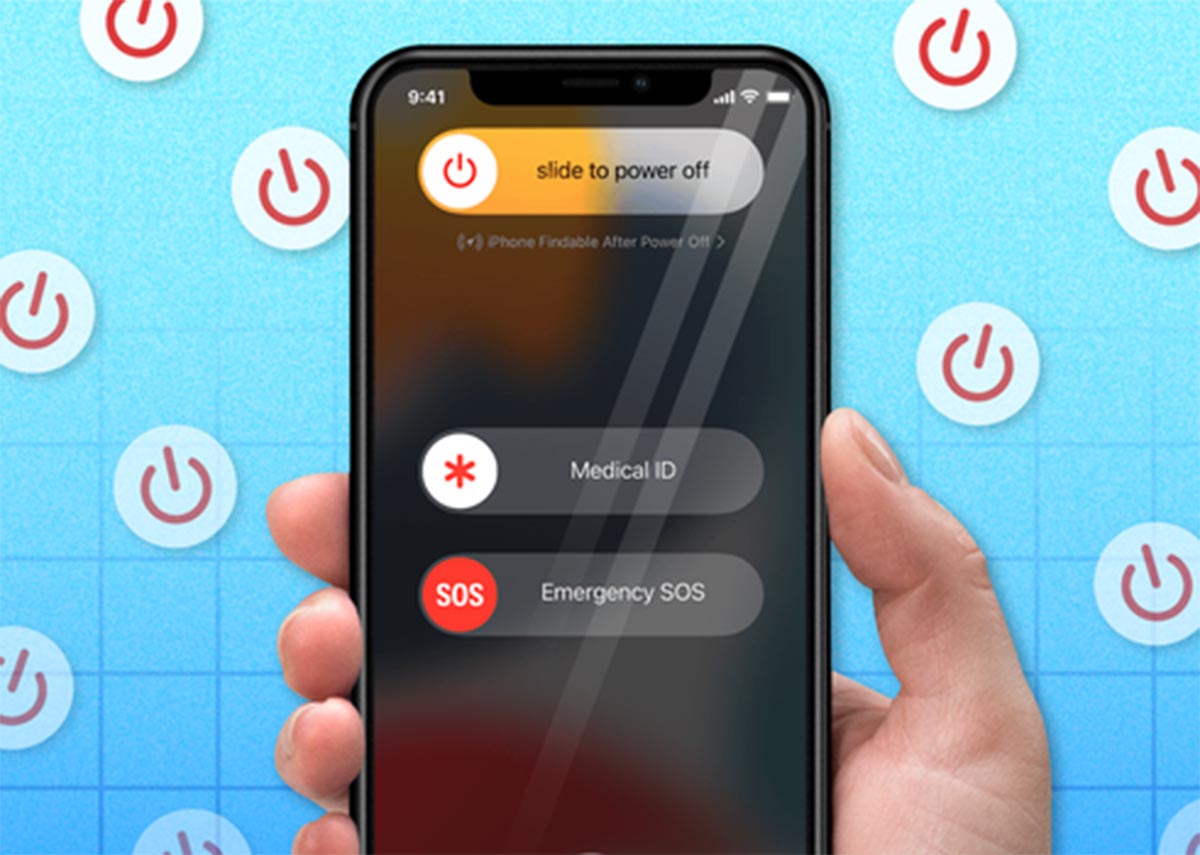
Мы уже неоднократно рассказывали, что выключение и повторное включение гаджета иногда решает проблемы с работой iPhone или устраняет сбои в операционной системе iOS.
Процедура перезагрузки разных моделей смартфонов Apple отличается, вот подробная инструкция.
2. Выгрузите проблемное приложение из панели многозадачности
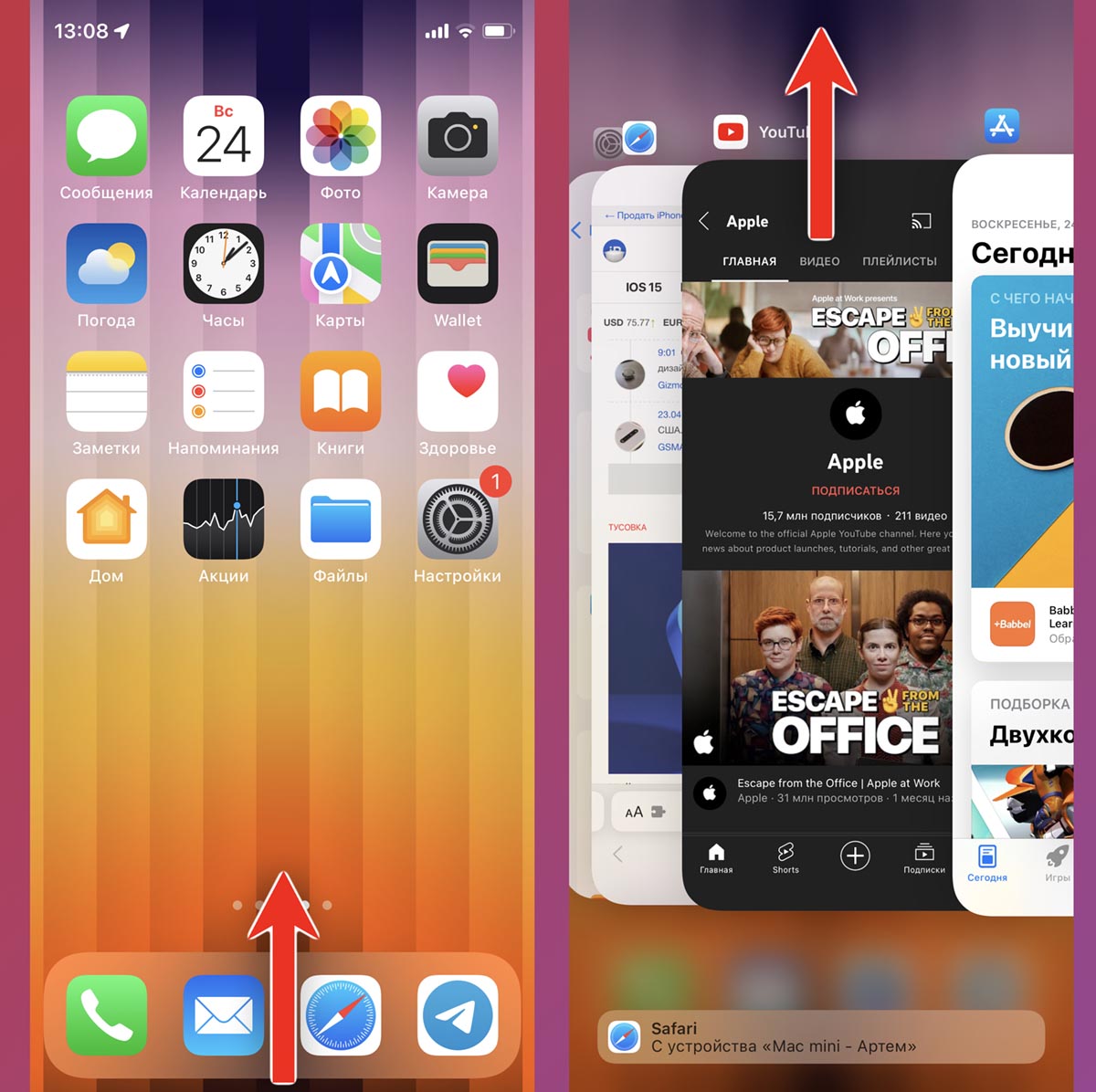
Некоторые приложения иногда не запускаются из-за зависания фоновых процессов. Принудительная выгрузка программы из памяти поможет решить такую проблему.
Откройте панель запущенных приложений свайпом от нижней границы экрана (на iPhone с Face ID) или двойным нажатием кнопки Домой (на iPhone с Touch ID). Найдите карточку проблемного приложения и смахните её вверх.
3. Переподключите iPhone к интернету
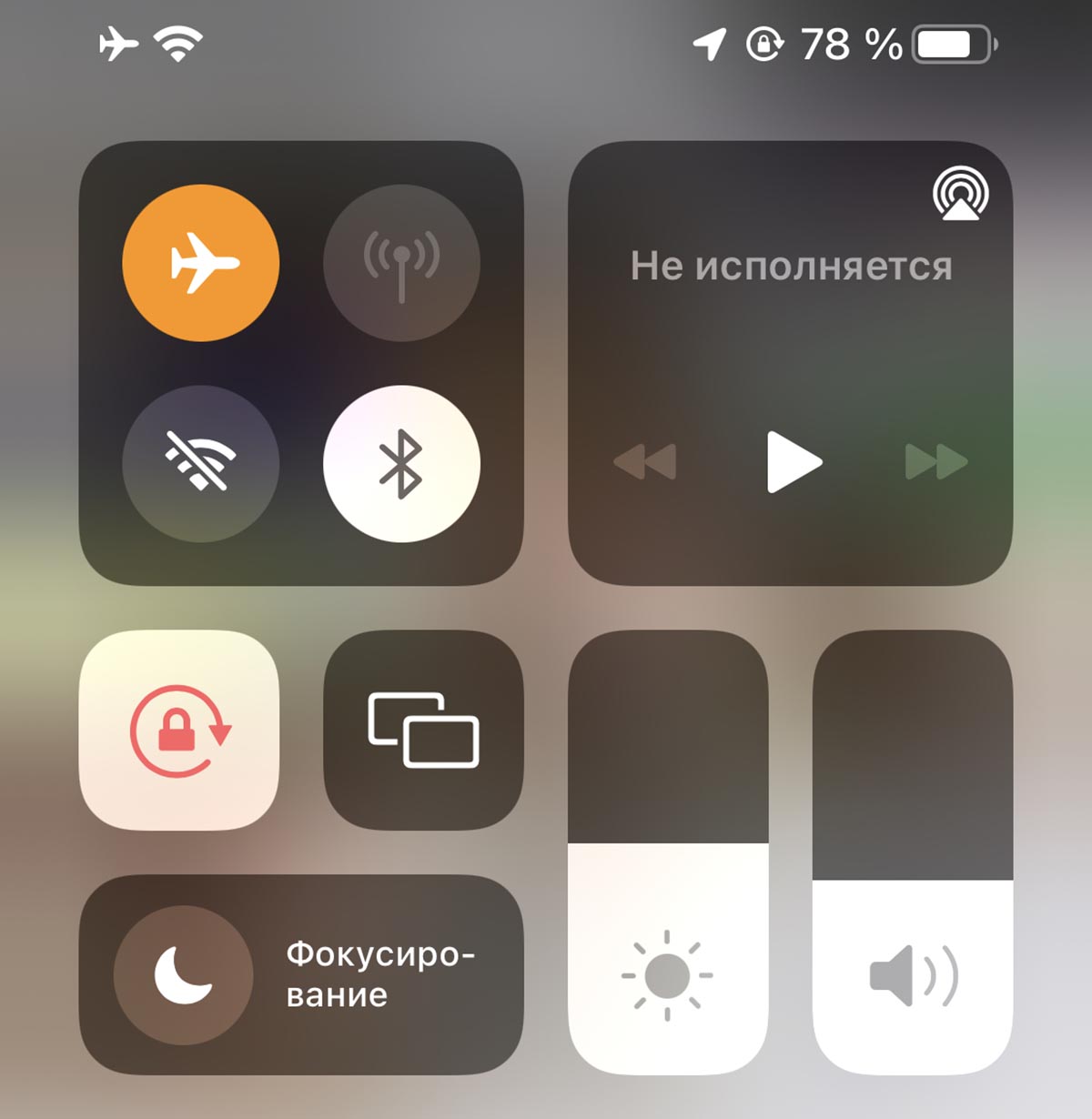
Для работы некоторых приложений требуется подключение к интернету. Смартфон нужно отключить от сети и подключить повторно.
Для этого можете включить авиарежим на 15-20 секунд и отключить его либо на некоторое время выключить активное сетевое подключение Wi-Fi или GSM.
4. Проверьте работоспособность сервисов Apple
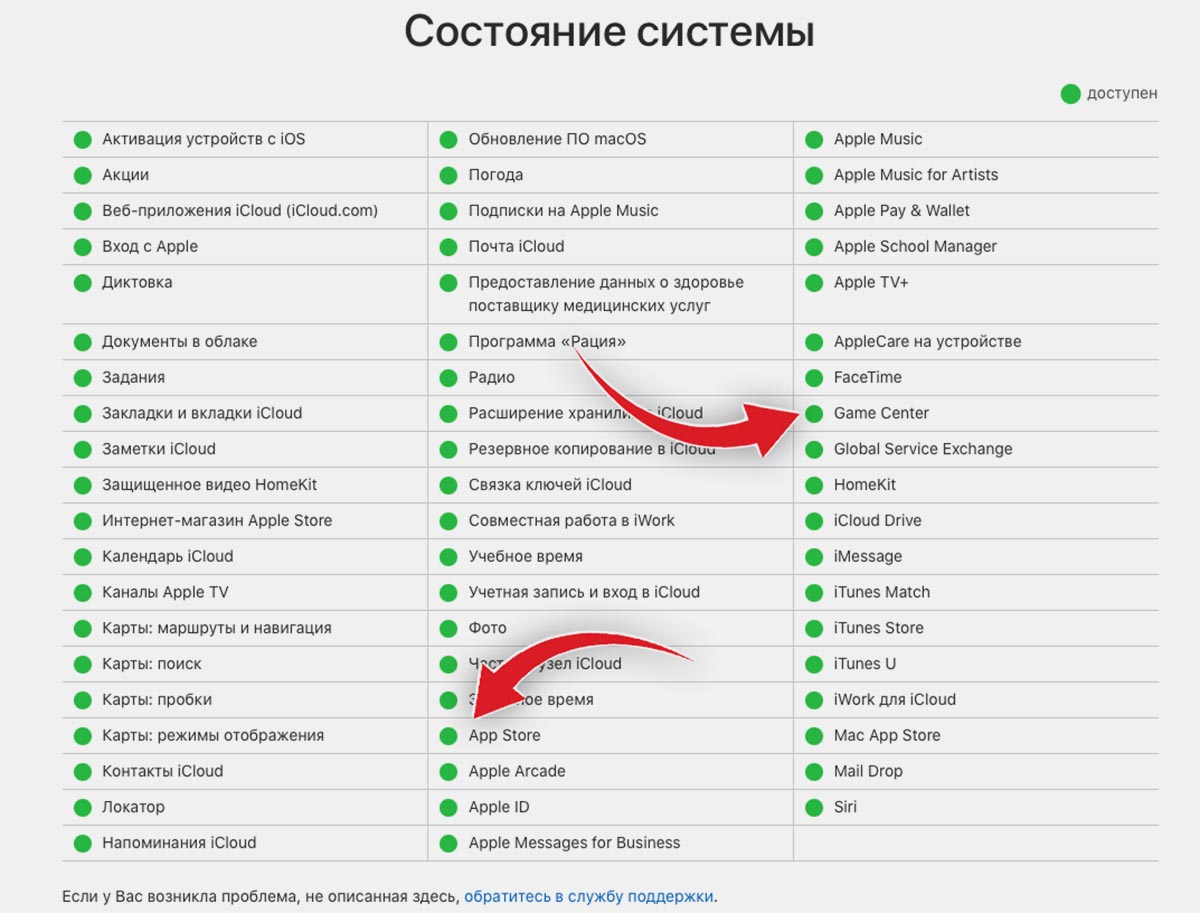
В редких случаях проблема может быть на стороне Apple. Достаточно зайти на специальную страницу отслеживания сервисов и убедиться, что нужные службы работают.
Чаще всего для запуска нужны сервисы Game Center или App Store, но, в зависимости от специфики приложения, для его работы может требоваться подключение и к другим службам Apple, например, iCloud.
5. Убедитесь, что на смартфоне достаточно свободного места
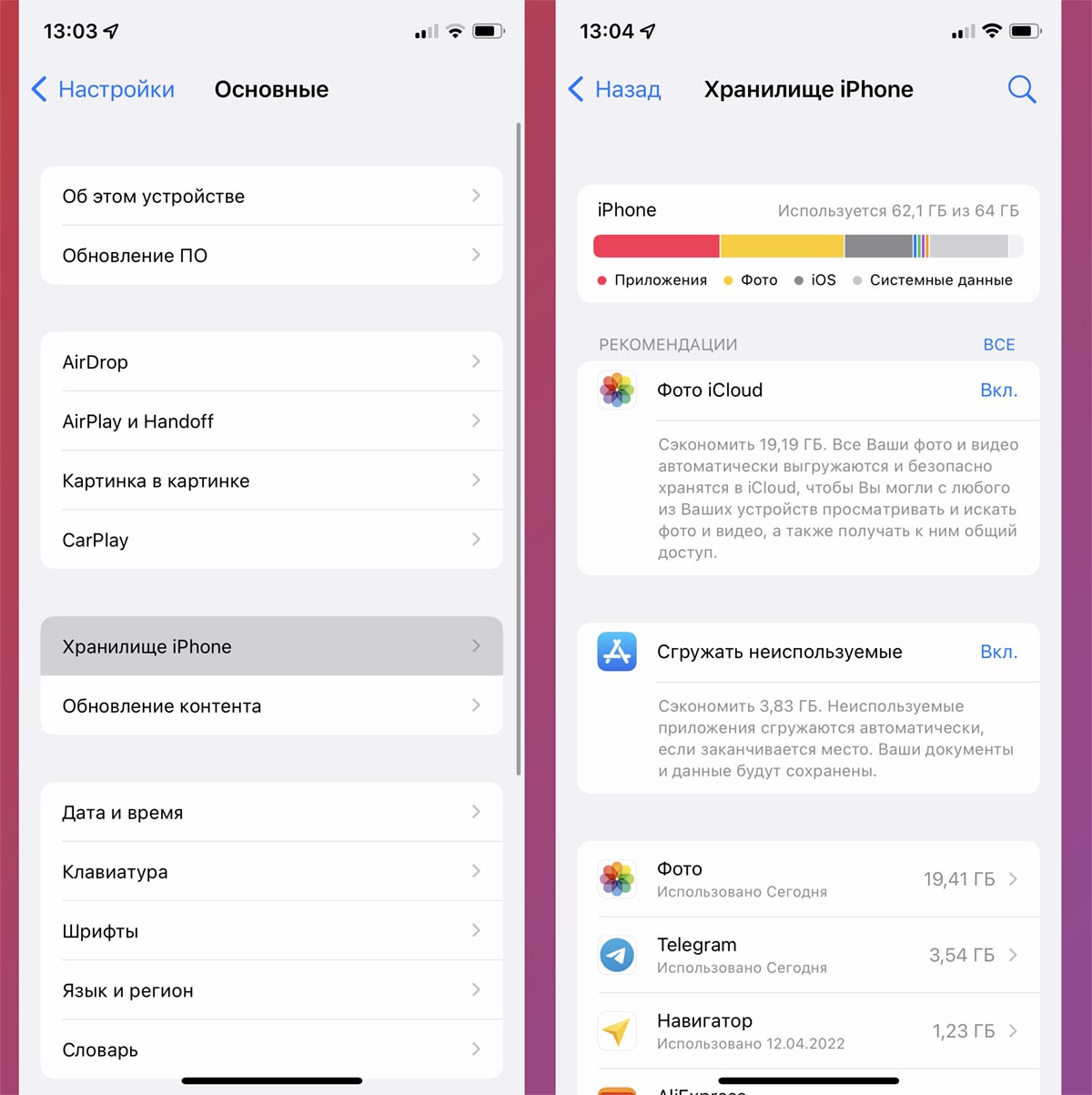
Для нормальной работы гаджета и операционной системы всегда необходимо иметь пару гигабайт доступного пространства. Некоторые приложения активно взаимодействуют с памятью на смартфоне и тоже нуждаются в свободном месте.
Рекомендуется очищать память устройства, если она заполнена больше чем на 90%. Посмотреть доступное место можно по пути Настройки – Основные – Хранилище iPhone, а очистить смартфон можно по нашей инструкции.
6. Проверьте разрешения приложения
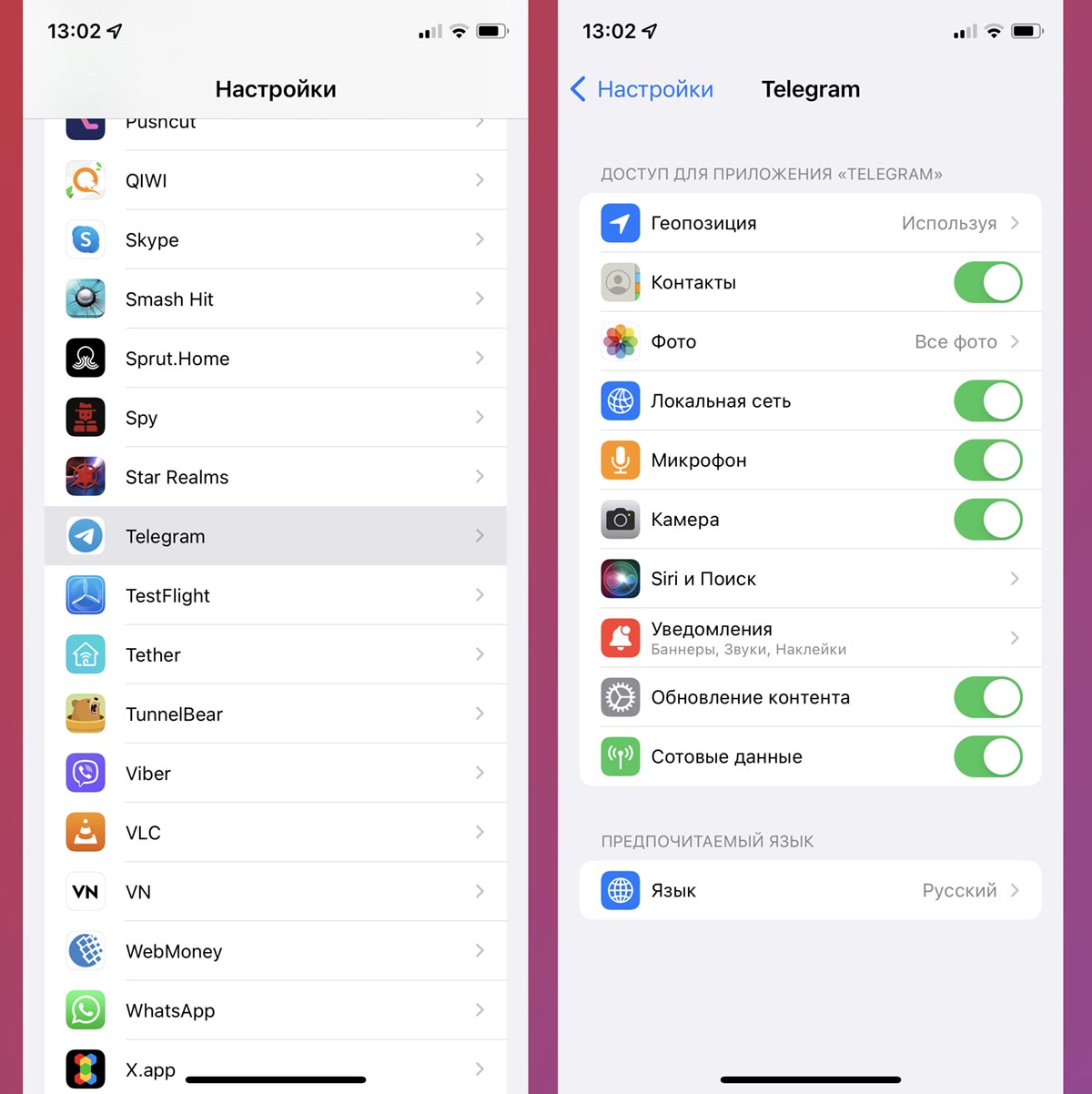
Иногда утилита может не запускаться, если ей не хватает каких-то системных разрешений. Возможно, ей требуется загрузить данные из галереи, подключиться к камере, воспользоваться модулем Face ID и т.п.
Откройте раздел настроек приложения и выдайте нужные разрешения. Для тестового запуска можете выдать все нужные разрешения.
7. Проверьте наличие обновлений для программы
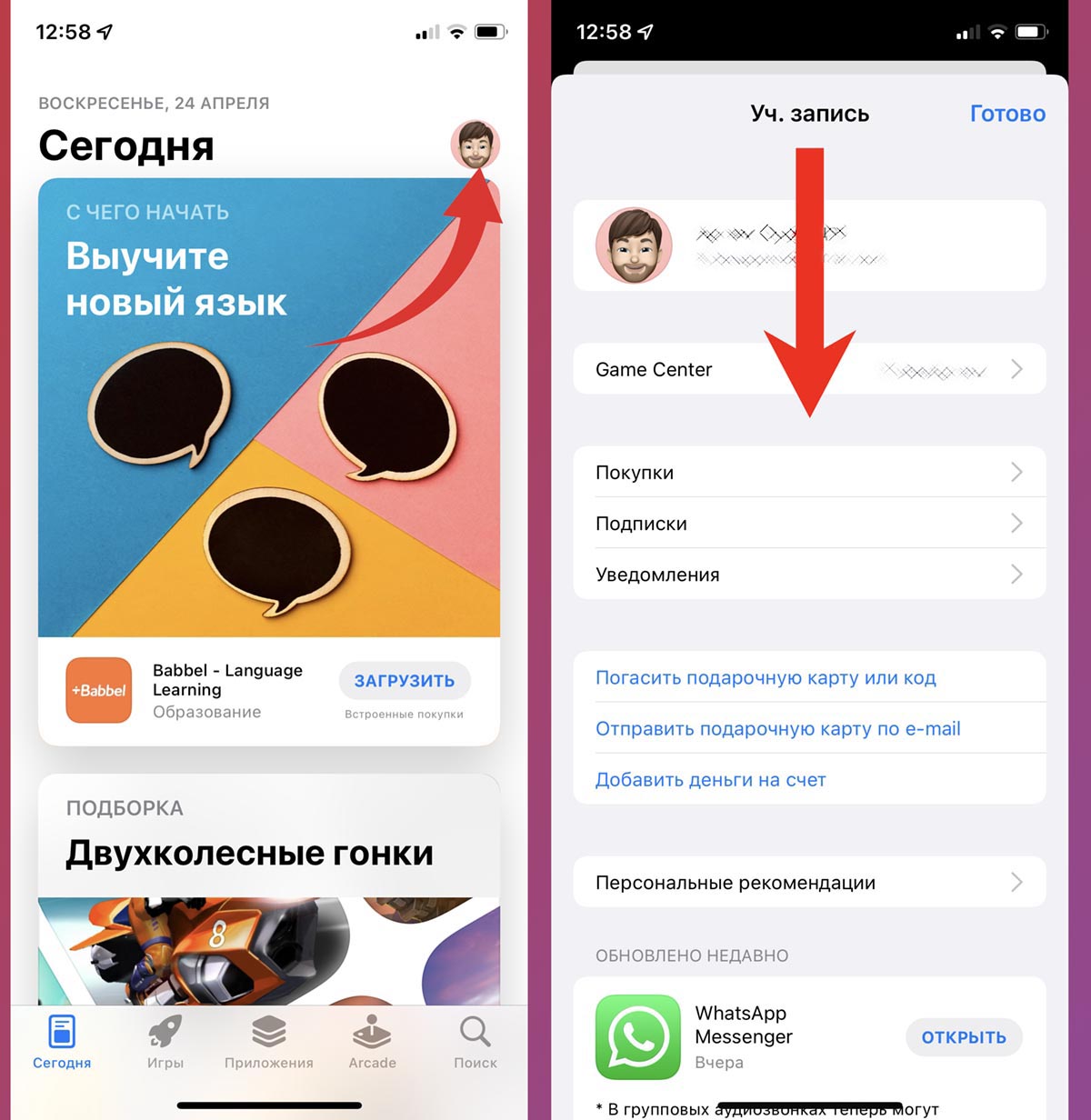
Может быть, что разработчики знают о проблеме и уже выпустили устраняющий сбой апдейт. Нужно просто установить более свежую версию программы.
Для этого перейдите в App Store, нажмите на аватар своей учетной записи и потяните список приложений вниз, чтобы проверить наличие обновлений.
Если для проблемной программы есть апдейт, установите его.
8. Переустановите приложение на смартфоне
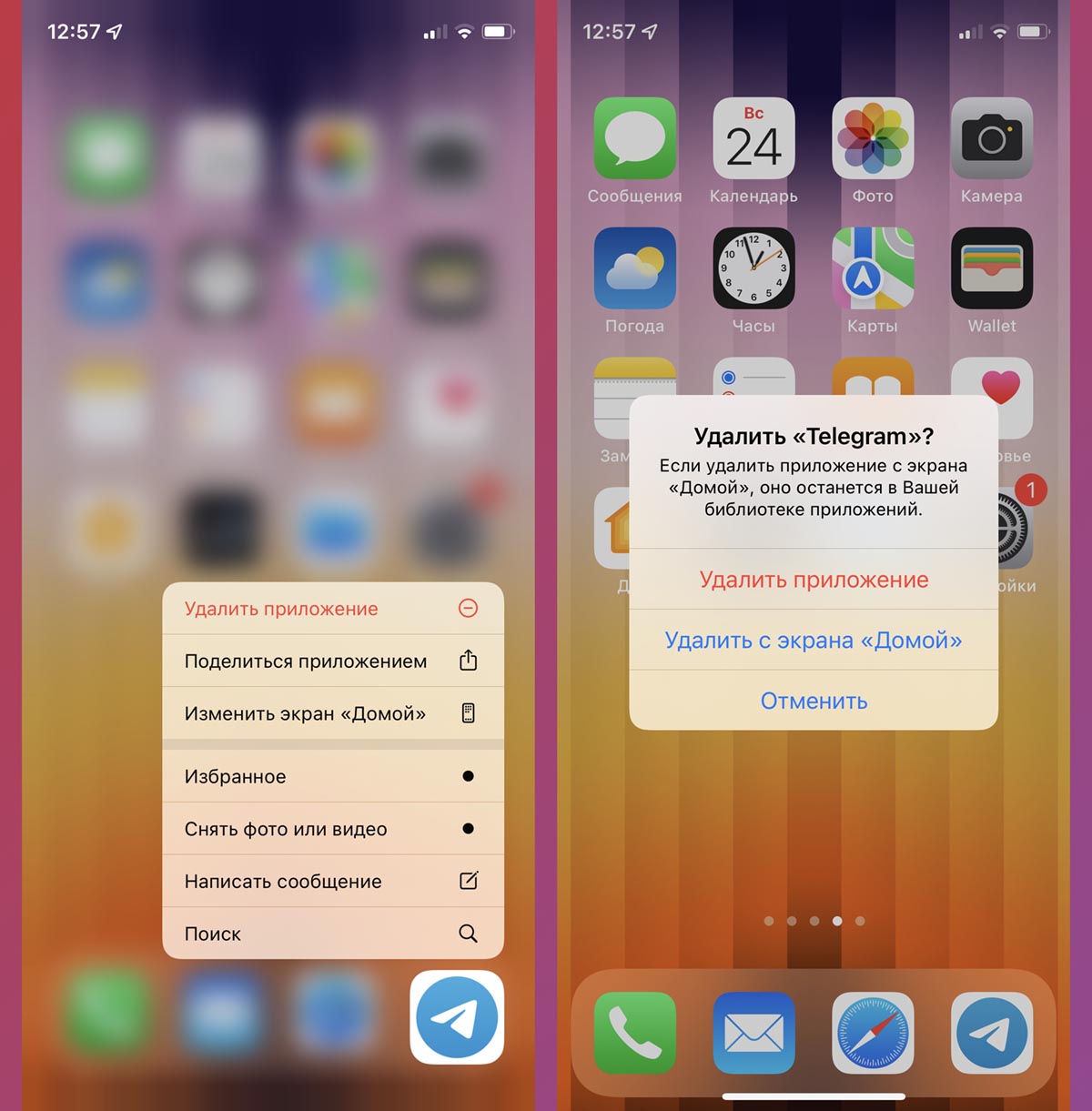
Если нужных обновлений в App Store нет, можете попробовать удалить и заново установить программу.
Главное – проверьте доступность приложения в магазине перед удалением. Вбейте нужное название в поиске и лишь при наличии программы или игры можете смело удалять для повторной загрузки.
Если программа удалена из магазина, установить её повторно уже не получится.
9. Отключите всю периферию от смартфона
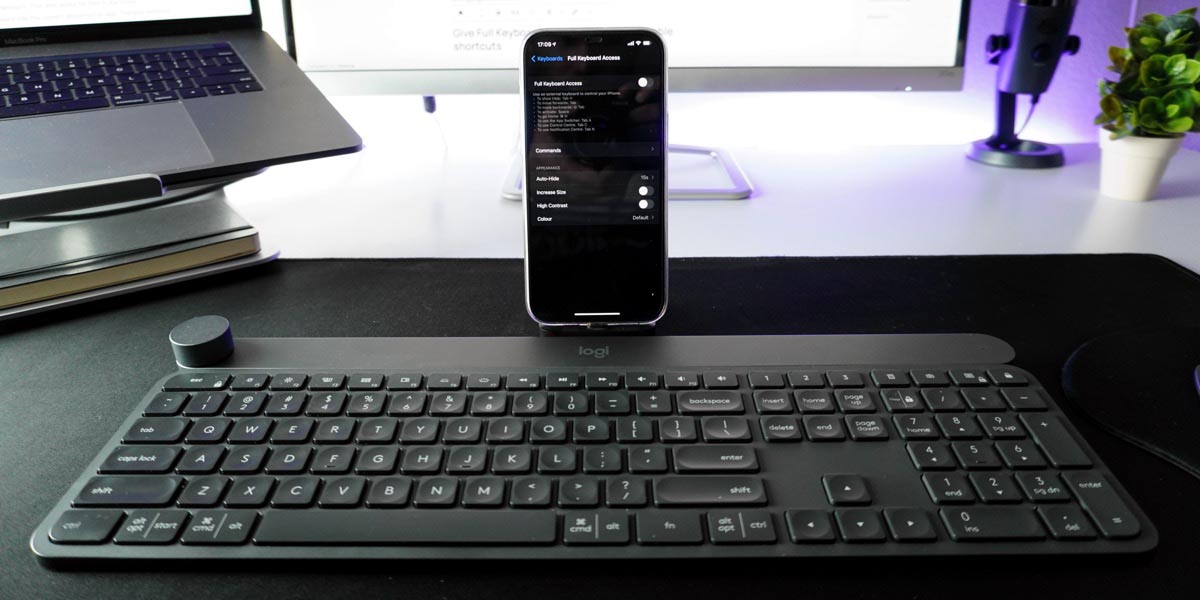
В редких случаях мешать запуску программы могут подключенные аксессуары. Отключите на время беспроводные наушники, геймпады, пульты для камер, клавиатуры, манипуляторы и съемные накопители.
Просто отсоедините все подключенные гаджеты проводным способом и на время выключите модуль Bluetooth.
10. Произведите сброс параметров системы
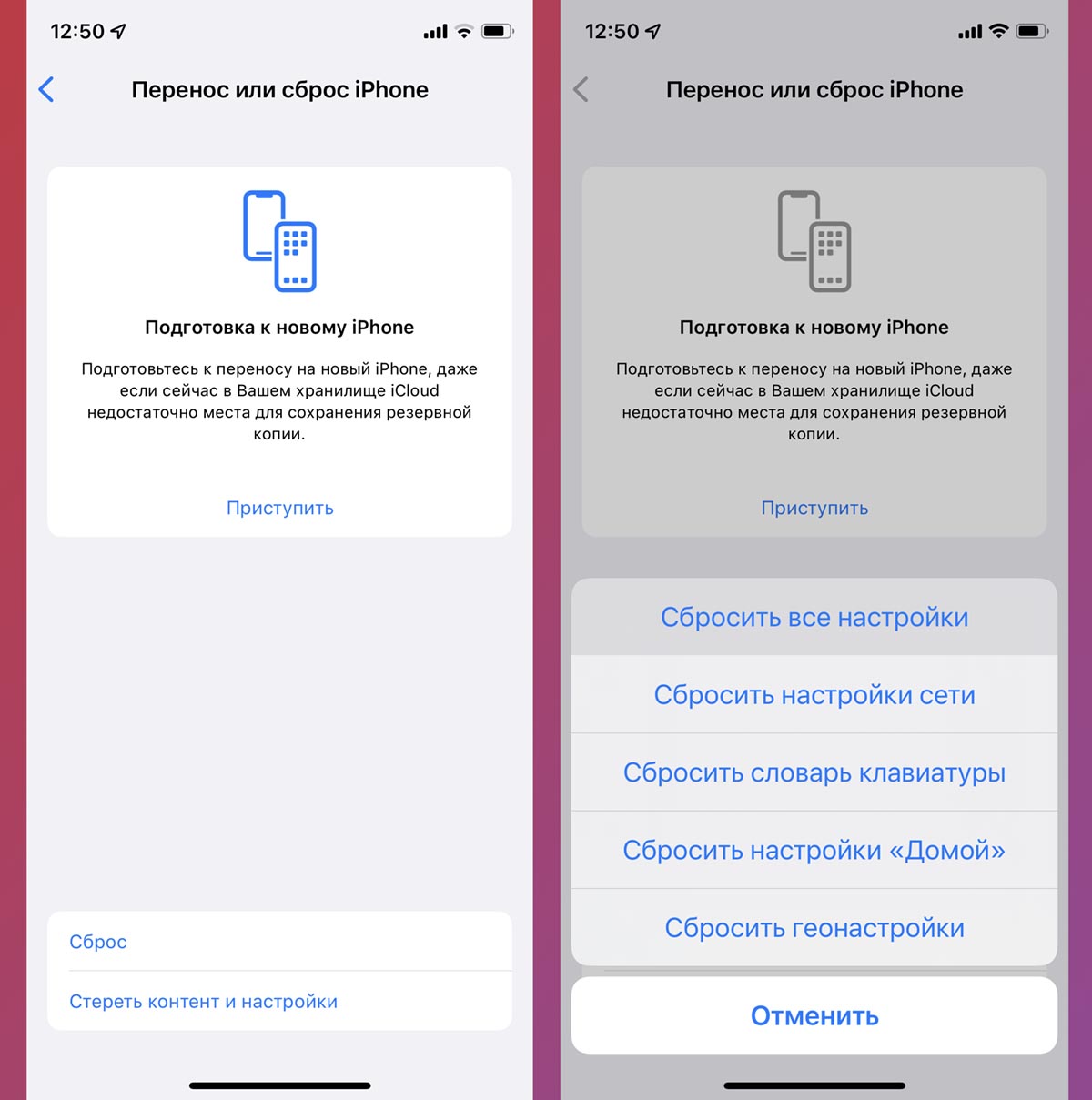
Может случиться, что некорректно сохраненные настройки в системе мешают нормальной работе приложения. Это могут быть как параметры самой программы, так и системные настройки.
Для этого перейдите по пути Настройки – Основные – Перенос или сброс iPhone – Сброс и выберите пункт Сбросить все настройки. После процедуры сброса работоспособность приложения может восстановиться.
Вот так можно попытаться решить проблемы, связанные с запуском игр и программ на iPhone.
На iPhone и iPad перестали открываться приложения. Что делать
Пользователи iPhone и iPad столкнулись с неожиданной проблемой. Некоторые приложения не открываются или быстро закрываются при попытке запуска и выдают странную ошибку.

Ошибка такая: «Это приложение больше недоступно для вас. Чтобы использовать его, вы должны купить его в App Store». В социальных сетях уже появились множество жалоб по этому поводу. Десятки сообщений в Twitter позволяют предположить, что проблема наблюдается не только на самой новой версии iOS 13.5, выпущенной Apple на днях, но и на устройствах с установленной iOS 13.4.1.
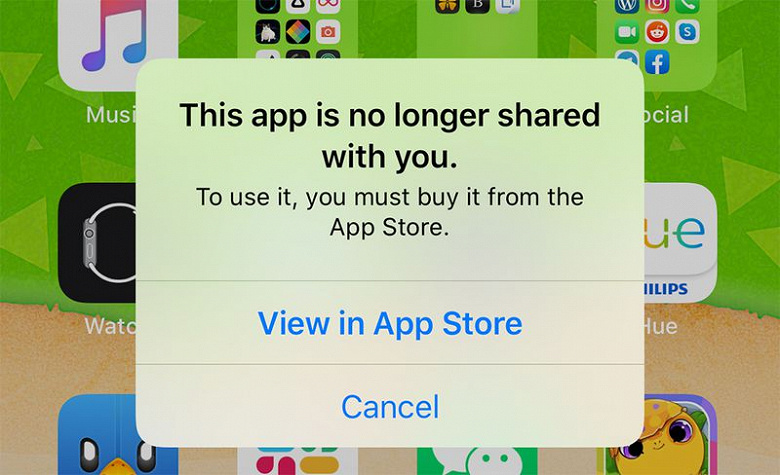
Проблема проявляется не у всех и пока неясно, чем она вызвана. У некоторых пострадавших проблема появилась после того, как они обновили приложения накануне.
Список проблемных приложений тоже обширен. Он охватывает YouTube, Twitter, WhatsApp, Facebook, TikTok, LastPass и многие другие. Автор известного ресурса MacRumors обновил приложение WhatsApp на iPhone с iOS 13.5 перед написанием данной новости и немедленно получил сообщение об ошибке.
Пострадавшие пользователи могут устранить проблему удалив приложение, которое не работает, и установив его заново. Выгрузка приложений тоже может помочь.
Устранение проблем с открытием приложений на iPhone
Многие приложения напрямую зависят от серверной стороны, и потому не будут работать, если наблюдаются какие-то сетевые неполадки. Для начала необходимо проверить работоспособность программы на других платформах или с помощью специальных онлайн-сервисов вроде Downdetector.
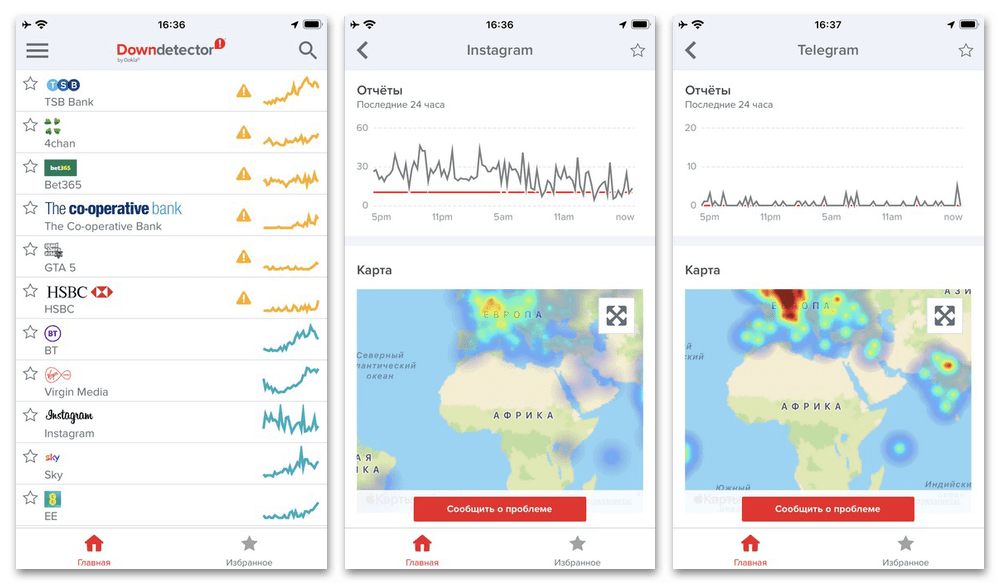
Если проблема возникает у большого количества пользователей одновременно, следует просто подождать некоторое время до разрешения ситуации. В дополнение к этому, если такая возможность сохраняется, можно лично обратиться в службу поддержки приложения с отчетом о проблеме.
Вариант 2: Проблемы в работе системы
Куда более сложной темой являются проблемы на стороне операционной системы и самих приложений, но при этом большинство из них решаются самыми банальными способами. Рекомендуем придерживаться представленной в инструкции последовательности действий и не предпринимать радикальные меры раньше времени.
Способ 1: Перезагрузка устройства
При возникновении проблем с каким-то конкретным или несколькими приложениями на iOS в первую очередь необходимо произвести перезагрузку устройства. Связано это с тем, что подавляющее большинство проблем на смартфонах Apple решаются именно после данного действия.
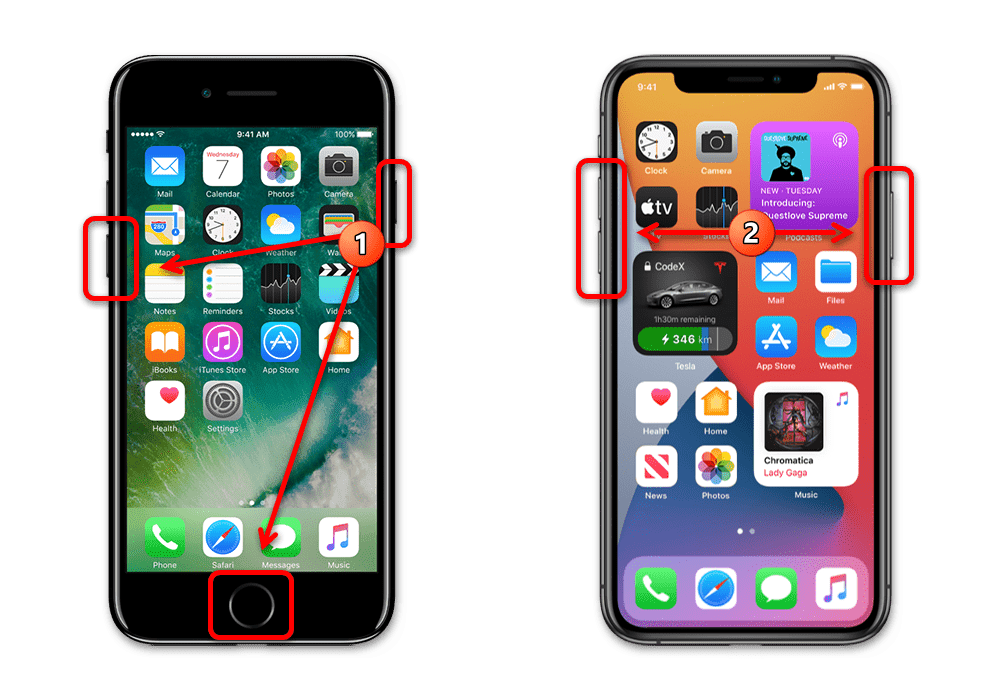
Для выполнения поставленной задачи достаточно будет зажать кнопку питания, воспользоваться слайдером завершения работы системы и после выключения снова удержать боковую кнопку. Если что-то не получается, всегда можно в качестве альтернативы сделать жесткую перезагрузку, как было описано в отдельной инструкции, ссылка на которую дана выше.
Способ 2: Освобождение места
Недостаточное количество свободного пространства во встроенной памяти Айфона часто является причиной вылетов и проблем с установленными приложениями. В данном случае в качестве решения необходимо просто избавиться от ненужных файлов с целью освобождения места.
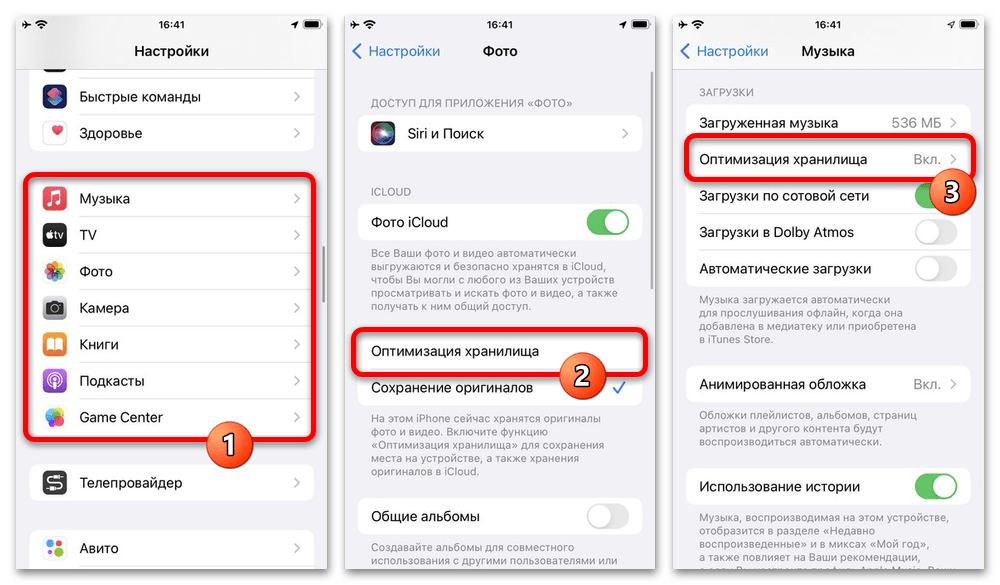
Часть свободного пространства можно получить путем оптимизации «Фото», удалением скачанной ранее музыки и даже простой перезагрузкой системы. После этого приложение сможет нормально использовать собственный кэш для правильного запуска и работы.
Способ 3: Принудительный перезапуск
Многие приложения, работа которых была прервана вылетом или другими причинами, могут не запускаться с помощью значка на домашнем экране до полного перезапуска из-за внутренних ошибок. Чтобы осуществить данную задачу, необходимо развернуть диспетчер задач при помощи кнопки «Home» или смахивания экрана и принудительно завершить работу нужной программы.
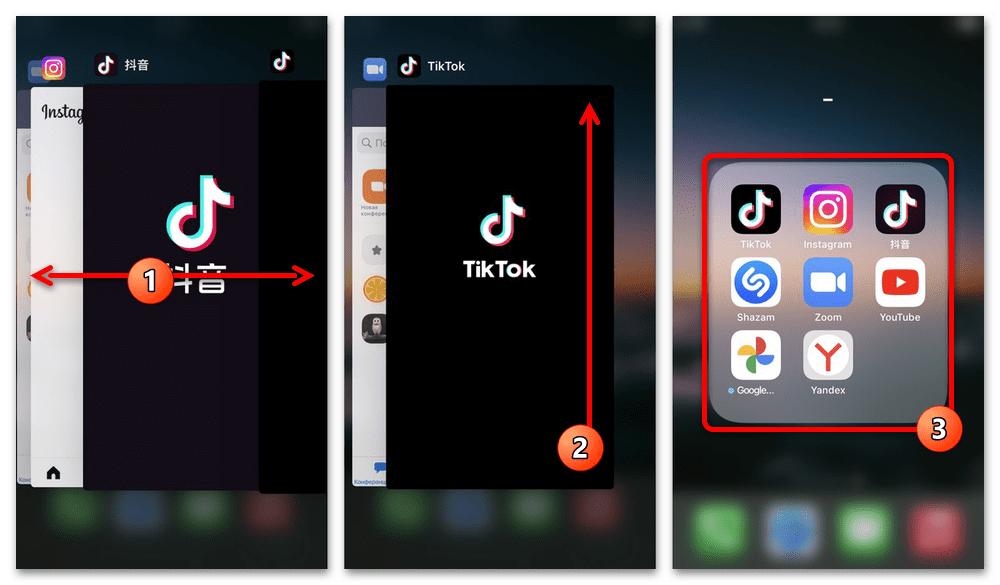
Кроме завершения работы, в качестве относительной альтернативы или дополнения можно порекомендовать очистку оперативной памяти. Для этих целей придется изменить ряд настроек универсального доступа и впоследствии с помощью кнопки «Home» полностью очистить ОЗУ без полного перезапуска системы.
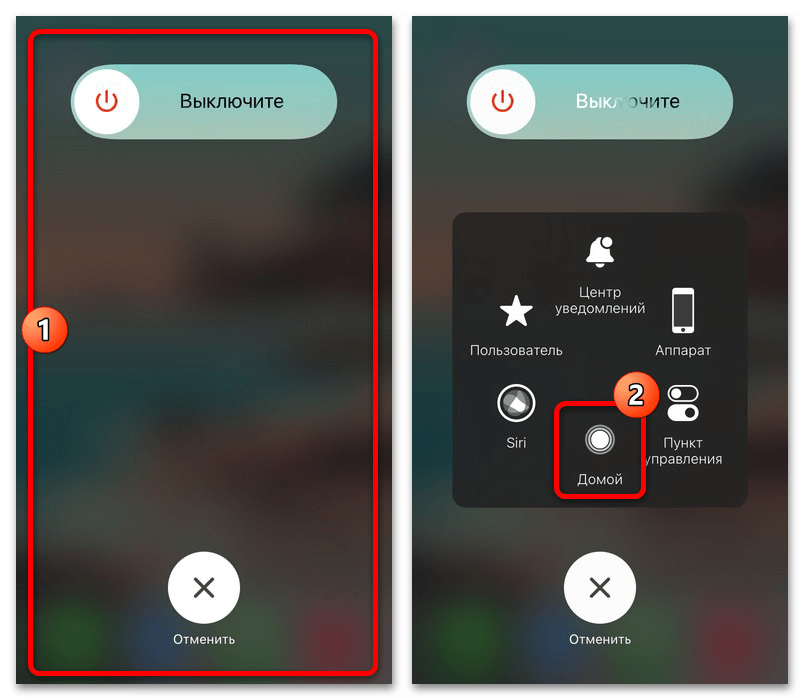
Обратите внимание, что перезагрузка устройства и очистка памяти, по сути, могут заменить друг друга. Таким образом, если вы заранее сделали перезапуск операционной системы по указанной ранее инструкции, данное решение наверняка не сработает.
Способ 4: Обновление приложения
Каждое актуальное ПО для iOS периодически обновляется, не только предоставляя новые возможности, но и существенно меняясь в техническом плане. По этой причине программы, обновления для которых давно не скачивались, могут просто перестать запускаться со временем.

Если вы самостоятельно следите за установкой свежих версий ПО, обязательно перейдите в App Store, откройте карточку профиля и проверьте список доступных обновлений. Для скачивания новой версии достаточно будет нажатия кнопки «Загрузить», при этом учитывая, что обновление также может быть причиной последующих проблем, хоть и с минимальными рисками.
Способ 5: Переустановка приложения
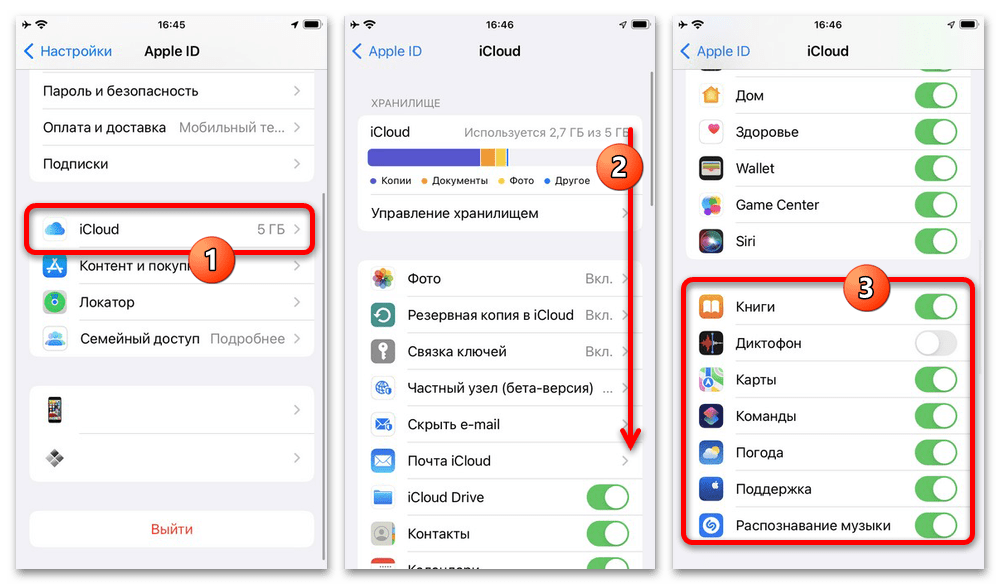
В редких случаях, но все же может стать решением переустановка ПО с полным удалением данных. Перед этим рекомендуем задействовать iCloud и скопировать все важные пользовательские данные, особенно если проблемы возникают с играми без поддержки Game Center.
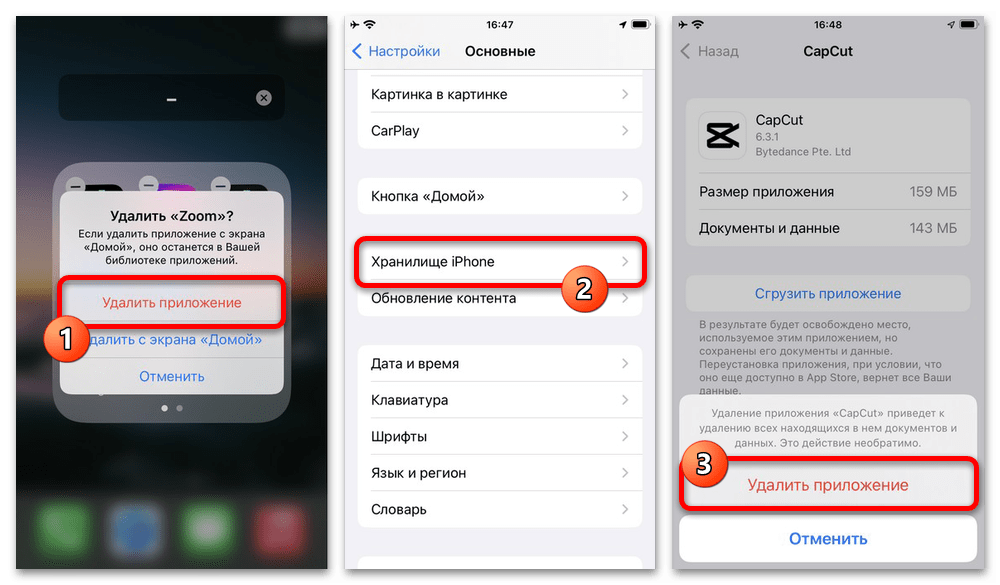
Чтобы произвести удаление, достаточно открыть раздел «Хранилище iPhone», выбрать нужное ПО и воспользоваться кнопкой «Удалить приложение». В качестве альтернативы можете воспользоваться контекстным меню значка на домашнем экране устройства.
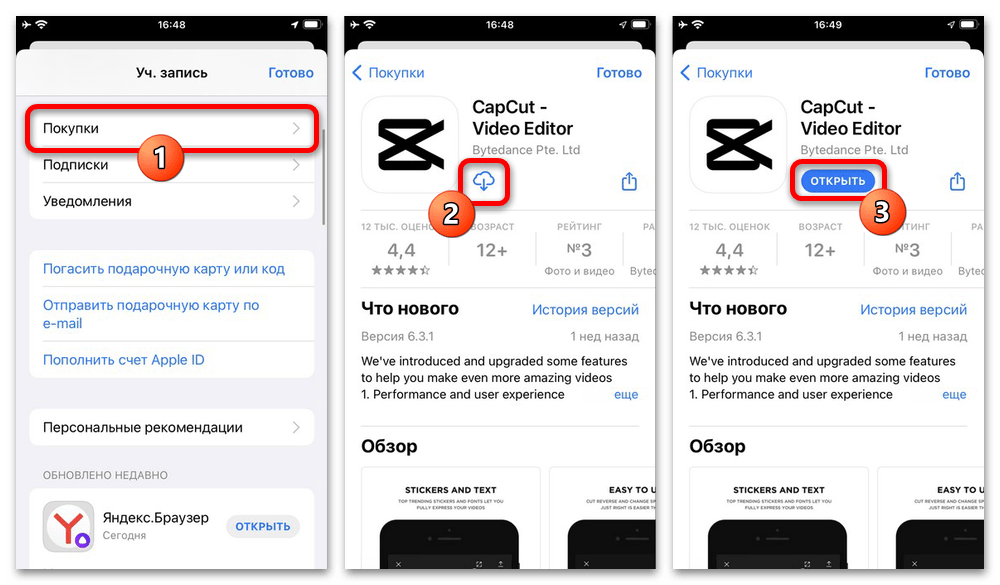
Разобравшись с удалением, перейдите на страницу приложения в App Store и повторно загрузите программу. Для удобства можете воспользоваться списком «Покупок», доступным в карточке пользователя.
Отдельное внимание рекомендуем удалить комментариям под программой за последнее время, в которых зачастую могут быть замечания по части вылетов. Если проблема наблюдается не только у вас, вероятнее всего, ни одно решение не окажет должного влияния на ситуацию.
Способ 6: Обновление системы
Несмотря на незначительные технические отличия последних версий iOS друг от друга, некоторые приложения могут не запускаться на старых версиях ОС. Так, например, в настоящее время многие приложения уже не поддерживают iOS ниже 12 версии.
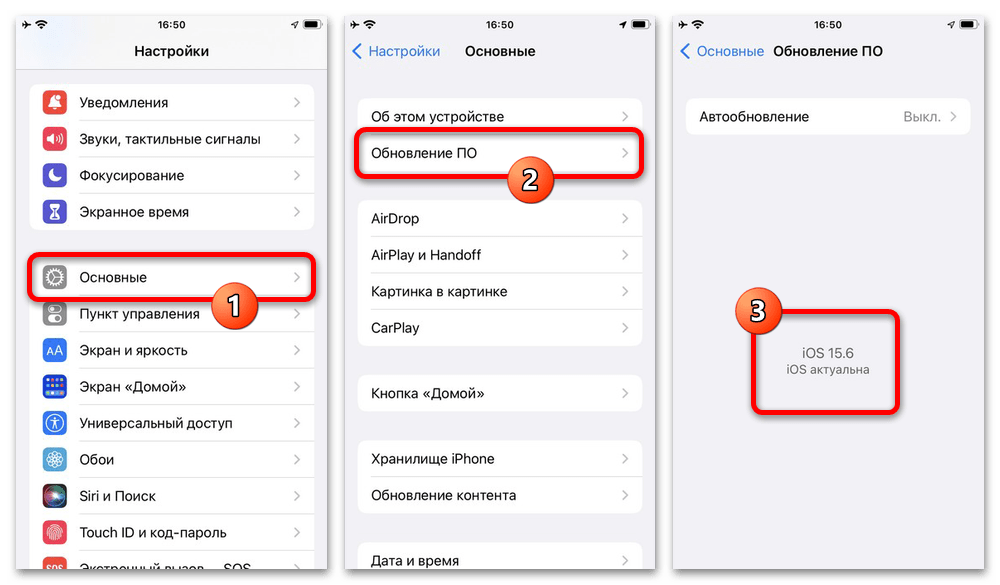
Единственным решением данной проблемы станет обновление операционной системы через внутренние настройки, если это позволяет сделать устройство. В противном случае придется заменить модель на более актуальную или отказаться от неработающей программы.
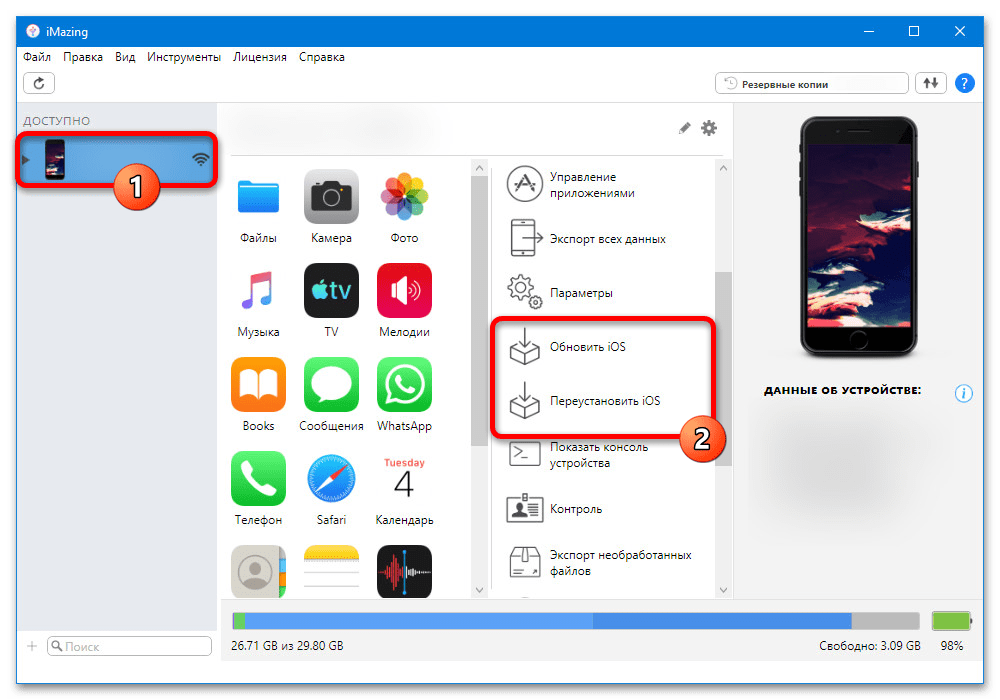
Хотя мы и не будем рассматривать данный вариант в рамках инструкции, но все же достойным упоминания решением может стать откат версии ОС с помощью специальных программ. Это актуально только в тех случаях, если проблемы с запуском начались сразу после перехода с одной версии на другую.
Способ 7: Сброс настроек системы
Одной из крайних мер, если другие решения не помогают, является сброс настроек устройства до заводского состояния. Специально для этого в разделе с «Общими» настройками предусмотрен отдельный пункт «Сброс», где можно как сбросить параметры, так и полностью стереть Айфон.
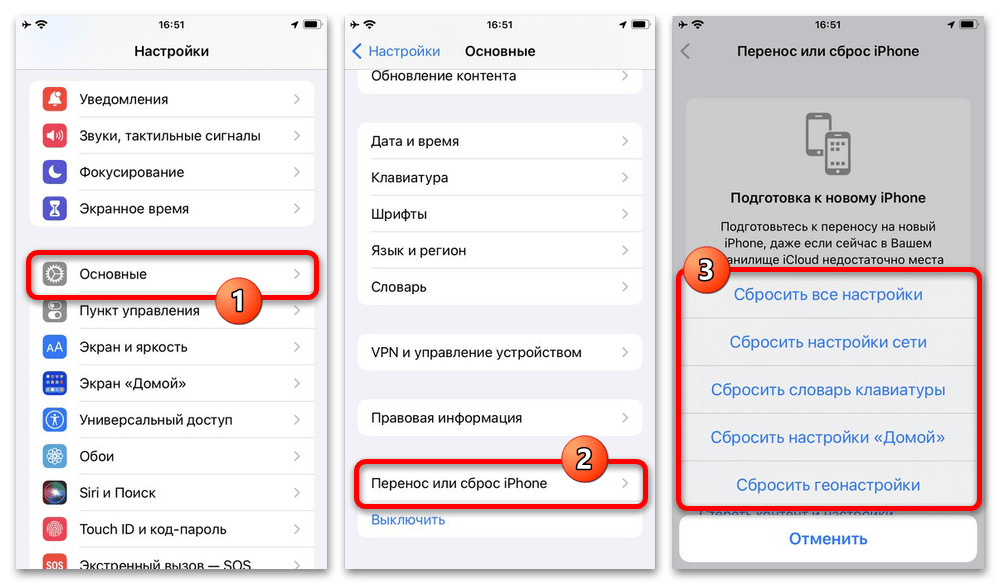
Рекомендуем ограничиться первым вариантом и удалить только настройки, так как полная очистка вряд ли поможет в рассматриваемой ситуации. При этом, если проблемы с запуском наблюдаются сразу у нескольких приложений, такой вариант тоже может сработать.
Обращение в службу поддержки
Последнее, что можно сделать, если ни одно решение не принесло нужных результатов, это обратиться в службу поддержки Apple через специальное приложение. Здесь необходимо указать краткое описание проблемы, ознакомиться со справочной информацией и воспользоваться кнопками «Звонок» или «Чат» в блоке «Связаться».
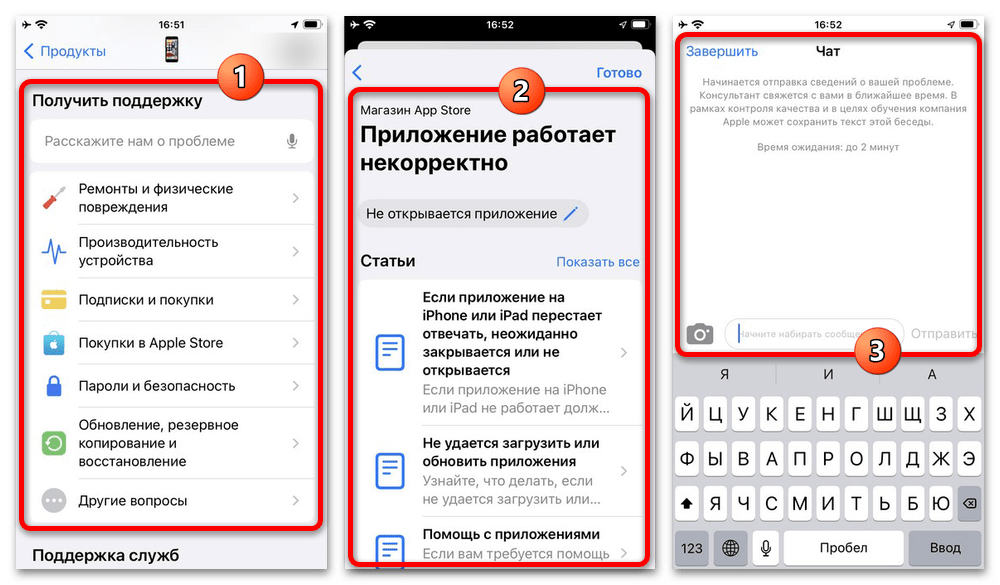
Можно также отнести устройство в сервисный центр для диагностики, если проблемы наблюдаются с большим количеством приложений и сброс настроек не помогает. Найти адрес ближайших сертифицированных точек можно, опять же, через представленное приложение или на официальном сайте.
Не открываются приложения на айфоне? Выход есть!

Нередко в процессе эксплуатации айфонов пользователи обнаруживают, что строго ограниченных запасов памяти не хватает. Обычно система iOS уведомляет владельцев смартфонов об этом в виде сообщения, но иногда этого не происходит.
К примеру, могут появиться сложности с запуском приложений — Instagram, Facebook, Viber или Telegram. Если уведомление о нехватки памяти не приходит, владельцы гаджетов не могут понять, что же случилось с их устройствами.
Ответ можно найти, зайдя в раздел настроек (Настройки — Основные — Об устройстве — Доступно), где можно увидеть , что свободного места на смартфоне больше нет. Правильный выход из данной ситуации – очистить память от лишней информации. Удалите «тяжелые» приложения, скопируйте фото и видео на отдельный носитель, проверьте почтовый ящик.
Также рекомендуем регулярно обновлять приложения и версию iOS, это поможет избежать проблем с запуском приложений.
Остались вопросы? Правильный ремонт Apple в СЦ iFix. Мы работаем без перерывов и выходных. Ждем вас в наших отделениях.
Читайте также:

26 сентября 2019
10 сентября презентовали 11-ю серию айфонов. Преемником прошлогоднего iPhone X стал новый iPhone 11 Pro, который удивил радикальными решениями. Самым значительным из них стал новый модуль камеры .

16 сентября 2017

4 октября 2022
Apple постоянно расширяет возможности своих смартфонов, причем не только новых моделей, но и тех, которые были выпущены раньше. Ярким тому примером является выход iOS 16. Несмотря на все недостатки .