Добавление и изменение цвета фона ячеек
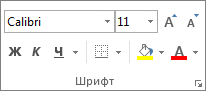
Можно выделить данные в ячейках с помощью кнопки Цвет заливки, чтобы добавить или изменить цвет фона или узор в ячейках. Вот как это сделать:
-
Выберите ячейки, которые нужно выделить.
- Чтобы использовать другой цвет фона для всего таблицы, нажмите кнопку Выбрать все. При этом линии сетки будут скроются, но вы сможете улучшить читаемость, отобразив границы ячеек вокруг всех ячеек.
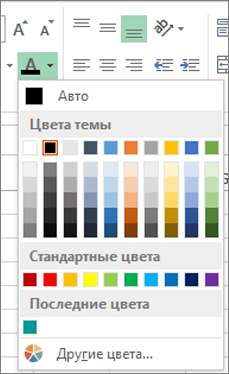 Чтобы использовать дополнительный цвет, выберите команду Другие цвета, а затем в диалоговом окне Цвета выберите нужный цвет.
Совет: Чтобы применить последний выбранный цвет, достаточно нажать кнопку Цвет заливки . Кроме того, в группе Последние цвета доступны до 10 цветов, которые вы выбирали в последнее время.
Применение узора или способов заливки
Если вас не устраивает сплошная заливка цветом, попробуйте применить узор или один из доступных способов заливки.
- Выделите ячейку или диапазон ячеек, которые нужно отформатировать.
- На вкладке Главная нажмите кнопку вызова диалогового окна Формат ячеек или просто нажмите клавиши CTRL+SHIFT+F.

- На вкладке Заливка выберите в разделе Цвет фона нужный цвет.
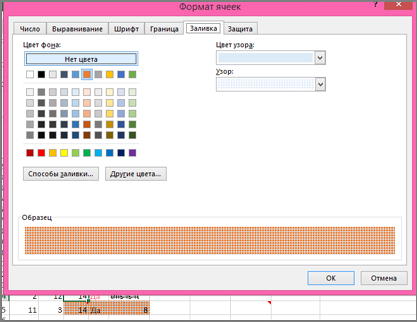
- Чтобы использовать двухцветный узор, выберите цвет в поле Цвет узора, а затем выберите сам узор в поле Узор. Чтобы создать узор со специальными эффектами, нажмите кнопку Способы заливки и выберите нужные параметры.
Совет: В поле Образец можно просмотреть выбранный фон, узор и способ заливки.
Удаление цвета, узора и способа заливки из ячеек
Чтобы удалить все цвета фона, узоры и способы заливки, просто выделите ячейки. На вкладке Главная нажмите стрелку рядом с кнопкой Цвет заливки и выберите пункт Нет заливки.
Цветная печать ячеек, включая цвет фона, узор и способ заливки
Если заданы параметры печати черно-белая или черновая (преднамеренно или потому, что книга содержит большие или сложные листы и диаграммы, вследствие чего черновой режим включается автоматически), заливку ячеек невозможно вывести на печать в цвете. Вот как можно это исправить:
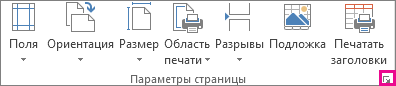
- Откройте вкладку Разметка страницы и нажмите кнопку вызова диалогового окна Параметры страницы.
- На вкладке Лист в группе Печать снимите флажки черно-белая и черновая.
Примечание: Если цвета на листе не отображаются, возможно, выбран высококонтрастный режим. Если цвета не отображаются при предварительном просмотре, возможно, не выбран цветной принтер.
Если вы хотите выделить текст или числа, чтобы сделать данные более заметными, попробуйте изменить цвет шрифта или добавить цвет фона к ячейке или диапазону ячеек.
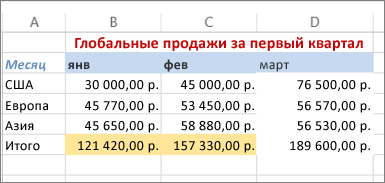
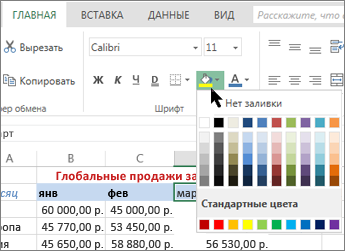
- Вы ячейка или диапазон ячеек, для которых нужно добавить цвет заливки.
- На вкладке Главная нажмите кнопку Цвет заливкии выберите нужный цвет.
Примечание: Эффекты узорной заливки для цветов фона недоступны для Excel в Интернете. Если применить любой из Excel на компьютере, он не будет отображаться в браузере.
Удаление цвета заливки
Если вы решите, что цвет заливки не нужен сразу после его вжатия, просто нажмите кнопку Отменить.
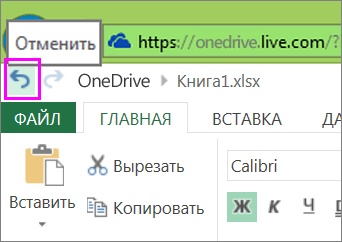
Чтобы позже удалить цвет заливки, вы выберите ячейку или диапазон ячеок, которые вы хотите изменить, и нажмите кнопку Очистить > Очистить форматы.

Дополнительные сведения
Вы всегда можете задать вопрос эксперту в Excel Tech Community или получить поддержку в сообществах.
Добавление и изменение цвета заливки ячейки таблицы
Добавьте цвет в ячейку таблицы одним из следующих способов:
Добавление и изменение цвета заливки
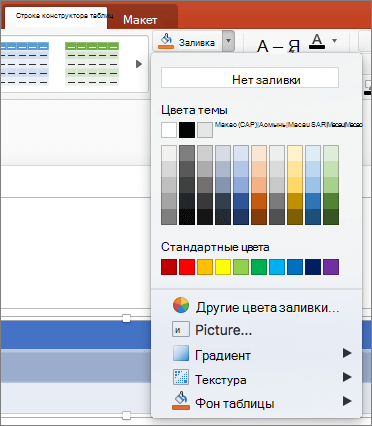
- Вы выберите ячейки, в которых вы хотите добавить или изменить цвет заливки.
- На вкладке Конструктор таблиц щелкните стрелку рядом с элементом Заливка.
- Выберите нужный цвет в области «Цвета темы» или «Стандартные цвета»или нажмите кнопку «Другие цвета заливки».
Применение градиента или текстуры в качестве цвета заливки
- Вы выберите ячейки, к которым вы хотите применить эффект заливки в качестве цвета заливки.
- На вкладке Конструктор таблиц щелкните стрелку рядом с элементом Заливка.
- Щелкните «Градиент», чтобы выбрать и применить эффект градиента. Щелкните «Текстура», чтобы выбрать и применить текстуру.
Удаление цвета заливки
- Вы выберите ячейки, для которых вы хотите удалить цвет заливки.
- На вкладке Конструктор таблиц щелкните стрелку рядом с элементом Заливка.
- В меню «Заливка» выберите пункт «Нет заливки».
Добавление и изменение цвета заливки
- Вы выберите ячейки, в которых вы хотите добавить или изменить цвет заливки.
- На вкладке «Таблицы» в области «Стилитаблиц» щелкните стрелку рядом с кнопкой «Заливка».
- В меню «Заливка» выберите нужный цвет.
Применение градиента, узора или текстуры в качестве заливки
- Вы выберите ячейки, к которым вы хотите применить эффект заливки в качестве цвета заливки.
- На вкладке «Таблицы» в области «Стилитаблиц» щелкните стрелку рядом с кнопкой «Заливка».
- В меню «Заливка» выберите пункт «Эффекты заливки».
- Выполните любое из описанных ниже действий.
Задача Необходимые действия Заливка сплошным цветом Перейдите на вкладку Сплошной и выберите нужный цвет. Изменение градиента Перейдите на вкладку Градиент и выберите нужные параметры. Изменение текстуры Откройте вкладку Рисунок или текстура и выберите нужную текстуру.
Удаление цвета заливки
- Вы выберите ячейки, для которых вы хотите удалить цвет заливки.
- На вкладке «Таблицы» в области «Стилитаблиц» щелкните стрелку рядом с кнопкой «Заливка».
- В меню «Заливка» выберите пункт «Нет заливки».
Горячие клавиши для заливки ячейки цветом в Excel
В Excel существует множество функций и возможностей, которые облегчают работу с данными. Одна из таких функций — быстрая заливка ячеек цветом. Заливка ячеек позволяет выделить определенные данные или придать таблице более яркий и наглядный вид. Однако, наиболее эффективным способом заливки ячеек является использование горячих клавиш.
Горячие клавиши – это комбинации клавиш на клавиатуре, которые позволяют быстро выполнять определенные действия в программе без необходимости использования мыши. В Excel есть несколько горячих клавиш, которые упрощают процесс заливки ячеек цветом. Эти комбинации клавиш позволяют выбирать цвет заливки, применять его к выбранным ячейкам или диапазону ячеек, а также быстро очищать заливку.
Например, горячая клавиша Ctrl + 1 открывает окно «Формат ячейки», в котором можно выбрать цвет заливки во вкладке «Заливка». Затем, чтобы применить цвет заливки к выбранным ячейкам или диапазону ячеек, нужно нажать сочетание клавиш Alt + H + H. Если же необходимо очистить цвет заливки, можно воспользоваться комбинацией клавиш Ctrl + 5.
Горячие клавиши в Excel являются мощным инструментом, который позволяет быстро выполнять различные операции, в том числе заливать ячейки цветом. Их использование помогает существенно ускорить работу и улучшить видимость данных в таблице.
Горячие клавиши Excel
- Ctrl + C: Копирование выделенного диапазона ячеек.
- Ctrl + X: Вырезание выделенного диапазона ячеек.
- Ctrl + V: Вставка скопированного или вырезанного диапазона ячеек.
- Ctrl + Z: Отмена последнего действия.
- Ctrl + Y: Повтор последнего действия.
- Ctrl + S: Сохранение текущего файла.
- Ctrl + O: Открытие файла.
- Ctrl + N: Создание нового файла.
- Ctrl + F: Поиск текста в текущем документе.
- Ctrl + H: Замена текста в текущем документе.
- Ctrl + P: Печать текущего документа.
Также существуют специальные горячие клавиши для быстрой форматировки ячеек:
- Ctrl + 1: Открытие диалогового окна «Формат ячейки», где можно изменить стиль и формат ячейки.
- Alt + H, B: Выбор желаемого цвета заливки для выделенной ячейки.
- Ctrl + Shift + L: Применение фильтра к выделенным данным.
Это лишь небольшая часть горячих клавиш, доступных в Excel. Использование горячих клавиш поможет вам значительно сэкономить время на выполнении повседневных операций и повысить вашу производительность при работе с данными в Excel.
Быстрая заливка ячейки цветом
Excel предлагает набор горячих клавиш, которые позволяют быстро заливать ячейки определенным цветом. Это очень удобно, особенно когда нужно быстро выделить важные данные или создать цветовую схему для анализа данных.
Для того чтобы быстро заливить ячейку цветом, следует выполнить следующие действия:
1. Выберите ячейку или диапазон ячеек, которые хотите заливить.
2. Нажмите комбинацию клавиш Alt + H.
3. Затем нажмите клавишу H для открытия меню «Заливка цветом».
4. Выберите цвет, который хотите использовать для заливки ячеек. Для этого можно использовать клавиши со стрелками или буквенные комбинации, соответствующие цветам в меню.
5. Нажмите Enter, чтобы применить выбранный цвет и заливку ячеек.
Теперь вы знаете, как быстро заливать ячейку цветом в Excel с помощью горячих клавиш. Этот метод позволяет сэкономить много времени при работе с таблицами и делает процесс заливки ячеек более эффективным.
Как использовать горячие клавиши в Excel
Excel предоставляет множество горячих клавиш, которые значительно упрощают и ускоряют работу с таблицами. Горячие клавиши позволяют выполнять различные действия без необходимости использовать мышь. В этом разделе мы рассмотрим, как правильно использовать горячие клавиши в Excel.
1. Открытие нового файла
Создание нового файла в Excel можно выполнить, нажав комбинацию клавиш «Ctrl + N». Это сокращение от операции «Файл > Создать новый файл».
2. Сохранение файла
Сохранение файла в Excel можно выполнить, нажав комбинацию клавиш «Ctrl + S». Это сокращение от операции «Файл > Сохранить».
3. Закрытие файла
Закрытие файла в Excel можно выполнить, нажав комбинацию клавиш «Ctrl + W». Это сокращение от операции «Файл > Закрыть».
4. Выделение ячейки
Для выделения ячейки в Excel используйте клавиши со стрелками. Например, нажатие клавиши «Вверх» перемещает курсор вверх, а нажатие клавиши «Вниз» перемещает курсор вниз.
5. Копирование и вставка данных
Копирование данных в Excel можно выполнить, выделив ячейку или диапазон ячеек, нажав «Ctrl + C». Затем для вставки данных используйте комбинацию клавиш «Ctrl + V».
6. Выбор всей таблицы
Для выбора всей таблицы в Excel существует комбинация клавиш «Ctrl + Shift + Стрелка влево» + «Ctrl + Shift + Стрелка вправо» + «Ctrl + Shift + Стрелка вверх» + «Ctrl + Shift + Стрелка вниз». Это удобно, когда вам нужно скопировать или удалить всю таблицу целиком.
Это только некоторые примеры горячих клавиш в Excel. Вы можете расширить свой набор горячих клавиш, изучив дополнительные комбинации клавиш и их функциональность. Использование горячих клавиш поможет вам значительно увеличить свою продуктивность и эффективность при работе с Excel.
Горячие клавиши для заливки ячейки цветом
Excel предлагает несколько способов заливки ячейки цветом с помощью горячих клавиш. Ниже приведены некоторые из них:
Alt + H + H: Эта комбинация позволяет выбрать цвет заполнения ячеек в меню «Шрифт» на вкладке «Домой». Вы можете выбрать один из предложенных цветов или создать свой собственный цвет.
Ctrl + Shift + F: Эта комбинация открывает диалоговое окно «Формат ячейки», где вы можете выбрать вкладку «Заливка» и указать нужный цвет для заполнения ячейки.
Ctrl + 1: Эта комбинация также открывает диалоговое окно «Формат ячейки». Вы можете выбрать вкладку «Заливка» и указать цвет заполнения ячейки.
Alt + H + H + I: Эта комбинация применяет простую заливку ячейки цветом по умолчанию к выделенным ячейкам. Этот способ нужно использовать только для быстрой заливки без выбора конкретного цвета.
Использование горячих клавиш для заливки ячейки цветом позволяет сэкономить время и повысить эффективность работы в Excel. Они могут быть особенно полезны при работе с большими объемами данных или при необходимости выделить определенные значения в таблице.
Преимущества использования горячих клавиш в Excel
1. Экономия времени: Горячие клавиши позволяют выполнять операции в Excel быстрее. Вместо того, чтобы искать нужную команду в меню или пользоваться мышью, можно просто нажать сочетание клавиш и выполнить действие мгновенно.
2. Удобство использования: Горячие клавиши значительно повышают удобство использования Excel. Они позволяют выполнять операции одной рукой, не отрываясь от клавиатуры, что особенно полезно при работе с большим объемом данных.
3. Увеличение производительности: Благодаря быстрому доступу к необходимым командам, использование горячих клавиш в Excel помогает увеличить производительность работы. Выполнение повторяющихся операций или переключение между различными функциями становится гораздо эффективнее и быстрее.
4. Повышение точности и надежности: Использование горячих клавиш позволяет избежать ошибок, связанных с неправильным выбором команды или некорректным вводом данных. Предопределенные комбинации клавиш гарантируют однозначное выполнение операции, устраняя возможность случайных ошибок.
5. Простота запоминания: Благодаря логичности и последовательности комбинаций клавиш, горячие клавиши в Excel легко запоминаются. Простые сочетания, такие как Ctrl+C (копирование) или Ctrl+V (вставка), становятся обыденными и мгновенно вызывают ассоциацию с определенным действием.
Использование горячих клавиш в Excel позволяет значительно ускорить работу, повысить производительность и улучшить качество результатов. Знание и практическое использование горячих клавиш являются важными навыками для эффективного использования Excel в повседневной работе.
Способы заливки ячейки цветом в Excel
Заливка ячеек цветом является важным элементом при создании таблиц и эффективном представлении данных. В зависимости от потребностей и дизайна, существует несколько способов, которые можно использовать для заливки ячеек цветом. В этой статье мы рассмотрим некоторые из лучших техник.
Один из самых простых способов заливки ячейки цветом — использование атрибута «bgcolor». Этот атрибут определяет цвет фона ячейки. Например, если вы хотите покрасить ячейку в красный цвет, то просто добавьте атрибут «bgcolor» с значением «red» к тегу «
Другой способ — использование внешних таблиц стилей (CSS). С помощью CSS вы можете создавать более сложные и эстетически привлекательные дизайны для заливки ячеек цветом. Вы можете задать цвет фона внутри CSS-класса или идентификатора и применить его к соответствующим ячейкам. Это позволяет вам легко изменять цвета фона для большого количества ячеек, обеспечивая единообразный и красивый вид вашей таблицы.
При использовании CSS вы также можете использовать градиенты, текстуры и изображения в качестве фона ячейки. Это открывает множество возможностей для создания уникальных и привлекательных дизайнов.
Еще один способ — использование JavaScript. С помощью JavaScript вы можете динамически изменять цвет фона ячейки при определенных условиях или событиях. Например, вы можете изменять цвет фона ячейки при наведении курсора или при выборе определенной опции в выпадающем меню. Это полезно для создания интерактивных таблиц и обеспечения более заметной и информативной визуализации данных.
В зависимости от ваших потребностей и вкусов, вы можете выбрать один или комбинировать несколько способов заливки ячейки цветом. Важно помнить, что слишком яркие и насыщенные цвета могут затруднить чтение текста внутри ячейки, поэтому рекомендуется выбирать цвета, обеспечивающие хорошую контрастность. Экспериментируйте с разными цветовыми сочетаниями и выбирайте те, которые лучше всего подходят для вашей таблицы и целей.
Виды заливки ячеек цветом: как выбрать наиболее эффективную технику
Существует несколько способов заливки ячеек цветом, каждый из которых имеет свои преимущества и недостатки:
- Использование атрибута bgcolor — данный способ устарел, однако он все еще поддерживается в большинстве веб-браузеров. Для этого нужно установить значение атрибута bgcolor для выбранных ячеек с указанием нужного цвета фона.
- Использование CSS-свойства background-color — это более современный и гибкий способ заливки ячеек. Здесь цвет фона указывается с помощью CSS-свойства background-color через внутренний или внешний стиль. Для каждой ячейки можно задать свой цвет фона.
- Использование изображений в качестве фона — этот способ позволяет заливать ячейки с использованием графических файлов. Для этого нужно задать изображение в качестве фона с помощью CSS-свойства background-image.
При выборе наиболее эффективной техники заливки ячеек цветом, необходимо учитывать требования проекта, его стиль и цели, которые преследуются при отображении таблицы. В некоторых случаях может быть достаточно использовать простой цвет фона, в то время как в других случаях графическое изображение может быть более подходящим решением.
Методы заливки ячейки цветом: как выбрать подходящую технику
Значение
Также можно использовать CSS-классы для задания фона ячейки. При этом цвет фона будет указываться в отдельном стилевом файле или внутри тега . Пример:
Значение
В стилевом файле или внутри тега :
.highlight
Еще один способ – это использование псевдоэлемента ::before или ::after в CSS. Этот метод позволяет добавить дополнительный элемент перед или после содержимого ячейки и сделать его фоновым. Пример:
Значение
В стилевом файле или внутри тега :
.highlight::before < content: ""; background-color: yellow; >.highlight
Вам нужно выбрать подходящую технику заливки ячейки цветом, в зависимости от задачи и ситуации. Попробуйте разные методы и выберите тот, который лучше всего подходит для вашей таблицы.
Лучшие способы заливки ячеек цветом: как добиться наилучшего результата
1. Использование ярких цветов. Яркие цвета привлекают внимание и помогают выделить ячейки. Однако, будьте осторожны и не перегружайте таблицу яркими цветами, так как это может затруднить чтение информации.
2. Создание градиента. Градиентная заливка ячеек создает эффектное визуальное впечатление. Вы можете использовать градиенты с одним или несколькими цветами, чтобы создать замысловатый дизайн таблицы.
3. Использование трендовых цветов. Чтобы таблица выглядела современно и стильно, выбирайте цвета, которые находятся в тренде. Например, в этом году популярными являются сочные оттенки оранжевого и синего цвета.
4. Комбинирование цветов. Для создания интересного дизайна таблицы можно использовать комбинацию нескольких цветов. Вы можете выбрать конtrastnye цвета, чтобы создать яркий и привлекательный образ.
5. Подбор цветов в соответствии с темой таблицы. Если у вас есть конкретная тема или цель таблицы, выберите цвета, которые соответствуют этой теме. Например, если таблица связана с финансами, можно использовать зеленый цвет, который ассоциируется с деньгами и процветанием.
В конечном итоге, выбор способа заливки ячеек цветом зависит от ваших предпочтений и конкретной задачи. Постарайтесь создать гармоничный дизайн таблицы, который поможет эффективно передать информацию и привлечь внимание читателя.