Как запустить компьютер без операционной системы

Если вы купили новый ноутбук или настольный ПК без предустановленной операционной системы, то вы не сможете сразу запустить его и пользоваться, как обычно. О том, какие варианты у вас есть, рассказываем в статье.

Запускаем компьютер без операционной системы с CD
Компьютеры без предустановленной операционной системы, как правило, дешевле. Но проблема в том, что вы не сможете просто включить ПК и начать работу. Для запуска ему потребуется операционная система.
Вы можете запустить компьютер с помощью установочного компакт-диска или загрузочного USB-накопителя. Как сделать загрузочную флешку, мы рассказывали в отдельных статьях: инструкция для Windows 7 и Windows 10.
- Подключите USB-накопитель либо вставьте установочный диск в дисковод и перезагрузите компьютер.
- Возможно, вам сначала придется изменить порядок загрузки в BIOS. Для этого нажмите клавишу F2 в стартовом окне. Другая клавиша, например F8 или F10, может вывести к Bios. На некоторых компьютерах для этого часто необходимо нажать кнопку DEL.
- Соответствующий параметр для порядка загрузки можно найти в BIOS на вкладке «Загрузка» (Boot).
- Когда вы сохраните изменения в BIOS и выйдите из него, компьютер перезагрузится.
Устанавливаем операционную систему
После того, как вы прошли упомянутые шаги на вашем компьютере, должна начаться процедура установки операционной системы. Мастер проведет вас через необходимые шаги: процесс довольно простой и понятный за счет четких инструкций. Возможно, вам придется отформатировать жесткий диск для установки ОС и разбить его на разделы.
Установка операционной системы может занять некоторое время. Компьютер сообщит, когда процесс будет завершен, а затем запустится как обычно.
Подробнее об установке Windows читайте здесь:
- Как переустановить Windows: инструкция для чайников
- Как бесплатно установить Windows 10
Как запустить компьютер без Windows
Windows 8.1 Windows 8.1 Корпоративная Windows 8.1 Pro Windows 8 Windows 8 Корпоративная Windows 8 Pro Windows 7 Корпоративная Windows 7 Домашняя базовая Windows 7 Домашняя расширенная Windows 7 Профессиональная Windows 7 Начальная Windows 7 Максимальная Windows 10 Еще. Меньше
Примечания. Если из-за вашей проблемы вы не можете загрузиться в Windows, вы не сможете выполнить действия, описанные в этой статье. После того, как устройство попытается перезагрузиться несколько раз, вы должны получить параметры восстановления Windows, которые вы можете использовать, чтобы попытаться решить проблему. Щелкните ссылку ниже, соответствующую вашей версии Windows:
Обзор
«Чистая загрузка» запускает Windows с минимальным набором драйверов и запускаемых программ, чтобы вы могли определить, мешает ли фоновая программа вашей игре или программе. Это похоже на запуск Windows в безопасном режиме, но дает вам больше контроля над тем, какие службы и программы запускаются при запуске, чтобы помочь вам определить причину проблемы.
Как выполнить чистую загрузку
На первый взгляд эти шаги могут показаться сложными, но выполнение их по порядку, шаг за шагом, поможет вам вернуться на правильный путь.
Выполните следующие шаги, чтобы выполнить чистую загрузку в Windows 10. Выполните чистую загрузку для Windows 7, Windows 8 и Windows 8.1
Войдите на компьютер как администратор. Если у вас нет учетной записи администратора, вы можете создать ее. Создайте учетную запись локального пользователя или администратора в Windows 10.
В поле поиска на панели задач введите msconfig и в результатах выберите Конфигурация системы.

Важно! Если компьютер подключен к сети, настройки сетевой политики могут помешать вам выполнить следующие действия. Используйте утилиту «Конфигурация системы» для изменения дополнительных параметров загрузки на компьютере только под руководством инженера службы поддержки Майкрософт. Использование утилиты настройки системы может сделать компьютер непригодным для использования.

На вкладке «Службы» конфигурации системы выберите «Скрыть все службы Microsoft», а затем выберите «Отключить все».

На вкладке «Автозагрузка» конфигурации системы выберите «Открыть диспетчер задач».
В разделе «Автозагрузка» в диспетчере задач для каждого элемента автозагрузки выберите элемент, а затем выберите «Отключить».

Закрыть диспетчер задач.
На вкладке «Автозагрузка» конфигурации системы выберите «ОК». Когда вы перезагружаете компьютер, он находится в чистой загрузочной среде. Следуйте инструкциям по устранению неполадок, чтобы установить, удалить или запустить приложение. Ваш компьютер может временно потерять некоторые функции в среде чистой загрузки. Перезагрузите компьютер для нормальной загрузки после устранения неполадок с чистой загрузкой и возобновления работы.
Проведите пальцем от правого края экрана и выберите Поиск. Или, если вы используете мышь, наведите указатель мыши на правый нижний угол экрана и выберите «Поиск».
На вкладке «Службы» конфигурации системы выберите «Скрыть все службы Microsoft», а затем выберите «Отключить все».
Важно! Если компьютер подключен к сети, настройки сетевой политики могут помешать вам выполнить следующие действия. Используйте утилиту «Конфигурация системы» для изменения дополнительных параметров загрузки на компьютере только под руководством инженера службы поддержки Майкрософт. Использование утилиты настройки системы может сделать компьютер непригодным для использования.
На вкладке «Автозагрузка» конфигурации системы выберите «Открыть диспетчер задач».

Выберите «Автозагрузка» в диспетчере задач, затем для каждого элемента автозагрузки выберите элемент, а затем выберите «Отключить».
Закрыть диспетчер задач.
Компьютер перезагрузится в среде чистой загрузки. Следуйте инструкциям по устранению неполадок, чтобы установить, удалить или запустить приложение. Ваш компьютер может временно потерять некоторые функции в чистой загрузочной среде, однако эти функции вернутся. Завершите устранение неполадок и перезагрузите компьютер для нормальной загрузки.
Войдите на компьютер, используя учетную запись с правами администратора.

Выберите «Пуск», введите msconfig.exe в поле «Начать поиск», а затем нажмите клавишу ВВОД, чтобы запустить утилиту настройки системы.
Примечание. Если вам будет предложено ввести пароль администратора или подтверждение, введите пароль или предоставьте подтверждение.

На вкладке «Общие» выберите «Выборочный запуск», а затем снимите флажок «Загружать элементы автозагрузки». (Флажок Use Original Boot.ini недоступен.)
Важно! Если компьютер подключен к сети, параметры сетевой политики могут помешать вам выполнить эти действия. Используйте утилиту «Конфигурация системы» для изменения дополнительных параметров загрузки на компьютере только под руководством инженера службы поддержки Майкрософт. Использование утилиты настройки системы может сделать компьютер непригодным для использования.

На вкладке «Службы» выберите «Скрыть все службы Microsoft», а затем выберите «Отключить все».
Примечание. Этот шаг позволяет продолжить работу служб Microsoft. Эти службы включают сетевые службы, Plug and Play, регистрацию событий, отчеты об ошибках и другие службы. Если вы отключите эти службы, вы можете навсегда удалить все точки восстановления. Не делайте этого, если хотите использовать утилиту восстановления системы вместе с существующими точками восстановления.
Выберите «ОК», а затем выберите «Перезагрузить». Компьютер перезагружается в чистой загрузочной среде. Следуйте инструкциям по устранению неполадок, чтобы установить, удалить или запустить приложение. Ваш компьютер может временно потерять некоторые функции в чистой загрузочной среде, однако эти функции вернутся. Завершите устранение неполадок и перезагрузите компьютер для нормальной загрузки.
Установить, удалить или запустить приложение
После перезагрузки компьютера у вас будет чистая загрузочная среда. Затем выполните одно из следующих действий в зависимости от ситуации:
Если вам не удалось установить или удалить программу или обновление до выполнения чистой загрузки, попробуйте установить или удалить программу или выполнить обновление еще раз
Примечание. Если вы получаете сообщение об ошибке «Не удалось получить доступ к службе установщика Windows» во время установки или удаления, вам потребуется дополнительная информация. Как запустить службу установщика Windows, когда системные службы не загружены. Затем установите или удалите программу или обновите ее снова.
Если установка или удаление прошли успешно, ваша проблема решена, и вы можете начать, как обычно. Как перезагрузить компьютер, чтобы он запускался как обычно
Если установка или удаление по-прежнему не удается, это означает, что проблема не вызвана вмешательством приложения или службы. Вам может потребоваться связаться с производителем программы для получения более конкретной поддержки.
Если программа работает правильно, проблема вызвана вмешательством приложения или службы. Вы можете узнать, какое приложение или служба вызывает проблему. Как определить причину проблемы, выполнив чистую загрузку
Если программа по-прежнему не работает должным образом, эта проблема не вызвана вмешательством приложения или службы. Возможно, вам придется обратиться к производителю программы за более подробной поддержкой.
Как определить причину проблемы после чистой загрузки
Если ваша проблема не возникает, когда компьютер находится в чистой загрузочной среде, вы можете определить, какое запускаемое приложение или служба вызывает проблему, систематически включая или выключая их и перезагружая компьютер. Хотя включение одной службы или элемента автозагрузки и перезагрузка каждый раз в конечном итоге обнаружат проблемную службу или приложение, наиболее эффективный способ сделать это — протестировать половину из них за раз, тем самым исключив половину элементов как потенциальную причину с помощью каждой перезагрузки компьютера. Затем вы можете повторять этот процесс, пока не изолируете проблему. Вот как:
Войдите на компьютер, используя учетную запись с правами администратора. Если у вас нет учетной записи администратора, вы можете создать ее. Создайте учетную запись локального пользователя или администратора в Windows 10
В Windows 10 в поле поиска на панели задач введите msconfig. (В Windows 8 или 8.1 проведите пальцем от правого края экрана и выберите «Поиск». Или, если вы используете мышь, наведите указатель мыши на правый нижний угол экрана и выберите «Поиск». В окне поле поиска, введите msconfig.)
Выберите msconfig или System Configuration в результатах поиска.
Выберите Службы, а затем выберите Скрыть все службы Microsoft.
Установите все флажки в верхней половине списка служб.
Нажмите «ОК», а затем выберите «Перезагрузить».
После перезагрузки компьютера проверьте, сохраняется ли проблема.
Если проблема не устранена, одним из отмеченных элементов является проблемная служба. Повторите шаги с 1 по 6, но на шаге 5 очистите нижнюю половину полей в списке служб, которые вы выбрали в последнем тесте.
Если проблема не возникает, отмеченные элементы не являются причиной проблемы. Повторите шаги с 1 по 6, но на шаге 5 включите верхнюю половину полей, которые вы сняли в списке служб в последнем тесте.
Повторяйте эти шаги до тех пор, пока не изолируете проблему в одной службе или не определите, что ни одна из служб не является причиной проблемы. Если вы столкнулись с проблемой, когда в списке служб выбрана только одна служба, перейдите к шагу 10. Если ни одна из служб не вызывает проблемы, перейдите к шагу 8.
Выберите «Автозагрузка», а затем установите верхнюю половину флажков в списке «Элемент автозагрузки».
Нажмите «ОК», а затем выберите «Перезагрузить».
Если проблема не устранена, повторите шаг 8, но на этот раз очистите нижнюю половину полей в списке элементов автозагрузки, которые вы выбрали в предыдущем тесте.
Если проблема не возникает, повторите шаг 8 и включите верхнюю половину полей, которые вы сняли в списке элементов автозагрузки в последнем тесте.
Если вы все еще сталкиваетесь с проблемой после того, как в списке элементов автозагрузки выбран только один элемент автозагрузки, это означает, что выбранный элемент автозагрузки вызывает проблему, и вам следует перейти к шагу 10. Если ни один элемент автозагрузки не вызывает эту проблему, может быть проблема со службой Microsoft. Восстановите службу, перезагрузите или переустановите Windows
После того, как вы определите элемент автозагрузки или службу, вызывающую проблему, обратитесь к производителю программы, чтобы определить, можно ли решить проблему. Или запустите Windows с отключенным проблемным элементом. Для этого запустите утилиту «Конфигурация системы» и включите службы и элементы автозагрузки, но снимите флажок для проблемного элемента.
Войдите на компьютер, используя учетную запись с правами администратора.
Перейдите на вкладку «Службы», а затем выберите «Скрыть все службы Microsoft».
Отметьте верхнюю половину флажков в списке услуг.
Нажмите «ОК», а затем выберите «Перезагрузить».
После завершения перезагрузки компьютера проверьте, сохраняется ли проблема.
Если проблема не устранена, повторите шаги с 1 по 5, но на шаге 4 снимите нижнюю половину полей в списке служб, которые вы выбрали в ходе последнего теста.
Если проблема не возникает, отмеченные элементы не являются причиной проблемы. Повторите шаги с 1 по 5, но на шаге 4 включите верхнюю половину флажков, которые вы сняли в списке служб в последнем тесте.
Если вы все еще сталкиваетесь с проблемой после того, как в списке служб выбрана только одна служба, это означает, что выбранная служба вызывает проблему. Перейдите к шагу 9. Если ни одна служба не вызывает эту проблему, перейдите к шагу 7.

Выберите «Автозагрузка», а затем установите верхнюю половину флажков в списке «Элемент автозагрузки».
Нажмите «ОК», а затем выберите «Перезагрузить».
Если проблема не устранена, повторите шаг 7, но на этот раз снимите нижнюю половину полей в списке элементов автозагрузки, которые вы выбрали в предыдущем тесте.
Если проблема не возникает, повторите шаг 7 и установите только верхнюю половину оставшихся флажков, снятых в списке Элемент автозагрузки. Повторяйте эти шаги, пока не установите все флажки.
Если вы все еще сталкиваетесь с проблемой после того, как в списке элементов автозагрузки выбран только один элемент автозагрузки, это означает, что выбранный элемент автозагрузки вызывает проблему. Перейдите к шагу 10. Если ни один элемент автозагрузки не вызывает эту проблему, возможно, проблема вызвана службой Microsoft. Чтобы восстановить службу, Microsoft рекомендует сбросить или переустановить Windows.
После того, как вы определите элемент автозагрузки или службу, вызывающую проблему, обратитесь к производителю программы, чтобы определить, можно ли решить проблему. Или запустите Windows с отключенным проблемным элементом. (Запустите утилиту настройки системы и включите службы и элементы автозагрузки, но снимите флажок для проблемного элемента.)
Перезагрузите компьютер для нормальной загрузки после устранения неполадок с чистой загрузкой
После устранения неполадок выполните следующие действия, чтобы восстановить нормальный запуск компьютера.
В Windows 10 в поле поиска на панели задач введите msconfig. (В Windows 8 или 8.1 проведите пальцем от правого края экрана и выберите «Поиск». Или, если вы используете мышь, наведите указатель мыши на правый нижний угол экрана и выберите «Поиск». Введите msconfig .)
Выберите msconfig или System Configuration в результатах поиска.
На вкладке «Общие» выберите «Обычный запуск».
Выберите «Службы», снимите флажок «Скрыть все службы Microsoft» и выберите «Включить все».
Выберите «Автозагрузка», а затем выберите «Открыть диспетчер задач».
В диспетчере задач включите все автоматически запускаемые программы и нажмите кнопку ОК.
Когда вам будет предложено перезагрузить компьютер, выберите «Перезагрузить».
Нажмите «Пуск», введите msconfig.exe в поле «Начать поиск» и нажмите клавишу ВВОД.
Примечание. Если вам будет предложено ввести пароль администратора или подтвердить его, введите пароль или выберите «Продолжить».
На вкладке «Общие» выберите «Обычный запуск», а затем нажмите кнопку «ОК».
Когда вам будет предложено перезагрузить компьютер, выберите «Перезагрузить».
Как запустить службу установщика Windows, когда системные службы не загружены
Если запустить программу установки без запуска службы установщика Windows, может появиться следующее сообщение об ошибке:
Не удалось получить доступ к службе установщика Windows. Обратитесь в службу поддержки, чтобы убедиться, что служба установщика Windows правильно зарегистрирована.
Служба установщика Windows не запускается, если снять флажок Загрузить системные службы в утилите настройки системы. Чтобы использовать службу установщика Windows, когда системные службы не загружены, запустите службу вручную. Вот как:
В Windows 10 в поле поиска на панели задач введите управление компьютером. (В Windows 8 или 8.1 проведите пальцем от правого края экрана и выберите «Поиск». Или, если вы используете мышь, наведите курсор на правый нижний угол экрана и нажмите «Поиск». Введите компьютер управление.)
Щелкните правой кнопкой мыши или проведите пальцем вниз по элементу «Управление компьютером» в результатах поиска, а затем выберите «Управление».
В дереве консоли выберите Службы и приложения, а затем выберите Службы.
В области сведений щелкните правой кнопкой мыши или проведите пальцем вниз по установщику Windows, а затем выберите «Пуск».
Нажмите «Пуск», щелкните правой кнопкой мыши «Компьютер» и выберите «Управление».
Примечание. Если появится запрос на ввод пароля администратора или подтверждение, введите пароль или предоставьте подтверждение.
В дереве консоли выберите Службы и приложения, а затем выберите Службы.
В области сведений щелкните правой кнопкой мыши установщик Windows и выберите «Пуск».

Что произойдет, если на компьютере не установлена операционная система?
Нужна ли операционная система для компьютера? Операционная система — это самая важная программа, которая позволяет компьютеру запускать и выполнять программы. Без операционной системы компьютер не может быть полезен, так как аппаратное обеспечение компьютера не сможет взаимодействовать с программным обеспечением.
Как исправить, что операционная система не найдена?
- Проверьте BIOS.
- Сбросьте настройки BIOS. Если ваша машина не распознает жесткий диск, существует множество возможных причин. …
- Исправьте загрузочные записи. Windows в первую очередь полагается на три записи для загрузки вашей машины. …
- Включить или отключить безопасную загрузку UEFI. …
- Активируйте раздел Windows. …
- Используйте Easy Recovery Essentials.
Можно ли использовать компьютер без установленной операционной системы?
Вы можете, но ваш компьютер перестанет работать, потому что Windows — это операционная система, программное обеспечение, которое обеспечивает ее работу и предоставляет платформу для работы таких программ, как ваш веб-браузер. Без операционной системы ваш ноутбук — это просто коробка из кусочков, которые не знают, как взаимодействовать друг с другом или с вами.
Можно ли загрузить ПК без Windows?
Теперь любой компьютер, с которым вы столкнетесь, может загружаться как с дискеты, так и с компакт-диска. Именно так ОС устанавливается в первую очередь, так это всегда было возможно. Новые компьютеры также могут загружаться с внешнего жесткого диска или USB-накопителя.
Может ли компьютер работать без оперативной памяти?
Проще говоря, нет. На любом современном ПК невозможно запустить ПК без оперативной памяти. Можно работать с очень небольшим объемом оперативной памяти и расширить ее с помощью диска, но вам потребуется немного оперативной памяти, потому что BIOS загружается в оперативную память при нажатии кнопки питания. Если вы не модифицируете оборудование, вы не сможете запустить компьютер.
Как вы восстанавливаете свою операционную систему?
Чтобы восстановить операционную систему до более раннего состояния, выполните следующие действия:
- Нажмите «Пуск». …
- В диалоговом окне «Восстановление системы» нажмите «Выбрать другую точку восстановления», а затем нажмите «Далее».
- В списке точек восстановления выберите точку восстановления, которая была создана до возникновения проблемы, и нажмите кнопку Далее.
Почему не найдена операционная система?
Во время загрузки ПК BIOS пытается найти операционную систему на жестком диске для загрузки. Однако, если он не может найти его, отображается ошибка «Операционная система не найдена». Это может быть вызвано ошибкой в конфигурации BIOS, неисправным жестким диском или поврежденной основной загрузочной записью.
Что означает отсутствие операционной системы?
Термин «без операционной системы» иногда используется в отношении ПК, выставленного на продажу, когда продавец просто продает аппаратное обеспечение, но не включает операционную систему, такую как Windows, Linux или iOS (продукты Apple).
Как запустить восстановление в Windows 10?
- Выберите «Пуск» > «Настройки» > «Обновление и безопасность» > «Устранение неполадок» или выберите ярлык «Найти средства устранения неполадок» в конце этого раздела.
- Выберите тип устранения неполадок, который вы хотите выполнить, затем выберите Запустить средство устранения неполадок.
- Запустите средство устранения неполадок, а затем ответьте на любые вопросы на экране.
Может ли ноутбук загружаться без жесткого диска?
Компьютер по-прежнему может работать без жесткого диска. Это можно сделать через сеть, USB, CD или DVD. … Компьютеры можно загружать по сети, с USB-накопителя или даже с компакт-диска или DVD-диска. Когда вы пытаетесь запустить компьютер без жесткого диска, вам часто будет предложено указать загрузочное устройство.
Можно ли купить ноутбук без операционной системы?
Покупка ноутбука без Windows невозможна. В любом случае, вы застряли с лицензией Windows и дополнительными расходами. Если подумать, это действительно странно. На рынке существует бесчисленное множество операционных систем.
Как установить операционную систему на компьютер?
- Настройте среду отображения. …
- Сотрите основной загрузочный диск. …
- Настройте BIOS. …
- Установите операционную систему. …
- Настройте сервер для RAID. …
- Установите операционную систему, обновите драйверы и при необходимости запустите обновления операционной системы.
Нужен ли Интернет для загрузки ПК?
2 ответа. Вам не понадобится интернет, просто вставьте флешку со смонтированным iso-образом. Установите Windows, вставив ее в свой компьютер, она запустит установку, если она находится в правильном порядке загрузки.
Как установить Windows 10 на компьютер без ОС?
- Шаг 1. Войдите в BIOS компьютера.
- Шаг 2. Настройте компьютер на загрузку с DVD или USB.
- Шаг 3. Выберите вариант чистой установки Windows 10.
- Шаг 4. Как найти лицензионный ключ Windows 10.
- Шаг 5. Выберите жесткий диск или твердотельный накопитель.
Как установить операционную систему на новый компьютер без компакт-диска?
Просто подключите накопитель к USB-порту компьютера и установите ОС так же, как с компакт-диска или DVD-диска. Если ОС, которую вы хотите установить, не продается на флэш-накопителе, вы можете использовать другую систему для копирования образа установочного диска на флэш-накопитель, а затем установить его на свой компьютер.
Отказ от ответственности: это сообщение может содержать партнерские ссылки, то есть мы получаем небольшую комиссию, если вы совершаете покупку по нашим ссылкам бесплатно для вас. Для получения дополнительной информации посетите нашу страницу отказа от ответственности.
В настоящее время, если вы покупаете новый компьютер, вполне вероятно, что в нем уже есть предварительно загруженные программы. Вы можете играть в некоторые из предустановленных игр, воспроизводить аудио- и видеофайлы и даже создавать документы без установки дополнительного программного обеспечения. В настоящее время компьютеры могут работать «из коробки», в основном благодаря операционным системам. Но задумывались ли вы когда-нибудь, как раньше люди пользовались компьютерами без них?
Вы можете использовать компьютер без ОС, но, скорее всего, вы не сможете запускать свои любимые программы. Большинство современных программ пишутся и разрабатываются для работы внутри операционной системы. Если вы хотите использовать ПК без ОС, вам нужно написать функциональную программу с использованием машинного кода.
В настоящее время средний пользователь домашнего ПК использует операционную систему для работы. Почти все продаваемые компьютеры имеют предустановленную ОС (обычно Windows от Microsoft). Если вы не занимаетесь сборкой ПК, у вас нет возможности получить рабочий блок без Windows.
В этой статье мы узнаем больше об операционных системах и о том, почему они являются важной частью работы с компьютером. Мы также узнаем, может ли компьютер работать без него или нет.
Что такое операционная система?
Проще говоря, операционная система — это просто еще одна программа, работающая на компьютере. Однако он разработан таким образом, что может взаимодействовать как с оборудованием, так и с приложением.
Его основная цель – выделение аппаратных ресурсов, обычно ЦП, устройства ввода-вывода и жесткого диска.
По сути, операционная система похожа на универсальный переводчик, взаимодействующий как с оборудованием, так и с программным обеспечением.
Если программному обеспечению требуется больше энергии для своих процессов, операционная система «общается» с оборудованием и выделяет больше энергии процессу программного обеспечения. Если операционной системы нет, вы не сможете запускать никакие программы.
При использовании программы приложение сообщает о ресурсах, необходимых для выполнения конкретной задачи. Следовательно, чем мощнее ваше оборудование, тем больше программ оно может запускать одновременно.
Без него ваше аппаратное и программное обеспечение не сможет работать должным образом. На самом деле, если вы запустите компьютер без ОС, он вообще ничего не сделает.
Что обеспечивает многозадачность на компьютерах, так это способность операционной системы эффективно управлять задачами.
Это позволяет избежать конфликтов при запуске нескольких программ и гарантирует, что задачи будут завершены, когда они будут выполнены.
Из-за улучшения аппаратных возможностей программы, которые мы запускаем, становятся все более и более сложными.
А как насчет других вычислительных устройств?
Большинство операционных систем можно назвать многозадачными или могут выполнять несколько задач. Следовательно, на таких устройствах, как мобильные телефоны, современные автомобили, смарт-часы, игровые приставки и даже телевизор, установлена какая-либо операционная система.
Он также может иметь графический пользовательский интерфейс или графический интерфейс для простоты использования.
В каждой операционной системе есть своя самая надежная функция, привлекающая разных пользователей. Существуют операционные системы для обычных пользователей, а некоторые предназначены для использования на сервере.
Подходящая ОС зависит от потребностей и целей пользователя, использования и аппаратной мощности.
Самая широко используемая ОС на данный момент
По состоянию на декабрь 2020 года данные StatCounter для ОС веб-клиентов показали, что самой популярной операционной системой на данный момент является Android (40,63%).
За этой цифрой следует Windows, на третьем — iOS от Apple и на четвертом — macOS. Следовательно, мысль о Linux как о наиболее значимой ОС также рассматривается, поскольку Android является модифицированной версией Linux.
Однако на настольных компьютерах на большинстве устройств используется операционная система Microsoft Windows. По данным Statista, на декабрь 2020 года доля современных пользователей компьютеров составляет 76,56 %.
Вполне вероятно, что вы читаете эту статью прямо сейчас, используя Android или Windows.
Можно ли использовать компьютер без операционной системы?
Для случайных пользователей компьютеров операционная система является обязательной. Это программное обеспечение необходимо для запуска любых программ, к которым привыкло большинство пользователей ПК, таких как интернет-браузер или текстовый процессор. ОС делает настройку ПК очень простой и уже знакомой пользователям.
Но чтобы ответить на вопрос, да, компьютер все еще может работать без операционной системы. Это возможно, если у компьютера есть набор инструкций, которым нужно следовать в своей системе.
Самая сложная задача – составить инструкцию и передать ее самому компьютеру. Компоненты буквально понимают только две вещи: 0 и 1.
Как можно использовать компьютер без ОС?
На более ранних моделях компьютеров не было операционных систем. В то время большинство компьютеров использовали базовый язык, называемый набором инструкций, набором кодов, содержащим определенные задачи, связанные с памятью, логикой и т. д.
Для просмотра этого видео включите JavaScript и рассмотрите возможность перехода на веб-браузер, поддерживающий видео в формате HTML5
Что делает компьютер без операционной системы?
Нужна ли операционная система для компьютера? Операционная система — это самая важная программа, которая позволяет компьютеру запускать и выполнять программы. Без операционной системы компьютер не может быть полезен, так как аппаратное обеспечение компьютера не сможет взаимодействовать с программным обеспечением.
Как запустить компьютер без операционной системы?
Можно написать код без какой-либо ОС, поместить его на жесткий диск, оптический диск или USB-накопитель по определенному адресу и запустить его. Также возможен запуск такого кода из сети (опция сетевой загрузки).
Можно ли купить компьютер без операционной системы?
Большинство покупателей ноутбуков без ОС устанавливают отдельную операционную систему, которую они выбрали, чтобы обеспечить эффективную работу своего ноутбука. Вы можете купить ноутбук без операционной системы, как правило, гораздо дешевле, чем ноутбук с предустановленной ОС.
Всем ли компьютерам нужна операционная система?
Компьютерам не нужны операционные системы.Если на компьютере не установлена операционная система, приложение должно выполнять функции операционной системы. … Они наиболее распространены в системах реального времени, где компьютер выполняет только одну общую функцию.
Можно ли загрузить ПК без Windows?
Теперь любой компьютер, с которым вы столкнетесь, может загружаться как с дискеты, так и с компакт-диска. Именно так ОС устанавливается в первую очередь, так это всегда было возможно. Новые компьютеры также могут загружаться с внешнего жесткого диска или USB-накопителя.
Может ли ноутбук загружаться без жесткого диска?
Компьютер по-прежнему может работать без жесткого диска. Это можно сделать через сеть, USB, CD или DVD. … Компьютеры можно загружать по сети, с USB-накопителя или даже с компакт-диска или DVD-диска. Когда вы пытаетесь запустить компьютер без жесткого диска, вам часто будет предложено указать загрузочное устройство.
Можно ли запустить ПК без Windows 10?
Вы можете, но ваш компьютер перестанет работать, потому что Windows — это операционная система, программное обеспечение, которое обеспечивает ее работу и предоставляет платформу для работы таких программ, как ваш веб-браузер. Без операционной системы ваш ноутбук — это просто коробка из кусочков, которые не знают, как взаимодействовать друг с другом или с вами.
Как запустить компьютер в первый раз?
Самый первый шаг — включить компьютер. Для этого найдите и нажмите кнопку питания. На каждом компьютере она находится в другом месте, но у нее будет универсальный символ кнопки питания (показан ниже). После включения вашему компьютеру требуется некоторое время, прежде чем он будет готов к использованию.
Может ли ваш компьютер загружаться без BIOS Почему?
ОБЪЯСНЕНИЕ: Потому что без BIOS компьютер не запустится. BIOS похож на «базовую ОС», которая соединяет между собой основные компоненты компьютера и позволяет ему загружаться. Даже после загрузки основной ОС она может использовать BIOS для связи с основными компонентами.
Какая операционная система является бесплатной?
- Убунту. Ubuntu похож на синие джинсы дистрибутивов Linux. …
- Raspbian PIXEL. Если вы планируете возродить старую систему со скромными характеристиками, нет лучшего варианта, чем ОС PIXEL от Raspbian. …
- Linux Mint. …
- Зорин О.С. …
- Поддержка CloudReady.
Существует ли бесплатная операционная система Windows?
Майкрософт позволяет любому бесплатно скачать Windows 10 и установить ее без ключа продукта. Он продолжит работать в обозримом будущем, лишь с несколькими небольшими косметическими ограничениями. Вы даже можете заплатить за обновление до лицензионной копии Windows 10 после ее установки.
Насколько важна операционная система на ПК?
Операционная система — это самое важное программное обеспечение, работающее на компьютере. Он управляет памятью и процессами компьютера, а также всем его программным и аппаратным обеспечением. Это также позволяет вам общаться с компьютером, не зная языка компьютера.
Какие бывают 4 типа операционных систем?
- Пакетная операционная система.
- Операционная система с многозадачностью/разделением времени.
- Многопроцессорная ОС.
- ОС реального времени.
- Распределенная ОС.
- Сетевая ОС.
- Мобильная ОС.
Что такое 5 операционных систем?
Пять наиболее распространенных операционных систем – Microsoft Windows, Apple macOS, Linux, Android и iOS от Apple.
Что такое пример операционной системы?
Некоторые примеры включают версии Microsoft Windows (например, Windows 10, Windows 8, Windows 7, Windows Vista и Windows XP), macOS от Apple (ранее OS X), Chrome OS, BlackBerry Tablet OS и разновидности Linux, операционная система с открытым исходным кодом. … Некоторые примеры включают Windows Server, Linux и FreeBSD.
Читайте также:
- Как сделать загрузочную флешку windows 7 на mac os
- 0xc004f063 ошибка активации windows 7 как исправить
- Ошибка grub install dev sda — фатальная ошибка ubuntu
- Gears of war Ultimate Edition как запустить на Windows 10
- Микшер громкости Windows 7 не открывается
Как запустить Windows 10 без входа в систему
Windows 10 можно запустить без ввода информации для входа в систему, то есть без пароля и без PIN-кода. Как настроить компьютер соответствующим образом, рассказываем в этой статье.

Запуск Windows 10 без входа в систему: как разблокировать эту функцию
К сожалению, в более новых версиях Windows 10 уже не так просто начать работать без входа в систему. Первое, что вам нужно сделать, это включить соответствующую функцию в реестре операционной системы:
- Нажмите [Win] + [R] и в диалоговом окне «Выполнить» введите команду regedit, чтобы открыть редактор реестра.
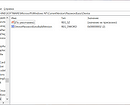
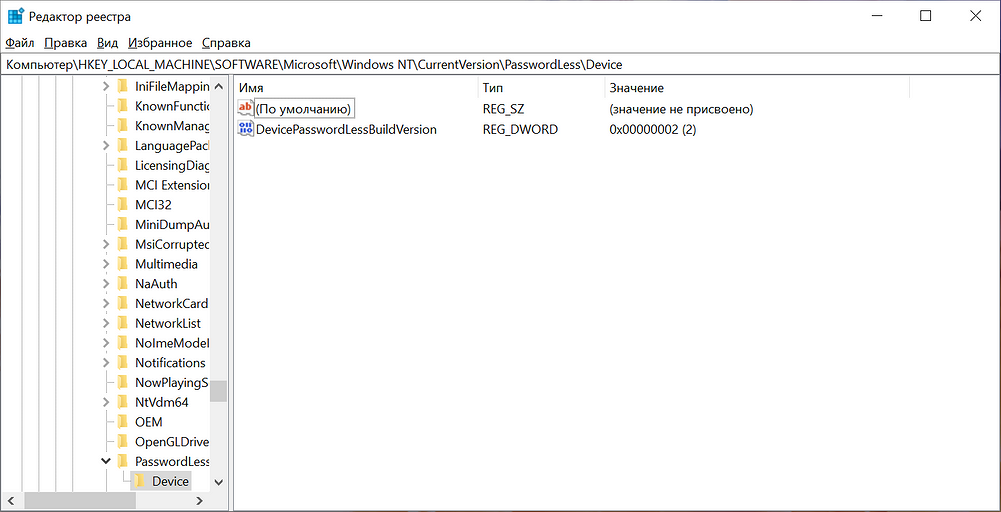
- Перейдите к пути HKEY_LOCAL_MACHINE\SOFTWARE\Microsoft\Windows NT\CurrentVersion\PasswordLess\Device. Наш совет: Вы можете просто вставить путь в строку меню с помощью сочетаний «Копировать» и «Вставить».
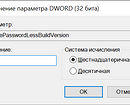
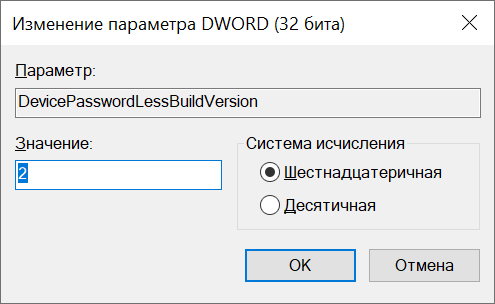
- В правой части редактора дважды щелкните запись DevicePasswordLessBuildVersion и установите для нее значение 0.
Кстати, компьютер можно запустить не только без авторизации в Windows, но и вовсе без операционной системы. Как это работает, мы рассказывали в этой статье.
Windows 10: как включить автоматический вход в систему
После внесения дальнейших изменений в реестр необходимо будет выполнить следующие действия, чтобы запускать Windows 10 без входа в систему в будущем:
- Нажмите комбинацию клавиш [Win] + [R], чтобы снова открыть диалоговое окно «Выполнить».
- Введите команду netplwiz.
- Теперь в новом окне «Учетные записи пользователей» снимите галочку рядом с записью «Требовать ввод имени пользователя и пароля». Нажмите кнопку «ОК».
- Вам будет предложено ввести пароль вашей учетной записи пользователя. После того как сделаете это в соответствующих полях подтвердите свой ввод, кликнув на OK.
Windows 10: повторная активация системы без пароля
Чтобы дополнительно отключить запрос пароля в Windows 10 при повторной активации системы (например, при выходе из режима энергосбережения или ожидания), выполните следующие действия:
- Откройте меню Пуск и перейдите к разделу настроек компьютера. Вместо этого вы можете нажать комбинацию клавиш [Win] + [i].
- Выберите «Учетные записи» а в меню слева — «Параметры входа».
- В разделе «В случае вашего отсутствия через какое время Windows должна потребовать выполнить повторный вход?» измените ответ на «Никогда».
Читайте также:
- Как отключить распознавание лиц в Windows 10
- Нужна ли вам дискретная видеокарта или достаточно встроенной графики?
Параметры восстановления в Windows 10
Если у вас возникли проблемы с компьютером, воспользуйтесь приведенной ниже таблицей, чтобы выбрать нужный вариант восстановления.
Раздел, который нужно просмотреть
Компьютер работает не лучшим образом, и вы недавно установили обновление
Компьютер работает не лучшим образом, и вы уже давно не устанавливали приложения или меняли параметры системы
Компьютер не запускается или все еще загружается
Компьютер не загружается, вы не создали диск восстановления, и возврат компьютера в исходное состояние не помог
Компьютер не загружается, и вы не создали диск восстановления
Компьютер не загружается, и вы создали диск восстановления
Вы хотите повторно установить предыдущую операционную систему
Компьютер работает не лучшим образом, и вы недавно установили приложение
Вы подозреваете, что ваше устройство заражено
Выберите один из следующих вариантов восстановления и следуйте инструкциям по устранению распространенных неисправностей.
Удаление установленного обновления Windows
Если вы недавно установили обновление Windows, удалите обновление, чтобы попытаться устранить проблему.
- Выберите Пуск >Параметры >Центр обновления Windows >Журнал обновлений >Удалить обновления .
Просмотр журнала обновлений - В отображенном списке выберите обновление, которое необходимо удалить, а затем нажмите кнопку Удалить.
Возврат компьютера в исходное состояние
- Если вы зашифровали устройство, вам потребуется ключ BitLocker для сброса компьютера. Если вы не знаете свой ключ BitLocker, см. раздел Поиск ключа восстановления BitLocker.
- Во время сброса возможно, что экран может быть черным в течение длительного периода времени (иногда до 15 минут), а устройство может попытаться перезапустить себя в течение этого периода. Попытка вручную перезапустить устройство во время этого процесса может привести к сбою сброса. Пожалуйста, будьте терпеливы!
Возврат в исходное состояние переустанавливает Windows 11, но позволяет сохранить или удалить файлы, а затем переустановить Windows. Вы можете вернуть компьютер в исходное состояние в разделе «Параметры», на экране входа, с помощью диска восстановления или установочного носителя.
Возврат компьютера в исходное состояние через раздел «Параметры»
- Выберите Пуск >Параметры >Система >Восстановление .
Открытие параметров восстановления - Возле пункта Вернуть этот компьютер в исходное состояние выберите Вернуть компьютер в исходное состояние. Затем выберите один из параметров и/или настроек в таблице ниже.
Сохранить файлы > Изменить параметры > Предустановленные приложения Вкл.
- Переустановка Windows 11 с сохранением личных файлов.
- Удаление установленных приложений.
- Удаление изменений, внесенных в параметры.
- Восстановление всех приложений, установленных производителем компьютера.
Сохранить файлы > Изменить параметры > Предустановленные приложения Выкл.
- Переустановка Windows 11 с сохранением личных файлов.
- Удаление установленных приложений.
- Удаление изменений, внесенных в параметры.
- Удаление всех приложений, установленных производителем компьютера
- Переустановка Windows 11 с удалением всех личных файлов.
- Удаление установленных приложений.
- Удаление изменений, внесенных в параметры.
- Удаление всех приложений, установленных производителем компьютера
Примечание. Параметр Удалить все > Изменить параметры предоставляет вам два варианта.
Удаление данных Вкл. — удаление файлов и очистка диска. Если вы планируете подарить, утилизировать или продать компьютер, используйте этот вариант. Очистка диска может занять час или два, но после этого другим людям будет сложнее восстановить удаленные файлы.
Удаление данных Выкл. — просто удаление файлов. Это занимает меньше времени, но также менее безопасно.
Функция удаления данных ориентирована на потребителей и не соответствует государственным и отраслевым стандартам удаления данных.
Возврат компьютера в исходное состояние с экрана входа
Если вы не можете открыть раздел «Параметры», вернуть компьютер в исходное состояние можно с экрана входа. Вот как это сделать.
- Нажмите клавишу Windows + L, чтобы перейти на экран входа. Затем перезапустите компьютер, удерживая нажатой клавишу SHIFT и нажав кнопку Выключение >Перезагрузка .
- Компьютер перезапустится в среде восстановления Windows (WinRE).
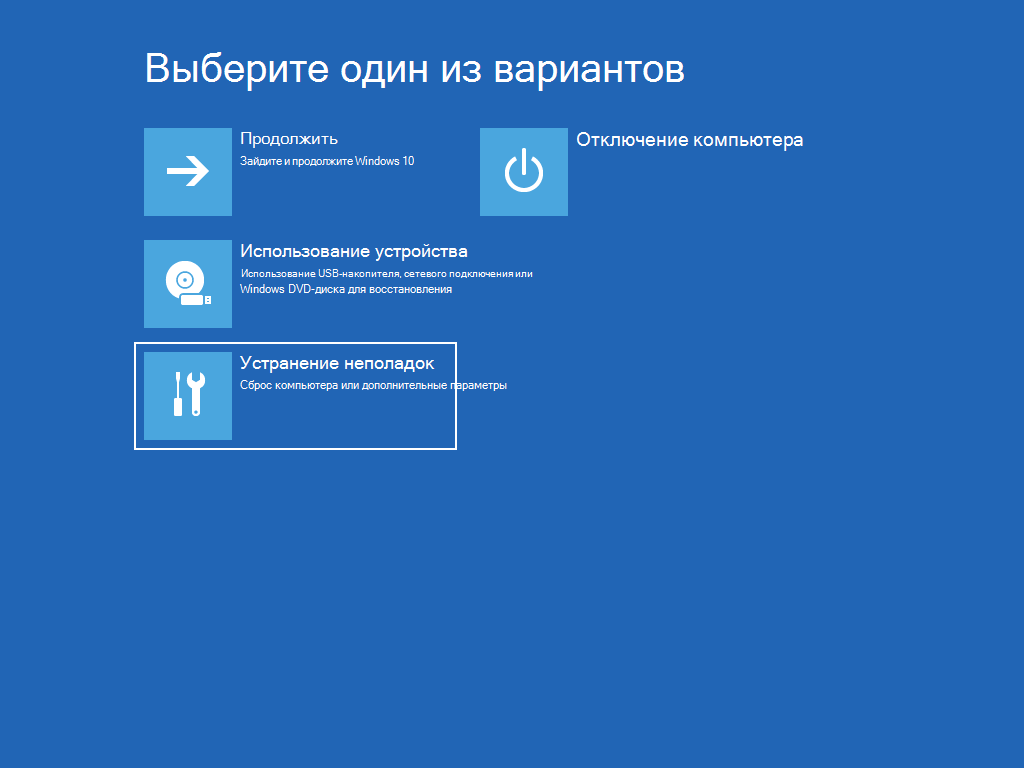
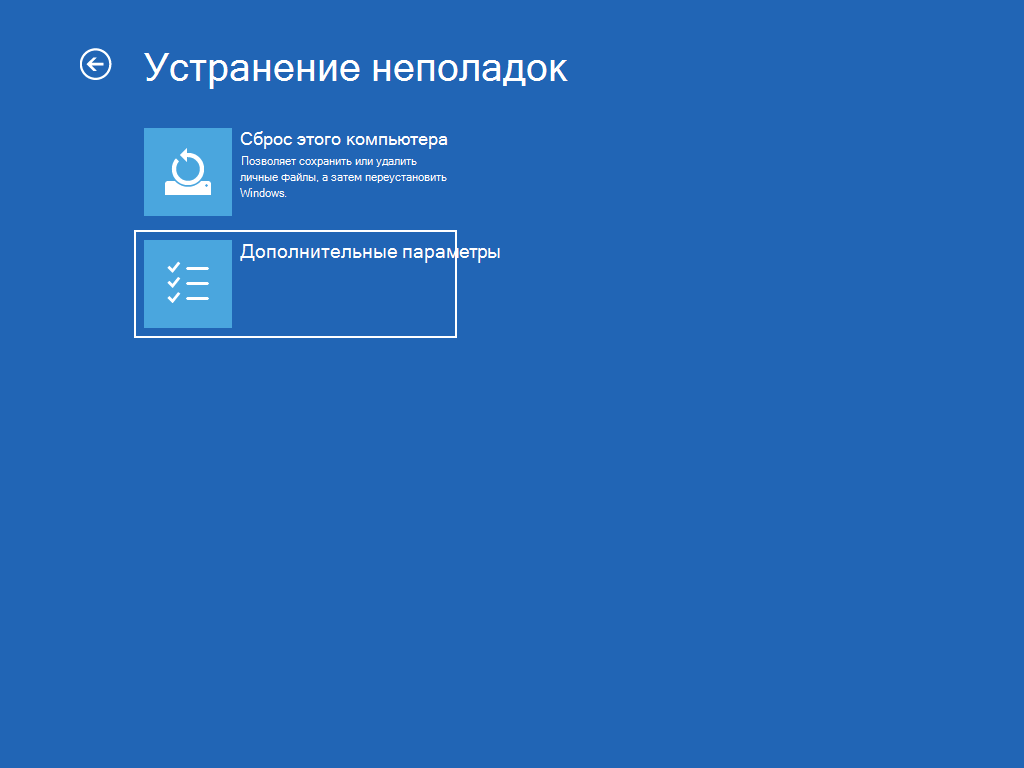
- На экране Выберите вариант выберите Устранение неполадок >Вернуть этот компьютер в исходное состояние, а затем выберите один из вариантов в предыдущей таблице.

Использование функции восстановления при загрузке
Восстановление при загрузке помогает устранить распространенные проблемы, которые могут помешать запуску Windows.
Примечание: Если вы зашифровали свое устройство, для запуска в безопасном режиме вам потребуется ключ BitLocker.
Сначала необходимо активировать среду восстановления Windows (Windows RE). Для этого вам потребуется повторно выключить устройство, затем выполнить следующие действия:
- Нажмите кнопку питания на устройстве и удерживайте ее нажатой в течение 10 секунд, чтобы выключить устройство.
- Снова нажмите кнопку питания, чтобы включить устройство.
- После появления первого признака запуска Windows (например, на некоторых устройствах отображается логотип производителя при перезапуске) удерживайте нажатой кнопку питания в течение 10 секунд, чтобы отключить устройство.
- Снова нажмите кнопку питания, чтобы включить устройство.
- После повторной загрузки Windows удерживайте кнопку питания на устройстве нажатой в течение 10 секунд, чтобы выключить устройство.
- Снова нажмите кнопку питания, чтобы включить устройство.
- На этот раз дождитесь полного запуска устройства.
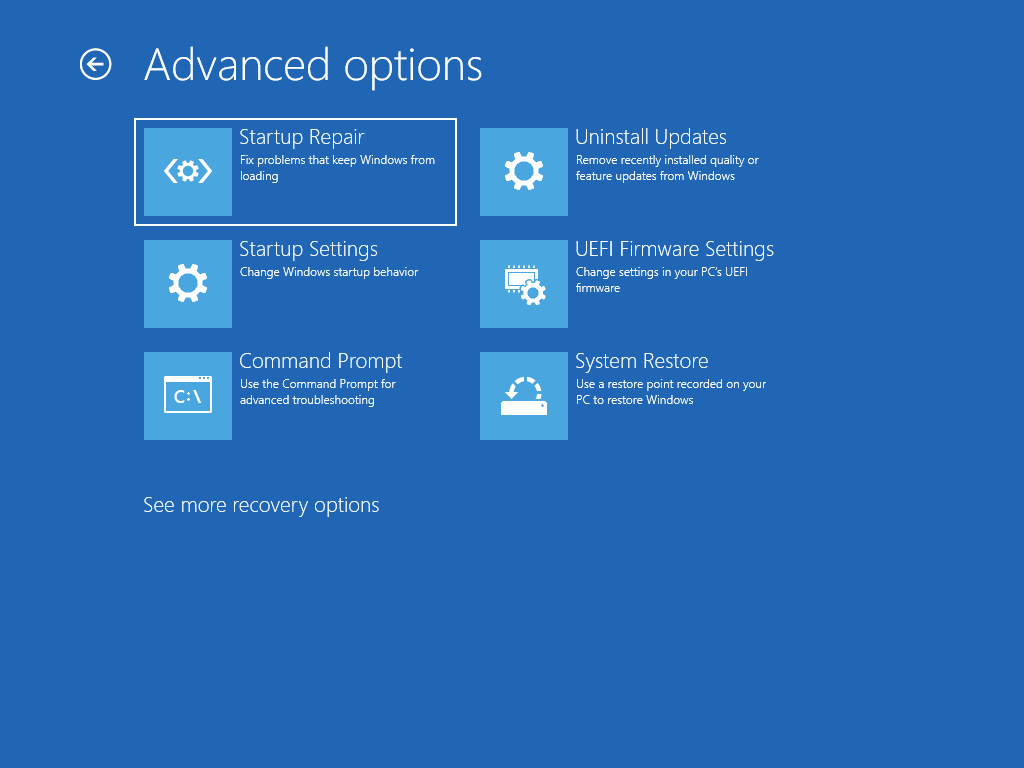
- Выберите пункт Дополнительные параметры.
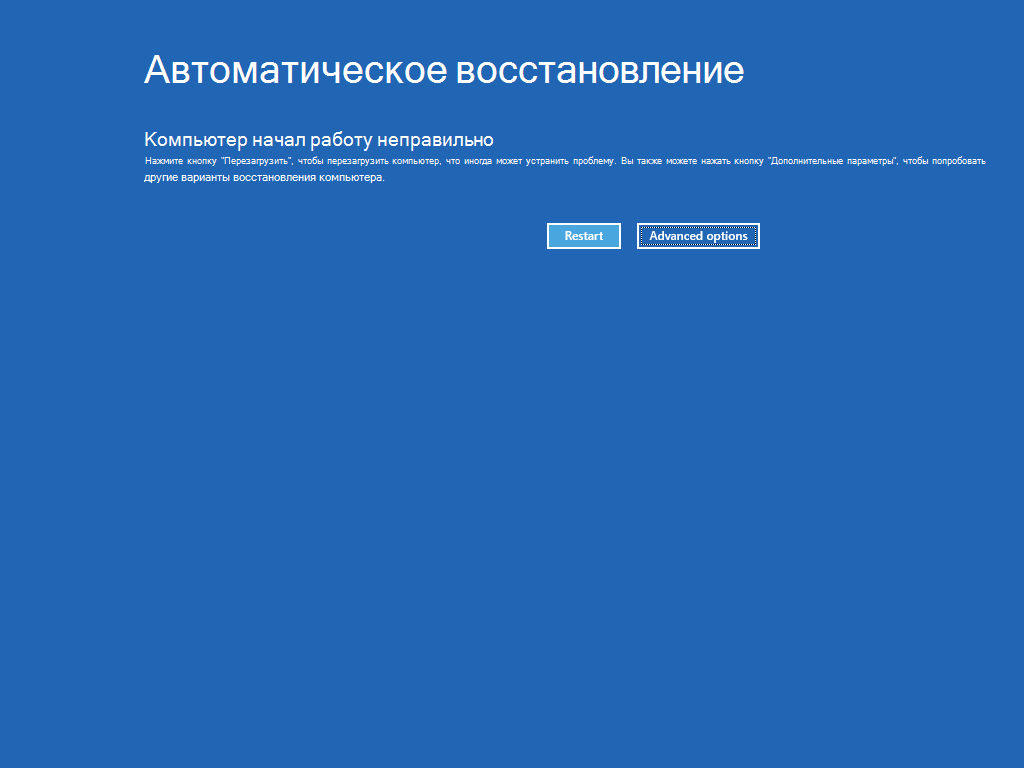
- В Windows RE на экране Выбор действия нажмите Диагностика >Дополнительные параметры >Восстановление при загрузке >Перезапустить.
Переустановка Windows 11 с установочного носителя
Примечание: Если вы подозреваете, что ваше устройство заражено, убедитесь, что антивирусная программа обновлена. Также вы можете полностью переустановить Windows, запустив устройство с помощью установочного носителя и выполнив чистую установку Windows.

Возникли проблемы при воспроизведении видео? Посмотрите его на YouTube.
Чтобы переустановить Windows 11 во время работы Windows, выполните следующие действия:
- Подключите созданный установочный носитель к компьютеру.
- Откройте проводник и выберите диск с установочным носителем.
- В корневом каталоге диска дважды щелкните setup.exe, а затем выберите Да, если вам будет предложено разрешить приложению вносить изменения в устройство.
- Выберите Изменить выбранные для сохранения компоненты.
- Выберите один из следующих вариантов и нажмите Далее.
- Сохранить личные файлы и приложения — этот параметр позволяет сохранить персональные данные, приложения и параметры.
- Сохранить только личные файлы — этот параметр позволяет сохранить персональные данные и параметры, но удаляет все ваши приложения.
- Ничего не сохранять — этот параметр позволяет удалить все персональные данные, параметры и приложения.
Предупреждение: Повторную установку Windows 10 невозможно отменить. Не забудьте сначала создать резервную копию файлов, если выбран параметр Ничего не сохранять.
Во время повторной установки компьютер будет перезапускаться несколько раз.
Чтобы переустановить Windows 11 путем запуска компьютера с помощью установочного носителя, выполните следующие действия:
- Подключите созданный установочный носитель к компьютеру.
- Запустите компьютер с помощью установочного носителя.
Примечание: Обратитесь к производителю компьютера, чтобы узнать, как запустить компьютер с помощью носителя.
Примечание: Если вы подозреваете, что компьютер заражен, попробуйте удалить существующие разделы и переустановить Windows 11 на чистом диске. Ваши данные в любых удаленных разделах будут потеряны.
Во время повторной установки компьютер будет перезапускаться несколько раз.
Выполните восстановление компьютера с помощью установочного носителя
Важно: Если вы зашифровали свое устройство, для восстановления или возврата компьютера в исходное состояние с помощью диска восстановления потребуется ключ BitLocker. Если вы не знаете свой ключ BitLocker, см. раздел Поиск ключа восстановления BitLocker.
Если компьютер не запускается и вы не создали диск восстановления, скачайте установочный носитель и используйте его для восстановления системы из контрольной точки или возврата компьютера в исходное состояние.
- На рабочем компьютере перейдите на веб-сайт Программного обеспечения Майкрософт.
- Скачайте средство создания носителя для Windows 11 и запустите его.
- Выберите пункт Создать установочный носитель для другого компьютера.
- Выберите язык, выпуск и архитектуру (64- или 32-разрядная система).
- Следуйте инструкциям для создания установочного носителя, а затем нажмите кнопку Готово.
- Подключите созданный установочный носитель к нерабочему компьютеру и включите его.
- На экране начальной настройки выберите языковые и другие параметры, а затем нажмите кнопку Далее. Если экран настройки не отображается, возможно, на компьютере не настроена загрузка с диска. О том, как изменить порядок загрузки компьютера, читайте на веб-сайте изготовителя компьютера, после чего повторите попытку.
- Выберите Восстановить компьютер.
- На экране Выбор действия выберите пункт Диагностика. Здесь вы можете:
- Выполните восстановление из точки восстановления системы, выбрав пункты Дополнительные параметры >Восстановление системы. Так будут удалены недавно установленные приложения, драйверы и обновления, которые могут быть причиной проблем с компьютером. Восстановление из точки восстановления не затронет ваши личные файлы.
Восстановление компьютера с помощью диска восстановления
Важно: Если вы зашифровали свое устройство, для восстановления или возврата компьютера в исходное состояние с помощью диска восстановления потребуется ключ BitLocker. Если вы не знаете свой ключ BitLocker, см. раздел Поиск ключа восстановления BitLocker.
Если ваш компьютер не запускается, вы можете восстановить систему из контрольной точки или вернуть компьютер в исходное состояние с помощью диска восстановления. Сведения о том, как создать диск восстановления на рабочем компьютере, см. в разделе Создание диска восстановления.
Примечание: Если вы используете устройство Surface, см. раздел Создание и использование USB-накопителя восстановления для устройства Surface, чтобы скачать и создать образа для восстановления USB специально для вашего устройства Surface.
Восстановление системы или возврат компьютера в исходное состояние с помощью диска восстановления:
- Подключите диск восстановления и включите компьютер.
- Нажмите клавишу с логотипом Windows + L, чтобы открыть экран входа, а затем перезапустите компьютер. Для этого удерживайте нажатой клавишу SHIFT и нажмите кнопку Выключение >Перезагрузка .
- Компьютер перезапустится в среде восстановления Windows (WinRE).
- На экране Выберите вариант выберите Устранение неполадок, а затем один из следующих двух вариантов. (Если экран Выберите вариант не появляется, то на компьютере, возможно, не настроена загрузка с носителя. О том, как изменить порядок загрузки компьютера, читайте на веб-сайте изготовителя компьютера.)
- Чтобы выполнить восстановление из точки восстановления системы, выберите пункты Дополнительные параметры >Восстановление системы. При этом не будут затронуты ваши личные файлы, но будут удалены недавно установленные приложения, драйверы и обновления, которые могут быть причиной проблем с компьютером.
- Для переустановки Windows 11 выберите Дополнительные параметры >Восстановление с диска. При этом будут удалены все личные файлы, установленные приложения и драйверы, а также изменения, внесенные в параметры.
Возврат к предыдущей версии Windows
Предупреждение: Если в вашей текущей версии Windows установлено обновление для системы безопасности от 9 мая 2023 г. с примененной политикой отзыва, а предыдущая версия — нет, этот процесс может завершиться ошибкой. Сведения о поддержке этой проблемы см. в разделе KB5025885. Управление отзывами диспетчера загрузки Windows для изменений безопасной загрузки, связанных с CVE-2023-24932.
В течение ограниченного времени после перехода на Windows 11 вы можете вернуться к предыдущей версии Windows, выбрав Пуск > Параметры > Система > Восстановление . Рядом с пунктом Вернуться нажмите Вернуться. При этом личные файлы будут сохранены, но приложения или драйверы, установленные после обновления, а также изменения, внесенные в настройки, будут удалены. В большинстве случаев вы сможете вернуться к предыдущей версии в течение 10 дней.
Открытие параметров восстановления
Чтобы вернуться к предыдущей версии, необходимо:
- Не удалять и не перемещать файлы в папках windows.old и $windows.~bt после обновления.
- Удалить все учетные записи пользователей, добавленные после обновления.
- Иметь USB-устройство, которое использовалось для обновления до Windows 11 (если такое было).
- Возможность вернуться к предыдущей версии Windows доступна только в течение ограниченного времени после обновления. Этот параметр доступен в разделе Параметры .
- Приложения, которые были добавлены, удалены или обновлены после обновления, могут быть недоступны или работать должным образом после возврата к предыдущей версии Windows.
Сведения для участников программы предварительной оценки Windows
Если вы являетесь участником программы предварительной оценки Windows и текущая предварительная сборка не работает надлежащим образом, нажмите Пуск > Параметры > Система > Восстановление . Рядом с пунктом Вернуться нажмите Вернуться. При этом личные файлы не будут удалены, но будут удалены недавно установленные приложения или драйверы и восстановлены значения настроек по умолчанию.
При возврате к предыдущей сборке вы не будете удалены из Программы предварительной оценки. Когда будет готова следующая предварительная сборка, она будет установлена на компьютере.
Восстановление из точки восстановления системы
Этот параметр позволяет вернуть компьютер к состоянию на момент времени в прошлом, к так называемой точке восстановления системы. Точки восстановления создаются при установке новых приложений или драйверов, а также если вы вручную создаете точку восстановления. Восстановление не затронет личные файлы, но приложения, драйверы и обновления, установленные после создания точки восстановления, будут удалены.
- В поле поиска на панели задач введите панель управления и выберите соответствующий пункт из списка результатов
- В поле поиска на панели управления введите восстановление.
- Выберите Восстановление >Запуск восстановления системы.
- В окне Восстановление системных файлов и параметров нажмите кнопку Далее.
- Выберите точку восстановления из списка результатов и нажмите Поиск затрагиваемых программ.
- Если нужная точка восстановления не отображается, установите флажок Показать другие точки восстановления, чтобы увидеть больше точек восстановления.
- Если вы не видите точек восстановления, это может означать, что защита системы не включена. Сделать это можно следующим образом:
- В поле поиска на панели задач введите панель управления и выберите соответствующий пункт из списка результатов.
- В поле поиска на панели управления введите восстановление.
- Выберите Восстановление >Настройка восстановления системы >Настроить и проверьте, выбран ли параметр Включить защиту системы.
- Если параметр Включить защиту системы не выбран, защита системы не включена, а точки восстановления отсутствуют. В таком случае вы не сможете восстановить компьютер с использованием точки восстановления системы, и вам придется воспользоваться одним из способов восстановления, указанных на этой странице.
- Если параметр Включить защиту системы выбран, перейдите к шагу 6.
Если у вас возникли проблемы с компьютером, воспользуйтесь приведенной ниже таблицей, чтобы выбрать нужный вариант восстановления.
Раздел, который нужно просмотреть
Компьютер работает не лучшим образом, и вы недавно установили обновление.
Компьютер работает не лучшим образом, и вы уже давно не устанавливали приложения или меняли параметры системы.
Компьютер не запускается или все еще загружается
Компьютер не загружается, вы не создали диск восстановления, и возврат компьютера в исходное состояние не помог.
Компьютер не загружается, и вы не создали диск восстановления.
Компьютер не загружается, и вы создали диск восстановления.
Вы хотите повторно установить предыдущую операционную систему.
Компьютер работает не лучшим образом, и вы недавно установили приложение.
Вы подозреваете, что ваше устройство заражено.
Выберите один из следующих вариантов восстановления и следуйте инструкциям по устранению распространенных неисправностей.
Удаление установленного обновления Windows
Если вы недавно установили обновление Windows, удалите обновление, чтобы попытаться устранить проблему.
- Нажмите кнопку Пуск и выберите Параметры >Обновление и безопасность >Центр обновления Windows >Просмотреть журнал обновлений >Удалить обновления.
Просмотр параметров журнала обновлений - Щелкните правой кнопкой мыши обновление, которое необходимо удалить, а затем нажмите кнопку Удалить.
Возврат компьютера в исходное состояние
- Если вы зашифровали устройство, вам потребуется ключ BitLocker для сброса компьютера. Если вы не знаете свой ключ BitLocker, см. раздел Поиск ключа восстановления BitLocker.
- Во время сброса возможно, что экран может быть черным в течение длительного периода времени (иногда до 15 минут), а устройство может попытаться перезапустить себя в течение этого периода. Попытка вручную перезапустить устройство во время этого процесса может привести к сбою сброса. Пожалуйста, будьте терпеливы!
Возврат в исходное состояние переустанавливает Windows 10, но позволяет сохранить или удалить файлы, а затем переустановить Windows. Вы можете вернуть компьютер в исходное состояние в разделе «Параметры», на экране входа, с помощью диска восстановления или установочного носителя.
Возврат компьютера в исходное состояние через раздел «Параметры»
- Нажмите кнопку Пуск и выберите Параметры >Обновление и безопасность >Восстановление .
Открытие параметров восстановления - В разделе Вернуть этот компьютер в исходное состояние, нажмите кнопку Начать, а затем выберите один из вариантов и/или параметров, представленных в таблице ниже.
Сохранить файлы > Изменить параметры > Предустановленные приложения Вкл.
- Переустановка Windows 10 с сохранением личных файлов.
- Удаление установленных приложений.
- Удаление изменений, внесенных в параметры.
- Восстановление всех приложений, установленных производителем компьютера.
Сохранить файлы > Изменить параметры > Предустановленные приложения Выкл.
- Переустановка Windows 10 с сохранением личных файлов.
- Удаление установленных приложений.
- Удаление изменений, внесенных в параметры.
- Удаление всех приложений, установленных производителем компьютера
- Переустановка Windows 10 с удалением всех личных файлов.
- Удаление установленных приложений.
- Удаление изменений, внесенных в параметры.
- Удаление всех приложений, установленных производителем компьютера
Примечание. Параметр «Удалить все» > «Изменить параметры» предоставляет вам два варианта.
Удаление данных Вкл. — удаление файлов и очистка диска. Если вы планируете подарить, утилизировать или продать компьютер, используйте этот вариант. Очистка диска может занять час или два, но после этого другим людям будет сложнее восстановить удаленные файлы.
Удаление данных Выкл. — просто удаление файлов. Это занимает меньше времени, но также менее безопасно.
Возврат компьютера в исходное состояние с экрана входа
Если вы не можете открыть раздел «Параметры», вернуть компьютер в исходное состояние можно с экрана входа. Вот как это сделать.
- Нажмите клавишу с логотипом Windows + L, чтобы открыть экран входа, а затем перезапустите компьютер. Для этого удерживайте нажатой клавишу SHIFT и нажмите кнопку Выключение >Перезагрузка в нижнем правом углу экрана.
- Компьютер перезапустится в среде восстановления Windows (WinRE).
- На экране Выберите вариант выберите Устранение неполадок >Вернуть этот компьютер в исходное состояние, а затем выберите один из вариантов в предыдущей таблице.
Использование функции восстановления при загрузке
Восстановление при загрузке помогает устранить распространенные проблемы, которые могут помешать запуску Windows.
Примечание: Если вы зашифровали свое устройство, для запуска в безопасном режиме вам потребуется ключ BitLocker.
Сначала необходимо активировать среду восстановления Windows (Windows RE). Для этого вам потребуется повторно выключить устройство, затем выполнить следующие действия:
- Нажмите кнопку питания на устройстве и удерживайте ее нажатой в течение 10 секунд, чтобы выключить устройство.
- Снова нажмите кнопку питания, чтобы включить устройство.
- После появления первого признака запуска Windows (например, на некоторых устройствах отображается логотип производителя при перезапуске) удерживайте нажатой кнопку питания в течение 10 секунд, чтобы отключить устройство.
- Снова нажмите кнопку питания, чтобы включить устройство.
- После повторной загрузки Windows удерживайте кнопку питания на устройстве нажатой в течение 10 секунд, чтобы выключить устройство.
- Снова нажмите кнопку питания, чтобы включить устройство.
- На этот раз дождитесь полного запуска устройства.
- Выберите пункт Дополнительные параметры.
- В Windows RE на экране Выбор действия нажмите Диагностика >Дополнительные параметры >Восстановление при загрузке >Перезапустить.
Переустановка Windows 10 с установочного носителя
Примечание: Если вы подозреваете, что ваше устройство заражено, убедитесь, что антивирусная программа обновлена. Также вы можете полностью переустановить Windows, запустив устройство с помощью установочного носителя и выполнив чистую установку Windows.
Чтобы переустановить Windows 10 во время работы Windows, выполните следующие действия:
- Подключите созданный установочный носитель к компьютеру.
- Откройте проводник и выберите диск с установочным носителем.
- В корневом каталоге диска дважды щелкните setup.exe, а затем выберите Да, если вам будет предложено разрешить приложению вносить изменения в устройство.
- Выберите Изменить выбранные для сохранения компоненты.
- Выберите один из следующих вариантов и нажмите Далее.
- Сохранить личные файлы и приложения — этот параметр позволяет сохранить персональные данные, приложения и параметры.
- Сохранить только личные файлы — этот параметр позволяет сохранить персональные данные и параметры, но удаляет все ваши приложения.
- Ничего не сохранять — этот параметр позволяет удалить все персональные данные, параметры и приложения.
Предупреждение: Повторную установку Windows 10 невозможно отменить. Не забудьте сначала создать резервную копию файлов, если выбран параметр Ничего не сохранять.
Во время повторной установки компьютер будет перезапускаться несколько раз.
Чтобы переустановить Windows 10 путем запуска компьютера с помощью установочного носителя, выполните следующие действия:
- Подключите созданный установочный носитель к компьютеру.
- Запустите компьютер с помощью установочного носителя.
Примечание: Обратитесь к производителю компьютера, чтобы узнать, как запустить компьютер с помощью носителя.
Примечание: Если вы подозреваете, что компьютер заражен, попробуйте удалить существующие разделы и переустановить Windows 10 на чистом диске. Ваши данные в любых удаленных разделах будут потеряны.
Во время повторной установки компьютер будет перезапускаться несколько раз.
Выполните восстановление компьютера с помощью установочного носителя
Важно: Если вы зашифровали свое устройство, для восстановления или возврата компьютера в исходное состояние с помощью диска восстановления потребуется ключ BitLocker. Если вы не знаете свой ключ BitLocker, см. раздел Поиск ключа восстановления BitLocker.
Если компьютер не запускается и вы не создали диск восстановления, скачайте установочный носитель и используйте его для восстановления системы из контрольной точки или возврата компьютера в исходное состояние.
- На рабочем компьютере перейдите на веб-сайт Программного обеспечения Майкрософт.
- Скачайте средство создания носителя для Windows 10 и запустите его.
- Выберите пункт Создать установочный носитель для другого компьютера.
- Выберите язык, выпуск и архитектуру (64- или 32-разрядная система).
- Следуйте инструкциям для создания установочного носителя, а затем нажмите кнопку Готово.
- Подключите созданный установочный носитель к нерабочему компьютеру и включите его.
- На экране начальной настройки выберите языковые и другие параметры, а затем нажмите кнопку Далее. Если экран настройки не отображается, возможно, на компьютере не настроена загрузка с диска. О том, как изменить порядок загрузки компьютера, читайте на веб-сайте изготовителя компьютера, после чего повторите попытку.
- Выберите Восстановить компьютер.
- На экране Выбор действия выберите пункт Диагностика. Здесь вы можете:
- Выполнить восстановление из точки восстановления системы, выбрав пункты Дополнительные параметры >Восстановление системы. Так будут удалены недавно установленные приложения, драйверы и обновления, которые могут быть причиной проблем с компьютером. Восстановление из точки восстановления не затронет ваши личные файлы.
Восстановление компьютера с помощью диска восстановления
Важно: Если вы зашифровали свое устройство, для восстановления или возврата компьютера в исходное состояние с помощью диска восстановления потребуется ключ BitLocker. Если вы не знаете свой ключ BitLocker, см. раздел Поиск ключа восстановления BitLocker.
Если ваш компьютер не запускается, вы можете восстановить систему из контрольной точки или вернуть компьютер в исходное состояние с помощью диска восстановления. Сведения о том, как создать диск восстановления на рабочем компьютере, см. в разделе Создание диска восстановления.
Примечание: Если вы используете устройство Surface, см. раздел Создание и использование USB-накопителя восстановления для устройства Surface, чтобы скачать и создать образа для восстановления USB специально для вашего устройства Surface.
Восстановление системы или возврат компьютера в исходное состояние с помощью диска восстановления:
- Подключите диск восстановления и включите компьютер.
- Нажмите клавишу с логотипом Windows + L, чтобы открыть экран входа, а затем перезапустите компьютер. Для этого удерживайте нажатой клавишу SHIFT и нажмите кнопку Выключение >Перезагрузка в нижнем правом углу экрана.
- Компьютер перезапустится в среде восстановления Windows (WinRE).
- На экране Выберите вариант выберите Устранение неполадок, а затем один из следующих двух вариантов. (Если экран Выберите вариант не появляется, то на компьютере, возможно, не настроена загрузка с носителя. О том, как изменить порядок загрузки компьютера, читайте на веб-сайте изготовителя компьютера.)
- Чтобы выполнить восстановление из точки восстановления системы, выберите пункты Дополнительные параметры >Восстановление системы. При этом не будут затронуты ваши личные файлы, но будут удалены недавно установленные приложения, драйверы и обновления, которые могут быть причиной проблем с компьютером.
- Для переустановки Windows 10 выберите Дополнительные параметры >Восстановление с диска. При этом будут удалены все личные файлы, установленные приложения и драйверы, а также изменения, внесенные в параметры.
Возврат к предыдущей версии Windows
В течение ограниченного времени после обновления до Windows 10 можно вернуться к предыдущей версии Windows, нажав кнопку Пуск и выбрав Параметры > Обновление и безопасность > Восстановление , а затем — Начало работы в разделе Вернуться к предыдущей версии Windows 10. При этом личные файлы будут сохранены, но приложения или драйверы, установленные после обновления, а также изменения, внесенные в настройки, будут удалены. В большинстве случаев вы сможете вернуться к предыдущей версии в течение 10 дней.
Открытие параметров восстановленияЧтобы вернуться к предыдущей версии, необходимо:
- Не удалять и не перемещать файлы в папках windows.old и $windows.~bt после обновления.
- Удалить все учетные записи пользователей, добавленные после обновления.
- Знать пароль для входа в Windows 7 или 8.1 (если вы его использовали).
- Иметь USB-устройство, которое использовалось для обновления до Windows 10 (если такое было).
- Возможность вернуться к предыдущей версии Windows доступна только в течение ограниченного времени после обновления. Этот параметр доступен в разделе Параметры.
- Возможно, после возврата к Windows 8.1 некоторые приложения, которые входили в состав Windows, например «Почта» и «Люди», больше не будут работать. Чтобы исправить это, переустановите эти приложения из Microsoft Store.
- Приложения, которые были добавлены, удалены или обновлены после обновления, могут быть недоступны или работать должным образом после возврата к предыдущей версии Windows.
Сведения для участников программы предварительной оценки Windows
Если вы участник программы предварительной оценки и текущая предварительная сборка работает не лучшим образом, нажмите кнопку Пуск и выберите Параметры > Обновление и безопасность > Восстановление . В разделе Вернуться к предыдущей версии Windows 10 нажмите Начать. При этом личные файлы не будут удалены, но будут удалены недавно установленные приложения или драйверы и восстановлены значения настроек по умолчанию.
При возврате к предыдущей сборке вы не будете удалены из Программы предварительной оценки. Когда будет готова следующая предварительная сборка, она будет установлена на компьютере.
Восстановление из точки восстановления системы
Этот параметр позволяет вернуть компьютер к состоянию на момент времени в прошлом, к так называемой точке восстановления системы. Точки восстановления создаются при установке новых приложений или драйверов, а также если вы вручную создаете точку восстановления. Восстановление не затронет личные файлы, но приложения, драйверы и обновления, установленные после создания точки восстановления, будут удалены.
- В поле поиска на панели задач введите панель управления и выберите соответствующий пункт из списка результатов
- В поле поиска на панели управления введите восстановление.
- Выберите Восстановление >Запуск восстановления системы.
- В окне Восстановление системных файлов и параметров нажмите кнопку Далее.
- Выберите точку восстановления из списка результатов и нажмите Поиск затрагиваемых программ.
- Если нужная точка восстановления не отображается, установите флажок Показать другие точки восстановления, чтобы увидеть больше точек восстановления.
- Если вы не видите точек восстановления, это может означать, что защита системы не включена. Сделать это можно следующим образом:
- В поле поиска на панели задач введите панель управления и выберите соответствующий пункт из списка результатов.
- В поле поиска на панели управления введите восстановление.
- Выберите Восстановление >Настройка восстановления системы >Настроить и проверьте, выбран ли параметр Включить защиту системы.
- Если параметр Включить защиту системыне выбран, защита системы не включена, а точки восстановления отсутствуют. В таком случае вы не сможете восстановить компьютер с использованием точки восстановления системы, и вам придется воспользоваться одним из способов восстановления, указанных на этой странице.
- Если параметр Включить защиту системывыбран, перейдите к шагу 6.
Если у вас возникают проблемы с компьютером, вы можете устранить их следующим образом.
- Восстановите компьютер, чтобы переустановить Windows и сохранить свои личные файлы и параметры. Также сохраняются приложения, которые были на компьютере изначально, и приложения, установленные из Microsoft Store.
- Верните компьютер в исходное состояние, чтобы переустановить Windows, но удалить ваши файлы, параметры и приложения — за исключением тех, которые были на компьютере изначально.
- Восстановите компьютер, чтобы отменить недавние изменения в системе.
Если возникают проблемы при запуске (загрузке) компьютера, см. раздел Параметры запуска Windows (включая безопасный режим) и перейдите в раздел «Открытие окна «Параметры скачивания Windows» в среде восстановления Windows». Обновить, вернуть в исходное состояние или восстановить компьютер можно из среды восстановления Windows.
Если вы хотите создать резервную копию и восстановить личные файлы, см. статью Резервное копирование компьютера с Windows.
Перед обновлением компьютера или его возвратом в исходное состояние
В большинстве случаев запущенные обновление компьютера или его возврат в исходное состояние завершаются автоматически. Однако если Windows потребуются отсутствующие файлы, вам будет предложено вставить носитель для восстановления системы. Обычно это DVD-диск или флэш-накопитель. В этом случае необходимые действия зависят от модели вашего компьютера.
Если компьютер поставлялся с Windows 8.1 или Windows RT 8.1, вам понадобится диск или флэш-накопитель, который входил в комплект поставки. Чтобы узнать, предоставил ли изготовитель вашего компьютера такие диски или иные носители, обратитесь к документации компьютера. В некоторых случаях носители создаются при первоначальной настройке компьютера.
Если у вас нет ни одного из указанных выше носителей, можно создать их при наличии USB-накопителя емкостью от 16 ГБ. Наличие диска для восстановления поможет устранять неполадки и решать проблемы с компьютером, даже если он не запускается. Дополнительные сведения см. в разделе Создание USB-диска восстановления.
Если вы обновили компьютер до Windows 8.1 или Windows RT 8.1 с помощью DVD-диска, используйте этот диск. Если у вас нет носителя с Windows 8.1 или Windows RT 8.1, обратитесь в службу поддержки Майкрософт.
Обновление, возврат в исходное состояние и восстановление
Выберите любой из указанных ниже вариантов для получения дополнительных сведений.
Восстановление компьютера без удаления файлов
Если производительность компьютера снизилась и вы не знаете причины, можно восстановить его, сохранив все личные файлы и параметры.
Примечание: Если вы обновили компьютер с Windows 8 до Windows 8.1 и на вашем компьютере есть раздел восстановления Windows 8, восстановление компьютера приведет к восстановлению Windows 8. Вам будет необходимо установить версию Windows 8.1 после завершения обновления.
Предупреждение: Приложения, которые вы установили с веб-сайтов и DVD-дисков, будут удалены. Приложения, которые присутствовали на компьютере изначально или были установлены из Microsoft Store, будут переустановлены. После восстановления компьютера Windows сохранит список всех удаленных приложений на рабочем столе.
Восстановление компьютера
- Проведите пальцем от правого края экрана и нажмите кнопку Параметры, а затем выберите пункт Изменение параметров компьютера.
(Если вы пользуетесь мышью, переместите указатель в правый нижний угол экрана, затем вверх и нажмите Параметры, а затем выберите Изменение параметров компьютера.) - Выберите или нажмите элемент Обновление и восстановление, а затем — Восстановление.
- В разделе Восстановление компьютера без удаления файлов выберите или нажмите кнопку Начать.
- Следуйте указаниям на экране.
Возврат компьютера в исходное состояние
Если вы намерены отправить компьютер на переработку, отдать его кому-то или просто начать все заново, можно полностью вернуть его в исходное состояние. Это действие удалит все данные и переустановит Windows.
Примечание: Если вы обновили компьютер с Windows 8 до Windows 8.1 и на вашем компьютере есть раздел восстановления Windows 8, возврат компьютера в исходное состояние приведет к восстановлению Windows 8. Вам будет необходимо установить версию Windows 8.1 после завершения восстановления.
Предупреждение: Все ваши личные файлы и параметры будут потеряны. Все установленные вами приложения будут удалены. Переустановлены будут только приложения, которые были на компьютере изначально.
Возврат компьютера в исходное состояние
- Проведите пальцем от правого края экрана и нажмите кнопку Параметры, а затем выберите пункт Изменение параметров компьютера.
(Если вы используете мышь, переместите указатель в правый верхний угол экрана, затем вниз и щелкните сначала Параметры, а затем Изменение параметров компьютера.) - Выберите или нажмите элемент Обновление и восстановление, а затем — Восстановление.
- В разделе Удаление всех данных и переустановка Windows выберите или нажмите Начать.
- Следуйте указаниям на экране.
Примечание: Вам будет предложено выбрать между быстрой и полной очисткой данных. После быстрой очистки некоторые данные можно восстановить с помощью специального ПО. Полная очистка занимает больше времени, но восстановление данных после этого менее вероятно.
Восстановление более раннего состояния компьютера
Если вы считаете, что причиной проблем с компьютером является недавно установленное приложение или драйвер, вы можете восстановить ранее сохраненное состояние Windows, называемое точкой восстановления. Средство восстановления системы не изменяет ваши личные файлы, но может удалить недавно установленные приложения и драйверы.
- Восстановление системы недоступно для Windows RT 8.1.
- Windows автоматически создает точку восстановления, когда устанавливаются классические приложения и новые обновления Windows, если последняя точка восстановления создавалась ранее чем 7 дней назад. Точку восстановления также можно создать вручную в любой момент времени.
Восстановление ранее сохраненного состояния компьютера
- Выполните прокрутку от правого края экрана и нажмите кнопку Поиск.
(Если вы используете мышь, наведите указатель на правый верхний угол экрана, переместите указатель вниз, а затем выберите Поиск.) - В поле поиска введите Панель управления, а затем выберите или нажмите Панель управления.
- Введите восстановление в поле поиска на панели управления и выберите или нажмите Восстановление.
- Выберите или нажмите кнопку Запуск восстановления системы и следуйте инструкциям.
Получите дополнительную справочную информацию в сообществе Майкрософт
Если вам нужна дополнительная справка по обновлению, восстановлению или возврату компьютера в исходное состояние, просмотрите страницы сообщества об исправлении и восстановлении на форуме Windows. Там вы сможете узнать о решениях, которые нашли другие пользователи, столкнувшись с похожими проблемами.