Как загрузить xml файл в СБИС
СБИС (Система Банковского Интернет Сервиса) — это программное обеспечение, позволяющее работать с онлайн-банкингом и организовывать управление финансами, а также управлять процессами в компании. Один из способов загрузки документов в СБИС — это использование XML-файлов. Такой файл содержит структурированные данные в формате XML (eXtensible Markup Language). Далее мы рассмотрим, как загрузить XML файл в СБИС.
- Шаг 1. Подготовка файла в формате XML
- Шаг 2. Выбор каталога для загрузки
- Шаг 3. Загрузка XML-файла в СБИС
- Как отправить документы XML в СБИС
- Шаг 1. Подготовка файла в формате XML
- Шаг 2. Выбор канала отправки
- Шаг 3. Отправка XML-файла в СБИС
- Как загрузить УПД в формате XML в СБИС
- Шаг 1. Открытие документа заказа покупателя
- Шаг 2. Использование кнопки «Еще»
- Шаг 3. Изменение типа документа
- Как загрузить данные из файла XML
- Шаг 1. Настройка СБИС
- Шаг 2. Импортирование файла XML
- Как добавить XML
- Шаг 1. Открытие программы СБИС
- Шаг 2. Добавление XML-файла
- Полезные советы и выводы
Шаг 1. Подготовка файла в формате XML
Перед тем, как загрузить XML-файл в СБИС, необходимо подготовить файл с данными в формате XML. Для этого можно использовать специализированные программы или скрипты для автоматизации этого процесса в вашей системе.
Шаг 2. Выбор каталога для загрузки
- Войдите в СБИС Бухгалтерию 24.
- Откройте задачу «Торговля и производство».
- Найдите каталог для загрузки документа, на который необходимо добавить данные из XML.
Шаг 3. Загрузка XML-файла в СБИС
- Нажмите правой кнопкой на каталог для загрузки документа.
- В контекстном меню выберите «Электронный документ» и затем «Загрузить из XML».
- Выберите подготовленный XML-файл и дважды нажмите на него.
- Дождитесь окончания загрузки, после чего появится журнал сообщений с информацией о загрузке документа.
Как отправить документы XML в СБИС
Для отправки документов в СБИС в формате XML, можно использовать следующую инструкцию:
Шаг 1. Подготовка файла в формате XML
- Подготовьте файл с данными в формате XML на компьютере или сервере.
- Убедитесь, что файл содержит все необходимые поля и является корректным по структуре.
Шаг 2. Выбор канала отправки
- Перейдите в раздел «Исходящие».
- Нажмите «+» и выберите способ загрузки файла.
- Проверьте документ на наличие ошибок и проблем с форматированием.
- Подключите носитель с электронной подписью (ЭП) к компьютеру.
Шаг 3. Отправка XML-файла в СБИС
- Нажмите и выберите канал отправки.
- Дождитесь окончания процесса отправки документа.
Как загрузить УПД в формате XML в СБИС
УПД (Унифицированный Первичный Документ) — это документ, который описывает операцию по передаче товаров, выполнении работ или оказанию услуг. Загрузка УПД в формате XML в СБИС может потребоваться для работы с ЭДО (электронный документооборот). Для загрузки УПД в формате XML в СБИС, нужно выполнить следующие действия:
Шаг 1. Открытие документа заказа покупателя
- Откройте документ заказа покупателя, в котором надо загрузить XML-файл.
Шаг 2. Использование кнопки «Еще»
- Нажмите на кнопку «Еще».
- В меню выберите «ЭДО» и затем «Загрузить документ из файла».
Шаг 3. Изменение типа документа
- Для изменения типа документа измените атрибут «Функция» тега «Документ» в XML-файле.
Как загрузить данные из файла XML
Импортирование файла XML в качестве XML-таблицы может быть полезным для обработки и анализа данных в СБИС. Для этого нужно выполнить следующие действия:
Шаг 1. Настройка СБИС
- Установите настройки СБИС для отображения вкладки «Разработчик», если она не отображается.
Шаг 2. Импортирование файла XML
- Откройте вкладку «Разработчик» в СБИС.
- Нажмите кнопку «Импорт» и выберите файл данных XML для импорта.
- Нажмите кнопку «Импорт» и дождитесь окончания процесса импорта файла.
Как добавить XML
Добавление XML-файла в СБИС может понадобиться для использования его в будущем. Для этого нужно выполнить следующие действия:
Шаг 1. Открытие программы СБИС
- Откройте программу СБИС и создайте новый проект или папку, в котором файл XML будет содержаться.
Шаг 2. Добавление XML-файла
- Выберите команду меню Файл > Создать >Прочие, а затем XML > XML.
- Выберите проект или папку, которая будет содержать файл XML.
- Добавьте необходимые данные в файл XML и сохраните его.
Полезные советы и выводы
- Загрузка XML-файла в СБИС позволяет эффективно управлять процессами и финансами в компании.
- Для подготовки XML-файла можно использовать специальные программы или скрипты.
- Перед загрузкой XML-файла в СБИС, убедитесь, что файл соответствует правильной структуре и содержит все необходимые поля.
- Кроме загрузки XML-файла, можно также отправить документы в формате XML в СБИС.
- Использование XML-файлов в СБИС дает возможность удобно обрабатывать и анализировать данные в различных форматах.
- Для удобства работы с XML-файлами в СБИС можно использовать встроенные инструменты, такие как импорт файла данных XML в качестве XML-таблицы.
- Для успешной работой со СБИС необходимо следовать инструкции по загрузке XML-файлов и быть внимательным при заполнении полей данных.
Как выгрузить все отчеты из контура
Чтобы выгрузить все налоговые отчеты из контура, необходимо перейти в раздел «Налоговая отчетность» и зайти на вкладку формализованной отчетности. Далее нужно выбрать нужный отчет и выполнить «Выгрузить / Для представления по месту требования» в контекстном меню, которое появится после щелчка правой кнопкой мыши. В открывшемся окне нужно указать каталог, в котором будет сохранен комплект документов. После выбора каталога система начнет создавать документы и сохранять их в указанном месте. Обычно процесс занимает некоторое время, особенно если нужно выгрузить множество документов. В результате получится готовый комплект отчетов, который можно представить в соответствующие органы или использовать в работе с бухгалтерским учетом.
Как редактировать отчет в Контур Экстерн
В программе Контур. Экстерн Лайт появилась новая опция — удобный редактор отчетов. Теперь пользователи могут легко и быстро перейти в редактор отчетов из основной программы по кнопке «Редактировать». В редакторе можно исправлять все ошибки и неточности, которые были допущены в отчете. После приведения отчета в порядок можно вновь перейти в программу и исправленный отчет автоматически импортируется в Лайт для отправления. Это упрощает и ускоряет процесс подготовки и отправки отчетов, так как нет необходимости переключаться между программами и сохранять несколько копий документов на компьютере. Новая функция является важной дополнительной опцией для пользователей Контур. Экстерн, которые занимаются подачей отчетности.
Как связать Social Club и Epic Games
Для того чтобы связать Social Club и Epic Games, необходимо выполнить несколько простых действий. Нажав на своё имя в Social Club, перейдите во вкладку «Учётная запись», затем выберите пункт «Приложения и учётные записи» и перейдите в раздел «Учётные записи». Затем нажмите кнопку «Подключиться» и выберите учётную запись, к которой хотите привязать учётную запись Epic. Нажмите на кнопку «Привязать учётную запись», чтобы подтвердить связь. После этого вы сможете использовать свою учётную запись Epic для входа на платформу Social Club. Это очень удобно и позволяет управлять играми, приобретенными на обеих платформах, не выходя из своего аккаунта. Таким образом, связывание Social Club и Epic Games дает игрокам больше свободы и удобства.
Как перенести отчетность из контура в Сбис
Если вы хотите перенести отчетность из другой системы в СБИС, для этого нужно зайти в меню «Реквизиты и настройки», а затем выбрать пункт «Перенос отчетности». В этом разделе вы сможете найти список доступных систем, среди которых будет и СБИС. Из этого списка нужно выбрать ту систему, из которой нужно перенести отчетность, и следовать дальнейшим инструкциям. Важно заметить, что для переноса отчетности в СБИС необходимо иметь соответствующие права доступа и определенный уровень компетенции. С переносом отчетности в СБИС вы можете упростить отчетность и значительно сэкономить время. Все процессы отчетности будут автоматизированы, а ваши отчеты будут готовы в несколько минут.

Вопросы:
- Сколько минут читать 1 страницу
- Как оплатить связь Волна через Сбербанк Онлайн
- Как сделать свою подсветку на клавиатуре ZET Gaming
- Что делать если Smoant Santi пишет Check atomizer
- Где корзина в Opera GX
- Блог
- Разное
Для того, чтобы загрузить xml файл в СБИС Бухгалтерию 24, необходимо выполнить следующие действия. В первую очередь, откройте задачу «Торговля и производство 2». Затем, выберите каталог, в который необходимо загрузить документ, и нажмите на нем правой кнопкой мыши. В открывшемся контекстном меню выберите опцию «Электронный документ/Загрузить из xml». Далее, выберите нужный файл и дважды нажмите на нем. После этого, появится журнал сообщений с информацией о процессе загрузки документа. Обязательно следите за процессом загрузки и убедитесь, что документ был успешно загружен. Таким образом, выполнение этих простых шагов позволит вам без труда загрузить xml файл в СБИС Бухгалтерию 24.
© 2023. Все права защищены.
Как загрузить отчет в сбис
По умолчанию установлен максимальный режим. Для его изменения в разделе «Отчетность» нажмите и выберите нужный.

Загрузить отчет
- На стартовой странице кабинета нажмите и выберите «Загрузить».

Либо, если вы уже находитесь в разделе отчетности, нажмите Загрузить .


Прежде чем отправлять отчет в госорган, проверьте его на правильность заполнения.
Материалы
Система «СБиС++ Электронная отчетность» осуществляет:
- загрузку отчетов из файлов электронной отчетности, сформированных другими программами;
- передачу отчетов из любых программ 1С;
- импорт данных в отчет из dbf и xls файлов.
Загрузка отчетов, сформированных другими программами
Формирование налоговой, бухгалтерской и другой отчетности может происходить в любой другой внешней программе, например, в 1C: Бухгалтерия, СБиС++ 1.9, БЭСТ, Налогоплательщик ЮЛ и др. А для передачи сформированной отчетности используется система «СБиС++Электронная отчетность». Какие действия следует в этом случае предпринимать пользователю? Для начала необходимо, чтобы отчет, сформированный во внешней программе и сохраненный во внешнем файле, попал в нашу систему. И для этого необходимо воспользоваться кнопкой «Загрузить» на рабочем столе программы:

Далее вы выбираете необходимый файл с отчетом. При загрузке отчетов в информационную базу производится проверка заполнения отчетов (проверяется наличие сведений об организации). При этом каждый файл отчетности обязательно будет проверен на соответствие требованиям электронного формата данных, утвержденного ФНС РФ. В случае выявления несоответствия система выдаст соответствующее предупреждение.
Все закаченные отчеты будут сохраняться в реестре форм отчетности той организации —налогоплательщика, для которой формируется отчетность в данный момент работы с системой.
Передача отчетов из любых программ 1С

Удобно и быстро осуществляется в системе выгрузка отчетности из 1С версий 7.7 и 8.х. Для этого в программе 1С, в которой осуществляется формирование отчетности, предлагается установить специальные дополнения. В результате в 1С в окне выгрузки данных отчетности появится настройка для выгрузки данных в «СБиС++Электронная отчетность». Установка необходимых дополнений выполняется автоматически при установке системы «СБиС++ Электронная отчетность». При необходимости дополнения можно установить в 1С в любое время, достаточно лишь воспользоваться специальной командой «Дополнения для 1С» и указать базы, для которых требуется установить дополнения:
Для выгрузки в систему сформированной в 1С отчетности вам всего лишь нужно установить переключатель в соответствующем поле:

Еще проще сделать это для версии 1С 8.х. Система сама выгрузит нужные базы данных в выбранный вами каталог.

Дальнейшая обработка (проверка и отправка по электронным каналам связи) загруженных отчетов будет происходить уже в системе «СБиС++ Электронная отчетность».
Импорт данных в отчет из dbf и xls файлов
Заполнение форм отчетности в системе может выполняться на основании данных файлов *.dbf или *.xls формата. Dbf-файл может быть создан в любой программе, необходимо лишь, чтобы он удовлетворял некоторым требованиям системы, а именно: имена полей в файле должны соответствовать семи последним символам названий реквизитов формата, данные по каждому разделу формы отчетности должны храниться в отдельных файлах, и т. д. Предварительно такой файл всегда можно просмотреть, воспользовавшись встроенными возможностями системы. К файлам *.xls, как и к файлам *.dbf, наша система также предъявляет минимальные, но необходимые требования (создание файла с шаблонами для чтения данных, порядок следования и размещение файлов шаблонов, и т. д.), от выполнения которых зависит, правильно ли будет прочитан у вас тот или иной файл с данными.
Как же происходит заполнение отчета данными из dbf- или xls-файла?
Шаг 1.Выбираете налогоплательщика и отчетный период.

Шаг 2. В реестре форм отчетности создаете отчет, соответствующий отчету, который содержится в файле.

Шаг 3. С помощью кнопки «Импортировать данные из dbf-файлов»/«Импортировать данные из Excel-файла» заполняете отчет данными из подходящего файла.

При этом, в зависимости от выбранного режима импорта, показатели отчета могут быть либо обновлены, либо будут добавлены данные из повторяющихся блоков.
Загрузить отчет из файла в формате xml
В СБИС можно загружать отчеты в формате *.xml, созданные в других учетных системах. Например, в 1С.
Отчеты можно загружать в одном из режимов:
- Минимальный — все данные в отчет загружаются из файла. Карточки сотрудников и организаций остаются без изменений, новые не добавляются.
- Максимальный — при загрузке создаются недостающие карточки сотрудников и организаций, существующие обновляются данными из файла. Подключаются направления сдачи.
По умолчанию установлен максимальный режим. Чтобы его изменить:
- В разделе «Отчетность» или «Учет/Отчетность» (в зависимости от конфигурации) откройте настройки .
- Кликните вкладку «Отчетность».
- Выберите режим и примените настройки.

Загрузить отчет
- Откройте окно загрузки одним из способов:
- на любой странице личного кабинета нажмите и выберите «Загрузить/С компьютера»;


При загрузке нескольких файлов СБИС определит, к какому отчету они относятся, и создаст формы.
Ограничений по размеру и количеству загружаемых файлов нет.

Прежде чем отправлять отчет в госорган, проверьте его.
Некоторые формы отчетности можно импортировать из xls-файлов.
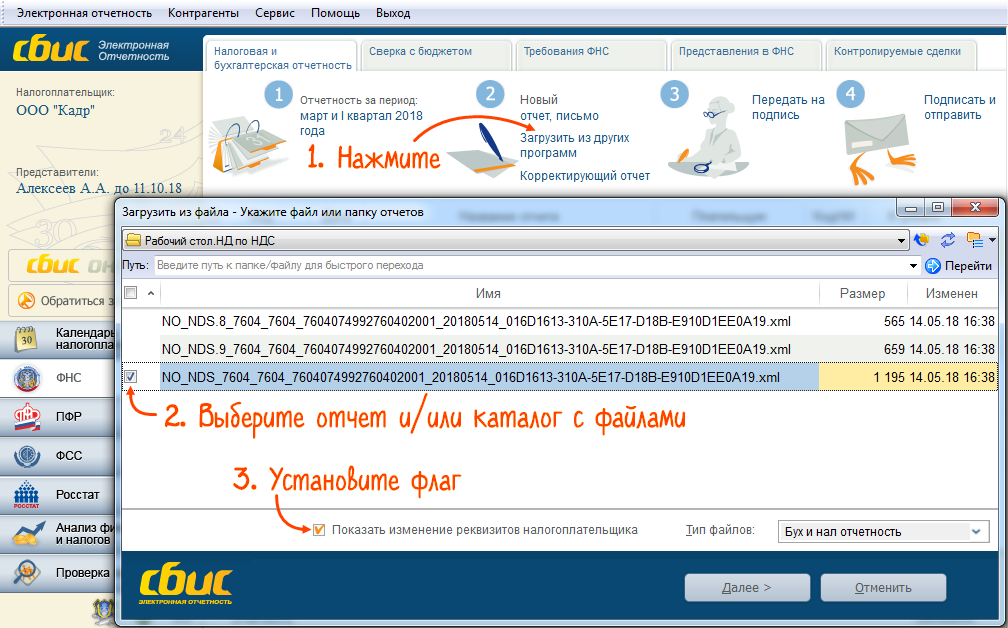
- Перейдите в раздел нужного госоргана и нажмите «Загрузить из других программ».
- Выберите файл или папку с файлами для загрузки, нажмите «Далее».
Реквизиты карточки налогоплательщика автоматически обновляются данными из загружаемого отчета. Чтобы отслеживать изменения, установите флаг «Показать изменение реквизитов налогоплательщика».
Размер загружаемого файла не должен превышать 1 ГБ.
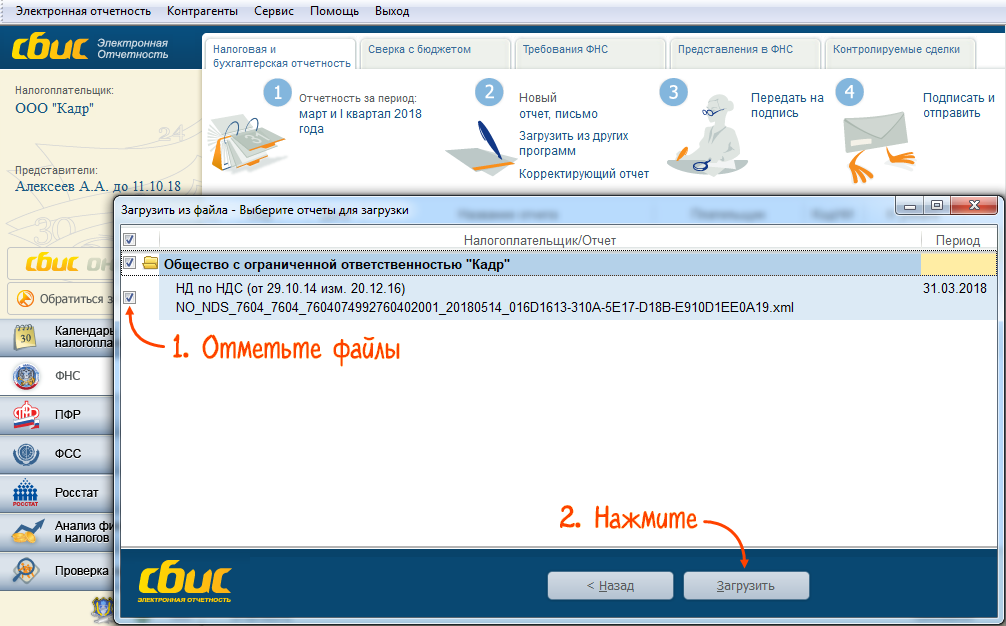
- «Закрыть» — чтобы оставить без изменений все правки, внесенные автоматически при загрузке отчета;
- «Сохранить» — чтобы заменить в карточке и загружаемых отчетах внесенные вами данные.
В случае, когда поле оставлено пустым (значение удалили), показатель в карточке плательщика заменится данными из загружаемого отчета.
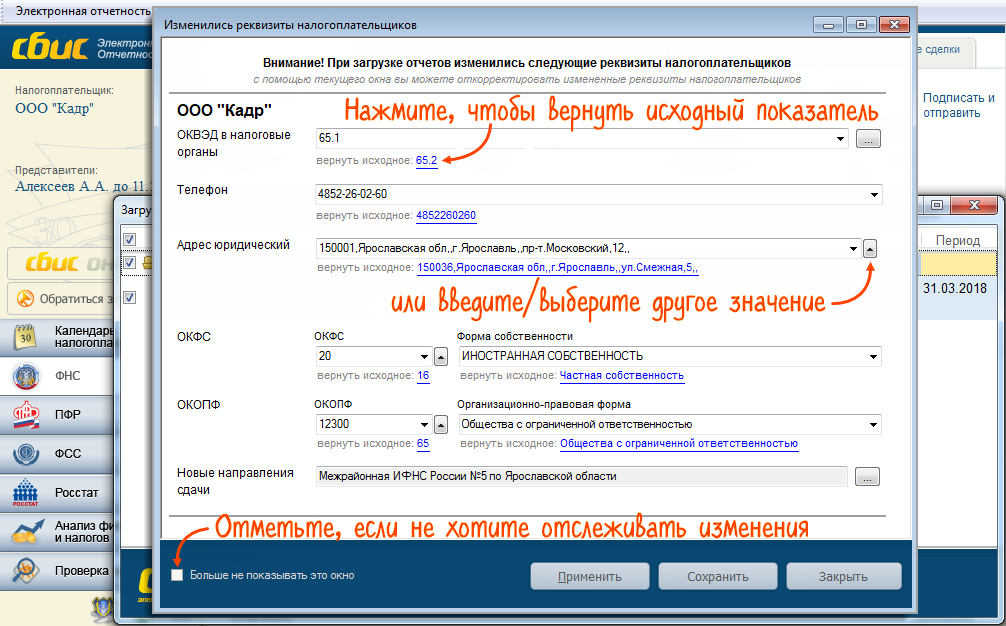
Если вы не хотите отслеживать изменения карточки налогоплательщика, отметьте «Больше не показывать это окно». При следующей загрузке флаг «Показать изменение реквизитов налогоплательщика» по умолчанию будет снят.
Прежде чем отправлять отчет в госорган, проверьте его.
Некоторые формы отчетности можно импортировать из xls-файлов.
- Нажмите «Загрузить».
- В открывшемся окне отметьте флагами файлы, которые необходимо импортировать.
Загрузить отчет
В СБИС можно как создавать отчеты вручную, так и загружать готовые файлы, сформированные в других учетных системах.
Какие файлы можно загружать
Поддерживается загрузка отчетов в формате:
-
; (должен соответствовать шаблону).
Можно загружать сразу несколько файлов — СБИС автоматически определит, к каким отчетам они относятся и создаст подходящие формы. Ограничений по размеру и количеству файлов нет.
Кроме того, при переходе из другой учетной системы можно загрузить в СБИС архив отчетности, отправленной ранее.
Если работаете в 1С, а СБИС используете только для отправки отчетов, настройте прямое взаимодействие, чтобы предварительно не выгружать отчеты в каталог.
Похожие публикации:
- Как в сбис посмотреть id компании
- Как в сбис сделать выписку из егрюл на свою организацию
- Как установить сбис на компьютер самостоятельно полное руководство
- Как через сбис отправить аудиторское заключение после сдачи баланса
Как загрузить отчет в sbis из файла xml
Если вы ранее создали карту XML, вы можете использовать ее для импорта данных XML в сопоставленные ячейки, но также существует несколько методов и команд для импорта данных XML без карты XML.
Если у вас есть карта XML, сделайте следующее, чтобы импортировать данные XML в сопоставленные ячейки:
На карте XML выберите одну из сопоставленных ячеек.
Нажмите «Разработчик» > «Импорт».
Если вы не видите вкладку «Разработчик», см. раздел Показать вкладку «Разработчик».
В диалоговом окне «Импорт XML» найдите и выберите файл данных XML (.xml), который вы хотите импортировать, и нажмите «Импорт».
Другие способы импорта XML-данных
Дополнительную информацию о проблемах см. в разделе Общие проблемы с импортом данных XML в конце этой статьи.
Импорт файла данных XML в виде таблицы XML
Нажмите «Разработчик» > «Импорт».
Если вы не видите вкладку «Разработчик», см. раздел Показать вкладку «Разработчик».
В диалоговом окне «Импорт XML» найдите и выберите файл данных XML (.xml), который вы хотите импортировать, и нажмите «Импорт».
Если файл данных XML не ссылается на схему, Excel выводит схему из файла данных XML.
В диалоговом окне «Импорт данных» выполните одно из следующих действий:
Выберите XML-таблицу на существующем рабочем листе, чтобы импортировать содержимое файла данных XML в XML-таблицу на вашем рабочем листе в указанной ячейке.
Выберите таблицу XML на новом листе, чтобы импортировать содержимое файла в таблицу XML на новом листе, начиная с ячейки A1. Схема файла данных XML отображается в области задач «Источник XML».
Если файл данных XML не ссылается на схему, Excel выводит схему из файла данных XML.
Чтобы управлять поведением XML-данных (например, привязкой данных, форматом и макетом), щелкните Свойства, чтобы открыть диалоговое окно свойств XML-карты. Например, существующие данные в сопоставленном диапазоне будут перезаписаны при импорте данных по умолчанию, но это можно изменить.
Импорт нескольких файлов данных XML
Выберите сопоставленную ячейку, чтобы импортировать несколько XML-файлов в один набор сопоставленных ячеек.
Если вы хотите импортировать несколько XML-файлов в несколько наборов сопоставленных ячеек, щелкните ячейку в любом месте листа, которая не сопоставлена.
Нажмите «Разработчик» > «Импорт».
Если вы не видите вкладку «Разработчик», см. раздел Показать вкладку «Разработчик».
В диалоговом окне «Импорт XML» найдите и выберите файл данных XML (.xml), который вы хотите импортировать.
Если файлы расположены рядом, нажмите клавишу Shift и щелкните первый и последний файлы в списке. Все данные из XML-файлов будут импортированы и добавлены к сопоставленным ячейкам.
Если файлы не являются смежными, нажмите и удерживайте клавишу Ctrl и щелкните каждый файл, который вы хотите импортировать, в списке.
Если вы выбрали файлы, которые не являются смежными, появится диалоговое окно Импорт .xml. Выберите карту XML, соответствующую файлу данных XML, который вы импортируете для каждого файла.
Чтобы использовать одну карту для всех выбранных файлов, которые еще не импортированы, выберите Использовать эту карту XML для всех выбранных файлов этой схемы.
Импорт нескольких файлов данных XML в качестве внешних данных
Чтобы импортировать несколько XML-файлов, использующих одно и то же пространство имен, но разные XML-схемы, можно использовать команду «Импорт данных из XML». Excel создает уникальную карту XML для каждого импортируемого файла данных XML.
Примечание. Если вы импортируете несколько XML-файлов, не определяющих пространство имен, эти XML-файлы обрабатываются так, как если бы они использовали одно и то же пространство имен.
Если вы используете Excel с подпиской на Microsoft 365, нажмите Данные > Получить данные > Из файла > Из XML.
Если вы используете Excel 2016 или более раннюю версию, нажмите Данные > Из других источников > Импорт данных XML.
Перейдите к диску, папке или местоположению в Интернете, где находится файл данных XML (.xml), который вы хотите импортировать.
Выберите файл и нажмите «Открыть».
В диалоговом окне «Импорт данных» выполните одно из следующих действий:
Таблица XML на существующем рабочем листе Содержимое файла импортируется в новую таблицу XML на новом рабочем листе. Если файл данных XML не ссылается на схему, Excel выводит схему из файла данных XML.
Существующий рабочий лист XML-данные импортируются в двумерную таблицу со строками и столбцами, в которой XML-теги отображаются в виде заголовков столбцов, а данные — в строках под заголовками столбцов. Первый элемент (корневой узел) используется как заголовок и отображается в указанной ячейке. Остальные теги отсортированы по алфавиту во второй строке. В этом случае Excel не выводит схему, и вы не можете использовать карту XML.
Новый рабочий лист Excel добавит новый рабочий лист в вашу рабочую книгу и автоматически поместит XML-данные в левый верхний угол нового рабочего листа. Если файл данных XML не ссылается на схему, Excel выводит схему из файла данных XML.
Чтобы управлять поведением XML-данных, например привязкой данных, форматом и макетом, нажмите «Свойства», чтобы открыть диалоговое окно свойств XML-карты.Например, существующие данные в сопоставленном диапазоне перезаписываются при импорте данных по умолчанию, но это можно изменить.
Откройте файл данных XML, чтобы импортировать его данные
Нажмите «Файл» > «Открыть».
Если вы используете Excel 2007, нажмите кнопку Microsoft Office > Открыть.
В диалоговом окне «Открыть» выберите диск, папку или место в Интернете, где находится файл, который вы хотите открыть.
Выберите файл и нажмите «Открыть».
Если появится диалоговое окно «Импорт XML», открытый файл ссылается на одну или несколько таблиц стилей Extensible Stylesheet Language Transformation (XSLT), поэтому вы можете выбрать один из следующих вариантов:
Откройте файл, не применяя таблицу стилей. XML-данные импортируются в двумерную таблицу со строками и столбцами, в которой XML-теги отображаются в виде заголовков столбцов, а данные — в строках под заголовками столбцов. Первый элемент (корневой узел) используется как заголовок и отображается в указанной ячейке. Остальные теги отсортированы по алфавиту во второй строке. В этом случае Excel не выводит схему, и вы не можете использовать карту XML.
Откройте файл со следующей примененной таблицей стилей (выберите одну) Выберите таблицу стилей, которую вы хотите применить, и нажмите OK. Данные XML форматируются в соответствии с выбранной вами таблицей стилей.
Примечание. XML-данные открываются в Excel только для чтения, чтобы вы случайно не сохранили исходный файл в формате файла книги Excel с поддержкой макросов (.xlsm). В этом случае Excel не выводит схему, и вы не можете использовать карту XML.
Если появится диалоговое окно Open XML, XML-файл не содержит ссылок на таблицы стилей XSLT. Чтобы открыть файл, выберите один из следующих вариантов:
Нажмите Как таблица XML, чтобы создать таблицу XML в новой книге.
Содержимое файла импортируется в таблицу XML. Если файл данных XML не ссылается на схему, Excel выводит схему из файла данных XML.
Нажмите Как книга только для чтения.
Данные XML импортируются в двумерную таблицу со строками и столбцами, в которой XML-теги отображаются в виде заголовков столбцов, а данные — в строках под заголовками столбцов. Первый элемент (корневой узел) используется как заголовок и отображается в указанной ячейке. Остальные теги отсортированы по алфавиту во второй строке. В этом случае Excel не выводит схему, и вы не можете использовать карту XML.
Данные XML открываются в Excel только для чтения, чтобы вы случайно не сохранили исходный файл в формате файла книги Excel с поддержкой макросов (.xlsm). В этом случае Excel не выводит схему, и вы не можете использовать карту XML.
Нажмите «Использовать область задач источника XML».
Схема файла данных XML отображается в области задач «Источник XML». Затем вы можете перетащить элементы схемы на рабочий лист, чтобы сопоставить эти элементы с рабочим листом.
Если файл данных XML не ссылается на схему, Excel выводит схему из файла данных XML.
Распространенные проблемы с импортом XML-данных
Excel отображает диалоговое окно «Ошибка импорта XML», если не может проверить данные в соответствии с картой XML. В этом диалоговом окне щелкните Подробности для получения дополнительных сведений о каждой ошибке. В следующей таблице перечислены некоторые распространенные ошибки импорта:
Ошибка проверки схемы
Когда вы щелкнули Проверить данные по схеме для импорта и экспорта в диалоговом окне Свойства карты XML, данные были импортированы, но не были проверены на соответствие указанной карте XML.
Некоторые данные были импортированы в виде текста
Некоторые или все импортированные вами данные были преобразованы из заявленного типа данных в текст. Чтобы использовать эти данные в расчетах, вам необходимо преобразовать данные из текста в числа или даты. Например, значение даты, преобразованное в текст, не будет работать должным образом в функции YEAR, пока вы не преобразуете его в тип данных Date. Excel преобразует данные в текст, когда:
Данные представлены в формате, который Excel не поддерживает.
Данные несовместимы с внутренним представлением Excel типа данных XSD. Чтобы решить эту проблему, проверьте каждое объявление типа данных, чтобы убедиться, что ваши данные XML допустимы в соответствии со схемой XML.
Ошибка синтаксического анализа XML
Синтаксический анализатор XML не может открыть указанный файл XML. Убедитесь, что в файле XML нет синтаксических ошибок и что XML правильно сформирован.
Не удается найти карту XML, соответствующую данным
Эта проблема может возникнуть, если для импорта выбрано несколько файлов данных XML, а Excel не может найти соответствующую карту XML для одного из файлов. Для файла, указанного в строке заголовка диалогового окна, сначала импортируйте соответствующую схему, а затем повторите попытку импорта файла.
Размер XML-таблицы нельзя изменить для размещения данных
Вы пытаетесь добавить строки, импортируя или добавляя данные в XML-таблицу, но в таблице нет места для расширения. Таблица XML может расширяться только снизу вниз.Например, может быть объект, такой как изображение или другая таблица, непосредственно под таблицей XML, который препятствует расширению таблицы XML. Или для расширения XML-таблицы будет превышено ограничение на количество строк Excel, равное 1 048 576. Чтобы решить эту проблему, измените порядок таблиц и объектов на листе, чтобы таблица XML расширялась снизу вниз.
Указанный файл XML не ссылается на схему
Файл XML, который вы пытаетесь открыть, не относится к схеме XML. Для работы с XML-данными в файле Excel требуется схема, основанная на содержимом XML-файла. Если эта схема неверна или недостаточна, удалите ее из книги. Затем создайте файл схемы XML и отредактируйте файл данных XML, чтобы файл данных XML ссылался на схему. Дополнительные сведения см. в разделе Сопоставление элементов XML с ячейками на карте XML.
Примечание. Выведенную схему Excel нельзя экспортировать в виде отдельного файла данных схемы XML (.xsd). Хотя существуют редакторы схемы XML и другие методы создания файла схемы XML, вы можете не иметь к ним удобного доступа или не знать, как их использовать.
Выполните следующие действия, чтобы удалить схему, созданную Excel, из вашей книги:
Нажмите «Разработчик» > «Источник».

Если вы не видите вкладку «Разработчик», см. раздел Показать вкладку «Разработчик».
На панели задач «Источник XML» нажмите «Карты XML».
В диалоговом окне «Карты XML» щелкните созданную карту XML в формате Excel и нажмите «Удалить».
Импорт нескольких XML-файлов, использующих одно и то же пространство имен, но разные схемы, не работает должным образом
При работе с несколькими файлами данных XML и схемами XML вы обычно создаете карту XML для каждой схемы, сопоставляете нужные элементы, а затем импортируете каждый файл данных XML в соответствующую карту XML. Используя команду «Импорт» для открытия нескольких XML-файлов с одним и тем же пространством имен, вы можете использовать только одну XML-схему. Когда вы используете эту команду для открытия нескольких XML-файлов, использующих одно и то же пространство имен, но разные схемы, вы можете получить неожиданные результаты. Например, данные могут быть перезаписаны или файлы не будут открываться.
Чтобы импортировать несколько XML-файлов, использующих одно и то же пространство имен, но разные XML-схемы, попробуйте использовать команду «Импорт данных из XML» (щелкните «Данные» > «Из других источников»). Эта команда позволяет нескольким файлам XML с одним и тем же пространством имен использовать несколько схем XML. Excel создает уникальную карту XML для каждого файла данных XML, который вы хотите импортировать.
Примечание. Если вы импортируете несколько XML-файлов, не определяющих пространство имен, эти XML-файлы обрабатываются так, как если бы они использовали одно и то же пространство имен.
Показать вкладку «Разработчик»
Если вы не видите вкладку «Разработчик», сделайте следующее, чтобы отобразить ее:
В Excel 2013 и Excel 2010:
Нажмите «Файл» > «Параметры».
Нажмите на категорию «Настроить ленту».
В разделе «Основные вкладки» установите флажок «Разработчик» и нажмите «ОК».
Нажмите кнопку Microsoft Office > Параметры Excel.
Нажмите на категорию «Популярные».
В разделе «Верхние параметры работы с Excel» установите флажок «Показать вкладку «Разработчик»» на ленте и нажмите «ОК».

СБИС САППЕР — интеграционный модуль для SAP для обмена юридическими электронными документами через систему СБИС.
SBIS SAPPER может:
- отправить любой пакет электронных документов XML из SAP;
- проверить статус отправленных электронных документов;
- просматривать и обрабатывать входящие электронные документы;
- создавать электронные документы SAP, используя входящие электронные документы SBIS.
Отправка документа через интерфейс SAP
SBIS SAPPER содержит ABAP-программу \SBIS\SAPPER, с помощью которой пользователь может работать с электронными документами через интерфейс SAP.
Пользовательский сценарий (в идеале всего два клика):
- запустить программу
- выберите тип пакета документов
- проверьте пакеты документов для отправки
- нажмите «Отправить»
- варианты пакетов документов и их содержимое;
- внешний вид документа (визуализация);
- метод получения данных: программа печати/ XML из Invoice Journal Russia/BAPI;
- способ доставки: SDK, SBIS Connect, API, архитектура решения позволяет отправлять через любого оператора EDM.
Как это работает:
Вы можете настроить все меню SBIS SAPPER без изменения кода ABAP. Пункты меню «Продажи» описывают варианты пакетов документов для отправки. Каждый пункт в этом разделе описывает содержимое определенного типа пакета документов. Когда пользователь выбирает пункт меню в разделе «Продажи», СБИС САППЕР получает запрос списка документов из настроек модуля и запускает его. Запрос составлен надлежащим образом для сбора соответствующих документов.В результате пользователь увидит на экране список упакованных документов (например, ТОРГ-12 и налоговую накладную).
При открытии карточки пакета документов (двойной щелчок) или нажатии для отправки СБИС САППЕР вызывает обычную программу печати для каждого пакета документов в режиме формирования электронного документа.
Далее, на основе рассчитанных программой печати данных и таблиц сопоставления, она формирует XML-файлы требуемых форматов. Вы должны добавить некоторый ABAP-код в программу печати для генерации XML:
После формирования пакета документов подключается к COM-объекту СБИС, отправляет и подписывает документы (есть варианты подписи и без подписи).
Этот метод работает в любом SAP со всеми типами документов и отчетов (не зависит от функциональности Журнала счетов-фактур из Русского модуля).
Отправка через интерфейс SBIS
Если вы используете подтверждения в СБИС (например, входящие документы), то вам будет удобнее загружать документы SAP из интерфейса СБИС. То же самое для отправки документов. Достаточно нажать «загрузить в SAP» (или из SAP) при работе в СБИС, дальше ситуация идет так же, как если бы вы работали в SAP.
Как это работает:
Ваш браузер подключается к плагину SBIS, установленному на компьютере пользователя, через WebSocket. Плагин SBIS преобразует запрос в соответствующие форматы RFC и вызывает их.
Отправка через Журнал счетов (Россия)
/SBIS/EJOURNAL в составе СБИС САППЕР предназначен для работы с Журналом накладных Русской надстройки SAP. Кроме того, он снабжен программой, которая позволяет отправлять пакеты документов, сформированные из стандартных журнальных записей, в три клика. Специально для последователей стандартной функциональности. Эта функциональность ограничена параметрами и значениями по умолчанию журнала счетов-фактур.
Вопрос: Некоторым сотрудникам не обязательно видеть все документы специального типа, поэтому можно ли скрыть документы вне его зоны ответственности?
Ответ: Да, возможно, список документов строится простым запросом из таблицы настроек, вы можете изменить его в соответствии с вашими требованиями.
Загрузить через SAP GUI
В интерфейсе СБИС САППЕР есть раздел «Полученные», где вы можете увидеть все документы, которые пользователь обычно видит в разделе «Входящие» своего аккаунта СБИС. Вы можете создать документ SAP на основе входящего электронного документа. Обычно заказ на покупку формируется на основании упаковочного листа, а приходная накладная создается на основании акта выполненных работ или налоговой накладной.
- Запустить программу
- Пользователь может видеть список доступных входящих документов (ограничения устанавливаются в аккаунте СБИС);
- Пользователь может выполнить доступное действие, чтобы просмотреть любой документ (по умолчанию принять/отклонить);
- Пользователь нажимает правую кнопку мыши в карточке документа и видит список вариантов загрузки.
- Пользователь выбирает параметр. Он видит окно настроек загрузки, ввод информации которого отсутствует в XML, т.е. завод и таблица сопоставления элементов.
- Пользователь нажимает «Загрузить» и может видеть заполненные данные документа SAP.
- Вы можете установить несколько параметров загрузки в SAP для каждого типа электронного документа, например. ТОРГ-12 можно загрузить как приложение, так и упаковочный лист.
- Можно использовать два способа загрузки: BAPI и пакетный ввод (для измененных форм).
Как это работает:
При выборе метода загрузки SAPPER сериализует XML в SAP в соответствии с настройками и заполняет поле ввода дополнительных параметров. SAPPER использует таблицу сопоставления элементов для поиска соответствующего материала SAP для каждого продукта/услуги. SAPPER сохраняет введенные данные в соответствии с номерами позиций после нажатия «Загрузить» в окне дополнительных параметров загрузки. Затем SAPPER формирует структуру BAPI в соответствии с таблицей настроек и вызывает ее. В случае пакетного ввода SAPPER генерирует последовательность и выполняет ее. В конце САППЕР открывает карточку созданного документа.
(Рис.ниже) Схема логической и программной архитектуры

В этой главе показана модель взаимодействия основных компонентов. На схеме представлены ключевые компоненты программного обеспечения и логические подсистемы решения. Модуль состоит из нескольких пакетов ABAP и поставляется с несколькими транспортными запросами.
СБИС САППЕР
Данный программный компонент предназначен для интеграции системы SAP ERP и СБИС. СБИС САППЕР имеет модульную архитектуру, позволяющую легко интегрироваться в существующие бизнес-процессы. SBIS SAPPER предлагается с несколькими транспортными запросами. Каждый запрос на перенос содержит одноименный пакет ABAP: Список пакетов ABAP в порядке импорта:
Пакет /SBIS/CORE
Обеспечивает общие возможности, используемые другими специализированными пакетами.
- Таблицы
- /SBIS/MATERIALS — таблица сопоставления материалов с материалами заказчика.
- /SBIS/SETTINGS — настройки СБИС САППЕР.
- /СБИС/СТАТУС – справочник состояния документов.
- /SBIS/STATUS_DOC — статусы документов.
- /SBIS/U_SETTINGS — пользовательские настройки СБИС САППЕР.
- Справочник/SBIS/XSLT и двоичные данные XSLT.
- /SBIS/CL_ASYNC_PROCESSING — содержит методы для многопоточной обработки.
- /SBIS/CL_CORE — содержит вспомогательные служебные методы и обёртки для обработки данных.
- /SBIS/CL_CREATE_SAP_DOCUMENTS — содержит методы для создания документов SAP и сопоставления материалов.
- /SBIS/CL_EXCHANGE_FILE — содержит методы для обмена документами через каталог.
- /SBIS/CL_EXCHANGE_SDK — содержит методы для обмена документами через SBIS SDK.
- /SBIS/CL_MAPPING — сопоставление полей документа SAP и документа SBIS.
- /SBIS/CL_SAP_DATA — содержит методы для получения данных из SAP.
- /SBIS/CX_CORE — обработка исключений.
- /SBIS/IF_EXCHANGE интерфейс для технической реализации обмена документами с СБИС.
- /SBIS/IF_SAP_DATA — интерфейс для получения данных из SAP.
- /SBIS/MIGO_DIALOG — программа-оболочка для транзакции MIGO.
- /SBIS/TEST_GET_ATTACHMENT — тестовая программа для получения вложений из SBIS.
- /SBIS/TEST_GET_LIST_PACKET — тестовая программа для получения списка документов из СБИС.
- /SBIS/TEST_GET_PACKET — тестовая программа для получения пакета от SBIS.
- /SBIS/TEST_SDK — программа тестирования SBIS SDK.
- /SBIS/TEST_SEND_PACKET — тестовая программа отправки пакетов SBIS.
- /SBIS/UPDATE_SETTINGS — Программа загрузки настроек SBIS SAPPER.
- /SBIS/UPDATE_STATUS — программа загрузки каталога статусов документов.
- /SBIS/UPDATE_XSLT — программа загрузки XSLT в справочник XSLT.
- /SBIS/GF_ASYNC_PROCESSING — содержит функциональные модули (FM) для многопоточности.
- /SBIS/GF_AUTH — содержит FM и экраны авторизации через SBIS SDK.
- /SBIS/GF_CREATE_SAP_DOC — содержит FM для создания документов SAP и сопоставления элементов.
- /SBIS/GF_PRINT_PROG — содержит FM для запуска программ печати.
- /SBIS/GF_RFC — содержит работу браузера RFC. Работа с настройками и документами СБИС САППЕР.
- /SBIS/GF_SBIS_SHLP2 — инструменты поиска
- /SBIS/TAB_STATUS — автоматически сгенерированный FM для ввода данных таблицы /SBIS/STATUS.
- Оболочка/SBIS/MIGO_DIALOG для транзакции MIGO.
- /SBIS/DOC301 — преобразование документа в XML 3.01.
- /SBIS/DOC301_2 — преобразование документа в XML 3.01.
- /SBIS/DOC301_XML_TO_ABAP — получать данные из XML 3.01.
- /SBIS/KONVERT_NATIVE — получение XML-пакета SBIS.
Пакет /SBIS/CORE_700
Содержит объекты, специфичные для версии 7.00 base.
- Классы
- /SBIS/CL_SAP_DATA_700 — содержит методы для получения данных из SAP.
- /SBIS/CL_SAP_DATA_700_LIKP — содержит методы для получения данных из SAP.
- /SBIS/CL_SAP_DATA_700_VBRK — содержит методы для получения данных из SAP.
Пакет /SBIS/CORE_740
Содержит объекты, специфичные для версии 7.40 SP05 или выше.
- Классы
- /SBIS/CL_SAP_DATA_740 — содержит методы для получения данных из SAP.
- /SBIS/CL_SAP_EJOURNAL2 — содержит методы для получения данных из SAP.
Пакет /SBIS/GUI
Набор общих экранов и функций, предназначенных для взаимодействия с пользователем.
- Классы
- /SBIS/CL_TREE — набор методов для построения и работы со списком документов.
- /SBIS/CL_TREE_ACCORDION — набор методов для построения меню процесса.
- /SBIS/CL_TREE_API2_PACKET — построение и работа со списком исходящих документов.
- /SBIS/CL_TREE_INBOX — построение и работа со списком полученных документов.
- /SBIS/CL_TREE_OUTBOX — формирование и работа со списком отправленных документов.
- /SBIS/CL_TREE_RESPONSE — создание и работа со списком уведомлений.
- /SBIS/CL_VIEW_INBOX_PACKET — набор методов для работы с полученными документами.
- /SBIS/CL_VIEW_OUTBOX_PACKET — набор методов для работы с отправленными документами.
- /SBIS/CL_VIEW_RESPONSE_PACKET — набор методов для работы с уведомлениями.
- /SBIS/CL_VIEW_SAP_PACKET — набор методов для работы с исходящими документами.
- /SBIS/IF_TREE_API2_PACKET — интерфейсы для работы со списком пакетов.
- /SBIS/IF_VIEW_PACKET — интерфейсы для работы со списком пакетов.
- /СБИС/САППЕР — программа для обмена электронными документами с СБИС.
- /SBIS/GF_FILTER — набор экранов и функций для работы с фильтром документов.
- /SBIS/GF_WINDOW — экраны и функции для отображения сообщений.
- /СБИС/САППЕР — операция обмена электронными документами с СБИС.
Пакет /SBIS/EJOURNAL
Этот пакет предназначен для работы с функцией «Журнал счетов» надстройки SAP для русского языка.
- Таблицы
- /SBIS/STATUS_EJ — таблица статусов документов.
- /SBIS/CL_J3RF_DIGINV_BADI_2 — реализация BADI для EJ.
- /SBIS/CL_J3RF_DIGINV_PROCESSOR — дополнительные методы для класса CL_J3RF_DIGINV_PROCESSOR.
- /SBIS/FILL_ID_DEBI — вставка идентификатора клиента в настройки EJ.
- /SBIS/FILL_ID_KRED — вставка идентификатора поставщика в настройки EJ.
- /SBIS/J_3RF_DI_DOCTYPE_01 — получение типа документа.
- /SBIS/J_3RF_ROSEU_UOU — обработка уведомления о разъяснениях.
Пакет /SBIS/ARCHIVE_EJOURNAL
Этот пакет предназначен для работы с функцией «Журнал счетов» надстройки SAP для русского языка.
- Классы
- /SBIS/CL_ARCHIVE_EJOURNAL – сохранение данных в журнал счетов-фактур.
Пакет ЗСБИС
Это вспомогательный пакет.
- Транзакции
- ЗСБИС — транзакция для быстрого доступа к СБИС САППЕР.
Плагин SBIS
СБИС SDK
Подключить СБИС
Это приложение Windows для интеграции SBIS с информационными системами пользователей через каталог. Чтобы узнать больше о SBIS SDK, посетите сайт SBIS Connect
Поддержка клиентов IBM может запросить у вас копию спецификации отчета, или вы можете захотеть скопировать одну спецификацию отчета из одной среды в другую. В этом документе описывается, как получить спецификацию отчета или импортировать спецификацию отчета в IBM Cognos Analytics 11.
Окружающая среда
Решение проблемы
Как экспортировать спецификацию отчета в Cognos Analytics 11.1.+
- Откройте отчет и дождитесь окончания его загрузки.
- В правом верхнем углу нажмите на 3 точки, чтобы открыть меню.
- Выберите «Копировать отчет в буфер обмена».
- Откройте любой текстовый редактор и вставьте содержимое в него (Ctrl + V или Command + V).
Если служба поддержки запросила спецификацию отчета, сохраните этот файл в текстовом формате и прикрепите его к запросу.
Как импортировать спецификацию отчета в Cognos Analytics 11.1.+
- Выберите «Открыть отчет из буфера обмена». Откроется всплывающее окно.
- Скопируйте спецификацию xml в буфер обмена (Ctrl + C или Command + C), т.е. из текстового редактора
- Вставьте скопированный контент в это всплывающее окно и нажмите «ОК». Отчет успешно импортирован.
Как экспортировать спецификацию отчета в Cognos Analytics 11.0.5.0+
- Откройте отчет и дождитесь завершения загрузки отчета.
- В меню слева выберите пункт меню «Страница».
- Нажмите правой кнопкой мыши отчет и выберите «Копировать отчет в буфер обмена».
- Откроется всплывающее окно. Выделите все содержимое этого всплывающего окна (Ctrl+A или Command + A).
Этот шаг применим только при использовании браузера, отличного от Internet Explorer. - Откройте любой текстовый редактор и вставьте содержимое в редактор (Ctrl + V или Command + V).
Если служба поддержки запросила спецификацию отчета, сохраните этот файл и прикрепите его к обращению.
Как экспортировать спецификацию отчета в Cognos Analytics 11.0.0.0–11.0.4.0
- Откройте отчет и дождитесь завершения загрузки отчета.
- В меню слева выберите Навигация:
О поддерживаемых файлах XML
Поддержка файлов XML в качестве типа набора данных в BI Publisher соответствует определенным правилам. Файлы XML, используемые в качестве входных данных для механизма обработки данных BI Publisher, должны иметь кодировку UTF-8. Используйте действительные XML-файлы. Oracle предоставляет множество утилит и методов для проверки XML-файлов. В наборах данных файлов XML нет доступных метаданных, поэтому группировка и связывание не поддерживаются.
Использование файла XML, хранящегося в источнике данных каталога файлов
- На панели инструментов нажмите «Новый набор данных» и выберите «Файл XML» . Откроется диалоговое окно «Новый набор данных — XML-файл», как показано ниже.
Загрузка XML-файла, хранящегося локально
Вы можете создавать наборы данных, используя локально сохраненные XML-файлы.
Чтобы создать набор данных с использованием файла XML, хранящегося локально:
- На панели инструментов нажмите «Новый набор данных» и выберите «Файл XML» . Откроется диалоговое окно «Новый набор данных — XML-файл», как показано ниже.
Обновление и удаление загруженного файла XML
Вы можете обновлять и удалять загруженные локальные XML-файлы.
После загрузки файла он отображается на панели «Свойства» модели данных в области «Вложения», как показано ниже.
Дополнительную информацию об панели свойств см. в разделе Настройка свойств модели данных.
Чтобы обновить локальный файл в модели данных:
На панели компонентов нажмите Модель данных, чтобы открыть страницу свойств.
В области вложения на странице найдите файл в списке файлов данных.
В диалоговом окне «Загрузить» найдите и загрузите последнюю версию файла. Файл должен иметь то же имя, иначе он не заменит старую версию.
Вы можете получить сообщение об ошибке «недопустимый XML», если вы изменили или отредактировали XML-файл, сгенерированный с помощью утилиты/формы ITR, перед его загрузкой на портал.
Getty Images Создайте XML-файл после заполнения всех необходимых данных и загрузите новый XML-файл на портал электронной подачи.
Зашли в тупик при подаче декларации о подоходном налоге (ITR) из-за этого сообщения об ошибке: «неверный XML»? Вы можете получить это сообщение в связи с любым из следующих трех сценариев:
Шаг 1. Удалите старую версию XML, которая приводит к ошибке. Однако не выбрасывайте предыдущую старую версию утилиты/формы ITR Excel. Теперь вам нужно загрузить и открыть последнюю версию утилиты ITR Excel, которую вы использовали для создания XML, с портала электронной подачи.
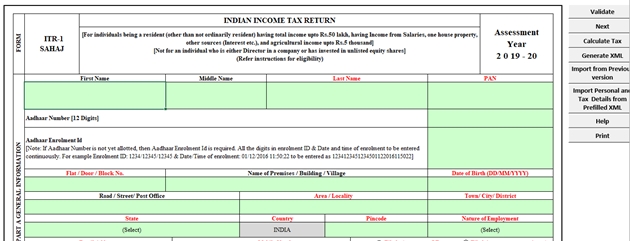
Шаг 2. Откройте последнюю версию утилиты/формы ITR Excel и нажмите кнопку «Импорт из предыдущей версии» на правой боковой панели.
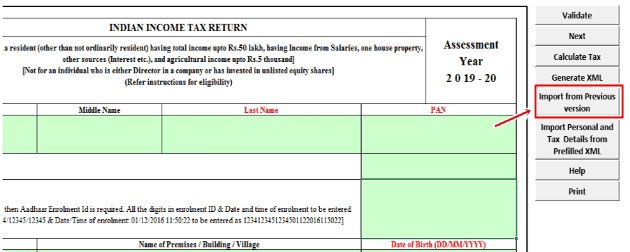
Шаг 3. Теперь просмотрите и выберите сохраненный файл Excel (предыдущая версия заполненной утилиты/формы ITR Excel) и нажмите «Открыть».
Шаг 4. Вся информация, введенная и сохраненная в предыдущей версии утилиты ITR Excel, будет успешно импортирована в последнюю версию утилиты ITR Excel.
Вы должны тщательно проверить данные в более новой версии, чтобы убедиться, что все данные из предыдущей версии импортированы правильно. Заполните дополнительные поля, если таковые имеются, в новой версии и заполните РИТЭ. Сгенерируйте XML-файл после заполнения всех необходимых данных и загрузите новый XML-файл на портал электронной подачи.
Точно так же, если вы подаете ITR с помощью средства JAVA, вы можете выполнить следующие пять простых шагов, чтобы исправить ошибку.
Шаг 1. Загрузите и откройте последнюю версию утилиты ITR Java, которую вы использовали для создания XML-файла с портала электронной подачи.
Шаг 2. Откройте последнюю версию утилиты и нажмите «Открыть» в строке меню.
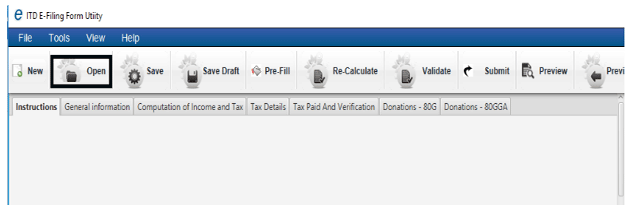
Шаг 3. Выберите XML-файл (созданный из предыдущей версии утилиты Java)
Шаг 4. Вся информация будет успешно импортирована в последнюю версию утилиты ITR Java.
Тщательно проверьте данные в более новой версии, чтобы убедиться, что все данные из предыдущей версии были импортированы. Сгенерируйте XML после заполнения всех необходимых данных и загрузите его на портал электронной подачи.
Читайте также:
- Напишите функцию, меняющую расширение в имени файла на заданное, например, на bak
- Ошибка ядра dll отсутствует
- Работа с текстовыми файлами, не требующими сложного форматирования
- Ноутбук говорит, что зарядное устройство подключено, но не заряжается
- Проверка орфографии Mozilla Thunderbird
Как загрузить отчет в сбис из файла xml
Формирование налоговой, бухгалтерской и другой отчётности может происходить в любой другой внешней программе, например, в СБиС++ 1.9, БЭСТ, Налогоплательщик ЮЛ и др. А для передачи сформированной отчётности используется система «СБиС++Электронная отчётность«. Причём, передача отчётности будет осуществляться стандартным образом, подробные действия которой описаны в последующих главах руководства.
Какие действия следует в этом случае предпринимать пользователю? Для начала необходимо, чтобы отчёт, сформированный во внешней программе и сохранённый во внешнем файле, попал в нашу систему. И для этого необходимо воспользоваться кнопкой «Загрузить из других программ» в окне реестра отчётности:
Рис. 5-12 – Выбор файла для выгрузки в «СБиС++ Электронная отчётность»
Далее необходимо перейти к нужному каталогу и в нём выбрать файл с отчётом, который необходимо загрузить в программу.
При загрузке отчётов в информационную базу производится проверка заполнения отчётов (проверяется наличие сведений об организации). При этом каждый файл отчётности обязательно будет проверен на соответствие требованиям электронного формата данных, утверждённого ФНС РФ. В случае выявления несоответствия система выдаст соответствующее предупреждение:
• «Исправить и прочитать» – нажмите, если вы хотите исправить отчёты и загрузить их в СБиС++ в исправленном виде.
После нажатия кнопки открывается протокол проверки с проверенным файлом и списком обнаруженных ошибок. Исправление ошибок в протоколе проверки описано в главе «Проверка отчётности«. После сохранения протокола проверки (кнопка «Сохранить«), начнётся чтение отчётов из проверенного файла.
• «Прочитать с ошибками» – нажмите, если вы хотите загрузить отчёт в том виде, в каком он был создан.
При выборе ответа:
• «Да» — прервать чтение отчёта с тем, чтобы выбрать другого налогоплательщика и повторить загрузку отчётов – снова выполнить «Загрузить».
Прочитанные отчёты сохраняются в реестре форм отчётности той организации-налогоплательщика, для которой формируется отчётность в данный момент работы с системой.
Материалы
Система «СБиС++ Электронная отчетность» осуществляет:
https://amdy.su/wp-admin/options-general.php?page=ad-inserter.php#tab-8
- загрузку отчетов из файлов электронной отчетности, сформированных другими программами;
- передачу отчетов из любых программ 1С;
- импорт данных в отчет из dbf и xls файлов.
Загрузка отчетов, сформированных другими программами
Формирование налоговой, бухгалтерской и другой отчетности может происходить в любой другой внешней программе, например, в 1C: Бухгалтерия, СБиС++ 1.9, БЭСТ, Налогоплательщик ЮЛ и др. А для передачи сформированной отчетности используется система «СБиС++Электронная отчетность». Какие действия следует в этом случае предпринимать пользователю? Для начала необходимо, чтобы отчет, сформированный во внешней программе и сохраненный во внешнем файле, попал в нашу систему. И для этого необходимо воспользоваться кнопкой «Загрузить» на рабочем столе программы:
Далее вы выбираете необходимый файл с отчетом. При загрузке отчетов в информационную базу производится проверка заполнения отчетов (проверяется наличие сведений об организации). При этом каждый файл отчетности обязательно будет проверен на соответствие требованиям электронного формата данных, утвержденного ФНС РФ. В случае выявления несоответствия система выдаст соответствующее предупреждение.
Все закаченные отчеты будут сохраняться в реестре форм отчетности той организации —налогоплательщика, для которой формируется отчетность в данный момент работы с системой.
Передача отчетов из любых программ 1С
Удобно и быстро осуществляется в системе выгрузка отчетности из 1С версий 7.7 и 8.х. Для этого в программе 1С, в которой осуществляется формирование отчетности, предлагается установить специальные дополнения. В результате в 1С в окне выгрузки данных отчетности появится настройка для выгрузки данных в «СБиС++Электронная отчетность». Установка необходимых дополнений выполняется автоматически при установке системы «СБиС++ Электронная отчетность». При необходимости дополнения можно установить в 1С в любое время, достаточно лишь воспользоваться специальной командой «Дополнения для 1С» и указать базы, для которых требуется установить дополнения:
Для выгрузки в систему сформированной в 1С отчетности вам всего лишь нужно установить переключатель в соответствующем поле:
Еще проще сделать это для версии 1С 8.х. Система сама выгрузит нужные базы данных в выбранный вами каталог.
Дальнейшая обработка (проверка и отправка по электронным каналам связи) загруженных отчетов будет происходить уже в системе «СБиС++ Электронная отчетность».
Импорт данных в отчет из dbf и xls файлов
Заполнение форм отчетности в системе может выполняться на основании данных файлов *.dbf или *.xls формата. Dbf-файл может быть создан в любой программе, необходимо лишь, чтобы он удовлетворял некоторым требованиям системы, а именно: имена полей в файле должны соответствовать семи последним символам названий реквизитов формата, данные по каждому разделу формы отчетности должны храниться в отдельных файлах, и т. д. Предварительно такой файл всегда можно просмотреть, воспользовавшись встроенными возможностями системы. К файлам *.xls, как и к файлам *.dbf, наша система также предъявляет минимальные, но необходимые требования (создание файла с шаблонами для чтения данных, порядок следования и размещение файлов шаблонов, и т. д.), от выполнения которых зависит, правильно ли будет прочитан у вас тот или иной файл с данными.
Как же происходит заполнение отчета данными из dbf- или xls-файла?
Шаг 1.Выбираете налогоплательщика и отчетный период.
Шаг 2. В реестре форм отчетности создаете отчет, соответствующий отчету, который содержится в файле.
Шаг 3. С помощью кнопки «Импортировать данные из dbf-файлов»/«Импортировать данные из Excel-файла» заполняете отчет данными из подходящего файла.
При этом, в зависимости от выбранного режима импорта, показатели отчета могут быть либо обновлены, либо будут добавлены данные из повторяющихся блоков.
Похожие публикации:
- Как закрепить строку в excel при печати
- Как записать дробь на клавиатуре телефона
- Как посчитать разность между числами
- Как снять обшивку багажника хендай гетц
- /SBIS/STATUS_EJ — таблица статусов документов.
- /СБИС/САППЕР — программа для обмена электронными документами с СБИС.
- Оболочка/SBIS/MIGO_DIALOG для транзакции MIGO.