Определение модели наушников AirPods
Узнайте, как определить поколение наушников AirPods по номеру модели, а также модель зарядного футляра к ним.
Поиск номера используемой модели
По номеру модели наушников AirPods можно определить их поколение.
Поиск в программе «Настройки»

- Перейдите в меню «Настройки» > Bluetooth. Или перейдите в меню «Настройки» > [Ваши наушники AirPods]*.
- Найдите AirPods в списке (например, «AirPods Ивана»).
- Нажмите кнопку информации рядом с наушниками AirPods.
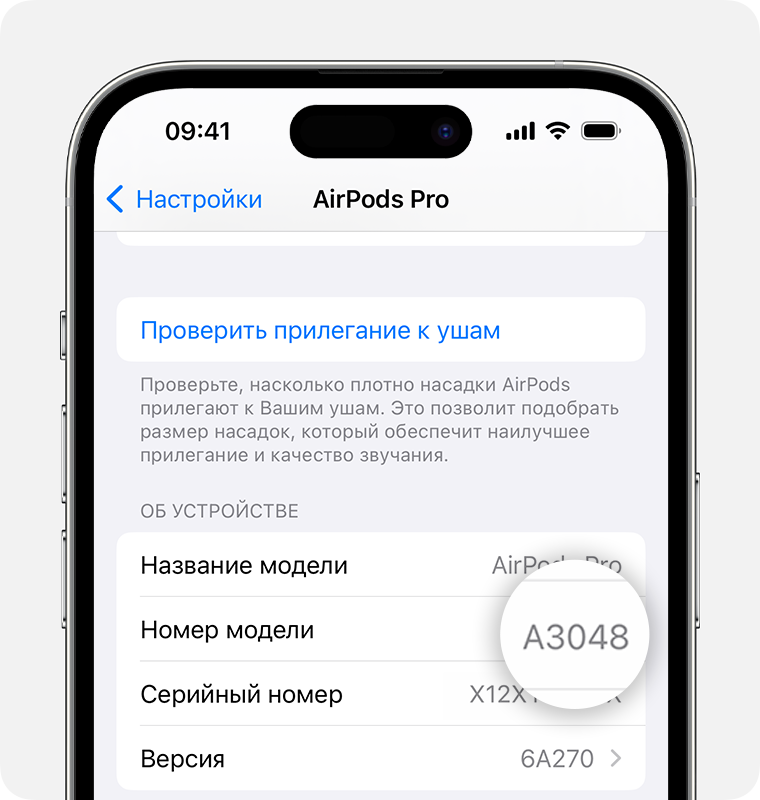
* Если на устройстве установлена ОС, отличная от iOS 14 или iPadOS 14 либо более поздней версии, и наушники AirPods подключены к устройству, номер модели можно найти в разделе «Настройки» > «Основные» > «Об этом устройстве». Прокрутите страницу вниз, пока не увидите имя AirPods, затем коснитесь имени.
Поиск на корпусе наушников AirPods
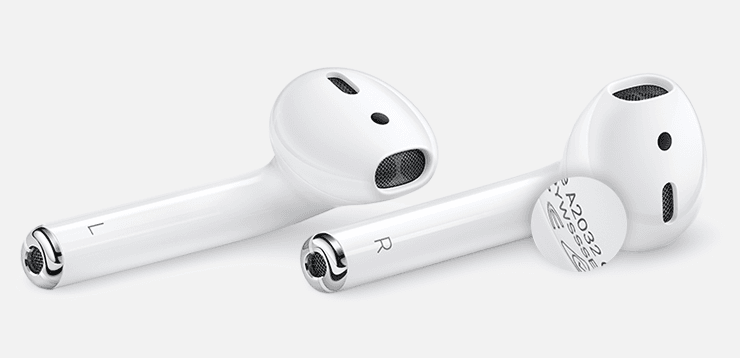
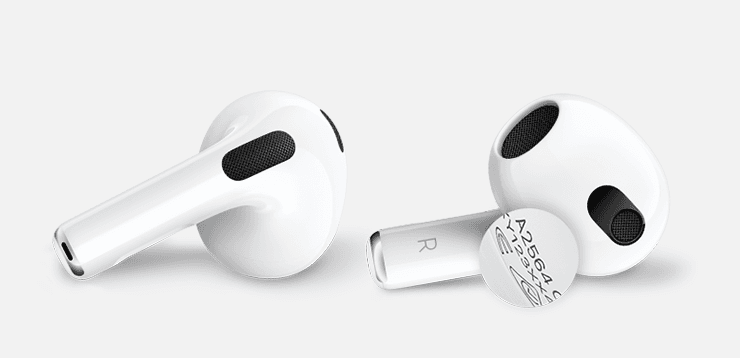
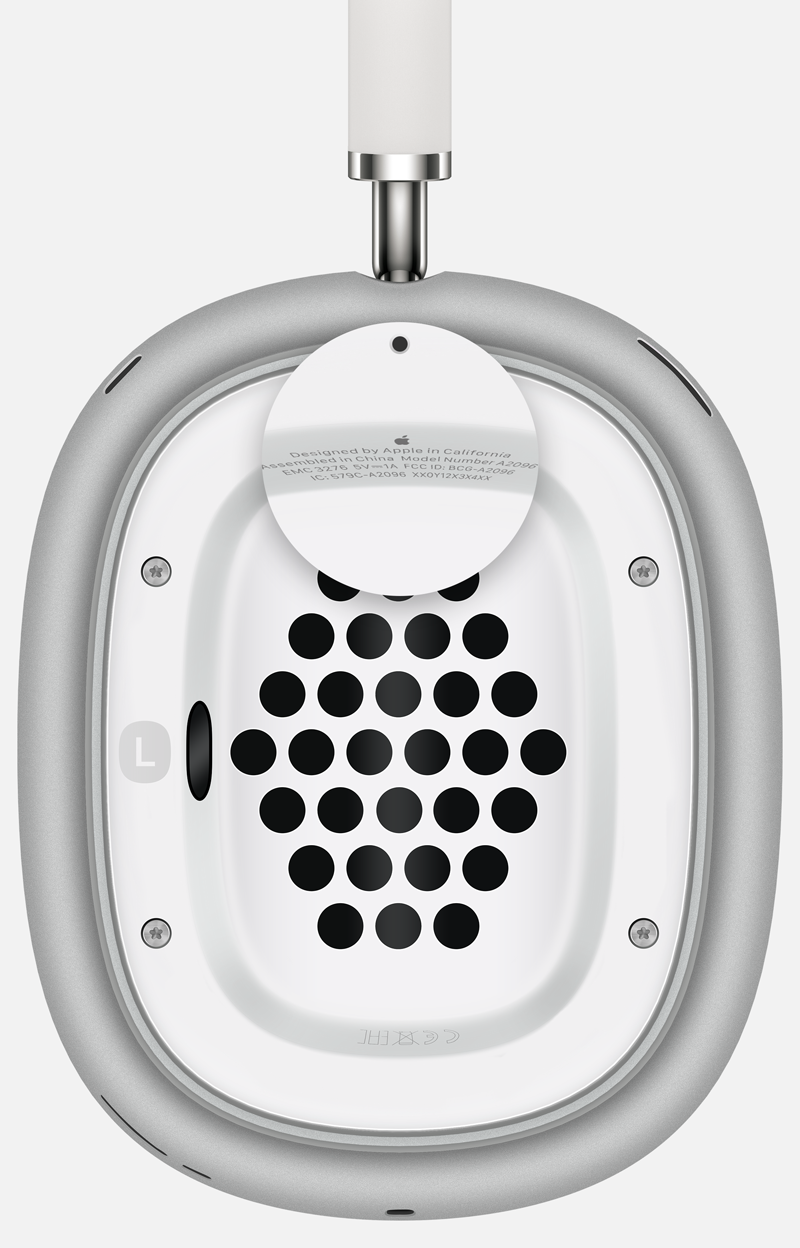
Если не удается узнать модель в разделе «Настройки», ее номер можно найти на наушниках AirPods. Номер модели указан в первой строке текста на обратной стороне каждого наушника AirPods или под левым амбушюром AirPods Max.

Определение поколения наушников AirPods по номеру их модели
Теперь по номеру модели можно узнать поколение наушников AirPods.
AirPods Pro (2-го поколения) с зарядным футляром MagSafe (USB-C)
Номер модели: A3047, A3048, A3049
Год выпуска: 2023
AirPods Pro (2-го поколения) с зарядным футляром MagSafe (Lightning)
Номер модели: A2931, A2699, A2698
Год выпуска: 2022
AirPods (3-го поколения)
Номер модели: A2565, A2564
Год выпуска: 2021
AirPods Max
Номер модели: A2096
Год выпуска: 2020
AirPods Pro
Номер модели: A2084, A2083
Год выпуска: 2019
AirPods (2-го поколения)
Номер модели: A2032, A2031
Год выпуска: 2019
AirPods (1-го поколения)
Номер модели: A1523, A1722
Год выпуска: 2016
Определение модели зарядного футляра
Модель зарядного футляра для наушников AirPods можно определить по расположению индикатора состояния и другим деталям.
Зарядный футляр MagSafe (USB-C) для AirPods Pro (2-го поколения)
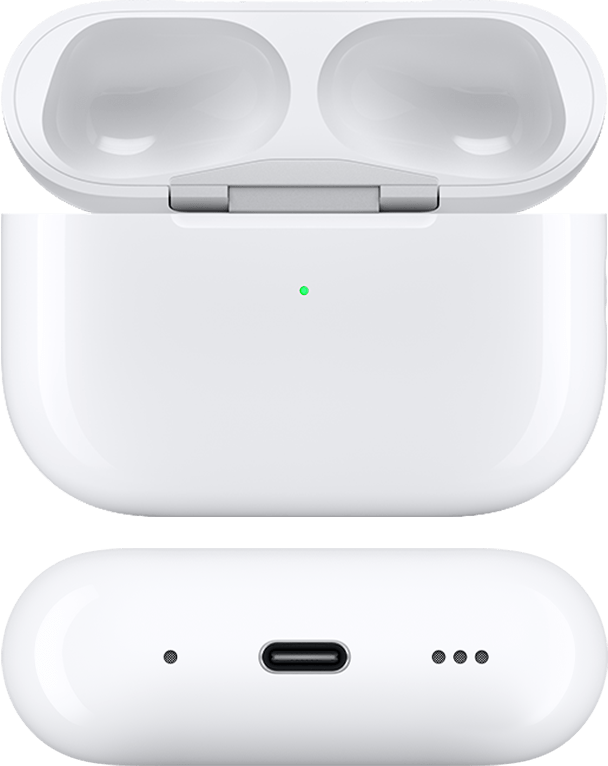
Номер модели: A2968
Год выпуска: 2023
Зарядный футляр MagSafe (USB-C) для AirPods Pro (2-го поколения) совместим с беспроводными зарядными устройствами стандарта Qi и может выравнивать положение с помощью магнитов при использовании зарядных устройств, совместимых с MagSafe. В нижней части футляра расположен порт USB-C для подключаемой зарядки. В нижней части корпуса также есть внешний динамик, указывающий на состояние зарядки и батареи, а сбоку — петля ремешка. Индикатор состояния находится на лицевой стороне футляра, а серийный номер — на обратной стороне крышки.
Зарядный футляр MagSafe (Lightning) для AirPods Pro (2-го поколения)
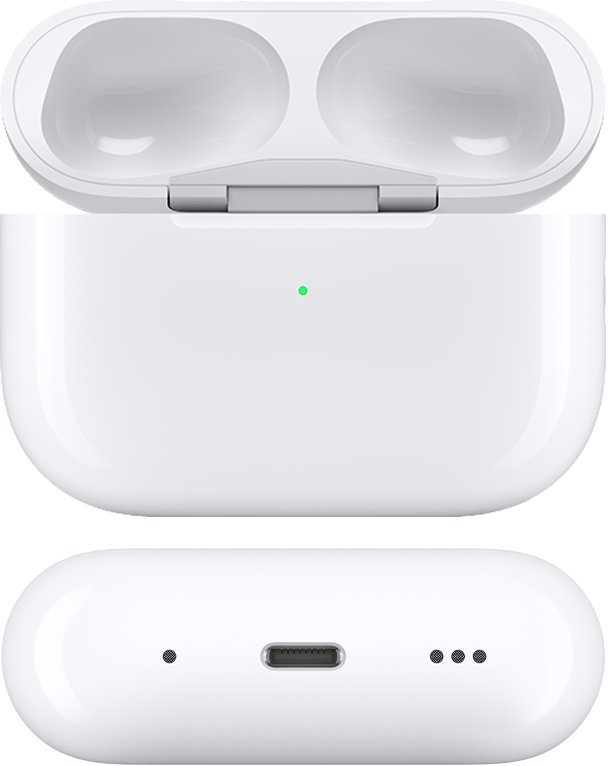
Номер модели: A2700
Год выпуска: 2022
Зарядный футляр MagSafe (Lightning) для AirPods Pro (2-го поколения) совместим с беспроводными зарядными устройствами стандарта Qi и может выравнивать положение с помощью магнитов при использовании зарядных устройств, совместимых с MagSafe. В нижней части футляра расположен порт Lightning для подключаемой зарядки. В нижней части корпуса также есть внешний динамик, указывающий на состояние зарядки и батареи, а сбоку — петля ремешка. Индикатор состояния находится на лицевой стороне футляра, а серийный номер — на обратной стороне крышки.
Зарядный футляр Lightning для AirPods (3-го поколения)
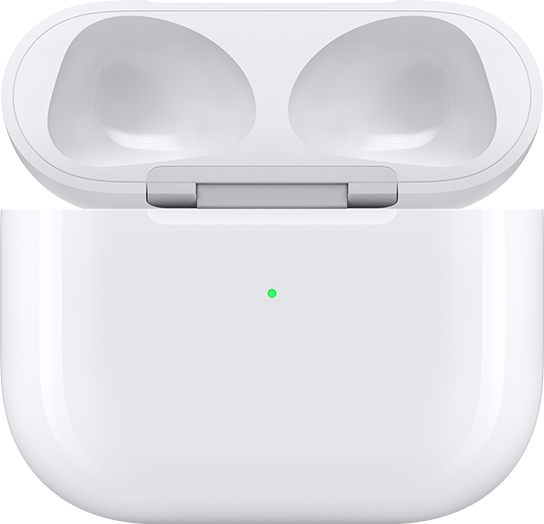
Номер модели: A2897
Год выпуска: 2022
В нижней части футляра расположен порт Lightning для подключаемой зарядки. Индикатор состояния находится на лицевой стороне футляра, а серийный номер — на обратной стороне крышки.
Зарядный футляр MagSafe для AirPods (3-го поколения)
Номер модели: A2566
Год выпуска: 2021
Зарядный футляр MagSafe для AirPods (3-го поколения) совместим с беспроводными зарядными устройствами стандарта Qi и может выравнивать положение с помощью магнитов при использовании зарядных устройств, совместимых с MagSafe. В нижней части футляра расположен порт Lightning для подключаемой зарядки. Индикатор состояния находится на лицевой стороне футляра, а серийный номер — на обратной стороне крышки.
Зарядный футляр MagSafe для AirPods Pro
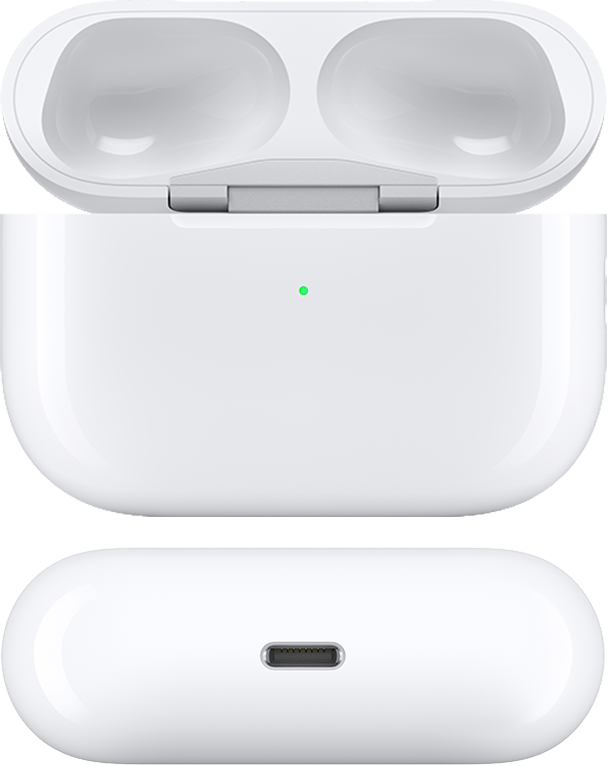
Номер модели: A2190
Год выпуска: 2021
Зарядный футляр MagSafe для AirPods Pro совместим с беспроводными зарядными устройствами стандарта Qi и может выравнивать положение с помощью магнитов при использовании зарядных устройств, совместимых с MagSafe. В нижней части футляра расположен порт Lightning для подключаемой зарядки. Индикатор состояния находится на лицевой стороне футляра, а серийный номер — на обратной стороне крышки. Последние четыре цифры серийного номера: 1059 или 1NRC.
Зарядный футляр для AirPods Pro
Номер модели: A2190
Год выпуска: 2019
Совместим с AirPods Pro
Зарядный футляр для AirPods Pro совместим с беспроводными зарядными устройствами стандарта Qi. В нижней части футляра расположен порт Lightning для подключаемой зарядки. Индикатор состояния находится на лицевой стороне футляра, а серийный номер — на обратной стороне крышки. Последние четыре цифры серийного номера: 0C6L или LKKT
Беспроводной зарядный футляр
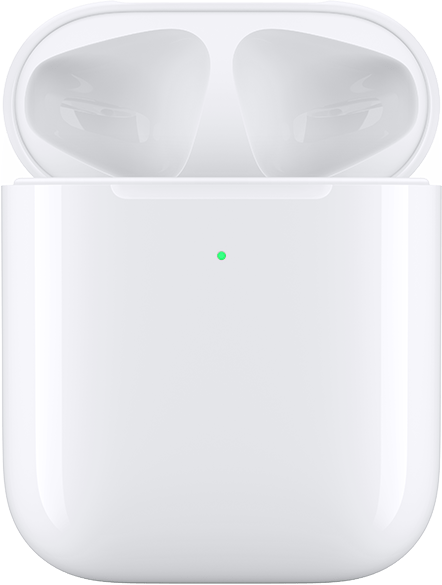
Номер модели: A1938
Год выпуска: 2019
Совместим с наушниками AirPods (2-го поколения) и AirPods (1-го поколения)
Беспроводной зарядный футляр совместим со стандартом Qi. В нижней части футляра расположен порт Lightning для подключаемой зарядки. Индикатор состояния находится на лицевой стороне футляра, а серийный номер — на обратной стороне крышки.
Зарядный футляр с разъемом Lightning
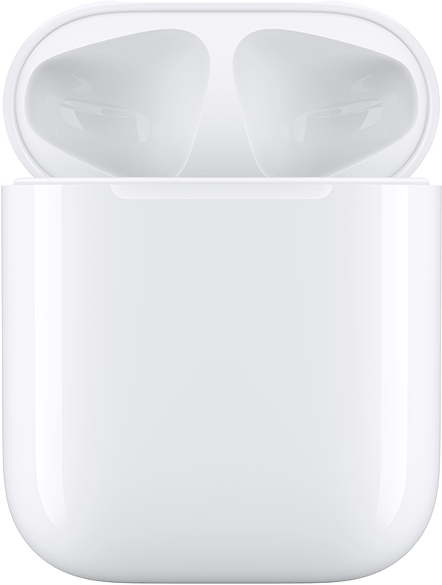
Номер модели: A1602
Год выпуска: 2016
Совместим с наушниками AirPods (2-го поколения) и AirPods (1-го поколения)
В нижней части футляра расположен порт Lightning для подключаемой зарядки. Индикатор состояния находится на внутренней стороне футляра, а серийный номер — на внутренней стороне крышки.
Пытаетесь найти серийный номер?
Серийный номер наушников AirPods можно найти там же, где и номер модели. Выполните действия, описанные в начале этой статьи. При необходимости можно изучить другие способы поиска серийного номера.
Как определить модель наушников JBL без помощи зала

Как определить модель наушников JBL? Она указана на упаковке, в инструкции, а также в наклейках: на корпусе наушников или внутри футляра JBL. Также узнать модель можно на сайте продавца, у которого вы купили наушники, либо на официальном сайте. Для этого нужно ввести серийный код вашего девайса в поиск и найти свой гаджет. Обо всех деталях того, как определить вашу модель JBL, я расскажу в статье ниже.
Где найти название модели
Можно использовать несколько методов для того, чтобы определить JBL наушники:
- Самые полные данные указаны на коробке наушников JBL. Упаковка производится очень качественно, и на ней сразу же отмечают всю критически важную информацию. Там есть название гаджета, имя его линейки, код серийного номера девайса. Кроме того, по коробке легко понять, подделка перед вами или оригинал. О том, как распознать подделку, я расскажу ниже.

- Информация в инструкции. Сравните её с данными на коробке – она должна совпадать. В инструкции будет указано название девайса, а также его характеристики и базовая информация по работе с ним. Кроме того, серийный номер наушников JBL может быть указан в гарантийном талоне, и модель можно определить, введя его в поиске. Гарантийный талон обычно сохраняется даже тогда, когда избавляются от коробки и инструкции, так что это может быть более понятным методом.

- Если вы уже некоторое время пользуетесь девайсом, и у вас нет коробки или инструкции, а в гарантийном талоне нет серийного номера, то изучите информацию на самом гаджете. Данные о том, какое у вас устройство, могут находиться на полноразмерных наушниках, или же на футляре наушников-затычек. Напечатаны ли они там – зависит от модели. Если вы найдёте длинный цифровой код, то определите по нему свой девайс в интернете.
- Если вы выбираете наушники в интернет-магазине, то определить тип JBL можно с помощью описания и характеристик. Не лишним будет сравнить фотографию с другими изображениями в интернете, а также на сайте производителя. Именно на сайте бренда будет указана самая актуальная информация об устройстве. Если вы примерно поймёте его модель по предыдущим пунктам, то полностью её уточнить можно будет на сайте JBL.
- После того, как устройство было сопряжено через Блютуз, перейдите к списку подключённых девайсов – на компьютере или на смартфоне. Вы можете найти название модели там. Посмотрите ей дополнительные свойства или поищите на сайте производителя.

Как распознать подделку
Стоит задуматься, если нет информации о конкретной модели устройства, нет серийного кода или правильных штрих-кодов. Вот перечень признаков, чтобы понять, что это подделка:
- На поддельной коробке можно найти наклейки с логотипом JBL. На оригинальных упаковках логотипы напечатаны сразу. Оригинальные коробки также отличаются качественной полиграфией и фактурным картоном, там указаны серийные номера и штрих-коды. Однако не всегда контрафакт можно определить по плохому качеству упаковки.

- Подделки небрежно упакованы и не содержат инструкции, а логотипы отличаются от оригинальных. Хотя определить это, не имея оригинал для сравнения, достаточно сложно.
- Качество материалов и сборки у поддельных наушников намного ниже. Заметно, что это любые «ноунейм» наушники, на которые просто прикрепили логотип.
- На контрафактную продукцию цена обычно ниже, чем на настоящую. Также она значительно ниже во время массовых скидок, например чёрной пятницы. Следует относиться к покупкам дешёвой продукции очень аккуратно.
Теперь вы знаете, как узнать модель наушников JBL. Уверен, что данная информация поможет вам избежать подделок и сделать правильный выбор, ориентируюсь на характеристики нужного вам девайса.
Как переименовать Bluetooth-устройство в Windows 10?

Эта опция известна далеко не всем, но вы можете переименовать Bluetooth-устройство так же, как переименовали бы свою домашнюю сеть Wi-Fi. Следуя общей тенденции имен Windows 10, Bluetooth устройства появляются в списке доступных параметров под своим именем каждый раз, когда вы сопрягаете устройства.
И многие пользователи не знают, что ваша зеркальная камера DSLR не всегда должна быть Canon_EOSxyz123, имя может быть и более узнаваемым, например, «Canon DSLR» или «MyLittleCanon».
Название просто для того, чтобы пользователи могли легко идентифицировать устройство. Windows 10 не использует имя устройства для связи с ним. Вместо этого он использует MAC-адрес, который пользователи не могут изменить. Если вас не устраивает название устройства или у вас есть несколько устройств с похожими именами, вы можете переименовать устройства Bluetooth в любое удобное для вас место. Вот как.
КАК ПЕРЕИМЕНОВАТЬ УСТРОЙСТВО BLUETOOTH?
Включите Bluetooth на ПК или ноутбуке с Windows 10 и подключите Bluetooth-устройство, которое вы хотите переименовать.

Откройте панель управления и перейдите в раздел «Оборудование и звук» — «Устройства и принтеры». Выберите устройство Bluetooth, которое хотите переименовать, щелкните по нему правой кнопкой мышки и выберите «Свойства» в контекстном меню. В окне свойств перейдите на вкладку Bluetooth. Вы увидите название устройства, заданное по умолчанию, рядом с его значком. Это имя можно отредактировать. Щелкните внутри поля имени и наберите имя для Bluetooth-устройства, согласно вашим предпочтениям. Нажмите «Применить» и закройте окно.

Затем выключите устройство, которое вы только что переименовали. Не упрощайте задачу, просто отключив устройств, а затем снова подключив его. Bluetooth-устройство должно быть выключено, а затем снова включено, чтобы изменение вступило в силу и запомнилось в системе.
После того, как вы отключите и снова включите устройство, вернитесь на панель управления в разделы «Оборудование и звук» — «Устройства и принтеры», где вы увидите, что имя устройства обновлено.
Обычно этого достаточно, чтобы переименовать Bluetooth-устройство, несмотря на то, что могут быть некоторые исключения. Если драйвер вашего устройства был обновлен, существует небольшая вероятность того, что имя устройство сбросится на имя по умолчанию.
Если вы просто отсоедините устройство, а затем подключите его снова, тогда система свяжет его с именем по умолчанию, и вам снова придется его переименовывать. Отключение и повторное подключение не изменит имя, если вы предварительно выключили и включили его, как указано в руководстве. Если имя устройства не меняется после выключения и повторного включения, попробуйте выключить и снова включить Bluetooth ПК. Если изменения не вступают в силу, попробуйте перезагрузить ПК.
Изменение имени Bluetooth-устройства – то, что применимо только к вашей системе. Если вы подключите устройство Bluetooth к другому ПК с Windows 10 или смартфону, оно будет подписано именем, указанным производителем по умолчанию.
Как узнать версию Bluetooth: у телефона, компьютера (ноутбука), наушников. В чем отличие разных версий Bluetooth
Доброго времени суток!
Многие пользователи даже не подозревают, что версий протокола Bluetooth ни одна и не две, и от нее довольно существенно зависят возможности конкретного устройства (да и цена на него!).
Например, чтобы передавать файлы по Bluetooth — у вас должен быть адаптер, поддерживающий версию протокола 4.0 (или выше). Разумеется, на это начинают обращать внимание, когда сталкиваются с каким-либо ограничением (или ошибкой).
В этой заметке приведу несколько способов, как узнать, какую версию Bluetooth поддерживает ваш телефон, компьютер (или ноутбук), а также укажу в чем отличие разных версий (самое основное).
�� В помощь!
Как включить Bluetooth на компьютере/ноутбуке — [см. инструкцию]
Узнаем версию Bluetooth
На телефоне (под Android)
Для работы понадобиться спец. приложение для диагностики и просмотра характеристик AIDA 64 (ссылка на Play Market). Возможно, многие знакомы с одноименной и очень популярной утилитой для ПК.
Так вот, установив и открыв AIDA 64 — необходимо перейти во вкладку система и найти строчку с версией Bluetooth (см. пример ниже, в моем случае: V 4.2).
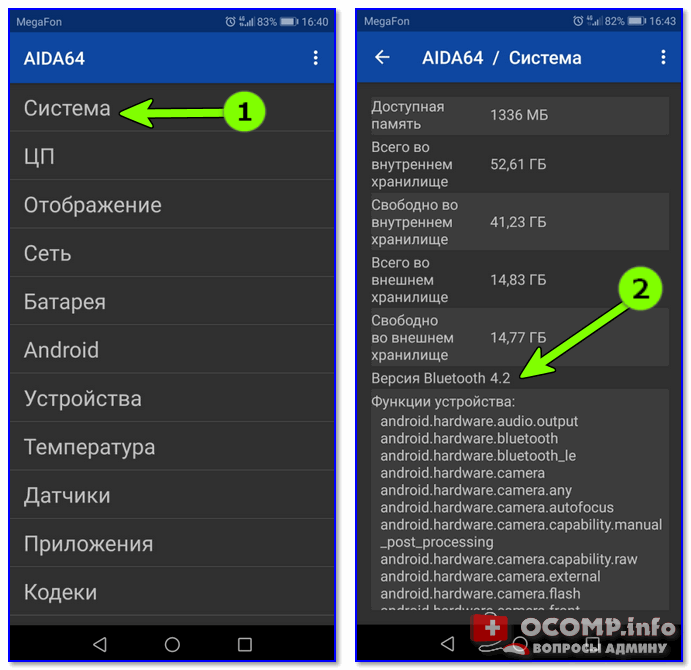
Этот способ один из самых достоверных и простых. А приложение AIDA 64 пригодится вам еще не раз (рекомендую иметь под-рукой).
Можно обойтись и без установки различных приложений. Для этого нужно узнать точную модель телефона. Обычно, эту информацию можно найти во вкладке «Система/О телефоне» ( прим. : Андроид 8.0) .
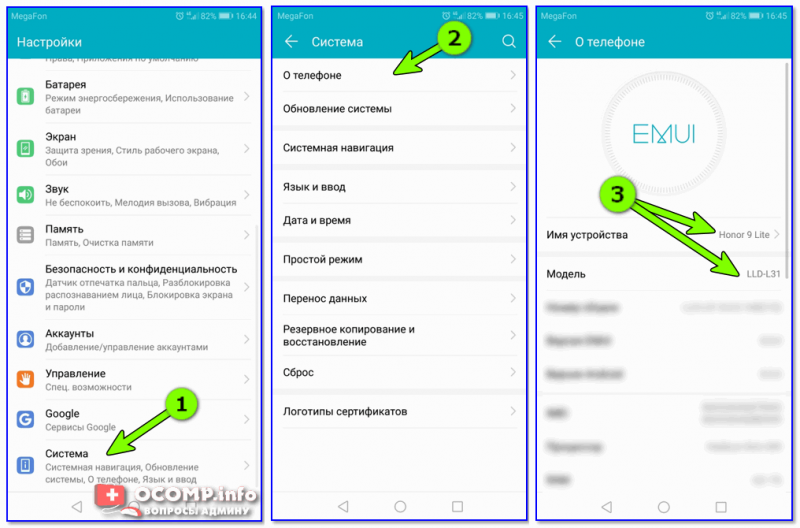
Система — о телефоне — модель и название
После, зная модель и название телефона — можно открыть любой коммерческий магазин, где продается подобная техника (либо сайт производителя вашего телефона) и узнать его тех. характеристики. В общем-то, тоже просто и быстро.
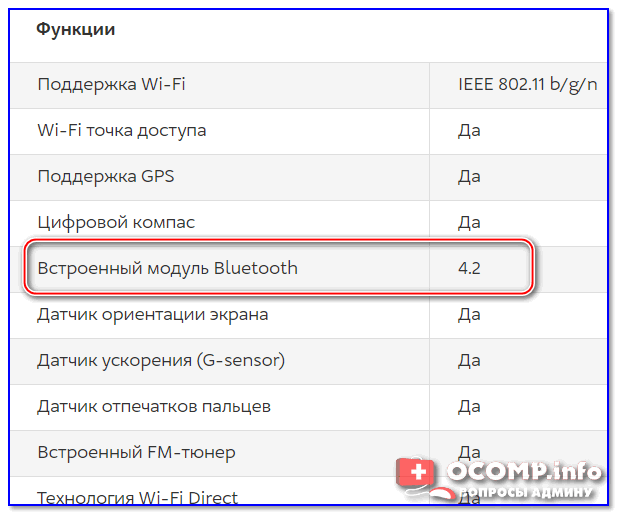
Типовая тех. характеристика к телефону (доступна на любом коммерческом сайте)
Правда, все же, есть у этого варианта один минус. На том сайте, где вы найдете характеристики вашего аппарата могут быть неточности. Я уж не говорю о различных модификациях к той или иной модели телефона.
На компьютере/ноутбуке (под Windows)
Теперь узнаем версию Bluetooth адаптера на компьютере (ноутбуке). Сделать это можно несколькими способами. Рассмотрим парочку.
Есть одна небольшая утилита ��Bluetooth Version finder (ссылка на офиц. сайт). Чем примечательна : после ее запуска — она автоматически представит вам окно с версией Bluetooth (в установке не нуждается; совместима со всеми популярными версиями Windows 7/8/10/11). ��
Пожалуй, это наиболее быстрый и простой способ определения.
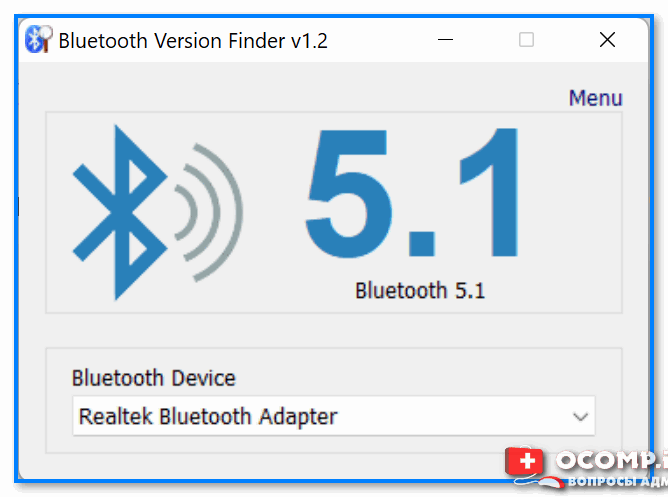
Bluetooth Version finder — скрин главного окна утилиты
Потребуется открыть диспетчер устройств: для этого нажмите Win+R , в появившемся окне введите в строку «открыть» команду devmgmt.msc , нажмите OK.

Запуск диспетчера устройств — devmgmt.msc
Далее следует найти вкладку «Bluetooth» и раскрыть ее. Среди устройств должно быть одно, в названии которого содержится слово «адаптер» (либо «adapter», либо «Bluetooth radio. «, либо «Broadcom Bluetooth. «) — нужно открыть его свойства.
Примечание : иногда в названии адаптера можно сразу же увидеть версию Bluetooth (см. скрин ниже, именно такой случай. ).
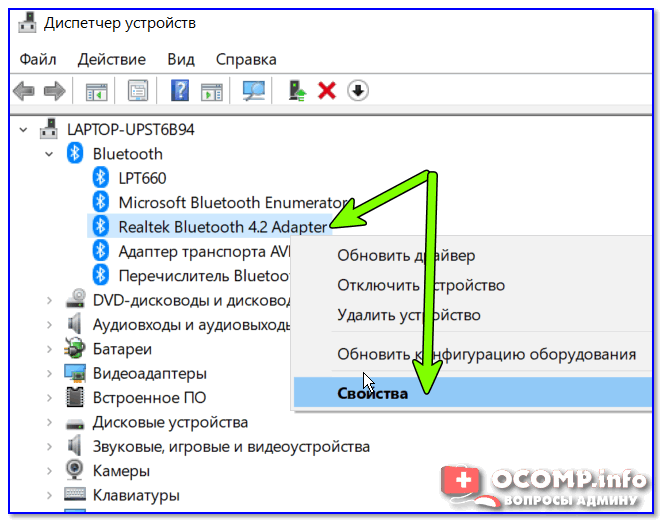
Свойства Bluetooth адаптера
После перейти во вкладку «Дополнительно», там должна быть строка с номером LMP. В моем примере ниже LMP 8.56425 (в общем-то, нужно запомнить только первую цифру «8»).
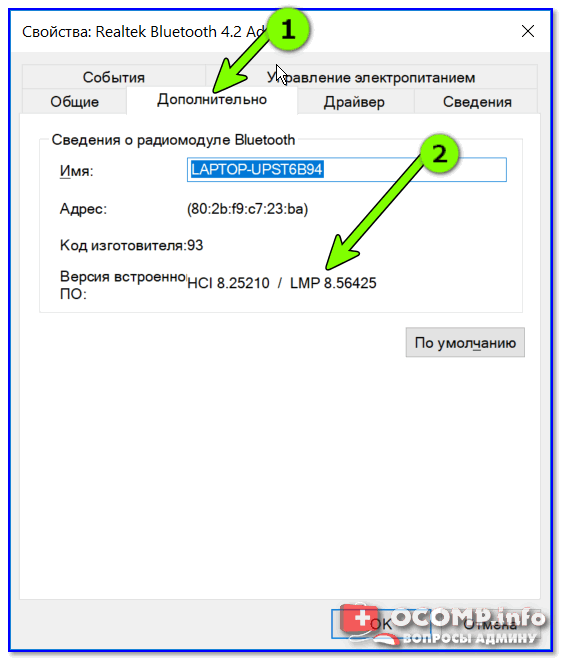
LMP 8.x — вкладка «Дополнительно»
Далее см. простой список, приведенный ниже (напротив каждого номера LMP значится версия):
- LMP 3.x — Bluetooth 2.0 + EDR;
- LMP 4.x — Bluetooth 2.1 + EDR;
- LMP 5.x — Bluetooth 3.0 + HS;
- LMP 6.x — Bluetooth 4.0;
- LMP 7.x — Bluetooth 4.1;
- LMP 8.x — Bluetooth 4.2;
- LMP 9.x — Bluetooth 5.0;
- LMP 10.x — Bluetooth 5.1;
- LMP 11.x — Bluetooth 5.2.
У наушников
Чтобы узнать какую версии протокола поддерживают наушники — как правило, достаточно посмотреть на их тех. характеристики (приводятся на их упаковке).
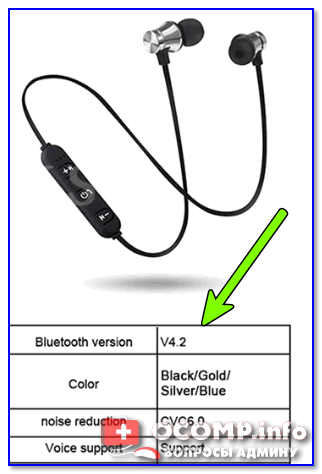
Характеристики беспроводных наушников
Если упаковка давно утеряна — обратите внимание на корпус наушников (нередко на нем можно узнать их модель и название). А зная модель — не составит труда найти их тех. характеристики (если, конечно, речь не идет о малоизвестных китайских брендах).
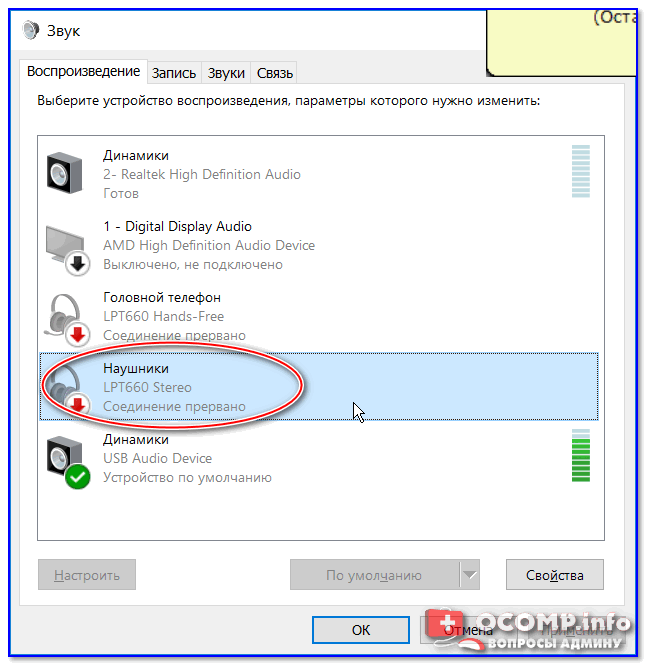
Кстати, если на корпусе наушников не указана их модель, попробуйте ��открыть панель управления, вкладку «Оборудование и звук/Звук» (см. пример ниже). ��
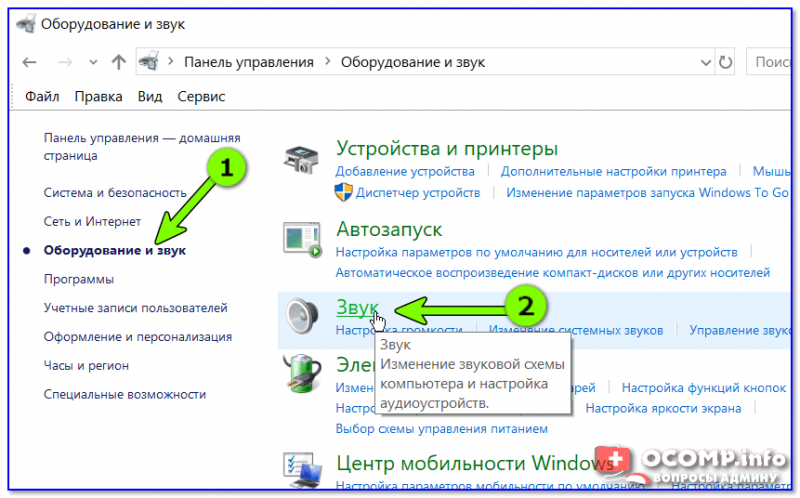
Оборудование и звук — звук
Во вкладке «Воспроизведение» , обычно, можно узнать информацию и подключаемых устройствах (в том числе и модель наушников). См. пример ниже. ��
Отличие разных версий Bluetooth
�� Важный момент!
Не стоит забывать, что само по себе устройство Bluetooth не работает, как минимум у вас есть два устройства, сопрягающиеся по этому протоколу, например, телефон и наушники.
И, если ваш телефон поддерживает версию Bluetooth 4.2, а наушники 2.1 + EDR — то подключение будет происходить по протоколу 2.1 + ( прим. : всегда выбирается самая низкая из доступных версий).
*
Теперь о том, какие версии Bluetooth существуют, и что можно сейчас встретить.
1) Bluetooth 1.0, 1.1, 1.2 — первые версии протокола, появились в 1994 году. Сегодня найти что-то из тех устройств почти нереально.
2) Bluetooth 2.0 + EDR — обновленная версия протокола, датируется 2004 г. По сравнению с первыми версиями существенно снижено энергопотребление и несколько возросла скорость работы. До сих пор можно встретить в старых и недорогих наушниках, гарнитурах.
3) Bluetooth 2.1 и Bluetooth 2.1 + EDR — более новая версия протокола (от 2007 г.). Появилась поддержка NFC, уменьшено энергопотребление в 5-10 раз, ускорено сопряжение устройств.
4) Bluetooth 3.0 + HS — обновление от 2009 г. Была существенно увеличена скорость передач данных (до 1 Мбит/с). Правда, вместе с этим серьезно возросло энергопотребление, поэтому эта версия не стала такой популярной (как предыдущие).
5) Bluetooth 4.0 — обновление от 2010 г. Было уменьшено энергопотребление, появилась возможность передавать файлы, скорость осталась прежняя — 1 Мбит/с. Bluetooth-адаптеры этой версии до сих пор можно встретить в ноутбуках, телефонах. Также было выпущено достаточно много гарнитур.
6) Bluetooth 4.1 — устранение перекрестных помех при одновременной работе с LTE-модулями, которые есть во всех 4G смартфонах (2013 г.);
7) Bluetooth 4.2 — была несколько увеличена стабильность и скорость передачи данных, улучшена защита, конфиденциальность, увеличено расстояние на котором могут работать устройства (до 60 метров). Наиболее часто-встречаемый протокол на сегодняшний день, используется повсеместно: наушниках, мышках, плеерах, ноутбуках и т.д.
8) Bluetooth 5.0 — новый протокол от 2017 г. Была увеличена скорость (до 2 Мбит/с) и расстояние, на котором могут работать устройства (до 240 метров). Встречается только в новых и дорогих гаджетах: телефонах, ноутбуках и пр.
9) Bluetooth 5.1 — основное нововведение: определение местоположения устройств.
10) Bluetooth 5.2 — улучшение качества звука (+ улучшена экономия энергии при использовании Bluetooth). Также версия 5.2 позволяет нескольким приложениям на телефоне одновременно использовать Bluetooth.
Стоит ли гнаться за более новой версией Bluetooth
В общем-то, чем новее версия Bluetooth — тем быстрее, стабильнее и качественнее будет связь, чище звук (если вы используете беспроводные наушники), меньшее энергопотребление устройства (а значит оно дольше проработает без подзарядки).
Кроме того, новая версия Bluetooth 5.0 (например) позволяет работать устройствам на существенно большем расстоянии. Это может быть весьма полезно, если вы находитесь где-нибудь на даче.
Что касается качества звука.
Если говорить о беспроводных наушниках, то большое значение на звук может оказывать не только версия поддерживаемого ими протокола Bluetooth, но и кодек, которым сжимается сигнал.
Суть тут вот в чем : аудио-плеер напрямую не передает по Bluetooth MP3 звук на динамики наушников. Сначала воспроизводимая музыка сжимается, затем по протоколу Bluetooth передается на адаптер наушников — после сигнал декодируется и только потом подается на динамики. Разумеется, различные наушники, аудио-плееры поддерживают разные форматы кодеков (что и влияет на качество звука).
Одним из лучших кодеков, обеспечивающим очень качественный звук, является технология aptX . Чтобы вы могли заметить работу этой технологии — ее должны поддерживать и наушники, и тот плеер (гаджет), с которым вы их сопрягаете. Отмечу, что это удовольствие пока не самое дешевое.
На этом пока все. Дополнения приветствуются в комментариях!
Первая публикация: 02.06.2019