Как посмотреть хронологию в Яндекс картах
Если место сохранено в хронологии, вы можете посмотреть, когда посещали его в последний раз, в Google Картах:
1. Откройте приложение «Google Карты» на устройстве Android.
2. Нажмите с вашим значком профиля «Хронология».
3. Выберите место.
4. Нажмите Подробные сведения.
5. Прокрутите страницу до значка «Хронология».
Как на картах посмотреть где я был
Как посмотреть, где вы были:
1. Откройте Google Карты на компьютере.
2. Войдите в тот же аккаунт Google, что и на мобильном устройстве.
3. Нажмите на значок меню в верхнем левом углу страницы.
4. Нажмите «Хронология».
5. Выберите день, месяц и год.
Как в Яндекс картах посмотреть что было раньше
Посмотреть спутниковые снимки которые были раньше — нельзя. Посмотреть изменения конкретного объекта на карте возможно (При помощи Народной карты), но всю сразу схему которая была раньше посмотреть также нельзя.
Как посмотреть всю историю Яндекс карт
Чтобы открыть историю поиска и маршрутов, на главном экране внизу нажмите и перейдите на вкладку История:
1. Нажмите кнопку.
2. Выберите пункт → Сохраненные данные.
3. Выберите пункт Очистить историю поиска.
Как найти хронологию в Яндекс картах
Никак. Яндекс Карты не реализовывали такую функцию на сервисе. В будущем обещают сделать, сейчас пока что нет.
15.05.2023 Как посмотреть хронологию в Яндекс картах
Яндекс Карты — одно из самых популярных приложений для навигации и поиска мест на карте. Но многие пользователи не знают, как посмотреть свою историю поиска и маршрутов на этой платформе. мы расскажем, как найти хронологию в Яндекс Картах и как использовать эту функцию.
Прежде всего, чтобы открыть историю поиска и маршрутов в Яндекс Картах, необходимо перейти на вкладку История на главном экране. Это можно сделать, нажав на кнопку внизу экрана. Здесь вы увидите список всех мест, которые вы искали или куда совершали поездки, используя Яндекс Карты.
Если вы хотите узнать, где вы были в определенный день, можно использовать функцию хронологии. Для этого необходимо зайти на сайт Яндекс Карты на компьютере и войти в тот же Google-аккаунт, что и на вашем мобильном устройстве. Затем нажмите на значок меню в верхнем левом углу страницы и выберите вкладку Хронология. Здесь вы можете выбрать день, месяц и год, чтобы увидеть, где вы были в этот день.
Также вы можете использовать функцию сохраненных данных, чтобы посмотреть места, которые вы добавили в избранное в Яндекс Картах. Для этого зайдите в настройки и перейдите на вкладку Сохраненные данные. Здесь вы можете увидеть список всех мест, которые вы сохранили в избранное или отметили как посещенные.
Однако, если вы хотите посмотреть спутниковые снимки на картах, которые были раньше, в Яндекс Картах это не предусмотрено. Узнать, как изменялись конкретные объекты на карте, можно только при помощи Народной карты, где пользователи могут добавлять и редактировать информацию о местах.
В целом, история поиска и маршрутов в Яндекс Картах — это очень полезная функция для тех, кто часто путешествует или ищет нужные места на карте. Она позволяет быстро находить интересующие вас места или вспомнить, где вы ранее уже были.
Слежка за местонахождением
Слежка за местонахождением дает подробную картину того, кто мы, куда направляется, с кем проводим время. Такой вид слежки возможен с помощью телефона, соединения wi-fi, посещаемых вами веб-сайтов, социальных сетей и провайдеров e-mail.
Last Updated: 15 Feb 2017
Шпион в кармане
Ваши устройства – компьютеры, мобильные телефоны, планшеты – постоянно делятся информацией о вашем местонахождении. Для этой задачи очень удобен мобильный телефон. Куда бы вы ни шли, телефон всегда с вами. Он фиксирует, где вы находитесь, даже без подключения к интернету.
Ваша жизнь по данным геолокации
Данные собираются в течение некоторого времени, и вот уже перед нами удивительно подробная картина о том, кто вы и чем живете. Добавьте открытые всем адреса, твиты, фотографии, данные телефона, и более полную картину о вас будет трудно представить.
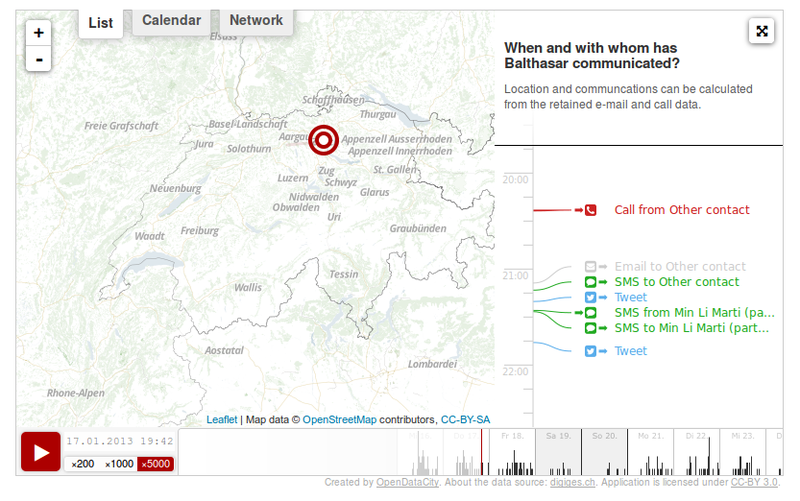
Данные геолокации раскрывают не только то, где вы живете и работаете, но и ваши визиты в церковь, клиники, бары, к друзьям и родственникам. Данные расскажут, в каких протестных акциях вы участвовали, в каких политических или общественных группах состоите.
О том, как это работает, можно судить по специальной карте (en), недавно подготовленной Open Data City. Карта основана на данных коммуникаций Бальтазара Глэттли (Balthasar Glättli), члена Зеленой партии Швейцарии, собранных за шесть месяцев. Поражает то, как глубоко в жизнь человека можно проникнуть благодаря локационным данным.
В Германии похожему эксперименту подверг себя член Зеленой партии Мальте Шпитц (Malte Spitz). Господин Шпитц истребовал данные у своего оператора мобильной связи. Результаты были опубликованы в газете «Die Zeit». Записи включали информацию о звонках, текстовых сообщениях и местонахождении. Газета обработала данные и представила детальную картину жизни политика (de). Его ежедневные передвижения и необычные отклонения от рутинных дел были как на ладони. Подробнее здесь (en).
Схемы социальных связей
Данные геолокации могут быть использованы для оценки ваших взаимоотношений с другими людьми. Например, вы и еще кто-то (один или несколько человек) каждый день проводите определенное время в одном и том же месте. Вероятно, вас что-то объединяет, например, общая работа, любовные или семейные отношения. Другой пример: вы – госслужащий, и ваше местонахождение (обеденный перерыв, кафе) совпало с координатами одного журналиста. Может, вы «сливаете» этому журналисту информацию?
Кому и зачем нужны эти данные
Самая детальная картина может попасть в руки любым людям и организациям. Данные можно продать ради прибыли. Можно составлять прогнозы – где человек окажется в будущем. Наконец, информацию может использовать правительство.
Вышки сотовой связи и ваш телефон
Вышки сотовой связи
Для отправки и получения звонков и сообщений ваш телефон должен быть в контакте с вышками сотовой связи. Эту активность отслеживает и фиксирует оператор. Фактически, оператор сотовой связи знает, где вы находитесь и где были до этого.
GPS-отслеживание
Ваш смартфон — фактически GPS-устройство. Большинство смартфонов имеет встроенный приемник GPS. Если соответствующая функция включена, приемник получает сигналы со спутников GPS, и точность координат увеличивается.
Записи о местонахождении
Геолокационные данные могут использоваться телефоном и различными приложениями. На большинстве смартфонов установлена картографическая программа. Когда вы перемещаетесь, фиксируются ваши текущие координаты и где вы были в прошлом.
У кого есть доступ
Данные о вашем местонахождении доступны всякому, кто имеет (или может получить) доступ к вашему телефону. Google и Apple предположительно тоже имеют доступ к геолокационным данным, поскольку контролируют и приложения для отслеживания координат, и операционные системы для большинства смартфонов.
Посмотреть данные геолокации
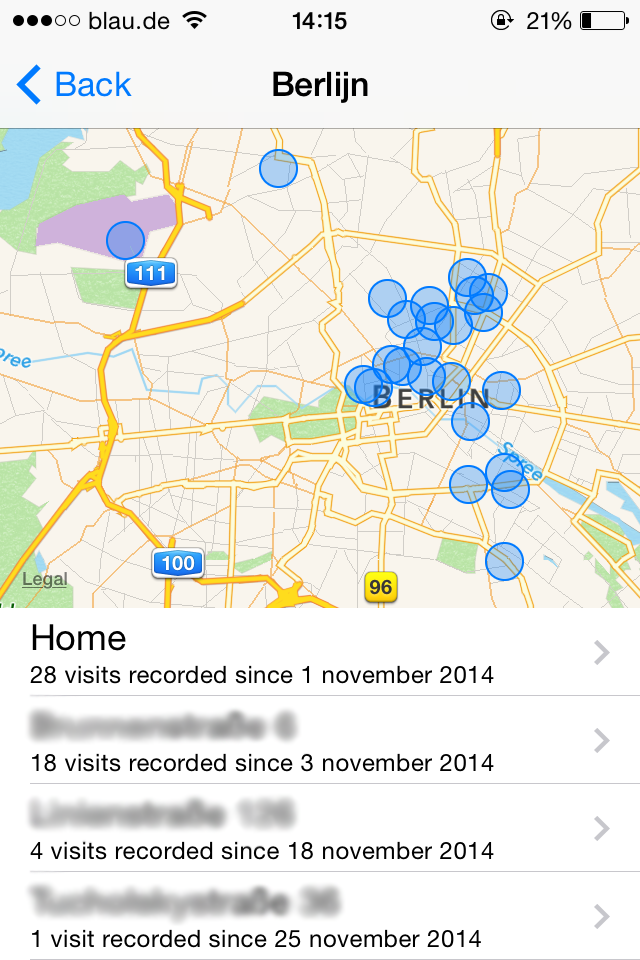
Некоторые люди отключают определение местонахождения в телефоне. Если вы это не сделали, возможно, ваше устройство фиксирует координаты. Владелец iPhone может увидеть эту информацию на карте.
Если ваш iPhone работает на iOS7 или более свежей операционной системе, выберите Настройки –> Конфиденциальность —> Службы геолокации → Системные службы → Часто посещаемые места —> выберите город —> увидите карту.
Как они могут узнать, где я живу?
В iPhone приложение определяет точки «дом» и «работа». Логика Apple: если вы регулярно проводите ночное время в одном и том же месте, то, скорее всего, это дом. А если вы регулярно проводите дневные часы в другом месте, вероятно, это ваша работа.
Существуют ли другие способы отображать мои перемещения на телефоне?
Да. Вы можете установить рекомендуемое нами приложение Open Paths (iPhone или Android).
Примечание: если установить Open Paths, то доступ к персональным данным де факто будет иметь компания The New York Times, разработчик этого приложения.
История wi-fi
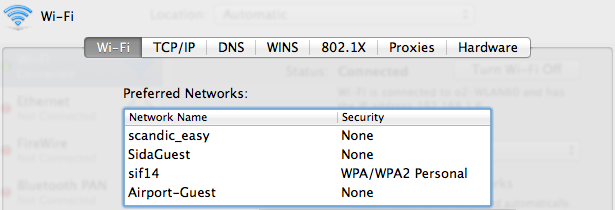
Есть два основных способа, которыми телефон может делиться локационными данными при включенном wi-fi.
До подключения к сети
Предположим, вы зашли в кафе, где никогда раньше не бывали, и включили свой компьютер. Wi-fi активирован по умолчанию. Компьютер ищет сеть, но не какую попало. Проще, если он уже знает эту сеть и раньше подключался к ней.
Чтобы понять, есть ли поблизости знакомые сети, компьютер начнет передавать их названия. В этом списке могут оказаться кафе, офисы, аэропорты, квартиры и дома ваших знакомых, разные публичные места.
У кого есть доступ
У владельца сети и всякого, кто способен перехватывать трафик, к примеру, создав фальшивую сеть. Злоумышленник может получить подробную картину того, где вы бывали ранее.
Внутри сети
В сети может оказаться несколько точек доступа, например, если сеть принадлежит крупной компании или конференц-холлу (как вариант – с поддержкой технологии Wireless Distribution System). Когда вы подключаетесь к такой сети wi-fi и перемещаетесь внутри нее от одной точки доступа к другой, ваши движения тоже можно отслеживать.
Как это выглядит
Подобное наблюдение было установлено за участниками конференции Re:publica в Берлине (2013 г.) в рамках проекта Open Data City. Вы можете видеть перемещения гостей конференции на интерактивной карте здесь.
Посмотреть историю wi-fi
Историю подключений к сетям wi-fi на устройствах iPhone или Ipad посмотреть нельзя, хотя избавиться от всех записей о соединениях можно, перейдя по ссылкам Настройки → Основные → Сброс → Сбросить настройки сети.
На телефонах Android и на компьютерах (включая Mac) можно увидеть список подключений по wi-fi и удалить эти записи одну за другой.
Веб-сайты, социальные сети, провайдеры e-mail
IP-адреса
Ваше устройство подключается к интернету через провайдера доступа (например, дома или на работе). Провайдер выделяет устройству IP-адрес.
IP-адрес — набор цифр. По нему можно судить о вашем провайдере и о том, откуда вы подключились к сети. Точность определения зависит от того, насколько был аккуратен ваш провайдер, присваивая вам IP-адрес. В любом случае местонахождение можно определить с точностью до города, а то и района.
Узнать свой IP-адрес можно здесь.
У кого есть доступ
Скрыть IP-адрес можно с помощью разных инструментов (например, Tor Browser или VPN). Если вы не пользуетесь ими, ваш компьютер сообщает свой IP-адрес всякому веб-сайту и социальной сети, куда вы заходите.
Данные о вашем местонахождении доступны владельцам посещаемых вами сайтов и тем, кто следит за статистикой посещений этих ресурсов. К ним присоединяются компании, третьи стороны, чьи инструменты контроля посещаемости включены в код веб-сайтов, а также всякий, кто может перехватить интернет-трафик.
Посмотреть записи о вашем местонахождении
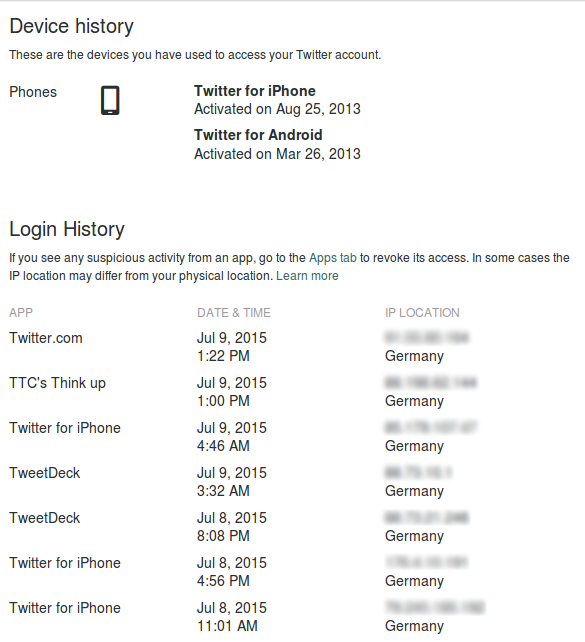
Некоторые службы (вроде Gmail, Twitter и Facebook) записывают ваши данные и предоставляют вам возможность их посмотреть.
Gmail: откройте любую страницу Gmail, спуститесь в самый низ, справа надпись «Последние действия в аккаунте (время)» → нажмите ссылку «Дополнительные сведения».
Twitter: «Настройки» → «Ваши данные в Твиттере» → (нужно ввести пароль для подтверждения) → «История входов»
«Чекинимся» в соцсетях
В некоторых соцсетях и приложениях, таких как Foursquare, Twitter и Facebook, пользователь может «зачекиниться» (сообщить свои координаты онлайн) в публичном месте, например, ресторане, баре, музее, магазине, общественном здании.
У кого есть доступ
У любого, кто заинтересован. Если вы часто «чекинитесь», то сами создаете подробную историю ваших перемещений и ежедневных действий.
Добавление данных геолокации в сообщения соцсетей
Twitter, Facebook и прочие имеют функцию добавления данных о вашем местонахождении в сообщение (твит).
У кого есть доступ
Бывают частные и защищенные аккаунты, но если в вашем случае это не так – значит, подробные данные о вашем местонахождении доступны онлайн.
Что если ваш аккаунт доступен лишь ограниченному кругу лиц? Вся информация о вашем местонахождении и перемещениях может оказаться в руках людей из этого круга — случайно или из-за нехватки знаний о том, как обеспечить конфиденциальность данных.
Данные геолокации в открытом виде

На сайте Please Rob Me («Пожалуйста, ограбьте меня») вы можете увидеть ваши данные геолокации – то, как с ними обращаются Twitter, Foursquare и другие. Возможно, это заставит вас подумать, когда в следующий раз у вас попросят эту информацию.
«Открыто делиться своими координатами опасно. Как минимум, вы сообщаете, что ваша квартира в настоящий момент пустует» (с сайта «Пожалуйста, ограбьте меня»).***
История вашего браузера
Как по данным браузера можно узнать, где я был?
Некоторые поисковые системы (например, Google) смотрят, откуда вы к ним зашли (ваш IP-адрес), и переадресовывают на местный сервер. Например, если вы находитесь в Германии и наберете в адресной строке Google.com, вас переадресуют на Google.de, в Коста-Рике это будет Google.co.cr, в Гонконге Google.hk.
Посещения сайтов обычно записываются в историю браузера. Избавиться от этого можно, если регулярно очищать историю или вовсе отключить эту функцию.
У кого есть доступ
У всякого, кто имеет доступ к вашему компьютеру или браузеру. Сюда относятся и трекеры (здесь подробнее рассказывается о слежке с использованием браузера).
Как увидеть историю в браузере
На компьютере:
В меню браузера Firefox: «Журнал» → «Показать весь журнал»
В меню браузера Chrome: «История» → «Показать всю историю»
iPhone: Настройки → найдите свой браузер → Дополнения → Данные сайтов
Android: Настройки — Приложения — найдите свой браузер —
Стереть данные
Фотографии, карты Google и другие источники данных локации
Если в телефоне разрешено использовать данные локации с фотографиями, эта информация будет «включена» в фотографии (к примеру, метаданные фотографии расскажут, где она была сделана). Люди отправляют такие фотографии по почте, загружают в интернет и не задумываются, что раскрывают данные геолокации. Большинство соцсетей удаляет данные геолокации из фотографий при загрузке, но остается немало других способов добыть данные геолокации из фотографий, которыми вы делитесь с миром.
Удачная иллюстрация приведена в колонке «Ask the Decoder» телеканала Aljazeera (en) (8 октября 2014 года).
Летом 2014 года Джин Янг (Jean Yang) ездила в Европу и использовала в дороге устройство на Android. Вернувшись домой, она с удивлением обнаружила среди уведомлений Google+ тщательно организованный фотоальбом под названием «Путешествие». Джин не просила ничего такого и не сообщала Google, что собирается в поездку.
Но ей и не требовалось. С помощью собственных алгоритмов Google удалось заметить перерыв в ежедневных занятиях Джин и сделать предположение, что она отправилась в отпуск.
Google+ систематизировала ее кадры, комбинируя разные источники: геотеги в фотографиях (данные, встроенные в фото, с широтой и долготой точки, откуда сделан снимок, геолокационные данные от Google Now или Maps, а также данные GPS. Алгоритмы Google оказались способны анализировать фотографии, определять главные объекты на них и находить соответствия с объектами в базе данных. Несмотря на то, что большую часть времени Джин не включала телефон, Google удалось получить достаточно информации, чтобы выстроить фотографии в хронологическом порядке.
Далее:
***Перевод с английского
translated from english
О проекте
Этот сайт разработан Tactical Technology Collective. Его цель – помочь вам узнать больше о цифровой „тени“, которая тянется за вами. Вместе мы подберем инструменты, чтобы изменить размеры и форму этой тени. Узнайте, как вы, ваша семья и ваши друзья могут укрепить свою безопасность в цифровом мире.
Если вы так же заботитесь о цифровой приватности, как мы, заходите сюда почаще. Знакомьтесь с новыми инструментами, свежими рекомендациями. Приглашайте к нам друзей.
Контакты
Проекты Tactical Tech

Tactical Technology Collective. Лицензия Creative Commons Attribution-ShareAlike 3.0 Unported License.
Как узнать где я был в определенный день
Будь в курсе последних новостей из мира гаджетов и технологий
iGuides для смартфонов Apple

Как посмотреть историю перемещений пользователя Android-устройства

Александр Кузнецов — 25 декабря 2013, 19:27
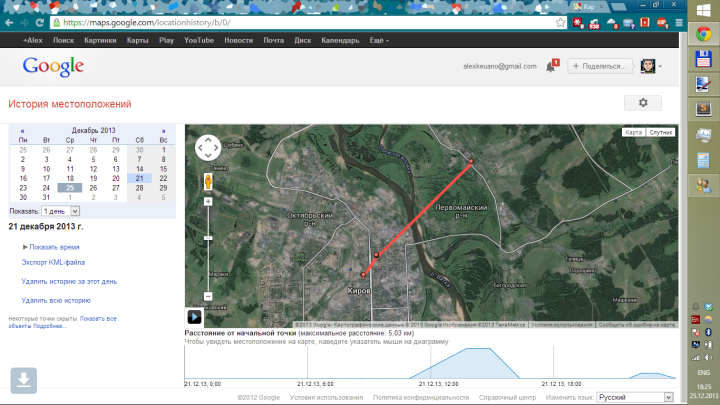
Смартфоны и планшеты на базе Android постоянно фиксируют местоположение пользователя и хранят эти данные. Координаты они определяют несколькими способами: через спутники GPS, башни сотовой связи или точки Wi-Fi. Если у вас есть Android-устройство, вы можете ради интереса зайти в свой аккаунт и посмотреть историю своих перемещений. История хранится с самого первого дня, когда у вас появилось устройство на Android, и не очищается автоматически.
Сделать это просто — достаточно залогиниться в аккаунт Google и перейти в Google Maps на страницу истории местоположений. Тут вы увидите карту с линиями своего перемещения в течение суток и календарь с историей за любой день.График под картой позволяет просмотреть историю перемещений в течение выбранного дня, при нажатии на точку вы увидите, когда именно вы были в отмеченном на карте месте.
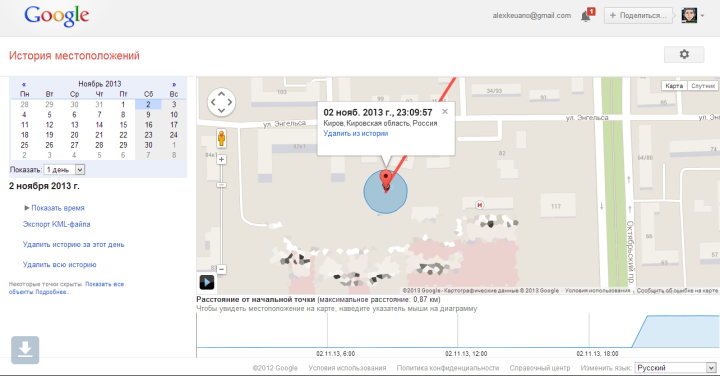
Наверно, такая история иногда может быть полезна. Допустим, вам захочется вспомнить, куда вы ходили в определенный день, долго ли там были и куда пошли потом. Или потребуется показать, где и когда вы находились, чтобы снять с себя подозрения. Но вдруг о существовании отслеживания узнает ревнивая жена (или ревнивый муж) и попросит доказать, что вы действительно в прошлую пятницу задержались на работе, а не ушли в гости к коллеге? Лучше уж никакого алиби, чем плохое. К счастью, историю можно очистить.
Если нужно удалить данные за конкретное число, выберите его в календаре и нажмите «Удалить историю за этот день». Если хотите очистить данные за все время, нажмите «Удалить всю историю».
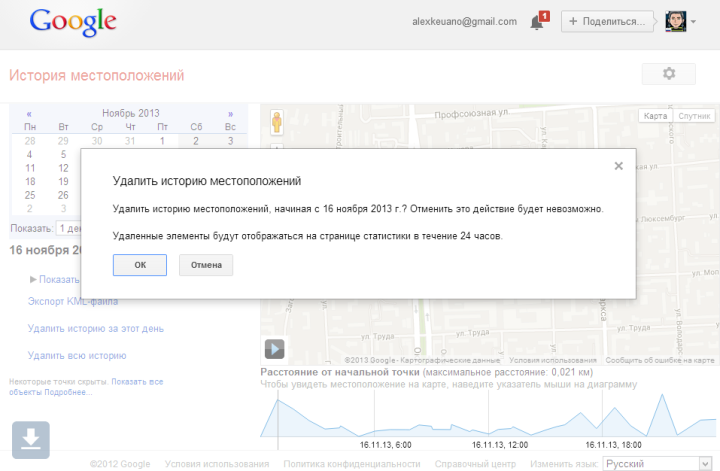
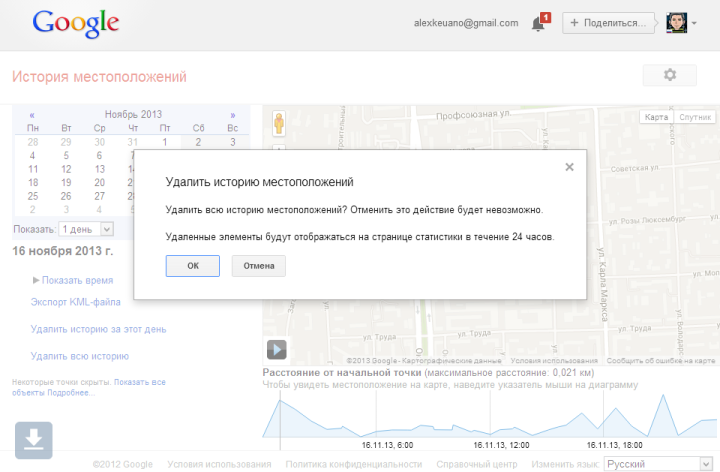
Если на вашем Android устройстве есть меню «Настройки > Местоположение > История местоположений», вы можете удалить историю через него.
Кроме того, вы можете запретить Google дальнейшее сохранение таких данных. Для этого перейдите в настройки истории, выберите опцию «Отключить» и нажмите «Сохранить». Теперь можно спать спокойно — за вами почти никто не следит.
Это важно: как найти историю местоположений на iPhone или iPad

Если вы когда-нибудь задумывались, где вы были на прошлой неделе, вы можете использовать свой iPhone или iPad для просмотра истории своего местоположения. А если вы используете Google Maps, вы можете найти очень подробную информацию о вашем местонахождении.

У всех крупных технологических компаний и приложений есть функция отслеживания местоположения в той или иной форме. Все, от Apple, Google, Facebook до Twitter, делают это. Каждая компания использует данные по-разному.
Apple, например, собирает только список важных мест, которые вы посещали в прошлом, и утверждает, что не передает эти данные никому. Google, с другой стороны, подробно отслеживает все ваши действия, особенно если вы используете Google Maps.
Если вы откроете режим просмотра временной шкалы Карт Google, вы сможете увидеть, где именно вы были в определенный день, даже если вы не использовали Карты Google для навигации, благодаря фоновому отслеживанию местоположения.
Обе эти службы предоставляют вам согласие по умолчанию, но при необходимости вы можете отключить отслеживание местоположения.
Найдите свою историю местоположений на вашем iPhone или iPad
Во-первых, давайте поговорим о поиске истории местоположений на вашем iPhone или iPad. Откройте приложение «Настройки» и нажмите «Конфиденциальность».

Отсюда выберите «Службы геолокации».

Прокрутите экран вниз и нажмите «Системные службы».

На следующем экране выберите «Важные местоположения».
Здесь найдите раздел «История», который собирает и группирует места в зависимости от того, как часто вы их посещали. Если вы хотите очистить историю, вы можете прокрутить вниз и нажать «Очистить историю». Если вы хотите остановить отслеживание местоположения на своем iPhone или iPad, перейдите в верхнюю часть экрана и коснитесь переключателя рядом с «Важные местоположения».

Когда вы нажимаете на коллекцию местоположений в разделе «История», на следующем экране отображается визуальная разбивка. Вы увидите карту всех мест в верхней части экрана.

Выберите одно из посещений, чтобы просмотреть подробный обзор местности, которую вы посетили. Подробный вид также покажет время вашего визита и вид транспорта вместе с датой.
Найдите свою историю местоположений на Google Картах
Apple хранит ограниченный объем данных истории местоположений и не позволяет просматривать данные в режиме временной шкалы. Google, с другой стороны, имеет подробное представление временной шкалы, которое позволяет вам просматривать дороги, по которым вы путешествовали, и места, которые вы посетили в определенный день.
Если вы используете приложение Google Maps на вашем iPhone или iPad для навигации, вы можете использовать функцию временной шкалы Google Maps для доступа к истории своего местоположения.
Возможность Google Maps отслеживать ваше местоположение зависит от ваших настроек конфиденциальности. Вы можете разрешить Google отслеживать ваше местоположение только при использовании приложения или всегда отслеживать ваше местоположение в фоновом режиме. Вы можете изменить этот параметр на своем iPhone или iPad, выбрав «Настройки»> «Конфиденциальность»> «Службы геолокации»> «Карты Google».
При желании вы также можете отключить функцию истории местоположений в настройках своего аккаунта Google (шаги мы описали ниже).
Страницу шкалы времени Карт Google можно открыть в Интернете на вашем iPhone, iPad или компьютере. Для наилучшего просмотра попробуйте использовать ноутбук или настольный компьютер. Вы увидите карту мира с выделенными местами. Здесь вы можете панорамировать и щелкнуть место, чтобы увидеть доступные точки данных.

В верхнем левом углу вы увидите интерфейс временной шкалы. Отсюда вы можете выбрать любую дату, чтобы просмотреть подробную разбивку данных о поездках. Справа вы увидите маршрут, который вы выбрали на карте.
Слева вы увидите временную шкалу с подробностями о местах, которые вы посетили, о времени посещения и о том, как долго вы оставались в определенном месте. Если вы используете Google Фото, вы также увидите здесь все свои фотографии из поездки.

Если вы не хотите, чтобы Google собирал и сохранял эти данные (это помогает улучшить предложения Google и результаты поиска на Картах), вы можете полностью отключить функцию истории местоположений.
На странице хронологии Карт Google вы увидите раздел истории местоположений в нижней строке. Будет написано «История местоположений включена». В этом разделе нажмите кнопку «Управление историей местоположений».

На следующем экране нажмите переключатель рядом с «Историей местоположений», чтобы отключить отслеживание местоположения.
Хотя это не позволяет приложению Google Maps на ваших устройствах отслеживать ваше местоположение, некоторые приложения Google по-прежнему будут хранить данные о местоположении с отметкой времени. Вы можете отключить это действие, отключив историю приложений и веб-поиска в настройках.
Теперь, когда вы знаете, как искать историю местоположений на своем iPhone и iPad, не забудьте открыть ее в следующий раз, когда вам будет интересно, куда вы пошли и чем занимались в последний отпуск. Хотя у Apple может и не быть точных данных, будьте уверены, у Google Maps будут.
- Войдите, чтобы оставлять комментарии
- 88419 просмотров